Перенос данных c помощью приложения Phone Clone
Приложение Phone Clone позволяет быстро переносить данные между двумя телефонами через точку доступа WLAN без использования кабеля для передачи данных или подключения к сети. В настоящее время приложение поддерживает перенос данных между телефонами на базе Android и iOS и телефонами Huawei.
Подготовка
- Установите приложение Phone Clone на новый и старый телефоны, следуя инструкциям, приведенным в разделе «Установка приложения Phone Clone».
- Если вы открываете приложение Phone Clone впервые, на экране отобразится уведомление Условия использования приложения Phone Clone . Нажмите ПРИНИМАЮ .
- После того, как вы примете условия использования приложения, приложение повторно запросит у вас разрешение на выполнение некоторых операций. Нажмите OK .
Поскольку необходимо переносить различные типы данных, приложению Phone Clone потребуется разрешение для чтения данных перед осуществлением переноса.
Процедура переноса данных
С телефона на базе Android на телефон Huawei
-
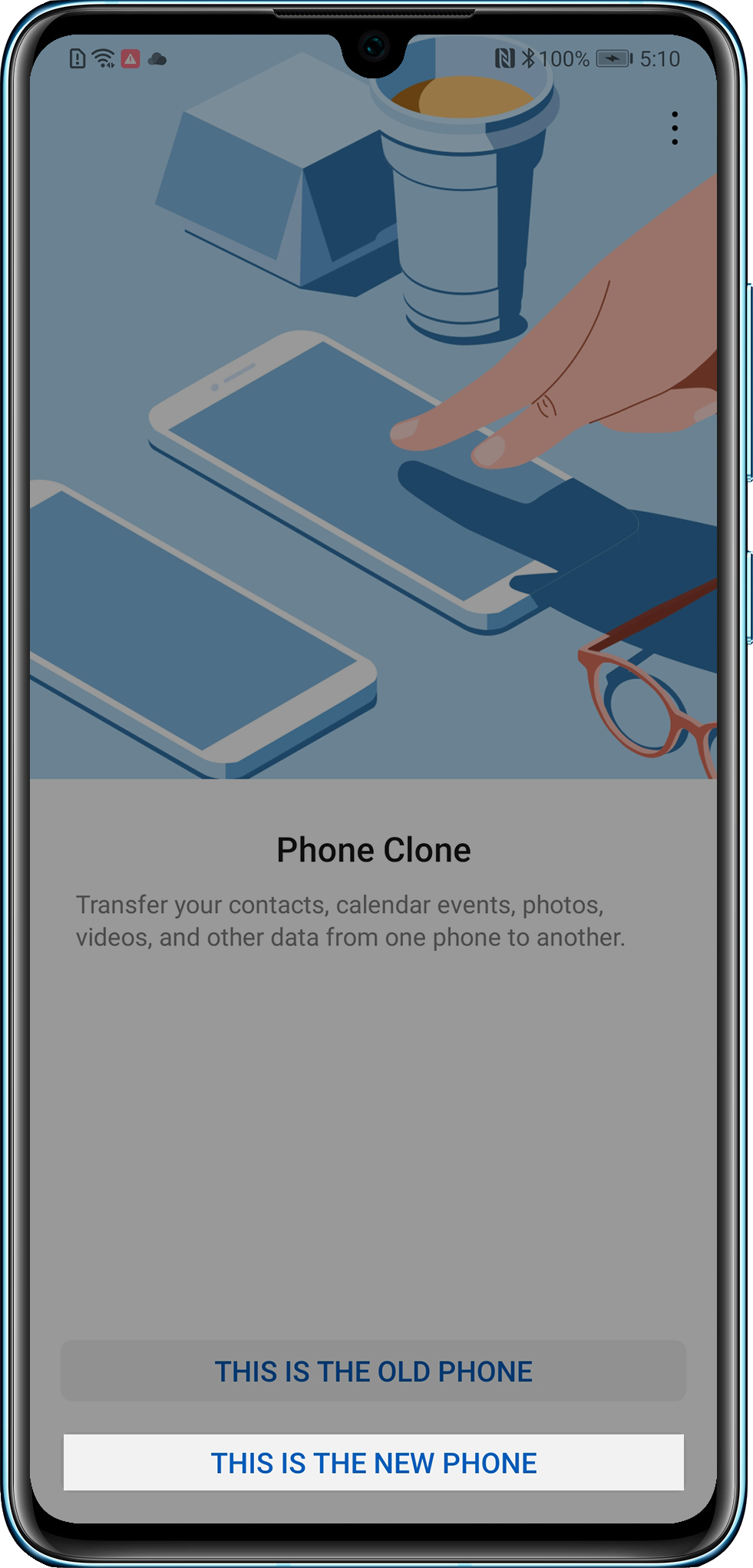
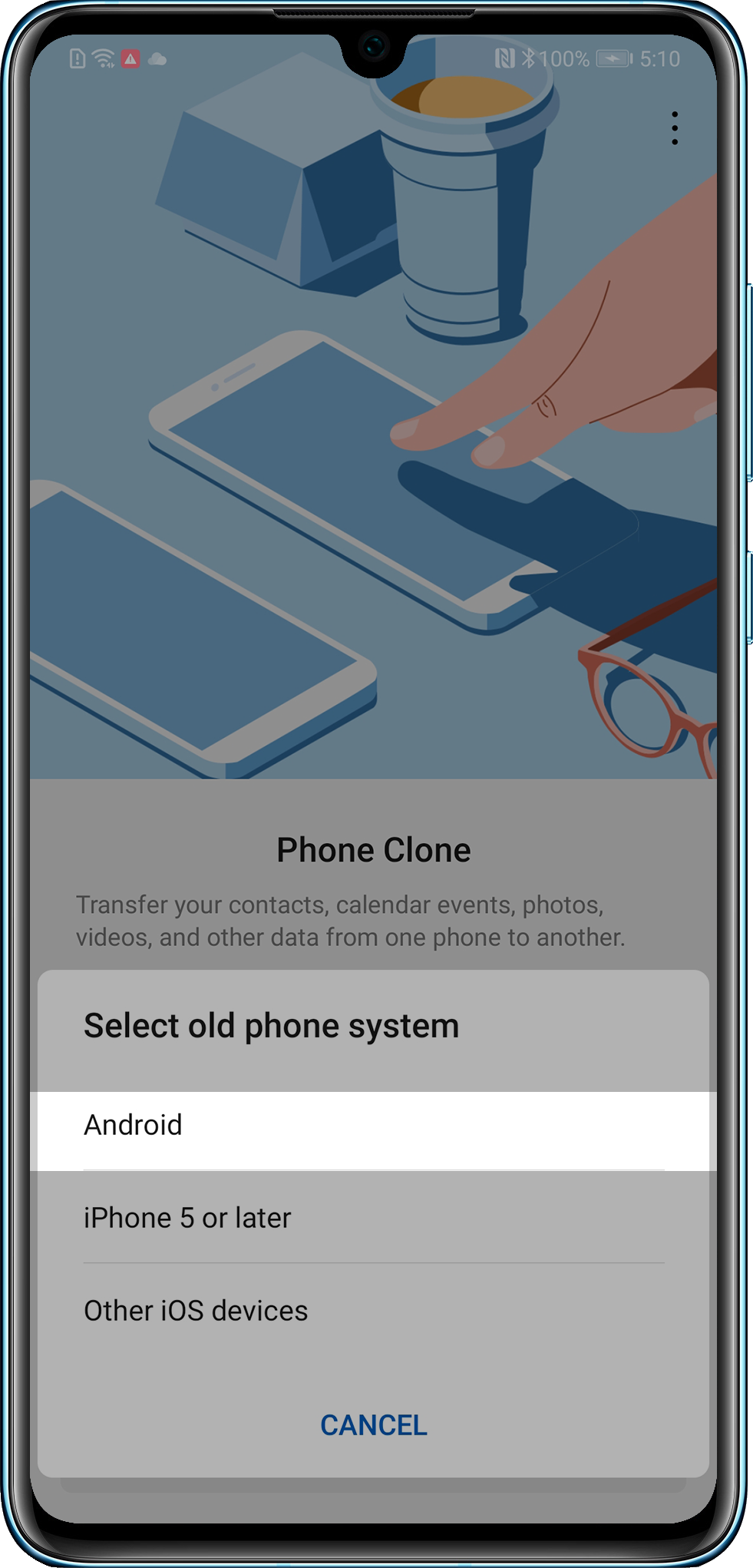
Запустите приложение Phone Clone на новом телефоне, выберите опцию ЭТО НОВЫЙ ТЕЛЕФОН > Android . На экране появится страница подключения к старому телефону, как показано на рисунке ниже.
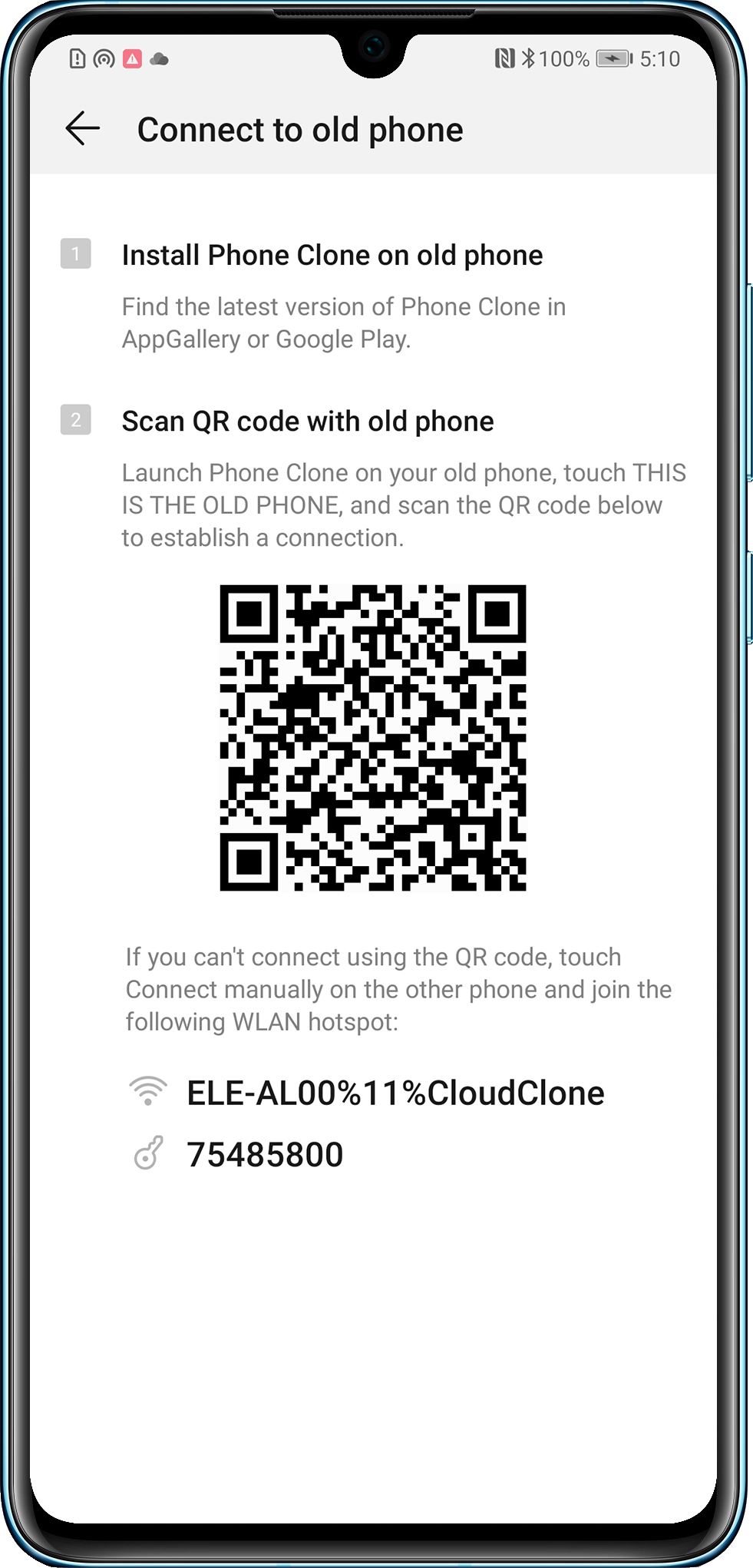
Если сеть Wi-Fi на старом телефоне отключена, на экране появится сообщение с запросом включения WLAN. Нажмите OK .
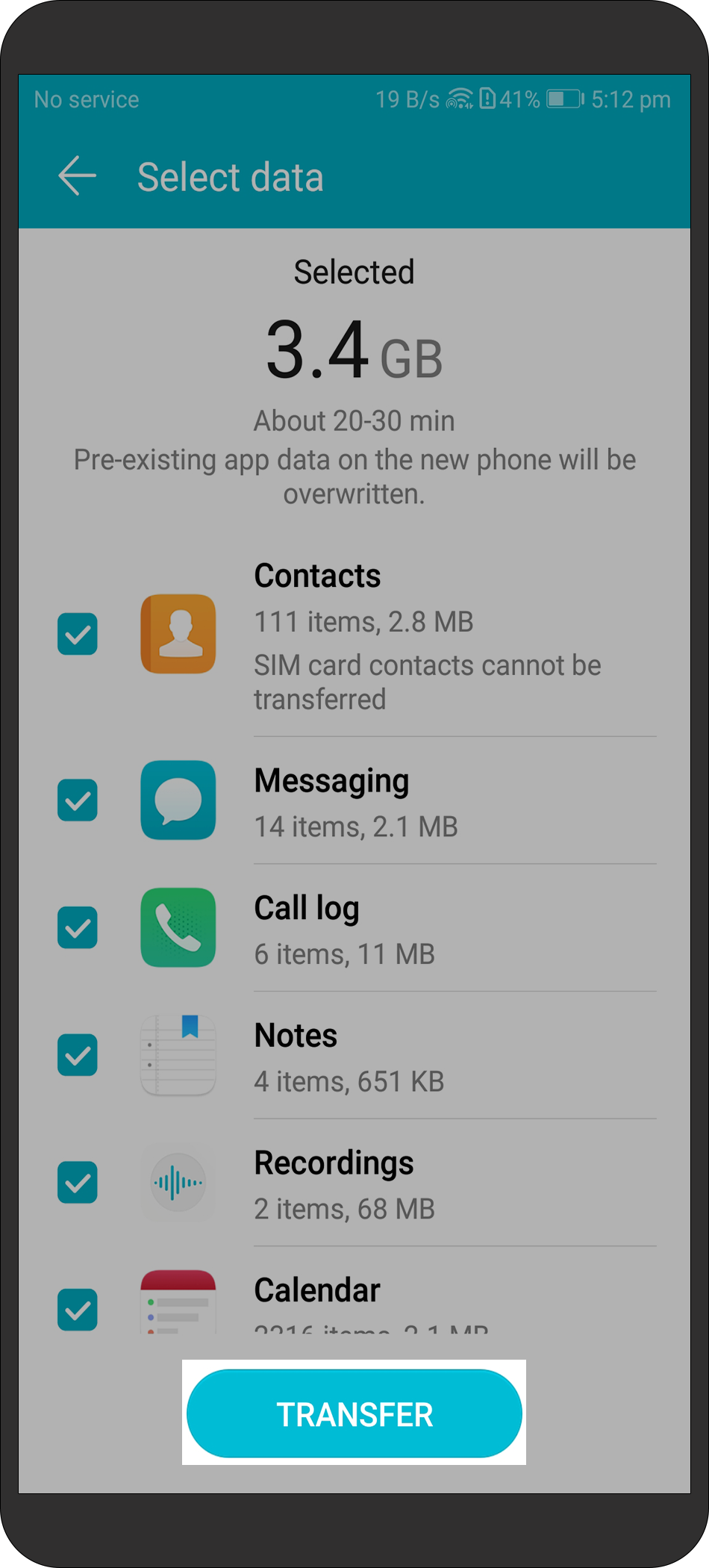
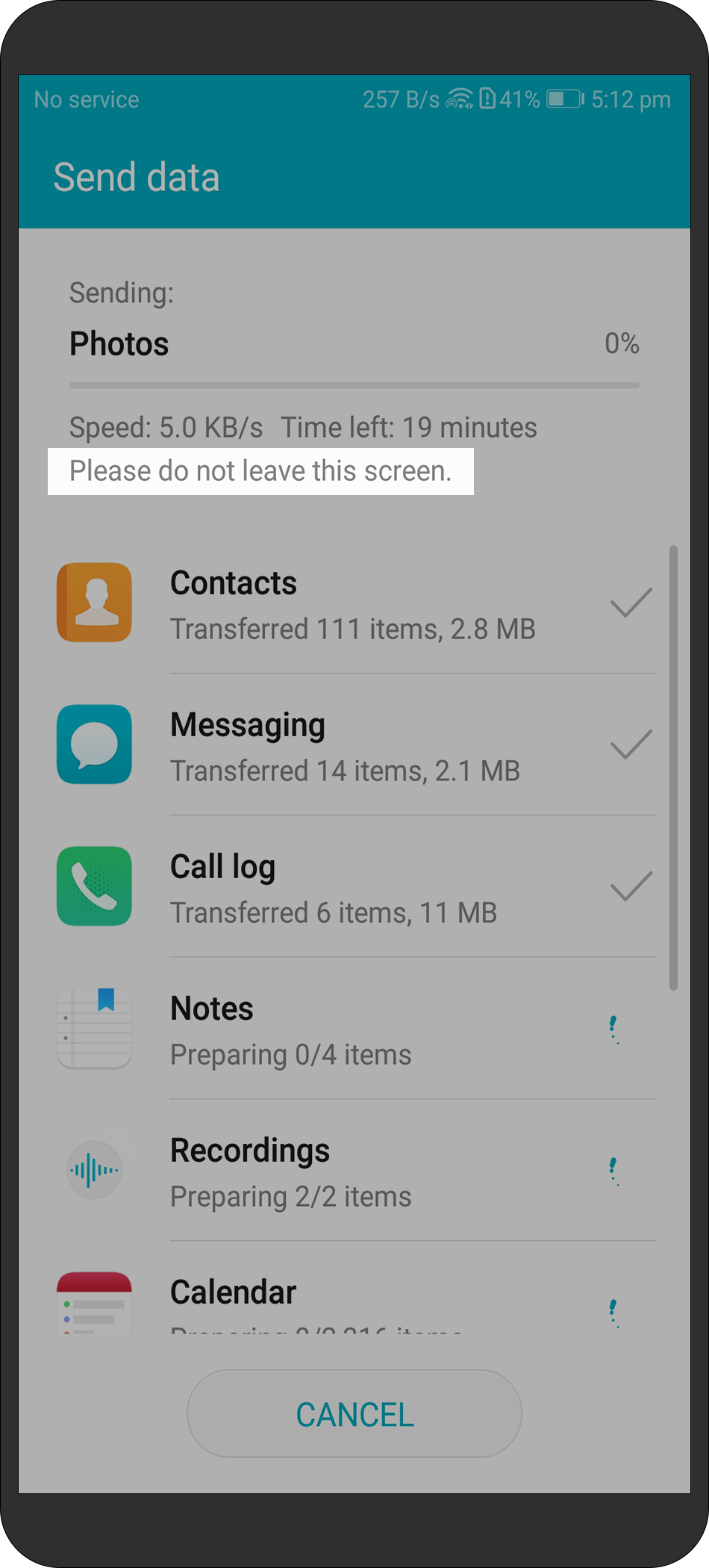
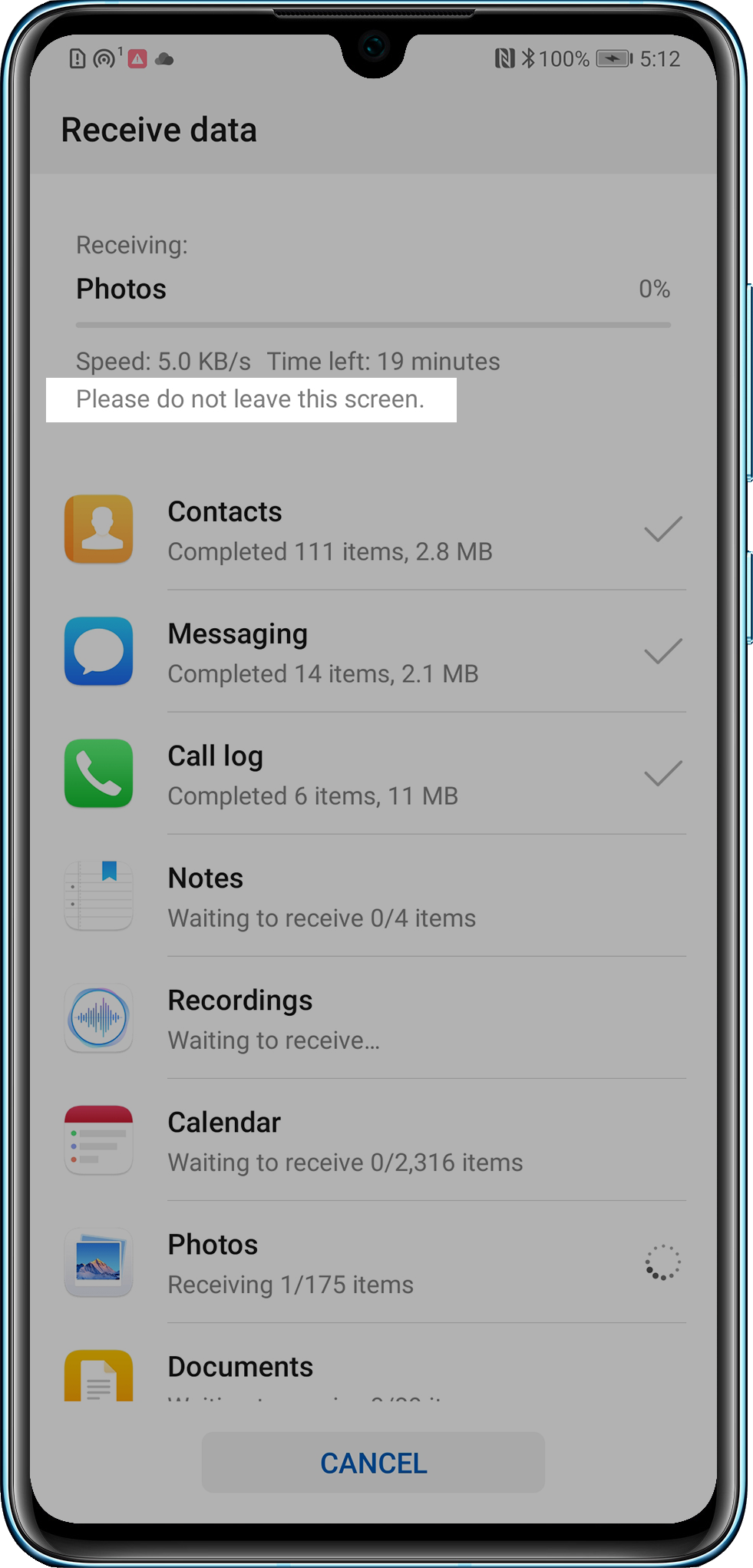
Не выполняйте никаких операций на старом и новом телефонах. В противном случае соединение будет отключено и копирование данных будет прервано.
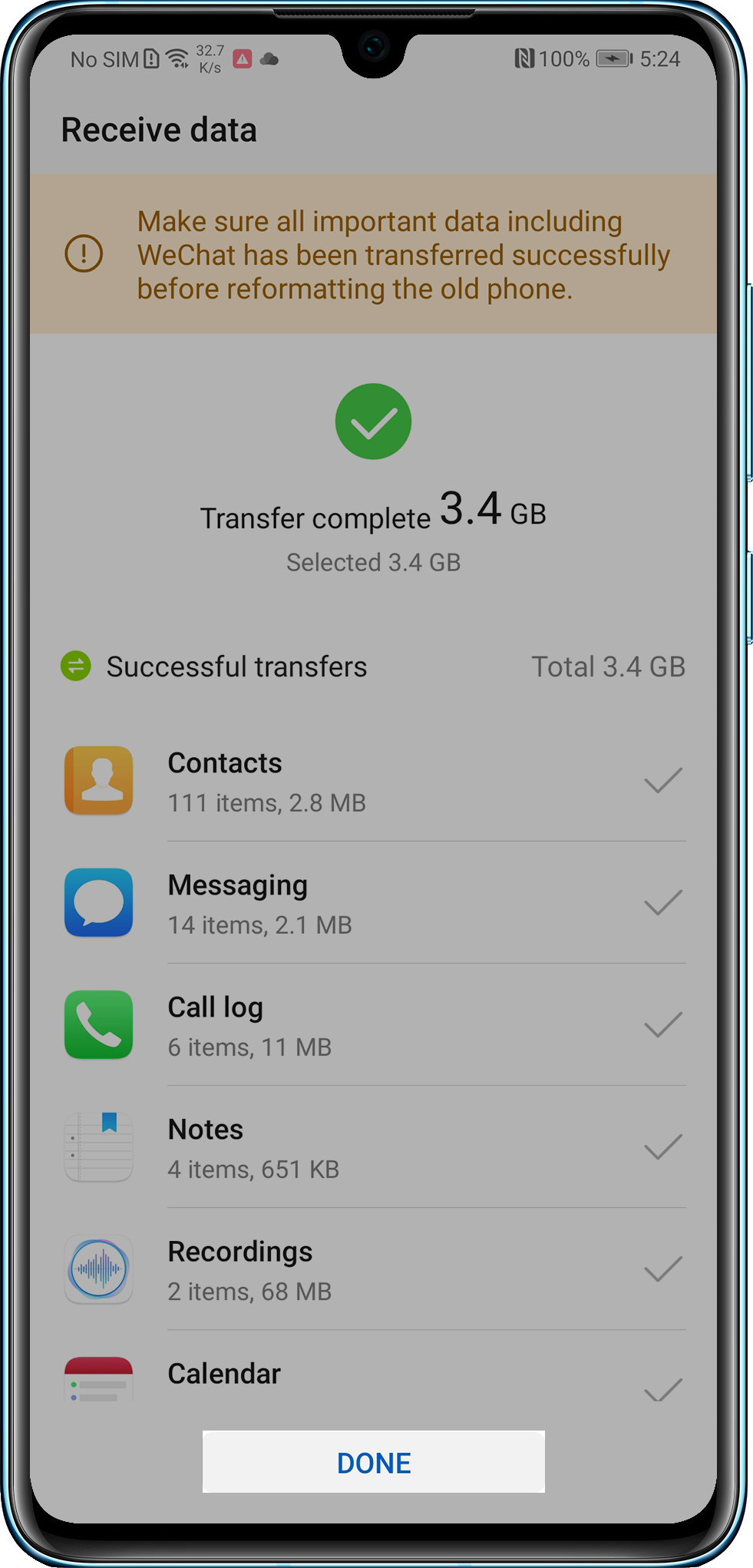
С телефона iPhone на телефон Huawei
Приложение Phone Clone не может копировать миниатюры изображений. Если миниатюра изображения скопирована на телефон Huawei, изображение будет отображаться размытым. Рекомендуется отключить функцию синхронизации изображений iCloud на телефоне Apple, выбрать опцию Загрузка и сохранение исходных изображений, а затем перенести их через приложение Phone Clone.
- Запустите приложение Phone Clone на новом телефоне, выберите опцию ЭТО НОВЫЙ ТЕЛЕФОН > iPhone 5 или выше или Другое устройство на базе iOS . На экране появится страница подключения к старому телефону, как показано на рисунке ниже.
Если в качестве старого телефона используется iPhone4/iPhone4s, подключите его к сети WLAN вручную.
Во время переноса не выключайте экран старого телефона и не открывайте другие страницы.
Как перенести данные с Андроида на Андроид
При покупке нового телефона каждый сталкивался с необходимостью переноса информации со старого устройства. Для передачи данных между Android-устройствами вы можете использовать несколько способов, о которых мы расскажем ниже.
4 минуты, 5 секунд читать
Перенос данных через Google
Сервис без проблем перенесет ваши заметки, журнал звонков, контакты, музыку, фото и видео, историю поиска на новый телефон.
Как перекинуть данные через Google-аккаунт:
1. В «Настройках» старого устройства выберите раздел «Аккаунты»
2. Введите ваш гугл-аккаунт и щелкните «Синхронизация». Рядом с материалами должны стоять галочки, чтобы они загрузились на новое устройство
3. Добавьте Google-аккаунт на новый телефон.
4. Выберите «Еще» и далее кликните «Синхронизировать».
Теперь желаемые файлы и информация отобразятся на новом Android-устройстве. Длительность операции в среднем занимает в среднем от 5 до 10 минут.
У пользователя обязательно должна быть учетная запись Google. Если она отсутствует, зарегистрируйте аккаунт на сервисе Google:
- Укажите ваше ФИО;
- Придумайте наименование почты и пароль;
После регистрации можно в несколько кликов скопировать всю информацию с одного смартфона на другой.
Как перенести данные на Samsung с Android-смартфона
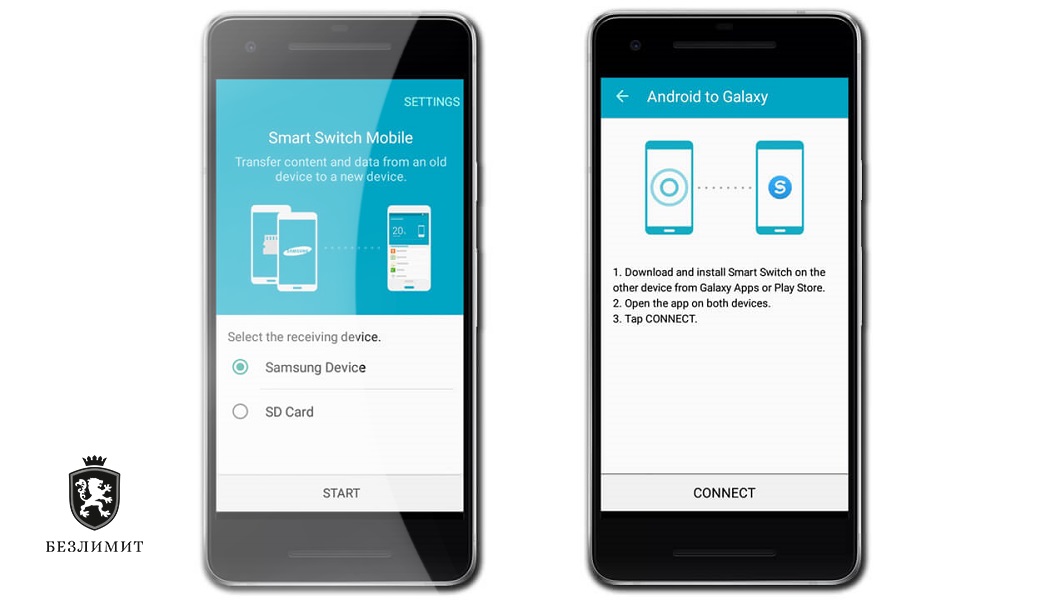
Если ваш новый телефон от Samsung, значит на нем поддерживается специальное приложение Smart Smitch, доступное для загрузки из Google Play.
При открытии Smart Smitch на телефоне, пользователю предлагается 3 варианта передачи данных: беспроводная связь, USB-кабель и внешнее хранилище. Разберем наиболее простой – первый.
Для подключения беспроводным способом необходимо:
· Запустить программу на новом Samsung.
· Далее выбрать «Беспроводная связь»> «Получить»> «Android»;
· Установить и открыть Smart Switch на старом устройстве;
· Выбрать «Беспроводную связь», указать необходимые данные и нажать «Отправить».
С телефона Huawei на Android-смартфон
Подобно Samsung, китайский производитель Huawei создал специальную программу «Phone Clone», чтобы быстро переносить материалы между смартфонами.
1. Сперва скачайте приложение и запустите на двух устройствах;
2. Откройте «Phone Clone» на новом телефоне;
3. Нажмите «Это новый телефон (отправка)», чтобы активировать WiFi-соединение;
4. Откройте приложение со старого телефона;
5. Кликните «Это старый телефон». В открывшемся окошке обнаружения нового устройства введите пароль от WiFi-сети и подсоединитесь к новому телефону.
6. Укажите информацию для переноса на новый телефон и дождитесь завершения операции.
Перенос данных вручную
Для загрузки материалов со старых моделей Android-телефонов, вышеперечисленные варианты могут не подойти. У аппарата не будет возможности для их установки.
В таком случае данные можно перекинуть устаревшими, но не менее надежными способами:
Через USB-кабель
Подходящий вариант для тех, кто боится, что персональные данные могут попасть в Сеть.
- Подключите старый телефон к компьютеру
- Выберите на телефоне раздел «Передача файлов»
- Скопируйте на компьютер необходимую информацию (контакты, фото и видео, файлы)
- Отсоедините старое устройство, чтобы подключить новое
- Перенесите скопированные материалы
Через карту памяти Micro SD
- Откройте на старом смартфоне «Проводник»;
- Выберите файлы для переноса
- Кликните «Копирование на карту памяти»
- Извлеките Micro SD и вставьте в новый телефон.
Через Bluetooth/ NFC
- На обоих гаджетах включите Bluetooth или NFC в разделе «Беспроводные сети»
- Активируйте Android Beam
- Поставьте устройства на коротком расстоянии друг от друга
- На старом телефоне укажите необходимые для переноса файлы и нажмите «Передать».
Обратите внимание, что Bluetooth не может передавать текстовые сообщения, контакты, историю вызовов или приложения.
Технологическое развитие движется в сторону создания простых и быстрых решений для комфортного перехода пользователей с одного телефона на другой. Используйте любой из подходящих вам вариантов переноса данных, чтобы не приходилось «обживать» новый телефон, затрачивая уйму времени и сил. В противном случае вы рискуете потерять данные или совершить процедуру передачи файлов между устройствами небезопасным путем.
Как перенести данные между смартфонами с помощью Phone Clone
Вам наверняка приходилось обновлять свой смартфон, меняя его на более современный и удобный. Конечно, вы знаете, как неудобно и долго переносить со старого на новый телефон контакты, фотографии, музыку или ещё какие-нибудь важные данные. А ведь ещё нужно разобраться в новом интерфейсе. Так и уходят часы на это занятие.
Как было бы прекрасно одним махом перенести всё и тут же начать пользоваться новым гаджетом. Нажать кнопку, и все ваши книги и музыка чудесным образом перемещаются… Как ни странно, но такая возможность есть. Это делает приложение Phone Clone.
Phone Clone – что это за программа и нужна ли она
Приложение разработано компанией Huawei, но может работать с любыми моделями смартфонов на базе Android, в том числе есть версия для iPhone. Принцип работы прост – Phone Clone устанавливается на старый и новый смартфон, и между ними создаётся связь по Wi-Fi, после чего все нужные данные просто переносятся с одного устройства на другое.
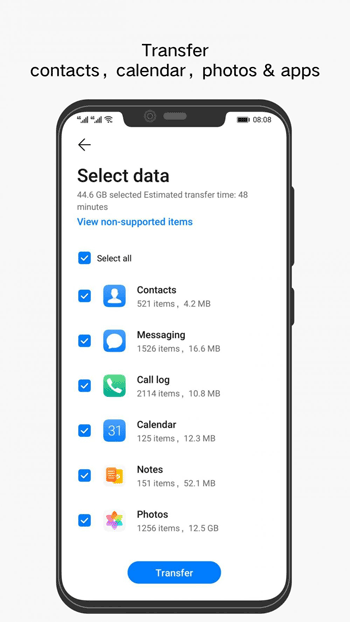
Какие именно данные переносить, можно выбрать самостоятельно. Особенно это полезно, если вы храните свои контакты не на сим-карте, а в памяти телефона, и список их очень большой. Также из его памяти можно перенести любые имеющиеся там папки и файлы – музыку, фото, книги.
Преимущества и особенности
Самое большое достоинство Phone Clone в том, что ему не нужен доступ к интернету, а значит, приложение не расходует ваши драгоценные гигабайты трафика. Кроме того, обеспечивается большая скорость и стабильность передачи. Большие объёмы данным могут быть переданы буквально за несколько минут.
Это возможно, так как работает приложение Phone Clone через Wi-Fi, но не через подключение к посторонней сети, а напрямую. То есть на одном смартфоне включается точка доступа, а второй просто подключается к ней. Таким образом, получается скоростная сеть, закрытая паролем, так что есть и ещё одно достоинство такого метода – защищённость от постороннего внимания. Совершенно никто не сможет вмешаться в процесс передачи по закрытой сети, так как нет никаких посредников, а длится это недолго, и подобрать пароль извне просто не получится.
Имеется ещё одна особенность – интерфейс программы предельно прост, и разобраться в нём очень легко. К тому же он одинаков во всех версиях – и для Android, и для iPhone, и это создаёт немалое удобство.
И, наконец, самое приятное – приложением можно пользоваться совершенно бесплатно.
Как пользоваться приложением Phone Clone
Разобраться, как перенести данные с помощью Phone Clone, сможет любой, даже неподготовленный человек. Интерфейс хорошо продуман, и понять, как использовать эту программу, очень просто. Но разберёмся с этим детально, и тогда у вас точно не возникнет никаких проблем:
- Скачайте и установите приложение на оба телефона – назовём их старым и новым.
- Запустите Phone Clone на том гаджете, куда вы хотите переносить данные, в меню выберите «Новый телефон». Это будет означать, что передаваться будет на него.
- Приложение на новом телефоне включит точку доступа по Wi-Fi и покажет пароль для подключения, который сгенерируется автоматически.
- Запустите Phone Clone на старом смартфоне и в меню выберите «Старый телефон», тогда он станет источником данных.
- Включите на старом телефоне Wi-Fi, введите пароль для подключения к новой сети. Смартфоны соединятся, и обе программы выполнят перенос данных.
Есть и другой вариант соединения – с помощью сканирования QR-кода старым смартфоном с экрана нового. Тогда и пароль вводить не придётся.
Как видите, всё предельно просто, и даже инструкция здесь не нужна – программа сама подскажет, что нужно делать. Кстати, скачать её можно совершенно свободно на Google Play.
Поделитесь в комментариях, приходилось ли вам пользоваться этим приложением, и как всё прошло, с какими сложностями столкнулись. Любой личный опыт обязательно пригодится кому-нибудь из наших читателей.
Как перенести данные при помощи программы «Phone Clone»
Наверно каждый пользователь мобильного устройства сталкивался с ситуацией, когда при покупке нового гаджета, приходилось вручную вводить необходимую информацию. Ведь на новом смартфоне есть только небольшой выбор программ. И, конечно же, встает вопрос – как, не тратя максимум времени, перенести все данные со старого устройства. Музыка, картинки, видеофайл, различные документы – хорошо бы, одним лишь кликом загрузить все в новый телефон. Но оказывается, такая возможность есть. В нижеописанной статье рассматривается программа «Phone Clone», функции которой как раз дают возможность переноса информации.

Как работает «Phone Clone»
Специально для копирования данных на смартфон Huawei была разработана программа «Phone Clone». Она хороша тем, что работает на всех устройствах, независимо от выбранной операционной системы – IOS или Android. Также дополнение совместимо и с другими брендами телефонов. Она абсолютно бесплатна, и загрузить ее можно из Google Play или AppStore. Разобраться с принципом работы довольно просто, необходимо лишь загрузить дополнение на старое и новое устройство. А потом, создав между ними связь через Wi-Fi, перенести всю информацию на нужное устройство.
Можно самостоятельно пометить те папки и файлы, которые необходимо скопировать. Это могут быть фото, картинки, музыка, книги. Данное приложение в первую очередь полезно тем людям, которые предпочитают хранить контакты не на Sim-карте, а на самом смартфоне.
Плюсы особенности приложения
Первым его большим преимуществом является то, что ему абсолютно не нужен интернет, и оно не будет расходовать гигабайты трафика. Во-вторых, дополнение работает на высокой скорости, и обеспечивает стабильную передачу данных. Большое количество информации передается за считанные минуты.
 Это становится возможным из-за того, что «Phone Clone» работает через сеть Wi-Fi, и ему не нужно подключение к сторонней сети. То есть, на первом гаджете активируется точка доступа, а другой смартфон просто подсоединяется к ней. Получается, что мобильная сеть, зашифрованная паролем, остается закрытой от постороннего внимания. Во время передачи информации, никто не сможет подключиться к закрытой сети. Длиться это недолго, поэтому подобрать пароль за столь короткий срок, и перехватить данные – просто невозможно.
Еще одним преимущество становится – предельно простой интерфейс дополнения. Он также одинаков для всех моделей и брендов смартфонов, которые работают, как на Android, так и для пользователей iPhone. Это создает удобство в использовании.
Но, а самым приятным бонусом становится то, что приложение абсолютно бесплатно.
Принцип работы дополнения «Phone Clone»
Разобраться в использовании данного дополнения довольно просто. При помощи «Phone Clone», перенести данные сможет даже неподготовленный пользователь. Благодаря понятному и хорошо продуманному интерфейсу, вопросов по использованию – возникнуть не должно. Также ниже приведена подробная инструкция, чтобы не осталось никаких трудностей. Для этого:
- Первым шагом необходимо скачать и установить дополнение на оба гаджета, старый и новый.
- Далее нужно открыть программу на том смартфоне, на который будет осуществляться передача. В меню дополнения также нужно выбрать строку «Новый телефон».
- После этого, само дополнение активирует на данном устройстве точку доступа по сети Wi-Fi, и высветит пароль для соединения. Он сгенерируется самостоятельно.
- Затем нужно открыть дополнение на старом телефоне, а в меню «Phone Clone», требуется выбрать строку «Старый телефон». Он становится источником данных для передачи файлов.
- На старом гаджете нужно активировать сеть Wi-Fi, и ввести пароль для того, чтобы подключиться к новой сети.
- Мобильные устройства соединятся между собой, и дополнения, установленные на телефонах, выполнят первый перенос информации.
Также подключить телефоны друг к другу можно при помощи QR-кода. Его нужно отсканировать старым гаджетом с экрана нового. Это способствует тому, что не придется вводить пароль.
 Как видно из инструкции, воспользоваться программой довольно просто. Тем более что «Phone Clone» – сама подсказывает, что делать дальше. А еще, дополнение без лишних проблем можно скачать из Google Play.
Поделиться личным опытом пользования приложением, а также, с какими проблемами пришлось столкнуться, можно в комментариях. Ведь данный опыт может пригодиться другим пользователям.