Будильник не срабатывает в установленное время или не воспроизводится звуковой сигнал на телефоне или планшете HUAWEI
Чтобы устранить проблему, выполните следующие действия.
Будильник срабатывает, но его сигнал не звучит, когда телефон включен
Настройте громкость сигнала будильника.
Перейдите в раздел Настройки > Звуки / Звуки и вибрация и перетащите ползунок, чтобы отрегулировать громкость сигнала будильника. Проверьте, корректно ли воспроизводится мелодия. Если мелодия воспроизводится некорректно, установите другую мелодию.
Очистите кэш.
Откройте Настройки , найдите и откройте раздел Приложения , перейдите в раздел Часы , а затем перейдите в раздел Память > Очистить кэш . Затем добавьте будильники повторно. Для этого в разделе Будильники нажмите Добавить .
Будильник не срабатывает, когда телефон выключен
Включите функцию срабатывания будильников при выключенном телефоне.
После установки будильников нажмите и удерживайте кнопку питания, чтобы перейти на экран Выключение и перезагрузка. Нажмите Выключение , включите опцию Срабатывание будильника, когда телефон выключен, а затем нажмите Выключение .
Если проблема не устранена
Если проблема не устранена, сделайте резервную копию данных и обратитесь в авторизованный сервисный центр Huawei.
Не срабатывает будильник на Android. Что делать
Как вы просыпаетесь по утрам? Наверное, тяжело. А что вас будит? Ну, конечно, будильник, который вы ставите на телефоне. Во-первых, это удобно, потому что не нужно иметь дополнительный атрибут в виде аналогового будильника. Во-вторых, это комфортно, потому что на Android, в отличие от iPhone, будильники срабатывают более мягко, аккуратно выводя вас из состояния сна. Но бывает и такое, что будильник может попросту не сработать. Недавно я сам столкнулся с подобной проблемой. Рассказываю, что делать.
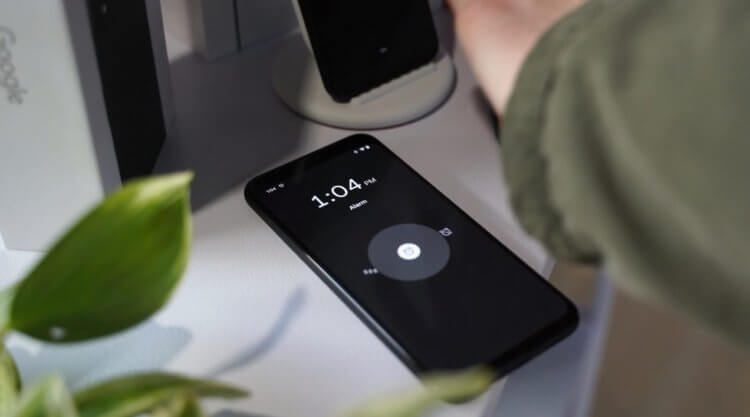
Не работает будильник? Вы в этом не одиноки
На днях у меня не сработал будильник. Я не придал этому особого значения, потому что мало ли что могло случиться. Однако неожиданно выяснилось, что эта проблема коснулась не только меня, а куда больше людей. По их словам, проблема крылась в приложении Часы от Google.
Оно по умолчанию устанавливается на большинство современных смартфонов под управлением Android, поэтому потенциально проблема могла затронуть довольно много людей. Какое-то обновление вызвало сбой в его работе, и тысячи пользователей по всему миру не смогли проснуться вовремя.
Почему не звонит будильник на телефоне

Проблема кроется в приложении «Часы» от Google
Но что именно вызвало сбой? Беглый анализ проблемы показал, что будильники не сработали у тех пользователей, которые пользуются режимом «Не беспокоить». Он отключает все звуки, блокирует уведомления и даже входящие звонки, за исключением избранных контактов.
Все, кроме будильника. Он как раз должен срабатывать по расписанию независимо от того, какой режим включён. Однако из-за сбоя будильник воспринял, что команда «Не беспокоить» распространяется и на него, и не сработал.
Очевидно, что отказ будильника – это баг. Он даже фигурирует на баг-трекере Google. Это специальный сайт, где компания собирает отзывы о проблемах и публикует информацию об их решении. Так вот Google признала проблему в работе будильника багом и пообещала решить её в ближайшее время.
Правда, что делать пользователям, которых их смартфоны перестали будить по утрам, Google не рассказала. Это довольно нетипичная история, потому что обычно компания даёт какие-никакие советы. Впрочем, решение у этой проблемы – пусть даже временное – всё равно есть.
Какой будильник выбрать для Андроид
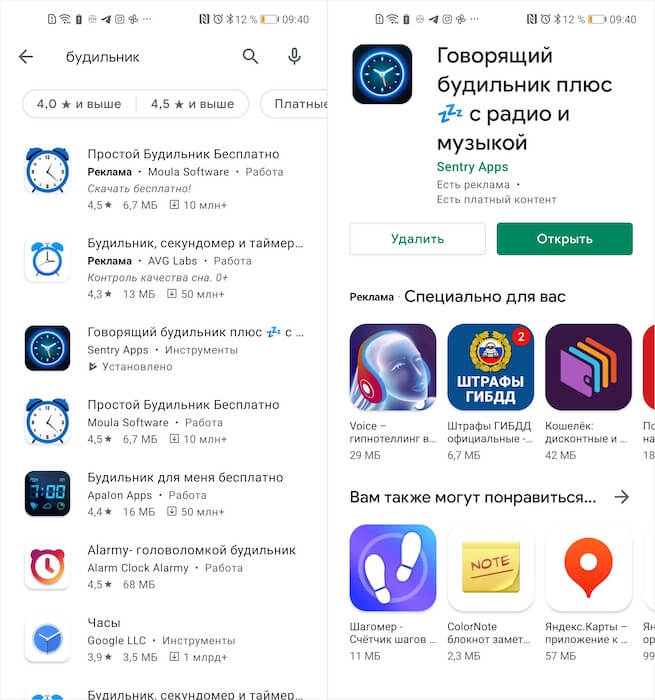
Выберите любой будильник из доступных в Google Play
Оно состоит в том, чтобы просто воспользоваться другим будильником для Android. Просто откройте Google Play, забейте в поиске слово «Будильник» и выберите подходящий вариант. Для себя я выбрал вот такой. Я руководствовался простыми соображениями: рейтинг, количество загрузок и отзывы других пользователей.
Этот будильник очень прост в настройке, имеет удобный интерфейс и несколько вариантов побудки. Например, вы можете поставить на звонок любимую песню, заставить будильник произносить текущее время либо выбрать трек из стримингового сервиса или просто включать радио.
Пока неизвестно, когда Google выпустит обновление для приложения «Часы». Поэтому некоторое время им лучше не пользоваться, особенно если для вас жизненно важно вставать именно в определённое время. Ведь, полагаясь на приложение Google, вы рискуете проспать и не успеть туда, куда вы торопитесь по утрам.
Несмотря на то что я стал пользоваться новым будильником, это создало мне определённые неудобства. Теперь я не могу быть уверен, что он сработает, поэтому ставлю сразу два будильника на разных устройствах. Так, один будильник срабатывает на телефоне, а второй – на iPad, который я храню на прикроватной тумбочке. Вот такая паранойя.
Почему не срабатывает будильник и как его восстановить на Андроиде
Смартфон является многофункциональным устройством, которое помогает решать самые разные задачи. В частности, телефоны уже давно стали заменой архаичным будильникам, поскольку они позволяют запускать воспроизведение звукового сигнала по расписанию. Если у вас не срабатывает будильник на телефоне Андроиде, то, скорее всего, вы столкнулись с проблемой программного характера. Предлагаем рассмотреть основные причины и способы устранения неполадок.
Почему не сработал будильник на Андроиде
Рассматриваемая проблема настигает пользователя в самый неподходящий момент. Человек готовится к важной встрече и заводит будильник на своем телефоне «Самсунг» или Xiaomi на нужное время, но на следующий день обнаруживает, что проснулся он намного позже и без какого-либо сигнала.
Конечно, есть вероятность, что владелец смартфона крепко спал и не услышал сигнал. Также нельзя исключать факт неправильной настройки будильника, когда выбирается не та дата. Но, говоря о причинах возникновения проблемы, мы предлагаем рассматривать другие программные факторы:
- отключение звука;
- работа режима «Не беспокоить»;
- сбитые настройки будильника;
- конфликт ПО;
- работу будильника блокируют программы-оптимизаторы.
Как бы то ни было, в первую очередь рекомендуется завести будильник на ближайшие минуты. Если он сработает, то можете быть спокойны: проблема просто была вызвана неправильной настройкой. Если же сигнала так и не будет, то обратитесь к методам устранения неполадок.

Решение проблемы
Существует несколько вариантов устранения неполадок. Все они базируются на предположении, что проблема вызвана программным, а не аппаратным фактором. То есть динамик исправен, а работе будильника мешает сбой в работе системы или ее неправильные настройки.
Включен режим «Не беспокоить»
Смартфоны на базе операционной системы Андроид предлагают разные режимы работы. К примеру, в настройках вы можете обнаружить режим «Не беспокоить». Еще он называется «Ночь», но от этого суть не меняется. Он предназначен для того, чтобы пользователя никто не беспокоил. Следовательно, телефон блокирует звуки звонков и уведомлений.
Обычно будильник не блокируется. Впрочем, если он у вас не работает, не стоит удивляться. Подход к реализации функции у каждого производителя свой, поэтому рекомендуется попробовать завести будильник без режима «Не беспокоить», отключив его по инструкции:
- Откройте настройки устройства.
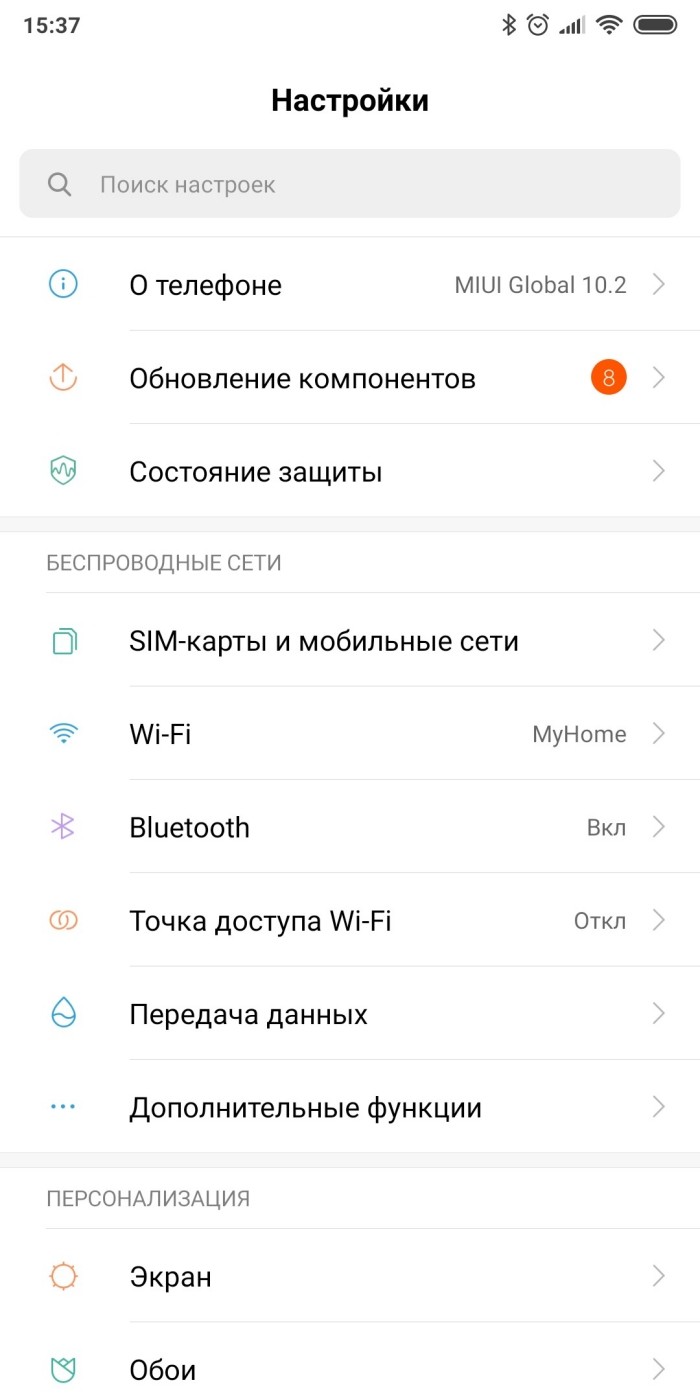
- Перейдите в раздел «Звук и вибрация».
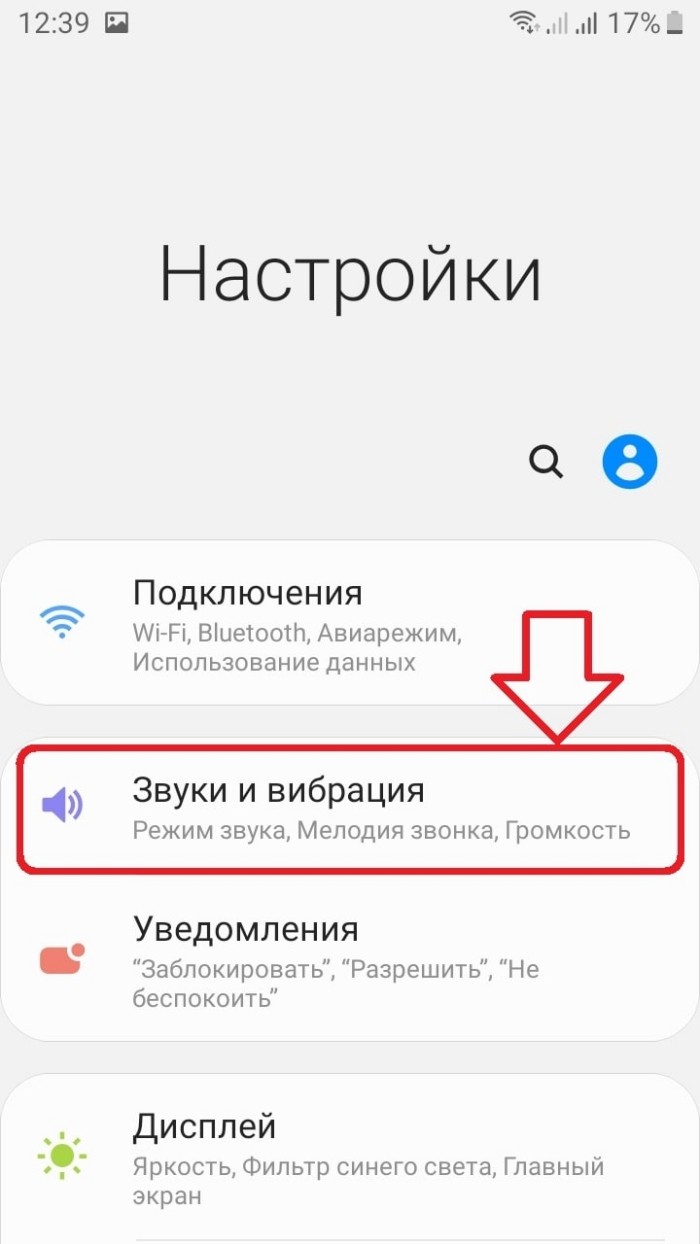
- Деактивируйте ползунок, расположенный напротив пункта «Не беспокоить».

Сбились настройки
Помните, что будильник порой не звонит просто из-за неправильно выставленных настроек. Вы могли сделать звуковой сигнал не ежедневным, а только в определенные дни недели (например, вторник). Поэтому рекомендуется еще раз проверить настройки будильника, чтобы уточнить его расписание.
Выключен звук
Говоря об этом факторе, важно отметить, что звук бывает выключен по разным причинам. Возможно, на вашем телефоне активирован режим «Без звука». Чтобы отключить его, воспользуйтесь переключателем в центре управления (шторке уведомлений), или сделайте несколько простых шагов:
- Откройте настройки телефона.

- Перейдите в раздел «Звук и вибрация».

- Передвиньте ползунок, расположенный напротив пункта «Без звука», в положение «Выкл.».

Однако даже выключение беззвучного режима не говорит о том, что теперь-то будильник точно заработает. Помимо режима «Без звука» телефон позволяет регулировать громкость уведомлений. Скорее всего, для будильника у вас установлена самая низкая громкость, или она вовсе отключена.
Здесь будет представлено несколько ползунков, которые лучше передвинуть вправо, зафиксировав максимальную громкость. Иногда параметры громкости скрываются в настройках самого будильника, а иногда на нее непосредственным образом влияет громкость уведомлений.
Работа утилит для чистки телефона
Пытаясь оптимизировать работу своего смартфона, пользователи нередко устанавливают приложения вроде Clean Master. Они действительно полезны, но порой они приносят больше вреда, чем пользы. К примеру, это происходит, когда заходит речь об активации постоянного режима оптимизации.
Программы вроде Clean Master анализируют работу часто используемых приложений, блокируя для некоторых из них работу в фоне. Потенциально это помогает сэкономить заряд аккумулятора и заставить телефон работать шустрее. Но, если оптимизация коснется приложения «Будильник», то это приведет к тому, что он перестанет воспроизводить сигнал по расписанию.
Решить проблему можно несколькими способами. Если вы планируете и дальше использовать приложения-оптимизаторы, то в их настройках нужно обязательно внести «Будильник» в список исключений. Но можно поступить еще более простым путем, просто отключив оптимизацию или удалить программу, которая за это отвечает.

Избыток кэш-файлов
«Будильник», как и любое другое приложение, постепенно накапливает кэш, который приводит к разного рода сбоям. Чтобы этого не происходило, кэш нужно периодически чистить:
- Откройте настройки телефона.
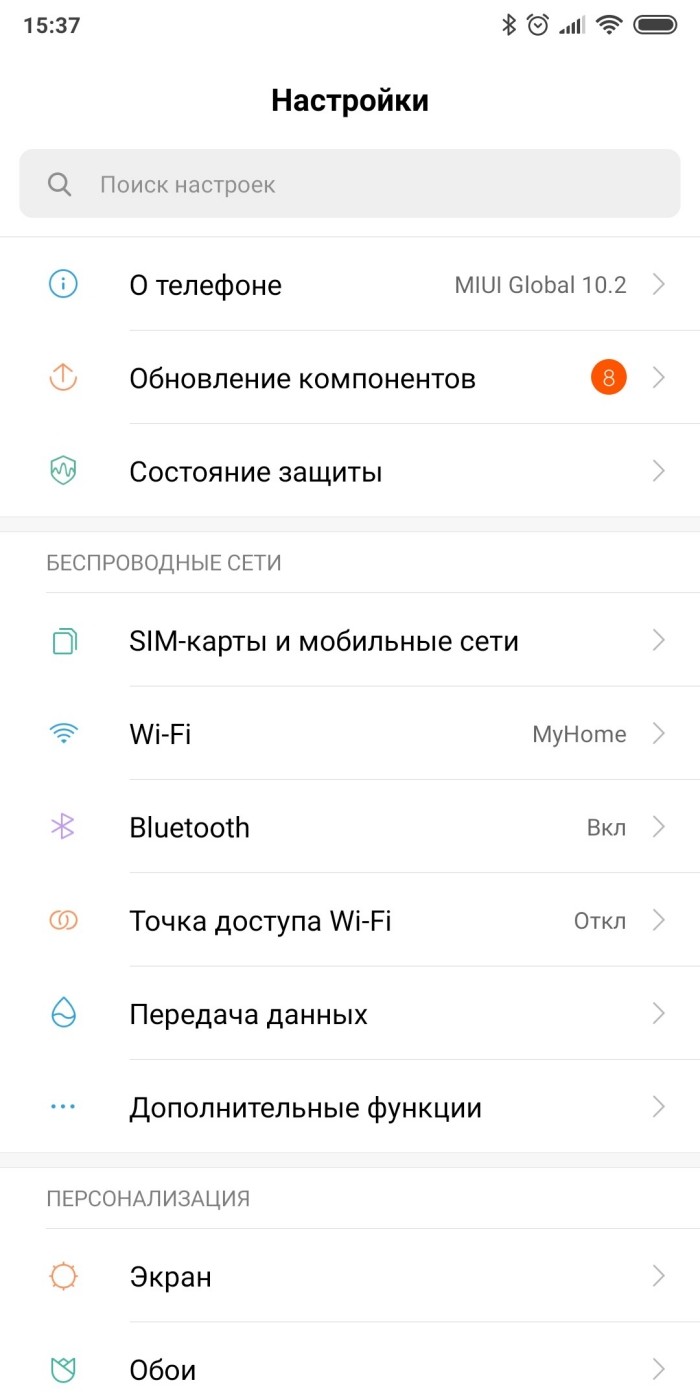
- Перейдите в раздел «Приложения».

- Выберите «Будильник».
- Нажмите кнопку «Очистить кэш».

Есть еще более надежный и рациональный способ очистки кэша. Вы можете воспользоваться программой вроде упомянутого ранее Clean Master, но не для оптимизации работы смартфона, а для удаления мусора. Также стоит порекомендовать CCleaner.
Глюки ОС
Конечно, не стоит исключать и влияние системных сбоев, которые бывают заметны в самых разных сценариях, включая воспроизведение сигнала по расписанию. Лучше всего справиться с глюками помогает сброс настроек:
- Откройте настройки гаджета.

- Перейдите в раздел «Восстановление и сброс».
- Нажмите кнопку «Сбросить настройки».

- Подтвердите выполнение операции.
Конфликт приложений
Работу будильника могут блокировать сторонние приложения. Причем это касается не только программ, отвечающих за оптимизацию гаджета. Рекомендуется проверить список установленных приложений и удалить весь лишний софт. Однако, более надежным вариантом устранения неполадок в случае с конфликтом ПО выглядит сброс настроек, о котором мы рассказывали ранее.
Правильная настройка будильника на Андроиде
Чтобы минимизировать риски, связанные с отсутствием звукового сигнала по расписанию, обратитесь к инструкции правильной настройки будильника:
- Откройте «Часы» или другое приложение, отвечающее за работу будильника.
- Нажмите кнопку «+».

- Задайте необходимое время.
- Во вкладке «Мелодия» выберите максимально громкий сигнал.
- Также передвиньте ползунок «Громкость» вправо.
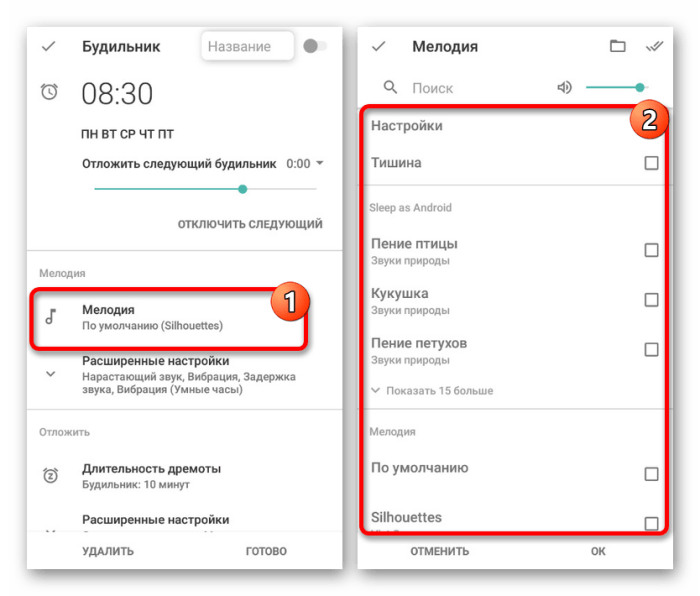
- При желании активируйте вибрацию.
- Во вкладке «Повтор» выберите, как часто должен повторяться сигнал (каждый день или по расписанию).
- Сохраните изменения нажатием на галочку.
Наконец, рекомендуем принудительно отключать опцию «Удалить после срабатывания» в настройках будильника и не использовать режимы «Не беспокоить» или «Без звука», когда речь идет о крайней важности звукового сигнала.
Android не включается будильник
В этой статье мы подробно остановимся на проблеме, почему в вашем телефоне или планшете Андроид не сработал будильник. Разберемся что делать и как устранить проблему.
Данная статья подходит для телефонов и планшетов всех производителей устройств на Android: Samsung, LG, Sony, Huawei, Xiaomi, HTC, ZTE, Fly, Alcatel и других. Мы не несем ответственности за ваши действия.
Будильник на Android устройстве может не сработать из-за системной ошибки или работы сторонних приложений. Некоторые программы завершают автоматически процессы в системе, чтобы сэкономить оперативную память.
Почему не работает будильник на Android — причины
Различать необходимо две ситуации: когда вообще будильник не пытается звонить и случаи, когда он срабатывает, но его звук не слышно. Вначале разберемся, что необходимо делать, когда не работает будильник на Android.
Функционирование будильника необходимо проверять днем, когда ни на что это не влияет. Следует перезапустить смартфон и поставить снова время для совершения звонков. Есть вероятность, что не сработал будильник из-за системного сбоя, который устраняется путем перезапуска. Если это не решило вопрос, то стираем данные и кэш приложения:
- Открываем настройки, переходим в меню «Приложения».
- Находим стандартное приложение «Часы».
- Очищаем кэш и стираем данные

Будильник является частью программы «Часы», поэтому производить все действия необходимо с этим приложением. Очистка кэша и удаление данных приведут к сбросу на гаджете времени, из-за чего его придется настраивать заново. Заодно нужно убедиться, что часовой пояс и время в настройках выставлено правильно. Это существенно влияет на срабатывание будильника.

На работу будильника влиять могут и сторонние приложения. Когда на Андроид установлен Task Killer, он способен удалять активный процесс «Часы», что и отключает будильник.
Приложение это выполняет для освобождения оперативной памяти, а в итоге получается, что своими действиями только вредит. Из-за этого Task Killer не рекомендуется устанавливать на планшет или смартфон. Если от приложения вы не готовы отказаться, то настройте список исключений.
«Часы» — это стандартная программа, поэтому некорректность ее работы может быть связана с прошивкой. Когда проблемы возникают после установки кастомной сборки или обновления прошивки, можно попробовать установить будильник из Плей Маркет от стороннего разработчика. В некоторых случаях программа со стандартным будильником вступает в конфликт и требует удаления, но в основном работа осуществляется без ошибок.
Если возникнут проблемы с приставкой Play Station или Xbox — обратиться за помощью можно в сервис remont-pristavok-spb.ru. Работают ежедневно и без обеда.
Еще причиной ошибки будильника могут быть утилиты для очисти памяти. Пользователи стремятся свой гаджет поддерживать в идеальной «чистоте», поэтому устанавливают приложения, которые периодически запускают очистку памяти. Они могут завершить фоновые процессы, среди которых находится будильник. Поэтому его нужно добавить в исключение или установить более «умное» приложение.
При звонке будильника нет звука
Когда стандартный будильник срабатывает, но звук отсутствует, необходимо выбрать другую мелодию или попробовать разобраться, куда именно пропадает установленная сейчас. К примеру, когда ночью телефон заряжается от компьютера, и подключен к нему в режиме «Хранилище», а мелодия будильника расположена на карте памяти, то найти ее система не сможет. Вместе нее автоматически может заиграть какой-нибудь стандартный рингтон, но этого может и не произойти.

Следует быть осторожным во время снижения громкости в разных системных приложениях. Например, в HTC Dеsire во время уменьшения звука в Motonav снижается и громкость будильника, поэтому он начинает работать без звука. Для проверки громкости достаточно открыть настройки в программе «Часы».
Правильная настройка на Android будильника
Для правильной настройки будильника на Андроид необходимо выполнить такой алгоритм действий:
- Открываем программу «Часы», переходим в раздел «Будильник»
- Добавляем новый будильник путем нажатия на плюсик. Устанавливаем время звонка.
- Чтобы будильник совершал звонки каждый день в одно время, отмечаем строчку «Повторять» и выбираем рабочие дни.

Для отключения будильника следует потянуть переключатель в режим «Off». Можно одновременно устанавливать несколько будильников путем настройки дней звонков и больше не беспокоиться, что проспите.