Перестал работать Google Pay
Сегодня многие для покупки используют бесконтактный способ оплаты. Пользователи мобильных устройств, под управлением ОС Андроид, зачастую прибегают к помощи сервиса Google Pay. Но при этом могут возникать ситуации, когда не работает Google Pay. Причины бывают разные, поэтому нужно изучить и попробовать исправить ошибку.
Причины, по которым не работает Google Pay
Причин, почему не проходит оплата через Гугл Пай, немало. В основном они связаны с мобильным устройством или непосредственно платежной системой. К основным специалисты относят:
- Устаревшее ПО. Разработчики периодически выпускают обновления, с целью исправить имеющиеся ошибки. Все, что требуется от пользователя – проверять их наличие, загружать и устанавливать в смартфон. Не лишним будет выбрать в настройках автоматическое обновление.
- Смартфон в режиме блокировки. Согласно правилам, девайс с Гугл Пэй нужно подносить к терминалу разблокированным. В противном случае оплата не произойдет.
- Низкий заряд аккумулятора. Если батарея разряжена, то приложение может не запуститься, а на экране появится запись об этом. Исправить ситуацию поможет перезагрузка девайса или зарядка батареи.
- Страна, в которой пребывает пользователь, не является участником данной программы. При этом дома приложение функционирует исправно.
- Модуль NFC отключен или терминал не может уловить его сигнал. Для контакта нужно телефон поднести ближе.
- Сбой в программе. Иногда GPay не функционирует или время от времени «выбивает» пользователя из программы. В этом случае нужно попробовать удалить и снова установить приложение;
- На банковской карточке недостаточно средств.
- Во время оплаты пользователь очень рано убрал смартфон. Для успешной процедуры требуется приложить к платежному терминалу смартфон и дождаться сигнала о завершении операции.
Но в любом случае, если девайс поддерживает работу сервиса и отвечает всем требованиям от Гугл, то проблемы с программой возникают довольно редко. Вот основные требования:
- Версия Android не ниже Android 4.4.
- Заводская прошивка системы. При использовании модифицированной прошивки могут быть проблемы.
- Встроенный и активированный модуль NFC.
- Заблокированный загрузчик.
- Неактивный режим разработчика.
Проверить данный параметр можно в настройках смартфона. Здесь также можно узнать используемую версию операционной системы и друге ключевые характеристики.
Разновидности проблем
Помимо перечисленных причин неработоспособности сервиса, существуют также ряд неисправностей, из-за которых пользоваться бесконтактной оплатой не получится. Их не так много, но стоит каждую из них рассмотреть подробнее.
Не добавляется карта
Пользователи девайсов на Андроид часто обращаются в службу поддержки с жалобой на то, что не получается добавить карту в приложение. В некоторых случаях даже ввести индекс или иные сведения невозможно из-за следующих факторов:
- Эти карты не принимаютсяGooglePay, иными словами, банк, выпустивший карточку, не работает с сервисом. Чтобы не столкнуться с этой проблемой, необходимо заранее уточнить, какие банки поддерживают возможность бесконтактной оплаты.
- Не удалось подтвердить платежные данные вGooglePay из-за ошибки держателя «пластика». Например, введен неправильный срок действия, номер карты или иной информации. Поэтому надо быть внимательным.
- Карта повреждена. При попытке оплаты она не сканируется. Чтобы решить проблему, необходимо ввести информацию вручную или сменить «пластик».
- Неправильно введен код. Когда нужно добавить карту на смартфон, в СМС-сообщении приходит подтверждения специальный набор символов в качестве. Ввести его надо в соответствующее поле. При ошибкев наборе добавление «пластика» будет заблокировано.
Все эти нюансы также отражаются на работоспособности программы.
Не удаляется карта
В некоторых случаях не получается удалить ранее привязанную карту. Сделать это следует, когда изменились ее номер и реквизиты. В основном удаление осуществляется через сервис. Для этого:
- Зайдите в GooglePay на смартфоне.
- Пролистайте горизонтальную «карусель» до лишней карточки.
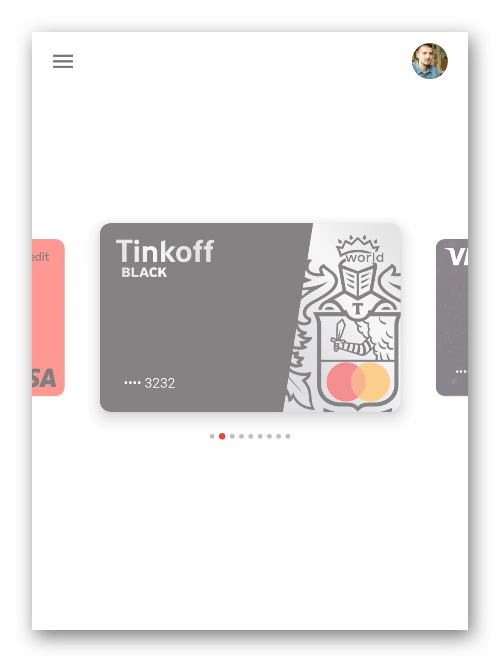
- Нажмите на ее обложку.
- Откройте дополнительное меню.
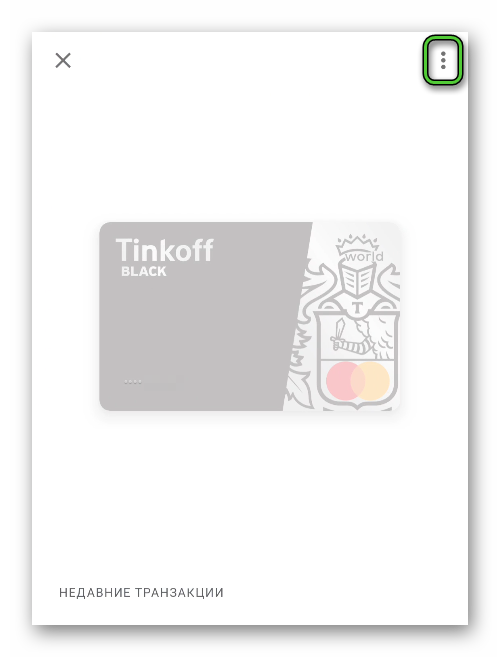
- Воспользуйтесь функцией «Удалить способ оплаты».
Если и это не помогло, то можно попробовать удалить приложение, после чего заново его установить.
Решение проблемы
Чтобы исправить ошибку и все же начать пользоваться платежным сервисом, необходимо правильно это сделать. Для этого необходимо следовать рекомендациям специалистов.
Проверка и включение NFC
В случае, когда проблема с Гугл Пэй возникла во время попыток совершить покупку, изначально надо проверить, подключен модуль NFC или нет. Для подключения:
- Откройте на смартфоне «Настройки».
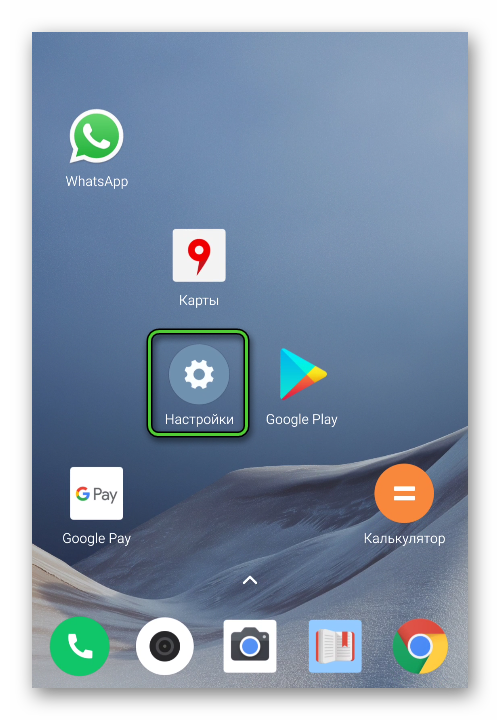
- Зайдите в пункт «Подключение и общий доступ».
- Поставьте ползунок в рабочее положение в разделе NFC.
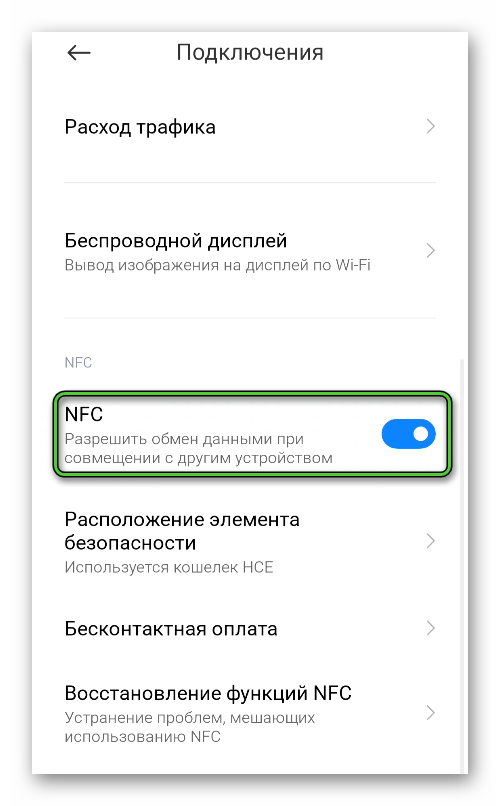
После этого сервис должен заработать.
Загрузка обновлений
Для правильного функционирования Google Pay, как и любой другой программы, нужно вовремя скачивать и устанавливать обновление. Это важно, т.к. разработчики постоянно улучшают свой продукт, исправляя предыдущие ошибки и недоработки.
Если и это не помогло, то можно написать разработчикам программы. Сделать это можно двумя способами:
- через раздел «Отзывы» на Google Play;
- на официальном сайте.
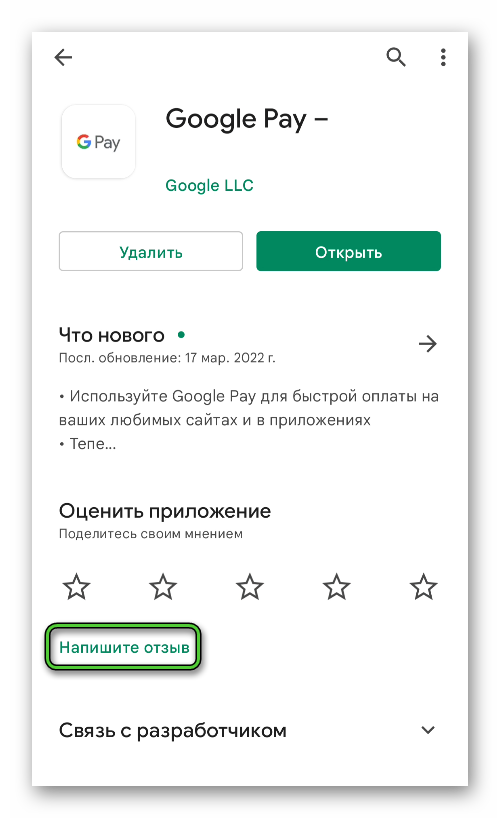
Для отправки отзыва нужно на странице приложения выбрать «Напишите отзыв». Возле вкладки «Оценка» указать адрес электронной почты и ссылка на официальный сайт, посредством которых можно обратиться к разработчикам.
Очистка данных приложения
В некоторых случаях после загрузки последних обновлений в GPay могут появиться новые проблемы. Исправить ошибку поможет такой алгоритм:
- Зайдите в «Настройки» смартфона.
- Откройте раздел «Приложения».
- Выберите пункт «Все приложения».
- Перейдите на страницу GooglePay.
- Внизу экрана тапните на «Очистить».
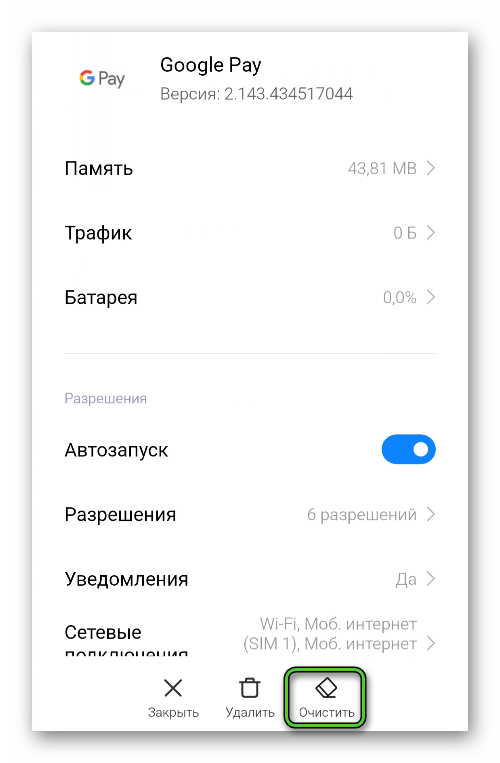
- В диалоговом окне выберите «Очистить все» или «Очистить данные».
Полностью устранить проблему поможет проведенная таким же образом чистка приложения «Сервисы Google Play».
Переустановка приложения
Полное удаление платежного сервиса и его повторная установка поможет решить проблему, когда обновление и очистка данных оказались неэффективными. Чтобы правильно удалить GPay:
- Откройте магазин GooglePlay.
- Воспользовавшись функцией поиска в верхней части экрана, доберитесь до приложения GooglePay.
- Тапните по его названию, чтобы перейти на страницу дополнительной информации.
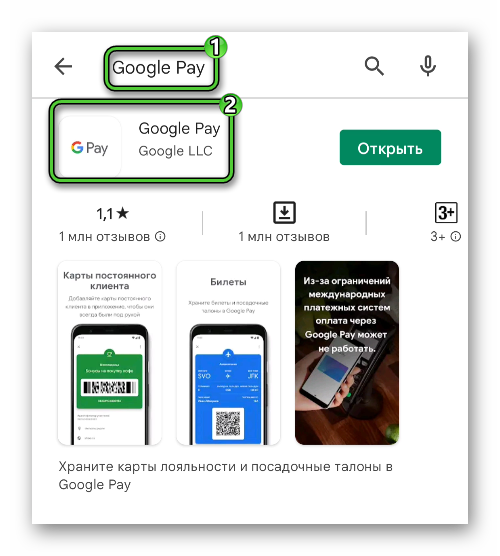
- Сначала удалите, а потом повторно установите его.
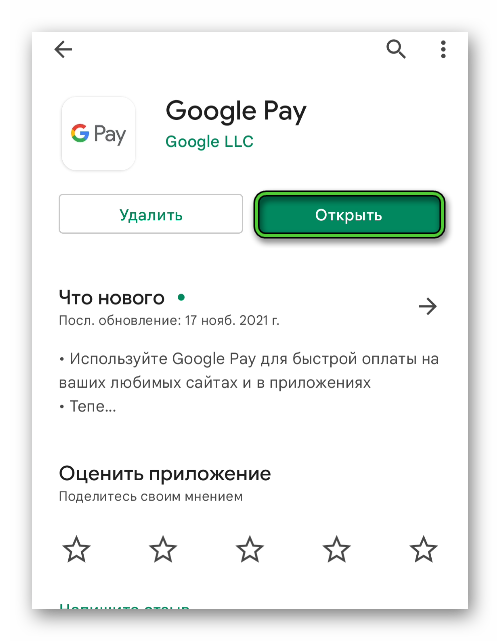
- Нажмите на кнопку «Открыть» и выполните настройку.
Восстановление прошивки
Нередко сложности с Google Pay возникают на девайсах, на которых установлена кастомная (модифицированная) прошивка. И это несмотря на тот факт, что есть в смартфоне модуль NFC и актуальная версия ОС. Оптимальное решение – восстановление по инструкции к устройству. Если такой вариант не устраивает, то выход только один – использовать для бесконтактной оплаты другой сервис.
Сброс настроек телефона
В некоторых случаях, когда на телефоне используется стандартная прошивка, а также после переустановки или очистки данных, GPay все равно не работает. Решение может быть радикальное, но действенное – сброс параметров устройства до заводских.
Причин, почему не проходит оплата через Гугл Пай, немало, как и способов их устранения. Но нужно постоянно следить за актуальной информацией, ведь разработчики регулярно выпускают новые обновления.
Почему не работает Оплата Гугл пей?
Проверьте, установлена ли у вас последняя версия Google Pay, и при необходимости обновите ее. В противном случае приложение может работать со сбоями. Примечание. Совершать бесконтактные платежи через Google Pay можно только на устройствах Android.
Что делать если Гугл Пэй не работает?
Для этого переходим в Настройки > Все приложения > Сервисы Google Play > Очистить данные > Управление местом > Удалить все данные. Тоже самое проделываем с приложениями Google Services Framework и Google Pay. Затем перезагружаем устройство. Пробуем заново добавить карту для Google Pa
Почему отклонен способ оплаты?
» Платеж отклонен из-за проблемы в вашем аккаунте»
Обычно такое сообщение появляется, если: Мы обнаружили подозрительную транзакцию в вашем платежном профиле. Нам требуется дополнительная информация, чтобы защитить ваш аккаунт от мошенничества.
Как настроить NFC в телефоне?
- Откройте приложение «Настройки» на телефоне .
- Выберите Подключенные устройства Настройки подключения NFC .
- Включите параметр Использовать NFC .
Почему отклонен способ оплаты?
Платеж отклонен Вашим банком
Самая распространенная причина, по которой оплата картой была неуспешной, – это отклонение платежа Вашим банком. . В целях безопасности Ваш банк может отклонить платеж из-за необычно крупной суммы или при отправке средств на реквизиты нового ранее не известного получателя.
Как настроить карту в Google Pay?
Как настроить приложение Google Pay
Удостоверьтесь, что устройство работает на базе ОС Android версии 5.0 (Lollipop) или выше. Установите Google Pay . Откройте приложение и следуйте инструкциям на экране. Добавьте карту .
Как оплатить Гугл Пэй?
- Откройте приложение Google Pay .
- В левом верхнем углу нажмите на значок меню Способы оплаты.
- Рядом с нужным способом оплаты нажмите Включить бесконтактную оплату .
- Подтвердите способ оплаты, следуя инструкциям из этой статьи.
Почему не проходит оплата Google Pay?
Не удается произвести оплату через терминал
устройство пользователя поддерживает функцию NFC, и на нем установлена версия ОС Android 5.0 (Lollipop) или выше; приложение Google Pay активировано; в приложение Google Pay добавлена карта оплаты ; кассовый терминал исправен.
Как активировать Google Pay?
- Откройте приложение Google Pay .
- В левом верхнем углу нажмите на значок меню Способы оплаты.
- Рядом с нужным способом оплаты нажмите Включить бесконтактную оплату.
- Подтвердите способ оплаты, следуя инструкциям из этой статьи.
Чем можно заменить Google Pay?
Apple Pay , Samsung Pay , Google Pay позволяют привязывать несколько банковских карт и карт лояльности, чтобы использовать их для оплаты. Все три безопасны — передают данные по защищенному протоколу. Они поддерживают оплату не только через терминал, но и в интернет-магазинах и через терминал без подключения к интернету.
Как устранить проблему со способом оплаты?
- Откройте приложение Google Play. .
- Найдите товар, который хотите купить, и нажмите на цену.
- Нажмите на текущий способ оплаты .
- Выберите другой способ оплаты или добавьте новый.
- Оплатите покупку, следуя инструкциям на экране.
Что делать если айфон отклоняет способ оплаты?
- Проверьте платежную информацию с помощью своего устройства. .
- Если ваша карта отклонена, добавьте новый способ оплаты или обновите платежную информацию. .
- Сумма для погашения задолженности будет списана с использованием вашего способа оплаты .
Как обновить способ оплаты?
- Откройте приложение Google Play .
- В правом верхнем углу экрана нажмите на значок профиля.
- Выберите Платежи и подписки Способы оплаты Другие варианты .
- При необходимости войдите в аккаунт Google Pay.
- Под выбранным способом оплаты нажмите Изменить.
- Внесите изменения.
- Нажмите Обновить .
Как обновить способ оплаты на айфоне?
- Откройте приложение «Настройки».
- Нажмите свое имя.
- Нажмите « Оплата и доставка». Возможно, потребуется выполнить вход с помощью идентификатора Apple ID.
- Здесь можно выполнить несколько действий. Добавление способа оплаты — нажмите «Добавить способ оплаты ».
Как включить и настроить NFC?
- Откройте приложение «Настройки» на телефоне.
- Выберите Подключенные устройства Настройки подключения NFC .
- Включите параметр Использовать NFC .
Как настроить телефон на бесконтактную оплату?
- Откройте приложение Google Pay .
- В левом верхнем углу нажмите на значок меню Способы оплаты .
- Рядом с нужным способом оплаты нажмите Включить бесконтактную оплату .
- Подтвердите способ оплаты , следуя инструкциям из этой статьи.
Как настроить NFC на телефоне Xiaomi?
Включить технологию очень легко. Для этого нужно открыть шторку уведомлений и нажать по значку « NFC », чтобы он стал голубого цвета. Или же можно перейти в «Настройки» — «Подключение и общий доступ», и здесь найти вкладку « NFC ». Для активации функции достаточно передвинуть ползунок в режим «Вкл
Как подключить карту к NFC на андроид?
Как привязать карту к телефону NFC
Для гаджетов на ОС Android необходимо открыть меню настроек, зайти в раздел «Беспроводные сети». Если модуль бесконтактной оплаты отключен, то включить технологию NFC . Для гаджетов, которые выпускаются компанией Apple, никаких действий производить не над
Не работает Google Pay? Мы знаем, что делать!

Пользователи смартфонов нередко сталкиваются с ситуацией, когда не работает Google Pay и оплата не проходит. Пути решения проблемы зависят от обстоятельств — не устанавливается приложение, не получается добавить или удалить карту, возникли трудности с проведением платежа в магазине и т. д. Ниже рассмотрим каждую из ситуаций, приведем возможные причины и способы их устранения.
ВАЖНО! Сервисы Google Pay не работают в России с марта 2023 года.
Частые проблемы и пути решения
В случае, когда не работает Андроид Пей, начните с общей диагностики. Важно понять, в чем именно проблема — в установке, добавление/удалении карты, самом приложении или оплате. Для удобства рассмотрим каждый вариант отдельно.
Не работает Google Pay
Если раньше Гугл (Андроид) Пей функционировал нормально, а теперь не работает, причина может быть в телефоне или программе.
- Устарело ПО. Разработчик смартфона время от времени выпускает обновления и исправляет имеющиеся ошибки. Задача пользователя — проверять их наличие, загружать и устанавливать в телефон. Как вариант, можно установить автоматическое обновление в настройках.
- Низкий заряд батареи. При рассмотрении вопроса, почему не работает Android Pay, важно помнить об уровне заряда аккумулятора. Если АКБ разряжен, приложение может не запуститься, а на дисплее появляется соответствующая надпись. Для решения проблемы перезагрузите аппарат.
- Программный сбой. Бывают ситуации, когда Гугл (Android) Pay не работает или периодически «вылетает». Если рассмотренные решения не помогли, можно удалить софт и поставить его снова.
Если смартфон поддерживает Андроид Пей и соответствует требованиям Google, проблемы с ПО возникают крайне редко.

Не устанавливается
При попытке установить приложение Google Pay многие сталкиваются с трудностями. Выделим главные причины:
- Несоответствие ПО требованиям компании Гугл. Установка Гугл Пей доступна для смартфонов, имеющих ОС Андроид 5.0 и выше. В ином случае нужно обновить систему (если это возможно) или купить новый телефон, поддерживающий систему.


- Отсутствие модуля NFC. Нередко возникают ситуации, когда Google (Android) Pay не устанавливается и не работает при отсутствии устройства NFC или его отключения. Нужно убедиться в наличии модуля. Это можно сделать в характеристиках или через настройки аппарата. При наличии NFC его необходимо включить.


- Нахождение не в той стране. Граждане Беларуси или ряда других стран жалуются, мол, не могу установить Андроид Пей. Причина в том, что программа поддерживается не во всех государствах. Сегодня Android Pay доступна в США, Польше, России, Украине, Великобритании и ряде других стран. Полный перечень можно найти на странице сервиса Google. Этот нюанс нужно учесть при планировании поездки в другую страну.
- В телефоне предусмотрены root права или установлено кастомное ПО. Приложение Google Pay не работает во «взломанных» устройствах из-за снижения уровня безопасности. При попытке установить приложение вываливается ошибка. Для исправления ситуации может потребоваться сброс до заводских настроек, а в случае с root — использование специальной программы Magisk для маскирования прав суперпользователя.


- Смартфон не одобрен компанией Гугл и не имеет защиту ПО. Android Pay не работает на устройствах, которые не проверены Google. Этот нюанс нужно учесть на этапе покупки аппарата.
Бывают ситуации, когда ошибка появляется в момент загрузки Гугл Пей с магазина. Причиной может быть банальная блокировка загрузчика.
Не добавляется карта
Владельцы смартфонов с Android жалуются на ситуации, когда не добавляется карта в приложение. Иногда попадаются комментарии, мол, не могу ввести индекс в Андроид Пей или другие данные. Выделим главные причины:
- Банк-эмитент пластиковой карты не работает с сервисом Гугл и не поддерживает Android Pay. Во избежание проблемы нужно сразу уточнить, какие банки работают с сервисом бесконтактных платежей, кроме крупных ассоциаций типа Сбербанка или того же ВТБ. Кстати, не забывайте, что есть еще возможность оплаты по QR-коду через ВТБ.
- Платежная карта имеет явные повреждения. Пользователь наводит камеру на «пластик», но данные не сканируются. Для решения проблемы можно использовать ввод информации вручную или поменять «пластик».
- Ошибка владельца. Карта не добавляется, если пользователь ошибся при вводе информации — периода действия, 16-значного номера или других сведений. Во избежание таких проблем важно внимательно вводить данные.
- Неправильный код. При добавлении «пластика» на телефон приходит подтверждение в виде набора символов. Ключ из SMS нужно перенести в специальное поле. Таким способом человек подтверждает указанных данных и личность. Ввод неправильного кода при добавлении «пластика» в Android Pay приводит к блокировке добавления карты.

При подвязке «пластика» будьте внимательны, чтобы избежать ошибок. Все данные должны вводиться корректно. Даже если «пластик» подвяжется, но сведения некорректны, платежный сервис работать не будет.
Не удаляется карта
Бывают ситуации, когда добавленный ранее «пластик» не удаляется. Такая необходимость возникает при смене карты и реквизитов платежного инструмента. В обычном режиме удаление производится через приложение. Необходимо зайти в Гугл Pay, выбрать способы оплаты, нажать на интересующую карту и удалить ее.
Если такой метод не работает, можно отвязать «пластик» через официальный сайт Гугл. Для этого войдите в «Центр платежей» на ПК или через телефон, слева выберите раздел «Способ оплаты», найдите свою карточку и удалите ее. На завершающем этапе нужно подтвердить свое действие. В крайнем случае, если приложение не работает, и карта не удаляется, можно деинсталлировать Android Pay, а после установить его с нуля.


Не получается оплатить
Владельцы смартфонов часто интересуются, почему не работает Google Pay при попытке оплаты товара в магазине. Здесь может быть множество причин:
- Смартфон находится в режиме блокировки . По правилам телефон с Гугл (Android) Pay нужно подносить к терминалу в разблокированном состоянии. В ином случае платежный сервис не работает.
- Модуль NFC отключен или принимающий аппарат (терминал) не улавливает его сигнал. Для решения проблемы нужно поменять позицию смартфона, к примеру, поднести его ближе.
- Времени контакта между смартфоном и терминалом не хватило для проведения транзакции. Аппарат нужно удерживать до тех пор, пока не появится зеленый флажок.
- Телефон вибрирует, на дисплее видна зеленая отметка, но сервис не работает. Это свидетельствует о том, что Android Pay передал данные, но терминал не отвечает (пищит и подает другие странные звуки). В таком случае нужно обратиться за помощью к человеку за кассой.
- Отклонение «пластика». Если карточка не работает, и терминал отказался проводить операцию, нужно обратиться в банк для выяснения причины. Возможно, платежный инструмент заблокирован или возникли другие трудности.
- Низкий баланс. Иногда Android Pay не работает из-за нехватки средств на карточке клиента. Проверьте баланс и убедитесь, что денег достаточно для проведения платежа.
- Отключился NFC-модуль. Перейдите в настройки и включите его снова.

Если указанные действия не дали результата, и Гугл (Android) Pay все равно не работает, попробуйте удалить карту и добавить ее снова. Если трудности возникают со всеми видами бесконтактных платежей, обратитесь в техподдержку Гугл Пей.
Не работает Google Pay : 10 комментариев
Всё работало,но недавно телефон начал отказываться оплачивать пишет:рано убрали телефон,на самом деле пользовался почти два года всё нормально обращаться умею,рут.права не установлены всё что надо включено а что мешает отключено,тут был совет отключить установку с неизвестных источников.Все сделал и не работает.
Android 7.1.1 Аналогичная проблема. Установил 2-3 месяца назад. Вначале оплата работала. Потоп пошли сбои, оплата проходила через раз, через 2 и т.д. Ничего не пишет, оплата не идет и все…
Сейчас все карты оплаты не работают. Переустановил вчера Google Pay, удалил и снова добавил карты. Сегодня попробовал оплатить, оплата не прошла, пришлось доставать карту.
О том, что включаю ли я NFC-модуль, можно не спрашивать. С другими приложениями он работает.
Есть ли смысл использовать Google Pay, если нужно все равно носить карты.
Я думаю нет! Зачем этот геморой…
Дурдом а не гугл пей,в одном магазине работает в двух других нет,ошибка выскакивает..бред.Самсунг пей работает везде без сбоев.Но у него косяк один нужно отпечаток пальца,который хреново работает на а-50,или пин-код вводить,а это уже геморрой)
гугл пей-вывод…днище,а не прога.Или просто не для нашей страны.
Обновите Сервисы Google Play до последней версии, сделав следующее:
Откройте Магазин Google Play, затем найдите и установите Сервисы Google Play. Затем, откройте Сервисы Google Play Services Info, коснитесь Google Play Store и попробуйте вручную обновить сервисы Google Play.
3. Если проблема остается нерешенной, удалите данные приложения Google, выполнив следующие действия:
Откройте Настройки, найдите и войдите в пункт Приложения, зайдите в пункт Показать системные процессы.
А. Найдите и войдте в Сервисы Google Play, перейдите в Память >Управление хранилищем и нажмите ОЧИСТИТЬ ДАННЫЕ.
Б. Найдите Google Services Framework, затем, перейдите в Память> ОЧИСТИТЬ ДАННЫЕ
В. Найдите Google Pay, затем, перейдите в Память>ОЧИСТИТЬ ДАННЫЕ.
Если проблема все еще не решена, мы рекомендуем сообщить о проблеме в Google.
С наилучшими пожеланиями,
Центр поддержки компании Huawei.
У меня после очистки памяти всё заработало.
Добрый день. Что делать, если значок бесконтактной оплаты зачëркивается на всех картах, и появляется надпись «не настроено»? Переустановка приложения и карт не помогает. SuperSU пишет, что телефон не рутирован.
Что делать,если все работало,но после оплаты пошел в банк и прикладываю телефон но он ни как не реагирует хотя все работало и было включено ,а щас телефон не как не реагирует на то что я прикладываю телефон,что делать?
У меня тоже самое. Когда я зашëл в настройки бесконтакной оплаты, то У У меня высветилось, что устройство не сертифициранно или что-то вроде того,. Я сейчас дословно не помню. У меня redmi 9c с 2гб оперативки. Так что если я зайду в google pay, то мне предëтся сюда перезаходить обратно и снова писать это. Скорее всего. Да и плюс на xiaomi и redmi вышла новая прошивка miui 12, в которой google наделал кучу ошибок. А всë из-за того, что с переходом пользователя на эту новую прошивку его телетелефон становится уже не xiaomi redmi, а redmi powered by android, благодаря которому мне кажется, что google бросил свои прошлые проекты как: google pay ну и т. д. С google фото вообще другая история: google начал с них требовать с них деньги за хранение денег
после установки программ Пандора (автосигнализация) начались проблемы. Конфликт не могу определить: Начинаю расплачиватся, срабатывает паника на автомобиле ��
Google Pay не поддерживается на устройстве
Сервис платежей Google Pay был представлен широкой аудитории в мае 2017 года. Несмотря на то что системные требования вполне лояльные, нередко пользователи сталкиваются с оповещением, что Google Pay не поддерживается. Попробуем разобраться почему может не работать платёжный сервис. А также уточним на каких устройствах он доступен, какие банки и карты поддерживает.

Почему перестал работать Гугл Пэй?
После введения в обиход пользователей нового платёжного сервиса, который стал доступен владельцам смартфонов на платформе Андроид без привязки к производителю, начали периодически возникать вопросы. Самый популярный среди них, почему перестал работать Google Pay.
На это может быть несколько причин:
- пользователь открыл на устройстве рут-права;
- загрузилась нестабильная версия ПО, сервис не терпит частого обновления прошивки;
- установилась версия ПО для разработчиков.
Если попытки переустановить приложение не дало результатов и Google Pay не работает, то причину следует искать в перечисленных вариантах.
Прежде чем устанавливать платёжное приложение, следует учесть, что оно довольно требовательное и несоблюдение хотя бы одного из условий приведёт к тому, что пользователь увидит сообщение «Google Pay не поддерживается на вашем устройстве».
- Стабильная версия Андроид от 4.4 KitKat не для разработчиков.
- Устройство не подвергалось ранее перепрошивке и не имеет открытых прав суперпользователя.
- Загрузчик на браузере заблокирован.
- Отсутствие приложения Samsung MyKnox. Для гаджетов соответствующей модели. Этот софт предназначен для обеспечения безопасной работы конкурентного платёжного сервиса и несовместим с текущим.
- Все используемые платёжные инструменты должны быть проверенными.
При наличии несоответствия с любым из описанных пунктов, владелец смартфона получит гаджет, на котором не запускается Google Pay.
Google Pay не поддерживается на вашем устройстве
Основные требования к гаджетам были описаны выше. Исходя из них, платёжный сервис поддерживают практически все смартфоны Андроид, тем не менее нередко задаётся вопрос, какие телефоны поддерживает Google Pay.
На официальном ресурсе разработчиков имеется файл с полным списком моделей, на которые может быть установлено устройство. В списке несколько тысяч гаджетов на 605 страницах. Если девайс найден в списке, но Google Pay не поддерживается на вашем устройстве, то причину следует искать в проблемах нарушения требований безопасности.
Есть несколько гаджетов, которые соответствуют требованиям, тем не менее сервис на них не работает:
- Samsung Galaxy: Light, S3, Note III;
- Evo 4G LTE;
- Elephone P9000;
- Nexus 7 (2012).
Причём сервис может быть установлен не только на девайсы последнего поколения, но и на более ранние устройства.
Какие банки и карты поддерживает
Приложение поддерживает основные платёжные системы Visa и МастерКард. Отечественный «МИР» только планируется для внедрения и пока недоступен. Единственный нюанс, с которым могут столкнуться пользователи – система не принимает карты с начальным статусом. К таким относятся Маэстро, Visa Electron. Некоторые эмитенты допускают к использованию карты только определённой платёжной системы, например, Виза «Русского Стандарта» не поддерживается в Google Pay.
В целом система поддерживает 14 Российских банков, среди которых Сбербанк, Тинькофф, Открытие, Промсвязьбанк и платёжная система Яндекс.Деньги.