Airpods pro сами подключаются когда в кейсе
Apple AirPods (1, 2) и AirPods Pro (для Android) — Обсуждение
 Apple AirPods
Apple AirPods [ A ] » | Apple AirPods [ I ] »

- Никаких проводов.
- Никаких сложностей.
- Чистая магия.
- Достаньте их из футляра — и они уже готовы к работе со всеми вашими устройствами. Наденьте их — и они мгновенно подключатся. Начните говорить — ваш голос услышат чётко и ясно. Представляем AirPods. Удивительное сочетание минимализма и высоких технологий. Фантастический результат.
- Тип подключения: Беспроводные
- Тип наушников: Вкладыши
- Особенности: TWS (2 раздельно)
- Цвет: White
- Конструкция микрофона: Встроенный в корпус наушников
- Тип подключения: Беспроводные
- Тип наушников: Вкладыши
- Особенности: Apple-совместимость, TWS (2 раздельно)
- Наличие активного шумоподавления: Без активного шумоподавления
- Цвет: White
- Чашки: Овальные
- Конструкция микрофона: Встроенный в корпус наушников
- Тип подключения: Беспроводные
- Тип наушников: Вакуумные
- Особенности: Apple-совместимость, С влагозащитой, TWS (2 раздельно), Чехол-аккумулятор
- Интерфейс подключения: Bluetooth
- Микрофон: Встроенный
- Наличие активного шумоподавления: С активным шумоподавлением
- Цвет: White
- Тип крепления: Без крепления
- Материал амбушюр: Силикон
- Год выпуска модели: 2019
- Чашки: Овальные
- Количество микрофонов: 2
- Версия Bluetooth: 5.0
- Конструкция микрофона: Встроенный в корпус наушников
AirPods сами подключаются к iPhone (или другому устройству), как исправить
И хотя AirPods по своей сути являются обычными беспроводными наушниками, это устройство получает невиданный для аналогов уровень поддержки от производителя. Возможности работы с гарнитурой постоянно расширяются, а уделяемое аксессуару внимание можно сравнить с отношением к Apple Watch или даже iPhone.
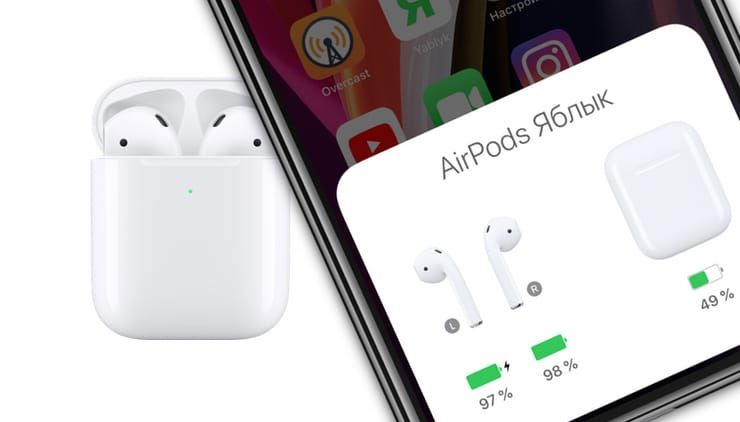
Apple периодически выпускает обновления прошивки своих наушников, которые открывают в них новые функции. При этом, что интересно, нововведения оказываются точечными и действительно приносят пользу. Но далеко не все пользователи вникают в суть предложенных им функций, просто игнорируя их.
Например, с выходом iOS 14 наушники AirPods получили возможность переключать воспроизведение между разными устройствами. Эта функция позволяет наушникам автоматически выбирать с какого из устройств экосистемы, связанных единой учетной записью iCloud и находящихся неподалеку друг от друга, получать аудио. Это позволит, к примеру, разговаривать по телефону, где AirPods будет выступать гарнитурой для iPhone, а после завершения беседы приступить к прослушиванию музыки на iPad. Переключение автоматически осуществят сами наушники. Ниже мы расскажем как отключить или включить такую функцию.
Наушники AirPods сами подключаются к телефону в тот момент, когда они уже подключены к другому устройству, как исправить?
Далеко не всем понравится, если их AirPods вдруг начнут переключаться с одного устройства на другое. В такой ситуации функцию лучше и вовсе отключить.
1. Подключите гарнитуру AirPods к iPhone.
2. Откройте стандартное приложение «Настройки» и перейдите в раздел Bluetooth. В списке устройств найдите подключенные AirPods и напротив них нажмите на кружок с буквой «i».
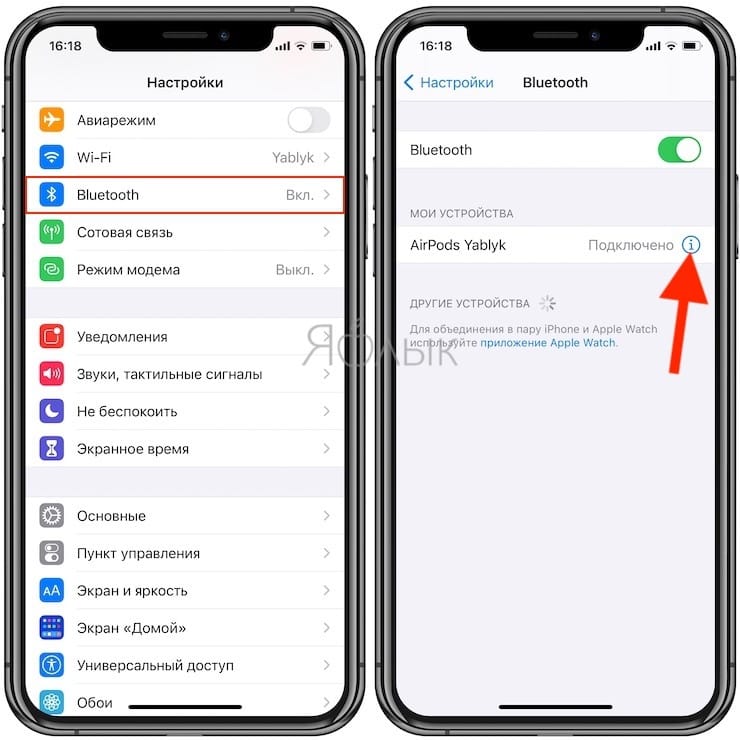
3. В окне свойств гарнитуры перейдите к меню «Подкл. к этому iPhone».
4. Активируйте параметр «При следующем подключении к этому iPhone».
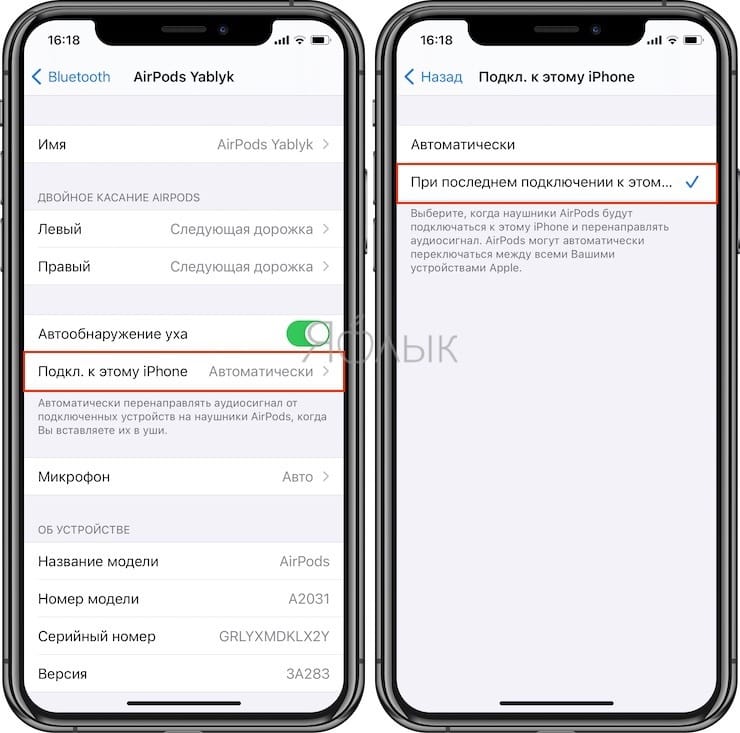
После этого AirPods уже не будут пытаться автоматически переключиться на ваше соседнее устройство. Такой вариант подойдет тем, кто пользуется сразу несколькими гаджетами, но не хочет выводить на наушники их звук. Часто подобная ситуация возникает в семье, когда устройства являются общими для нескольких человек. Родители могут работать за Mac, а дети – играть на iPad или смотреть кино на Apple TV. Постоянное переключение от устройства к устройству может буквально свести с ума пользователя AirPods.
Как активировать автоматическое подключение AirPods между вашими устройствами
В случае, если функция автоматического переключения источника воспроизведения может понадобиться, то активировать ее можно следующим образом:
1. Подключите AirPods к iPhone.
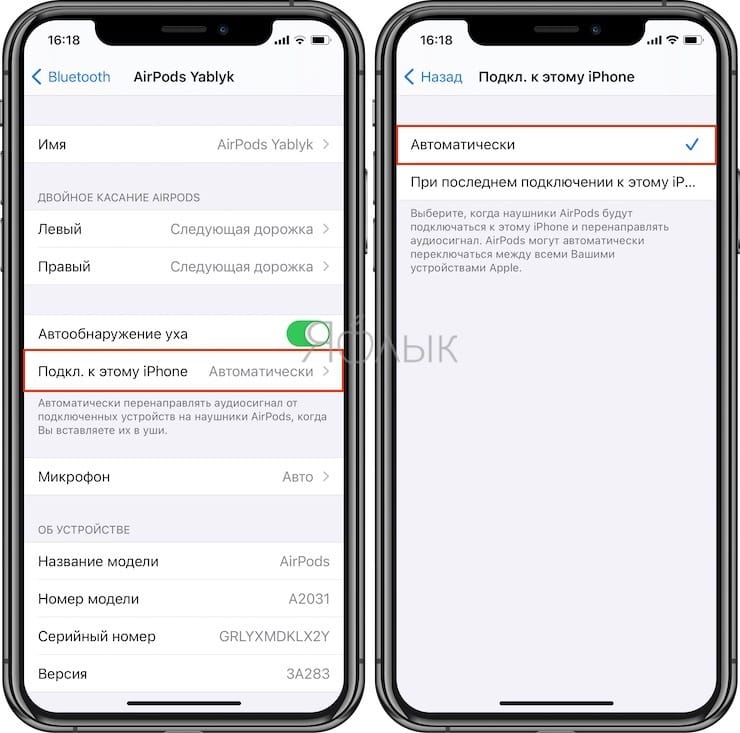
2. Теперь перейдите в «Настройки» и откройте раздел Bluetooth. В списке устройств найдите подключенные AirPods и напротив них нажмите на кружок с буквой «i».
3. В окне свойств гарнитуры пролистайте вниз и перейдите в меню «Подкл. к этому iPhone».
4. Выберите параметр «Автоматически», что и сделает активной функцию автоматического переключения.
Когда в следующий раз произойдет некое событие, приводящее в действие алгоритм переключения, на экране изначально сопряженного с AirPods устройства появится системное сообщение. Оно уведомит вас, что гарнитура переключилась на другое устройство и теперь транслирует звук с него. Синхронизация с другим устройством осуществляется очень быстро, но это действие можно успеть и отменить, просто нажав в уведомлении на синюю кнопку со стрелкой по кругу. В таком случае AirPods так и останутся подключенными к своему родному устройству, а переключения не произойдет.
Обратите внимание, что на Mac эта функция будет работать только с macOS Big Sur.
Почему AirPods подключаются когда в кейсе
Наушники AirPods Pro 2 иногда подключаются к смартфону, когда они находятся в кейсе. Эта проблема возникает из-за того, что наушники периодически теряют контакт с кейсом и идентифицируют, что пользователь готов к прослушиванию музыки и устанавливают соединение.
Механизм определения наушниками своего положения
Наушники AirPods понимают, что они находятся в кейсе по наличию или отсутствию питания от кейса. После того, как наушники установлены в зарядной кейс и соединены через специальные контакты, они начинают либо заряжаться, либо подключаются к кейсу.
Решение проблемы самоподключения наушников
Если у вас возникла проблема с подключением AirPods, следуйте следующим рекомендациям:
- Проверьте версию прошивки AirPods и обновите ее, если необходимо.
- Проверьте уровень заряда батареи наушников, так как при разрядке они могут работать хуже и чаще отключаться.
- Проверьте подключение Bluetooth и убедитесь, что оно стабильно.
Причины отключения AirPods
AirPods могут отключаться от устройств, к которым они подключены через Bluetooth, по разным причинам:
- Некачественный сигнал связи;
- Поломки оборудования;
- Сбои в работе операционной системы iOS.
Пересечение сигналов и конкуренция за пространство в эфире
AirPods и другие беспроводные аксессуары работают на частоте 2,4 — 2,8 ГГц. Этот диапазон является узким и приводит к тому, что устройства пересекаются и конкурируют за место в эфире. Это может приводить к разрывам соединения и отключению AirPods.
Полезные советы и выводы
- В случае проблем с подключением AirPods, рекомендуется проверить прошивку, уровень заряда и подключение Bluetooth.
- Постоянные разрывы соединения могут быть связаны с диапазоном частот, на котором работают AirPods и другие беспроводные устройства, и конкуренцией за пространство в эфире.
- Обновление прошивки и операционной системы iOS может помочь решить проблемы подключения и отключения AirPods.
- Регулярная очистка контактов наушников и внутри кейса может снизить вероятность проблем соединения.
- В случае неполадок, рекомендуется обратиться в сервисный центр для проверки оборудования и возможного ремонта.
Как понять что зарядились беспроводные наушники Аирподс
Чтобы зарядить беспроводные наушники AirPods, достаточно поместить их в зарядный футляр и закрыть крышку. При этом у наушников должен загореться индикатор зарядки. Если индикатор горит зеленым, значит, что аккумулятор полностью заряжен и наушники готовы к использованию. Если индикатор загорается оранжевым цветом, это означает, что заряд наушников стал ниже нормы и им необходима дополнительная зарядка. Наушники можно зарядить, не вынимая их из футляра. Для этого нужно подключить футляр к источнику питания с помощью кабеля или установить его на беспроводную зарядную площадку. Когда наушники заряжаются, индикатор зарядки будет мигать зеленым цветом. Когда зарядка будет завершена, индикатор перестанет мигать и снова загорится зеленым.
Как называются наушники которые вставляются в ухо
Внутриканальные наушники, также известные как затычки, заглушки, ухо-мониторы или IEMs, представляют собой наушники, которые вставляются в ухо. По внешнему виду они схожи с вкладышами. Внутриканальные наушники глубоко проникают в ушной канал и полностью закрывают ушную раковину, обеспечивая хорошую изоляцию от внешних шумов. Это позволяет наслаждаться музыкой или другим аудио контентом без помех окружающего шума. Благодаря плотному прилеганию к уху, внутриканальные наушники обеспечивают лучшую передачу звука и усиленный бас. Они являются популярным выбором для меломанов, аудиоинженеров и профессиональных музыкантов, так как позволяют точно услышать каждую нюанс музыкального материала. Кроме того, внутриканальные наушники удобно использовать в дороге или в общественном транспорте, так как они компактны и удобно держатся в ушной раковине.
Как разделить на слоги слово уши
Для разделения слова «уши» на слоги, следует слушать произношение слова. Перед нами имеется односложное слово «уши». В нем присутствуют две гласные буквы «у» и «и», разделенные согласной буквой «ш». По правилу одинаковые гласные буквы образуют один слог, следовательно, «у-ши». Таким образом, слово «уши» состоит из двух слогов. В русском языке, при разделении на слоги, мы должны учитывать произношение и ударение, но в данном случае у слова «уши» понятие ударения не имеет значения, так как оно односложное. Важно заметить, что переносить это слово нельзя, так как состоит всего из двух звуков и не имеет согласных, которые можно переносить.
Что важно при выборе наушников
При выборе наушников важно обратить внимание на несколько основных факторов. Во-первых, качество звука — оно должно быть отличным, чтобы музыка звучала четко, без искажений. Также важно обратить внимание на громкость звука, чтобы можно было насладиться музыкой даже в шумном окружении. Шумоизоляция — еще один важный аспект. Хорошие наушники должны отфильтровывать внешний шум, чтобы музыка звучала более насыщенно и стабильно. Чувствительность и мощность — это параметры, которые также влияют на качество звука. Наконец, конструкция и размер наушников должны быть подходящими для уха — они не должны вызывать дискомфорт при длительном использовании. При выборе наушников следует учитывать все эти факторы, чтобы получить максимальное удовольствие от прослушивания музыки.

Это может быть вызвано несколькими причинами. Во-первых, возможно, случайное нажатие на кнопку на кейсе AirPods, которая служит для парынаушников со смартфоном. Если кнопку нажать слишком сильно или долго, наушники могут перейти в режим подключения. Во-вторых, проблема может быть связана с настройками Bluetooth на смартфоне. Если функция автоматического подключения Bluetooth включена, то наушники будут автоматически подключаться, как только будут в пределах действия смартфона. Также, возможно, проблема может быть связана с программными ошибками наушников или смартфона. Во многих случаях обновление программного обеспечения наушников или смартфона может помочь решить данную проблему. Если после всех этих мер проблема не исчезает, рекомендуется обратиться в сервисный центр для диагностики и ремонта.
Миф или правда: почему AirPods всегда подключаются к телефону, даже когда крышка закрыта?
Новые беспроводные наушники Apple AirPods вызвали много вопросов среди пользователей, один из которых заключается в том, почему они всегда подключаются к телефону, даже когда крышка закрыта.
Миф или правда?
Многие пользователи думают, что AirPods всегда подключены к телефону, когда они находятся в футляре с закрытой крышкой. Однако это не совсем верно.
Как это работает?
AirPods используют технологию беспроводного соединения Bluetooth для подключения к вашему телефону. Когда вы помещаете AirPods в футляр, они начинают заряжаться и вступают в режим ожидания.
Однако даже когда крышка закрыта, AirPods не всегда подключены к телефону. Вместо этого футляр с AirPods и связанный с ними чип W1, который управляет соединением между устройствами, остаются в режиме ожидания.
Как только вы открываете крышку AirPods, они автоматически подключаются к ближайшему устройству, которому они были ранее подключены (как правило, вашему телефону), и начинают воспроизводить аудио.
Если вы хотите подключить AirPods к другому устройству, такому как iPad или Mac, вам необходимо вручную переключиться на это устройство через настройки Bluetooth.
Заключение
Таким образом, мы можем утверждать, что миф о том, что AirPods всегда подключены к телефону, даже когда крышка закрыта, является ложным. Вместо этого они находятся в режиме ожидания и автоматически подключаются к вашему телефону, когда вы открываете крышку.