Почему iPhone часто спрашивает пароль от Apple ID
iPhone слишком часто спрашивает пароль от моей учетной записи Apple ID. Что делать и стоит ли беспокоиться?
Иногда используемые гаджеты Apple просят повторно ввести ваш пароль от используемой учетной записи Apple ID. Это может происходить в одном из регламентированных случаев либо при каком-то программном сбое.
Когда iPhone просит ввести пароль от Apple ID
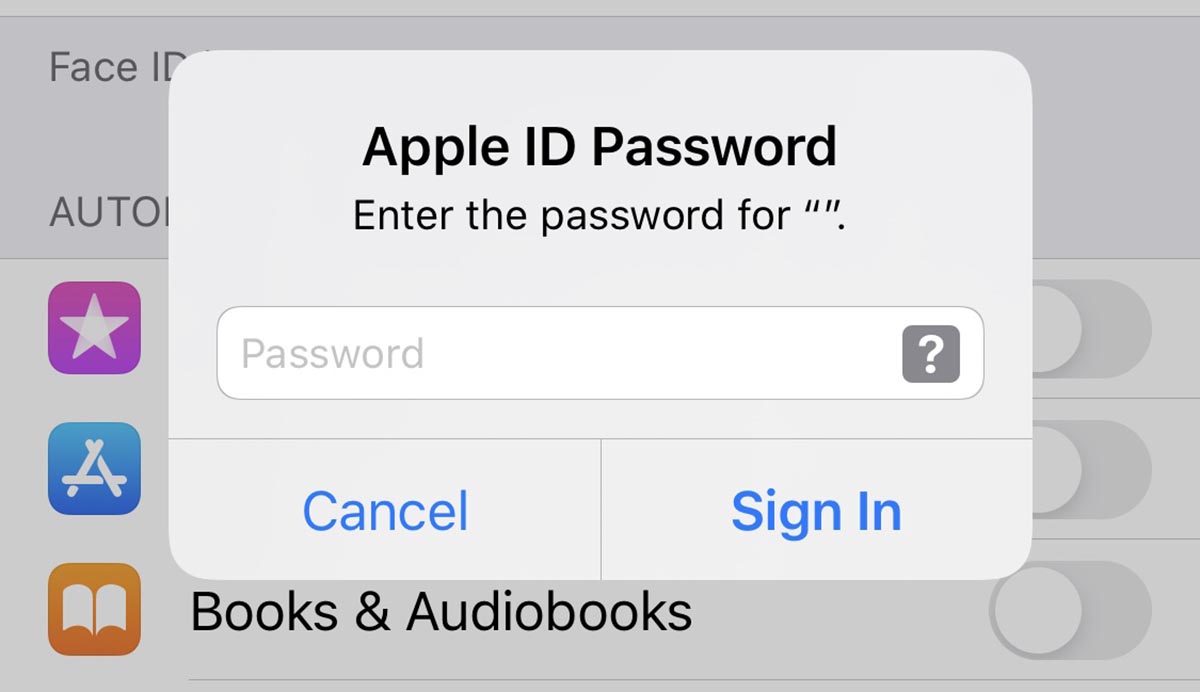
Обычно гаджеты APple просят заново ввести пароль от учетной записи в одном из следующих случаев:
▶ Изменения пароля от Apple ID на другом устройстве
▶ Попытка загрузки контента, который приобретался под другой учетной записью
▶ Изменение данных в учетной записи Apple ID (адрес, телефон, e-mail)
▶ Изменение параметров в веб-версии iCloud
▶ Добавление новых данных для использования iMessage или FaceTime
Если вы не совершали подобных изменений, но гаджеты продолжают периодически выдавать запрос пароля от учетной записи, следует проделать ряд действий.
Что делать, если iPhone запрашивает пароль Apple ID без значимых причин
1. Принудительно завершите работу всех приложений на устройстве. Для этого запустите панель многозадачности и закройте все имеющиеся там карточки.
2. Перезагрузите проблемный гаджет. Выключите и снова включите iPhone, iPad или Mac, на котором повторяется запрос на ввод пароля.
3. Убедитесь, что все сервисы Apple работают в штатном режиме на этой странице сайта компании.
4. Обновите используемую операционную систему на проблемном устройстве и все установленные приложения в App Store до актуальных версий.
5. Отключите запрос пароля для бесплатных покупок по пути Настройки – Учетная запись Apple ID – Медиаматериалы и покупки – Настройка пароля.
6. Отключите опцию Экранное время (Настройки – Экранное время).
7. Выйдите и снова войдите в свою учетную запись Apple ID на устройстве.
Если ни одно из описанных выше действий не помогло избавиться от постоянного запроса пароля от учетки, можно попробовать сменить пароль от Apple ID. Сделать это удобнее всего на сайте управления учетной записью.
iPhone постоянно запрашивает пароль от Apple ID? Как исправить
У вас на iPhone регулярно появляются уведомления с запросом ввести пароль от Apple ID? Более того, они не исчезают даже после ввода правильного пароля? Мы расскажем вам, как можно навсегда избавиться от этих уведомлений.

Почему iPhone, iPad или Mac запрашивает пароль от Apple ID?
После того, как вы авторизуетесь на устройстве с помощью Apple ID, система работает в фоновом режиме без всяких проблем. Если же у вас появляются уведомления с запросом пароля, причины могут быть следующие:
- Недавно вы изменили пароль от своего Apple ID через сайт или другие устройства. Новый пароль нужно ввести на всех своих устройствах и для сервисов, вроде App Store, Apple Music и т.д.
- Виноват системный баг. Такое может происходить, если у вас устаревшая версия iOS, watchOS или macOS.
- Текущая загрузка приложения, музыки и т.п. зависла или была отменена, а для продолжения требуется аутентификация.
- Недавно вы изменили свою почту Apple ID, номер телефона или другие данные учётной записи.
- Есть проблемы с настройками iCloud.
- Проблемы с активаций iMessage или FaceTime.
- В App Store или iTunes есть приостановленные загрузки, требующие подтверждения.
В этой статье мы делаем фокус на устройства с iOS, но способы актуальны и для iPad с Apple Watch. Большинство из решений могут помочь и на Mac. Просто используйте соответствующие настройки, т.е. «Системные настройки» на Mac вместо приложения «Настройки».
Начнём мы с самых простых решений и постепенно перейдём к более сложным. У самых последних способов есть свои недостатки, так что надеемся, что вам помогут первые.
1. Введите правильный пароль от Apple ID
Вы наверняка уже пробовали это, но тем не менее. Внимательно введите верный пароль от своего Apple ID. Иногда уведомление не показывает, что вы вводите неправильный пароль, а просто на время исчезает, чтобы потом снова вернуться.
- Откройте приложение «Настройки», введите пароль от своего Apple ID и скопируйте его.
- Откройте сайт iCloud.com. Если вы используете браузер Safari, то вам будет предложено быстро авторизоваться с помощью Face ID, Touch ID или пароля от устройства. Не делайте так, а вместо этого вручную введите пароль от своего Apple ID. Если авторизоваться получилось, то пароль правильный. Теперь введите его на устройстве, на котором постоянно появляются запросы. Вы также можете зайти в приложение «Настройки» и нажать «Обновить настройкиAppleID», чтобы ввести пароль.
2. Принудительно закройте все приложения
Попробуйте принудительно закрыть все приложения на своём iPhone. Есть небольшой шанс, что после этого запросы пароля появляться не будут.

3. Перезагрузите iPhone
Иногда iPhone может не считывать даже правильный пароль, так что запросы продолжают появляться. Попробуйте отключить смартфон, подождать минуту и снова его включить.
4. Принудительная перезагрузка
Если не помогла обычная перезагрузка, можете попробовать принудительную:
5. Проверьте состояние системы Apple
Возможно, проблема возникает не только у вас, поскольку виновата Apple. Зайдите на этот сайт и убедитесь, что рядом с App Store, Apple ID, iCloud, iTunes и т.п. отображается зелёная точка. Если точка жёлтая или красная, то остаётся только ждать, пока Apple решит проблему.
6. Обновите приложения
Зажмите иконку App Store на домашнем экране и выберите «Обновления». Теперь нажмите «Обновить все».
7. Обновите систему iPhone
Если у вас устаревшая версия iOS, проблема может возникать из-за этого. Проверьте, доступно ли обновление в «Настройки» > «Основные» > «Обновление ПО». Если да, скачайте и установите его.
8. Отключите запрос пароля для загрузок
Приходится вводить пароль от Apple ID даже для скачивания бесплатных приложений? Это можно исправить.
- Зайдите в приложение «Настройки» и вверху выберите своё имя.
- Теперь выберите «Медиаматериалы и покупки» > «настройки пароля».
- Отключите опцию «Запрашивать пароль» внизу.

9. Временно отключите Face ID или Touch ID для iTunes и App Store
- Откройте приложение «Настройки» и выберите «FaceIDилиTouchIDи код-пароль».
- Введите пароль от устройства.
- Отключите опцию iTunes StoreиApp Store.
- Перезагрузите iPhone, и после этого запросы пароля должны исчезнуть. Спустя какое-то время опцию можно снова включить.

10. Отключите «Службы геолокации»
- Зайдите в «Настройки» и выберите «Конфиденциальность».
- Выберите «Службы геолокации» и отключите опцию.
- Когда появится запрос пароля, введите его. После этого запросы должны исчезнуть, и спустя некоторое время вы можете снова включить функцию, ведь она необходима некоторым приложениям.

11. Отключите «Экранное время»
- Откройте «Настройки» и выберите секцию «Экранное время».
- Внизу экрана нажмите «Выключить экранное время».
Если вы не знаете пароль экранного времени, его можно сбросить.
12. Временно отключите iMessage и FaceTime
Зайдите в «Настройки» > «Сообщения» (и FaceTime) и отключите сервисы, если они не активированы из зависли на экране активации. Перезагрузите iPhone. Когда вы убедитесь, что запросы пароля исчезли, iMessage и FaceTime можно включить.
13. Заново войдите в учётную запись Apple ID
Этот способ точно должен решить вашу проблему. В настройках выберите свой Apple ID и внизу экрана нажмите «Выйти». После этого войдите в учётную запись заново.
14. Измените пароль от Apple ID
После изменения пароля от Apple ID вам придётся вводить новый на всех своих устройствах и для всех сервисов. Это долго, но может решить проблему постоянных запросов. Измените пароль, перезагрузите iPhone и в появившемся запросе введите свой новый пароль.
15. Сбросьте настройки сети
Зайдите в «Настройки» > «Основные» > «Перенос или сброс iPhone» > «Сброс» > «Сбросить настройки сети».
16. Сбросьте все настройки
Если не помог сброс настроек сети, повторите шаги, но в конце выберите «Сбросить все настройки». Ваши личные данные, приложения, медиа и т.п. останутся нетронутыми. Придётся лишь заново настраивать опции.
17. Обратитесь в Службу поддержки Apple
Если ничего так и не помогло, свяжитесь со Службой поддержки Apple. Возможно, там вам подскажут решение проблемы.
18. Восстановите iPhone
Вы также можете полностью сбросить свой iPhone до заводских настроек и настроить его заново или восстановить с копии. Это точно решит проблему.
Что делать если iPhone постоянно запрашивает пароль от Apple ID
Иногда бывает так, что iPhone или iPad неожиданно запрашивает пароль от Apple ID. Чтобы убрать окно с запросом достаточно просто ввести нужные данные. Однако, что делать если это не помогает и запрос продолжает появляться? Как поступить в такой ситуации, расскажем ниже.

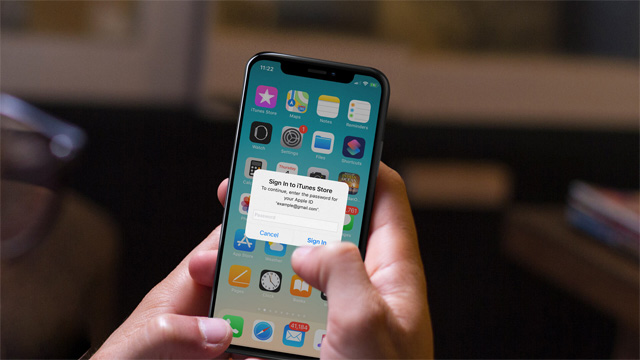
Закрыть все открытые приложения
В случае если на iPhone или iPad начал появляться запрос на ввод пароля Apple ID, который не получается убрать, решить проблему можно принудительным закрытием всех открытых приложений. Для этого нужно:
- Перейти в меню многозадачности (смахнуть вверх от нижнего края экрана и остановить палец в центре дисплея).
- Свайпом вверх закрыть все запущенные приложения.
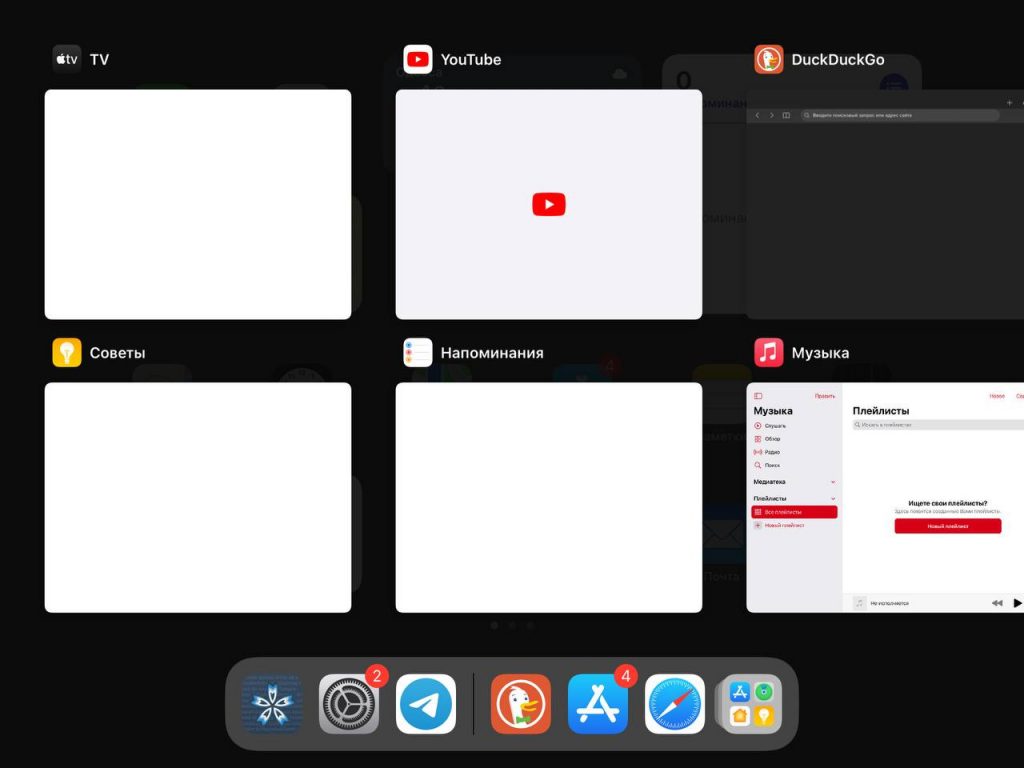
В большинстве случаев запрос на ввод пароля Apple ID присылает одно из открытых приложений.
Принудительно перезагрузить iPhone
Победить постоянный запрос на ввод пароля Apple ID можно с помощью «жесткой» перезагрузки.
В зависимости от модели принудительную перезагрузку следует делать разными способами.
- На iPhone 6s, iPhone 6s Plus или iPhone SE пользователям нужно нажать и удерживать вместе кнопку блокировки экрана и кнопку Home.
- На iPhone 7 и iPhone 7 Plus – нажать и удерживать кнопку уменьшения громкости и кнопку блокировки экрана.
- На iPhone SE 2, iPhone 8, iPhone 8 Plus, iPhone X или новее нужно в начале нажать и отпустить кнопку увеличения громкости, затем нажать и отпустить кнопку уменьшения громкости, а после этого нажать и удерживать кнопку блокировки экрана.
Отключить Face ID или Touch ID для iTunes и App Store
Иногда проблемы с запросом Apple ID возникают из-за программного сбоя, связанного с Face ID или Touch ID. В этом случае нужно:
- Открыть Настройки — Face ID/Touch ID и код-пароль.
- Ввести пароль от устройства.
- Отключить опцию iTunes Store и App Store.
- Перезагрузить iPhone.
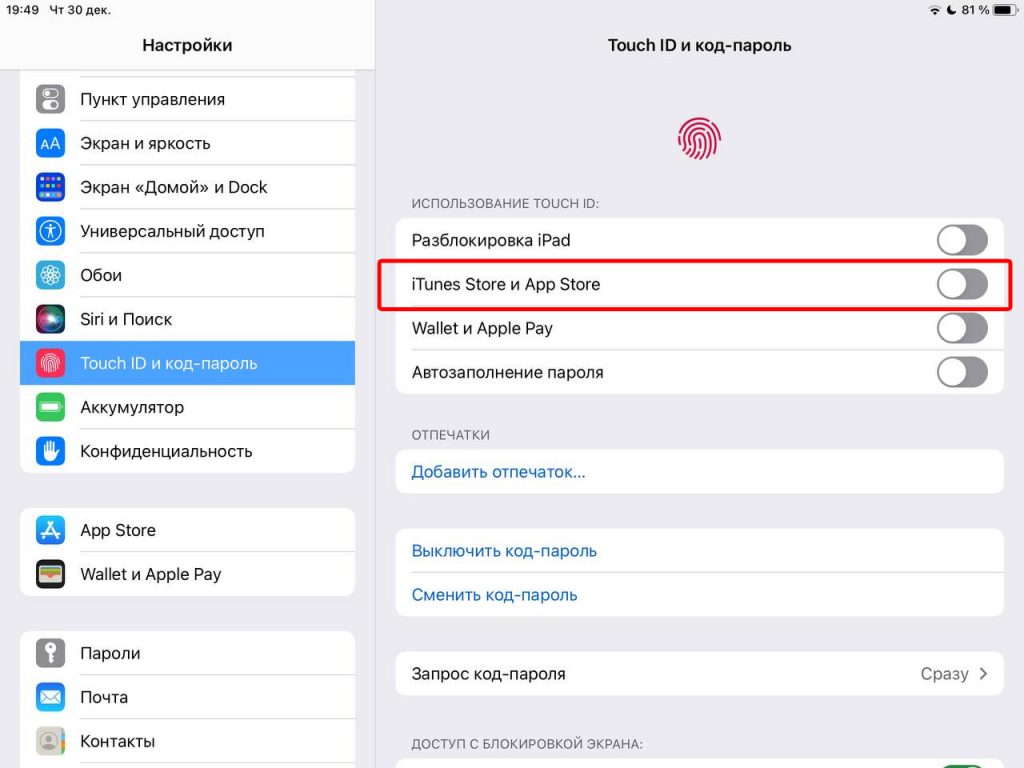
После этого запрос должен исчезнуть. Через некоторое время функцию можно включать снова.
Временно отключите iMessage и FaceTime
Apple ID нужен для работы некоторых функций. Например, iMessage и FaceTime. Возможно, что запрос на ввод Apple ID «присылают» эти приложения. Для того, чтобы решить проблему нужно:
- Перейти Настройки — Сообщения.
- Отключить переключатель рядом с iMessage.
- Повторить такие же манипуляции для FaceTime.
- Перезагрузить устройство.
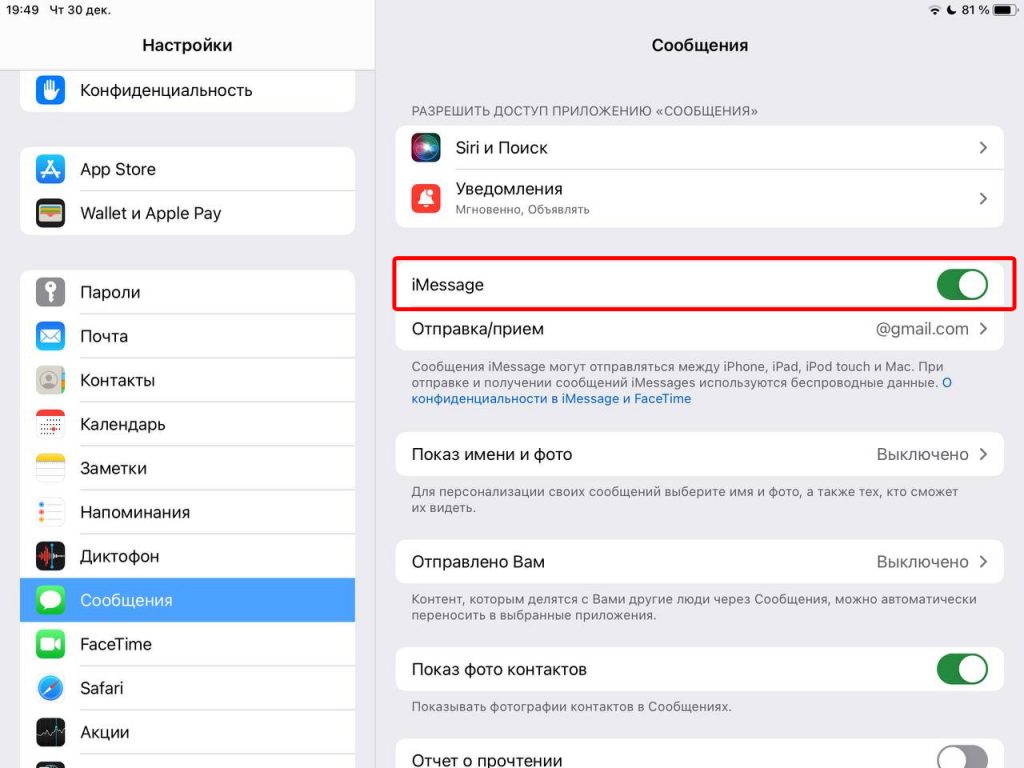
В случае если запрос перестанет появляться, то функции можно попробовать включить снова.
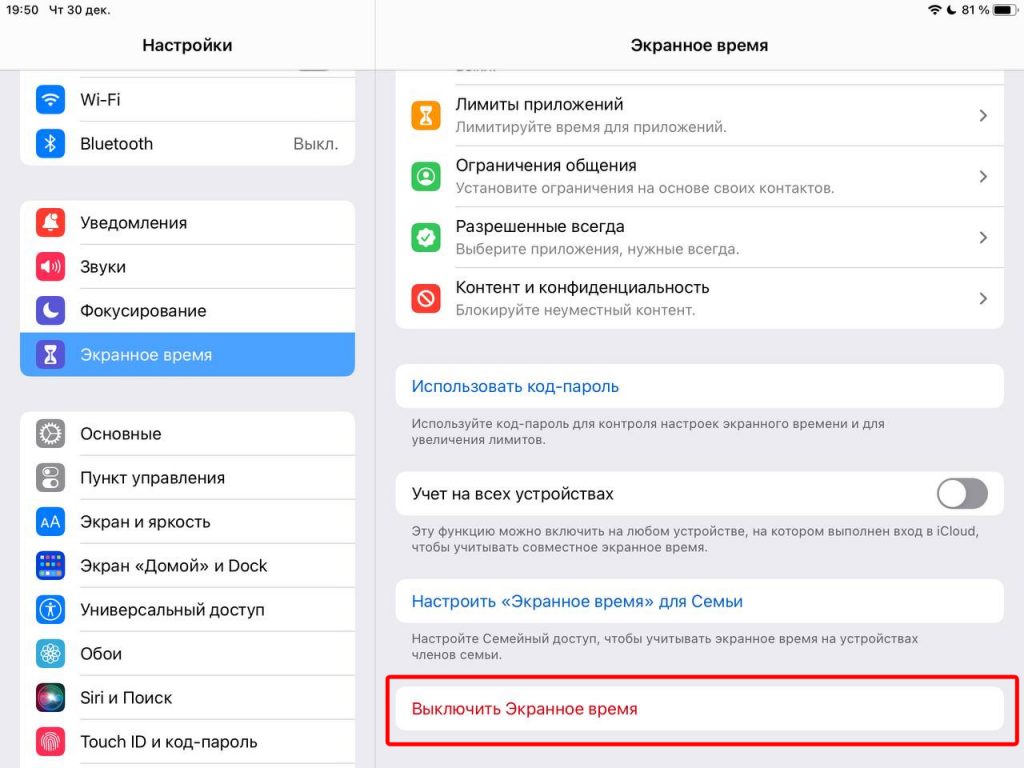
Временно отключить Экранное время
Функция экранное время также связана с Apple ID. При возникновении проблем эту опции можно временно отключить. Для этого нужно:
- Открыть Настройки — Экранное время.
- Нажать на кнопку Выключить экранное время.
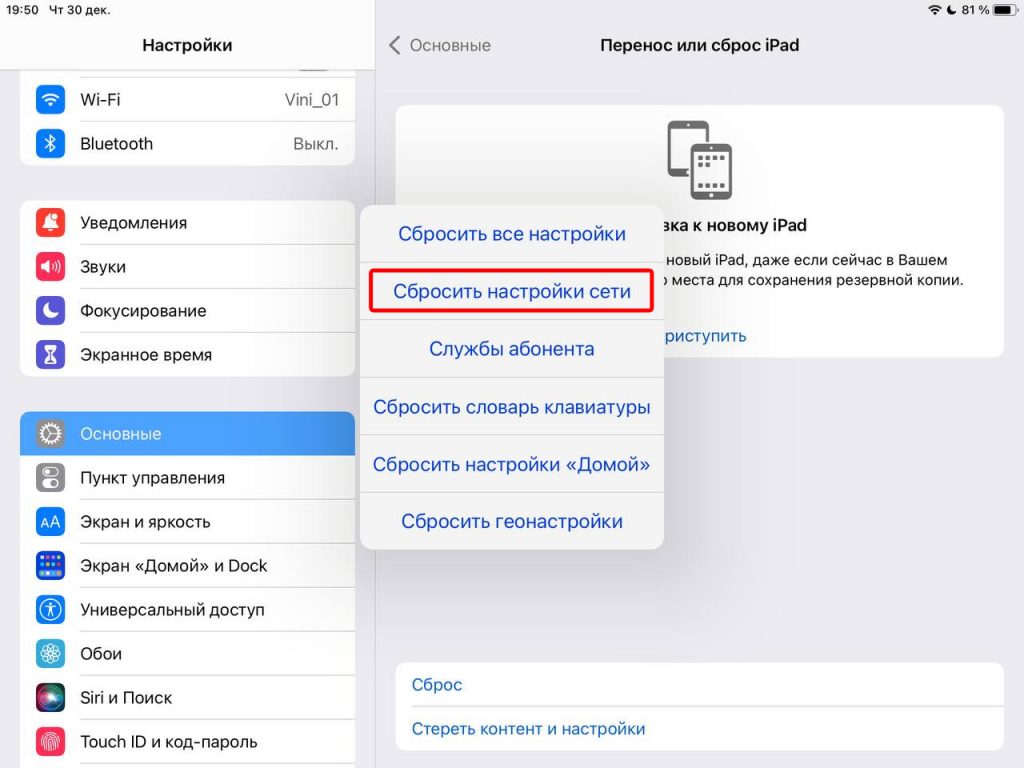
Сбросить настройки сети
Возможно, запрос пароля Apple ID возникает из-за проблем с сетью. Для устранения сбоя нужно:
- Перейти Настройки — Основные.
- Перейти в раздел Перенос или сброс.
- Нажать Сброс — Сбросить настройки сети.
- Подтвердить действие.
Сбросить все настройки
Более кардинальным решением проблемы с запросом пароля Apple ID можно считать полный сброс настроек iOS. Для этого нужно:
- Перейти Настройки — Основные.
- Перейти в раздел Перенос или сброс.
- Нажать Сброс — Сбросить все настройки.
- Подтвердить действие.
После подобного сброса пользователям придется восстанавливать все основные настройки, включая данные Wi-Fi и VPN. Но вся остальная информация сохранится.
iPhone постоянно просит ввести Apple ID: что делать
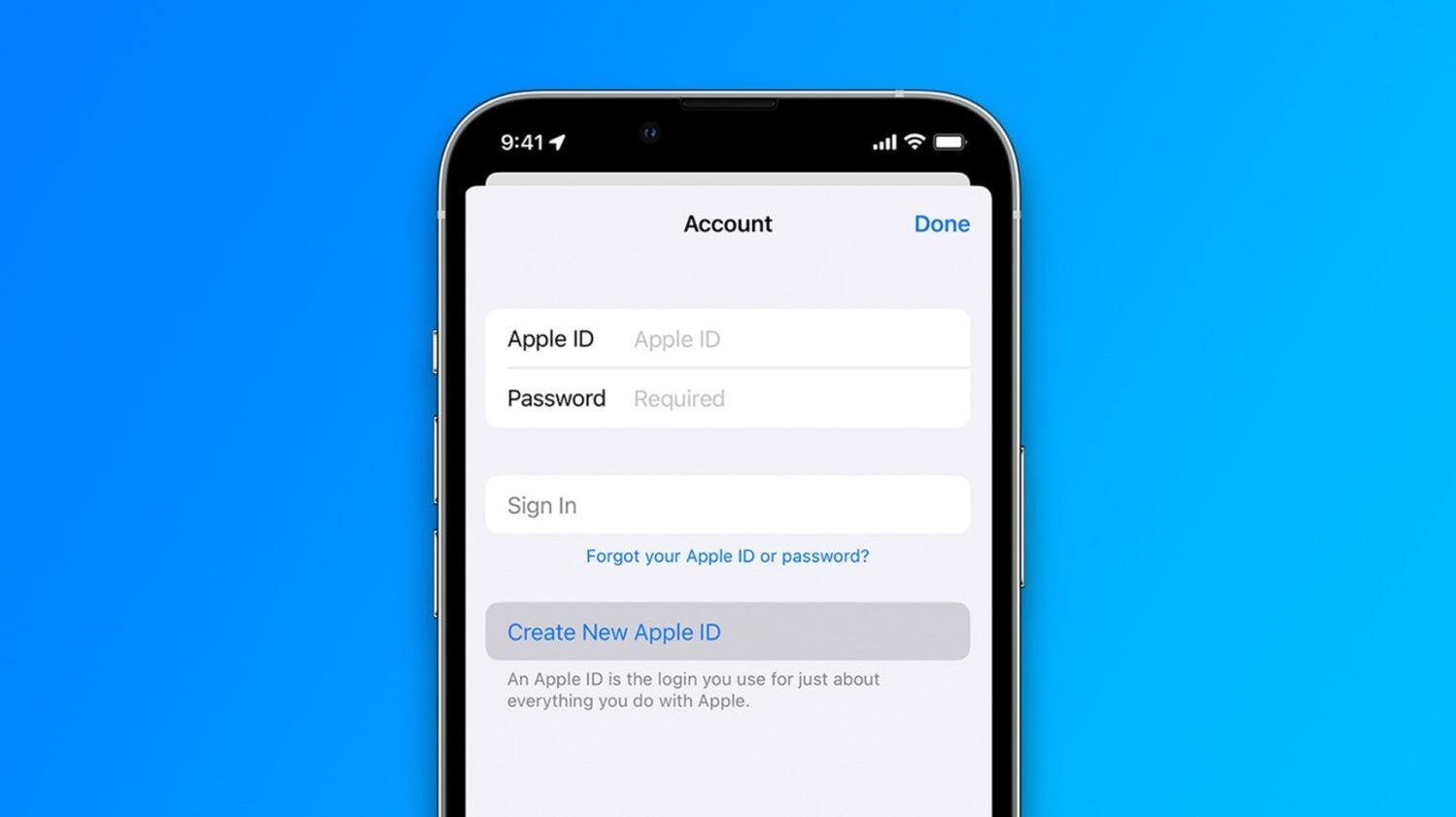
Пользователи Reddit и Twitter массово жалуются на сервисы Apple. В последнее время они серьезно «болеют». То погода Apple не грузится, то не работает App Store. Теперь ошибка затронула сервис Apple ID.
По данным зарубежных СМИ, iPhone в случайное время может попросить пользователя ввести пароль от Apple ID. Запрос возникает на всех устройствах Apple: от iPhone и iPad до Apple TV и Mac. Реакция людей неоднозначная.
Многие стали паниковать, боясь, что их аккаунты были взломаны. Первым делом «паникеры» меняют пароль Apple ID или выходят из своих учетных записей. При этом ошибка не позволяла пользователю войти в аккаунт обратно. Свою настороженную реакцию люди объясняют тем, что подобных ошибок ранее у Apple не возникало.
Сайт Apple сбой не подтверждает. Там написано, что сервис Apple ID работает в штатном режиме:

Другая часть пользователей проигнорировала ошибку. При просьбе ввести пароль они нажали «Отмена» и перезагрузили iPhone. На удивление, это правильный подход. Именно перезагрузку советуют всем тем, кто столкнулся с похожей проблемой. Спешим вас успокоить, ваш iPhone не взломали. Просто перезагрузите устройство, это, наверняка решит проблему с вводом пароля.
Другой способ — просто сбросьте пароль Apple ID, чтобы это сделать, следуйте видеоинструкции ниже:
Некоторым пользователям не помешало бы подружиться с современными технологиями и сервисами. Посмотрите на примеры, подтверждающие это: