Apple Music Downloader
Apple Music is one of the most popular music streaming services around, offering a massive library of songs to its subscribers. However, not everyone wants to pay for a premium subscription to enjoy their favorite tunes. If you’re one of those people who want to download Apple Music songs without spending a dime, then you’re in luck! In this article, we’ll show you how to download all apple music songs freely.
Whether you’re an avid music lover or just someone who enjoys listening to songs on the go, you’re sure to find these methods useful. By the end of this article, you’ll be able to download your favorite Apple Music tracks, albums, and playlists.
So, without further ado, let’s get started!
How to Download Apple Music for Free?
If you’re looking to download Apple Music songs without paying, you can use a third-party website apple-music-downloader.com. Apple Music downloader is a powerful music downloader that allows you to download and save music from multiple sources, including Apple Music download.
how to download songs from Apple Music
Step 1: Open apple music website/APP.

Step 2: Click «. » > «Share» > «Copy Link». Get the Link of the Apple Music song you want to download.

Step 3: Click the «Start» > «Download». Paste the copied URL into the search bar and select your preferred download option.

Step 4: Click «Download MP3» to confirm the downloading.

Once the download is complete, go to the downloaded music folder and enjoy your free Apple Music songs! Using apple music downloader is an excellent way to download Apple Music songs without paying. By following the steps above, you can easily download your favorite Apple Music and listen to them offline whenever you want.
Conclusion
In conclusion, download Apple Music Free might seem like an impossible feat, but through apple music downloader, it is possible. Overall, free Apple Music download is possible with the right tools and techniques. Still, it’s essential to consider your actions’ ethical implications and respect the artists who create the music that we love.
Is there a free Apple Music Converter?
Apple music downloader is one of the best free apple music converter to convert apple music songs to MP3 offline.
What is the best music downloader for Apple?
Apple music downloader offers the best Apple Music downloader tools that allow users to download all of their favorite songs without needing to install any software.
Can I download a song from Apple Music?
Yes, you can easily download any song from the Apple Music platform by following the simple steps provided.
How do I download music from Apple without Apple Music?
If you prefer not to subscribe to Apple Music, an online Apple Music downloader (https://apple-music-downloader.com) is an excellent alternative solution for downloading your desired songs.
How do I download Apple Music to my computer?
Through the assistance of apple music downloader, saving all of your preferred Apple Music tracks to your computer for offline use is achievable.
How many songs can I download from apple-music-downloader.com?
There are no limitations to download apple music using our free apple music downloader.
Can I keep the downloaded songs forever?
Yes you can. The downloaded songs will be saved on your offline device if you download them using our apple music downloader.
Can I download Apple Music songs to my computer?
Yes, it is possible to download Apple Music songs to a computer using apple music downloader.
Can I download Apple Music songs to my Android device?
Yes, it is possible to download Apple Music songs to an Android with apple music downloader.
Are there any limits on how many times I can download a song from Apple Music?
No, there is no limit on how many times a user can download a song from apple music downloader.
Как скачать музыку из Apple Music на компьютер простыми способами

Apple Music — популярный сервис потоковой передачи музыки, предлагающий миллионы песен, альбомов и плейлистов. Хотя транслировать музыку в Apple Music легко, многие пользователи предпочитают загружать свои любимые песни и слушать их офлайн. В этой статье мы покажем вам как скачать музыку из Apple Music на компьютер официальным способом. Мы также поговорим о способах решения проблемы, с которой вы столкнулись.
Часть 1. Рекомендуемый способ загрузки музыки из Apple Music на Mac/Windows [БЕСПЛАТНО]
С помощью стороннего инструмента TuneSolo Конвертер Apple Music, вы можете загружать и конвертировать песни, альбомы и плейлисты Apple Music в форматы MP3, FLAC, M4A и WAV. Этот инструмент очень полезен для пользователей, которые хотят воспроизводить Apple Music на разных устройствах которые не поддерживают приложение Apple Music или хотят загружать и сохранять свои песни Apple Music даже после отмены подписки.
TuneSolo Apple Music Converter удаляет шифрование DRM (Digital Rights Management) из записей Apple Music, позволяя загружать и преобразовать их в распространенные форматы. Без потери качества звука приложение может конвертировать файлы Apple Music до 10 раз быстрее, чем оригиналы.
Вы можете получать и конвертировать файлы Apple Music в несколько форматов применяя такие приложения, как TuneSolo Конвертер музыки Apple. В целом, загрузка всей вашей библиотеки Apple Music с помощью этого программного обеспечения может быть отличным способом убедиться, что вы все еще можете слушать свою любимую музыку, даже если нет подключения к Интернету.

Вот шаги, чтобы использовать инструмент для бесплатно скачивать музыку из Apple Music на компьютеры Mac/Windows:
- На компьютере Mac или Windows загрузите, установите и откройте Tunesolo
- Выберите «Открыть Apple Web Player» на главной странице программного обеспечения. И вы можете просматривать песни Apple Music после входа в систему с помощью своего Apple ID.
- После этого добавьте треки, которые вы хотите конвертировать. Теперь вы можете перетащить Apple Music в список конвертации.
- Выберите целевую папку и выходной формат, например MP3.
- Выберите «Преобразовать все элементы» в меню, и теперь вы можете конвертировать эти песни Apple Music в пакетном режиме.
- После преобразования вы можете загрузить эти песни Apple на свои компьютеры Mac/Windows и слушать их в автономном режиме!
Быстрее, чем многие другие конвертеры Apple Music на рынке, TuneSolo Apple Music Converter известен своей отличной скоростью преобразования. Во время преобразования программа отслеживает важные элементы, такие как название песни, имя исполнителя, обложку альбома и жанр, чтобы вы ничего не пропустили. Общий, TuneSolo Apple Music Converter — это надежная программа, которая обеспечивает быстрое и эффективное преобразование файлов Apple Music.

Часть 2. Как скачать музыку с Apple Music на компьютер напрямую?
Вы можете загружать до 100,000 10 песен на XNUMX устройств с подпиской Apple Music. Если вы отмените подписку, у вас больше не будет доступа к загруженной музыке. Чтобы напрямую загрузить музыку из Apple Music на свой компьютер, выполните следующие действия:
- Запустите iTunes на своем Mac или ПК с Windows.
- Убедитесь, что вы вошли в свою подписку Apple Music.
- Перейдите к песне, альбому или плейлисту, который вы хотите загрузить.
- Нажмите кнопку «Скачать», расположенную рядом с песней или альбомом. Если вы хотите загрузить весь список воспроизведения, нажмите кнопку «Загрузить», расположенную рядом со списком воспроизведения.
- Дождитесь завершения загрузки. Статус загрузки будет отображаться рядом с каждой песней или альбомом.
- После завершения загрузки вы можете получить доступ к загруженной музыке, щелкнув опцию «Загружено», расположенную на боковой панели iTunes.
- Чтобы слушать загруженную музыку в автономном режиме, просто нажмите на песню, альбом или плейлист и начните воспроизведение.
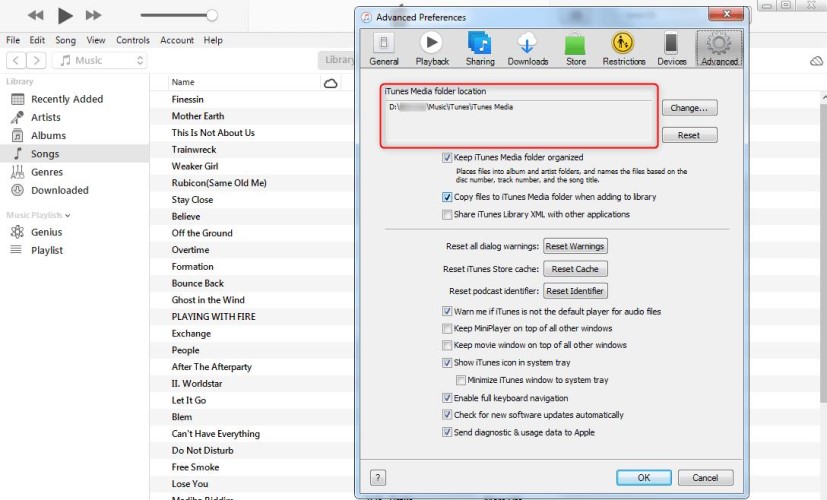
Загрузка Apple Music на ваш компьютер напрямую имеет несколько Преимущества, В том числе:
- Offline прослушивание: одно из основных преимуществ загрузки Apple Music на компьютер — возможность слушать любимые песни в автономном режиме. Это особенно полезно, когда вы находитесь в районе с плохим подключением к Интернету или без него.
- Лучшее качество звука: Загрузка музыки непосредственно на компьютер позволяет вам наслаждаться более качественным звуком по сравнению с потоковой передачей через Интернет. Это связано с тем, что загруженные файлы обычно имеют формат более высокого качества, чем сжатые файлы, используемые для потоковой передачи.
- Контроль над вашей музыкой: Когда вы загружаете Apple Music на свой компьютер, у вас больше контроля над вашей музыкальной библиотекой. Вы можете упорядочивать свою музыку так, как хотите, создавать списки воспроизведения и легко получать доступ к своим любимым песням без необходимости искать их в Интернете.
- Сохранение данных: загрузка музыки на компьютер также помогает сэкономить трафик, если у вас ограниченный интернет-план. Это также может сократить время буферизации и улучшить общую производительность потоковой передачи.
- Удобство: Скачав свои любимые песни, вы можете слушать их в любое время и в любом месте, не беспокоясь о подключении к Интернету или проблемах с буферизацией.
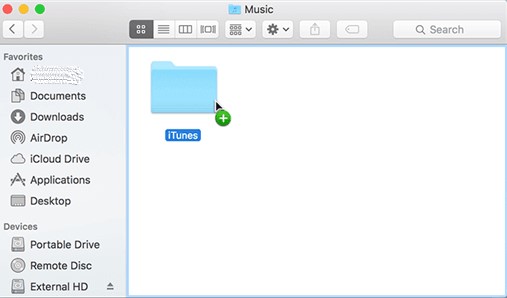
Часть 3. Ограничения загрузки Apple Music на ваше устройство
Хотя загрузка музыки из Apple Music на ваше устройство имеет много преимуществ, есть некоторые ограничения иметь в виду:
- Требуется подписка: Чтобы скачивать музыку из Apple Music, вам нужна активная подписка. Если срок действия вашей подписки истечет, вы больше не сможете получить доступ к загруженной музыке.
- Защита DRM: песни Apple Music защищены Технология управления цифровыми правами (DRM), что означает, что вы можете играть в них только на авторизованных устройствах. Если вы отмените подписку, вы потеряете доступ к загруженным песням.
- Место для хранения: загруженная музыка занимает место на вашем устройстве, поэтому вам может потребоваться периодически удалять старые песни, чтобы освободить место для новых.
- Ограничения прослушивания в автономном режиме: хотя вы можете слушать загруженную музыку в автономном режиме, вам все равно необходимо периодически подключаться к сети, чтобы проверить статус подписки.
- Ограничения качества: Качество загруженной музыки может быть ниже оригинала из-за сжатия. Кроме того, некоторые песни могут быть недоступны для загрузки из-за лицензионных ограничений.
В целом, хотя загрузка музыки из Apple Music имеет свои ограничения, это все же удобный способ слушать любимые песни в автономном режиме.
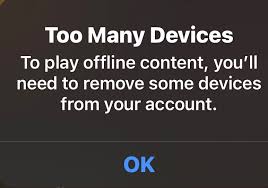
Часть 4. Вывод
В заключение, загрузка музыки из Apple Music на ваш компьютер — это простой процесс, который позволяет вам слушать любимые песни в автономном режиме. С активной подпиской вы можете загрузить до 100,000 10 песен на XNUMX устройств.
Однако следует помнить о некоторых ограничениях, таких как защита DRM, объем хранилища и ограничения качества. Тем не менее загрузка музыки из Apple Music по-прежнему является удобным способом наслаждаться любимыми песнями в любое время и в любом месте. Поэтому мы рекомендуем использовать такие приложения, как Tunesolo Конвертер Apple Music в конвертируйте и загружайте песни Apple Music на свои компьютеры.
Мы надеемся, что эта статья помогла вам показать hКак скачать музыку из Apple Music на свой компьютер.
Apple Music Downloader Mp3
Download Apple music songs to mp3 in high quality. Apple music to mp3 converter. Forever Free.
Convert Apple music songs free in MP3 format effortlessly with our convenient tool! AAPLmusicDownloader is a free website that allows you to download Apple music albums, songs and playlists to mp3 in 320Kbps without paying any fees.
Our tool is not only safe and user-friendly but also completely FREE! All songs albums can be downloaded online in the highest quality, available in 320Kbps formats.
Compatible with popular browsers like Google Chrome, Mozilla Firefox, Safari, Opera, and all Chromium-based browsers, our software ensures a seamless experience.
We have a Apple music bulk downloader button- allows you to save entire playlist in one go! No need to download any software or random Apk apps (we hate them as much as you do.)
Как скачать музыку с Apple Music на компьютер
Функция автономного воспроизведения Apple Music очень помогает всем пользователям, которые теряют сигнал и доступ в Интернет по пути. Чтобы узнать, как правильно использовать эту функцию, давайте узнаем, как загружать музыку из Apple Music на компьютер, iPhone, iPad, Android и другие устройства.
Загрузка музыкальных файлов прямо из Apple Music уже доступна. Это означает, что вы можете слушать любимую музыку в автономном режиме в любое время и в любом месте. Единственное, что вы должны знать сейчас, это процесс на как скачать музыку с Apple Music на компьютер или на любом другом устройстве, которое у вас есть.
В этом посте будут рассмотрены шаги по загрузке музыки из Apple Music на компьютер. Обсуждение также будет включать в себя инструмент, который вы можете использовать, чтобы постоянно держать эти предметы у себя.
Часть 1. Лучший способ загрузить Apple Music в MP3 на компьютер (Mac / Windows)?
Одним из основных факторов, препятствующих потоковой передаче Apple Music на некоторых других устройствах, является защита от копирования DRM, которая была зашифрована в файлах. Чтобы иметь возможность воспроизводить их на нескольких музыкальных проигрывателях, вы должны избавиться от этой проблемы, преобразовав файлы в доступные форматы, такие как MP3.
Для этого процесса я бы рекомендовал использовать AMusicSoft Конвертер Apple Music который является экспертом, когда дело доходит до Удаление DRM, конвертация песен в доступные форматы, а также загрузка их на ваше устройство в виде постоянных копий. Он также имеет скорость в 16 раз выше и способен обеспечивать хорошее качество вывода. Помимо MP3, AMusicSoft также может поддерживать выходные форматы AAC, FLAC, WAV, M4A и AC3.
Ознакомьтесь с инструкциями по загрузке музыки из Apple Music на компьютер с помощью AMusicSoft.
- Получить заявку на AMusicSoft и запустить его на вашем компьютере.
- Выберите песни для преобразования, установив флажок перед названием каждой песни.
- Раздел под песнями поможет вам выбрать формат вывода и настроить итоговое качество вывода.

- После этого нажмите кнопку «Преобразовать».

Чтобы просмотреть преобразованные музыкальные файлы, щелкните меню «Преобразованные» вверху.
Часть 2. Загрузите Apple Music для автономного воспроизведения с подпиской
Процесс загрузки музыки из Apple Music на компьютер и другие устройства, включая ваши смартфоны, возможен только для всех пользователей, которые воспользовались подпиской Apple Music. Итак, если вы только что воспользовались одним из них, ниже приведены шаги, которые вы должны выполнить, чтобы загрузить музыку из Apple Music на компьютер и на другие устройства, такие как iPhone, iPad, iPod touch и телефоны Android.
Скачать музыку из Apple Music на компьютер и Mac
Прежде чем приступить к процессу загрузки музыки из Apple Music на компьютер или Mac, убедитесь, что на вашем устройстве уже загружено и установлено приложение iTunes. Было бы лучше, если бы вы установили самую последнюю версию. С другой стороны, если у вас уже есть приложение, я бы посоветовал обновить его, чтобы обеспечить более плавный процесс загрузки музыки.
- Первый шаг — открыть установленный iTunes приложение, а затем войдите в систему, используя существующую учетную запись, просто нажав кнопку «Учетная запись». После этого нажмите «Войти» и введите необходимые данные. Если вы выполняете процесс через компьютер Mac, вместо этого откройте приложение «Музыка».
- Следующий шаг — начать поиск треков и других элементов, которые вы хотите добавить в свою музыкальную библиотеку. Самый быстрый способ сделать это — использовать функцию поиска, в которой вы просто вводите элементы, которые ищете.
- Как только элемент будет найден, просто нажмите кнопку +, чтобы добавить его в свою библиотеку. Если вы планируете добавить целый альбом или плейлист, просто нажмите кнопку + ДОБАВИТЬ, чтобы продолжить.
- Сразу после этого перейдите в свою музыкальную библиотеку и нажмите кнопку «Загрузить», чтобы сохранить эти элементы на своем компьютере. Кнопка «Загрузить» имеет облачную форму.
Скачать музыку из Apple Music на iPhone, iPad и Android-телефон
Поскольку мы уже знаем, как загружать музыку из Apple Music на компьютер, давайте теперь рассмотрим, как это сделать на вашем iPhone или iPad.
- Среди значков на экране найдите и выберите значок приложения «Музыка».
- На вкладках, видимых в нижней части, щелкните вкладку «Библиотека».
- В вашей музыкальной библиотеке вы увидите все альбомы, которые вы сохранили до сих пор. Внутри каждого из них может быть название песни, которую вы хотите скачать. Тогда ищите следы.
- После приземления на определенный трек щелкните его, а затем нажмите кнопку в виде облака, что означает загрузку, чтобы сохранить выбранную песню. Если облако уже не отображается, это означает, что песня была успешно добавлена в список треков, к которым вы можете получить доступ для автономного воспроизведения.
- Чтобы воспроизвести каждую сохраненную песню, просто еще раз перейдите в раздел «Библиотека» и выберите параметр «Загруженная музыка».
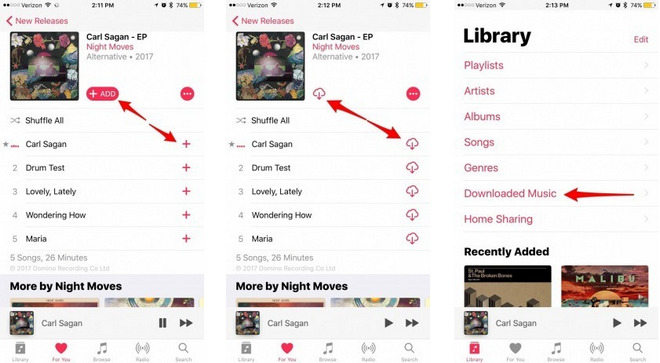
После выполнения всех описанных выше шагов о том, как загружать музыку из Apple Music на компьютер и другие устройства, теперь вы сможете транслировать всю свою любимую музыку в любое время без ограничений.
Часть 3. Резюме
Было очень полезно изучить процесс на как скачать музыку с Apple Music на компьютер и на других устройствах, потому что это позволит вам наслаждаться песнями даже без подключения к Интернету. Единственная проблема здесь заключается в том, как вы собираетесь сохранить их после истечения срока действия вашей музыкальной подписки или ее отмены. Чтобы убедиться, что у вас по-прежнему есть доступ к загруженным музыкальным файлам, вы можете использовать инструмент AMusicSoft Конвертер музыки Apple. Этот инструмент разработан с функциями, которые заслуживают похвалы, особенно при удалении DRM и загрузке песен.
Люди Читайте также
Старшие пользователи Apple Music, Spotify, Amazon Music. Делитесь разными советами и решениями.