8 настроек iOS 16, которые надо изменить после обновления. Пользоваться iPhone станет удобнее
 В закладки
Многие пользователи уже успели обновить свои айфоны до новой iOS 16. Мы уже рассказывали про 75 важных изменений в системе и про 16 опций, которые следует попробовать в первую очередь.
Сейчас покажем неочевидные фишки и параметры системы, которые стоит перенастроить в новой прошивке для удобного использования iPhone в дальнейшем.
1. Включите отображение заряда аккумулятора в процентах
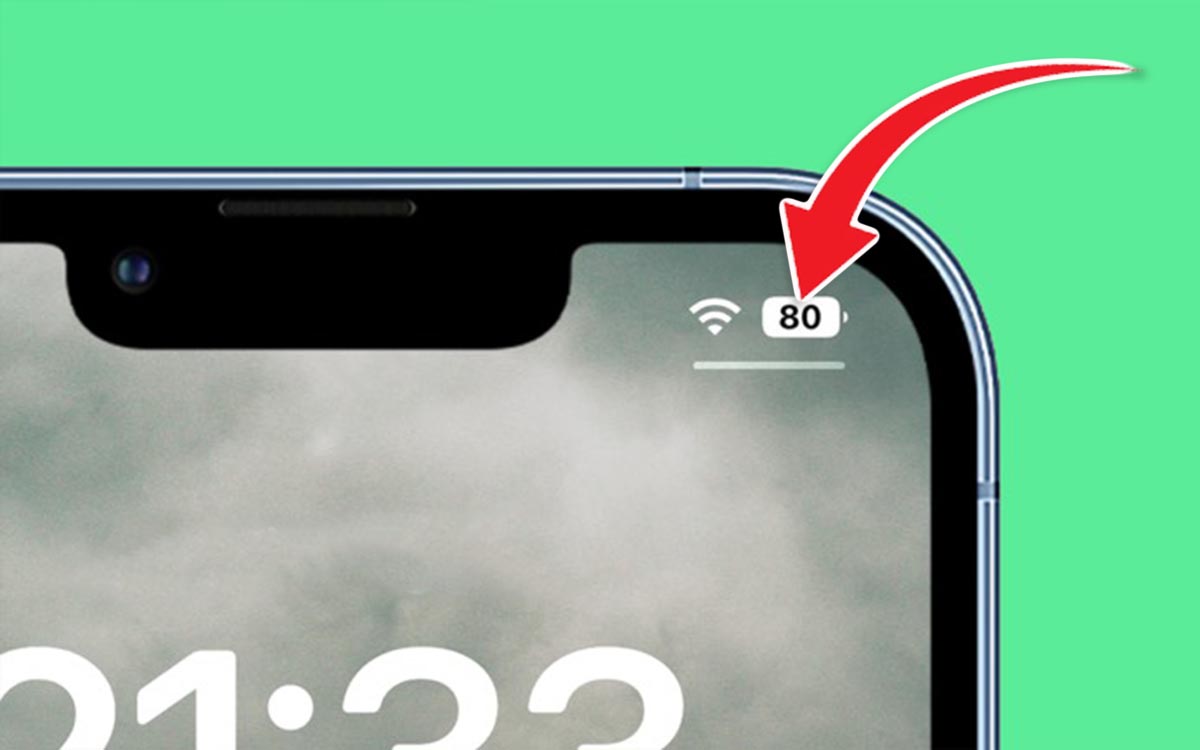
Эта крайне неоднозначная опция вызвала много споров и противоречий еще после своего появления в одной из тестовых версий iOS 16.
Одни пользователи считают подобный индикатор некрасивым и ненужным, другие утверждают, что ждали его еще с момента появления iPhone X. В любом случае рекомендуем включить этот параметр и попользоваться гаджетом недельку.
К сожалению, купертиновцы ограничили работу данной фишки, она не появилась в iPhone XR, iPhone 11, iPhone 12 mini и iPhone 13 mini. Скорее всего, при низком разрешении или небольшом размере экрана такой индикатор выглядит некрасиво. Возможно, ситуация исправится в iOS 16.1.
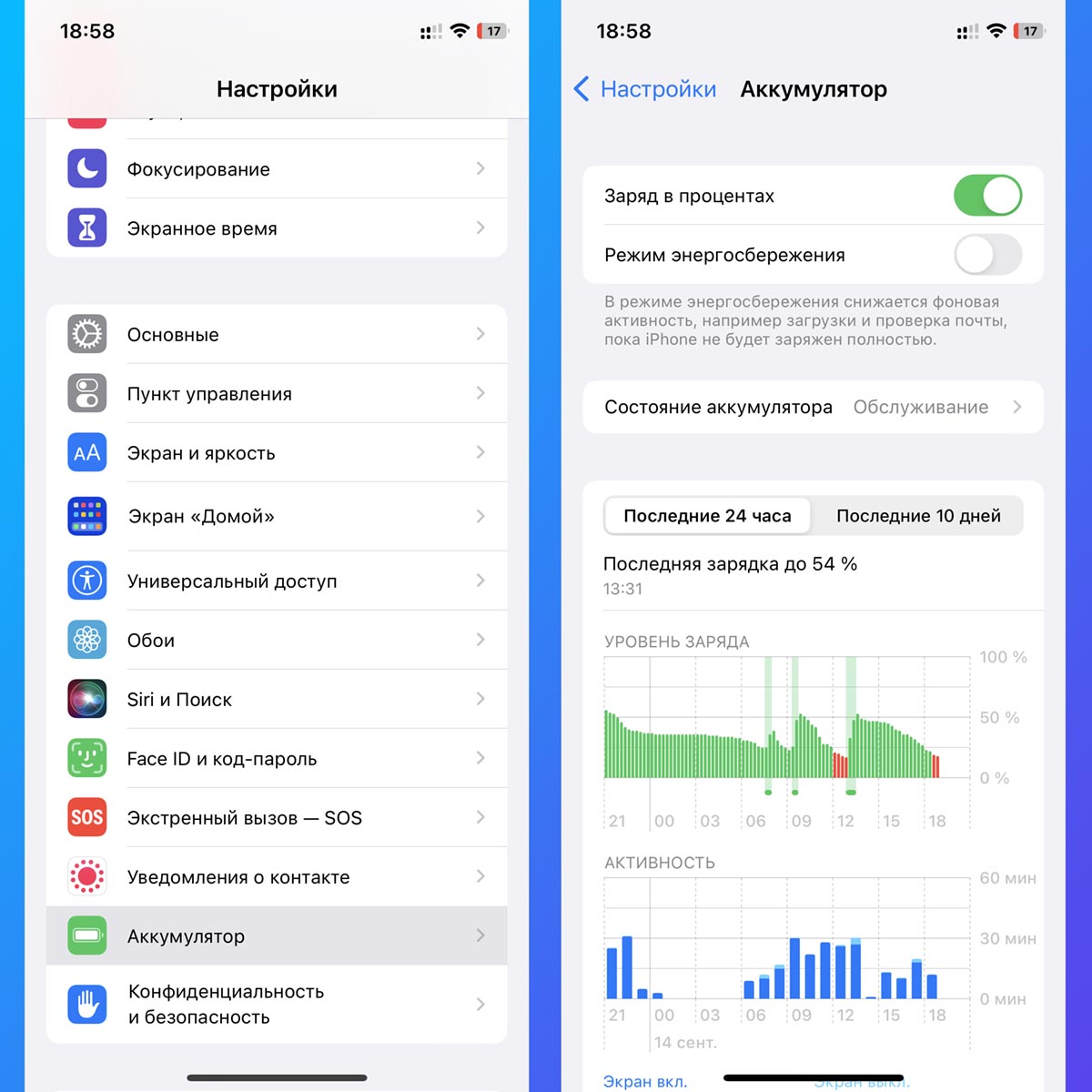
Как настроить: перейдите в Настройки – Аккумулятор и активируйте опцию Заряд в процентах.
2. Активируйте размытие обоев на домашнем экране
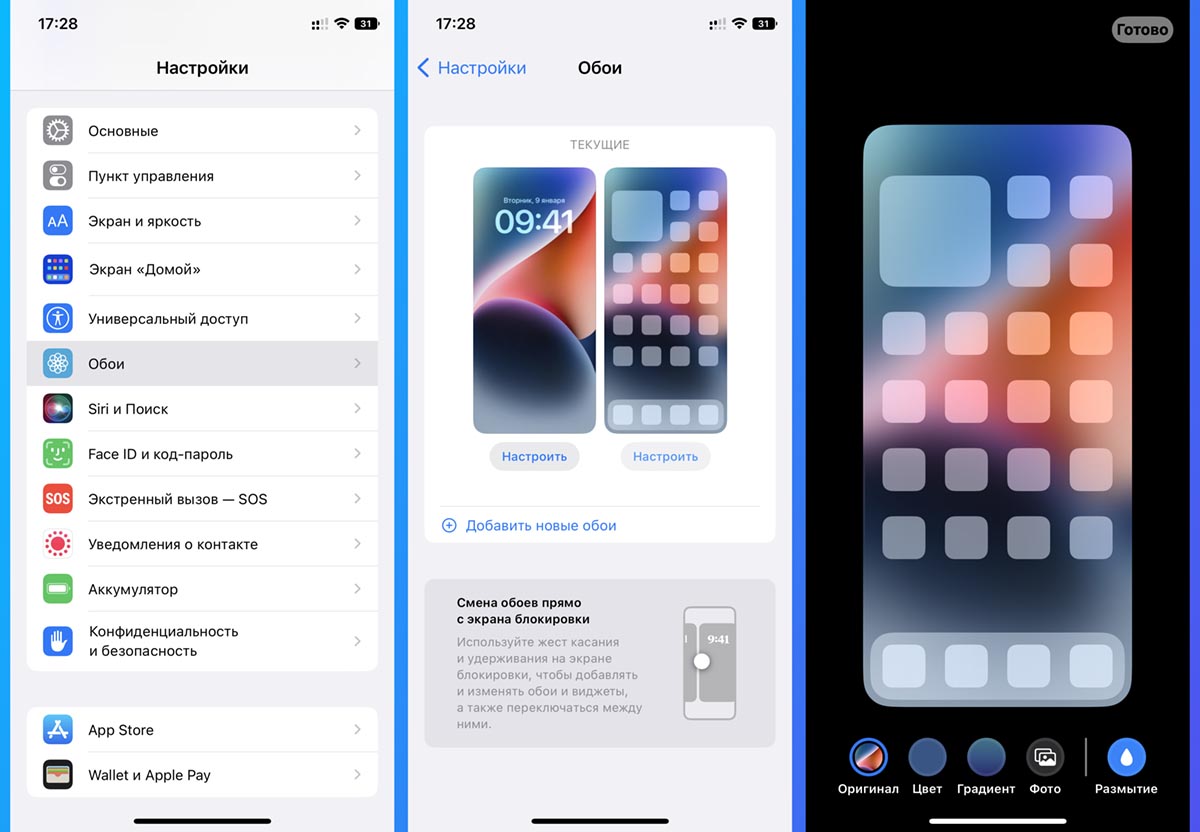
Некоторые обои смотрятся на рабочем столе смартфона не самым лучшим образом, достаточно детализированная картинка может сливаться с иконками или названиями приложений.
В iOS 16 появилась возможность устанавливать размытие для фонового изображения. Особенно круто это смотрится, если устанавливать одинаковые обои на экране блокировки и рабочем столе iPhone. Получите красивую анимацию размытия.
Как настроить: откройте Настройки – Обои и нажмите кнопку Настроить возле фонового изображения рабочего стола, в правом нижнем углу активируйте размытие картинки.
3. Измените стиль уведомлений на экране блокировки
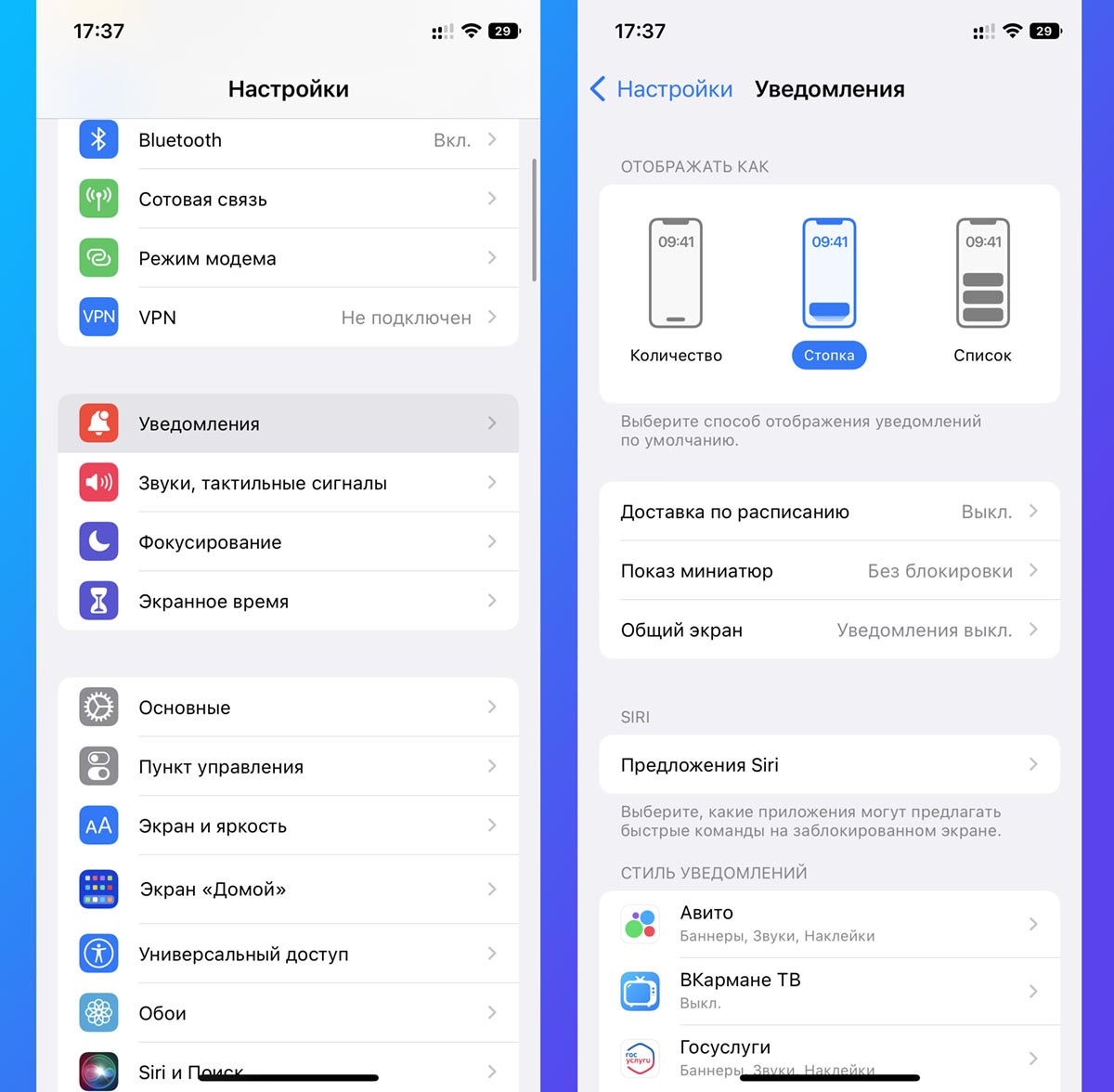
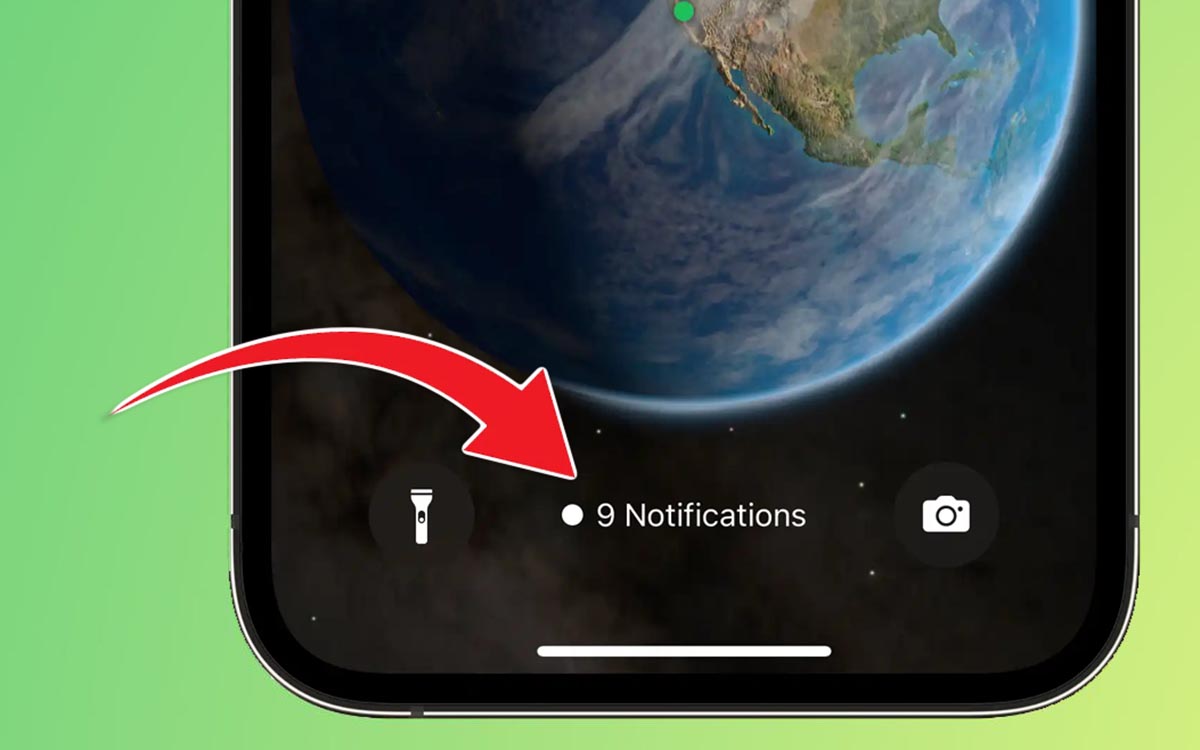
В параметрах новой системы можно выбрать один из трех доступных вариантов отображения уведомлений. Кроме привычной ленты можно включить отображение стопки или минималистичную строку с количеством пропущенных сообщений.
Последний вариант выглядит очень свежо и не будет загромождать красивые обои. При желании вы всегда сможете раскрыть список полностью и просмотреть все сообщения.
Как настроить: откройте раздел Настройки – Уведомления и выберите подходящий стиль.
4. Включите тактильную отдачу для клавиатуры
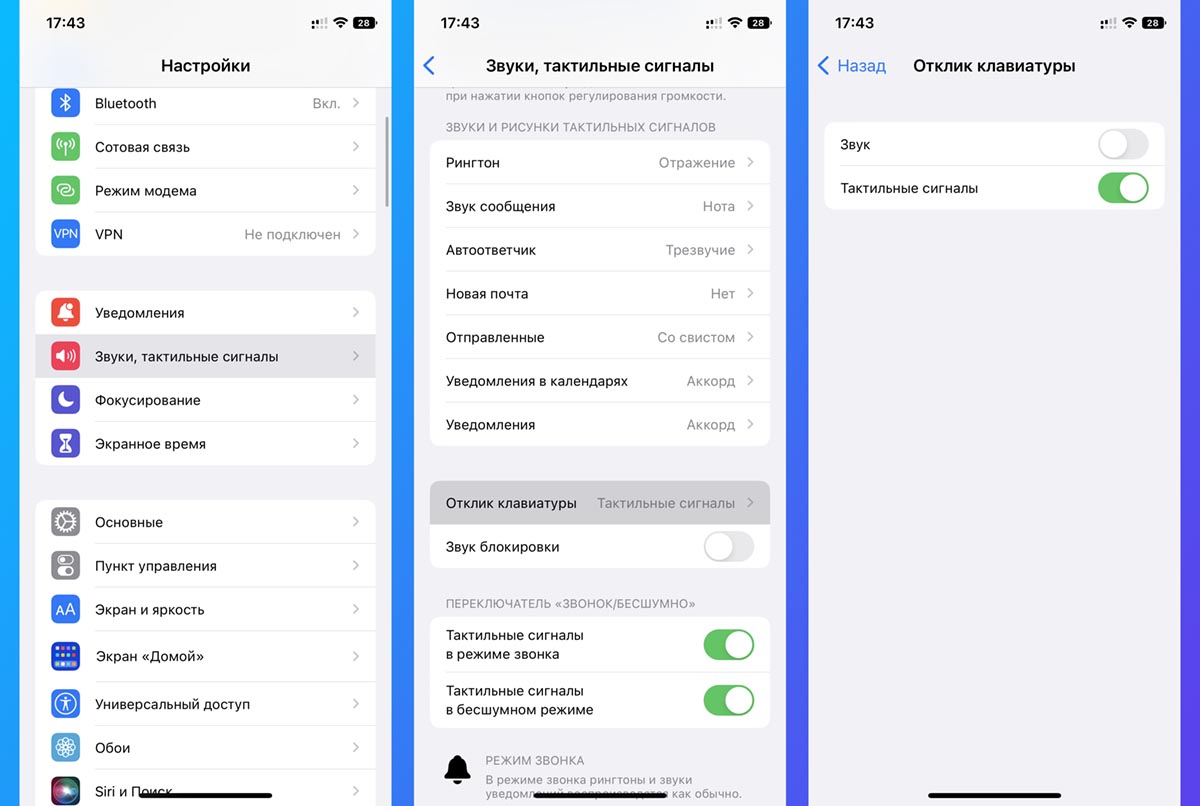
Многие пользователи до сих пор набирают текст на iPhone в сопровождении бесящих щелчков. Это выглядит крайне странно в общественном месте, тихом офисе или транспорте.
Наконец-то купертиновцы добавили тактильную отдачу при наборе текста в стандартной клавиатуре iOS. Такая опция давно существовала в сторонних утилитах.
Как настроить: перейдите в Настройки – Звуки, тактильные сигналы – Отклик клавиатуры. Здесь отключите надоевший всем звук и активируйте опцию Тактильный сигнал.
5. Настройте уведомления о плохой погоде
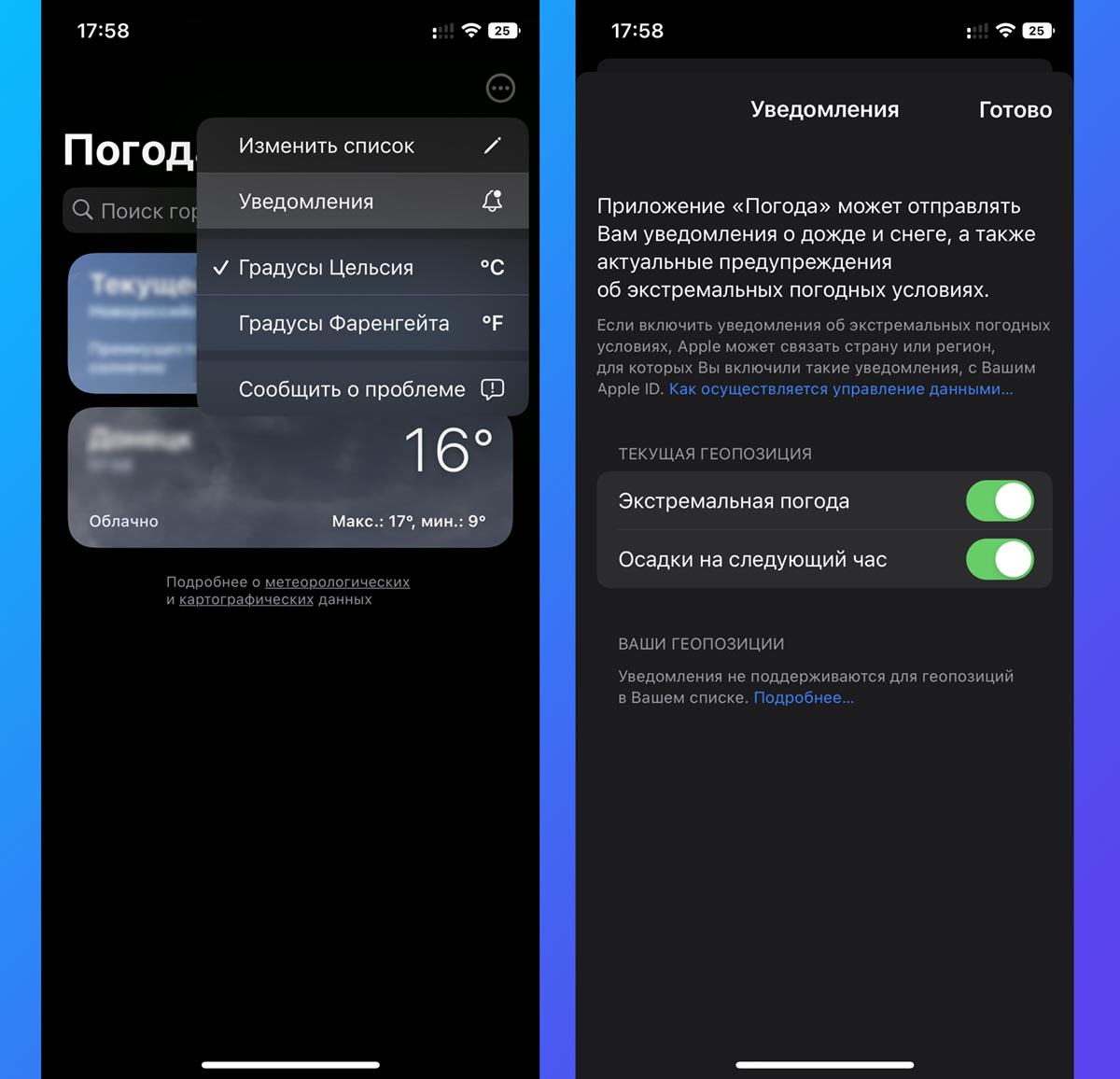
Стандартное приложение Погода на iPhone научилось выводить уведомления об экстремальных погодных условиях для вашего региона или просто подсказывать об осадках в ближайший час.
Для этого следует разрешить приложению использование геолокационного модуля (Настройки – Конфиденциальность и безопасность – Службы геолокации – Погода).
Как настроить: в приложении Погода перейдите к списку добавленных городов и нажмите кнопку с тремя точками в правом верхнем углу. Выберите пункт Уведомления и активируйте нужные сигналы.
6. Задайте таймаут для отправки почты
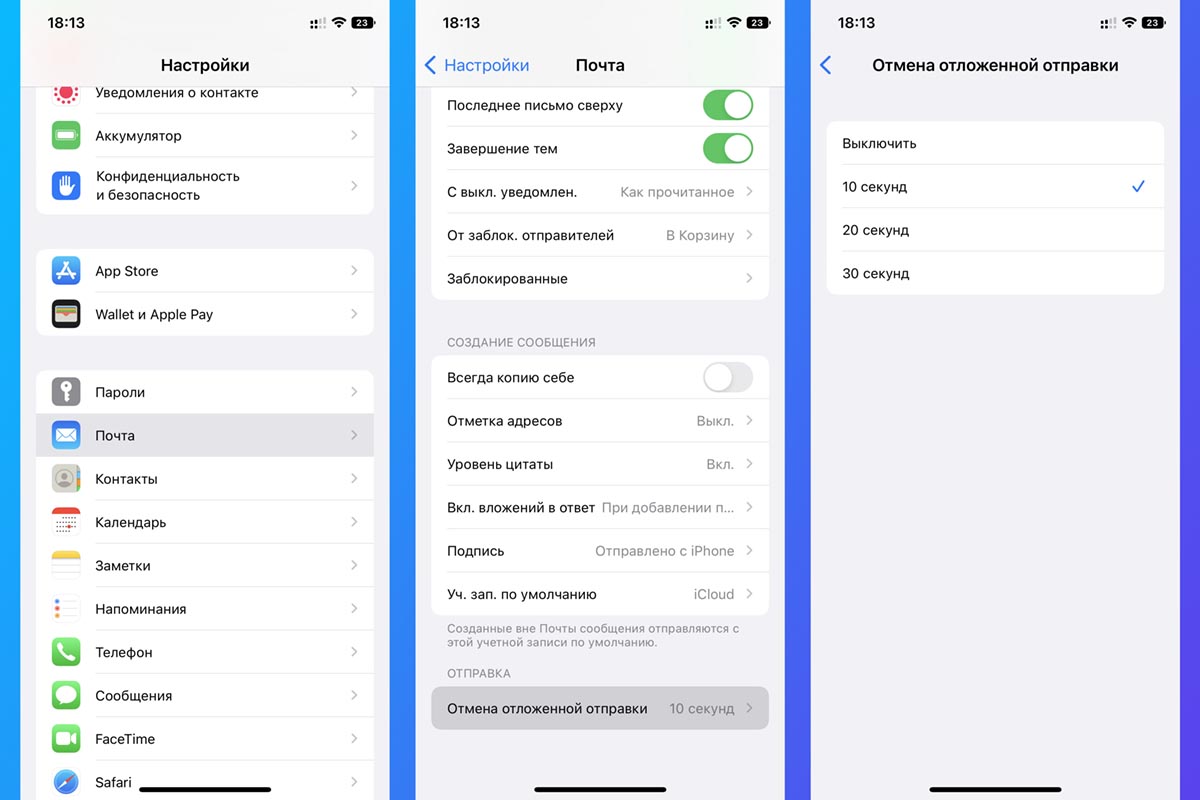
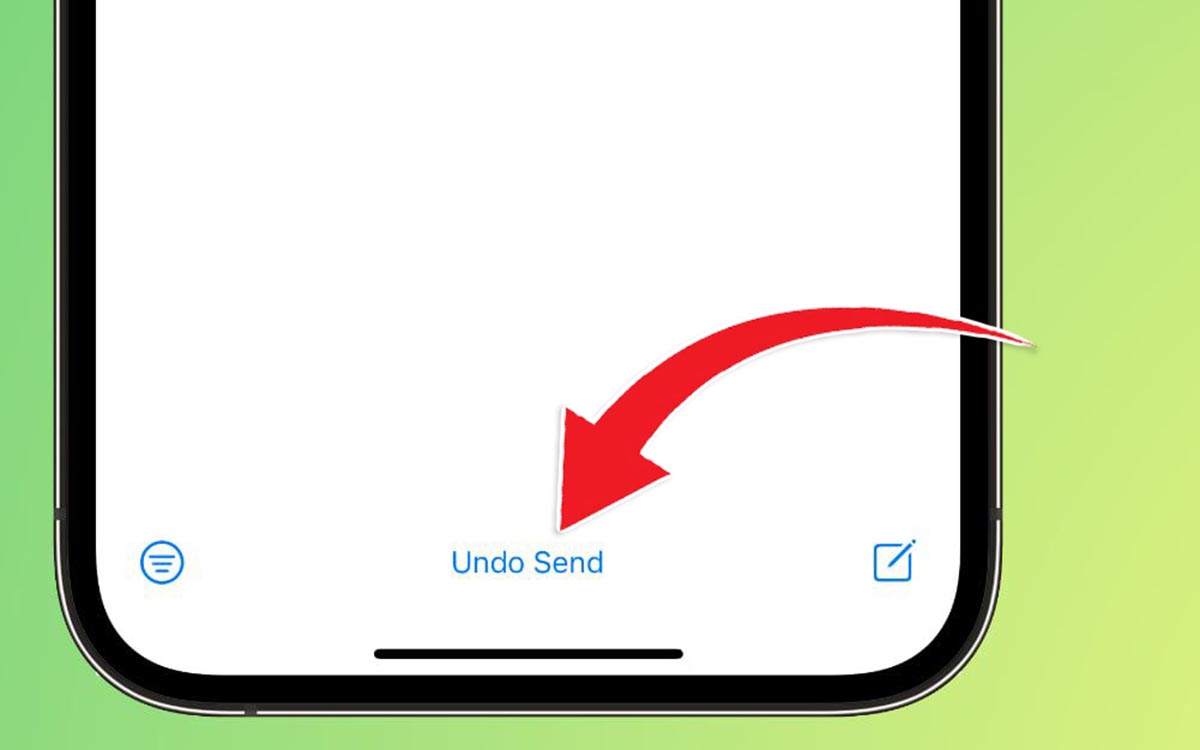
Еще одна полезная опция iOS 16 позволяет отменять отправку писем в течение определенного времени. Так вы сможете “вернуть” исходящее письмо, внести необходимые правки и заново отправить.
Вы можете выбрать комфортный интервал от 10 до 30 секунд.
Как настроить: фишка находится по пути Настройки – Почта – Отмена отложенной отправки.
7. Привяжите экраны блокировки к профилям фокусирования
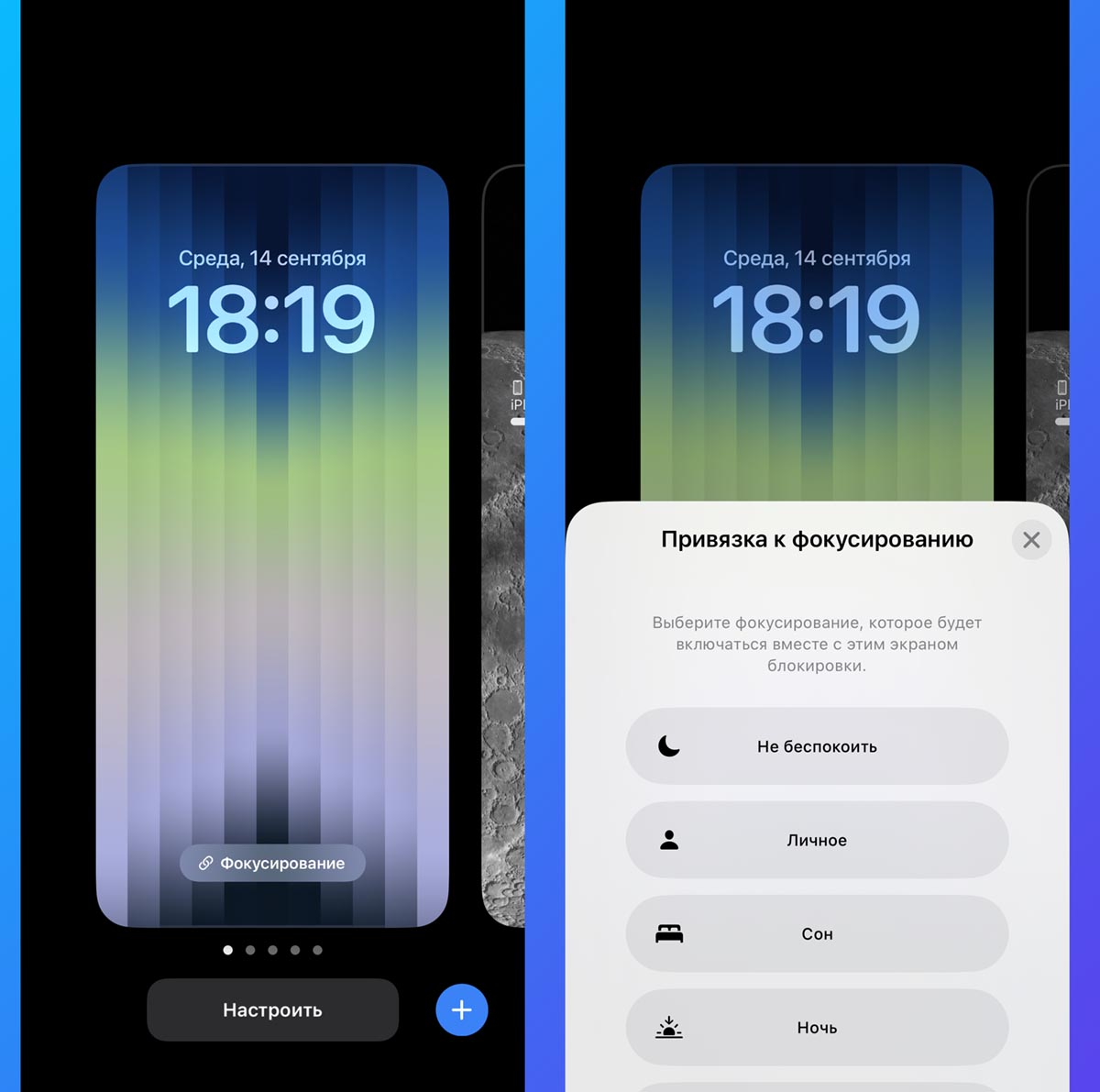
Новая система кастомизации экранов блокировки iOS позволяет настроить сразу несколько фоновых картинок и менять их в автоматическом режиме.
Удобнее всего привязать нужные обои к профилю фокусирования (режиму Не беспокоить). Так вы получите одни обои для дневного режима и другие – для ночного.
Как настроить: задержите палец на экране блокировки, чтобы перейти в режим редактирования, нажмите кнопку Фокусирование и привяжите экран к соответствующему профилю. Проделайте настройку для других экранов блокировки.
8. Отключите завершение вызова боковой кнопкой
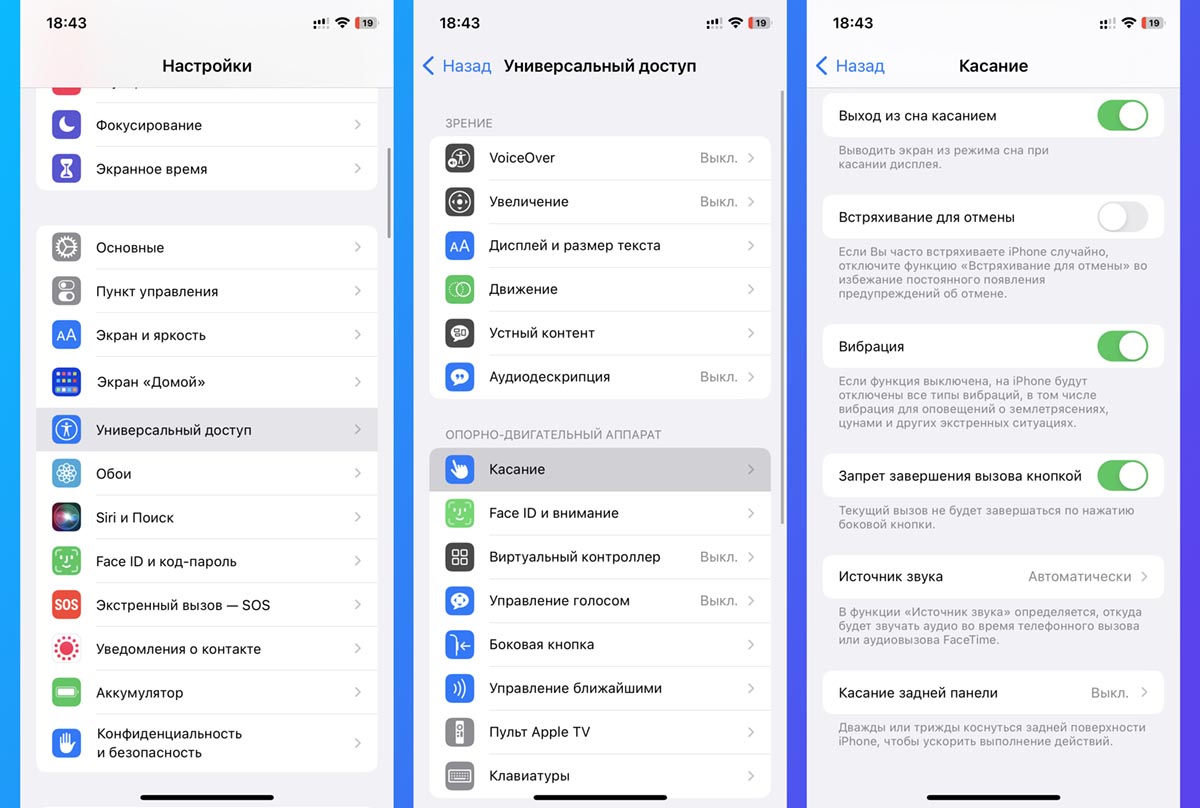
Любителям разговаривать через гарнитуру или громкую связь настоятельно рекомендую включить эту новую фишку iOS. Она отключает возможность сбрасывать текущий вызов боковой кнопкой, оставляя за ней опцию блокировки гаджета.
Теперь не придется переворачивать смартфон экраном вниз, чтобы он заблокировался на время разговора.
Как настроить: фишка находится в разделе Настройки – Универсальный доступ – Касание – Запрет завершения вызова кнопкой.
Такой набор небольших изменений и опций рекомендуем перенастроить на вашем iPhone сразу после обновления системы.
В закладки
Что означает аббревиатура КУП на циферблате в айфоне?
После обновления ИОС до версии 16.1 в виджетах появился циферблат и на нём в центре стоит надпись КУП. Что она означает?
Виджет с аббревиатурой КУП, который появился в виджетах после обновления ИОС в Айфоне (операционная система Айфона, IOS) до версии 16.1 означает часовой пояс, в котором находится Штаб-квартира корпорации Apple Inc. Расположена она по адресу One Apple Park Way, Купертино, Калифорния. Соответственно КУП это штат Купертино в США. Таким образом, выбирая виджет КУП мы будем видеть время в США.
Восстановленный Айфон: как отличить от подделки и стоит ли покупать
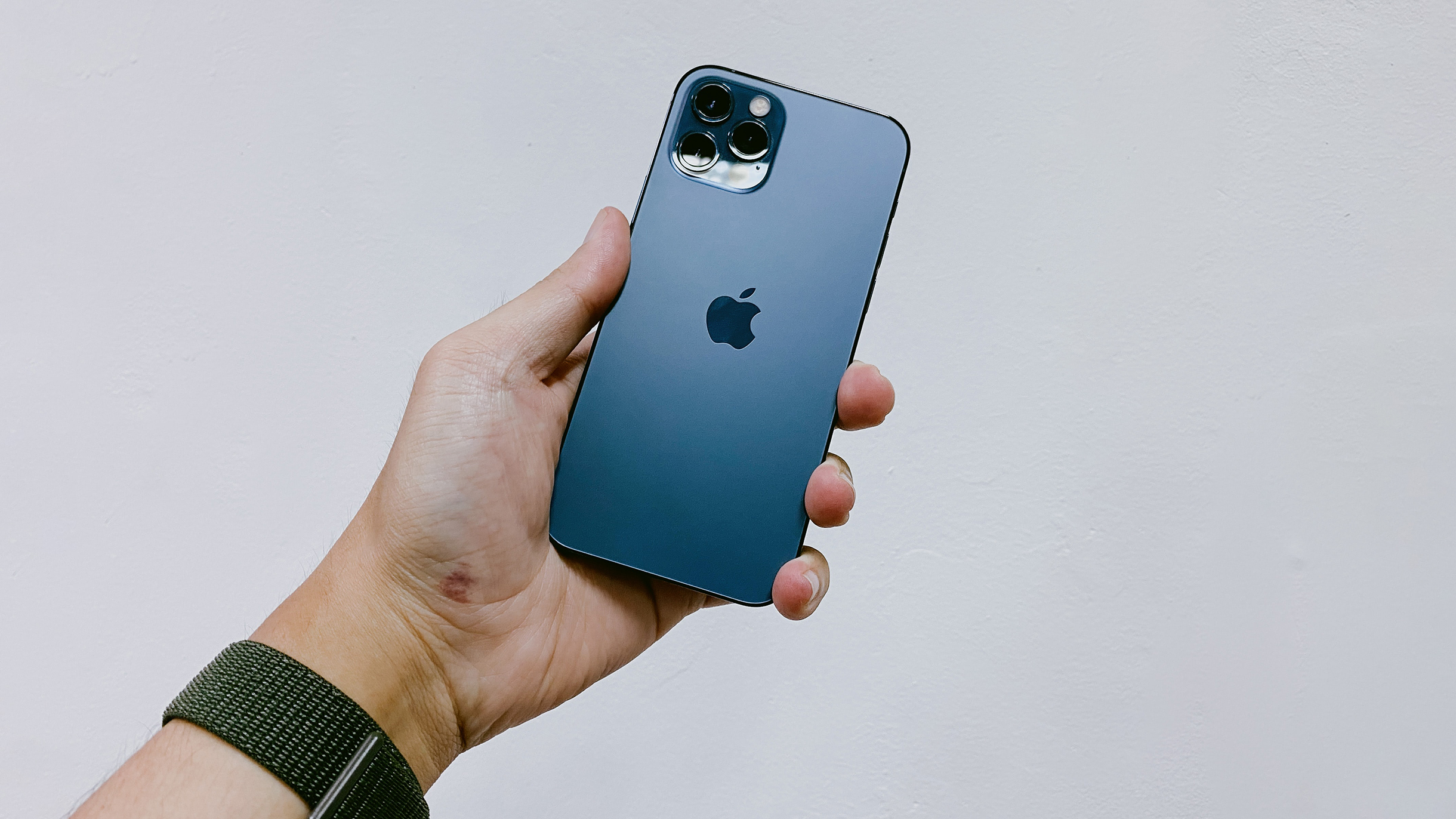
Восстановленными, или refurbished, называются Айфоны, которые купили, сдали обратно в магазин, а затем снова выставили на продажу со скидкой.
Перед возвращением в продажу их инспектируют, ремонтируют, чистят и тестируют на работоспособность. Под программу восстановления чаще всего попадают смартфоны с некритичными неисправностями, витринные образцы и полностью работоспособные Айфоны, которые покупатели по той или иной причине вернули в магазин.
Восстановленные и б/у Айфоны — это две разные вещи. В первом случае подразумевается, что по работоспособности устройство ничем не отличается от нового, а его компоненты протестировали и отремонтировали перед повторной продажей. Во втором случае речь идет об Айфоне, который перепродается в том же состоянии, в котором он был у предыдущего владельца: скорее всего, его никто не ремонтировал, не тестировал и не чистил.
Какие восстановленные Айфоны бывают
Восстановленные Айфоны можно разделить на три категории.
Айфоны, официально восстановленные производителем. Это устройства, восстановленные самой «Эпл», по-английски они называются Manufacturer Refurbished или Certified Refurbished.
«Эпл» принимает на восстановление Айфоны, которые вернули в магазины вскоре после покупки, например покупатель передумал, у которых обнаружили какие-то некритичные дефекты — гарантийные случаи — или которые сдали по программе трейд-ин. Сильно изношенные телефоны с серьезными поломками в программу восстановления не попадают, а отправляются сразу на переработку.
Процесс восстановления происходит на заводе «Эпл» и состоит из нескольких этапов. Сначала сотрудники компании проводят диагностику Айфона и выявляют проблемы в его работе. После этого все неисправные компоненты заменяются на новые. Восстановленное устройство тщательно чистят, в обязательном порядке меняют ему корпус и батарею, а затем отправляют на подробное тестирование — то же самое, которое проходит вся техника «Эпл».
Что такое куп в айфоне
Что означает аббревиатура КУП на циферблате в айфоне?
После обновления ИОС до версии 16.1 в виджетах появился циферблат и на нём в центре стоит надпись КУП. Что она означает?
Виджет с аббревиатурой КУП, который появился в виджетах после обновления ИОС в Айфоне (операционная система Айфона, IOS) до версии 16.1 означает часовой пояс, в котором находится Штаб-квартира корпорации Apple Inc. Расположена она по адресу One Apple Park Way, Купертино, Калифорния. Соответственно КУП это штат Купертино в США. Таким образом, выбирая виджет КУП мы будем видеть время в США.
8 настроек iOS 16, которые надо изменить после обновления. Пользоваться iPhone станет удобнее
В закладки
Многие пользователи уже успели обновить свои айфоны до новой iOS 16. Мы уже рассказывали про 75 важных изменений в системе и про 16 опций, которые следует попробовать в первую очередь.
Сейчас покажем неочевидные фишки и параметры системы, которые стоит перенастроить в новой прошивке для удобного использования iPhone в дальнейшем.
1. Включите отображение заряда аккумулятора в процентах
Эта крайне неоднозначная опция вызвала много споров и противоречий еще после своего появления в одной из тестовых версий iOS 16.
Одни пользователи считают подобный индикатор некрасивым и ненужным, другие утверждают, что ждали его еще с момента появления iPhone X. В любом случае рекомендуем включить этот параметр и попользоваться гаджетом недельку.
К сожалению, купертиновцы ограничили работу данной фишки, она не появилась в iPhone XR, iPhone 11, iPhone 12 mini и iPhone 13 mini. Скорее всего, при низком разрешении или небольшом размере экрана такой индикатор выглядит некрасиво. Возможно, ситуация исправится в iOS 16.1.
Как настроить: перейдите в Настройки – Аккумулятор и активируйте опцию Заряд в процентах.
2. Активируйте размытие обоев на домашнем экране
Некоторые обои смотрятся на рабочем столе смартфона не самым лучшим образом, достаточно детализированная картинка может сливаться с иконками или названиями приложений.
В iOS 16 появилась возможность устанавливать размытие для фонового изображения. Особенно круто это смотрится, если устанавливать одинаковые обои на экране блокировки и рабочем столе iPhone. Получите красивую анимацию размытия.
Как настроить: откройте Настройки – Обои и нажмите кнопку Настроить возле фонового изображения рабочего стола, в правом нижнем углу активируйте размытие картинки.
3. Измените стиль уведомлений на экране блокировки
В параметрах новой системы можно выбрать один из трех доступных вариантов отображения уведомлений. Кроме привычной ленты можно включить отображение стопки или минималистичную строку с количеством пропущенных сообщений.
Последний вариант выглядит очень свежо и не будет загромождать красивые обои. При желании вы всегда сможете раскрыть список полностью и просмотреть все сообщения.
Как настроить: откройте раздел Настройки – Уведомления и выберите подходящий стиль.
4. Включите тактильную отдачу для клавиатуры
Многие пользователи до сих пор набирают текст на iPhone в сопровождении бесящих щелчков. Это выглядит крайне странно в общественном месте, тихом офисе или транспорте.
Наконец-то купертиновцы добавили тактильную отдачу при наборе текста в стандартной клавиатуре iOS. Такая опция давно существовала в сторонних утилитах.
Как настроить: перейдите в Настройки – Звуки, тактильные сигналы – Отклик клавиатуры. Здесь отключите надоевший всем звук и активируйте опцию Тактильный сигнал.
5. Настройте уведомления о плохой погоде
Стандартное приложение Погода на iPhone научилось выводить уведомления об экстремальных погодных условиях для вашего региона или просто подсказывать об осадках в ближайший час.
Для этого следует разрешить приложению использование геолокационного модуля (Настройки – Конфиденциальность и безопасность – Службы геолокации – Погода).
Как настроить: в приложении Погода перейдите к списку добавленных городов и нажмите кнопку с тремя точками в правом верхнем углу. Выберите пункт Уведомления и активируйте нужные сигналы.
6. Задайте таймаут для отправки почты
Еще одна полезная опция iOS 16 позволяет отменять отправку писем в течение определенного времени. Так вы сможете “вернуть” исходящее письмо, внести необходимые правки и заново отправить.
Вы можете выбрать комфортный интервал от 10 до 30 секунд.
Как настроить: фишка находится по пути Настройки – Почта – Отмена отложенной отправки.
7. Привяжите экраны блокировки к профилям фокусирования
Новая система кастомизации экранов блокировки iOS позволяет настроить сразу несколько фоновых картинок и менять их в автоматическом режиме.
Удобнее всего привязать нужные обои к профилю фокусирования (режиму Не беспокоить). Так вы получите одни обои для дневного режима и другие – для ночного.
Как настроить: задержите палец на экране блокировки, чтобы перейти в режим редактирования, нажмите кнопку Фокусирование и привяжите экран к соответствующему профилю. Проделайте настройку для других экранов блокировки.
8. Отключите завершение вызова боковой кнопкой
Любителям разговаривать через гарнитуру или громкую связь настоятельно рекомендую включить эту новую фишку iOS. Она отключает возможность сбрасывать текущий вызов боковой кнопкой, оставляя за ней опцию блокировки гаджета.
Теперь не придется переворачивать смартфон экраном вниз, чтобы он заблокировался на время разговора.
Как настроить: фишка находится в разделе Настройки – Универсальный доступ – Касание – Запрет завершения вызова кнопкой.
Такой набор небольших изменений и опций рекомендуем перенастроить на вашем iPhone сразу после обновления системы.
В закладки
Что такое SEID номер в телефоне и планшете iPhone
Номер SEID можно увидеть на новых современных устройствах, телефонах и планшетах. Зачем нужен SEID и что это за номер? Вы можете найти его в информации о телефоне, например, на iPhone. В телефоне Android я не нашел SEID-номер, хотя он там тоже есть, просто система не показывает его для просмотра.
Объяснение SEID и NFC
SEID — это Secure Element IDentifier, это чип NFC. SEID прошивается на заводе в чип NFC и используется для идентификации оборудования NFC; он необходим для регистрации оборудования при осуществлении бесконтактных платежей с помощью смартфона. Объясню просто, если ваш телефон поддерживает бесконтактные платежи, Google Pay или Apple Pay; уникальный код авторизации необходим для правильной идентификации устройства, чтобы предотвратить кражу денег, SEID является таким кодом. Вы сами никогда не будете использовать номер SEID, он нужен только устройству.
Как работает NFC и зачем нужен SEID
Многие люди уже пользуются бесконтактными платежами, при которых телефон заменяет платежную карту. Чтобы иметь возможность совершать платежи с помощью смартфона, необходимо настроить соответствующую услугу. Существуют системы бесконтактных платежей Apple Pay, которая работает на NFC-устройствах производства Apple, и Google Pay для устройств на базе Android. Согласитесь, это удобно, вам не нужно носить с собой пластиковую карту и запоминать пин-код. Достаточно один раз привязать свою карту к сервису бесконтактных платежей, а затем можно расплачиваться телефоном в магазинах. Когда вы используете телефон для оплаты, система попросит вас установить пароль, отпечаток пальца или доступ с помощью Face ID. Короче говоря, вы не сможете расплатиться заблокированным телефоном. Кстати, номер SEID есть не только у вашего телефона, он есть на всех устройствах, с помощью которых вы можете расплачиваться, например, на смарт-часах.
Что нужно сделать, чтобы настроить платежи NFC
Как работают платежи NFC? Вы можете настроить услугу бесконтактной оплаты, если ваше устройство поддерживает NFC. Для этого необходимо зарегистрировать устройство в соответствующем сервисе (это происходит автоматически при установке приложения), такой сервис обычно предоставляется разработчиком операционной системы, но банки также могут разрабатывать сервисы. Банки, которые работают с Apple Pay или Google Pay, работают в единой платежной системе для банковских переводов.
Итак, вы решили включить платежи NFC на своем телефоне; вы регистрируетесь в системе. Следующий шаг — привязка банковской карты к телефону. Вы подключаете свою банковскую карту к учетной записи Apple Pay или Google Pay. SEID — это идентификатор модуля NFC, а идентификатор чипа NFC (SEID) программно привязан к вашей карте или счету. Это обеспечивает безопасность платежей; уникальный SEID в модуле NFC и ваша карта предлагают специальный платежный шифр.
Как осуществляются платежи NFC с использованием SEID
SEID требуется после прикрепления карты, токенизации и создания виртуального счета, в котором зарегистрирована ваша банковская карта и идентификатор NFC. Токен (одноразовый пароль) отправляется банком при привязке карты к сервису. Получив токен, платежный сервис шифрует карту и подключает ее к NFC SEID (создается виртуальный счет, явно связанный с вашим устройством), после чего вы можете использовать NFC.
Во время платежа, когда вы подносите смартфон к NFC-считывателю, банк генерирует запрос на платеж. Телефон, получив запрос, отвечает, идентифицируя плательщика. Отправляется номер виртуального счета и одноразовый пароль для проведения платежной операции, а код генерируется платежной системой Apple Pay или Google Pay. Получив ответ платежного сервиса, банк расшифровывает информацию, проверяет подлинность плательщика и осуществляет платеж.
Платежи осуществляются без PIN-кода карты. Достаточно поднести телефон к платежному терминалу, и платеж будет завершен. В качестве дополнительной защиты, если сумма платежа превышает установленный лимит, вас попросят идентифицировать себя, например, разблокировав телефон или повторно сканируя отпечаток пальца.
7 настроек iPhone, которые желательно выключить
Разбираемся, какие функции в iPhone лучше выключить, чтобы увеличить время работы смартфона и его конфиденциальность.
Если в новом году вы вдруг решили жить по-новому или внести в свою жизнь коррективы, то советуем обратить внимание на использование гаджетов. При переходе с андроида на айфон или оптимизации айфона желательно знать некоторые лайфхаки в его настройках.
Мы в 1Gai.Ru решили поделиться с вами полезной информацией, которая поможет вам повысить производительность и скорость вашего смартфона, а также позволит увеличить время его автономной работы. Может, не все опции одинаково полезны и некоторые можно отключить?
Настройка № 1. Опция айфона «Аналитика»
Отключение этого параметра не только сохранит срок службы батареи, но и увеличит ее автономный режим работы. В том числе отключение опции даст вам больше конфиденциальности. Функция iPhone Аналитика отправляет данные с вашего смартфона в Apple, что дополнительно разряжает батарею устройства. Также функция может представлять проблему с конфиденциальностью при использовании смартфона.
Разработчики постоянно модернизируют операционную систему. Хотя функция сбора сведений с разных устройств дает возможность совершенствовать платформу, сбор и отправка данных с айфона в Apple тратит ресурсы аккумулятора и процессора. Нам как пользователям это ни к чему.
Порядок отключения опции:
— открыть меню настроек (Настройки);
— прокрутить вниз до пункта Конфиденциальность, нажав на него, далее зайти в раздел Аналитика и улучшения;
— отключить пункт Делиться аналитикой iPhone.
Приятный бонус: это действие отключит одновременно сбор данных с часов Apple Watch.
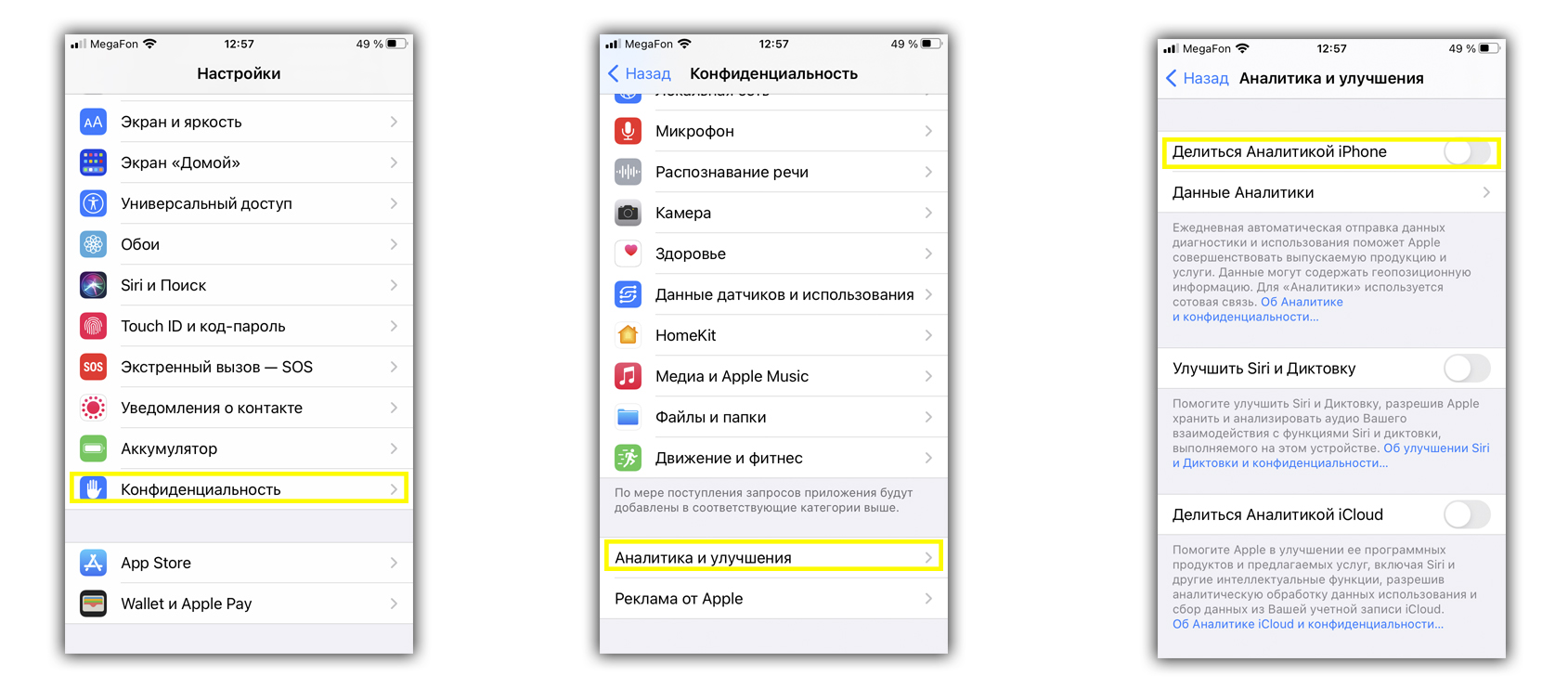
Последовательность действий:
Настройки — Конфиденциальность — Аналитика и улучшения — Делиться аналитикой iPhone.
Настройка №2. Аналитика iCloud
По аналогии с Аналитикой iPhone следует отключить опцию Делиться аналитикой iCloud, на этой же странице с Настроек в разделе Конфиденциальность.
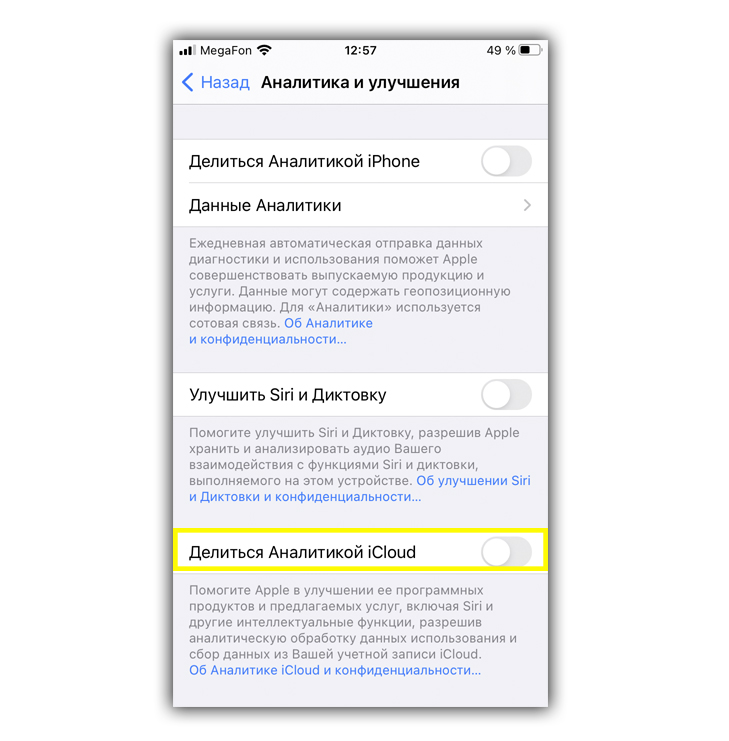
Для этого выключите функцию Делиться аналитикой iCloud.
Настройка № 3. Важные Настройки конфиденциальности вашей геолокации
Эта опция отслеживает ваши передвижения с помощью GPS-навигатора, которые сохраняются в смартфоне. При выключенной функции работает защита от рекламы и сохраняется заряд батареи.
Отключить опцию несложно:
— открыть меню Настройки;
— прокрутить вниз до пункта Конфиденциальность;
— найти раздел Службы геолокации, войдя в раздел, прокрутить вниз до конца до раздела Системные службы, далее найти опцию Важные геолокации и отключить ее.

Последовательность действий:
Настройки — Конфиденциальность — Службы геолокации — Системные службы — Важные геолокации — отключение опции важных геолокаций.
Теперь гаджет не отслеживает перемещения и время пребывания в тех или иных местах.
Настройка №4. Системные службы iPhone
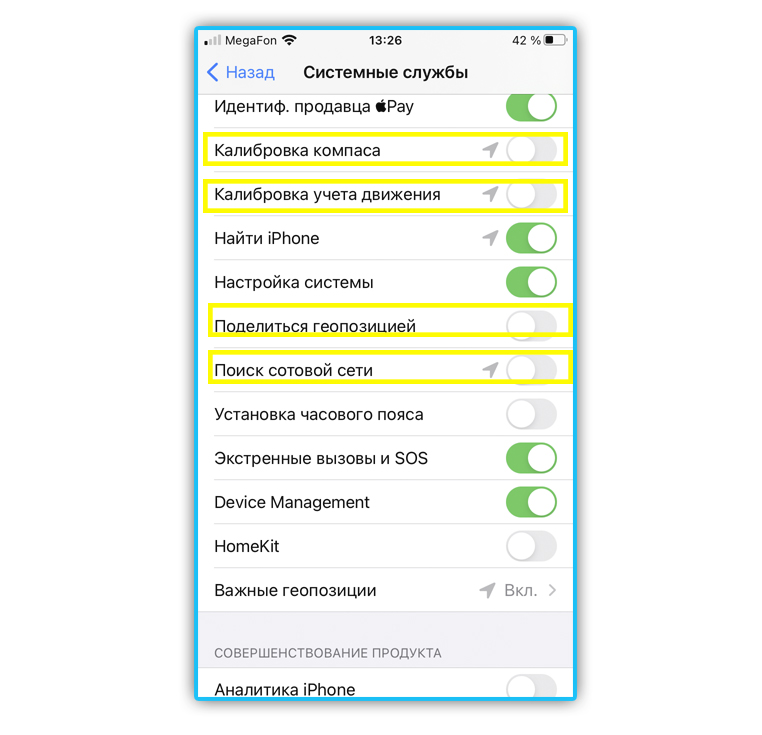
Почти все опции в этом разделе рекомендуется отключить. В них нет необходимости при использовании, но аккумулятор расходуется.
Переходим в меню Настройки — Конфиденциальность — Службы геолокации — Системные службы.
Далее выключаем:
- Калибровка компаса;
- Геопредупреждения;
- Установка часового пояса.
Опция часового пояса удобна для путешествий. Как вариант — включить на время поездки, а потом выключить для экономии батареи телефона.
- Вызовы по Wi-Fi.
Если работает качественный сигнал сотовой связи, отключение этой функции сэкономит заряд батареи. В больших городах хорошее мобильное покрытие, поэтому можно смело выключать.
Внимание! Многие пользователи ошибочно полагают, что если все эти вещи выключить, многие функции перестанут работать на телефоне. На самом деле здесь вы отключаете только простую передачу данных в Apple.
Настройка № 5. Ограничение трекинга рекламы (отслеживание для рекламы)
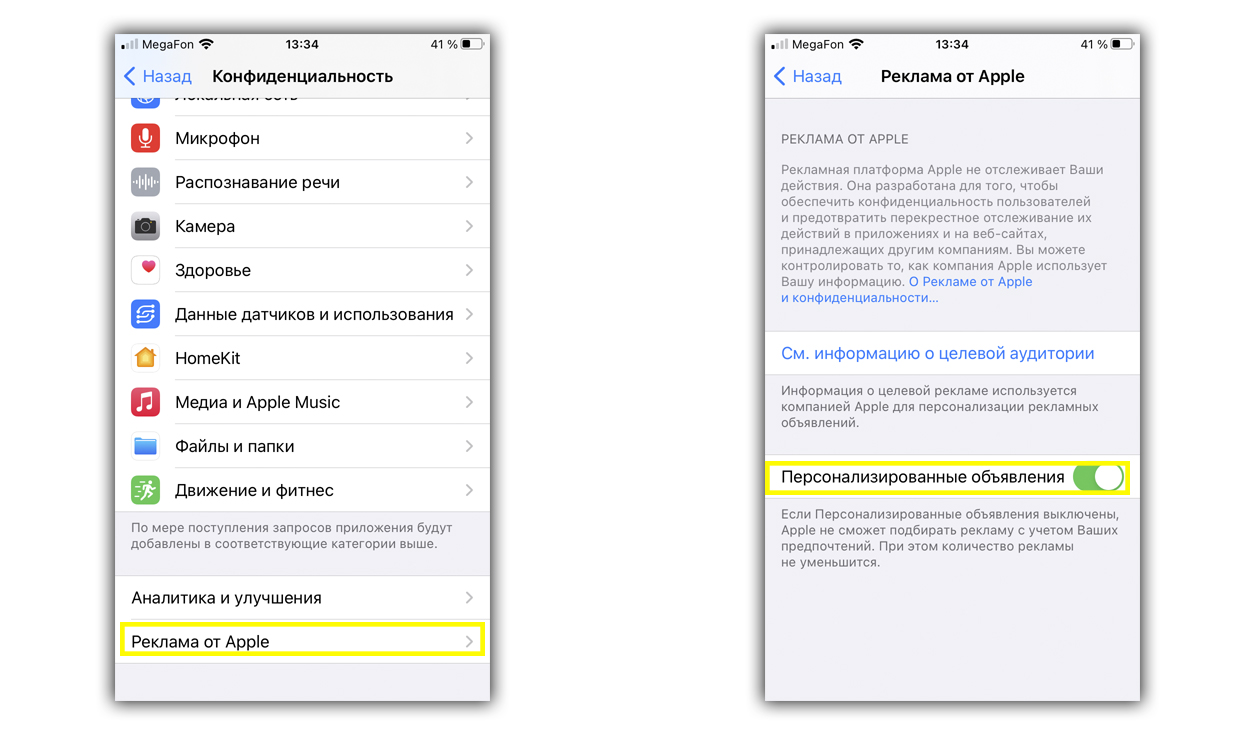
При включении опции отключения трекинга рекламы (по умолчанию это ограничение отключено) рекламодатели не смогут отследить ваши целевые интересы, и рекламные объявления будут приходить рандомным (случайным) способом. Телефон не будет собирать подробную информацию о вас и ваших интересах. Если эта опция отключена, таргетинг работает в соответствии с перемещением и отправляет пользователю соответствующую рекламу.
Последовательность действий:
Настройки — Конфиденциальность — Реклама от Apple — выключить опцию Персонализированные объявления.
Настройка № 6. Загрузка данных с почты в телефон
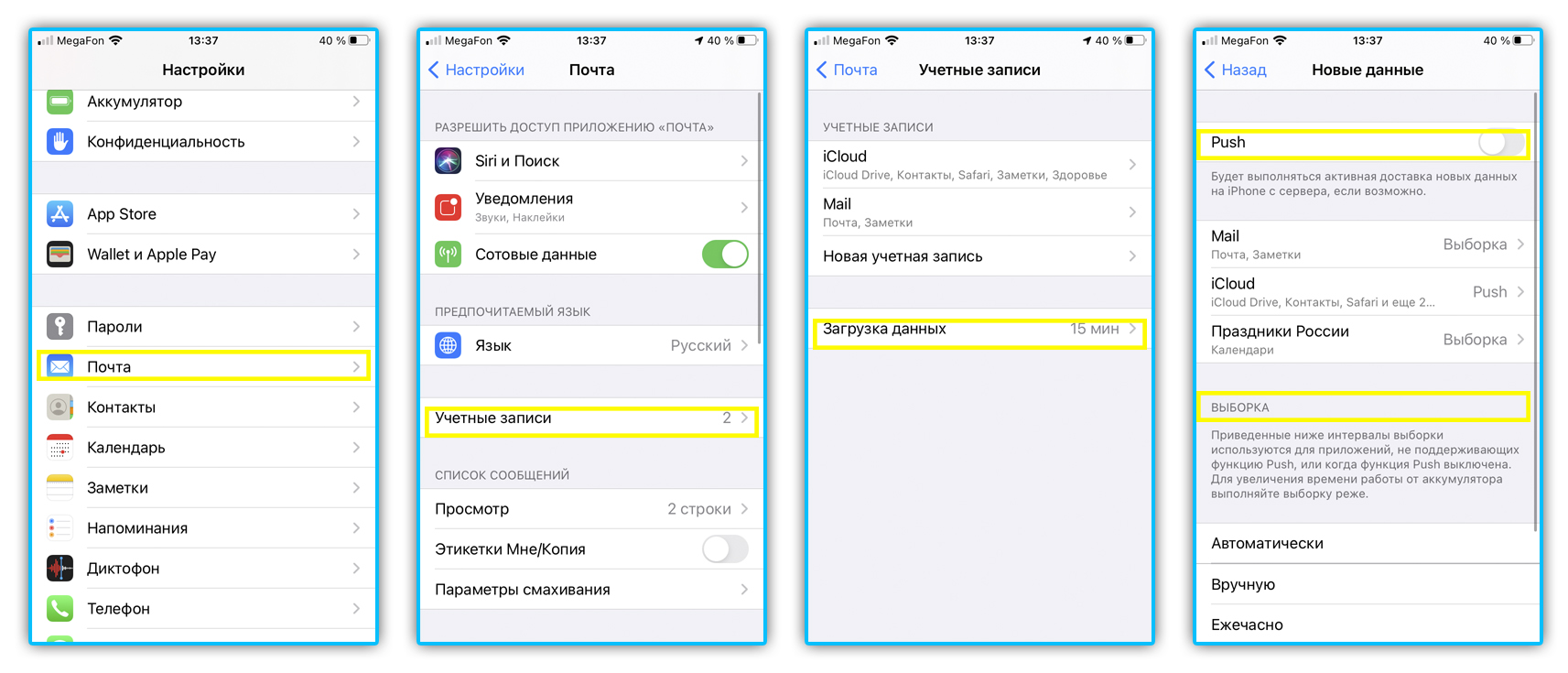
С настройкой Push ваш телефон непрерывно подключен к почтовому серверу. С настройкой Fetch можно выбрать промежуток времени, через который смартфон будет связываться с почтовым сервером. Оптимально выбрать промежуток в 15 минут. Преимущество режима Fetch — экономия аккумулятора.
Последовательность действий: Настройки — Почта — Учетные записи — Загрузка данных — Выборка (проверять каждые 15 минут) — отключить Push — изменить загрузку данных с учетной записи почты с настройки Push на функцию Fetch.
Почтовый ящик в приложении Почта будет обновляться с периодичностью 15 минут. В случае срочности можно проверять почту вручную.
Настройка № 7. Обновление приложений в фоновом режиме
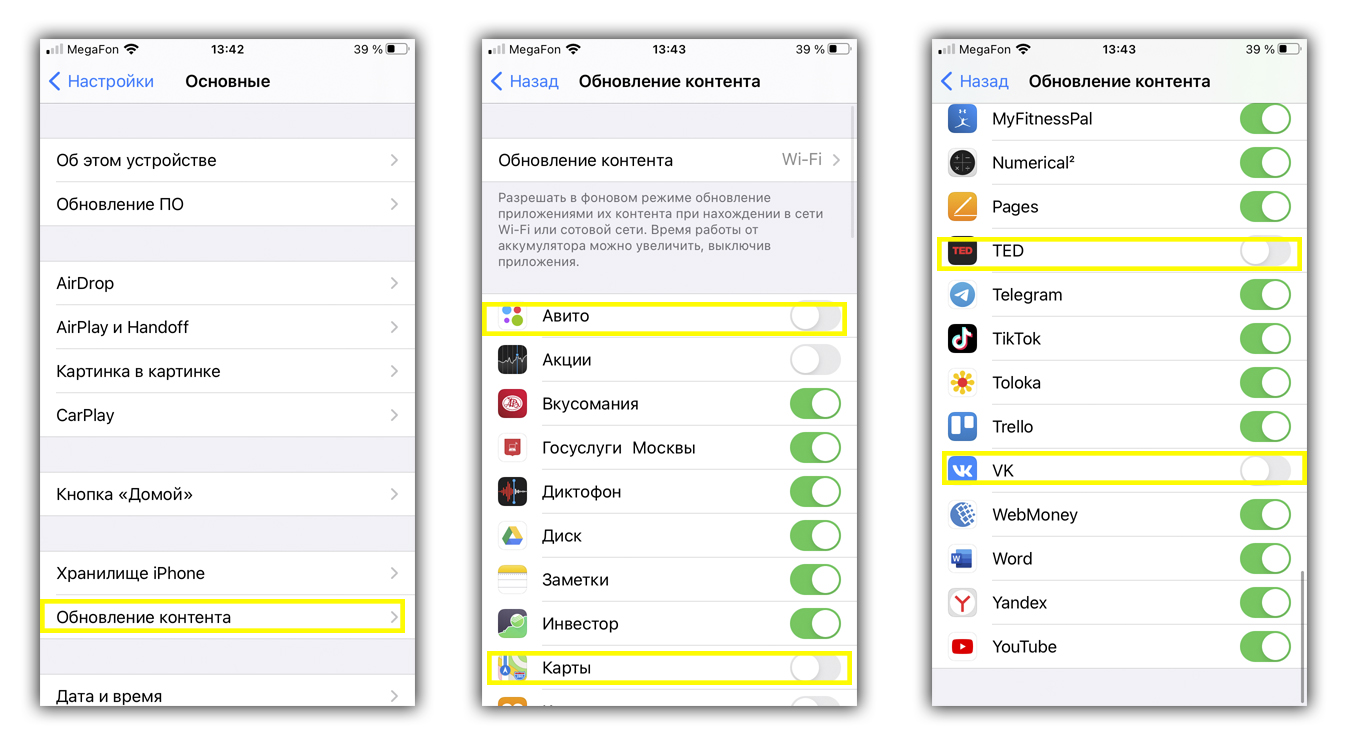
При отключении от обновлений определенных приложений можно сохранить заряд телефона на длительное время. Порядок действий:
Настройки — Основные — Обновление контента. Далее сортируем список приложений в соответствии с необходимостью фоновых обновлений и отключаем их.
А теперь еще один лайфхак с настройками для продвинутых пользователей
Заходим в настройки (Настройки) и затем в Аккумулятор. Тут можно увидеть расход батареи по каждому приложению. Если в списке видно неиспользуемое приложение с высоким расходом аккумулятора, его можно смело отключить или удалить.
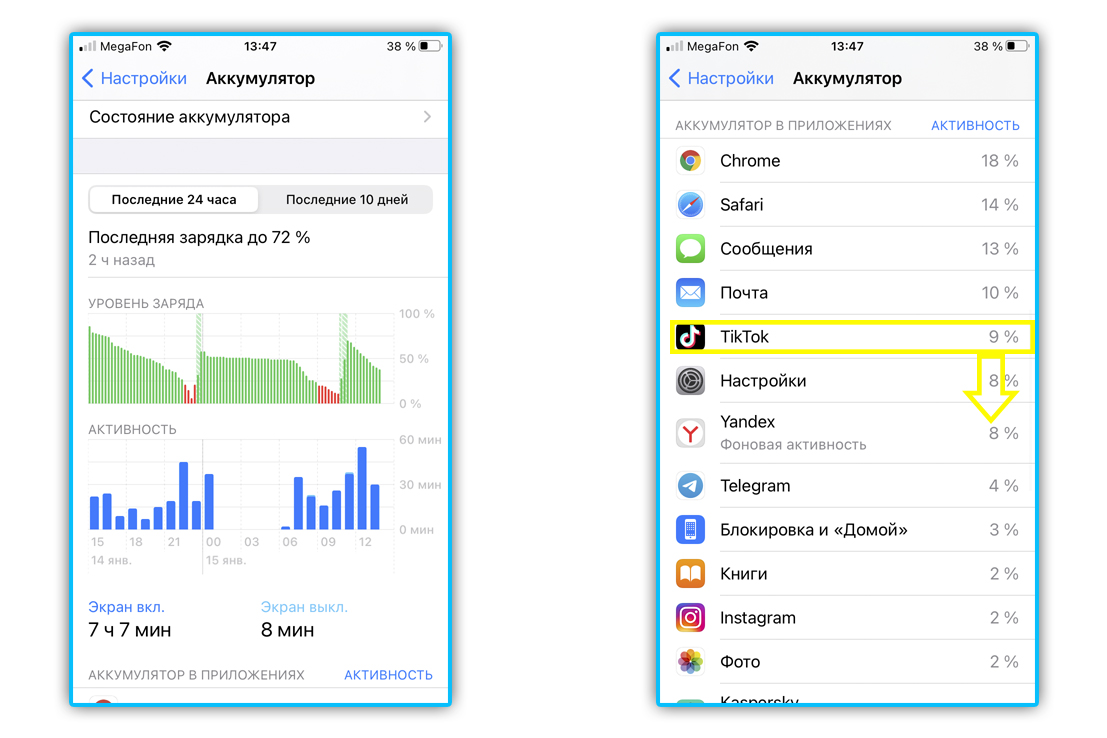
Применяя перечисленные советы, вы сможете заряжать свой iPhone гораздо реже, плюс вам удастся сохранить свою конфиденциальность.