Apple Safari
Для компьютеров Mac и мобильных устройств iPhone и iPad веб-браузер Safari устанавливается и обновляется как часть операционной системы.
Safari 14 поставляется с iOS и iPadOS 14 и macOS Big Sur 11.
Тестовые сборки Safari 15 Technology Preview требуют macOS Monterey 12.0 или выше.
Полезные ссылки
Также посмотрите
Подробное описание
Интернет-браузер Safari от Apple предоставляет широкие возможности для интернет-сёрфинга и работы в интернете. Safari доступен для компьютеров и ноутбуков Mac, а также мобильных устройств iPhone и iPad. Разработанный специально для устройств Apple, браузер Safari работает на них быстрее чем другие браузеры и расходует меньше энергии батареи.
Благодаря синхронизации с iCloud, обладатели нескольких устройств Apple могут синхронизировать закладки, списки для чтения, пароли и другие данные, а также продолжать просмотр сайтов, открытых на другом устройстве.
Safari обеспечивает защиту от опасных и мошеннических сайтов. Все подозрительные и заражённые сайты блокируются до их открытия и пользователь увидит соответствующее предупреждение. Также, для каждого открытого сайта Safari использует отдельный процесс, изолированный от других вкладок, приложений и операционной системы, что обеспечивает вашу безопасности даже в случает перехода на опасный сайт.
Защита от сбора данных и идентификации блокирует отслеживающие рекламные модули и скрипты, а также затрудняют процесс вашей идентификации.
Как правильно настроить Safari на Айфоне
Думаю, что ни у одного владельца яблочной техники не возникает вопроса о том, какой браузер использовать в качестве основного. Родной Safari на iPhone справляется с большинством задач на порядок лучше аналогов, вроде Chrome. Высокая скорость работы, отличная оптимизация, удобное взаимодействие между всеми гаджетами внутри экосистемы — за это мы его и любим. А что, если я вам скажу, что вы не используете и половины функциональности Сафари? Увы, но часто бывает именно так: пользователь скачивает Chrome, потому что ему не хватает какой-то функции и только спустя некоторое время узнает, что Safari так тоже умеет. Дабы подобных ситуаций в вашей жизни не было, предлагаю раз и навсегда разобраться со всеми настройками и не забивать смартфон новыми приложениями.
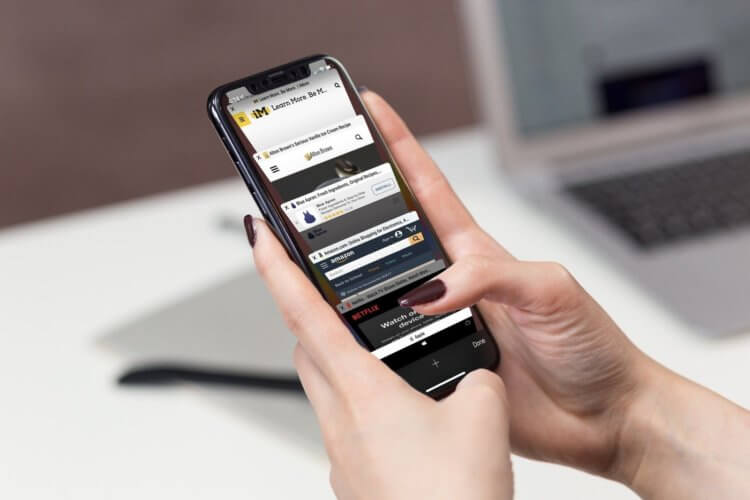
Настройки Safari, на которые следует обратить внимание всем.
Мы любим технику Apple за простоту и интуитивно понятный интерфейс. В целом, в экосистеме Apple так и происходит, но случаются исключения. Например, Safari. В браузере есть куча разных настроек, добраться до которых гораздо сложнее, чем кажется на первый взгляд. Ранее мы уже много раз рассказывали о фишках Safari: расширения, перевода страниц, просмотр всех паролей. Сегодня мы этих тем касаться не будем.
Как в сафари включить инкогнито
Вы заметили, что во всех браузерах режим скрытых страниц называется как-то странно? Ну, инкогнито еще более-менее понятно. Частный доступ — вообще жуть. Да, именно так называется этот режим в браузере от Apple.
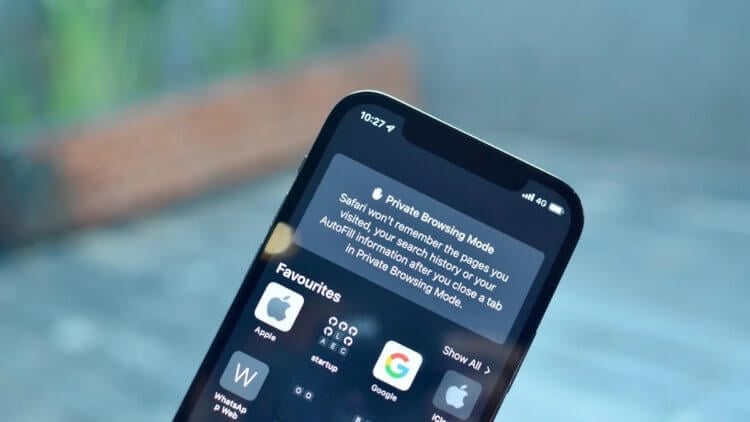
Частный доступ в Safari — маст хэв фича. Но пользоваться надо с умом.
Чтобы включить Частный доступ в Сафари, вам необходимо:
- Нажимаем на кнопку переключения между вкладками в правом нижнем углу.
- Нажимаем на Начальная страница в нижней части.
- Кликаем на кнопку Частный доступ.
Об этой фишке знают многие. Но мало кто в курсе, что Safari запоминает вкладки, открытые в режиме Частного доступа. То есть по факту, внутри одного браузера у вас находится еще два: классический и в режиме невидимки. Если вы дадите телефон кому-нибудь постороннему, человек без проблем сможет зайти в Частный доступ и посмотреть, что вы скрываете. Поэтому при каждом переключении между режимами рекомендую чистить вкладки.
Конфиденциальность в Сафари
Эту настройку нельзя обойти стороной. Каждый уважающий себя пользователь должен хотя бы знать о настройках конфиденциальности в Safari:
- Переходим в Настройки на iPhone.
- Далее пролистываем до пункта Safari.
- Находим раздел Конфиденциальность и безопасность.
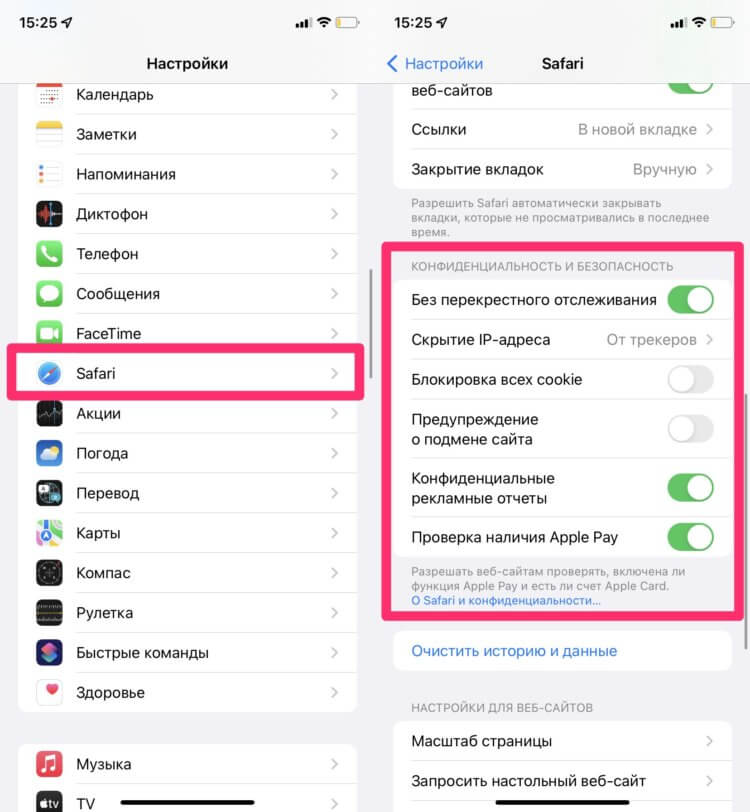
Настройки конфиденциальности в Safari.
Здесь вы найдете несколько важных настроек. Предлагаю поговорить подробнее о каждой из них и максимально настроить браузер под себя:
- Без перекрестного отслеживания. На некоторых сайтах контент предоставляют сторонние поставщики. Они могут пользоваться информацией о посещенных вами ресурсах и пользоваться ей для продвижения своих продуктов. Если вы включите тумблер напротив этого пункта, данные слежки будут переодически удаляться.
- Скрытие IP-адреса. Весь трафик с телефона отправляется через два узла. Один в курсе об IP-адресе, другой о том, какие сайты вы посещаете. Между собой они не пересекаются, что и обеспечивает высокую конфиденциальность. Настройка позволяет скрыть один из узлов от трекеров. От веб-сайтов IP скрыть, увы, в России нельзя.
- Блокировка всех Cookie. Файлы Cookie — часть информации, которая хранится на сайте, и обеспечивает быстрый доступ к предыдущим данным: корзине покупок, логину и паролю и т.д. Вот только зачастую сюда добавляется еще реклама и прочие неприятные вещи.
- Предупреждение о подмене сайта. Включив этот параметр, Safari будет предупреждать вас при открытии веб-сайтов, подозреваемых в фишинге (получении ваших личных данных).
- Конфиденциальные рекламные отчеты. Если тумблер включен, Safari будет разрешать сайтам оценивать ваши просмотры и нажатия на рекламу.
- Проверка наличия Apple Pay. При совершении покупок в приложениях или на веб-сайтах, ваш iPhone проверяет, включена ли у вас оплата через Apple Pay.
Кстати, в этом же разделе можно пролистать ниже, найти раздел Настройки для веб-сайтов и настроить доступ к Камере, Микрофону и Геопозиции. Есть три варианта: Запретить, Разрешить, Спросить. Рекомендую остановиться на последнем.
Подписывайтесь на нас в Яндекс.Дзен, там вы найдете много полезной и интересной информации из мира Apple.
Как очистить Сафари на Айфоне
В Safari существует несколько способов очистки данных: через историю посещений в браузере и через полную очистку в Настройках.
Чтобы очистить историю посещений в Safari, вам необходимо:
- Открыть любую вкладку в браузере.
- Нажать на кнопку с книгой в нижней панели.
- Перейти в Историю (значок циферблата).
- Нажать на кнопку Очистить в нижней части дисплея.
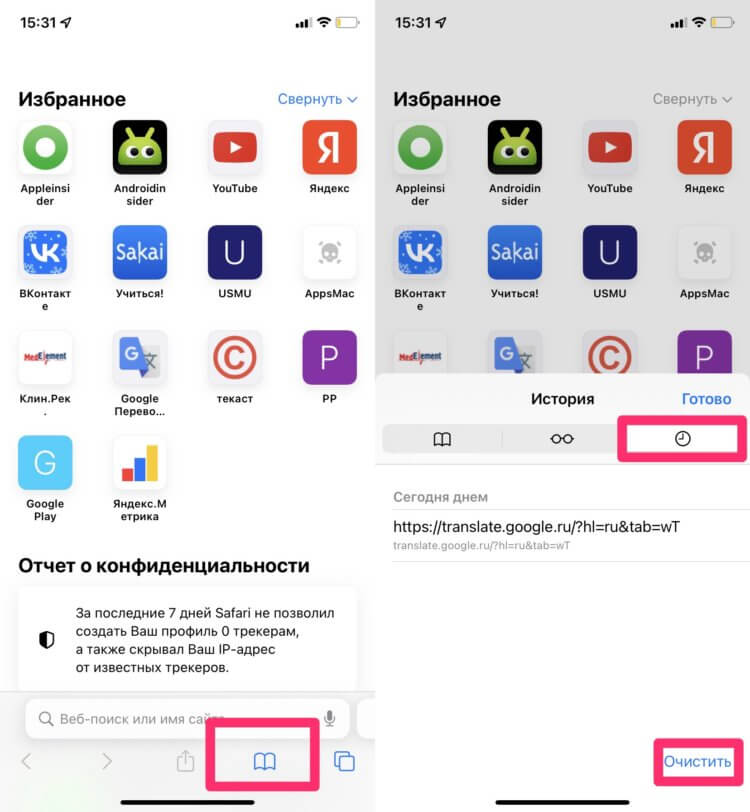
Очистка истории поиска в Safari.
Второй способ чистит не только историю, но и все дополнительные файлы, включая Cookie:
- Переходим в Настройки, Safari.
- Пролистываем до пункта Очистить историю и данные.
- Кликаем на него и соглашаемся.
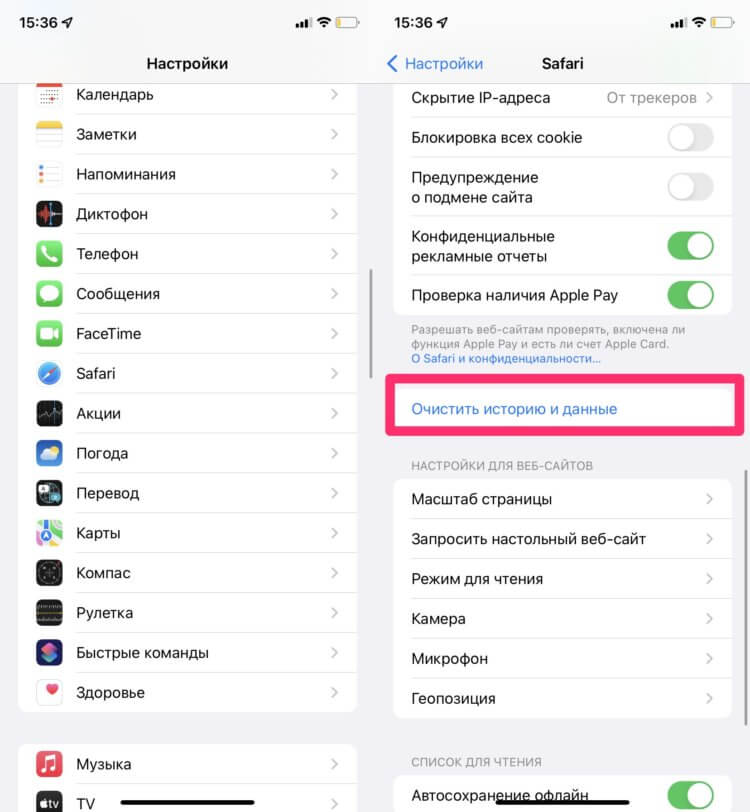
Очистка файлов в Safari.
Как в Сафари закрыть все вкладки
За годы использования Safari я уже привык закрывать все вкладки вручную. Даже если их накопилось больше 10. Уверен, что таких как я очень много. Какого было удивление, когда я узнал, что все вкладки можно закрыть, нажав всего пару кнопок. Где вы были раньше? — примерно так я подумал, когда узнал про эту фишку.
Чтобы закрыть все вкладки в Сафари на айфоне, вам необходимо:
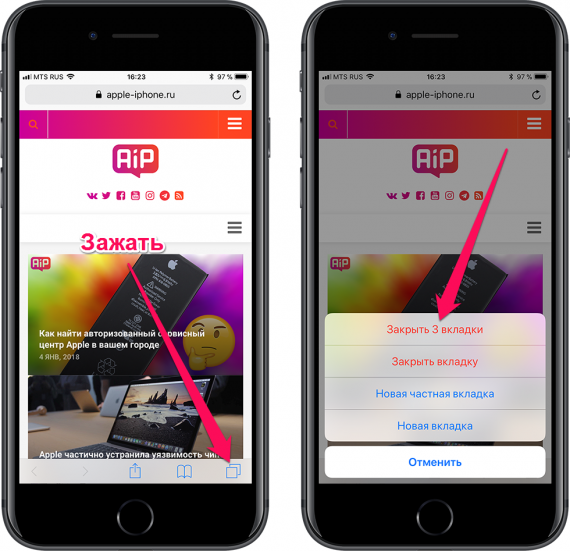
- На любой из открытых вкладок долго удерживать кнопку переключения между страницами (в правом нижнем углу).
- Далее высветится меню, где необходимо нажать Закрыть вкладку или Закрыть все вкладки.
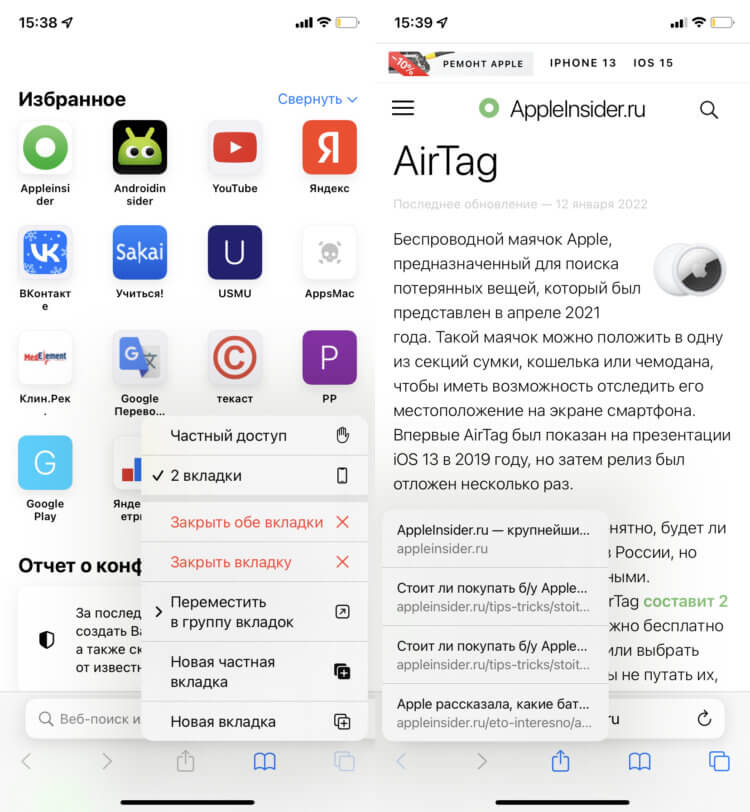
Функциональные кнопки в Safari нельзя обойти сторой. Пользуйтесь!
Вроде бы предельно простая фишка, но по моим представлениям, знает о ней далеко не каждый. Ну, согласитесь, абсолютно не интуитивно? Лично я перестал пользоваться долгим нажатием еще в тот момент, когда Apple убрала из своих смартфонов 3D Touch. Так что пользуйтесь, друзья.
Конечно, это далеко не все настройки Safari. Мы стараемся регулярно рассказывать вам обо всех фишках яблочных приложений и держать вас в курсе актуальных новостей. Чтобы ничего не пропустить, рекомендую подписаться на наш Телеграм-канал. А если возникли какие-то вопросы, смело обращайтесь в наш чат. Он работает 24/7, 7 дней в неделю.
Safari
Невероятно быстрый.
Абсолютно
конфиденциальный.

Браузер Safari идеально подходит для всего, что вы любите делать в интернете — на всех ваших устройствах Apple. В нём появилось больше персональных настроек, надёжных функций для защиты данных и мощнейших решений для экономии заряда аккумулятора. Всё, чтобы вы могли просматривать сайты, как удобно и когда угодно. А ещё Safari превосходит другие браузеры в скорости. 1
Производительность
Больше скорости.
Больше эффективности.
Safari оснащён невероятно быстрым движком JavaScript, и это делает его самым быстрым браузером в мире. 1 Кроме того, он разработан специально для устройств Apple, поэтому умеет эффективно расходовать их энергию и позволяет дольше работать без подзарядки. А благодаря чипу Apple браузер Safari стал ещё быстрее, чем раньше. 2

Повышенная производительность
Мы постоянно стремимся сделать самый быстрый браузер мира ещё быстрее.
Улучшенная энергоэффективность
Safari позволяет вам оставаться онлайн без подзарядки дольше, чем любой другой браузер.
До 1,5 часа дольше можно смотреть видео онлайн — по сравнению с Chrome, Edge и Firefox 4
До 30 минут дольше можно просматривать сайты — по сравнению с Chrome, Edge и Firefox 4
Браузер высшего класса
Safari превосходит другие браузеры для Mac и для PC по результатам сравнения на одном и том же компьютере Mac. 5
- Jetstream /
- MotionMark /
- Speedometer /
Производительность JavaScript в сложных веб‑приложениях. 5
Сравнение Safari
и других браузеров для Mac
Firefox в macOS
Сравнение Safari
и браузеров для Windows 10
Chrome в Windows 10
Edge в Windows 10
Firefox в Windows 10
Скорость рендеринга анимированного контента. 5
Сравнение Safari и других браузеров для Mac
Firefox в macOS
Сравнение Safari и браузеров для Windows 10
Chrome в Windows 10
Edge в Windows 10
Firefox в Windows 10
Скорость отклика в веб‑приложениях. 5
Сравнение Safari и других браузеров для Mac
Firefox в macOS
Сравнение Safari и браузеров для Windows 10
Chrome в Windows 10
Edge в Windows 10
Firefox в Windows 10
Просмотр видео в 4K онлайн
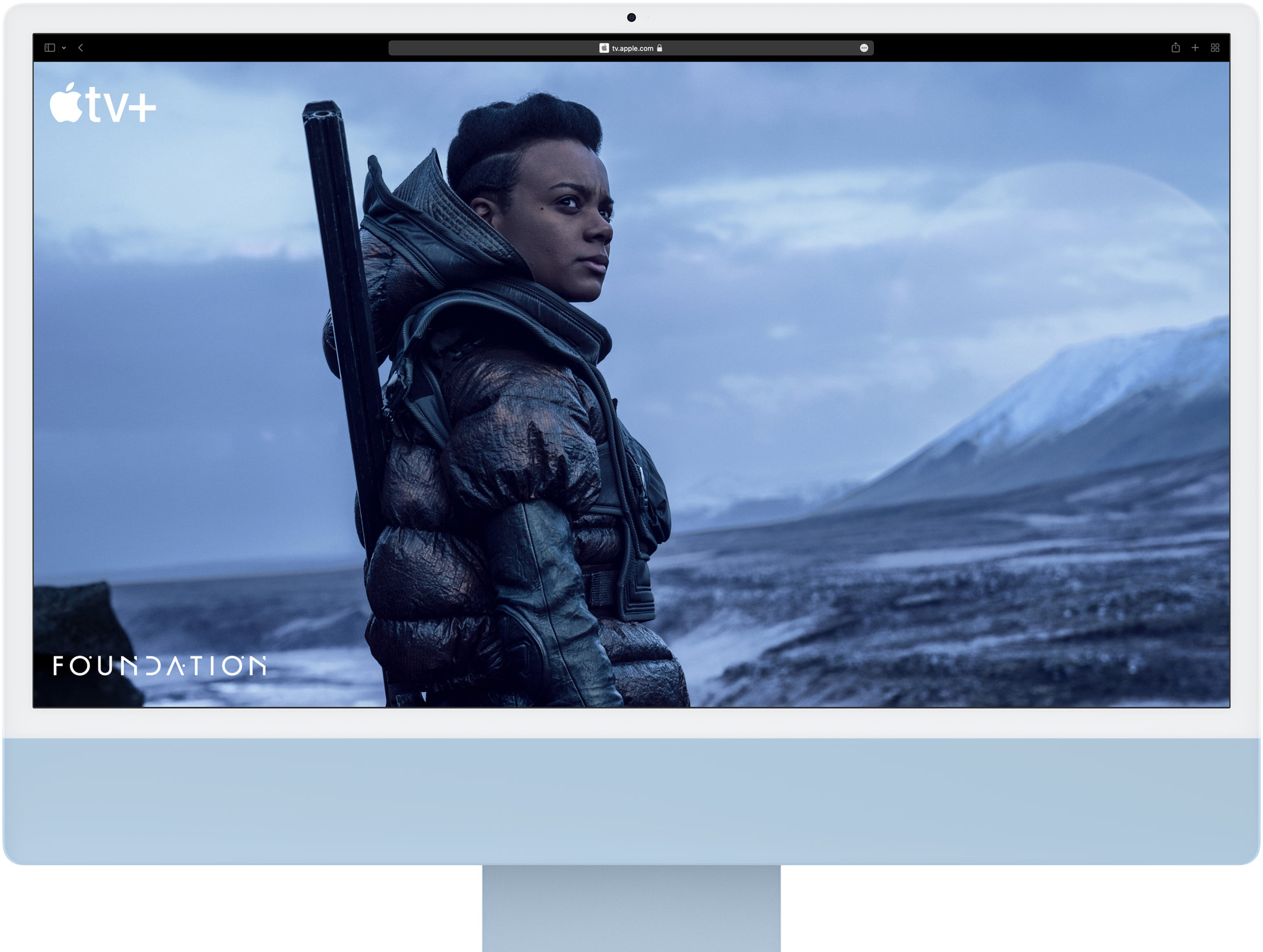
Включайте свои любимые фильмы и сериалы в лучшем виде. Теперь прямо в Safari можно смотреть видео в формате 4K HDR на YouTube, Netflix и Apple TV+. 6 При этом задействуются технологии, которые помогают экономить заряд аккумулятора.
Конфиденциальность
Встроенная защита данных.
Конфиденциальность в интернете не только желательна, а просто необходима. Поэтому в Safari встроены мощные технологии защиты личной информации. В том числе функция «Предотвращение отслеживания», которая умеет обнаруживать и блокировать попытки профилирования и перекрёстного отслеживания вас в интернете. А если вы подключите iCloud+, то в вашем распоряжении окажется ещё больше инструментов для обеспечения конфиденциальности. Например, вы сможете регистрироваться на сайтах и в сервисах, не предоставляя им свой личный адрес электронной почты.

Предотвращение отслеживания
Браузер Safari защищает вас от тайного отслеживания.
Предотвращение отслеживания
Что именно вы ищите и куда заходите в интернете, касается только вас и никого больше. Поэтому в Safari есть встроенные защитные функции, которые мешают сторонним веб-сайтам и компаниям, занимающимся сбором данных, отслеживать ваши действия в интернете и составлять на их основе ваш профиль. Функция «Предотвращение отслеживания» с помощью интеллектуальных средств вашего устройства помогает предотвратить перекрёстный сбор данных и не позволяет известным трекерам записывать ваш IP‑адрес — без этого невероятно сложно определить, кем вы являетесь и чем интересуетесь.
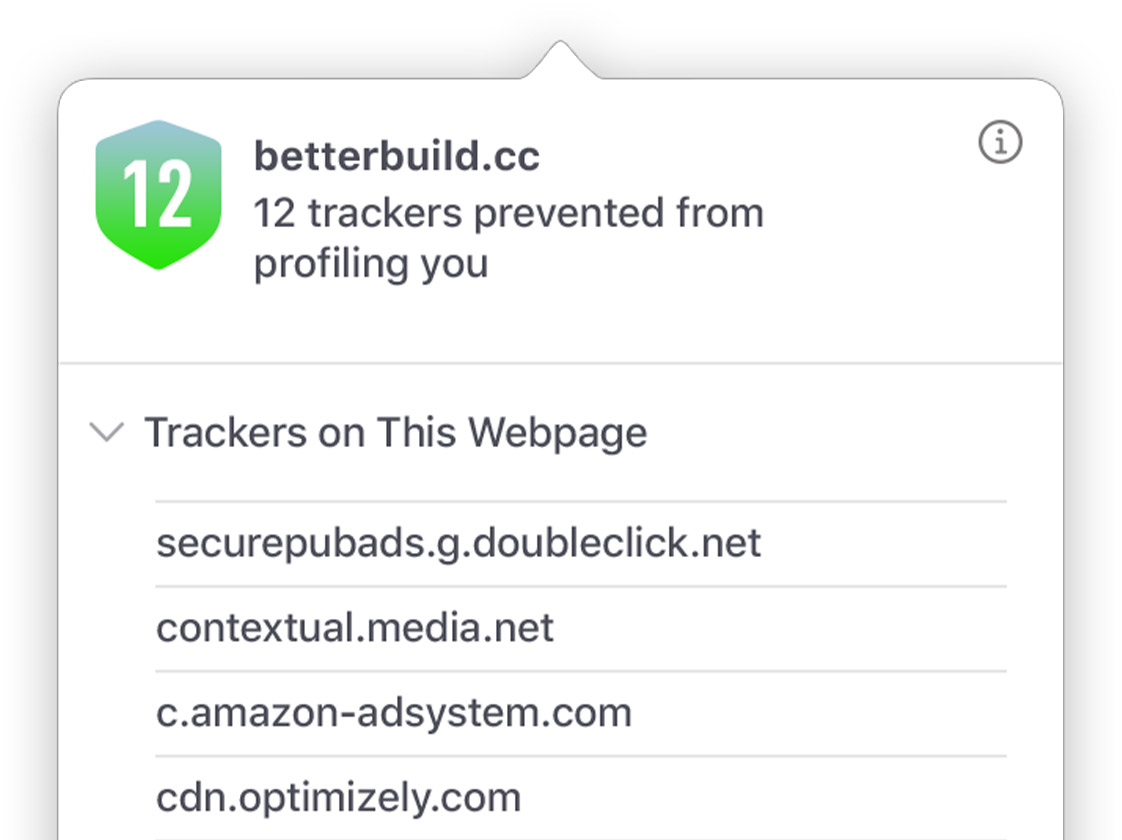
Отчёт о конфиденциальности
С помощью Safari легко узнать, как заботятся о вашей конфиденциальности сайты, которые вы посещаете. Нажмите на кнопку «Отчет о конфиденциальности» на панели инструментов, чтобы увидеть, сколько трекеров на сайте попытались вести перекрёстное отслеживание ваших действий и были заблокированы браузером Safari. А ещё можно открыть еженедельный отчёт о конфиденциальности, где показано, как Safari защищает вас на протяжении времени.
Настройки на ваш вкус
Ваш личный Safari.
Теперь в Safari ещё больше персональных настроек. Создайте группы вкладок, с помощью которых удобно переключаться от одного занятия к другому. Измените оформление начальной страницы: выберите фоновое изображение и добавьте на неё содержание, например Список для чтения, Избранное, Вкладки iCloud, Предложения Siri. Кроме того, сторонние расширения для iPhone, iPad и Mac помогут дополнить функции Safari, чтобы браузер был именно таким, как вам хочется, — на всех ваших устройствах.

Группы вкладок
Сохраняйте и группируйте вкладки, как вам удобнее. Группам вкладок можно давать названия, менять их содержимое и быстро переключаться между ними — на всех ваших устройствах.
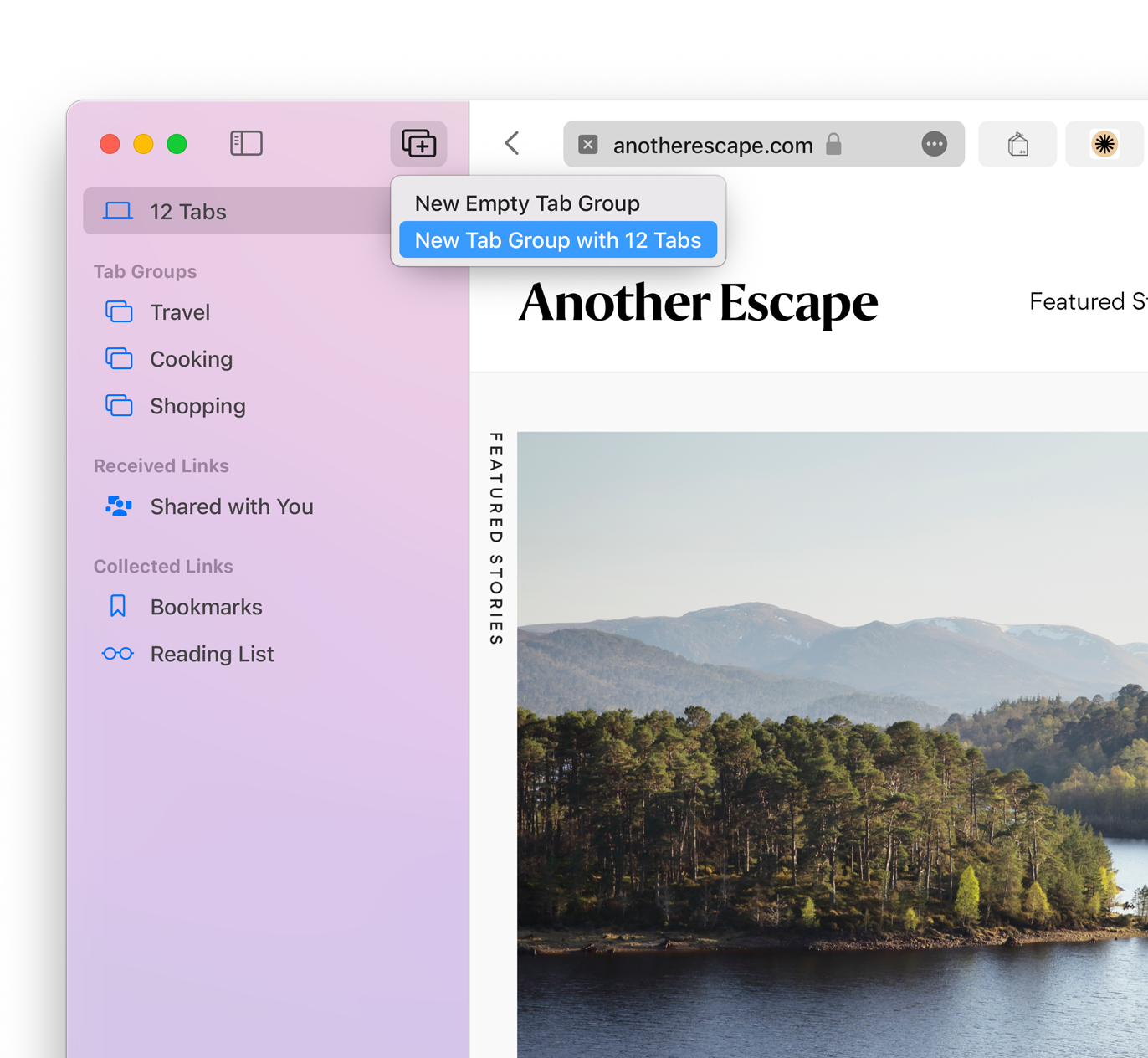
Расширения
Расширения добавляют Safari новые возможности, чтобы вы могли пользоваться браузером по‑своему. Находите и устанавливайте нужные вам расширения Safari в cоответствующем разделе App Store.

Умные инструменты
Всё внимание
на работу.
Новые встроенные функции позволяют взаимодействовать с сайтами так, как вы ещё не пробовали. Это более иммерсивные и интуитивно понятные интерактивные возможности. Например, вы можете мгновенно перевести содержание веб‑страницы или создать короткую заметку в любой части сайта, не переходя в другое приложение.

Короткая заметка
«Заметки» — это привычное приложение для записи всего, что только приходит в голову. А функция «Короткая заметка» позволяет записать любую мысль во время просмотра сайта, не выходя из Safari.
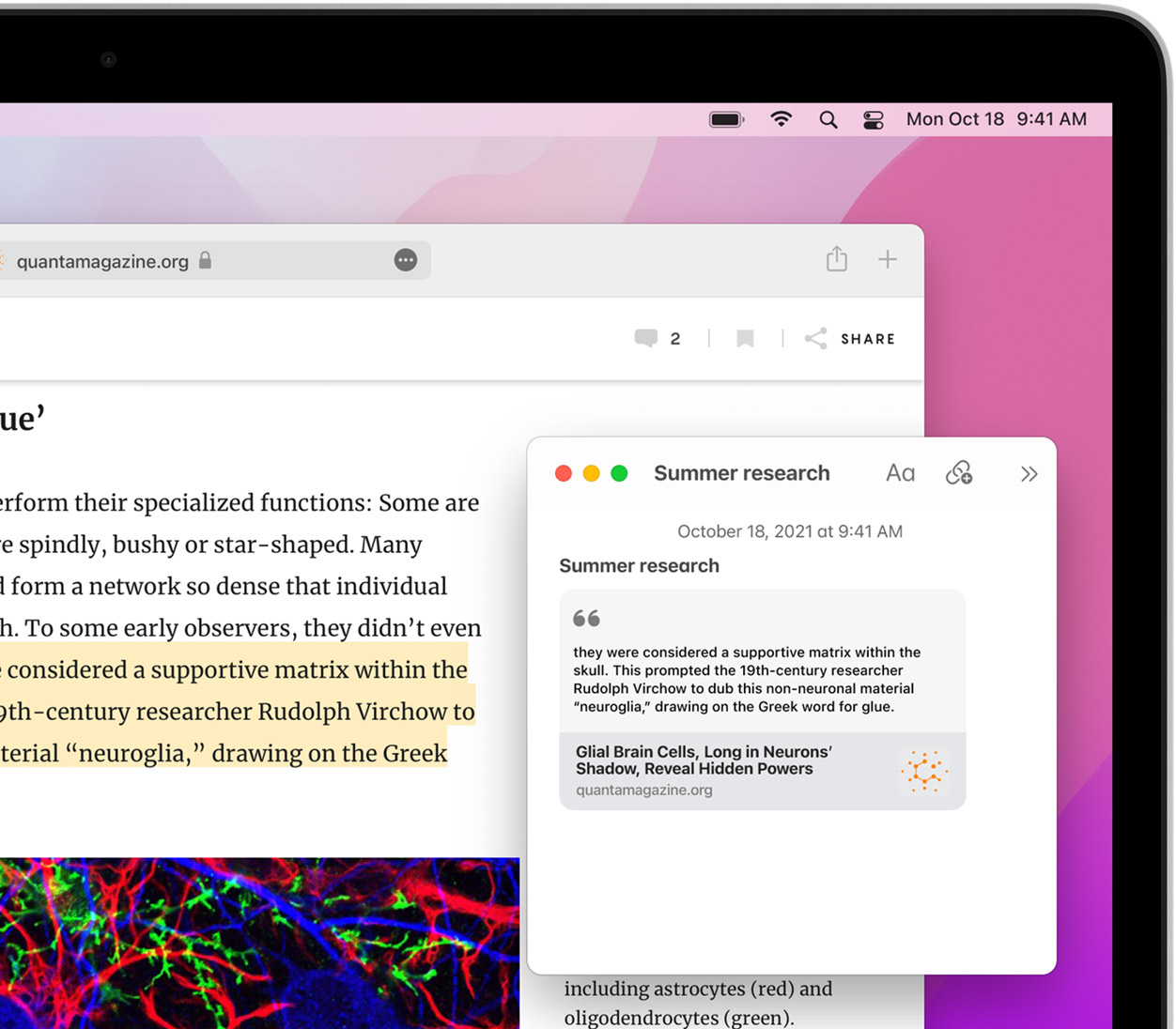
Перевод
Переводите целые веб‑страницы на восемь языков мира — всего одним кликом. 7
Безопасность
Safari заботится
о вашей безопасности.
Мощные защитные функции Safari помогают обеспечивать безопасность ваших данных. Например, Связка ключей iCloud надёжно хранит ваши пароли на всех одобренных вами устройствах и автоматически подставляет их в поле ввода. Если ваш пароль был скомпрометирован, функция «Мониторинг паролей» сообщит вам об этом. Браузер Safari также предупреждает, когда вы переходите на подозрительную страницу, и не даёт ей загрузиться. Так как для загрузки каждой веб‑страницы создаётся отдельный процесс, то потенциально вредоносный код не выходит за пределы одной вкладки браузера — а значит, не может нарушить работу всего приложения или получить доступ к вашим данным. Кроме того, теперь Safari автоматически использует HTTPS вместо HTTP, если сайт поддерживает безопасное подключение.

Мониторинг паролей
Если ваш пароль будет скомпрометирован, то функция «Мониторинг паролей» предупредит вас и поможет его поменять.
Подробнее о безопасности паролей
Мониторинг паролей
Safari автоматически проверяет все сохранённые пароли на их наличие в массивах данных, которые подверглись утечке. С помощью передовых методов шифрования Safari периодически сверяет ваши пароли с постоянно обновляющимися списками скомпрометированных данных аутентификации. Если установлен факт утечки, Safari помогает вам обновить текущие пароли. Всё это делается таким образом, что содержание ваших паролей не получает никто, даже Apple.
Непрерывность
Разные устройства.
Один Safari.
Safari быстро и надёжно синхронизирует ваши пароли, закладки, историю, вкладки и другие данные на ваших Mac, iPad, iPhone и Apple Watch. А когда ваш Mac и устройства iOS и iPadOS находятся рядом друг с другом, они могут автоматически обмениваться сведениями о том, чем вы занимаетесь в Safari, — с помощью функции Handoff. Благодаря этому вы даже можете скопировать изображение, видео или текст в Safari на iPhone или iPad и вставить прямо на Mac, если он рядом. И наоборот.
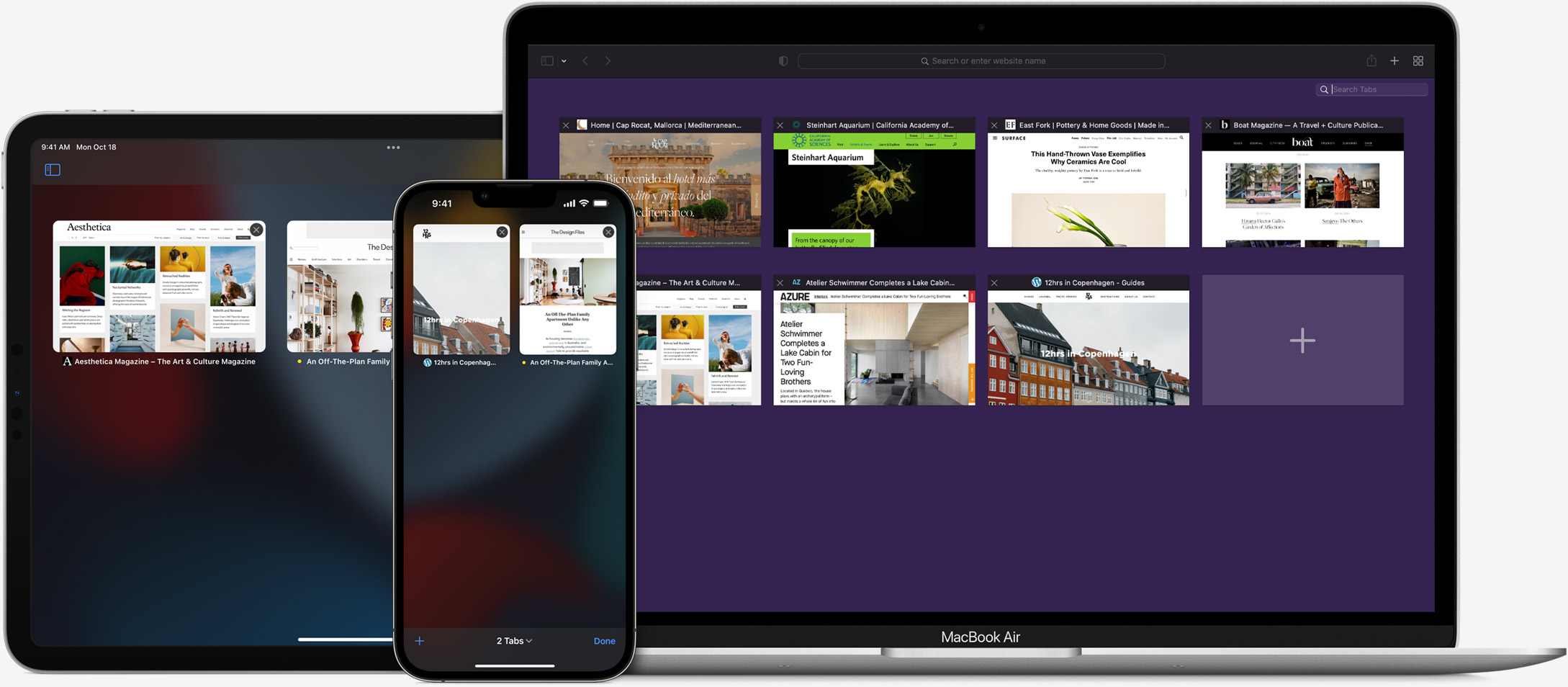


Когда вы используете Safari на нескольких устройствах Apple, открытые вкладки автоматически переносятся с одного устройства на другое. Поэтому можно искать информацию, делать покупки, работать или просто смотреть сайты на iPhone, а затем переключиться на iPad или Mac — и сразу продолжить там.
Сохраняйте веб‑страницы, которые хотите прочитать позднее, в Список для чтения. После добавления в список такую страницу вы можете посмотреть на любом своём устройстве, которое использует iCloud. И чтобы её потом открыть, вам даже не понадобится подключение к интернету.
Связка ключей iCloud надёжно хранит ваши имена пользователя, пароли и номера кредитных карт. И синхронизирует их на всех одобренных вами устройствах. Поэтому вы можете быстро входить в свои профили на сайтах и в приложениях на iOS и iPadOS, а также мгновенно оплачивать покупки онлайн.
Создан для разработчиков.
Глубокая интеграция технологии WebKit в систему macOS и аппаратную часть Mac позволяет браузеру Safari обеспечивать самую высокую производительность и самый экономный расход заряда аккумулятора по сравнению с любыми другими браузерами на этой платформе. При этом WebKit поддерживает современные веб‑стандарты, позволяющие создавать красивые сайты с расширенными возможностями. А в macOS Monterey движок WebKit оснащён оптимизированными функциями, которые расширяют возможности браузера ещё сильнее.
10 функций мобильного Safari, которые должен знать каждый пользователь
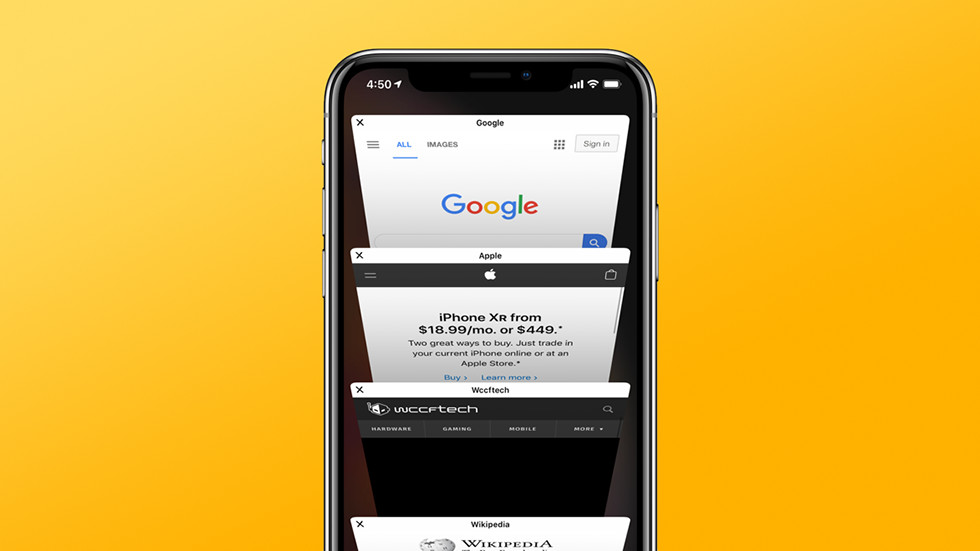
Для большинства пользователей iPhone и iPad Safari является основным браузером. Однако далеко не все владельцы мобильных устройств Apple пользуются Safari с максимальной эффективностью. В этой статье мы собрали 10 не самых очевидных функций штатного браузера iPhone и iPad, которые делают мобильный серфинг гораздо удобнее.
Разумеется, некоторые пользователи с частью представленных функций уже знакомы. Но мы уверены, что даже опытные владельцы iPhone и iPad смогут почерпнуть для себя из этой статьи хотя бы одну из фишек.
Быстрое открытие новых вкладок
Начнем с простого. Для открытия новой вкладки в Safari достаточно зажать на кнопке просмотра открытых страниц и выбрать в открывшемся меню пункт «Новая вкладка». Наиболее активным пользователям мобильного интернета эта особенность Safari может сохранить очень много времени.
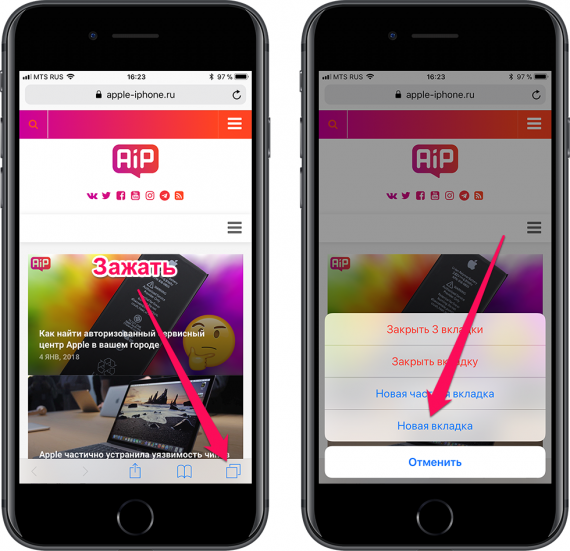
Пользу такой способ открытия новых вкладок принесет только пользователям iPhone. У владельцев iPad есть прямой доступ к кнопке открытия новой вкладки.
Закрытие всех вкладок одновременно
Кроме этого, это же меню позволяет и закрывать все открытые вкладки одним нажатием. Зажмите на кнопке переключения между вкладками и выберите в открывшемся меню пункт «Закрыть все вкладки».
Переход к недавно закрытым страницам
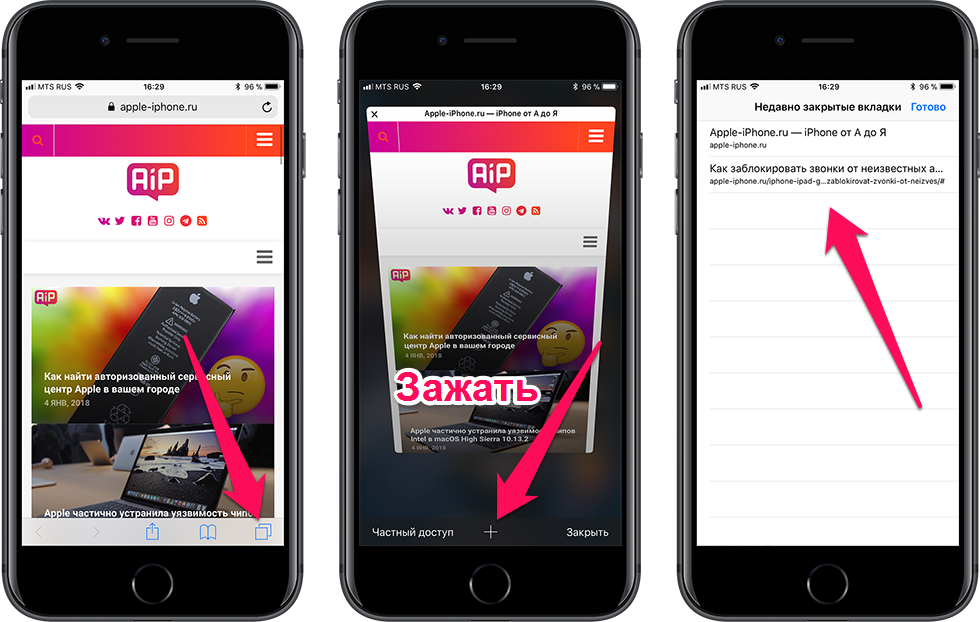
Случайно закрыли страницу? Искать ее в истории открытых сайтов нет необходимости. Удержание на кнопке открытия новой вкладке покажет список пяти последних закрытых вкладок, из которого можно выбрать нужную страницу. Она откроется на новой вкладке.
Просмотр истории переходов
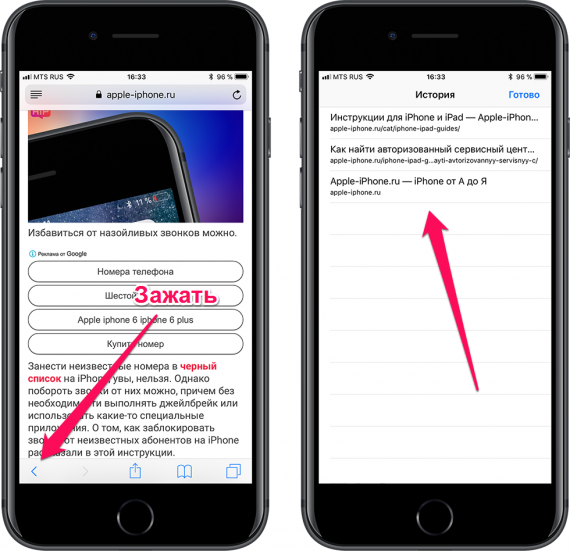
Также Safari позволяет быстро перемещаться по страницам, открытым ранее на одной вкладке. Здесь нас опять выручает длительное удержание. На этот раз удержать необходимо на кнопках «Назад» или «Вперед», после чего открывается окно с посещенными ранее страницами.
Быстрый поиск
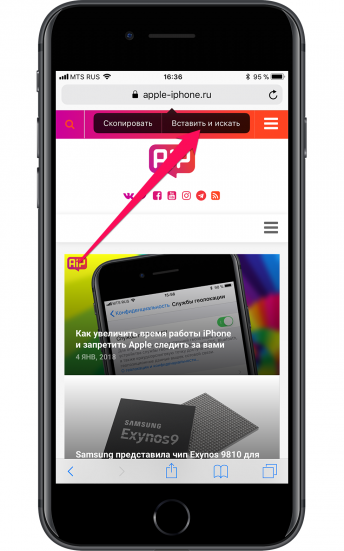
Обращаться к поисковику с целью поиска по запросу в Safari можно с изумительной простотой. Скопируйте в буфер обмена слово или фразу, по которой хотите выполнить поиск. После этого удержите на адресной строке и в открывшемся меню выберите пункт «Вставить и искать». Новая вкладка с поиском по указанному запросу откроется моментально.
Открытие полной версии сайта
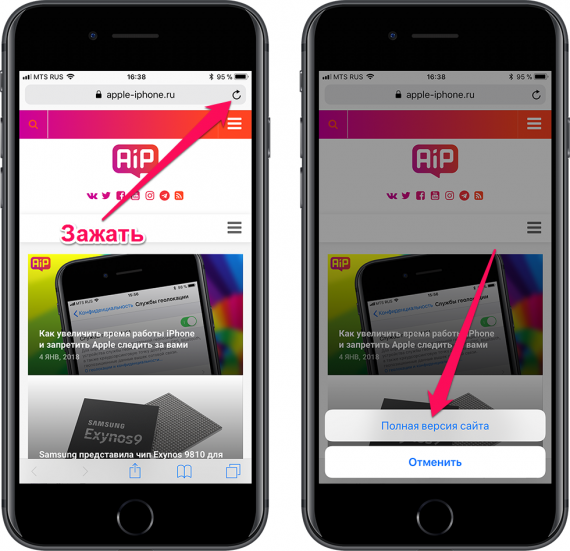
Не всегда мобильные версии сайтов позволяют найти необходимую информацию. Особенно, если вы привыкли работать с любимым сайтом с компьютера. К счастью, открыть полную версию сайта в Safari крайне просто. Удержите на кнопке обновления страницы и выберите пункт «Полная версия сайта». Она откроется незамедлительно.
Поиск на странице
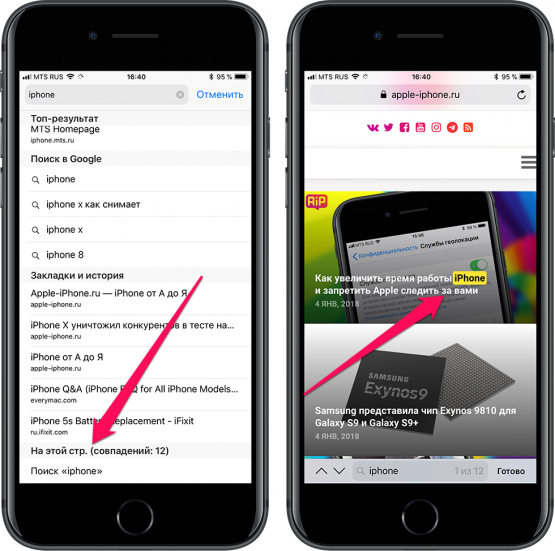
Многие пользователи отказываются от использования Safari из-за того, что не могут найти функцию поиска по странице. А она в Safari есть. Более того, пользоваться ей очень просто. Просто напишите слово, которое хотите найти на сайте в адресной строке, опуститесь вниз предлагаемого списка и нажмите на слово в разделе «На этой стр.».
Быстрый поиск по конкретному сайту
Safari дает возможность выполнять поисковые запросы по конкретному сайту без необходимости переходить на него и вбивать запрос в окне поиска. Функция называется «Быстрый поиск веб-сайтов» и настраивается очень просто.
Первым делом вы должны перейти в меню «Настройки» → Safari → «Поиск веб-сайтов» и убедиться в том, что переключатель «Быстрый поиск веб-сайтов» активен. Затем вы должны открыть сайт, на котором в будущем хотите выполнять быстрый поиск. Найдите на этом сайте окно поиска и сделайте любой поисковый запрос, после чего обязательно перейдите по одной из выданных ссылок. В случае, если все сделано правильно — ваш сайт появится в списке добавленных в функцию быстрого поиска:
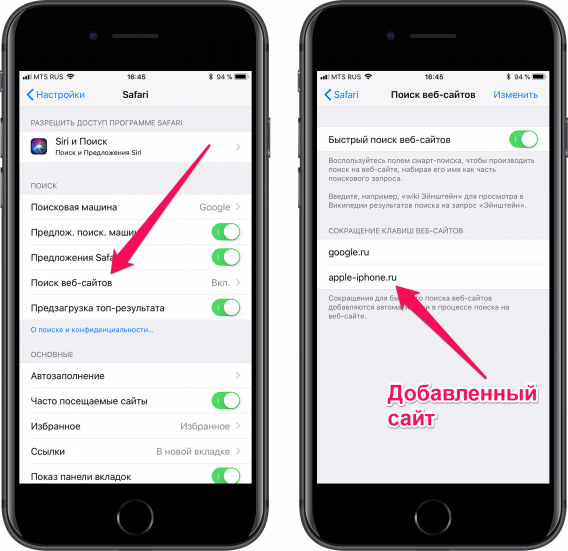
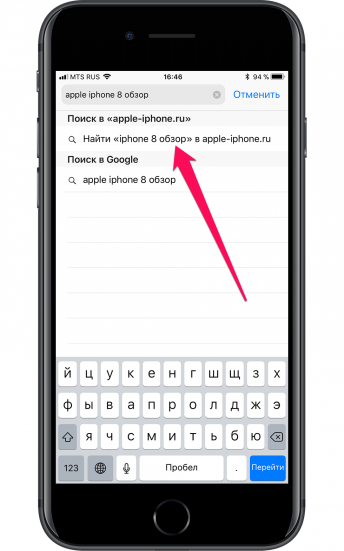
Теперь вы можете делать быстрый поиск по этому сайту, даже не заходя на него. Для этого введите в адресной строке первые символы названия сайта, нажмите пробел и укажите ваш поисковый запрос. Вы увидите, что помимо обычного поиска в Google, Safari в первую очередь предложит вам выполнить поиск на вашем любимом сайте. В нашем примере, для того чтобы найти на сайте bloha.ru последние сведения об iPhone 7 достаточно написать в адресной строке: «apple iphone 7» и нажать на появившуюся строку поиска по сайту.
Быстрое добавление страницы в закладки, «Общие ссылки» или в список для чтения
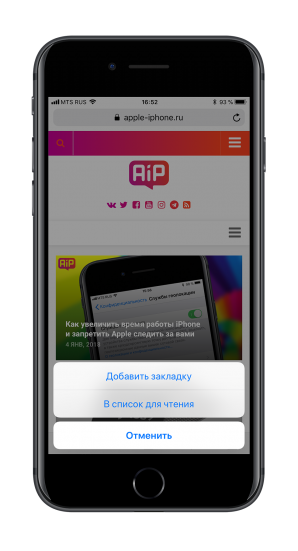
А вот и еще одна удобная функция, доступ к которой открывается по длительному нажатию (привет, 3D Touch, доступный только на новейших iPhone). Вы можете быстро добавить открытую страницу в закладки, список для чтения или «Общие ссылки» удержав на кнопке перехода к меню закладок. Крайне удобная функция, пользуются которой далеко не все.
Открытие ссылок в новом окне самым удобным способом
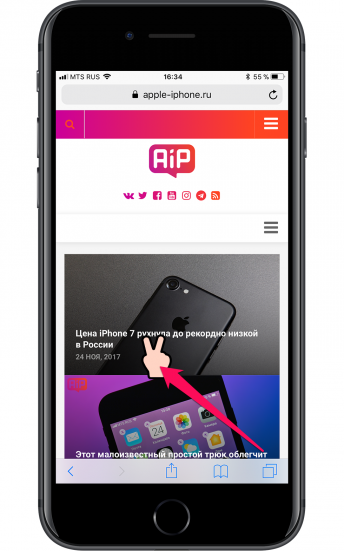
Немногие знают, но для того, чтобы открыть любую ссылку в новом окне в Safari, по ней достаточно нажать двумя пальцами одновременно. Данный жест не описывается ни в каких, даже продвинутых руководствах от Apple, что крайне странно, так как он в значительной мере увеличивает удобство от использования браузера.
Стали ли эти «фишки» Safari полезными для вас? Делитесь своим мнением и другими найденными вами особенностями браузера в комментариях.