Как работает Xiaomi Mi Smart TV Stick и почему вам стоит его купить?

Xiaomi Mi TV Stick превратит любой телевизор в Smart TV. Что это?
Xiaomi Mi Smart TV Stick — это портативный медиаплеер, который подключается непосредственно к телевизору. Телевизионная приставка существенно отличается от Mi Boxes, производимых компанией Xiaomi, тем, что имеет компактные размеры. Его длина меньше 93 мм. Он даже не будет попадаться на глаза в гостинной.
Xiaomi Mi Smart TV Stick использует программное обеспечение Android TV. Что это? Это версия операционной системы Android, разработанная специально для цифровых медиаплееров и телевизоров. Владелец Android TV получает доступ к широкому спектру потоковых сервисов, а также может устанавливать различные приложения через Google Play. Это тоже основная функция TV Stick — превратить обычный телевизор в многофункциональное устройство — Smart TV.
Как работает TV Stick от Xiaomi?
Как работает TV Stick? Портативный медиаплеер заменяет пульт от телевизора, но не только! Основная задача Xiaomi Mi TV Stick — оснастить телевизор интеллектуальными функциями, то есть превратить его в Smart TV!
На Xiaomi Mi TV Stick установлено полноценное программное обеспечение Android TV 9. После подключения приставки к телевизору мы получаем доступ ко всем популярным в Украине видеосервисам. Кроме того, устройство оснащено Chromecast — он позволяет зеркально отображать экран и передавать различный контент на Android TV с других устройств, например, со смартфона.
Как работает блок питания TV Stick? Устройство имеет порт microUSB, благодаря которому его можно заряжать с помощью адаптера питания, подключенного к электрической розетке. Xiaomi Mi TV Stick также можно заряжать через USB-разъем на телевизоре. Подходящий штекер и кабель USB — micro USB входят в комплект портативного медиаплеера.
А как насчет управления?
В комплекте с Xiaomi Mi TV Stick идет очень удобный пульт дистанционного управления, оснащенный встроенным микрофоном, модулем дистанционного управления Bluetooth и наиболее важными кнопками. Благодаря ему вы можете не только включить или выключить устройство, но и вызвать Google Assistant или включить его мгновенно, буквально одним щелчком мыши, на самом популярном стриминговом сервисе в Украине — Netflix!
Обзор медиаприставки Mi TV Stick
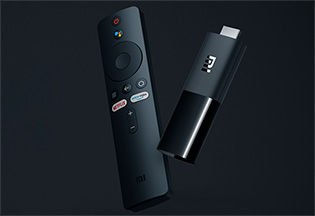 15 июля этого года компания Xiaomi представила свою новую телевизионную приставку — Mi TV Stick. Это миниатюрное устройство, подключающееся к HDMI-порту телевизора, превращающее оный телевизор в Smart TV с возможностью удобного использования самых разнообразных стримерских сервисов, просмотра видео из домашней сети, ну и также этот Stick поддерживает Chromecast, то есть позволяет выводить на телевизор фото и видео из вашего смартфона/планшета. (Напомню, что отдельное устройство для трансляции фото и видео со смартфона/планшета на телевизор стоит больше трех тысяч рублей, то есть примерно столько же, сколько этот стик.)
В компании сообщили, что они сделали две версии этой медиаприставки. Первая — Xiaomi Mi TV Stick 2K HDR: у нее гигабайт оперативной памяти, она построена на базе Amlogic S805Y и поддерживает разрешение FullHD. Вторая версия — Xiaomi Mi TV Stick 4K HDR: два гигабайта оперативной памяти, построена на базе Amlogic S905Y2 и поддерживает разрешение 4К.
Первую версию уже можно купить, что я и сделал — хотелось посмотреть, что эта приставка собой представляет: все-таки медиаприставки от Xiaomi — Xiaomi Mi TV Box, Xiaomi Mi Box S — очень популярны, но оно и неудивительно: они совсем недорогие, а при этом предоставляют хорошие возможности.
Ну вот в данном обзоре давайте и посмотрим, что такое Mi TV Stick и для решения каких задач эту крошку можно использовать.
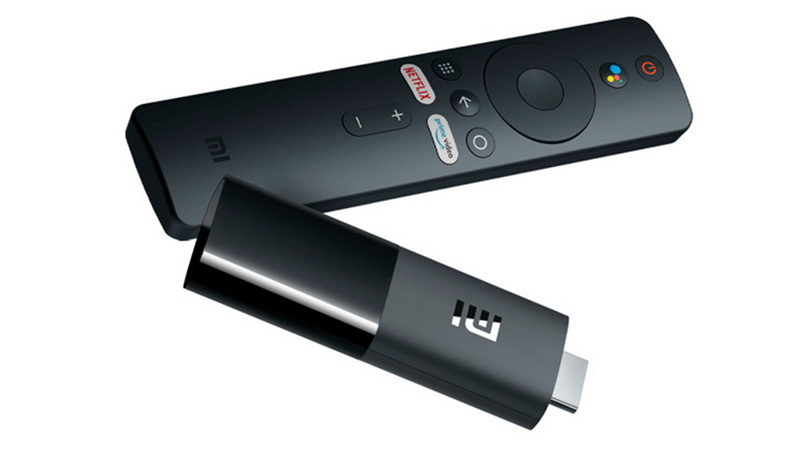
Технические характеристики
Модель: Xiaomi Mi TV Stick 2K HDR
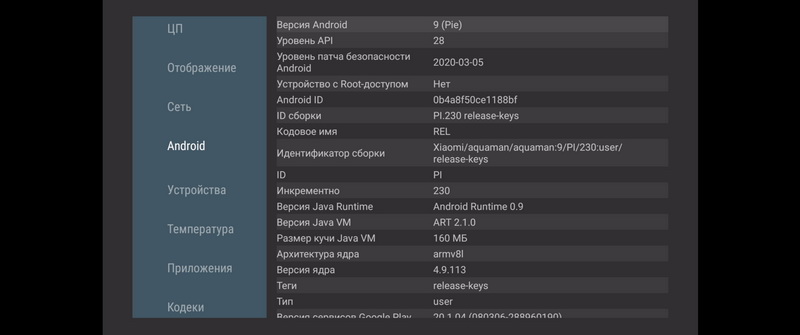
Операционная система: Google Android TV 9
Процессор: Amlogic S805Y, Quad-core Cortex-A53
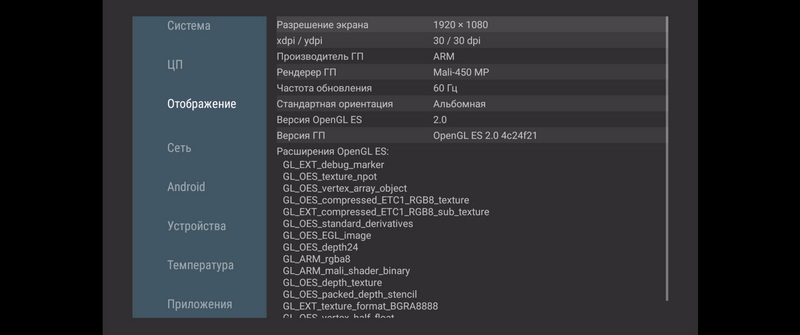
Графика: MALI-450
Память: 1 ГБ
Flash-память: 8 ГБ eMMC
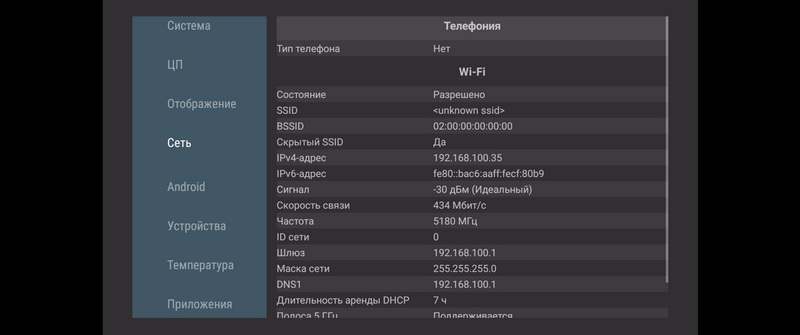
Беспроводная связь: Wi-Fi: 802.11a/b/g/n/ac, Dual-band Wi-Fi 2,4/5 ГГц, Bluetooth 4.2
Видеокодеки: VP9-10, H.265, H.264, VC-1, MPEG1/2/4, real 8/9/10
Видеоконтейнеры: RM, MOV, VOB, AVI, MKV, TS, WMV, MP4
Аудио: DOLBY, DTS, MP3,WMA,AAC,Flac,OGG
Порты: HDMI 2.0 (CEC поддерживается), microUSB (для питания)
Дополнительно: поддержка Chromecast
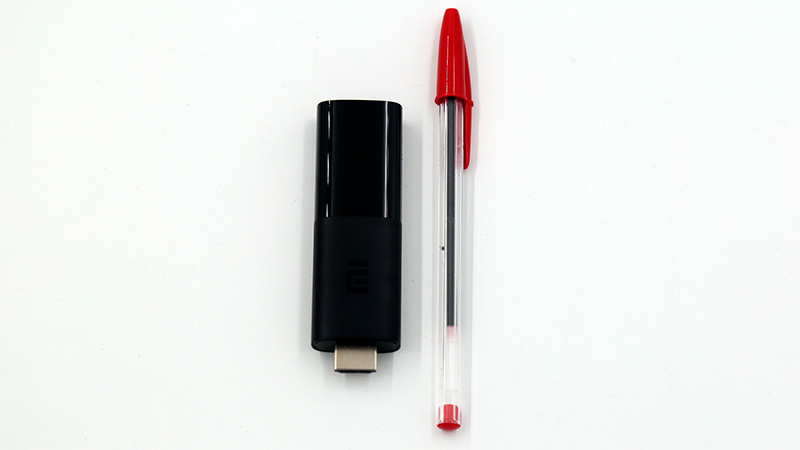
Габариты: 92,4х30,2х15,2 мм
Вес: 28 г
Цены: 3600 в "Яндекс.Маркете", 2640 рублей на "Али"
Комплект поставки
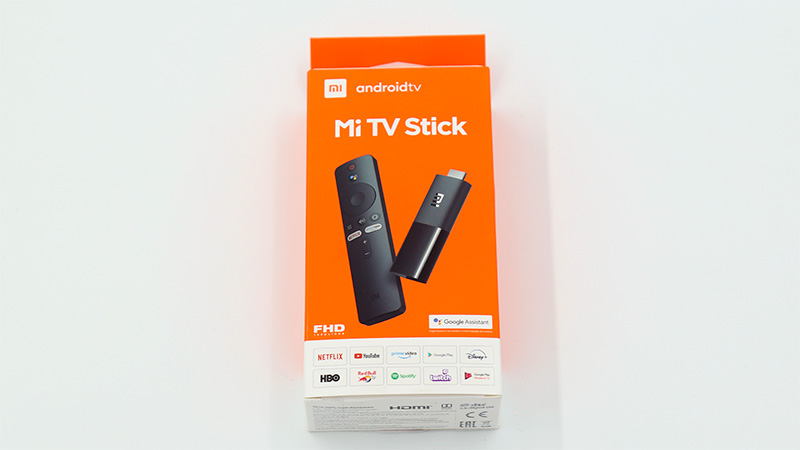
Картонная коробка в традиционном для медиаприставок Mi оформлении.
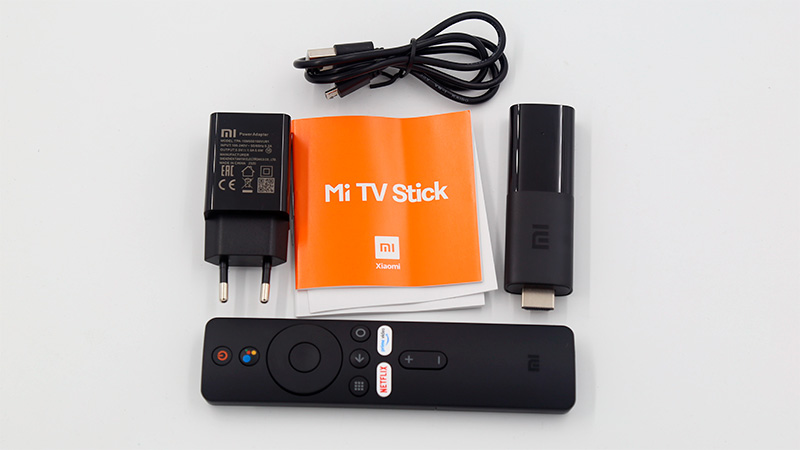
Комплект поставки: само устройство, адаптер питания на 5 ватт, кабель USB-microUSB, пульт ДУ, инструкция.
Внешний вид и особенности
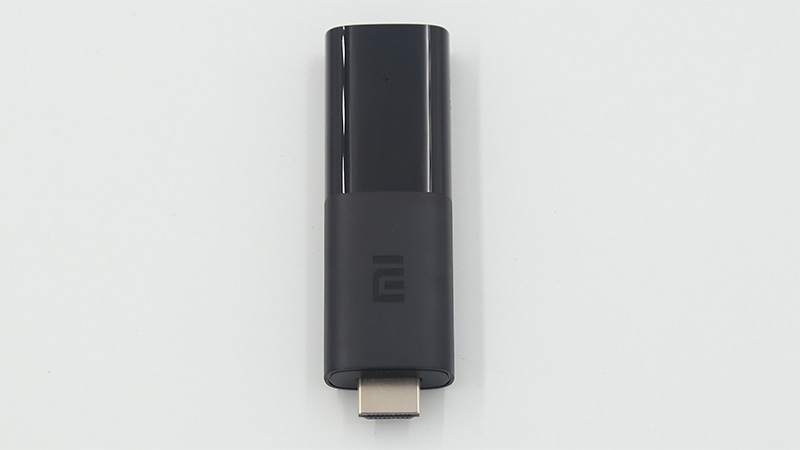
Устройство очень компактное и по виду напоминает обычную флешку.
Вот для оценки масштабов.
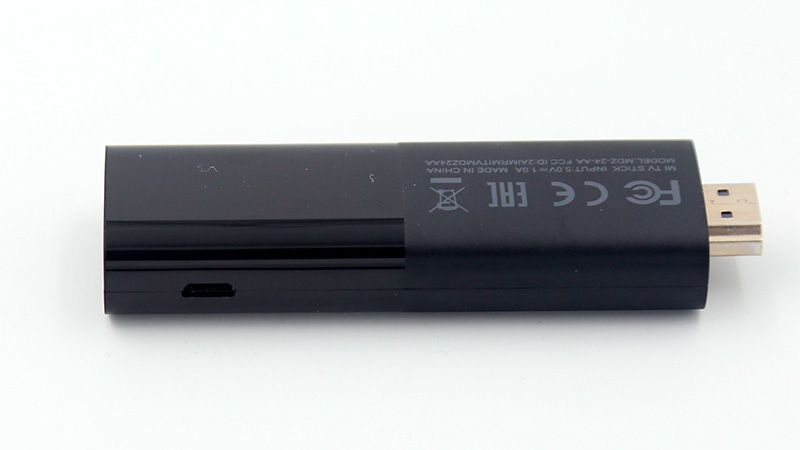
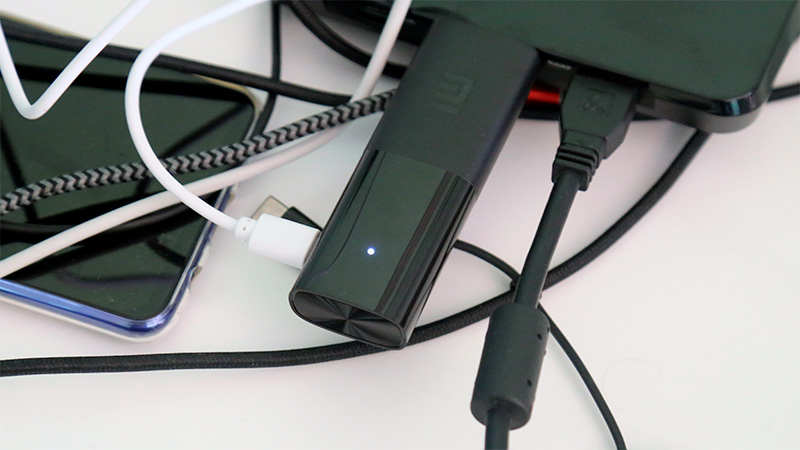
На правой грани приставки — порт microUSB для питания. Кстати, большинство современных телевизоров имеют USB-порты, которые могут выдавать требуемые 5 ватт (5V/1A) для питания этого стика.
На передней части стика есть светодиод, который загорается белым при включении устройства.
Работа устройства
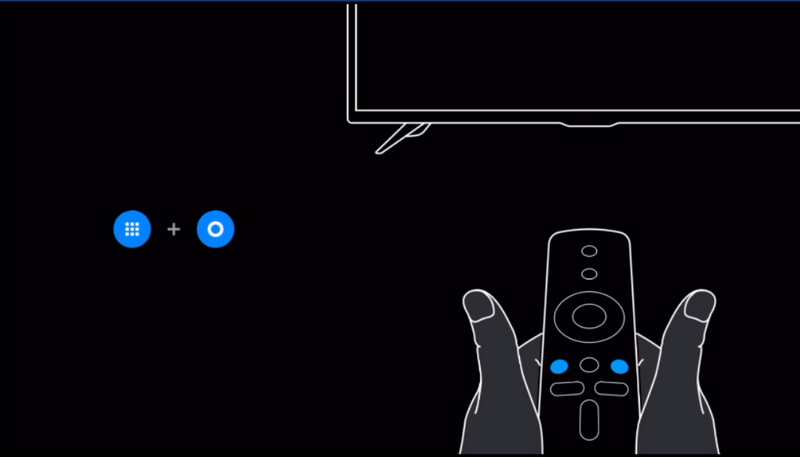
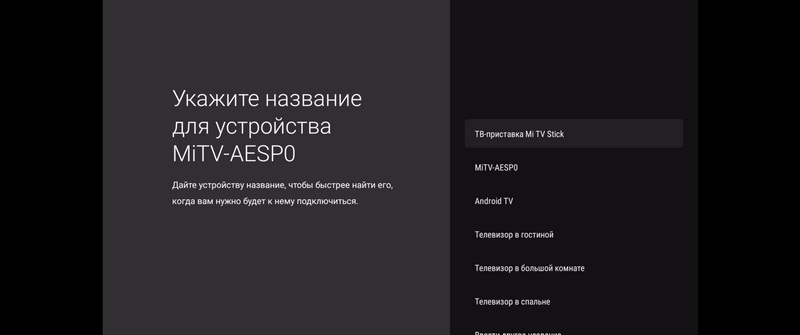
Первичная настройка производится стандартным образом. На пульте (в него нужно не забыть предварительно вставить две батарейки ААА, которые в комплект не входят) требуется одновременно нажать две кнопки и подержать. Устройство обнаружит пульт, и настройка пойдет дальше.
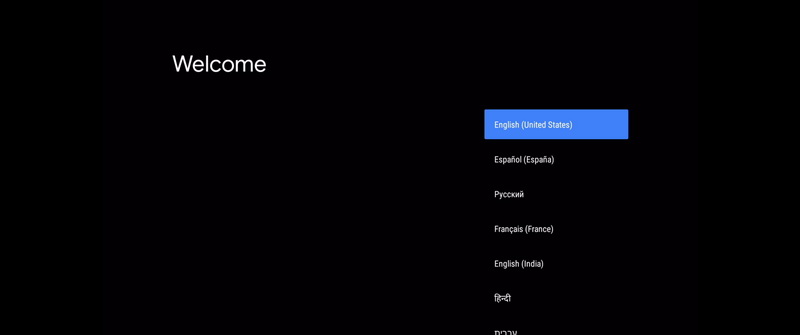
Задаются язык интерфейса, регион.
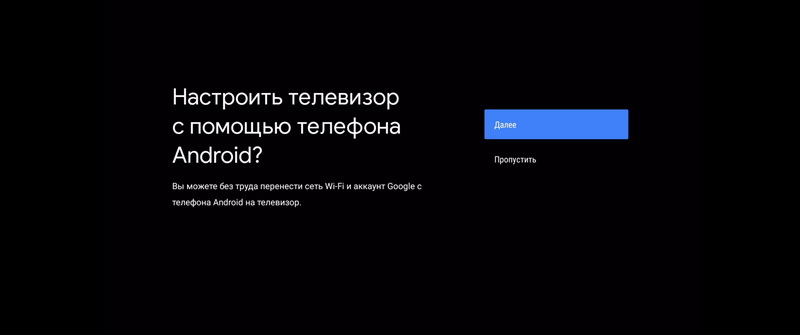
Теоретически плеер можно настроить с помощью телефона на Android, практически у меня этот номер не прошел. Но оно и необязательно совершенно.
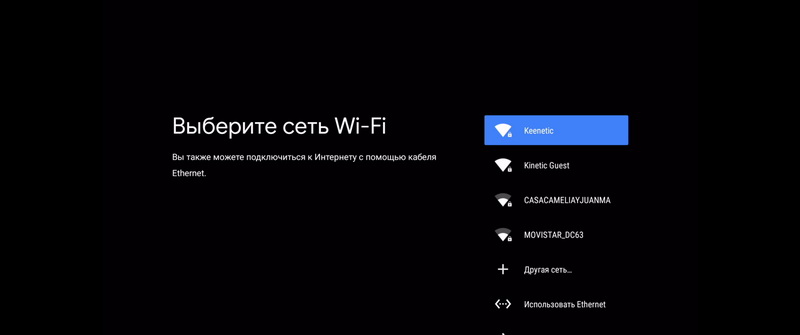
Подключаемся к Wi-Fi.
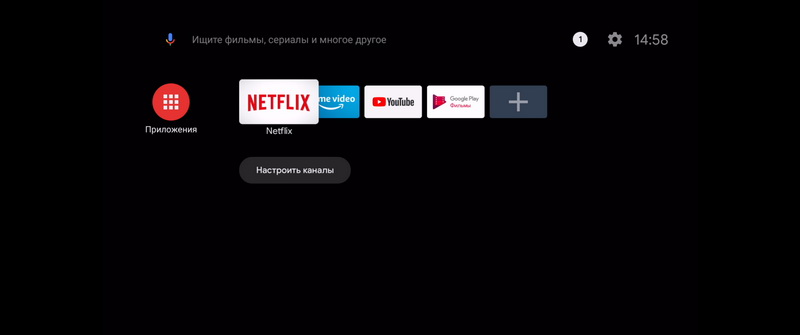
Ну и все, появляется главное окно программы. Интерфейс — стандартный Android TV. Настраиваемые каналы, окно приложений, голосовой поиск, настройки.
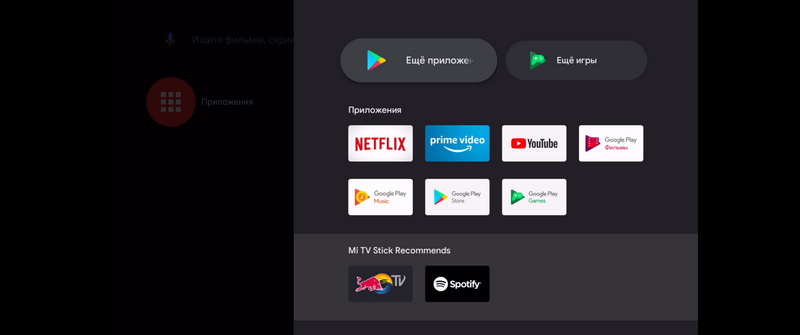
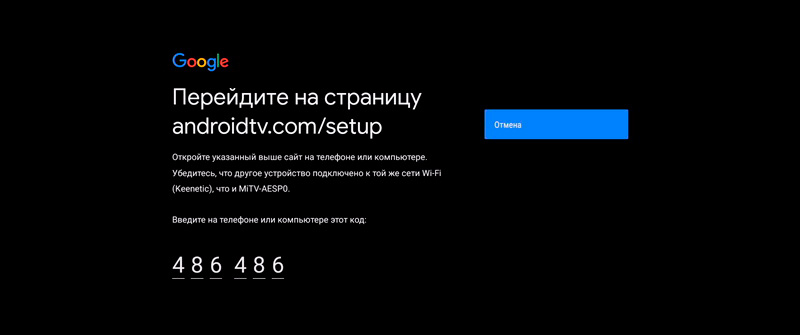
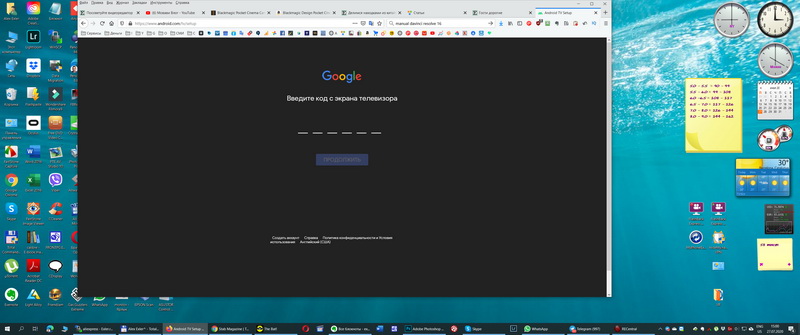
Для работы с Google Play и другими сервисами нужно подключить свою учетную запись в "Гугле". Я боялся, что придется долго и нудно вводить данные (плюс мой длиннющий пароль) через пульт с экранной клавиатурой, однако оказалось, что теперь там все на порядок удобнее. Нужно просто с компьютера-смартфона открыть соответствующую страницу, вбить код — и приставка залогинится с нужной учеткой, отлично сделано!
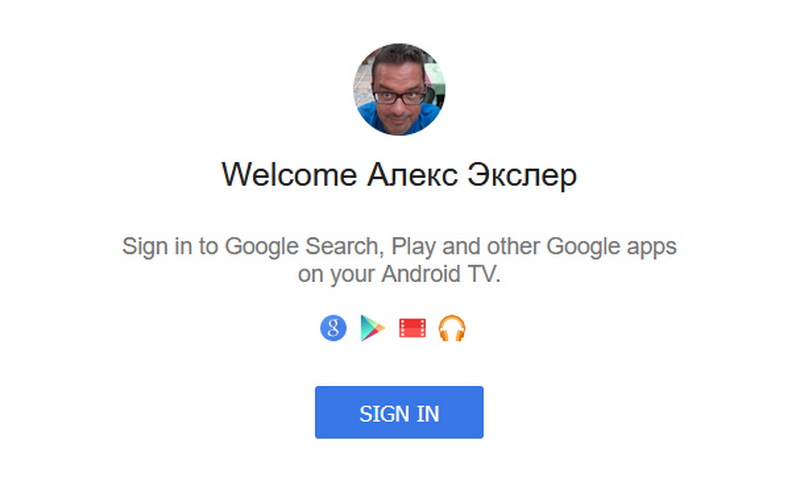
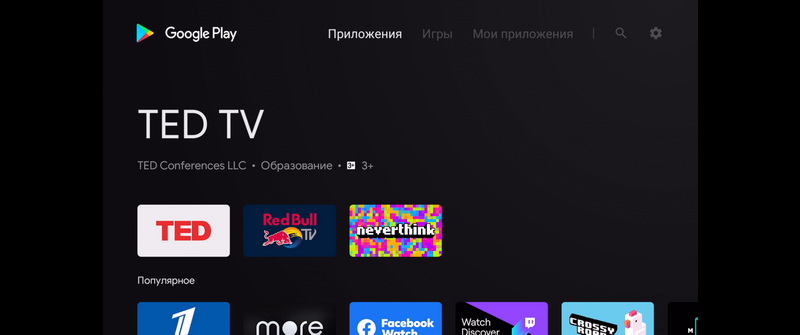
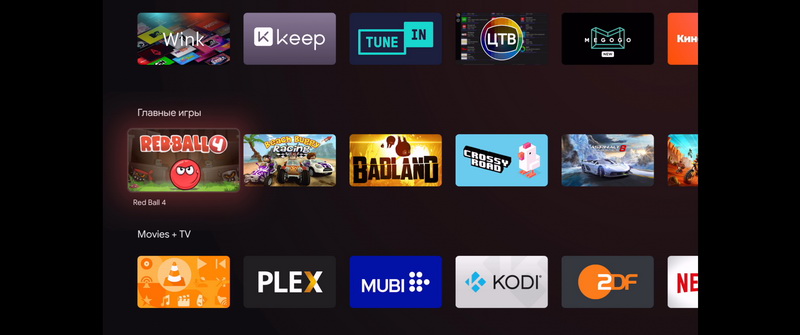
Ну и теперь можете что угодно устанавливать из Google Play.
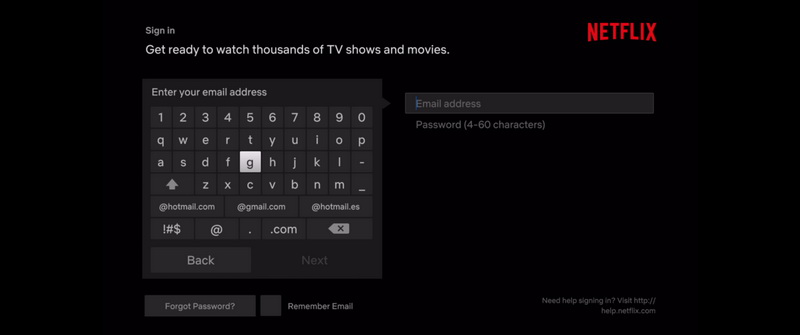
В Netflix логиниться пришлось руками.
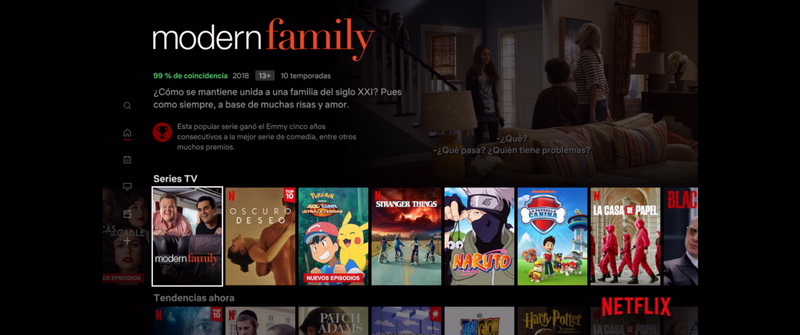
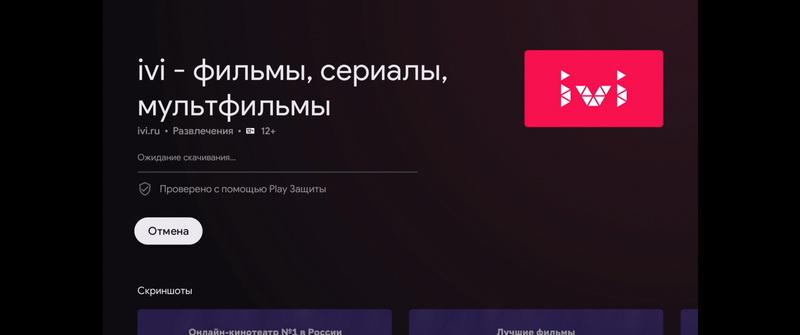
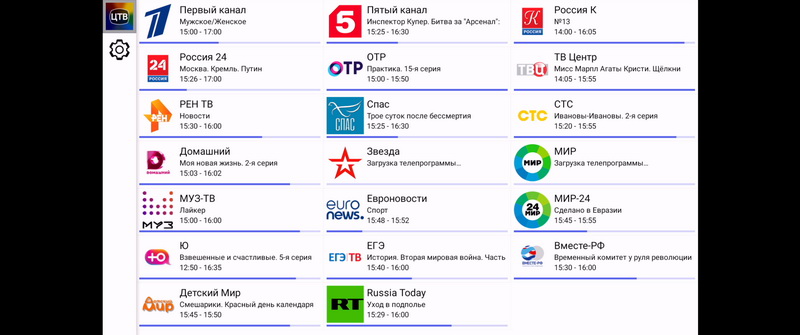
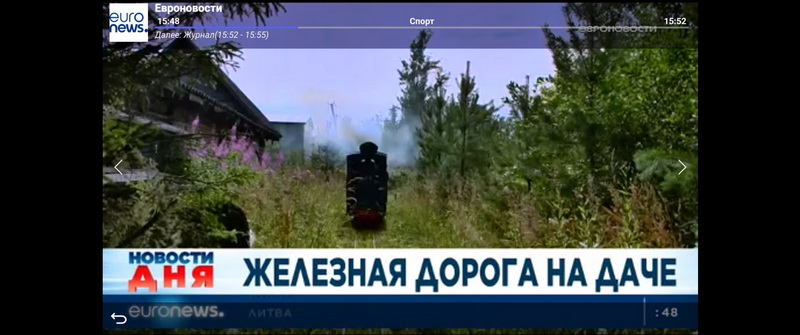
Российские стриминговые сервисы прекрасно загружаются и работают.
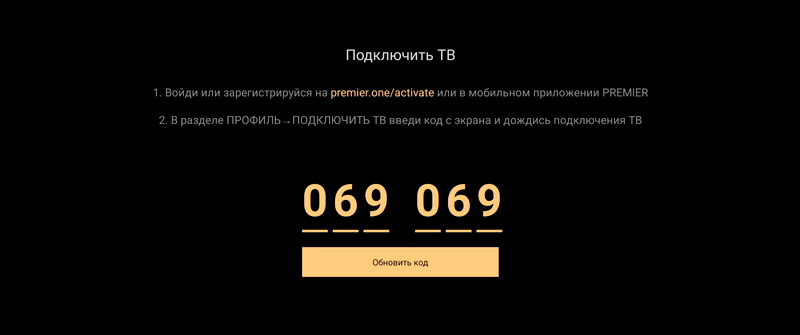
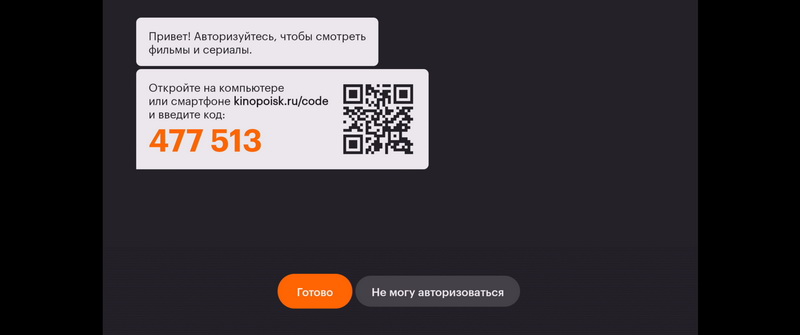
К PremierTNT (я оплачиваю подписку) тоже не пришлось подключаться через экранную клавиатуру. Там работает похожая система: нужно запустить приложение на смартфоне/планшете, зайти в соответствующий пункт и вбить этот код — на приставке все заработало!
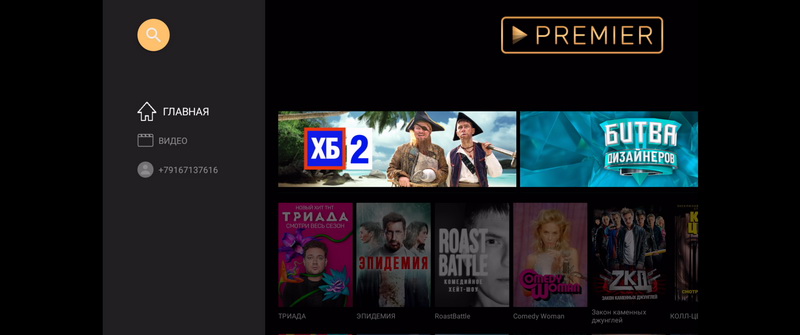
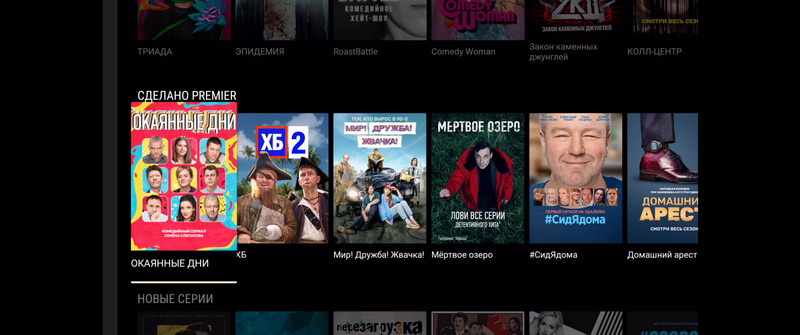
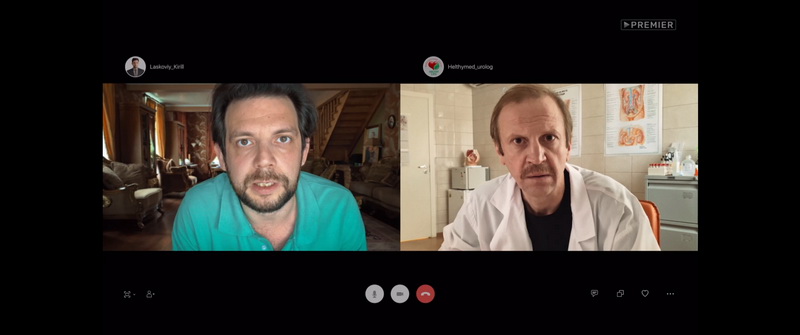
Я для теста поставил несколько сервисов — все работало, как надо: стриминговые, онлайновые каналы телевидения и так далее.
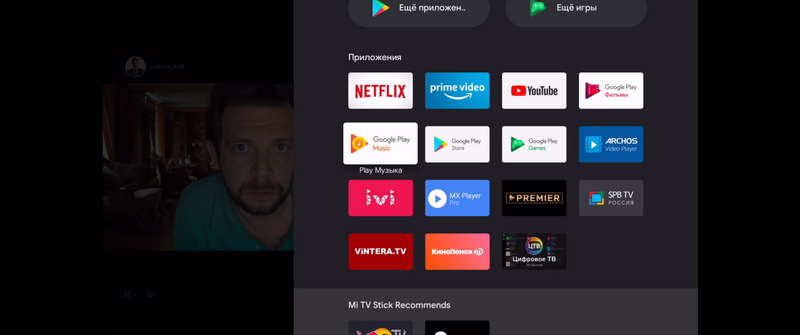
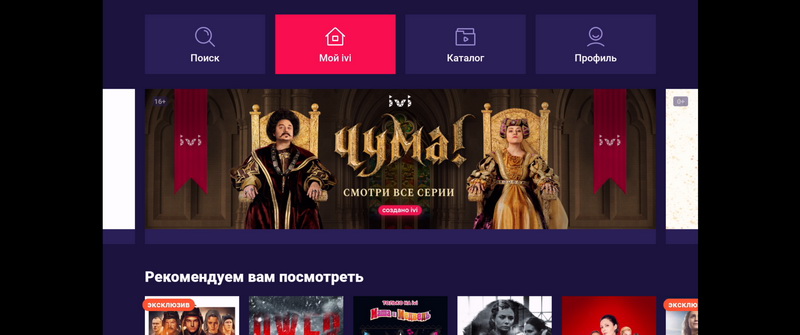
И "Кинопоиск-HD" точно так же подключил подписку — через код в приложении.
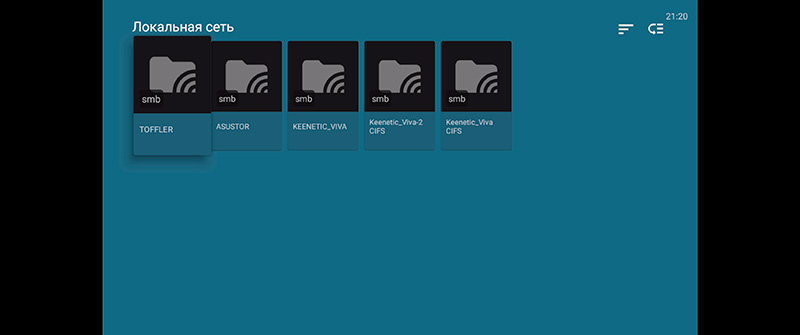
Здесь установлен полноценный Android TV, так что вы можете скачивать и устанавливать любые приложения, адаптированные под Android TV. Плеер не особенно предназначен для воспроизведения локального медиаконтента (портов-то у него нет), однако если в доме хороший быстрый Wi-Fi и есть какой-нибудь NAS с медиаконтентом, то достаточно установить какой-нибудь плеер с возможностью воспроизведения из сети (да тот же VLC), ну и спокойно смотреть фильмы-сериалы из своей сети.
Вот VLC с моими домашними серверами.
Проверил работу Chromecast.
Да, все отлично работает — вот это воспроизводится ролик Youtube с моего смартфона.
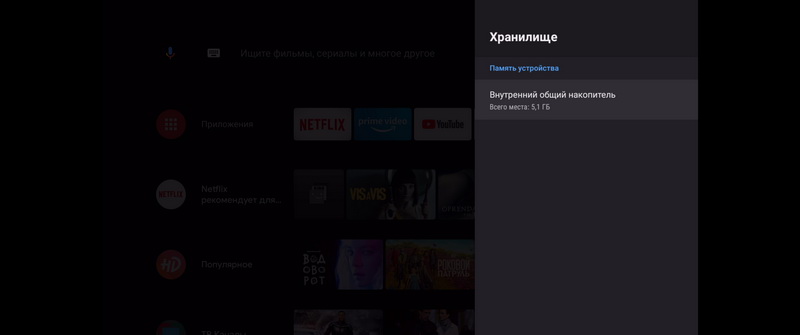
А теперь давайте посмотрим, что там в настройках.
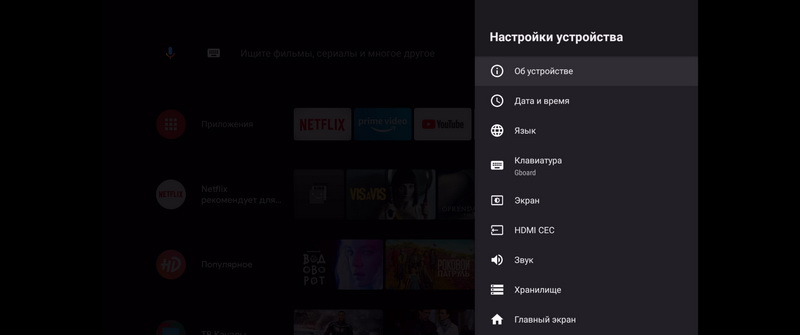
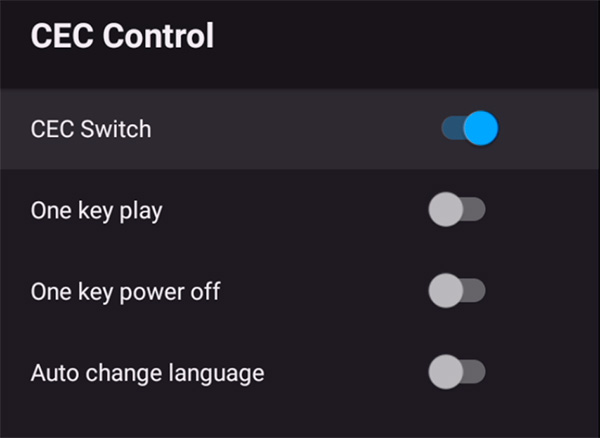
А вот настройки HDMI-CEC (полезная штука, она позволяет использовать для управления приставкой, например, пульт от телевизора).
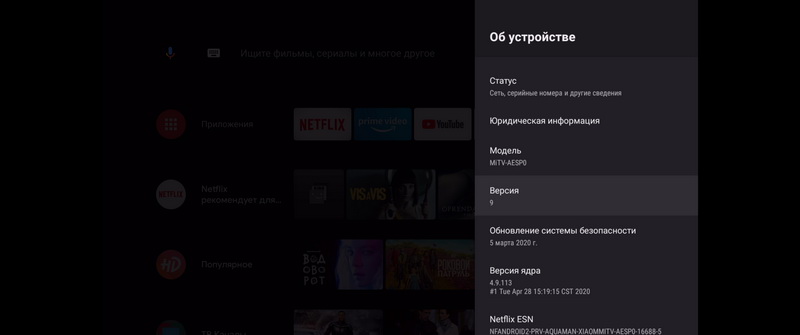
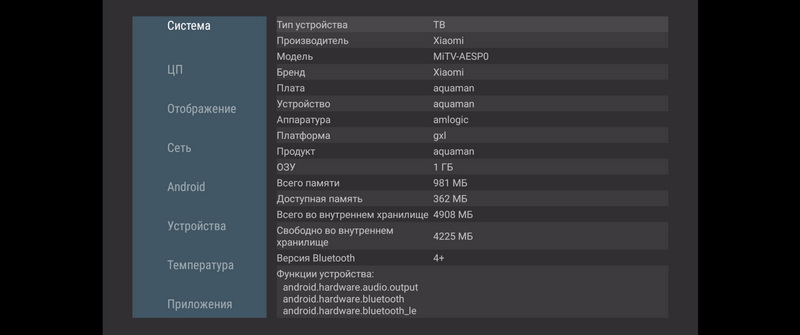
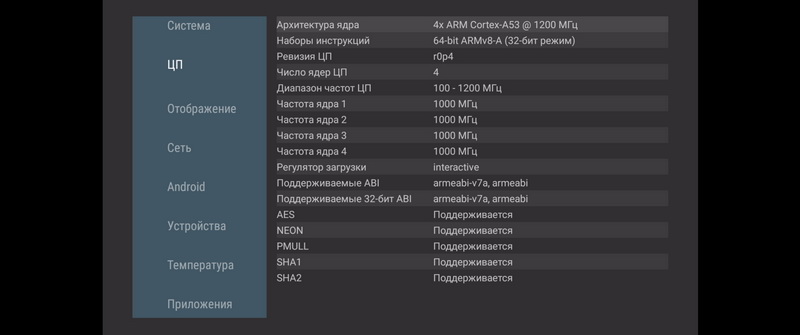
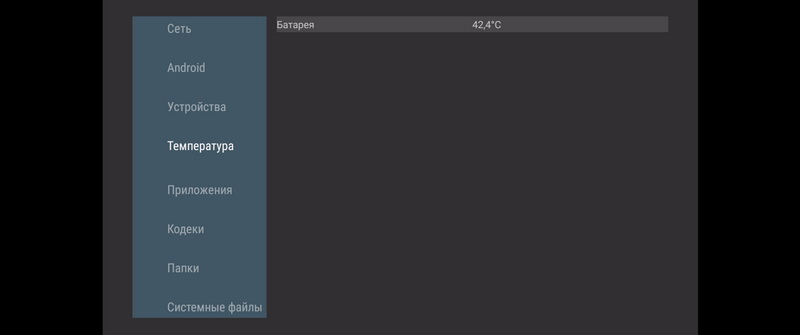
Ну и заглянем в системные данные — для тех, кому это интересно. (Все кликабельно.)
Наблюдения при работе и выводы
Никаких проблем в работе этого устройства за пару дней тестирования я не наблюдал — работало, как полагается. Ожидаемо заметно грелось, но не сказать, что критично: нагрев наблюдался всегда, однако даже когда я запустил на несколько часов гонять ролики FullHD, стик не перегревался и руки он не обжигал, хотя руками ощущался сильный нагрев. Самое главное — это никак не влияло на работу: плеер не перезагружался, не зависал и не глючил.
Пульт — стандартный: минималистичный, но делает все, что нужно. И кнопка вызова голосового поиска — очень нелишняя, голосом намного удобнее задавать поиск, чем вбивать его с пульта на экранной клавиатуре. Кстати, пульт к приставке подключается по Bluetooth, также приставка может работать и с другими BT-устройствами управления.
Чем данный стик отличается от Xiaomi Mi TV Box и Xiaomi Mi Box S? Невозможностью подключить к нему напрямую, например, внешний диск, но при этом устройство дешевое и очень компактное, а как плеер в домашней сети оно вполне может работать.
Насколько полезное? Ну, для людей, использующих всякие стриминговые сервисы, чтобы смотреть их на домашнем телевизоре, — очень даже полезное. Особенно если домашний телевизор не снабжен продвинутой системой Smart TV (да и, как показывает практика, такие плееры на Android TV часто заметно удобнее Smart TV).
Обзор отличной стриминговой приставки Xiaomi TV Stick 4K
Популярная маленькая ТВ-приставка Xiaomi в прошлом году обновилась, повысив разрешение до 4K. Мы провели с ней несколько недель, и можем сказать, что это одно из лучших и современных решений для оживления уставшего телевизора. Рассказываем, чем так хороша за свои деньги Xiaomi TV Stick 4K.
Чтобы не запутаться: сейчас в ассортименте Xiaomi три ТВ-приставки:
- Xiaomi Mi Box S — коробочка с 4K-разрешением, USB и Ethernet;
- Xiaomi Mi TV Stick — HDMI-стик с Full-HD-разрешением;
- Xiaomi TV Stick 4K — новый HDMI-стик с 4K-разрешением.
Зачем нужна приставка?
Если ваш телевизор страшно глючит, приложения не открываются, а YouTube зависает, то вам поможет ТВ-приставка — это коробочка или маленький стик чаще с системой Android TV. Приставка обычно шустрее вашего телевизора, а потому все описанные проблемы будут решены. Вдобавок вы еще получаете голосовой поиск и доступ к самым разным онлайн-кинотеатрам. Продвинутые Apple TV 4K оставим в этот раз в стороне.
Популярность ТВ-приставок Xiaomi в Каталоге Onlíner оглушительна. В своем разделе они собирают 76% заказов. На 2-м месте «Яндекс Модуль» с 6%.
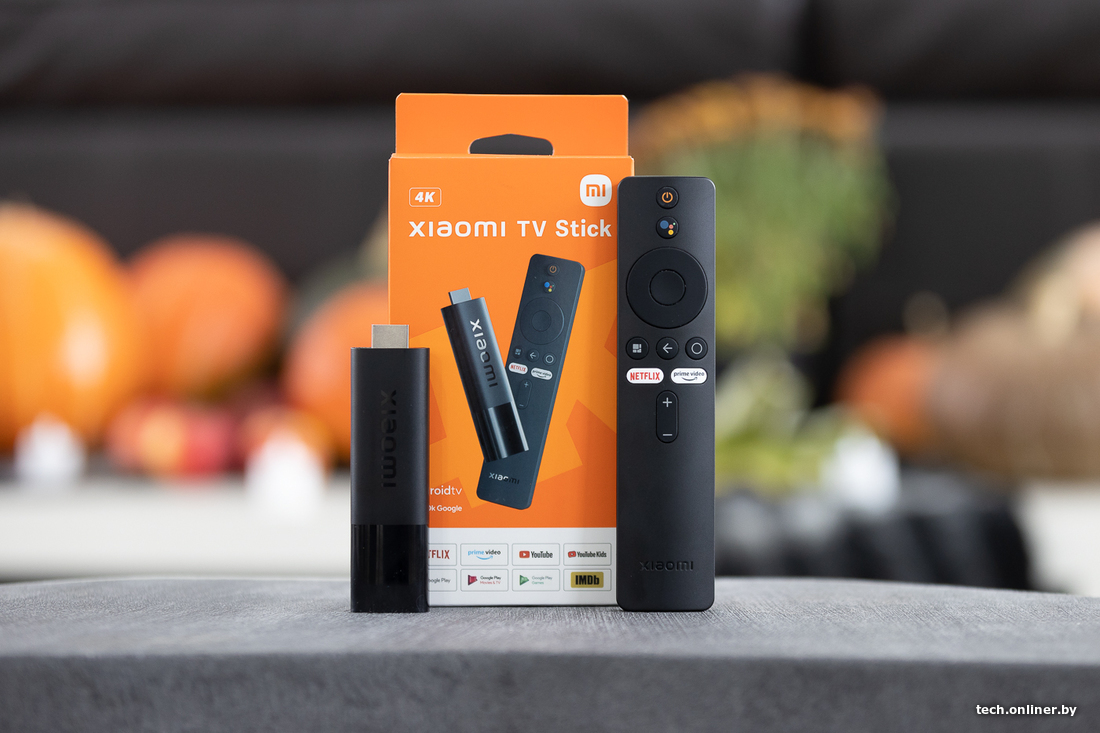
Внешний вид и комплектация
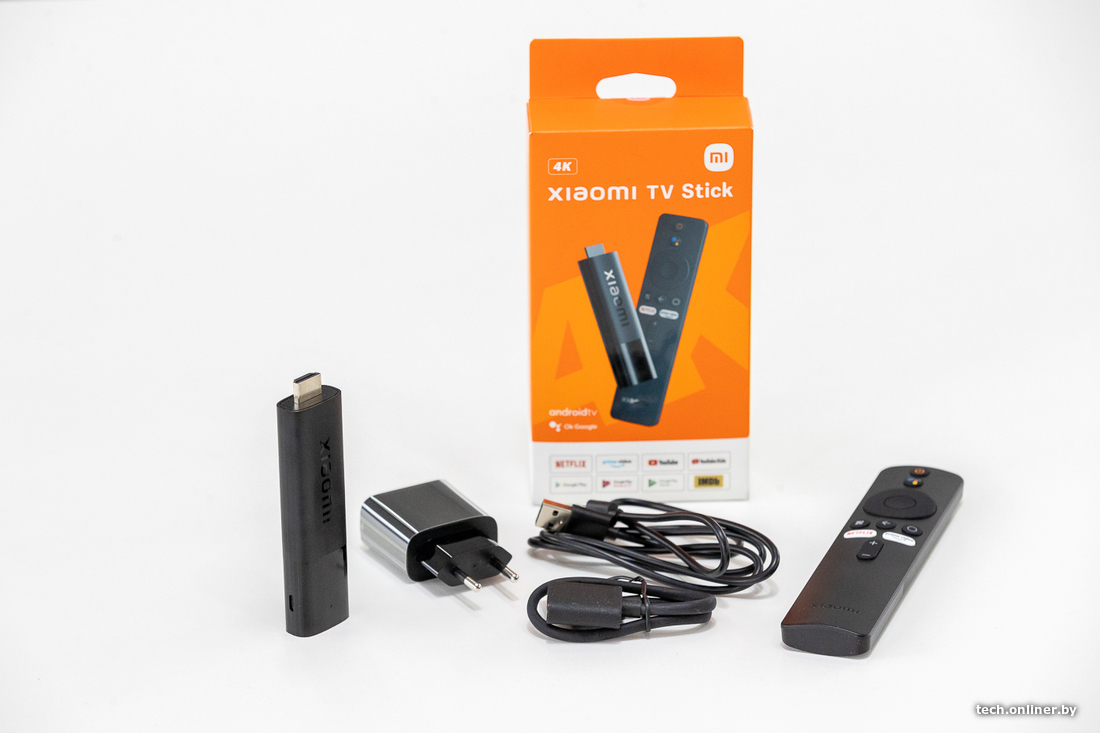
Черный корпус с HDMI и без портов, кроме microUSB для питания. Многие пользователи полюбили такой формат, потому что нет лишних кабелей и можно спрятать все красиво за телевизором. Ведь приставка просто вставляется в HDMI и может питаться не только от сети, но и от соседнего USB-порта.

В комплекте умный пульт, HDMI-удлинитель, блок питания и кабель microUSB.
Система
Характеристики новой приставки сильно изменились. Теперь это прокачанный ТВ-стик с 2 ГБ памяти, более быстрым четырехъядерным процессором и улучшенным Wi-Fi-модулем, в сравнении с Xiaomi TV Stick FHD.
Amlogic S905Y4
4x Cortex A35 2.0 ГГц
Mali-G31 MP2, 850 МГц
Amlogic S805Y
4x Cortex A53 1.5 ГГц
Mali 450, 750 МГц
Amlogic S905X
4x Cortex A53 1.5 ГГц
Mali 450, 750 МГц
2.4 ГГц/5 ГГц
MIMO 2×2
2.4 ГГц/5 ГГц
MIMO 1×1
2.4 ГГц/5 ГГц
MIMO 1×1
Android TV довели до 11-й версии, сохранив плиточки главного экрана, сетку приложений и интерфейс голосового поиска. Все, как и раньше, удобно и интуитивно понятно.
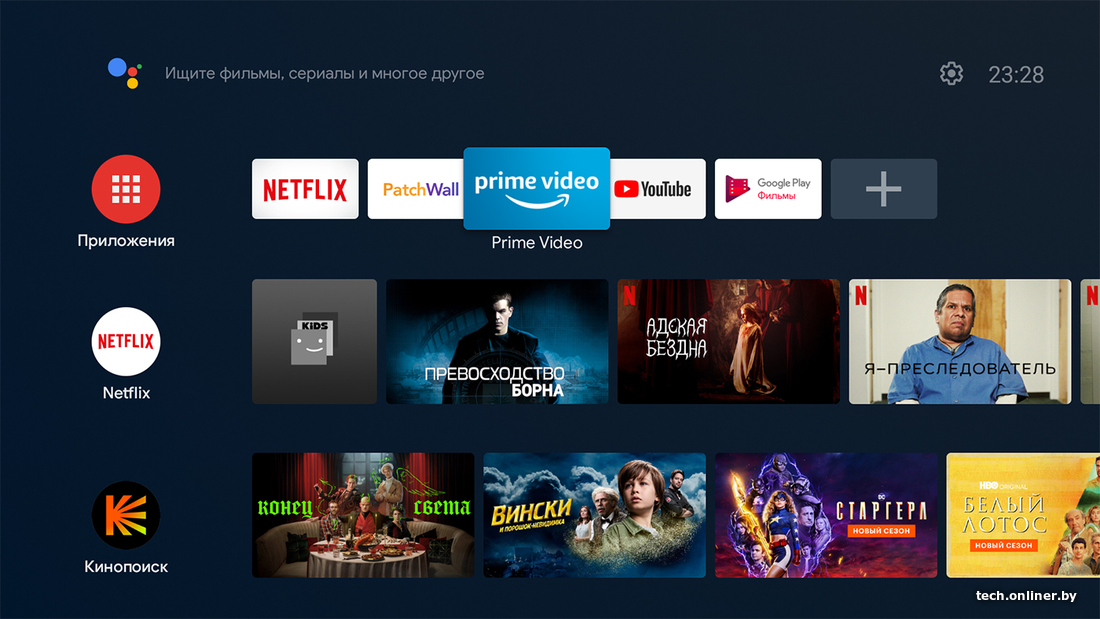

Стриминговые сервисы работают безупречно. 4K-фильмы и сериалы легко запускаются на этой приставке как с официальных сервисов, так и с не очень. Качество картинки хорошее, но никаких толковых настроек изображения нет.
На пульте есть кнопки быстрого доступа к Netflix и Amazon Prime, а также кнопка с «Google Ассистентом», и она же нужна для голосового поиска фильмов.

Все приставки Xiaomi, включая 4K-стик, лицензированы Netflix и Google, а поэтому показывают свой контент в максимальном разрешении. Производителем заявлена поддержка в стриминге кодеков Dolby Atmos и Dolby Vision, но сам телевизор тоже должен их поддерживать.
Как смотреть? Netflix и YouTube предустановлены. Для фанатов есть Amazon Prime. Недостающие сервисы вроде «Кинопоиска» без проблем качаются из Google Play. Нужно другое приложение для кино? Тогда облачные технологии — ваш друг и помощник:
- На ваш «Google Диск» закидываете .apk файл нужного приложения.
- Скачиваете на телевизор X-plore File Manager из Google Play.
- Входите в аккаунт Google.
- Справа выбираете пункт «Облачные диски».
- Входите в «Google Диск».
- Нажимаете по файлу на «Google Диск», и приложение установится.
Полезные функции
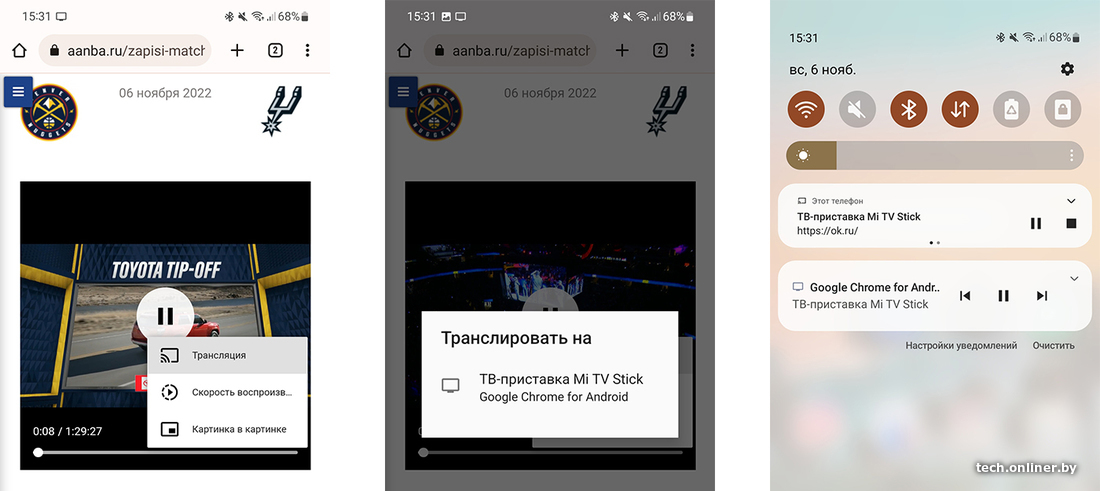
Chromecast — классная беспроводная фишка для трансляции чего угодно на телевизор через приставку. Включили видео на смартфоне, например онлайн-фильм, и отправили его на большой экран телевизора. Смартфон можно даже выключить, потому что приставка сама подтягивает видеопоток из интернета. Очень удобная функция!
Голосовой поиск не изменился. Он по-прежнему ищет фильмы и сериалы по всем установленным приложениям, выдавая результат на одной красивой странице. Работает голосовой поиск на Xiaomi TV Stick 4K хорошо, претензий к нему нет.
Smart TV приставка – что это такое, как работает, для чего нужна и как пользоваться?
Если вы хотите узнать, что такое Smart TV приставка, для чего она нужна, как работает, какие дает возможности и как ею пользоваться, то вы зашли по адресу. В этой статье я расскажу все об этих устройствах. Рассмотрим несколько примеров, покажу какая приставка подключена к моему телевизору и для чего я ее использую. Эта информация в первую очередь будет полезна тем, кто задумался о покупке Смарт ТВ приставки к своему телевизору и хочет больше узнать о возможностях этих устройств.
«Умные» приставки стали популярными после появления телевизоров с функцией Smart TV. Когда появилась необходимость каким-то образом добавить Смарт функции на обычные телевизоры, в которых нет встроенной поддержки Smart TV. Об этом я уже рассказывал в отдельной статье: как сделать Smart TV из обычного телевизора.
Что такое Смарт ТВ приставка?

Можно придумать очень много разных формулировок, использовать какие-то умные слова и т. д. Но чтобы было просто и понятно, я отвечаю на этот вопрос так: Smart TV приставка (медиаплеер, смарт бокс) – это отдельное устройство (что-то типа мини-компьютера, смартфона, планшета, но без экрана) , на котором установлена операционная система, которая оптимизирована для работы на экране телевизора и которая дает возможность установки разных приложений, выхода в интернет, просмотра онлайн видео, ТВ каналов через интернет, IPTV и т. д.По сути это небольшой компьютер или планшет с возможностью подключения к интернету, который просто в качестве экрана использует ваш телевизор. Ну и чтобы всем этим было просто и приятно управлять, установленная на Смарт ТВ приставке операционная система разработана (или доработана) специально для управления с помощью пульта дистанционного управления. А интерфейс и приложения оптимизированы для отображения разной информации на большом экране телевизора.
Самое главное – доступ к интернету. Смарт приставку можно подключить к интернету по Wi-Fi или с помощью сетевого кабеля (это зависит от модели, Wi-Fi есть всегда, а вот LAN-порта может не быть) . После этого сама система и установленные приложения получают доступ к интернету. У нас появляется возможность устанавливать разные приложения и игры (как на телефон) . Смотреть YouTube через отдельное приложение. Смотреть ТВ-каналы, фильмы, сериалы, мультики через разные онлайн-кинотеатры ( Netflix, Амедиатека, MEGOGO, ivi и т. д.) . Можно использовать браузер (обычно его нужно установить вручную) для просмотра сайтов.
Какие бывают?

Они бываю в виде бокса (отдельной коробочки) , или в виде стика (что-то типа большой флешки) . Для примера давайте посмотрим на две очень популярные приставки от Xiaomi: Mi Box S и Mi TV Stick.Основное отличие стика от бокса конечно же в размере. Приставка в формате стика намного компактнее. Она подключается напрямую к телевизору в HDMI-вход. А приставка в виде отдельной коробочки подключается к телевизору с помощью кабеля. Как правило, приставки которые в формате бокса (на фото справа) более производительные и функциональные. Например, в них может быть USB-порт (или даже несколько, для подключения флешки, жесткого диска, мышки, клавиатуры) , LAN-порт (для подключения к роутеру по кабелю) и т. д. Размер их корпуса это позволяет. Ну и в них как правило установлено более производительное железо.
Питание обычно подключается через отдельный адаптер питания (который идет в комплекте) , а стики питаются от USB-порта телевизора (при необходимости можно подключить через адаптер питания от розетки) .
Как работает Smart TV приставка?
Внутри ТВ бокса, или стика установлена плата, на которой размещен процессор, видеоадаптер, оперативная и постоянная память, Wi-Fi и Bluetooth модуль (Bluetooth есть не во всех моделях) и другое оборудование. Тут все как в случае с тем же компьютеров, планшетом, или другим подобным устройством. Чем новее и производительнее процессор и видеоадаптер, чем больше оперативной и постоянной памяти, тем лучше. От этого напрямую зависит производительность приставки, скорость работы интерфейса, запуска приложений и т. д.
В это железо «зашита» операционная система. Практически все приставки, которые есть на рынке работают либо на Android, либо на Android TV. Есть так же модели, которые работают на Linux или Windows. Их не много, и я наверное не советовал бы их покупать. Для фанатов техники Apple можно посоветовать приставку Apple TV 4K. Действительно классная приставка, но по функционалу она ничем не лучше приставок на Android. Хоть и работает на специальной операционной системе от Apple.
В чем разница между приставкой на Android и Android TV?
- Android TV – это операционная система, которая была разработана Google специально для установки на телевизоры и Смарт ТВ приставки. Она отлично оптимизирована для работы на этих устройствах.

В ней сразу установлен Google Play Маркет, в котором находятся только те приложения и игры, которые оптимизированы под экраны телевизоров и под управление пультом. - Android – это обычная система, которая устанавливается на телефоны и планшеты. Понятно, что она не оптимизирована для телевизоров. Но разработчики Смарт приставок ее немного дорабатывают, устанавливают какой-то лаунчер (который более мене нормально выглядит на телевизоре) и устанавливают ее на приставки. В ней доступен обычный Google Play Маркет (магазин приложений) как на телефонах. Сама система и приложения на телевизоре выглядят не очень красиво.
 К тому же ими очень сложно управлять с помощью пульта (особенно отдельными приложениями) , так как они разработаны для управления с помощью сенсорных экранов, а не пульта ДУ.
Я бы конечно же выбирал приставку именно на Android TV. Пользоваться ею намного проще и приятнее. Я часто слышу, что минус Android TV в том, что в магазине нет всех необходимых приложений. Да, магазин приложений там действительно «урезанный», так как там размещаются только те приложения, которые оптимизированы для телевизоров. Но на Android TV можно установить любое приложение через apk файл.
Большинство Смарт приставок подключаются к телевизору через HDMI. С помощью кабеля.

Или напрямую, если это приставка в формате стика. При необходимости можно использовать HDMI удлинитель.

Если у вас очень старый телевизор, то можно подключить через AV (тюльпан) . Но для этого понадобится специальный переходник.
После подключения к телевизору и подключения питания приставка включается. Если это первое включение, то она скорее всего предложит подключить пульт дистанционного управления (если в этой модели он подключается по Bluetooth) и выполнить быструю настройку (выбрать язык, подключиться к Wi-Fi сети, войти в свой аккаунт и т. д.).

После выполнения быстрой настройки (только при первом включении медиаплеера) появится главный экран.

Вы можете использовать весь функционал Smart TV приставки.
Процесс подключения и настройки вы можете посмотреть в следующих статьях:
Как пользоваться и для чего нужна Смарт приставка к телевизору?
Вариантов использования Смарт ТВ приставки очень много. Ну наверное в первую очередь это просмотрю Ютуба. Я использую приставку только для этого. Ну еще иногда смотрю ТВ каналы и фильмы через MEGOGO по платной подписке.

Можно зайти в магазин приложений (Google Play) и установить все необходимые приложения и игры. Погода, приложения для чтения новостей, файловые менеджеры, проигрыватели, приложения разных онлайн кинотеатров и т. д.

Более подробно об установке приложений вы можете почитать в статье установка приложений на Xiaomi Mi TV Stick через APK файл или Play Маркет (актуальная для всех приставок на Android TV) .
Конечно же вас наверное интересует, как смотреть фильмы, сериалы, мультики и ТВ каналы через интернет с помощью Смарт приставки подключенной к телевизору. Это то, для чего в основном и покупается приставка. Есть два основных способа:
- Смотреть по платной подписке через разные популярные онлайн-кинотеатры. Их очень много. Например: Wink, Okko, MEGOGO, Ivi, Amediateka, START, Netflix. Можно смотреть фильмы, сериалы, ТВ каналы и другой контент. В них все максимально просто и удобно. Работает все очень стабильно. Нужно только выбрать онлайн-кинотеатр, оформить подписку (попробовать, как правило, можно бесплатно) , установить приложение на приставку и можно смотреть.
- Смотреть все это бесплатно через приложения типа HD Videobox, TorrServe. Устанавливать эти предложения на приставки с Android TV нужно через .apk файл (инструкция по ссылке выше) , так как в магазине приложений их нет.
Можно еще установить браузер для просмотра сайтов. Фильмы через браузер на сайтах смотреть сложно и не очень удобно.
Дополнительный функционал:
- Смарт ТВ бокс так же можно использовать для просмотра видео, фото и прослушивания музыки с USB накопителей. Для этого на приставке должен быть USB-порт. Есть много моделей без USB, обратите на это внимание.
- Можно выводить видео, фото, музыку по локальной сети. Через технологию DLNA. Запустив DLNA сервер на компьютере или роутере (к которому подключен накопитель) можно смотреть контент на экране телевизора через приставку.
- Трансляция видео, фото, музыки с телефона, компьютера, планшета (с определенных приложений) через Chromecast. Если приставка на Android TV, она поддерживает Chromecast. Это значит, что вы можете транслировать на нее видео с того же приложения YouTube, например.
- Можно слушать музыку или интернет радио. Для этого есть отдельные приложения. Например YouTube Music, Spotify, Deezer.
- К приставке можно подключить беспроводные наушники или колонку по Bluetooth (если она поддерживает Bluetooth, конечно) . Об этом я писал в статье как подключить Bluetooth устройство к Xiaomi Mi Box S, TV Stick или другой Android ТВ приставке?
- Можно подключить мышку, клавиатуру, геймпад. По USB или по Bluetooth.
- На приставках с Android TV можно использовать голосовое управление, голосовой поиск, или управление через приложение с телефона.
- Функционал приставки всегда можно расширить за счет установки дополнительных приложений.
Думаю, что такое Смарт ТВ приставка и для чего она нужна мы с вами разобрались. Если остались какие-то вопросы, или что-то из статьи вы не поняли – спрашивайте в комментариях. Если же я что-то упустил, или допустил какую-то ошибку – обязательно напишите об этом. Можете поделиться своим мнением по поводу этих устройств, или своим опытом использования. Всего хорошего!