Install custom Apple Watch faces

Apple does not allow developers and designers to create watch faces for Apple Watch. But there is an app called Clockology which is a great solution for us to create and customize the watch faces we want. And it’s on the App Store for free.
I have collected some watch faces I love and uploaded to DropBox. So feel free to download it with the link below.
Watch video tutorial:
Go to App Store and download Clockology app. Once you have installed it, go to Watch app and install Clockology to your Apple Watch. You can download and install the watch-version Clockology app directly on your Apple Watch if you install it failed through your iPhone.
App Name: Clockology
Open Clockology both on your iPhone and Apple Watch.
Download watch faces that I uploaded, uncompress the Zip file and move them into Clockology Folder on File app.
Select the _EnableBeta.clock file and open it. This watch face will be synced to your Apple Watch. Then you can long press any watch face file and tap ‘Watch Sync’ button to sync it to your Apple Watch. The sync process may seem a little bit slow. Just wait for it to complete.
Go to Watch app on your iPhone. Tap General->Wake Screen, change the ‘ON SCREEN WAKE SHOW LAST APP’ setting option to ‘Always’. Then every time you wake up your Apple Watch, you will see the custom watch face.
Как установить новые лица на Apple Watch

Apple Watch представили чрезвычайно простую и эффективную систему замены ремешка, которая позволяет пользователям настраивать свои часы за считанные секунды. Однако хорошая кастомизация заключается не только в смене ремешков, но и в том, чтобы модифицируйте сферу так, чтобы все идеально сочеталось. Вы один из тех, и сферы, которые предлагает Apple, вас не убеждают? Не волнуйся, есть способы установить больше.
Часологический трюк

Часология это приложение, доступное в App Store, которое отвечает за отображение очень ярких функциональных сфер, с помощью которых можно изменить внешний вид ваших Apple Watch. Проблема в том, что они не родные сферы которые всегда остаются фиксированными в качестве основного экрана ваших часов. То есть, в тот момент, когда вы нажмете заводную головку, эта сфера исчезнет и вы снова увидите тот, который у вас есть по умолчанию на Apple Watch, но с некоторыми настройками вы можете заставить его работать почти как родной.
Как установить Clockology на Apple Watch
Его установка довольно проста, так как вам нужно только установить приложение на свой iPhone и выбрать активацию нового приложения на часах в приложении Watch. Для этого сделайте следующее:
- Установить часы на вашем iPhone.
- Перейдите в приложение «Часы».
- Перейдите к списку доступных приложений.
- Выберите «Установить часы».
Приложение уже установлено на ваших часах, но мы еще не закончили. Следующие шаги очень важны, так как они определят, как будут работать новые сферы. Сделайте следующее:
- На iPhone перейдите в приложение Watch.
- Введите Общие.
- Выберите опцию вернуться к часам.
- И выберите вариантпосле 1 часа».
Эта конфигурация отвечает за то, чтобы сообщить часам, что когда у вас открыто приложение, они не переводят его в спящий режим еще на час. То есть, пока не пройдет 60 минут, часы не вернутся автоматически на главный экран (сфера по умолчанию, которую вы настроили).
Как установить новые сферы

Теперь, когда вы поняли, что у вас будет постоянно открытое приложение, выполняющее функции часов, настала ваша очередь установить сферы, которые вы хотите иметь. Для этого вам нужно будет сделать следующее:
- Зайдите в приложение Clockology на своем iPhone.
- Просмотрите несколько примеров сфер и выберите ту, которая вам больше нравится.
- Нажать на отправить на значок Apple Watch.
- Откройте приложение Clockcology на Apple Watch, чтобы получить новый циферблат.
Теперь вы установили свою первую сферу. Единственное, чего вам придется избегать, так это нажатия на заводную головку, иначе вы вернетесь в главное меню часов и появится циферблат, который у вас всегда был по умолчанию. Как только вы снова захотите иметь свое персонализированное лицо, вам нужно будет снова открыть clockcology.
Где можно скачать новые сферы?
Хотя почти все они есть в приложении, вы всегда можете посетить различные социальные сети с группами, посвященными приложению, чтобы найти гораздо больше информации. Мы оставляем вас с основными.
Содержание статьи соответствует нашим принципам редакционная этика. Чтобы сообщить об ошибке, нажмите здесь.
Полный путь к статье: El Output » новости » Технологии » Как установить новые лица на Apple Watch
Как получить контурный циферблат на Apple Watch Series 6 и старше
Каждый год с выпуском новой серии Apple Watch также появляются новые циферблаты. Хотя многие из них доступны для более старых моделей вместе с последним обновлением программного обеспечения, некоторые из них предназначены только для последних часов. Следовательно, пользователи задаются вопросом: «Как мне установить новые циферблаты на старых Apple Watch?»
Что ж, в этом году Apple снова представила новый циферблат Contour, эксклюзивный для серии 7. Он прекрасно сочетается с краями обширного дисплея в серии 7. Но как получить этот контурный циферблат на Apple Watch Series 6 и старшая? Мы нашли способ помочь вам в этом!
Вот пошаговое руководство!
1. Загрузите приложение Clockology на iPhone.
Чтобы получить контурный циферблат на старых часах Apple Watch, сначала необходимо загрузить приложение Clockology.
Программы для Windows, мобильные приложения, игры — ВСЁ БЕСПЛАТНО, в нашем закрытом телеграмм канале — Подписывайтесь:)
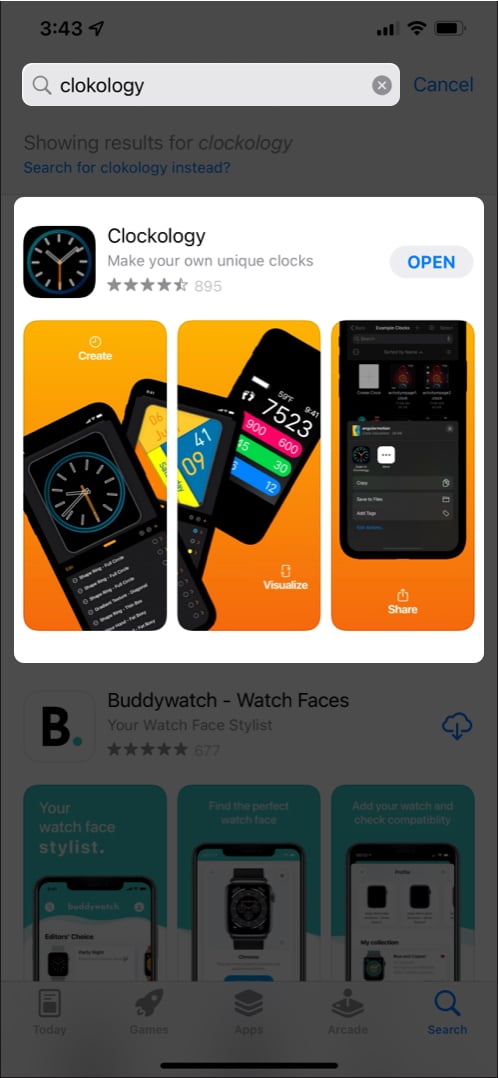
- Зайдите в магазин приложений.
- Нажмите «Поиск» в правом нижнем углу.
- Поиск часового дела.
- Следуйте инструкциям на экране и загрузите приложение.
Примечание: Убедитесь, что приложение также загружено на Apple Watch. Чтобы процесс работал, приложение должно быть установлено, как на iPhone, так и на Apple Watch.
2. Загрузите циферблат через iPhone.
Затем загрузите файл с контурным циферблатом в приложение. Для этого:
- Коснитесь этой ссылки на своем iPhone.
- Затем нажмите «Перейти к сайту» на экране.
- Нажмите «Прямая загрузка».
- Наконец, нажмите «Загрузить», чтобы подтвердить процесс.
Начнется загрузка, и она будет видна в правом верхнем углу.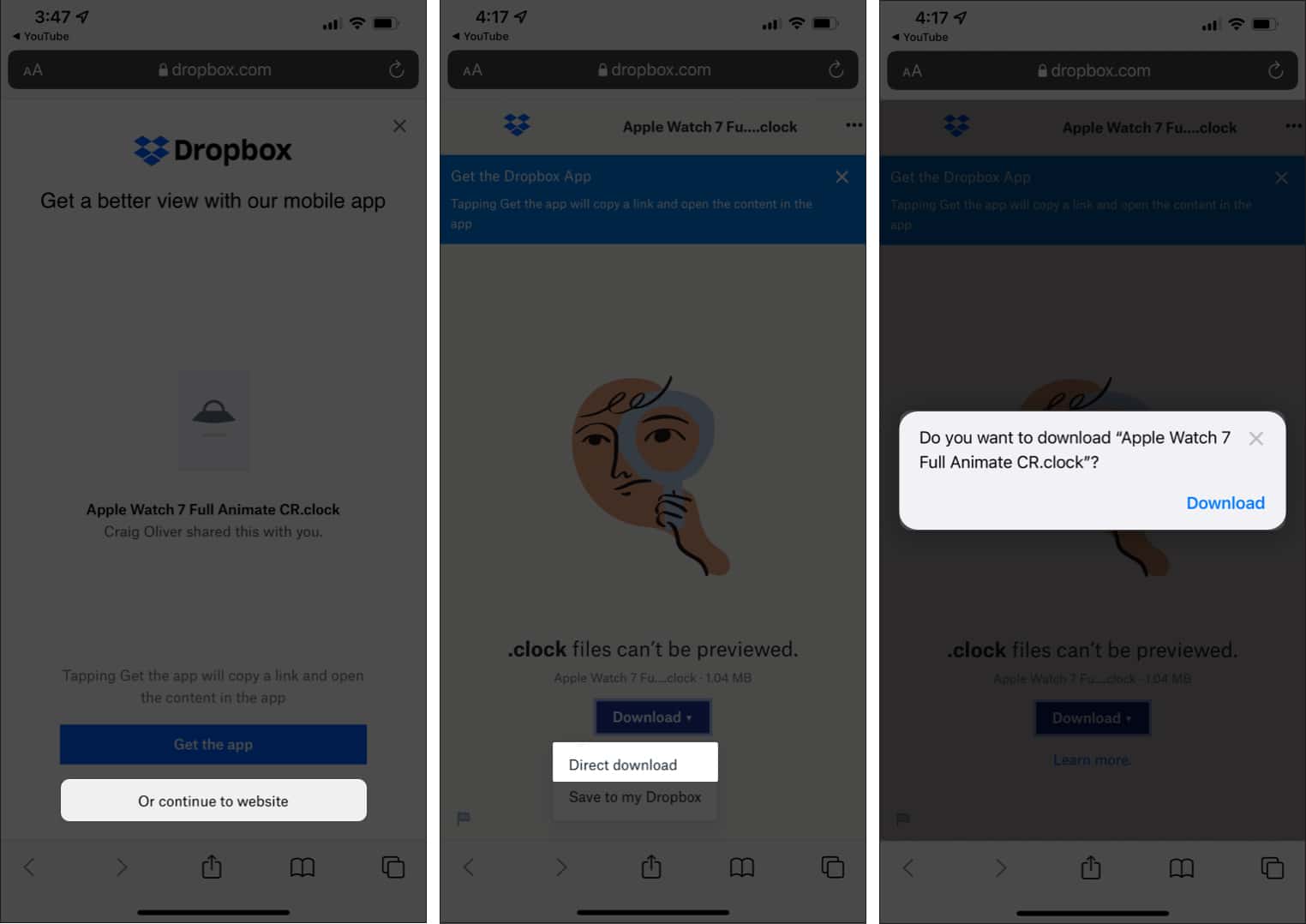
- Коснитесь значка загрузки в правом верхнем углу → загруженный циферблат.
Затем он откроется в приложении Clockology.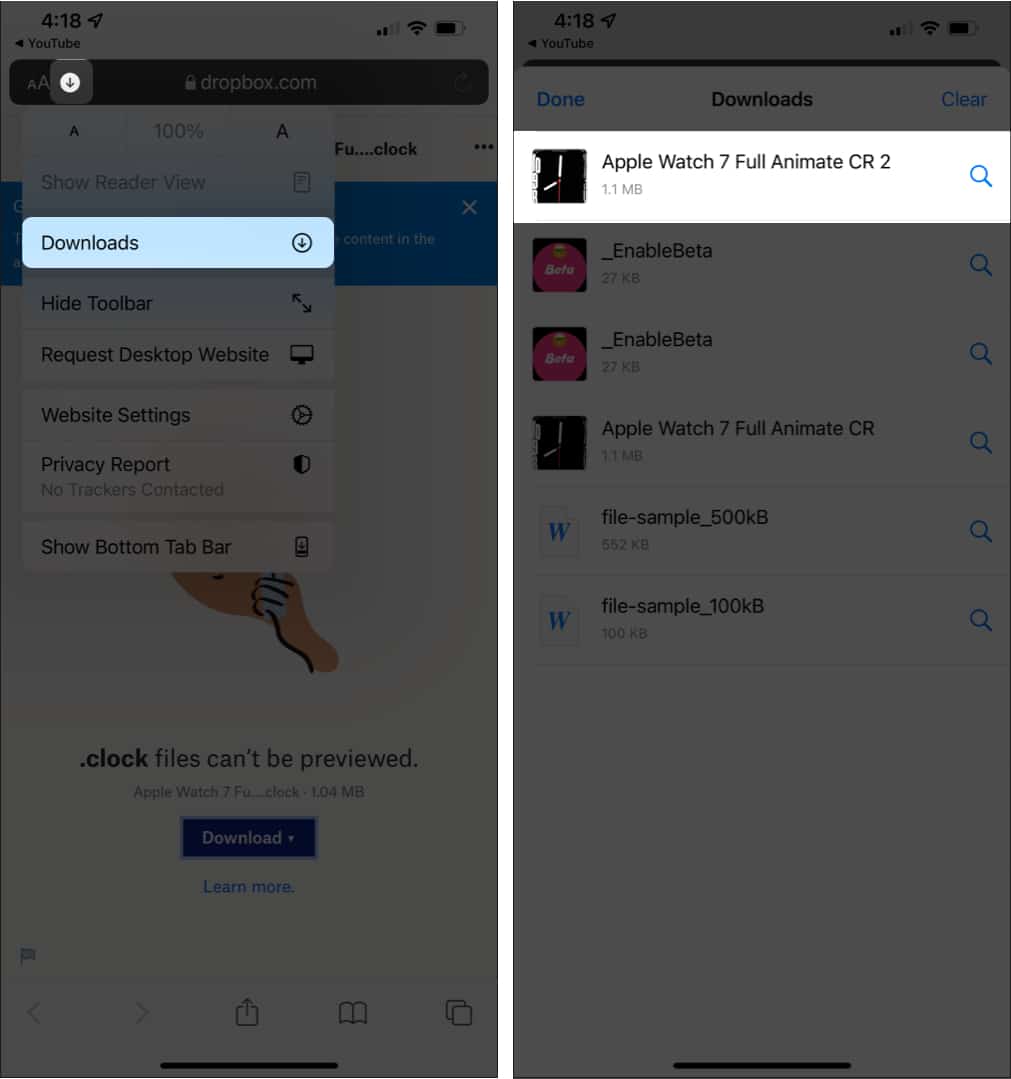
3. Загрузите бета-файл и включите синхронизацию.
Теперь вам нужно загрузить бета-профиль, чтобы циферблат идеально синхронизировался и отображался на ваших Apple Watch. Чтобы скачать профиль:
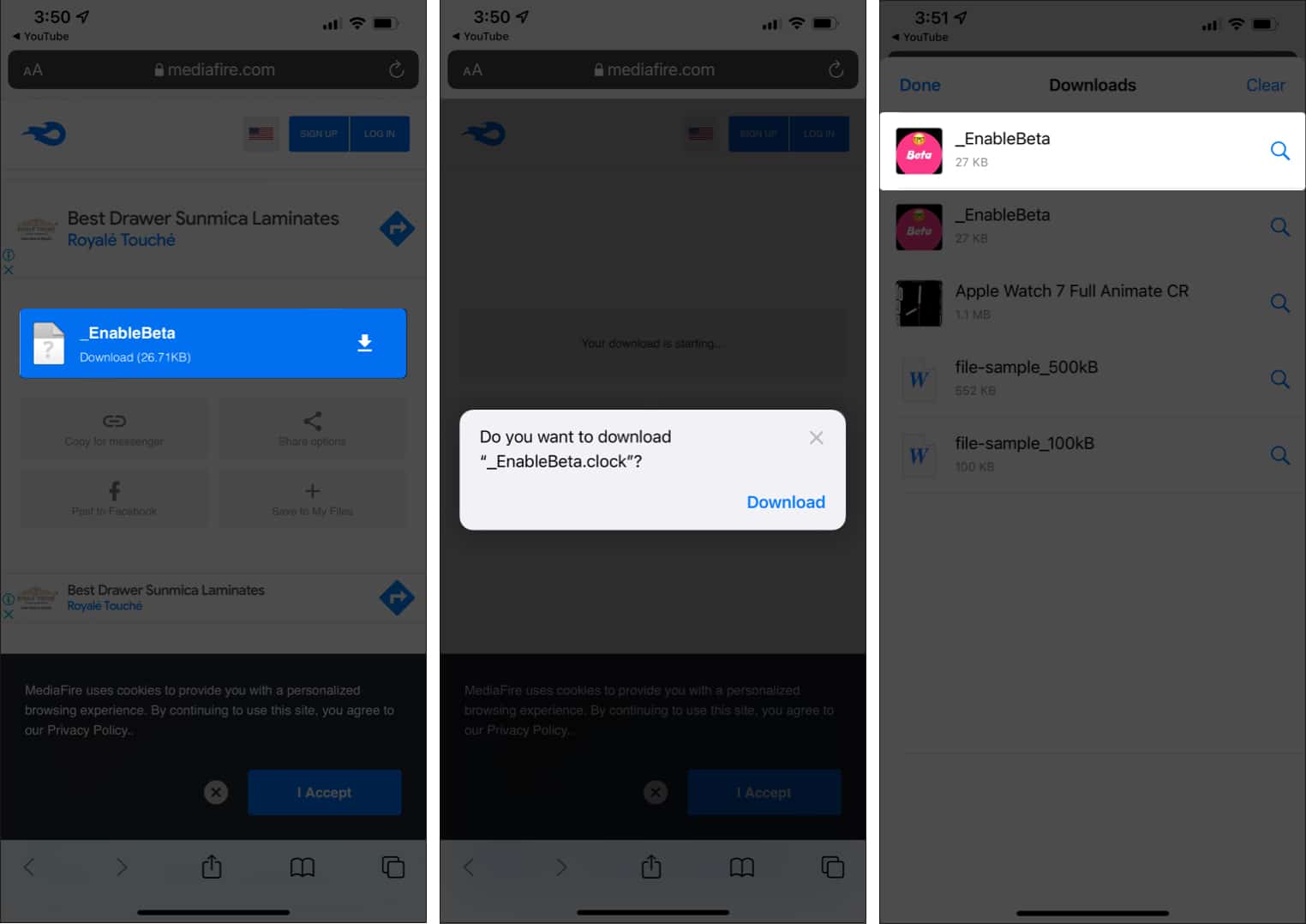
- Коснитесь этой ссылки на своем iPhone.
- Затем нажмите «Включить бета-версию».
Это даст вам запрос на загрузку файла. - Нажмите Загрузить.
- После этого коснитесь значка загрузки в правом верхнем углу.
- Нажмите на загруженный бета-файл.
Это откроет файл в приложении. - Теперь одновременно откройте приложение Clockology на Apple Watch.
Это должно определить, что бета-файл был синхронизирован и включен на ваших Apple Watch.
Примечание: Если синхронизация не удалась, перезапуск iPhone и часов должен устранить проблему.
4. Установите циферблат на часы.
Наконец, теперь вам нужно установить циферблат на Apple Watch. Для этого:
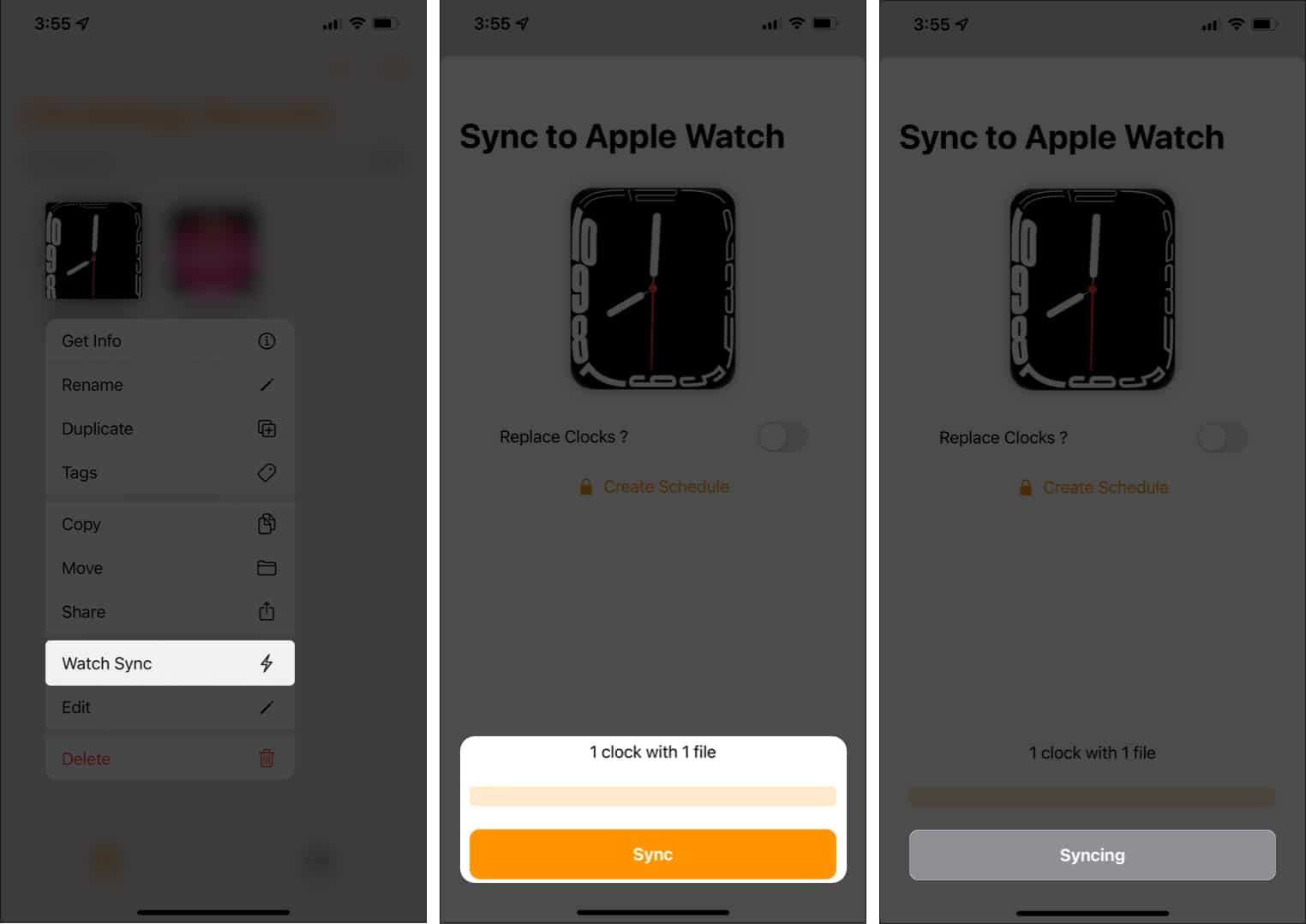
- Нажмите и удерживайте загруженный контурный циферблат в приложении Clockology на iPhone.
- Затем нажмите «Синхронизация часов» из доступных вариантов.
- Наконец, нажмите «Синхронизировать».
Примечание : Вто время как делать это, убедитесь , что приложение clockology будет открыт на вашем Apple , Watch и экран включен.
Вот так! Контурный циферблат теперь есть на ваших Apple Watch.

Вот как вы можете получить контурный циферблат на любой из старых моделей Apple Watch! Что вы думаете об этих классных циферблатах? Дайте нам знать в комментариях ниже.
Программы для Windows, мобильные приложения, игры — ВСЁ БЕСПЛАТНО, в нашем закрытом телеграмм канале — Подписывайтесь:)
How to get contour watch face on Apple Watch Series 6 and older

Each year with the introduction of a new series of Apple Watch, new watch faces are also unveiled. While many of them are available for older models along with the latest software update, a few of them are exclusive only to the latest watch. Hence, this leaves users wondering, “how do I get new watch faces on old Apple Watch?”
Well, this year again, Apple has introduced a new Contour watch face, exclusive to series 7. It blends beautifully along the edges of the expansive display on series 7. But, how do we get this contour watch face on Apple Watch Series 6 and older? We’ve found a method to help you do just that!
Here’s a step-by-step guide!
1. Download Clockology app on iPhone
To get the contour watch face on your older Apple Watch, you first need to download the Clockology app.
- Go to the App Store.
- Tap Search at the bottom right.
- Search for Clockology.
- Follow the on-screen process and download the app.
Note: Ensure the app is also downloaded on your Apple Watch. For the process to work, the app must be installed on both iPhone as well as the Apple Watch.
2. Download the watch face via iPhone
Next, download the contour watch face file in the app. To do so:
- Tap this link on your iPhone.
- Next, tap continue to website on the screen.
- Hit Direct Download.
- Finally, tap Download to confirm the process.
The download will begin, and it’ll be visible at the top right.
3. Download the beta file and enable sync
Now, you need to download a beta profile for the watch face to sync perfectly and appear on your Apple Watch. To download the profile:
- Tap this link on your iPhone.
- Next, tap Enable Beta.
This will give you a prompt to download the file. - Tap Download.
- Once done, tap the download icon at the top right.
- Hit the downloaded Beta File.
Doing so will open the file in the app.
Note: If the sync is unsuccessful, restarting the iPhone and watch should fix the problem.
4. Set the watch face on your watch
Finally, you now have to set the watch face on your Apple Watch. To do so:
- Long-press the downloaded contour watch face in the Clockology app on your iPhone.
- Next, tap Watch Sync from the available options.
- Finally, tap Sync.
Note:While doing so, ensure that the clockology app is opened on your Apple Watch and the screen is turned on.
There you go! The contour watch face is now on your Apple Watch.
That’s how you can get the contour watch face on any of the older Apple Watch models! What do you think of this cool watch face? Let us know in the comments below.
Read more:
Readers like you help support iGeeksBlog. When you make a purchase using links on our site, we may earn an affiliate commission. Read more.