Как играть на Smart tv или Android приставке?
Многие люди покупают смарт тв приставки или телевизоры на Android не только для того, чтобы смотреть фильмы, телеканалы и серфить интернет в поисках другого медиа контента, а для того, чтобы периодически играть. Большая часть владельцев smart tv устройств не знают обо все способах, как играть на smart tv или android приставке. Сейчас мы разберем все основные способы, а также поможем вам выбрать лучшую приставку для тех или иных целей.
Как играть на приставке Android?
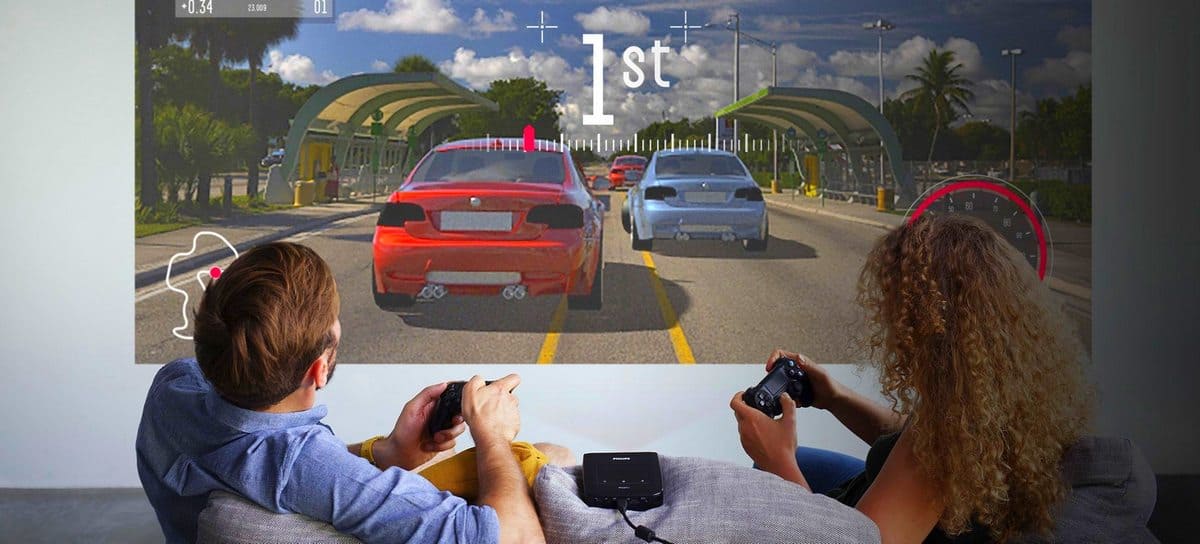
В современных реалиях существует два основных способа запуска игры на приставке андроид:
- Используя облако (удаленный сервер), который возьмет всю нагрузку на себя.
- Используя производительность «игрового» или не очень tv box.
Боле подробно о каждом из них далее.
Играть на smart tv через облачный сервис
Большинство игроков приняли для себя тот факт, что за облачным геймингом будущее, именно поэтому вскоре производительные компьютеры перестанут быть актуальным, их сменять более компактные и портативные устройства. В таком случае, особенно в выигрышном положении Smart tv box, так как они достаточно маленькие и при этом позволяют играть на большом экране.
Как работает облачный гейминг на smart tv box?
Суть технологии заключается в том, что ваша игра запускается удаленно на мощном компьютере или сервере, и приложение отображает для вас, говоря простым языком, трансляцию, которой вы можете управлять. При этом, в современных реалиях скорость интернета и оптимизация облачных сервисов достигли настолько высокого уровня, что задержка не ощущается игроком и не как не сказывается на комфорте.
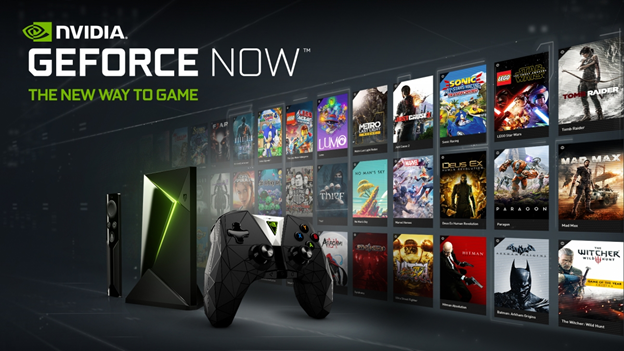
Играйте в компьютерные игры с приставки Smart tv и GeForce Now
Этот сервис за умеренную плату позволит вам играть в c самые различные компьютерные игры:
- AAA проекты от Kingdom come Deliverance до Wolfenstein
- Простые, но не менее интересные инди-игры, такие как Cuphead
- Многопользовательские онлайн проекты Fortnite, World of Tanks, Paladins и многие другие шедевры индустрии.
Чтобы пользоваться всеми преимуществами такого гейминга вам понадобится оплачивать ежемесячную подписку, а также покупать лицензионные игры, если у вас их нет.
Преимущества и недостатки запуска компьютерных игр через приставку android
Преимущества
Недостатки
Возможность запускать полноценные компьютерные игры
Средняя цена около 400-500 грн в месяц (но можно сэкономить покупая подписку на год)
Играть можно даже на среднебюджетной смарт тв приставке, такой как: Mecool Km9
Данные устройства вовсе не позиционируются как игровые, несмотря на это они с легкостью справятся с таким сервисом.
Сегодня имеется только один сервис работающий достаточно стабильно GeForce Now, во время карантина на него была большая нагрузка и люди могли ждать свою очередь больше часа.
В ближайшем будущем мы увидим множество новых решений от других крупных корпораций, которые будут конкурировать с GeForce Now, а значит на рынке появятся более интересные предложения!
Если у вас плохо интернет или же подключение вовсе отсутствует – порадовать себя любимыми играми не получится.
Как выбрать смарт тв приставку для облачного гейминга?
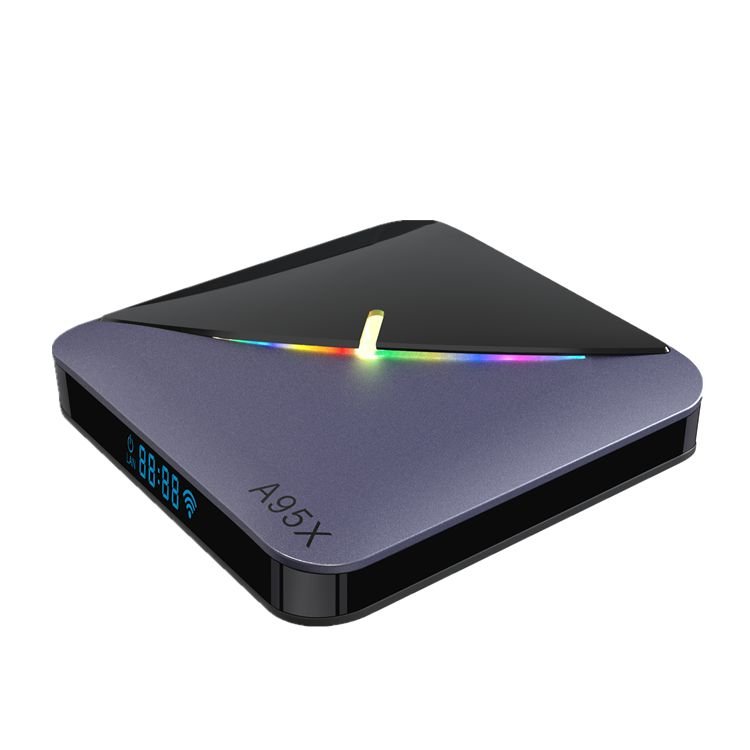
Если вы планируете покупать подписки на облачный сервис, то вам стоит рассматривать модели, представленные в среднем ценовом сегменте.
Для того, чтобы у вас небыло проблем с запуском компьютерных проектов через облако, мы рекомендуем остановится на решениях, которые обладают следующими характеристиками:
Характеристики
Минимальные
Рекомендованные
- S905X2
- S905X3
- S922X
- S922X-H
- S922X-J
- H616
- H603
- S905X2
- S905X3
- S922X
- S922X-H
- S922X-J
- H616
- H603
Android или Android TV
Android или Android TV
2 гигабайта DDR4
4 гигабайта DDR3/DDR4
*GFN работает достаточно неплохо хорошо на всех процессорах, описанных в минимальных требованиях.
*Сервис устанавливается на любые операционные системы в том числе на андроид и андроид тв.
*Скорость интернета учитывайте в зависимости от типа подключения, узнать соответствуют ли цифры на бумаге фактическим можно в описании любой смарт тв приставки на нашем сайте.
Играть в Android-игры на smart tv приставке
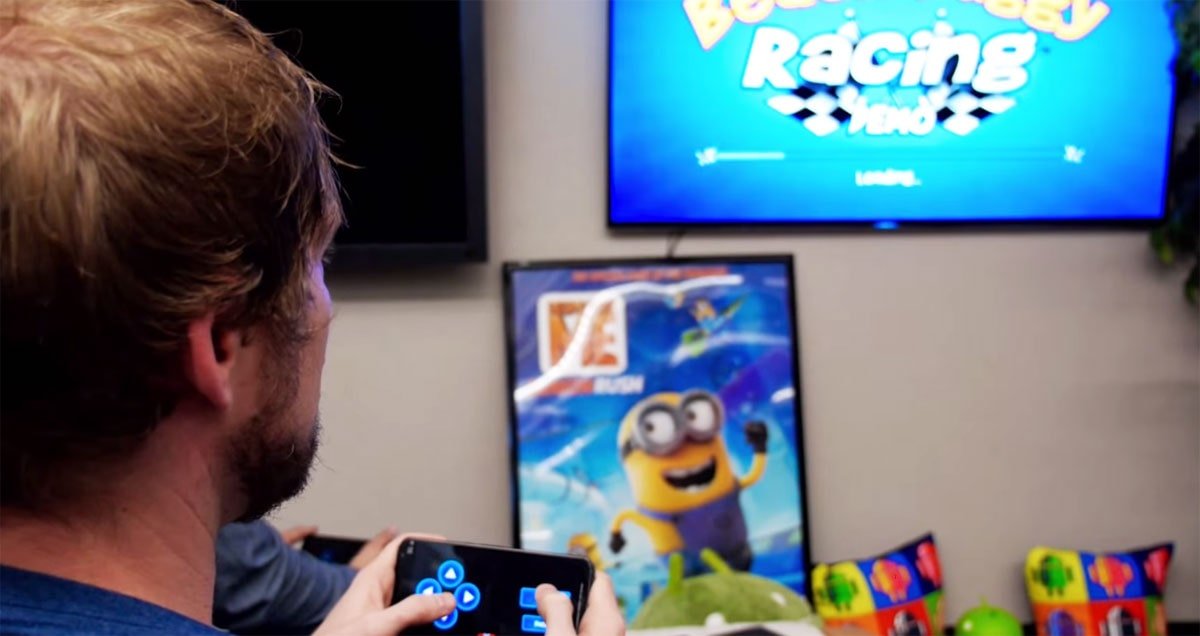
Как и на любое другое android-устройство на смарт тв бокс можно устанавливать всевозможные приложения из Playmarket, среди них имеется целое множество достойных игр. Некоторые платные проекты можно скачать с внешних площадок и установить абсолютно бесплатно.
Топ 10 игр для smart tv android
Найди для себя достойное решение сможет геймер с любым вкусом:
- World Of Tanks или World of Warships – мобильные версии культовых симуляторов масштабных сражений бронетехники.
- Asphalt и Real Racing – для всех любителей автогонок на любых машинах.
- Dead Trigger и World War Heroes – шутеры с графикой уровня компьютерных игр и увлекательным сюжетом.
- PUBG и Call Of Duty – Battleroyal, которые уже успели стать классикой.
- GTA, Minecraft, Don’t Starve и многие другие мобильные версии легендарных компьютерных решений.
И это только вершина айсберга качественных игр на Android, суммарно таких наберется более сотни, так что поиграть действительно есть во что.
Также напоминаем, что имеется целое множество эмуляторов игровых консолей прошлых поколений, например Playstation 1 или всевозможные Nintendo. Таким образом вы сможете вспомнить детство вместе с классическими проектами, выпущенными более 10-20 лет назад.
Преимущества и недостатки использования smart tv для игр
Преимущества
Недостатки
Не нужно платить десятки долларов за подписку
Для комфортного запуска самых требовательных приложений потребуется производительный смарт тв бокс.
Не нужно иметь хороший интернет – идеальный вариант скачать все необходимые приложения и пользоваться ими например на даче.
Отсутствие возможности запускать полноценные компьютерные игры
Сейчас имеется достаточно большое количество интересных мобильных решений, которые способны конкурировать с полноценными ПК-играми.
Какую смарт тв приставку купить для игр?
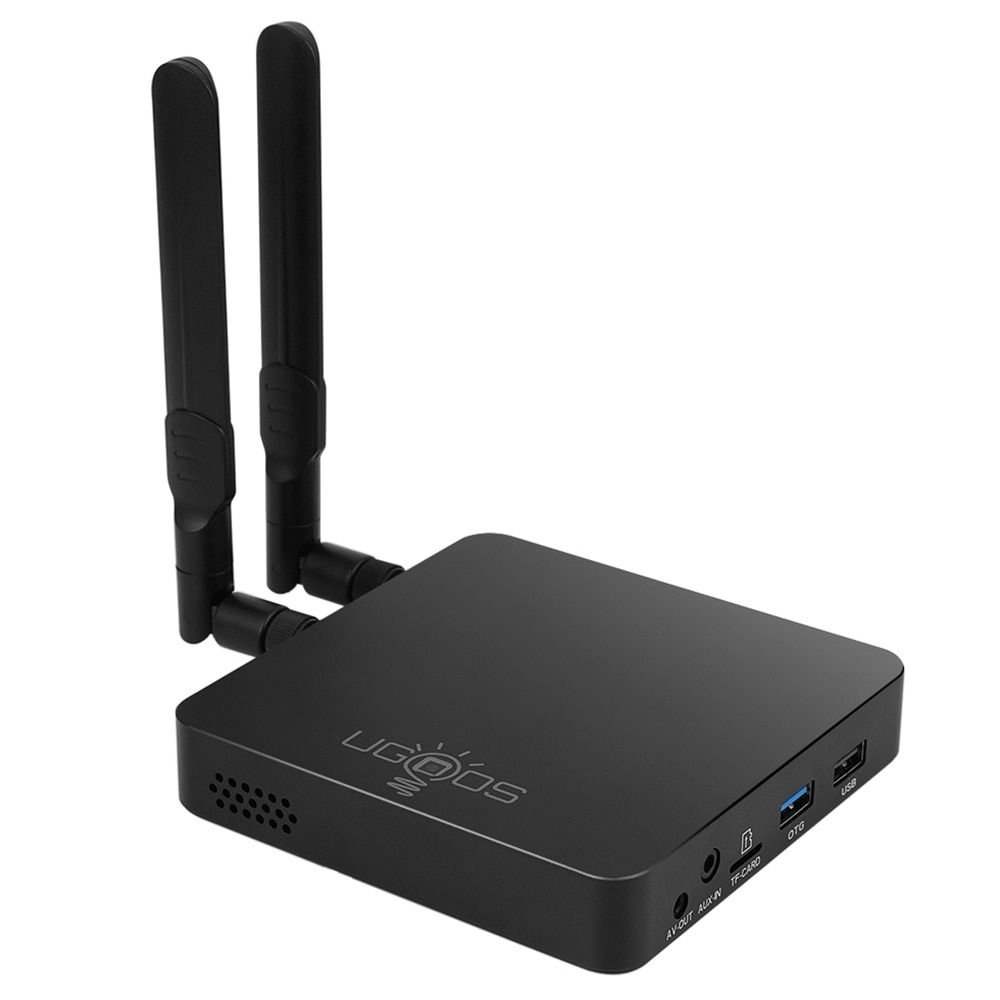
Мы рекомендуем две характеристики, выбирая первую – игры будут идти с приличной нагрузкой для устройства, а также могут периодически случаться небольшие провисания. При этом в некоторых особо сложных проектах FPS будет в районе 40-50.
Вторая комплектация является более оптимальной, так у нее имеется достаточно мощности и производительности, что позволяет ей легко справляться с современными проектами и иметь приличный запас на будущее.
Характеристика
Минимальные
Рекомендованные
- S905X2
- S905X3
- H616
- H603
- S922X
- S922X-H
- S922X-J
Android или Android TV
2 гигабайта DDR4
4 гигабайта DDR4
* В Play market операционной системы андроид тв присутствуют только те приложения, которые адаптированы под работу на этой платформе. Установить другие программы можно, но это придется через Apk-файл. Так что в теории для активного гейминга можно покупать и тв бокс на андроид тв, но некоторые решения придется ставить, используя обходные пути.
Аксессуары для игры через смарт тв приставку
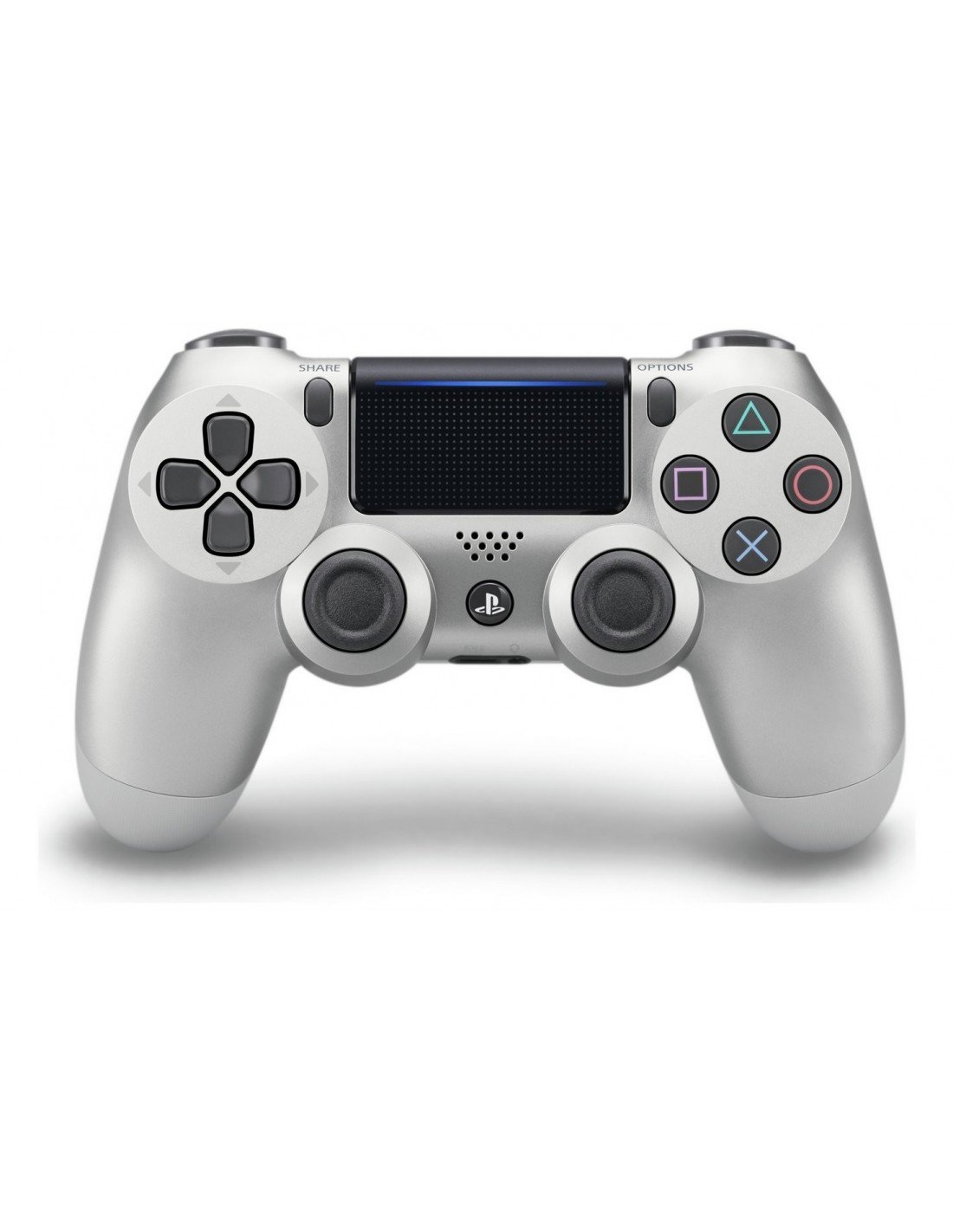
Для комфортного гейминга вам обязательно понадобятся аксессуары – клавиатуры и мыши для smart tv. Аэромыши, пульты и мини-клавиатуры вы можете приобрести на нашем сайте с их помощью вы сможете повысить комфорт от управления своим персонажем. Кроме вышеописанных аксессуаров, активно используются:
- Геймпады и джойстики, как от крупнейших производителей Sony и XBOX, так и от менее известных брендов.
- Полноразмерные клавиатуры и мыши.
Подключаются такие устройства одним из трех способов:
- Проводное подключение через USB.
- Беспроводное подключение с помощью небольшого модуля (который идет в комплекте с геймпадом или клавитурой), вставляющегося в разъем USB.
- По Bluetooth.
Если вы хотите использовать Bluetooth, обязательно обратите внимание на модуль, который установлен в смарт тв приставке, а также на его фактические показатели в тестах. В нашем магазине мы предоставляем исключительно те smart tv приставки с Bluetooth, которые работают демонстрируют хорошую работу!
Полезность, для любителей казуальных игр
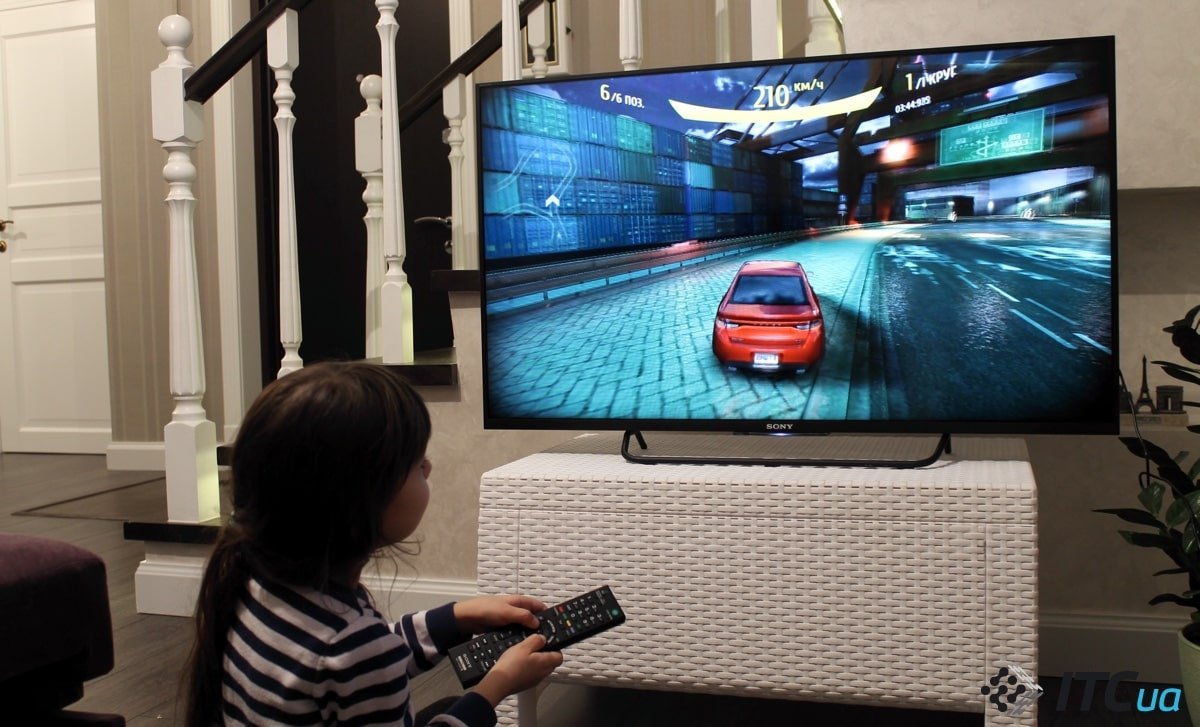
Если вы планируете играть в простенькие игры без 3D-графики, вам подойдет приставка с операционной системой андроид тв, при этом приложения, которые вы скачаете с официального Google Play будут максимально оптимизированы под управления с пульта.
Выводы о том, как играть smart tv box
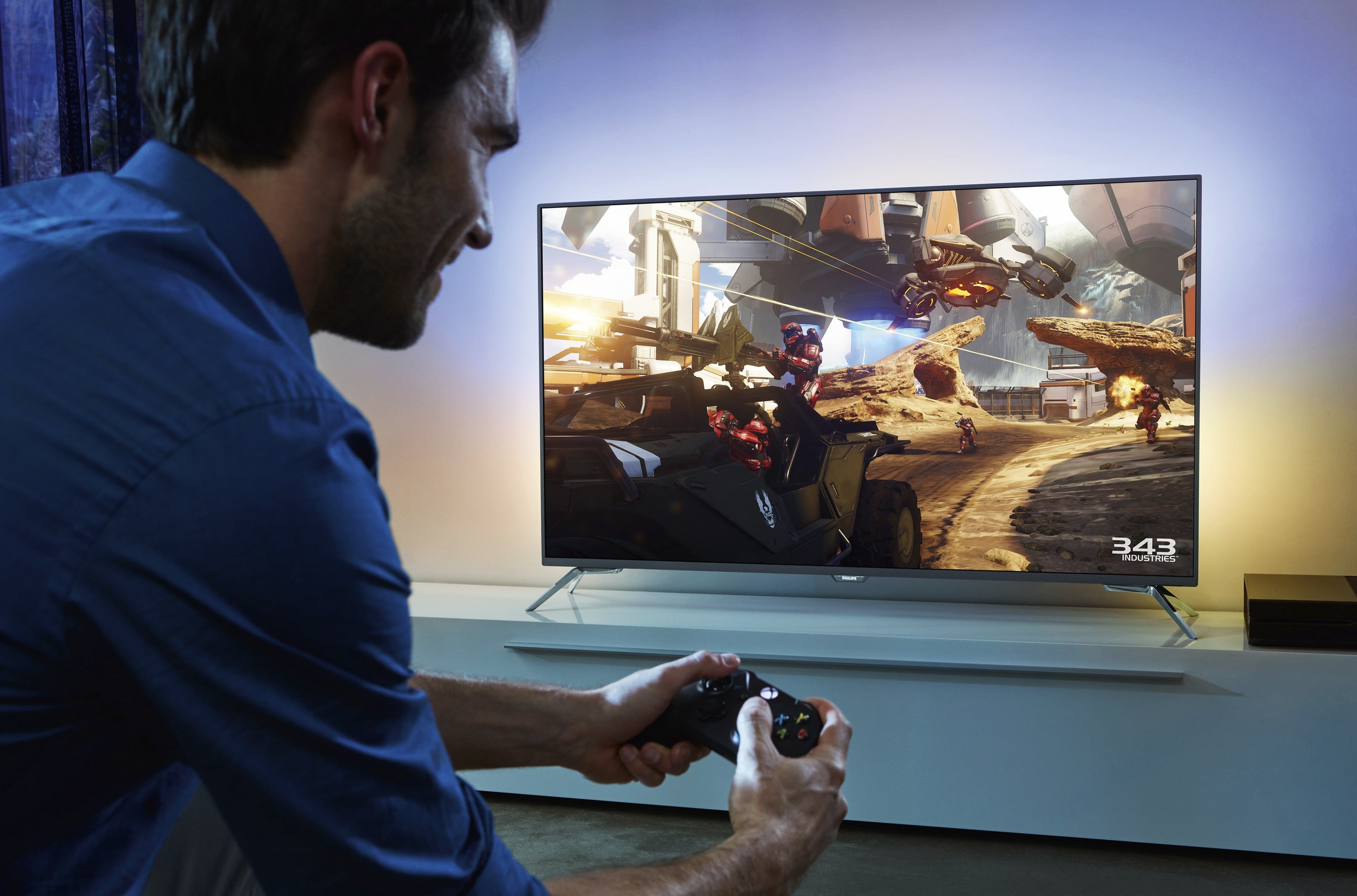
Играть на Smart tv телевизорах и приставках, базирующихся на операционной системе андроид можно и даже нужно! Если у вас неограниченный бюджет, то смело берите один из самых производительных смарт тв боксов: Если же вы не хотите отдавать такую сумму, то тщательно продумайте для каких игр вам нужна smart tv приставка.
Если компьютерные – то берите что-то со средними характеристиками и покупайте подписку GeForce Now. Такой бокс будет служить вам верой и правдой и радовать не только играми, но YouTube IpTV и многими другими благами.
Если же вас интересуют топовые андроид проекты – выбирайте что-то из топового сегмента smart tv приставок – подобная приставка справится во-все с любой нагрузкой.
Как играть с телефона на телевизоре: 8 способов запустить игру со смартфона на ТВ
 Тем, кто любит смотреть сериалы и играть в видеоигры, известно, что смартфон даже с самым широким экраном не позволяет в полной мере насладиться процессом.
Однако не так уж сложно настроить связку устройств, чтобы играть на телевизоре с помощью телефона. Мы подготовили подробное описание нескольких методов настройки, чтобы вы нашли для себя самый удобный из них и наслаждались фильмами и играми на большом экране.
Способ #1: HDMI

С помощью кабеля HDMI проще всего организовать дублирование экрана, чтобы телевизор показывал все, что происходит на смартфоне. Сложность заключается в том, что разъемы для HDMI-кабеля есть на телевизорах и ноутбуках (или стационарных компьютерах), но не на телефонах.
Поэтому о таком методе подключения не задумывается практически никто. А решить проблему совсем не сложно – достаточно приобрести адаптер для вашей модели смартфона, который преобразует сигнал, исходящий из стандартного гнезда, в мультимедийный поток высокого разрешения.
Как подключить телефон на Андроид по HDMI
Перед тем, как играть на телевизоре через телефон, нужно сделать следующее:
- Подключить один конец провода HDMI к гнезду ТВ, другой к адаптеру, который, в свою очередь, соединен с гнездом смартфона.
- В настройках источника сигнала телевизора выбрать HDMI.
- Если разрешение картинки автоматически не настроится, сделать это самостоятельно в настройках изображения на ТВ.
Теперь все, что покажет экран смартфона, будет дублировать телевизор. Чтобы было удобнее управлять контентом, к ТВ можно подключить клавиатуру и мышь. Для покупки адаптера HDMI нужно точно знать модель смартфона и телевизора, чтобы подобрать подходящий вариант.
Как подключить Айфон по HDMI
Обладателям iPhone не получится решить вопрос подключения с помощью универсальных адаптеров, потому как разработчики Apple оснастили свои устройства особенным интерфейсом, конфликтующим с другими системами. Но это не означает, что настроить дублирование экрана в таких случаях невозможно. Для решения проблемы потребуется специальный переходник – Digital AV или MiraScreen.
Приобретя подходящий адаптер, можно приступать к настройке передачи мультимедийного потока данных, чтобы запускать игры с Айфона на телевизоре:
- Соединить iPhone с адаптером, сделав смартфон источником данных.
- Подключить один разъем кабеля HDMI к адаптеру, через который сигнал пойдет в ТВ.
- Свободный конец кабеля вставить в соответствующее гнездо телевизора. Большинство современных экранов оснащено HDMI гнездами.
- Открыть настройки TV, чтобы выбрать источник входящего сигнала. По умолчанию, как правило, стоит «ТВ», что подразумевает трансляцию каналов. А в качестве альтернативы система может предлагать несколько вариантов: PC, внешний HD, AV, и нужный в данной ситуации HDMI. Если модель телевизора оборудована несколькими гнездами HDMI, каждое из них имеет свой номер, указанный на корпусе. Важно при выборе источника указать именно тот номер HDMI разъема, в который был вставлен кабель.
- Теперь экран телевизора будет показывать то же самое, что происходит на смартфоне.
Совсем несложно сделать так, чтобы изображение с экрана смартфона транслировалось через телевизор. Это позволяет наслаждаться картинкой, не упуская деталей. Достаточно иметь кабель высокоскоростной передачи мультимедиа – HDMI, а в некоторых случаях и адаптер, чтобы играть на смартфоне через телевизор.
Способ #2: USB

Использование кабеля с разъемом USB может быть альтернативой, когда специального HDMI-кабеля нет под рукой. Этот способ можно назвать самым доступным, потому как для работы нужен стандартный шнур, используемый для зарядки мобильного устройства. Минусом такого подключения будет невозможность дублирования экрана, зато получится получить доступ к мультимедиа-файлам, хранящимся в памяти телефона.
Подключение по USB телефона с Android
Если у вас устройство на Андроид, потребуется:
- Установить физическую связь телефона с телевизором, используя родной провод для зарядки аккумулятора. Один конец вставить в гнездо телефона, а другой не в блок питания, а в USB-разъем на корпусе телевизора.
- В качестве источника сигнала на ТВ выбрать USB.
- Смартфон спросит, можно ли доверять соединению, прежде чем станет внешним USB накопителем для ТВ. Нужно нажать «Ок», чтобы разрешить передачу данных.
Теперь зрителю доступна вся мультимедиа-библиотека, хранящаяся на Android. Нужно отметить, что текстовые документы и файлы, запакованные в архивы, не будут доступны. Такой тип подключения позволяет воспроизводить на большом экране только фотографии, музыку и видеозаписи.
Подключение по USB Айфона
- Если у вас iPhone 5 и выше, с одного конца у шнура должен быть коннектор Lightning для соединения со смартфоном (для 4-х моделей и моложе потребуется штекер Apple 30pin), а с другой – стандартный USB. Если на задней панели телевизора нет USB разъема, нужно посмотреть с торцевой части корпуса. Многие производители для удобства подключения располагают USB выходы по бокам от экрана.
- В настройках источника сигнала телевизора выбрать USB порт. Если их несколько, выбрать нужный номер гнезда.
Дав разрешение смартфону доверять телевизору, нужно подождать некоторое время для завершения синхронизации. Теперь на телевизоре можно включить медиафайл, расположенный в памяти мобильного устройства. Возможности USB-кабеля не позволяют получить дублирование экрана или запуск игры через телефон на телевизоре. Зато можно смотреть фотографии и видеозаписи.
Способ #3: WiFi

Этот способ соединения актуален для тех телевизоров, которые оснащены модулем Wi-Fi. С помощью беспроводного типа подключения можно настроить управление телевизором с помощью мобильного устройства, вместо стандартного пульта ДУ.
Следует отметить, что присвоенный вашему телевизору статус Smart TV еще не гарантирует наличия в нем Wi-Fi модуля. Некоторые бюджетные модели оснащены только LAN-портом, обеспечивающим проводное подключение к интернету. Если вам точно неизвестно, имеется ли в ТВ модуль для беспроводной связи, информацию можно отыскать в характеристиках модели. Отсутствие Wi-Fi в телевизоре не должно огорчать владельцев, ведь можно купить внешний модуль отдельно и расширить функционал устройства.
Как подключить по Wi-Fi смартфон с Андроидом
Чтобы настроить беспроводную связь и играть на телевизоре через телефон Андроид, потребуется:
- Открыть меню настроек телефона.
- В разделе, посвященном настройке сетевых подключений, выбрать беспроводной тип или Wi-Fi.
- Зайти в меню дополнительных (расширенных) настроек сети.
- Выбрать пункт «Wi-Fi Direct».
- Теперь нужно настроить телевизор. Для этого также нужно в настройках выбрать беспроводной тип связи.
- В списке доступных устройств для беспроводного соединения должен появиться Андроид. Его нужно выбрать нажатием кнопки пульта.
После непродолжительной синхронизации на экране телевизора появится то же, что показывает смартфон. Теперь, открыв любое приложение на Андроиде, вы его увидите на большом экране ТВ. При этом гнездо мобильного устройства свободно, что позволяет заряжать аккумулятор, пока идет трансляция игр с телефона на телевизор. Это особенно актуально из-за повышенного расходования энергии в таком режиме работы. Следует отметить, что возможны небольшие задержки картинки.
Как подключить по WiFi Айфон
Подключение iPhone к телевизору происходит немного иначе:
- При имеющейся домашней сети Wi-Fi подключаем оба устройства (и телефон, и телевизор) к ней.
- Когда нет домашней Wi-Fi сети, можно настроить беспроводную связь иначе. Для этого нужно, чтобы телевизор имел возможность создавать прямые Wi-Fi подключения. Зайдя в раздел сетевых подключений, нужно выбрать «Прямое подключение Wi-Fi». На экране телевизора появится имя созданной сети и пароль для того, чтобы к ней смог подключиться iPhone.
Теперь, когда настройки сети завершены, можно налаживать транслирование:
- С помощью iPhone запускаем любое приложение, работу которое планируем увидеть на экране ТВ. Если такого софта еще нет, его легко загрузить из официального магазина AppStore.
- Управление не покажется сложным даже начинающему пользователю. Разработчики приложений стараются создавать интуитивно понятный интерфейс, облегчающий использование приложений.
Вместо телефона многие используют специальное внешнее устройство Google Chromecast. Его внешний вид существует в двух вариантах: подобный флешке, или похожий на MP3-player. Подключается он, в отличие от флешки, не через USB, а с помощью гнезда HDMI. Устройство, имея доступ к Сети, может воспроизводить мультимедиа файлы на экране телевизора.
Способ #4: DLNA

Для реализации подключения этого типа нужно:
- Иметь телефон на базе Андроид.
- Иметь телевизор с поддержкой DLNA.
DLNA-технология позволяет делиться медиатекой с устройствами домашней сети. Если дома настроена беспроводная локальная сеть, можно с помощью DLNA транслировать свой контент на ТВ.
Для этого нужно, чтобы и телевизор, и телефон были допущены в сеть. При этом неважно, с помощью LAN-кабеля соединяется телевизор с роутером или без использования проводов. DLNA позволяет открыть доступ к мультимедийным файлам, хранящимся на смартфоне, для их трансляции на ТВ.
Так как потоки данных передаются по протоколу UPnP, на Андроид потребуется установка программы BubbleUPnP или ее аналога.
- Активировать на телевизоре DLNA. На некоторых моделях эта функция может называться «Воспроизведение из других источников».
- На смартфоне через BubbleUPnP указать файлы, доступные для других членов сети.
- В телефоне из списка доступных устройств выбрать свой телевизор.
Способ #5: Chromecast

Для работы понадобятся:
- Смартфон на базе Андроид или iOS.
- Телевизор с HDMI разъемом.
- Устройство Chromecast.
Компания Google разработала технологию трансляции медиафайлов на телевизорах. Ее реализация возможна при наличии специально созданной приставки, которая подключается к HDMI-гнезду телевизора.
Она позволяет транслировать изображение с мобильных устройств на экран телевизора. Приставка названа именем технологии – Chromecast. На рынке уже появились аналоги, разработанные на базе Android. Для реализации вещания нужно:
- Соединить приставку с телевизором через порт HDMI.
- Установить на ТВ официальное приложение Google Home.
- Обращаясь к инструкции приложения, настроить соединение между ТВ и Android.
Теперь можно играть со смартфона на телевизоре, смотреть видеоматериал, изображения или слушать любимую музыку.
Способ #7: Miracast

Подключение возможно, если у вас есть:
- Смартфон с операционной системой от Android.
- Телевизор, поддерживающий технологию Miracast.
- Устройства совместимы или есть адаптер.
Эта умная технология позволяет без каких-либо проводов настроить повтор экрана, подобно AirPlay. Большинство современных Smart TV поддерживают это расширение. Если изначально телевизор это не поддерживает, можно добавить Miracast в его функционал покупкой внешнего адаптера, если на корпусе есть разъем HDMI, и играть на телевизоре через телефон Аndroid.
Если у вас телевизор с функцией Smart TV:
- В меню сетевых подключений активировать Miracast.
- В настройках телефона зайти в «Экран», далее включить «Беспроводной монитор».
- Среди доступных устройств найти ваш телевизор и выбрать его.
- Теперь телевизор будет вторым экраном смартфона.
При подключении с помощью адаптера:
- Приобретать адаптер лучше универсальный, способный поддерживать не только Miracast, но и AirPlay (об этой технологии расскажем в следующем способе запустить игру на телевизоре), а также Chromecast.
- Подключить через порт HDMI адаптер с телевизором. Если ваша модель нуждается в электроэнергии, соедините его с розеткой USB-кабелем.
- В качестве источника сигнала на ТВ выбрать задействованный HDMI-порт.
- Смартфоном считать появившийся на экране QR-код, чтобы получить доступ к подключению.
- Аналогично сканированию кода можно на Андроид активировать в настройках «Беспроводной монитор».
Способ #8: Как играть с iPhone на телевизоре через Apple TV

Работа на смартфонах фирмы Apple несколько отличается от аналогов на Android. Связано это с тем, что операционная система iOS крайне не дружественна в отношении сторонних приложений. Очень небольшое количество официального ПО в AppStore поддерживают технологию Chromecast. Для того, чтобы не получить урезанный функционал, и решить вопрос с тем, как вывести игру с телефона на телевизор, лучше выбирать совместимый медиаплеер Apple TV.
Благодаря официальной поддержке платформ, с помощью активации AirPlay можно одним кликом запускать трансляцию мультимедийных файлов с iPhone на телевизоры и другие совместимые устройства.
Организация подключения происходит по следующему алгоритму:
- Присоединить оба устройства к одной беспроводной сети.
- На смартфоне зайти в «Пункт управления».
- Перейдя в раздел «Настроить элем. управления», выбрать из списка «Повтор экрана».
- Среди устройств выбрать медиаплеер Apple TV.
- Для завершения синхронизации понадобится ввести на экране ТВ код, который появится на телефоне.
Как с Айфона запустить игру на телевизор через Apple TV
Перед тем, как транслировать игру с телефона на телевизор или смотреть фильм, нужно убедиться, что и Айфон, и телевизор находятся в одной сети. Это же правило касается и совестимых с AirPlay умных панелей.
- В своем телефоне отыскать видеозапись или фильм, который планируется транслировать на большом экране.
- Под выбранным файлом появится знак
 , касание которого позволит выбрать нужный телевизор для передачи данных. При желании повторить экран с фотографиями, сначала нужно нажать
  , чтобы вызвать меню выбора для команды поделиться, а затем .
 - В появившемся списке доступных устройств выбрать нужный ТВ.
Для прекращения демонстрационного воспроизведения нужно снова нажать  , после чего указать нужное устройство.
Повтор экрана iPhone для запуска игр на телевизоре через Apple TV
Помимо возможности передавать картинку из мультимедиа приложения на большой экран, есть возможность полностью дублировать изображение со смартфона. Это решает проблему с тем, как играть с телефона на телевизоре:
- Телевизор и смартфон должны находиться в одной локальной сети.
- Вызовите пункт правления:
- На iPhone 8 и более старших моделях он вызывается смахиванием снизу вверх от края экрана.
- На iPhone Х и более новых моделях это меню вызывается смахиванием сверху вниз от края экрана.
- Среди команд выберете «Повтор экрана» –
 .
. - Телефон покажет список доступных для работы телевизоров, из которого нужно будет выбрать нужный.
- После чего на экране Smart TV появится код, который нужно будет ввести в соответствующее окно телефона.
Если масштаб передаваемой картинки не соответствует размерам экрана, поправить это можно в настройках изображения в телевизоре.
Остановить дублирование экрана можно вызовом того же пункта управления и нажатием , после чего станет доступна кнопка «Прекратить повтор».
Проводные способы подключения iPhone
Помимо беспроводного метода подключения существуют варианты соединения смартфона с телевизором посредством проводов. Несмотря на то, что у iPhone специфические разъемы, сделать это можно как с помощью современного интерфейса, так и используя привычные всем провода «тюльпаны». Благодаря им, будет передаваться игра со смартфона на телевизор.
Технический прогресс не стоит на месте, в связи с чем, инженеры не перестают решать вопросы адаптации старых версий проводов под современные устройства. Конечно, «тюльпаны» не передадут картинку такого же качества, что и HDMI, однако вполне успешно справятся с поставленной задачей.
- Современный вариант AV-кабеля с тремя штекерами разных цветов, прозванных тюльпанами, имеет теперь USB разъем для входящего сигнала. Для iPhone 4 и более старых версий есть вариант с разъемом 30pin.

- Современный аналог AV-шнура внешне немного отличается от своего старшего собрата, однако ни в чем ему не уступает. Если у вас iPhone 4 или старше, с помощью него можно легко играть с Айфона на телевизоре.

- Адаптер VGA с наконечником Lightning подойдет обладателям iPhone 5 и выше. А значит, игра с телефона на телевизоре станет возможной, даже если на ТВ нет HDMI.

Процесс подключения iPhone к ТВ не является сложной задачей. Разработчики создают все новые адаптеры, которые способны облегчить задачу подключения. Одни переходники узконаправленные и позволят соединить только телефон марки Apple со Smart TV, другие комбинируют несколько типов разъемов, чтобы и обладатели Андроид могли воспользоваться проводом.
На Smart TV от производителя Philips можно найти дополнение AirScreen, которое позволяет объединять смартфоны с iOS и телевизоры без проводов, адаптеров и специального ПО. Если у вас Philips, не возникнет проблем с тем, как играть на Айфоне через телевизор.
Удобнее всего использовать беспроводное подключение. Это позволяет оставлять гнезда для зарядки свободными и не требует приобретения дополнительного оборудования. Но если отсутствует локальная домашняя сеть, всегда на помощь придут современные адаптеры и помогут решить вопрос с тем, как подключить телефон к телевизору для игр. Если вам интересна тема передачи картинки со смартфона на ТВ, также советуем прочитать нашу статью про трансляцию с телефона на телевизор. В ней подробно, с картинками, рассказано, как транслировать изображение.
Как играть на Смарт ТВ?
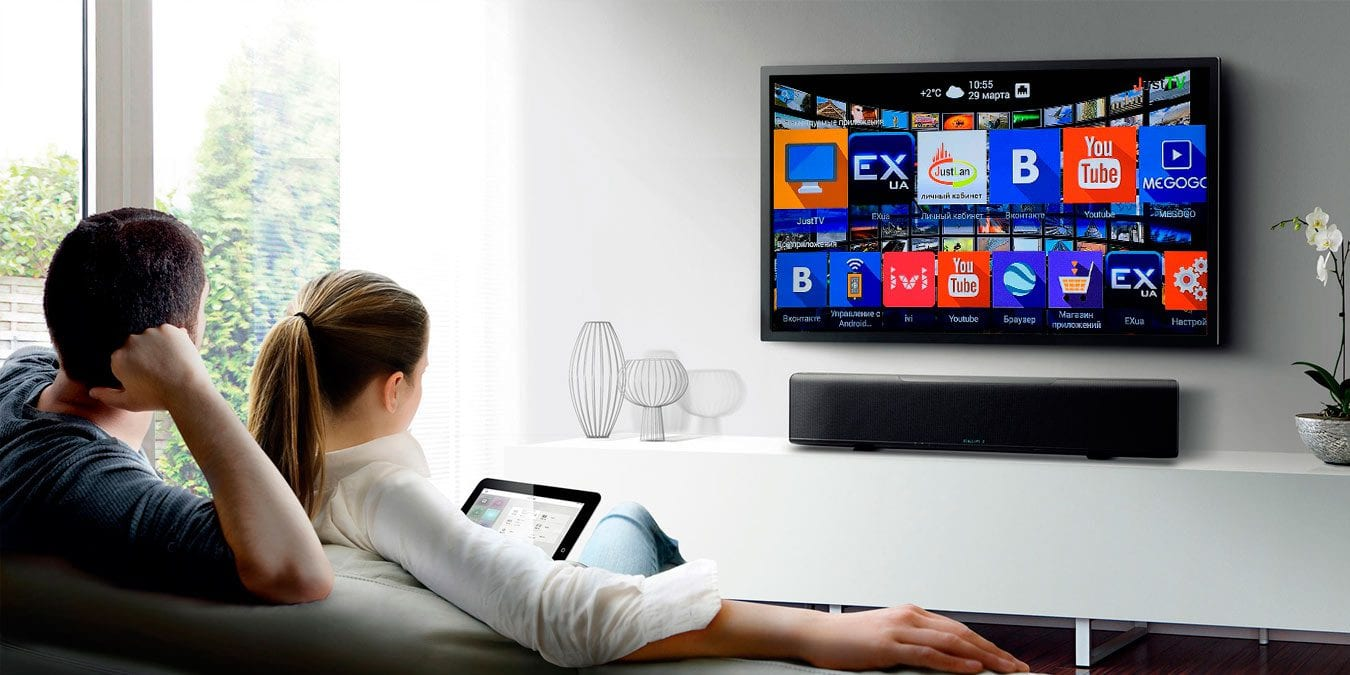
Телевизоры с поддержкой Smart TV предлагают владельцу «умный» просмотр телеканалов, с созданием собственных плейлистов, записью передач по расписанию и получением списка программ с помощью интернет-соединения. Дополнительные и уже ставшие традиционными функции — воспроизведение видео (фильмов, роликов, клипов), аудиофайлов, иногда — караоке. Новым шагом, предпринятым производителями, в частности, Samsung и LG, стала возможность устанавливать на устройство приложения (мессенджеры, клиенты социальных сетей, апплеты для чтения электронных книг) и игры. Вопрос, как играть в игры на Смарт ТВ, теперь более чем осмыслен; из статьи от «Службы добрых дел» вы узнаете, каким путём устанавливать программы и какие сегодня есть способы поиграть без ПК, смартфона или игровой приставки.
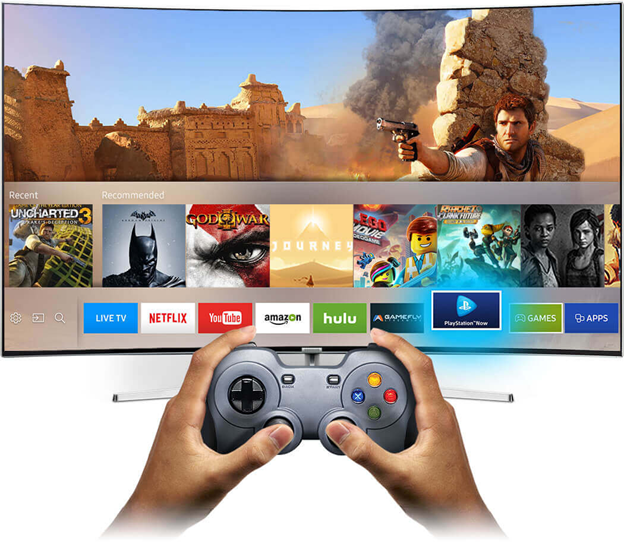
Игровые возможности Smart TV
Телевизоры с поддержкой интернет-телевидения пока сложно назвать хорошей заменой мощному компьютеру, компактному телефону, производительной приставке. Тем не менее, поиграть на таких ТВ реально — используя пульт, прилагаемый производителем, или джойстик, подключаемый к разъёму USB. Дополнительная возможность — трёхмерная визуализация: надев виртуальный шлем или стерео-очки, можно полностью погрузиться в происходящие в игровом пространстве события.
В зависимости от предпочтённого способа игры вычислительные операции будут производиться самим телевизором или подключённым к нему, в том числе по беспроводной технологии, компьютером, ноутбуком или другим устройством. Подключение может быть сделано и с использованием кабеля — он обеспечивает более стабильную связь без возможных перебоев.
Игры для Смарт ТВ доступны в следующих вариантах:
- Встроенные. Производители Smart TV часто поставляют операционную систему с набором приложений. Вам не нужно ничего скачивать, даже устанавливать — достаточно создать учётную запись и запустить программу.
- Скачиваемые. Загрузите файл на флешку, скопируйте на ТВ, установите — и осваивайте новый игровой мир!
- Облачные. Вычислительная нагрузка ложится на удалённый сервер, к которому вы подключаетесь через интернет, что позволяет играть даже на не самом современном телевизоре в требовательные к производительности игры.
- Транслируемые. Технологии GameStream от NVIDIA или Steam Link от Valve помогают транслировать видео- и аудиопоток с игрового ПК на телевизор.
Рассмотрим подробнее каждый способ ниже, а пока поговорим о преимуществах и недостатках игры на Smart TV.
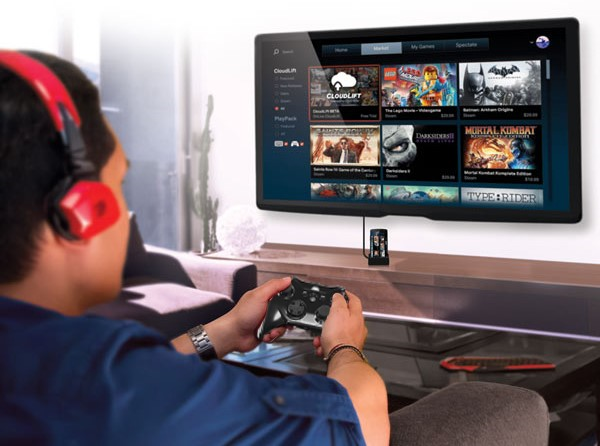
Что дает смарт телевизор геймеру?
Огромное преимущество Смарт ТВ — большой экран. На нём удобнее, чем на мониторе компьютера или ноутбука, смотреть фильмы, читать электронные или сканированные книги, общаться в мессенджерах или по видеосвязи — и, разумеется, играть. Вы сможете увидеть мельчайшие детали, подробнее рассмотреть локацию, заметить передвижения соперника или просто насладиться прорисованными пейзажами.
Дополнительные плюсы игры на телевизоре с пультом или джойстиком:
- Возможность настройки картинки. Вы легко подгоните под свои глаза контрастность, яркость, выставите цветность, при наличии такой функции — активируете подсветку тёмных участок, что особенно важно для поклонников мрачных атмосферных хорроров.
- Переключение между двух- и трёхмерным выводом изображения. Если устройство поддерживает 3D, вы легко погрузитесь в процесс, а когда надоест объёмное окружение — вернётесь в двухмерный мир.
- Замена игрового монитора. Зачем покупать очень дорогой дисплей, если можно ограничиться рабочим — а для развлечений использовать универсальный, простой в настройке Смарт ТВ? Даже если устройство не имеет достаточной вычислительной мощности, вы можете транслировать процесс с ПК или ноутбука — или пользоваться облачными сервисами.
Единственный минус игрового процесса на большом смарт ТВ — необходимость безопасного расстояния до телевизора. Большой экран должен отстоять от глаз игрока минимум на 1,5–2,0 метра; с увеличением диагонали растёт и рекомендуемое расстояние. Это относится и к Steam Link на телевизоре, и ко встроенным или скачанным продуктам. Несоблюдение этого правила приводит к тому, что глаза быстро устают — насладиться развлечением у вас уже не выйдет.
Встроенные предложения
Samsung, LG, Philips и другие производители предлагают пользователю набор встроенных игровых приложений. Перечень их не особенно велик — пользуясь операционной системой Tizen, вы исчерпаете список чуть быстрее, чем предпочтя Смарт ТВ на базе Android, но в любом случае через несколько недель (при большом терпении — месяцев) придётся скачивать новые продукты, настраивать подключение к облачному сервису или думать, как транслировать поток с компьютера или приставки. Кроме того, не всех устраивают простые логические задачки вроде «трёх в ряд» или перестановки коробок с целью поиска выхода из замкнутого помещения. Любителям хорроров, стрелялок, квестов со сложным сюжетом волей-неволей понадобится искать, загружать и устанавливать апплеты самостоятельно — благо такая возможность предусмотрена производителями.
Игровые приложения на смарт-телевизор
Игры для Smart TV легко инсталлировать в ОС смарт-устройства — предварительно нужно скачать исполняемый файл или архив, скопировать данные на флеш-карту и, подключив её к USB-разъёму, скопировать в память ТВ. Вы сами сможете выбрать, во что поиграть — и в любой момент закачать новое приложение или удалить надоевшее.
Часть продуктов поставляется бесплатно, другие — на платной основе; большую популярность в среде геймеров завоевали:
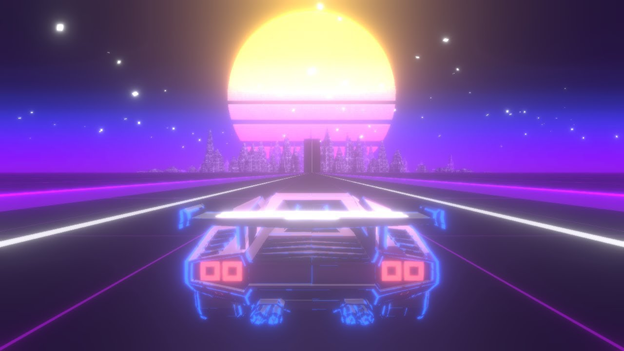
- Music Racer. Управление — с пульта или подключённого джойстика. Это сочетание гонок и музыкальной аркады: устанавливайте мелодию и начинайте заезд! Сложность дороги, цвета, скорость движения зависят от аудиотрека — каждый раз генерируется новая карта. Дополнительный плюс — приятная картинка, помогающая расслабиться после тяжёлого дня или, напротив, взбодриться. Есть подключение в режиме офлайн или транслирование треков с YouTube.
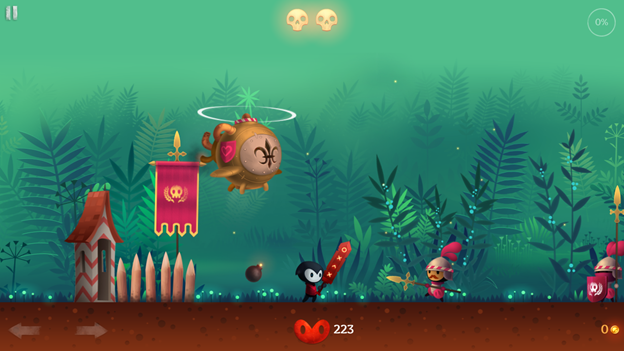
- Reaper. Управление — с пульта или подключённого джойстика. Возможна игра через Geforce Now Android — об этой технологии поговорим в следующем разделе. Это RPG с расслабляющей графикой. Вы играете от лица воина, уничтожающего в ходе заданий сотни врагов. Сюжет зависит от принимаемых вами решений; есть наборы оружия, брони, магических бонусов.
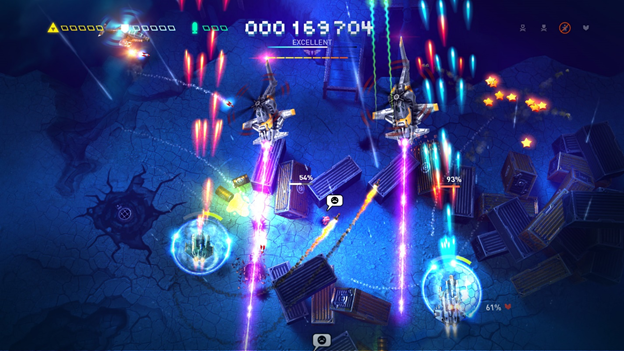
- Sky Force Reloaded. Управление — с пульта или подключённого джойстика. Новое воплощение всем известной стрелялки: вы ведёте своё воздушное судно вперёд, уничтожая вражеские вертолёты и уворачиваясь от выстрелов в вашу сторону. Есть система прогресса и нарастания сложности — скучать точно не придётся.
Как видите, поиграть на Смарт ТВ можно с неменьшим удовольствием, чем на ПК или смартфоне. Скачивайте игры, устанавливайте их на телевизор — и вспоминайте прежние хиты или знакомьтесь с новыми предложениями!
Облачный гейминг на умном телевизоре
Пользователям, Smart TV которых обладают недостаточной вычислительной мощностью, приходят на помощь сервисы для облачного гейминга: Geforce Now на Андроид, а также другие игровые сервисы. Перенесение нагрузки в облако, то есть на удалённый сервер, позволит вам, не перегружая встроенный процессор, играть с максимальным разрешением картинки — особенно это важно при пользовании 4K-экраном. Перед началом необходимо установить фирменное приложение — оно доступно в официальном магазине Google.
После установки апплета необходимо:
- Зарегистрировать профиль. Делать это удобнее с компьютера или ноутбука, но можете пользоваться и встроенным в ТВ браузером.
- Подождать, пока приложение проверит скорость интернет-подключения.
- Дождаться своей очереди на игру: согласно отзывам геймеров, ожидание иногда может занимать значительное время. Нагрузка на серверы высока и постоянно растёт — ускорить процесс вы, к сожалению, не сможете.
- Подключить джойстик: к USB-разъёму или по блютуз-соединению.
Теперь можете начинать играть. Отметим, что установка самих приложений на Смарт ТВ некоторых производителей возможна только после регистрации. Вы соглашаетесь с условиями сервиса, создаёте новый профиль, вводите код, пришедший на электронную почту — и только затем инсталлируете скачанные игровые приложения.
Стриминг игр с компьютера на смарт ТВ
Сервисы Steam Link для Samsung, LG, а также собственная разработка NVIDIA под названием GameStream — прекрасное решение для тех, кто хочет транслировать игровое видео с ПК или приставки на телеэкран. Все вычислительные операции выполняются на удаленном устройстве — в то время как игровой процесс ведётся на большом экране, при помощи подключённых джойстика и/или клавиатуры. После регистрации в сервисе синхронизируйте устройства, запустите понравившуюся игру — больше никаких сложностей не предвидится.
Преимущества потоковой передачи мультимедиа:
- Низкие требования к телевизору. Вам не придётся беспокоиться о производительности вашего ТВ — главное, чтобы экран был удобен для глаз, а к корпусу можно было подключить геймпад или клавиатуру. Если возможно подключение по Bluetooth, процесс становится ещё проще.
- Возможность размещения телеэкрана в любой комнате. ПК не требуется подключать к нему проводами — передача сигнала на Smart TV выполняется посредством стримингового сервиса: Steam Link LG, Samsung или аналогичных. Вы сможете полностью сконцентрироваться на игре, не отвлекаясь на издаваемые ПК или консолью шум и гудение.
Для гейм-стриминга вам необходимо стабильное высокоскоростное подключение: если это условие не выполняется, картинка (а может быть, и звук) будут постоянно подвисать, что сводит удовольствие от игры на нет.
Обратите внимание: участие в некоторых играх, в том числе для Смарт ТВ, возможно только при оплате подписки. Сумма зависит от разработчика — не от производителя телевизора или поставщика стриминговых или облачных услуг.
Остались вопросы? Звоните и пишите в «Службу добрых дел»! Мы консультируем жителей Москвы, Санкт-Петербурга и всей России — и обязательно поможем разобраться, как запустить на вашем Smart TV приглянувшуюся игру!
Как транслировать игры с ПК на Android TV (TCL Union TV) и проблема с обрезанием экрана
Подумал может кому пригодится и решил поделиться опытом.
В свое время пытался все настроить этот телек, и после гугления и просмотра роликов в YouTube, мне удалось настроить Chrome Cast, что позволяло запустить трансляцию на телевизор посредством браузера Google Chrome (правой кнопкой в любом месте сайта или через три точечки -> Трансляция).
Только вот трансляция эта была тормознутая.
И вот в очередной раз вдруг как-то я так загуглил удачно, что наткнулся на видео в YouTube, где чувак показал такую штуку, как приложение Steam Link.
Вкратце, скачивается оно на телек через приложение Google Play Store, и настраивается коннект, приложение само находит комп со включенным Steam (приложение Steam надо запустить предварительно) при условии, что комп/ноут в одной сети, что и телек. Разница кардинальная. Там автоматом Steam в режиме Big Picture запускается, но его можно свернуть, и хоть фильм врубить и смотреть. А еще в отличие от тупого Chrome Cast, звук передается телеку полностью, не дублируется в ноуте, что раздражало, т. к. у меня телек и ноут в одной комнате.
Дальше я обнаружил, что в настройках этого приложения можно сделать так, чтоб по умолчанию включался рабочий стол винды, а не Steam Big Picture. Короче, если кто будет пробовать, покопайтесь в настройках самого приложения в телеке (Steam Link), там есть интересные моменты.
И вот была проблема еще одна — то, что Steam Link не работает на весь экран, обрезает экран. Че-то не сходится с разрешением или с чем. Гугл на русском мало че подсказал (и это одна из причин почему я решил сделать этот пост), а вот на английском в форуме Steam я увидел ответ от одного из людей там, что дело в масштабировании Windows. Если поменять масштабирование Windows на 100% (у меня по умолчанию оно 125%) — экран ноута в моем случае (или допустим компа), четко подгоняется под экран телека.
И какое-то время жил себе так я, переключал масштабирование на 100%, и оставлял окно настроек винды открытым, чтоб потом переключить обратно, как закончу со Steam Link’ом. Только замечал, что иной раз и при включенном масштабировании Windows, Steam Link отображает мне винду на полный экран и не обрезает, и думал как же того же самого добиться.
И последнее мое обнаружение сегодня как раз на этот счет — это то, что если подключить Steam Link к ноуту, увидеть, что не на весь экран телевизора отображается винда, переключить масштабирование Windows на 100%, увидеть, что стало на весь экран, потом сразу же переключить на 125%, то телек уже нормально подстроится к новому масштабированию и отобразит то, что на экране ноута на весь свой экран, не обрезая.
Если что, речь о вот этой настроечке: