Как запланировать сообщение в WhatsApp на iPhone. Андроид так не сможет!
Когда я начал на постоянной основе пользоваться Телеграмом, то оценил все прелести этого мессенджера. Во-первых, это кроссплатформенность. Я мог зайти с любого устройства в свою учетную запись и видел везде абсолютно одинаковые сообщения и чаты. Во-вторых, это возможность отправки “без звука”, что позволяло не разбудить человека не самым важным сообщением. Ну и вишенкой на торте стала отложенная отправка. Достаточно было набрать текст и запланировать сообщение на определенную дату и время и благополучно забыть про него.

Сообщения в Ватсапе можно запланировать, хоть и не так легко, как в Телеграме
Отправку мессенджер осуществлял автоматически. А самое главное, что делается это на уровне сервера, и вам не надо в момент отправки быть онлайн. Удобно? Безусловно. Поэтому отсутствие подобных функций в Ватсапе немного напрягает. Но вопрос с отложенной отправкой все-таки можно решить. В этом материале рассказываем, как запланировать отправку сообщения в Ватсапе на Айфоне с помощью быстрых команд.
Запланированное сообщение в WhatsApp
Перед тем как перейти к настройке отложенной отправки, необходимо учесть несколько особенностей этого способа. Так как работать это все будет через автоматизацию, а ее можно создать только для какого-то регулярно повторяющегося действия, то после того как сообщение будет направлено адресату, ее следует отключить. В противном случае человеку может уходить одно и тоже сообщение раз в день, неделю или месяц, в зависимости от того, что вы выберете при настройке.
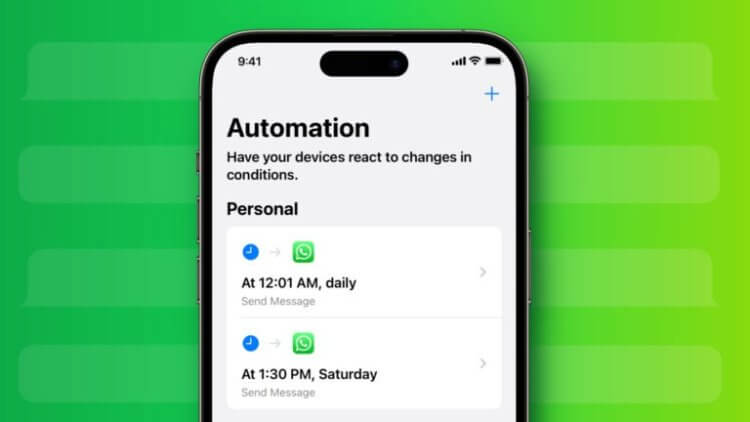
В приложении “Команды” появятся автоматизации на каждый чат
В одну автоматизацию нельзя добавлять больше одного адресата. В противном случае сообщение уйдет только первому, а остальные будут полностью проигнорированы. В чем причина такой избирательности, непонятно, но практика показала, что для каждого контакта необходима своя автоматизация. После того как будут сделаны все настройки, ни в коем случае не выгружайте принудительно из панели многозадачности Ватсап и Быстрые команды.
Если это сделать, то с высокой долей вероятности автоматизация не сработает. Да и вообще постарайтесь исключить эту привычку. iOS без вашего вмешательства грамотно распределяет ресурсы и выгружает лишние приложения из памяти. По этой причине лучше там вообще ничего не трогать. Если это все вас устраивает, то перейдем непосредственно к настройке:
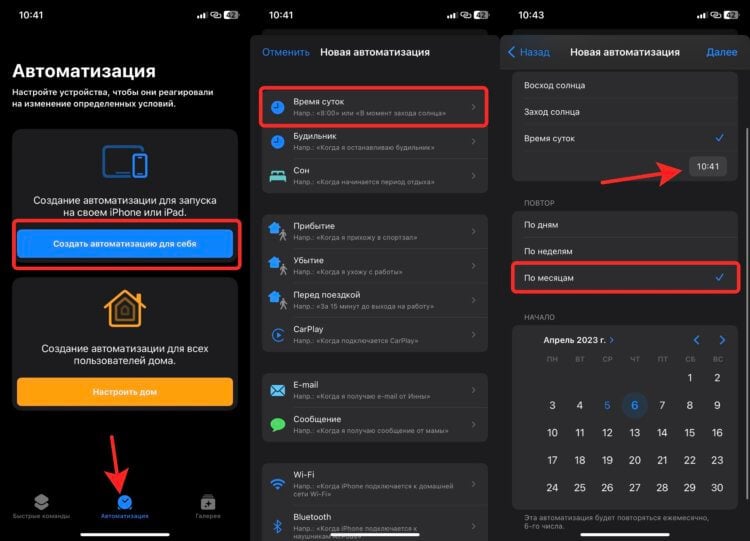
Лучше выбрать “По месяцам”. Тогда вы сможете точно выбрать нужную дату

Главное, выберите правильную кнопку
Я поставил отправку на 11:05 утра, и ровно в это время Айфон автоматически отправил сообщение в Ватсап. Никаких проблем или задержек не было. Поэтому можно смело говорить, что способ жизнеспособный и им можно пользоваться.
Как отключить автоматизацию на Айфоне
Как я и сообщил ранее, чтобы теперь эта автоматизация не срабатывала ежемесячно, ее необходимо отключить. В противном случае адресат будет регулярно получать одно и то же сообщение, которое к следующей отправке уже потеряет актуальность. Отключить автоматизацию можно следующим образом:
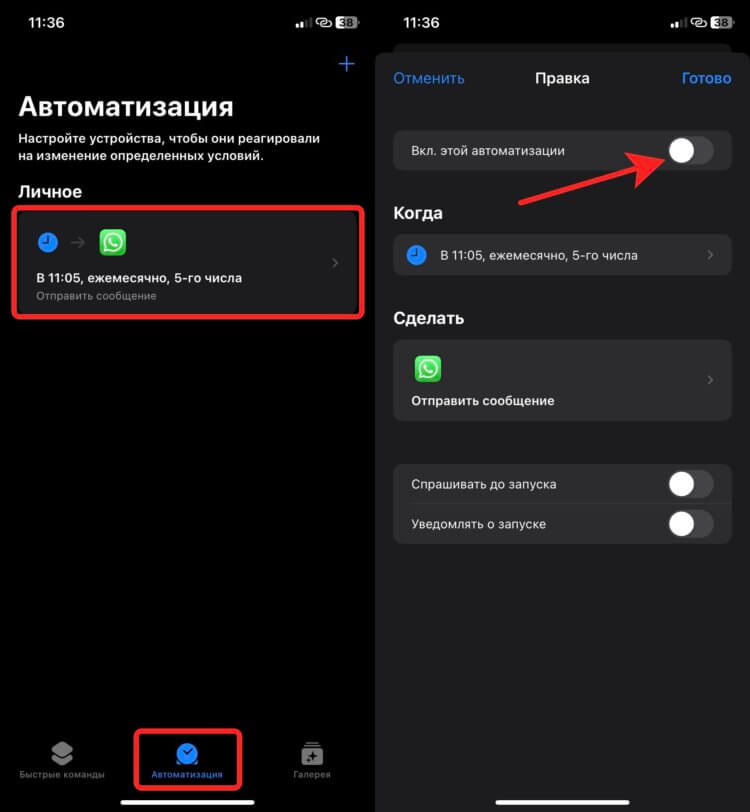
Обязательно отключайте автоматизацию, если она нужна была вам на один раз
- Запустите приложение “Команды” и перейдите на вкладку “Автоматизация”;
- Откройте нужную автоматизацию;
- Отключите переключатель “Вкл. этой автоматизации”.
Я не советую вам ее удалять, если вы планируете в дальнейшем пользоваться отложенной отправкой. Просто исправляйте дату и текст сообщения по мере необходимости. Как минимум сможете сэкономить время на создание новой автоматизации. Если у вас их будет несколько, то обязательно отключите каждую из них. Иначе можно оказаться в не очень удобной ситуации.
А вообще, Вастапу пора уже начать добавлять функции, которые в 2023 году должны быть в каждом мессенджере. Радует, что хотя бы появился клиент на Mac и Windows, который не требует наличия рядом смартфона с подключенным интернетом. Есть надежда, что скоро не придется с танцами с бубном переносить чаты между смартфонами. Верится в это, конечно, слабо, но очень хотелось бы. Осталось добавить еще нормальную отложенную отправку, которая будет идти через сервер и не будет связана с устройством пользователя, и беззвучную отправку сообщения. Тогда Ватсапом даже можно будет пользоваться, а не только просматривать открытки на все праздники.
Как в Ватсапе изменить время сообщения
В этой статье мы расскажем о том, как изменить время сообщения в приложении Ватсап. Мы рассмотрим несколько способов, позволяющих изменить время отправки или скрыть статус просмотра сообщений. Также мы рассмотрим вопросы о возможности отправки сообщения к определенному времени и установке таймера на сообщения.
Изменение времени сообщения
Для изменения времени сообщения в Ватсапе нужно выполнить следующие действия:
- Отправьте сообщение.
- В течение 15 минут после отправки сообщения нажмите и удерживайте его некоторое время.
- В появившемся меню выберите опцию «Редактировать».
- Внесите необходимые изменения и сохраните сообщение.
Скрытие времени последнего посещения
Онлайн-статус и время последнего посещения можно скрыть в Ватсапе. Для этого нужно:
- Открыть меню Ватсапа и выбрать «Настройки».
- Перейти в раздел «Аккаунт».
- Выбрать «Конфиденциальность».
- Далее выбрать «Время последнего посещения и статус в сети».
- Установить требуемые параметры просмотра времени последнего посещения и статуса в сети. Возможные варианты: «Все», «Мои контакты», «Контакты кроме», «Никто».
Отправка сообщения к определенному времени
В Ватсапе нет встроенной функции отложенной отправки сообщений. Однако, вы можете воспользоваться дополнительными приложениями, позволяющими планировать отправку сообщений в определенное время. Для этого потребуется установить специальное приложение и настроить его согласно инструкции.
Установка таймера на сообщения
В Ватсапе вы можете задать временной срок, через который сообщение исчезнет, если оно не было сохранено. Для этого нужно:
- Открыть настройки Ватсапа.
- Выбрать «Конфиденциальность».
- Найти и включить опцию «Исчезающие сообщения».
- Задать срок, через который сообщение исчезнет: 24 часа, 7 дней или 90 дней после отправки.
Неправильное отображение времени
Если время входящих сообщений или время последнего посещения ваших контактов отображается неправильно, возможно проблема в настройках времени и часового пояса на вашем телефоне. Мы рекомендуем установить параметры настройки даты и времени на «Автоматически» или «Данные сети». Также стоит проверить, что у вас установлена правильная временная зона.
Советы
- Если вы хотите изменить или отредактировать уже отправленное сообщение в Ватсапе, поторопитесь сделать это в течение 15 минут после отправки.
- Если вы хотите скрыть свой онлайн-статус и время последнего посещения, установите соответствующие настройки в разделе конфиденциальности.
- Если вы хотите отправить сообщение в определенное время, воспользуйтесь дополнительными приложениями, которые предлагают такую функцию.
- Если вы хотите, чтобы сообщение исчезло через определенное время, активируйте опцию «Исчезающие сообщения» и задайте соответствующий срок.
Выводы
Изменение времени сообщения и другие параметры в Ватсапе могут быть полезны в различных ситуациях. Однако, некоторые функции, такие как отправка сообщения к определенному времени, требуют использования дополнительных приложений. Имейте в виду, что настройки времени и часового пояса на вашем телефоне могут влиять на правильность отображения времени в Ватсапе.
Как сделать поиск сообщений в Ватсапе
Для осуществления поиска сообщений в WhatsApp вам потребуется следовать нескольким простым шагам. Во-первых, откройте вкладку «Чаты». Затем, проведите экран вниз, чтобы отобразить строку поиска. Эта строка находится сверху чата, выше самого первого сообщения. После найти искомое сообщение, введите ключевое слово или фразу, которую вы ищете, в поле поиска. App будет автоматически показывать вам результаты, соответствующие вашему запросу. И, в конце, чтобы увидеть найденное сообщение, просто нажмите на его результат, и оно откроется в соответствующем чате. Таким образом, вы можете легко найти нужные вам сообщения в WhatsApp, используя функцию поиска.
Как удалить вчерашнее сообщение в Ватсапе
Если вам необходимо удалить вчерашнее сообщение в WhatsApp, выполните следующие действия. Сначала откройте чат, в котором находится это сообщение. Далее нажмите на значок Меню, который обычно представлен тремя точками в верхнем правом углу экрана. После этого выберите вариант «Удалить сообщение», который может находиться в нижней части меню или в подразделе «Дополнительные настройки». Вам может потребоваться нажать на это несколько раз, чтобы пролистать все доступные опции. Когда вы найдете нужный пункт меню, нажмите на него. В открывшемся окне выберите опцию «УДАЛИТЬ У ВСЕХ» и подтвердите свое решение, нажав на кнопку «ОК». Теперь выбранное сообщение будет удалено из чата и его не будут видеть другие пользователи.
Как убрать ненужные сообщения в Ватсапе
Это простое руководство объяснит, как удалить ненужные сообщения в WhatsApp. Для начала, откройте чат, в котором находятся сообщения, которые вы хотите удалить. Затем нажмите и удерживайте сообщение, чтобы открыть дополнительные опции. Если вы хотите удалить несколько сообщений одновременно, сделайте соответствующий выбор, выделяя нужные сообщения. После этого, выберите опцию «Удалить» и далее «Удалить у всех». Важно отметить, что при удалении сообщений у всех, они также будут удалены у других участников чата и нельзя будет их восстановить. Это полезное решение, если вы хотите избавиться от ненужной информации или исправить свои ошибки в сообщениях.
Как отключить видимость сообщений в Ватсап
Для того чтобы отключить видимость сообщений в WhatsApp, нужно выполнить несколько простых действий. В первую очередь, необходимо открыть индивидуальный или групповой чат, в котором вы хотите отключить уведомления. Затем нажмите на имя контакта или на название группового чата вверху экрана. После этого появится список настроек, где нужно выбрать опцию «Без звука». После этого появится окно с предложением выбрать период времени для отключения уведомлений. Можно выбрать опцию «На 8 часов», «На 1 неделю» или «На 1 год». После выбора необходимого временного интервала нужно нажать кнопку «ОК». После этого вы больше не будете получать уведомления о новых сообщениях в данном чате.

Согласно сообщению компании в блоге, чтобы изменить время сообщения в WhatsApp, нужно выполнить следующие действия. После отправки сообщения, в течение 15 минут, необходимо нажать на это сообщение и удерживать его некоторое время. Появится меню с различными опциями, и среди них будет доступна опция «Редактировать». Пользователь должен выбрать эту опцию для изменения времени сообщения. Точные шаги и функциональность могут различаться в зависимости от версии WhatsApp и операционной системы на устройстве, но общая идея остается прежней. С помощью этой функции пользователь может исправить ошибки в отправленных сообщениях или изменить время, чтобы создать впечатление, будто сообщение было отправлено раньше или позже, чем в действительности. Эта опция позволяет пользователям быть более гибкими и корректными в общении в мессенджере WhatsApp.
Как изменить время отправки сообщения в Ватсапе
В WhatsApp для Android можно легко изменить время отправки сообщения, следуя следующим инструкциям:
- Откройте WhatsApp и нажмите на три точки в правом верхнем углу.
- Выберите «Настройки» из выпадающего меню.
- Найдите и выберите «Система» в меню Настройки.
- Нажмите на «Дата и время».
- Включите опцию «Автоматически определять часовой пояс» и установите правильную временную зону, если она еще не установлена.
- Если вы хотите изменить время вручную, выключите опцию «Автоматически определять время» и установите время вручную.
Как изменить время отправки сообщения в WhatsApp на iPhone
На iPhone, процесс изменения времени отправки сообщения в WhatsApp немного отличается от Android. Если вы хотите изменить время отправки сообщения на iPhone, выполните следующие действия:
- Откройте «Настройки» на вашем iPhone.
- Найдите и выберите «Основные».
- Найдите и выберите «Дата и время».
- Установите параметр «Автоматически определять часовой пояс».
- Установите правильную временную зону, если она еще не установлена.
- Если вы хотите изменить время вручную, выключите опцию «Автоматически определять время» и установите время вручную.
Полезные советы
- Если вы часто переезжаете между часовыми поясами, рекомендуется использовать опцию «Автоматически определять часовой пояс».
- Если вы установили время вручную и путешествуете в другой часовой пояс, не забудьте изменить время на своем устройстве.
- Если у вас возникли проблемы с установкой времени в WhatsApp, проверьте, работает ли ваше устройство в правильном часовом поясе.
Выводы
Изменение времени отправки сообщений в WhatsApp может быть полезным, особенно если вы живете в другом часовом поясе или отправляете сообщения в разное время. Настройка времени в WhatsApp очень проста, и вы можете легко изменить время отправки своих сообщений вручную или автоматически. Однако, не забудьте проверить правильность установки времени, чтобы избежать ошибок.
Все мы бываем в ситуации, когда отправленное сообщение в мессенджере Ватсап несет некорректную дату и время. Но не переживайте, существует решение данной проблемы.
На Android устройстве нужно перейти в настройки телефона, затем выбрать раздел «Система», а после этого «Дата и время». В этом меню можно установить правильную дату и время вашего телефона.
Если вы пользователь iPhone, то нужно открыть «Настройки», затем выбрать раздел «Основные», а после этого «Дата и время». Здесь можно настроить какой-нибудь другой часовой пояс или просто установить правильную дату и время вашего телефона.
Таким образом, следуя этим простым инструкциям, вы всегда будете уверены в правильности отображаемой информации и сможете избежать недоразумений в общении.
Все права защищены © 2023.
WhatsApp — это мгновенные сообщения и голосовая связь, которые позволяют пользователям обмениваться сообщениями и звонить по всему миру. Он предоставляет простой и удобный способ связи с друзьями, семьей и коллегами через интернет, и позволяет обмениваться текстовыми сообщениями, фотографиями, видео и документами. Благодаря своей широкой популярности и доступности на различных платформах, WhatsApp стал одним из самых популярных мессенджеров в мире.
Как изменить время сообщения в ватсапе
В WhatsApp для Android можно легко изменить время отправки сообщения, следуя следующим инструкциям:
- Откройте WhatsApp и нажмите на три точки в правом верхнем углу.
- Выберите «Настройки» из выпадающего меню.
- Найдите и выберите «Система» в меню Настройки.
- Нажмите на «Дата и время».
- Включите опцию «Автоматически определять часовой пояс» и установите правильную временную зону, если она еще не установлена.
- Если вы хотите изменить время вручную, выключите опцию «Автоматически определять время» и установите время вручную.
Как изменить время отправки сообщения в WhatsApp на iPhone
На iPhone, процесс изменения времени отправки сообщения в WhatsApp немного отличается от Android. Если вы хотите изменить время отправки сообщения на iPhone, выполните следующие действия:
- Откройте «Настройки» на вашем iPhone.
- Найдите и выберите «Основные».
- Найдите и выберите «Дата и время».
- Установите параметр «Автоматически определять часовой пояс».
- Установите правильную временную зону, если она еще не установлена.
- Если вы хотите изменить время вручную, выключите опцию «Автоматически определять время» и установите время вручную.
Полезные советы
- Если вы часто переезжаете между часовыми поясами, рекомендуется использовать опцию «Автоматически определять часовой пояс».
- Если вы установили время вручную и путешествуете в другой часовой пояс, не забудьте изменить время на своем устройстве.
- Если у вас возникли проблемы с установкой времени в WhatsApp, проверьте, работает ли ваше устройство в правильном часовом поясе.
Выводы
Изменение времени отправки сообщений в WhatsApp может быть полезным, особенно если вы живете в другом часовом поясе или отправляете сообщения в разное время. Настройка времени в WhatsApp очень проста, и вы можете легко изменить время отправки своих сообщений вручную или автоматически. Однако, не забудьте проверить правильность установки времени, чтобы избежать ошибок.
Все мы бываем в ситуации, когда отправленное сообщение в мессенджере Ватсап несет некорректную дату и время. Но не переживайте, существует решение данной проблемы.
На Android устройстве нужно перейти в настройки телефона, затем выбрать раздел «Система», а после этого «Дата и время». В этом меню можно установить правильную дату и время вашего телефона.
Если вы пользователь iPhone, то нужно открыть «Настройки», затем выбрать раздел «Основные», а после этого «Дата и время». Здесь можно настроить какой-нибудь другой часовой пояс или просто установить правильную дату и время вашего телефона.
Таким образом, следуя этим простым инструкциям, вы всегда будете уверены в правильности отображаемой информации и сможете избежать недоразумений в общении.
Все права защищены © 2023.
WhatsApp — это мгновенные сообщения и голосовая связь, которые позволяют пользователям обмениваться сообщениями и звонить по всему миру. Он предоставляет простой и удобный способ связи с друзьями, семьей и коллегами через интернет, и позволяет обмениваться текстовыми сообщениями, фотографиями, видео и документами. Благодаря своей широкой популярности и доступности на различных платформах, WhatsApp стал одним из самых популярных мессенджеров в мире.
Неправильная дата в WhatsApp
В ходе общения в мессенджере Ватсап вы можете заметить путаницу с отображением времени и даты. Зачастую это относится к времени получения уведомлений, времени отправки и получения сообщений, сетевому статусу пользователей (последнее посещение) и сведениям о звонках. Проблему никак нельзя назвать критичной, но она очень неприятная и сильно отвлекает. Если у вас WhatsApp неправильная дата, то все можно исправить своими силами. Главное – правильно подойти к этому вопросу. Давайте со всем разбираться.
Неправильная дата в WhatsApp – описание ошибки
Непосредственно в мессенджере WhatsApp на мобильном устройстве нет никаких настроек, связанных с временем и датой. В приложении их нельзя выставить вручную, обновить или как-либо еще изменить. Данная информация берется напрямую из системы, из системных параметров Android или iOS (iPhone и iPad).
Соответственно, если на вашем устройстве выставлена некорректная информация о текущем времени и дате, например, из-за неправильно выбранного часового пояса, то она автоматически отобразится и в мессенджере. Это главная причина возникновения такой ошибки.
Как ее решить? Все очень просто – вам достаточно открыть системные настройки на смартфоне или планшете и выставить актуальную информацию для календаря и часов. Предлагаем сразу же этим заняться.
Процедура настройки будет различаться для Android и iOS, так что в статье предложено две пошаговые инструкции. Открывайте раздел с нужной инструкцией и действуйте по предложенному алгоритму, чтобы не запутаться.
Инструкция для Android
Повторимся, что не существует способа, как изменить время в Ватсапе. Данную информацию следует редактировать в системных настройках устройства. В случае с платформой Android порядок действий следующий:
-
Откройте страницу настроек на вашем мобильнике или планшете. Соответствующая иконка должна отображаться на одном из рабочих столов Android. Также вы можете свайпнуть от верхнего края экрана к центру, чтобы вызвать шторку уведомлений, а затем нажать на значок в виде шестеренки. Это вызовет страницу «Настройки».
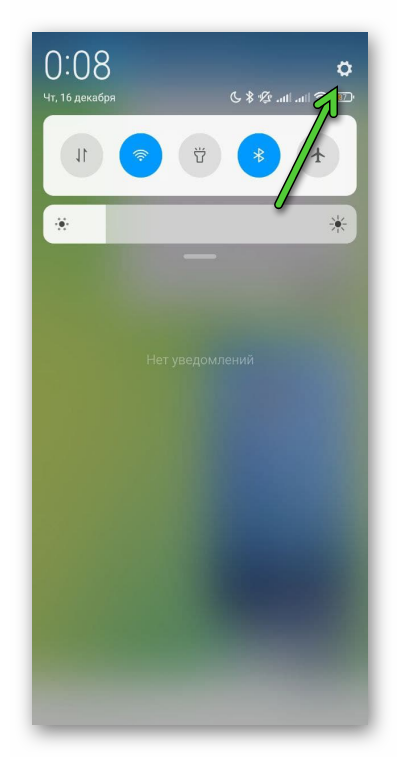
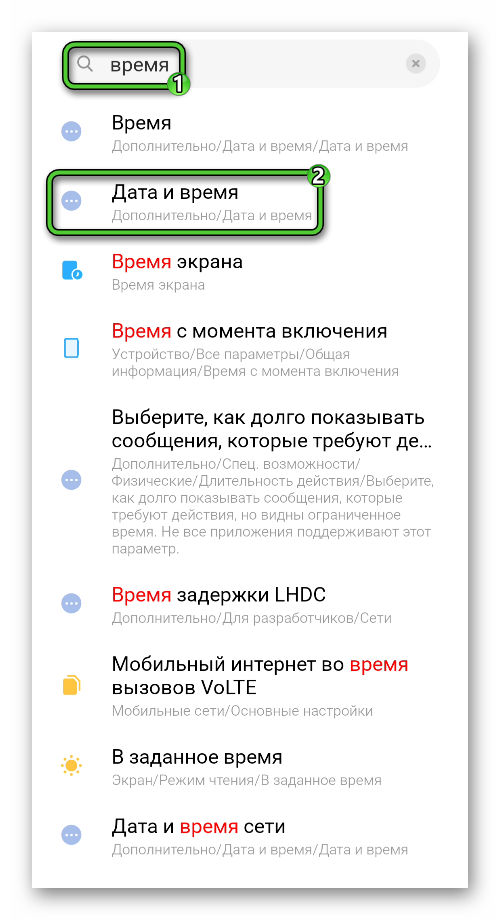
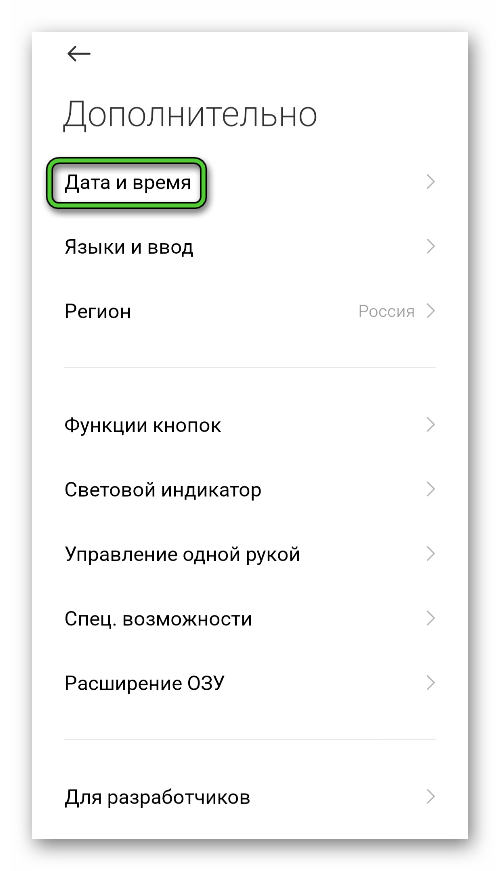
Желательно включить автоматическое определение даты, времени и часового пояса по информации из интернета. Если данный режим уже включен, то сначала отключите его, а затем заново включите.
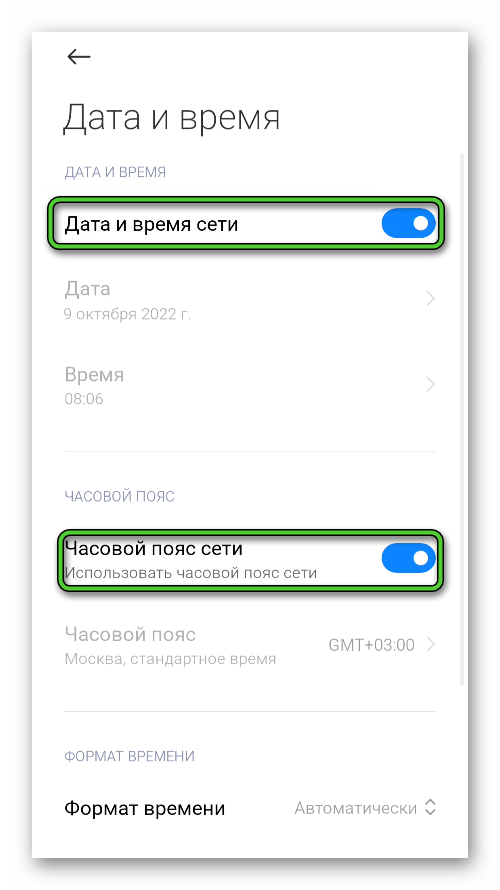
Теперь удостоверьтесь, что часовой пояс выбран правильно и покиньте страницу настроек. Самое время запустить WhatsApp и проверить его работоспособность. Если проблема сохранится, то перезапустите устройство.
Если все равно в Ватсап неправильно установлены время и дата, то вернитесь в настройки устройства, отключите автоматическое определение этих параметров и задайте их вручную.
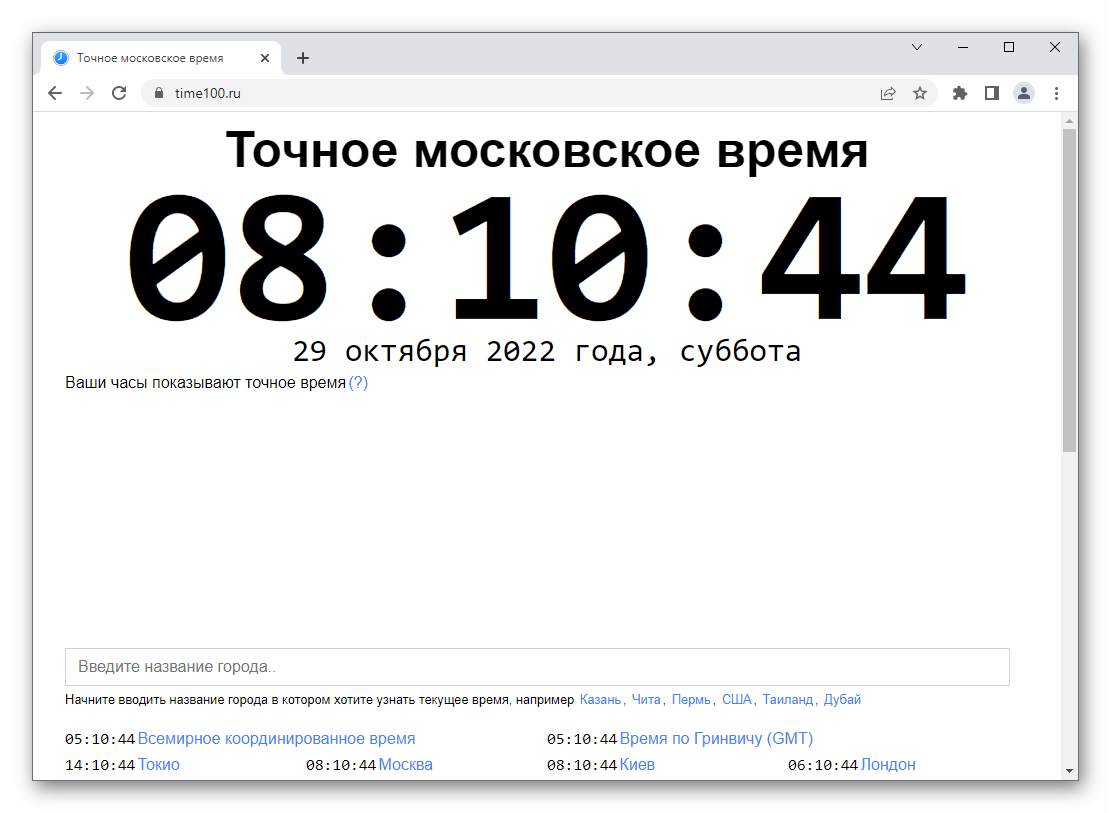
Узнать точное время можно на сайте time100.ru. Главное – перейти к нужному городу и внимательно все записать.
Может быть такое, что данные советы не помогут. В таком случае пролистайте статью вниз до раздела «Что делать, если ничего не помогает» и воспользуйтесь рекомендациями оттуда.
Инструкция для iOS
Ватсап пишет «Неправильное время и дата» – что делать? На Айфонах и Айпадах принцип полностью такой же, какой был и на Android-устройствах. Нужно открыть системные настройки iOS и изменить информацию о часах и календаре, выставив правильные числа или включив автоматическое определение по интернету.
-
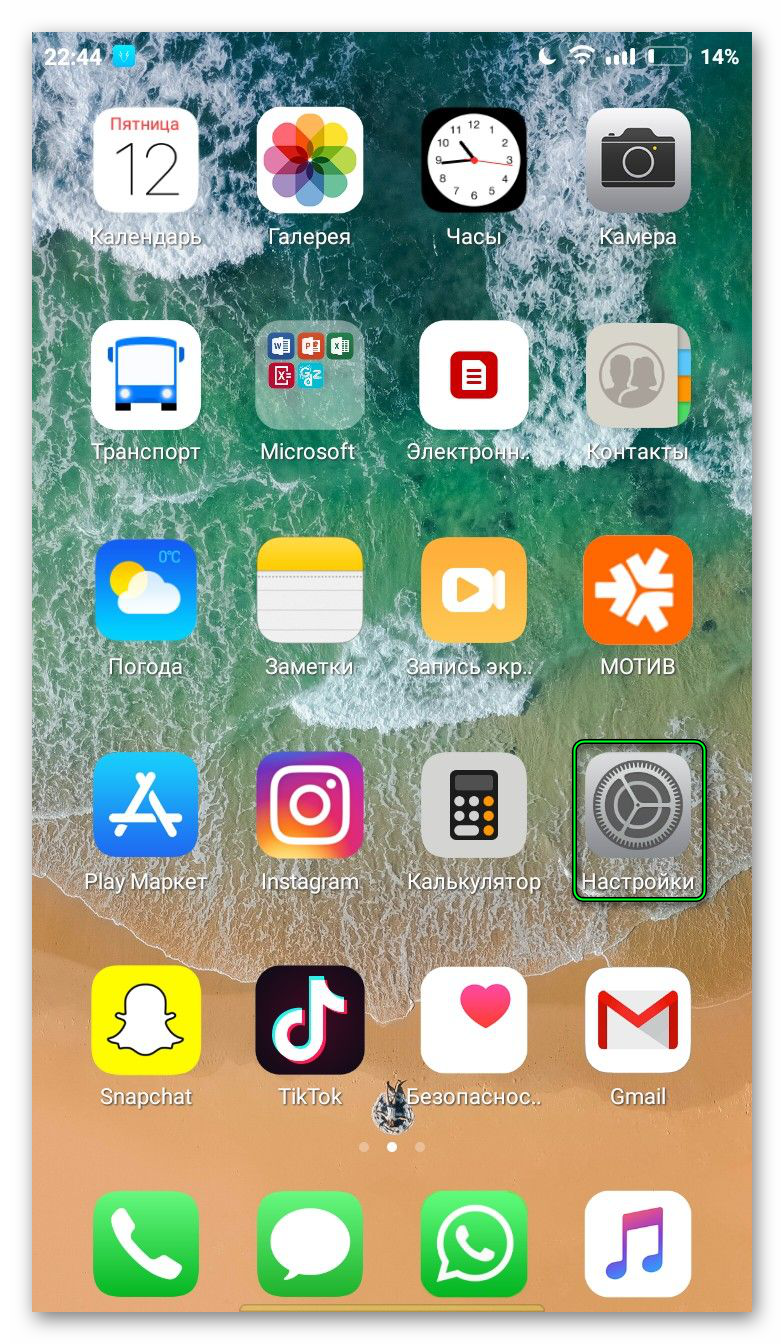
Перейдите в «Настройки», тапнув по соответствующей иконке на рабочем столе устройства.
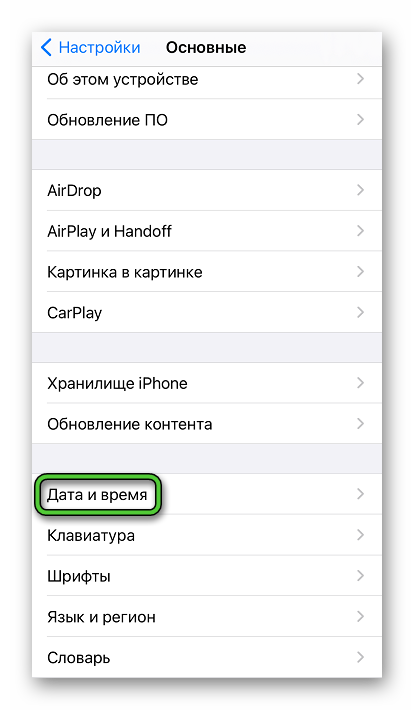
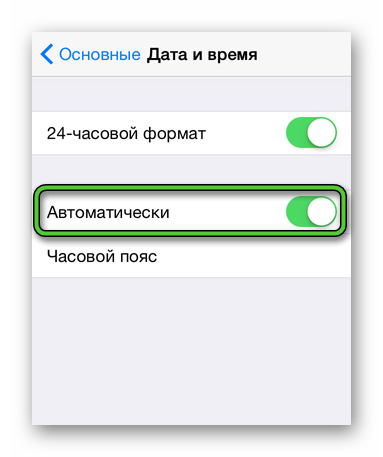
Также он может быть активным. Тогда сначала отключите, а затем повторно включите его. Заодно удостоверьтесь, что часовой пояс выбран правильно.
Теперь закройте настройки iOS и вернитесь к мессенджеру. Проверьте, исправилась ли проблема с тем, что в Ватсап неправильно установлены время и дата. Если она остается, то попробуйте перезагрузить смартфон или планшет. Если и это не помогло, то вернитесь к настройкам часов и задайте точные цифры вручную, отключив режим «Автоматически».
Вы можете узнать текущие время и дату на сайте time100.ru. Но обязательно укажите город, в котором вы живете, чтобы получить точные сведения в соответствии с часовым поясом.
Почему Ватсап пишет: неправильная дата
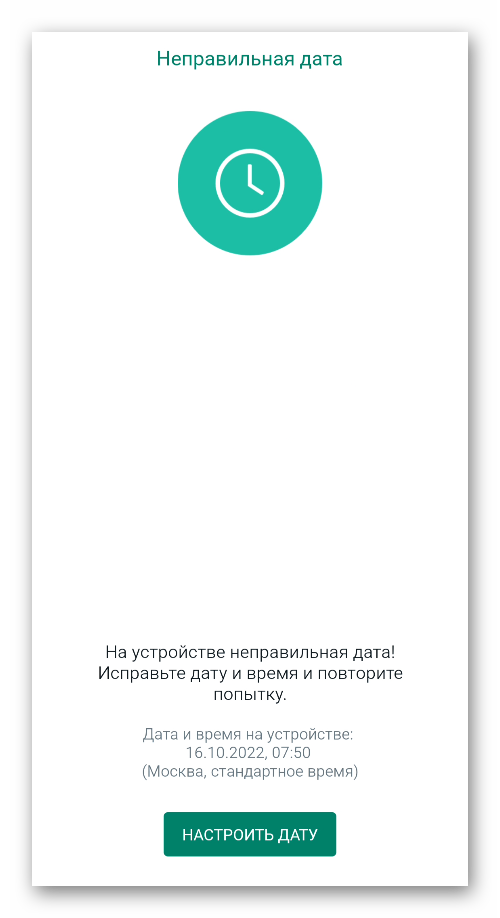
Иногда бывает такая ситуация, что совсем недавно мессенджер работал без каких-либо проблем, но при последнем запуске вместо списка чатов начала отображаться ошибка «Неправильная дата». А в пояснении к этой ошибке указано:
На устройстве неправильная дата! Исправьте дату и время и повторите попытку.
Выглядит данный сбой в WhatsApp примерно следующим образом:
У данной ошибки может быть две основных причины:
- Программный сбой на мобильном устройстве. В таком случае поможет закрытие и повторное открытие мессенджера или полная перезагрузка (выключение и включение системы).
- Несоответствие системных настроек даты и времени с актуальной информацией.
Если перезапуск приложения не дал нужного результата, то, скорее всего, вы столкнулись именно со второй причиной. А значит, самое время изменить настройки устройства. Для начала попробуйте нажать на кнопку «Настроить дату». В результате должна открыться страница параметров устройства. Здесь необходимо включить автоматическое определение сведений о времени по интернету. Если данная функция уже включена, то отключите ее и заново включите. Также убедитесь, что часовой пояс выбран правильно.
Ну а если это не помогло, то перейдите к подробной инструкции для Android или iOS, в зависимости от типа вашего устройства.
Что делать, если ничего не помогает
Время от времени пользователи мессенджера сталкиваются с неприятной проблемой, когда Ватсап просит настроить дату, а она правильная. При этом предыдущие рекомендации не дают нужного результата. На всякий случай перезагрузите мобильное устройство, нередко такой подход помогает. Но если чуда не произошло, то остается два выхода:
- Обновить приложение до последней версии, если оно устарело.
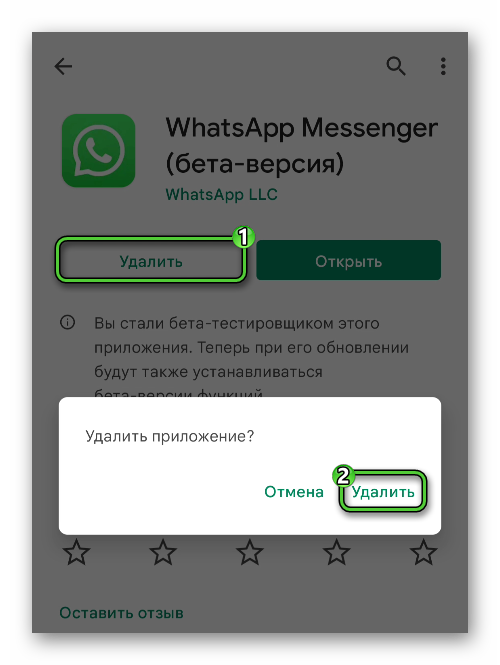
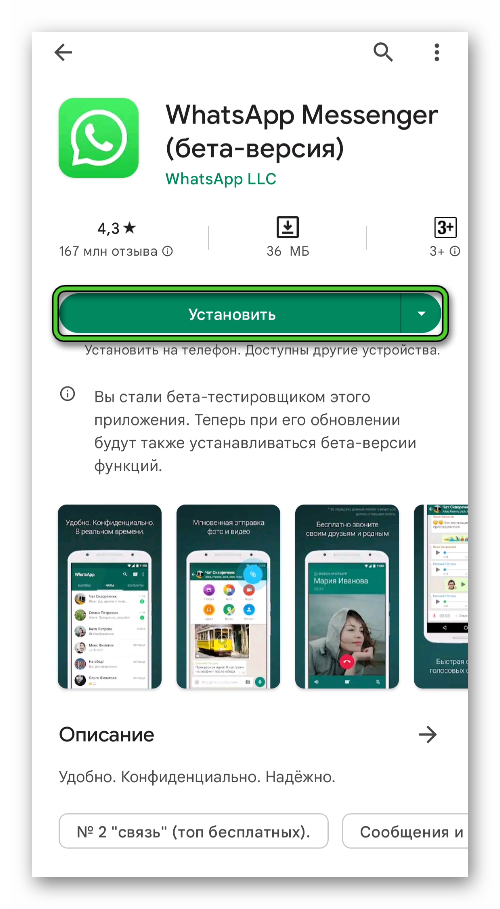
- Удалить и заново установить приложение, если обновление не помогает.
Рассмотрим каждый из них по отдельности.
Процедура обновления до последней версии
Мессенджер WhatsApp должен автоматически обновляться до последней версии. Но из-за различных причин данная процедура может не выполняться, например, из-за программного сбоя или из-за использования мобильного интернета, а не Wi-Fi-соединение. Предлагаем вам вручную запустить процедуру обновления.
Способ для Android
Обновление мессенджера до последней версии может исправить неправильную дата в WhatsApp, которая стоит на телефоне. Для этих целей используется встроенный магазин приложений:
-
Запустите GooglePlay любым удобным способом, например, через ярлык на рабочем столе Android.
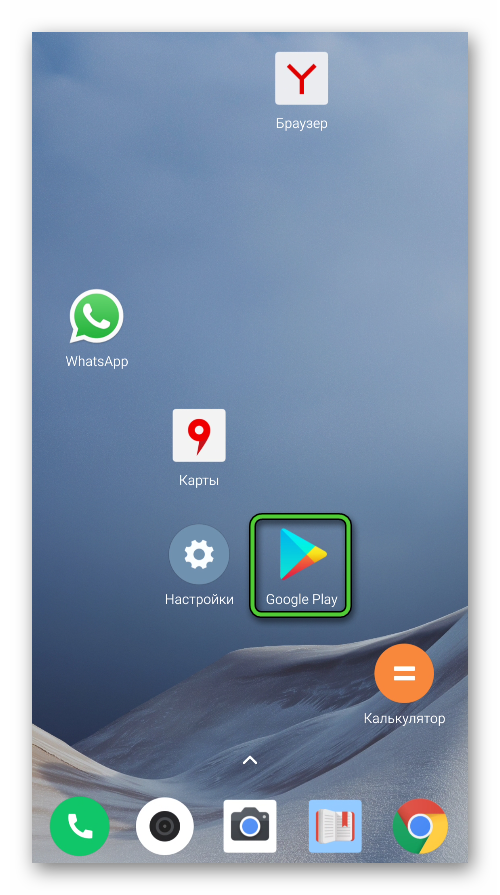
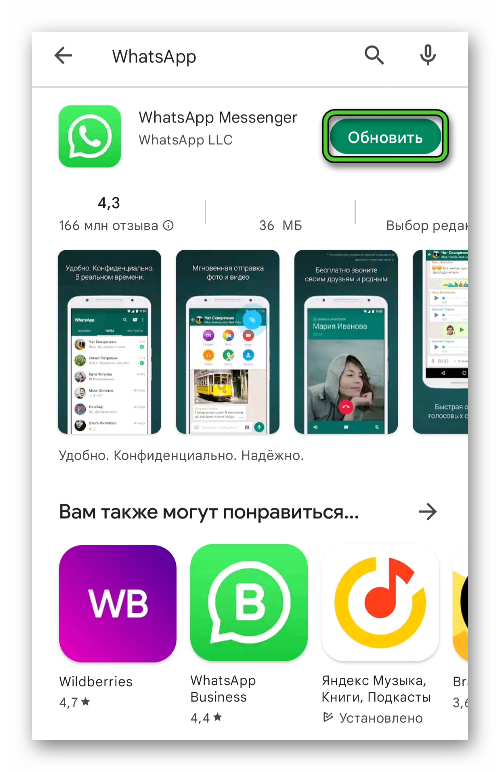
Если вместо «Обновить» у вас будет кнопка «Открыть», то последняя версия мессенджера уже установлена.
Способ для iPhone, iPad
Если дата на вашем телефоне неверна в WhatsApp на Айфоне или Айпаде, а вариант с изменением системных настроек не сработал, то имеет смысл попробовать обновление мессенджера до последней версии.
Пошаговое руководство по обновлению:
-
Запустите магазин приложений AppStore на своем смартфоне или планшете фирмы Apple.
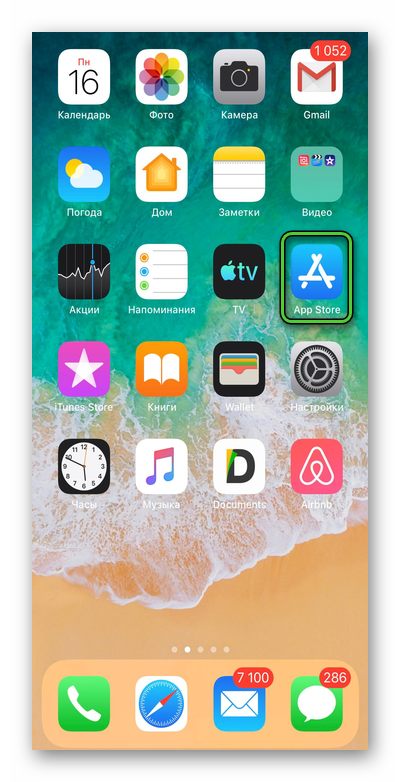
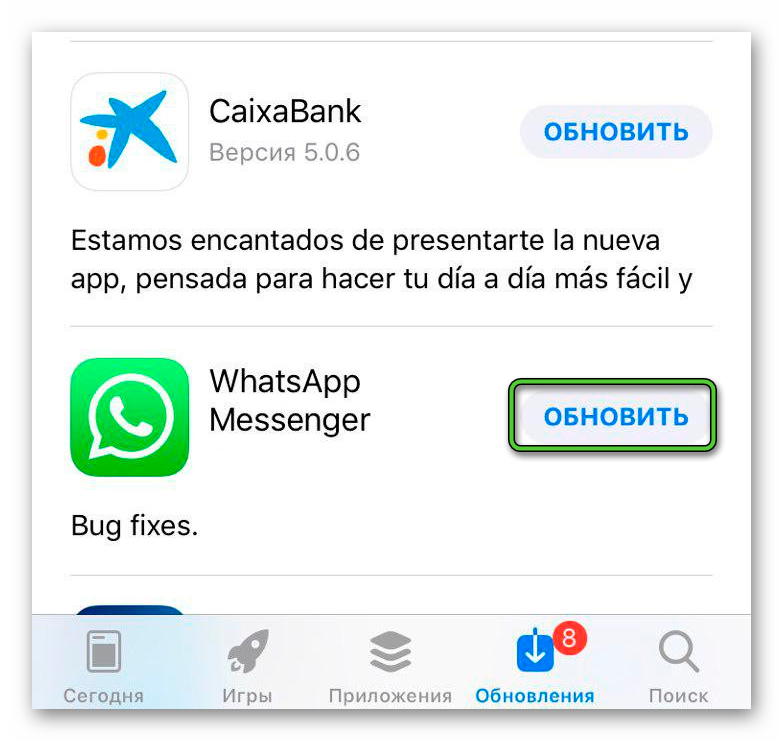
WhatsApp может отсутствовать во вкладке «Обновления» только по одной причине – вы уже используете последнюю версию мессенджера.
Процедура переустановки мессенджера
Если ни один из предложенных ранее методов изменить дату в Ватсапе не дал нужного результата и проблема сохранилось, то остается только самое радикальное решение – полное удаление и повторная установка мессенджера. При этом важно сохранить личные данные, воспользовавшись функцией резервного копирования.
По умолчанию она отключена. Включить ее получится через меню настроек WhatsApp. На Айфоне оно располагается на отдельной вкладке на нижней панели.
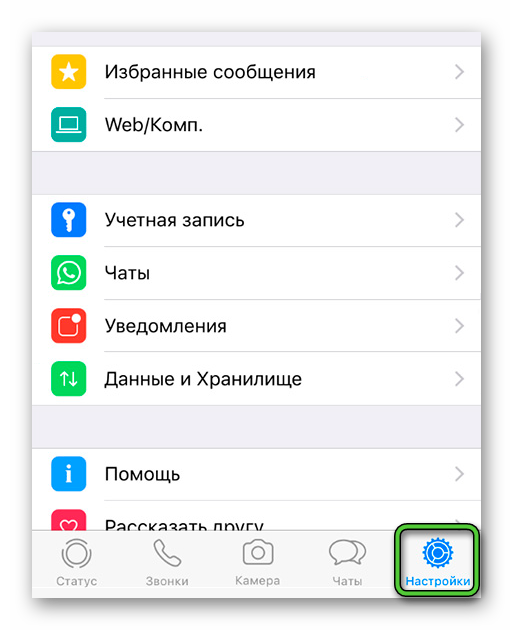
А на Андроид-девайсах в любой вкладке мессенджера нажмите на отмеченный значок с точками, а уже потом в списке выберите «Настройки».

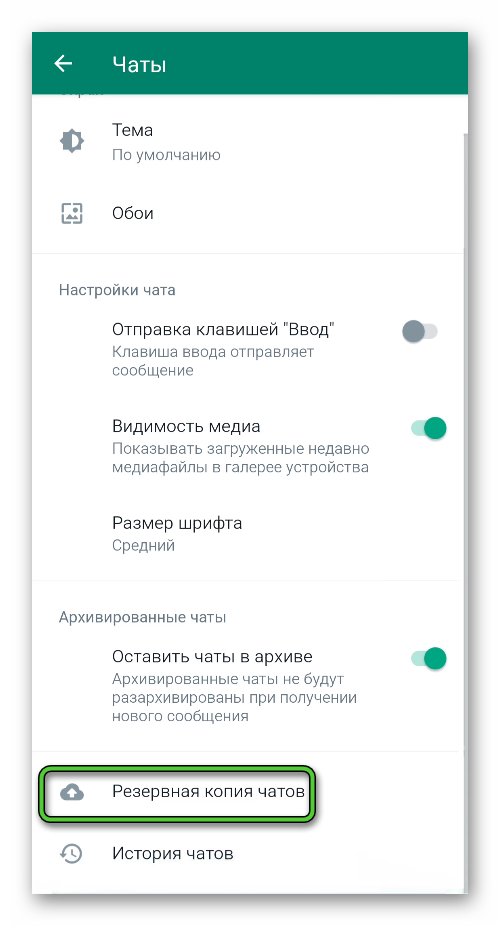
Теперь откройте раздел «Чаты» и в самом его низу перейдите в «Резервная копия чатов».
На новой странице вам нужно настроить функцию резервного копирования, добавив облачное хранилище Google Диск или iCloud, а также включив ползунок «Сохранять видео». Затем нажмите на зеленую кнопку для создания резервной копии и дождитесь окончания процедуры.
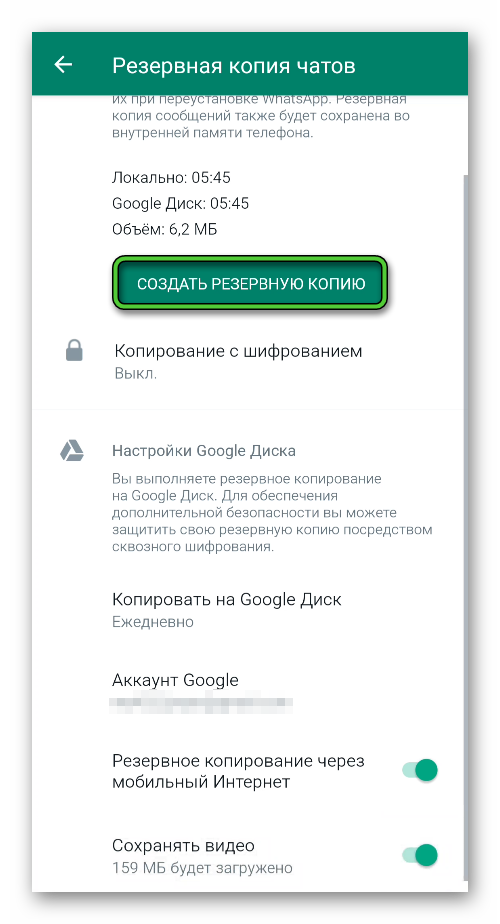
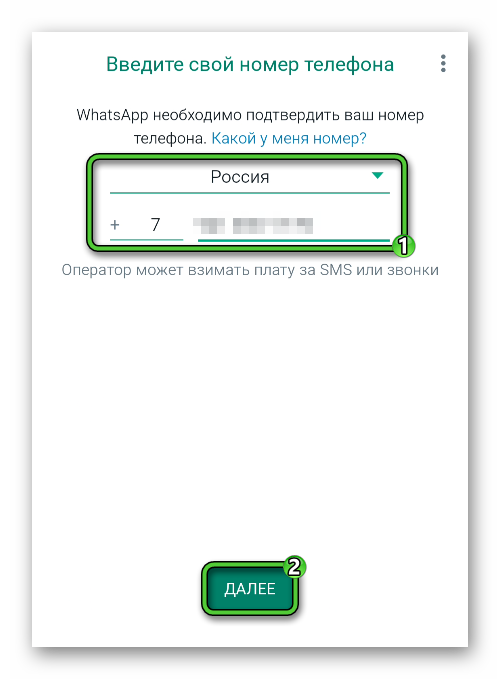
Если все прошло успешно, то выше этой кнопки появится время создания резервной копии. Можно переходить к переустановке мессенджера. WhatsApp можно быстро удалить и сразу же загрузить через магазин приложений Google Play или App Store:
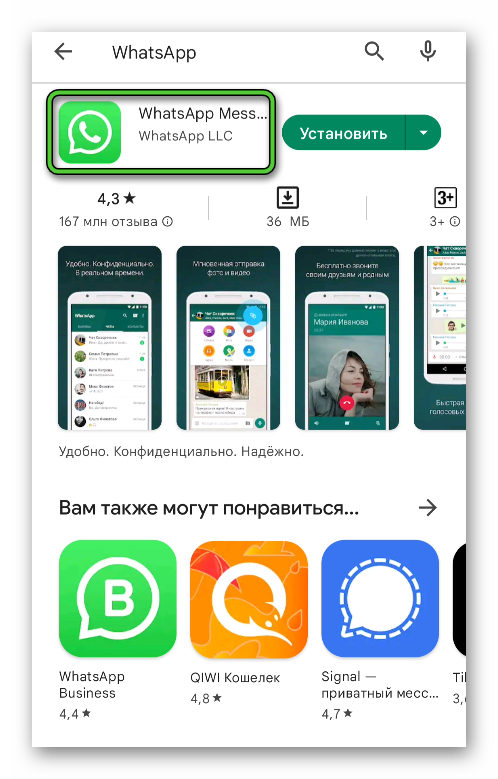
- Воспользуйтесь подходящим магазином приложений, чтобы зайти на страницу мессенджера. В случае с Android форма поиска находится в верхней части экрана, а на Айфоне – в отдельной вкладке.
- Нажмите на название WhatsApp в результатах поиска.
Подведение итогов
Зачастую для исправления проблемы с неправильным отображением времени и даты в Ватсапе достаточно зайти в системные настройки и изменить их, выставив верные цифры для часов и дня в календаре. Но бывают и исключения, при которых потребуются более сложные решения. Мы рассказали про все возможные варианты в рамках данной статьи.