Как освободить место в Google Play
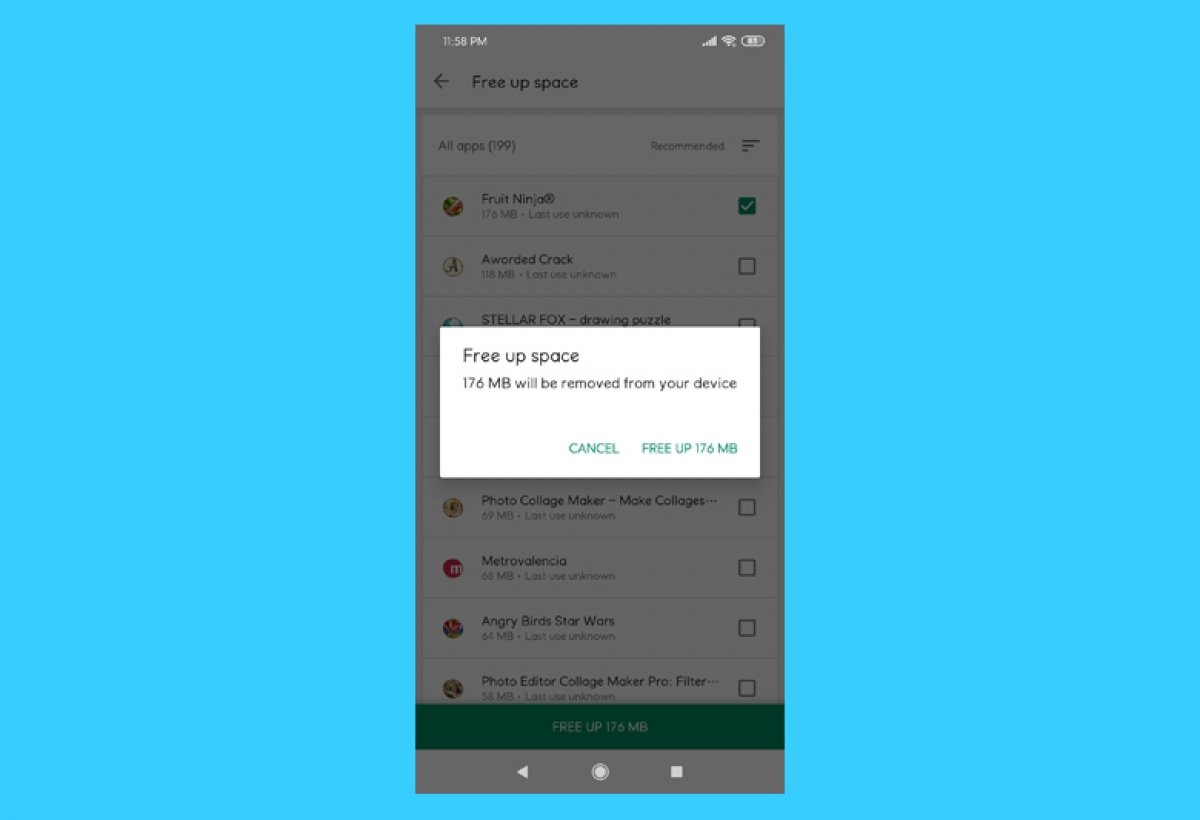
Одна из самых больших проблем современных мобильных устройств — ограниченный объем памяти. Если вы хотите освободить место в Google Play, есть два варианта. Первый применяется к самому приложению и заключается в освобождении кеша, который оно использует на вашем устройстве, для экономии места. Второй вариант касается непосредственно удаления установленных приложений, для чего в Google Play есть собственный инструмент.
Как освободить место в Google Play
Найдите значок Google Play на своем устройстве. Нажмите и удерживайте несколько секунд, пока не появится плавающее меню. В нем нажмите на «i», которая появляется в правом нижнем углу.
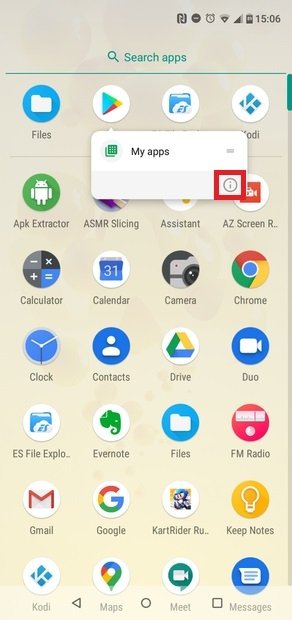
Доступ к меню Android в Google Play
В информационном меню приложения нажмите Хранилище.
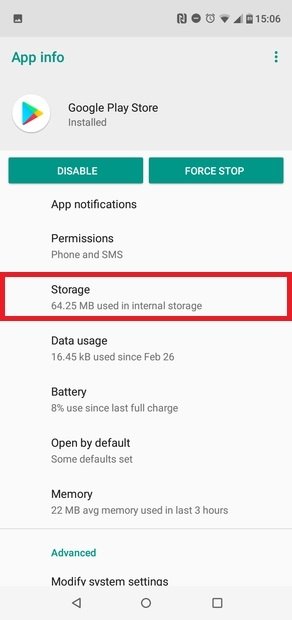
Доступ к Хранилищу
В этом разделе вы можете увидеть пространство, которое приложение занимает на вашем устройстве. Нажмите Очистить кеш, чтобы удалить данные, хранящиеся в кеше приложения, тем самым освободив место.
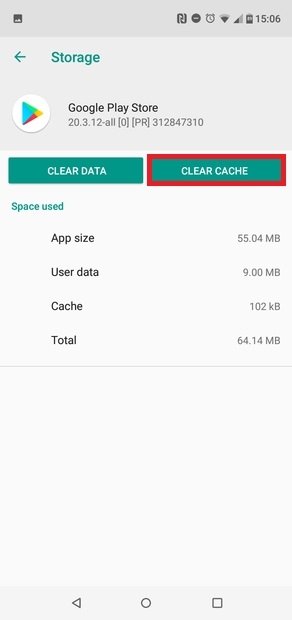
Нажмите на Очистить кеш
Если вы нажмете Очистить данные, файлы, настройки, базы данных, учетные записи будут удалены. Вы сэкономите место, но это создаст проблему для работы приложения и других приложений, которые вы можете загрузить через него. Хорошо подумайте, если вы хотите это сделать.
Как освободить место на устройстве с помощью Google Pay
Чтобы освободить место на устройстве с помощью приложения Google Play, откройте приложение в меню приложений вашего устройства или используя ярлык. После запуска инструмента нажмите на значок с тремя полосами в верхнем левом углу.
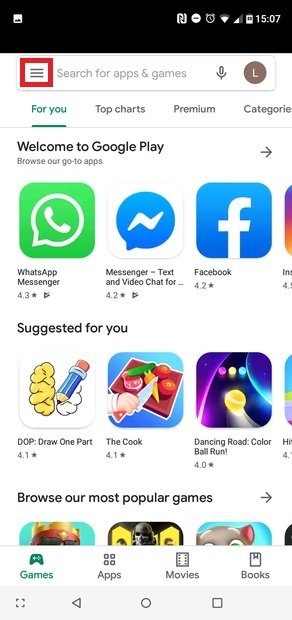
Войдите в меню опций
В появившемся меню нажмите Мои приложения и игры.
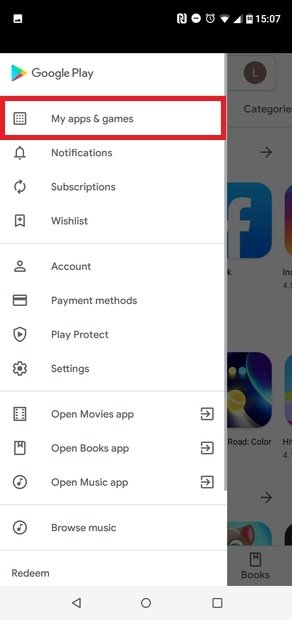
Нажмите на Мои приложения и игры
Выберите вкладку Установленные. Вверху вы увидите график с указанием свободного места на вашем Android-устройстве. Нажмите на него.
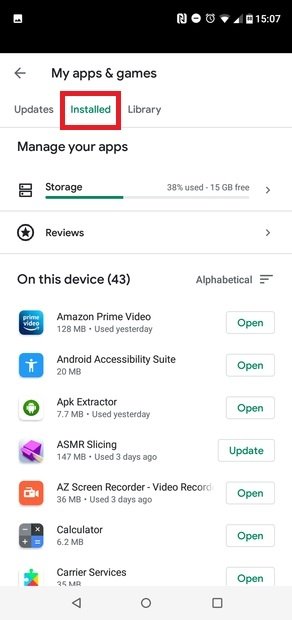
Список установленных приложений
Появится список со всеми установленными вами приложениями. Вы можете отсортировать их по приложениям, рекомендованным Google Play, размеру, потребляемым данным или классическому алфавитному списку.
Если вы коснетесь каждого приложения, появится соответствующее поле. Когда вы выбираете приложения для удаления, Google Play будет указывать свободное место на зеленой полосе в нижней части экрана. Нажмите эту кнопку, чтобы освободить место.
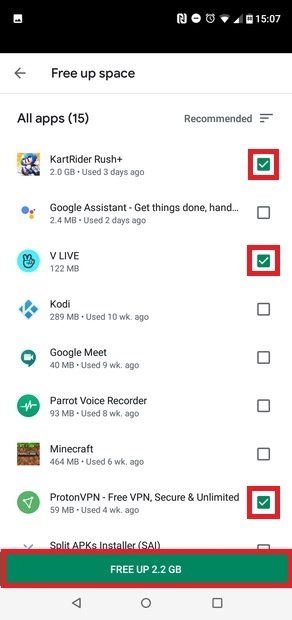
Выберите приложения для удаления
Появится всплывающее окно с сообщением Освободить место. Нажмите Освободить Х, где X — это пространство, которое нужно освободить.
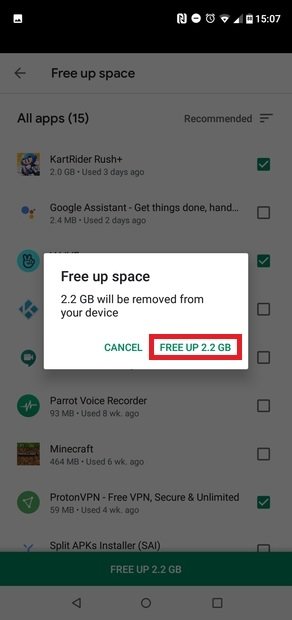
Подтвердите удаление приложений
В конце вы получите сообщение.

Проверка свободного места
Вы также можете удалять приложения одно за другим с их вкладки в Google Play, но этот метод, несомненно, сэкономит вам много времени и усилий.
Важно различать хранилище и память. Хранилище — это место, где хранятся ваши данные, такие как музыка, фотографии или видео. Напротив, программы или приложения сохраняются в памяти, например в собственной системе устройства Android. Каждый файл или приложение занимает больше или меньше места в хранилище, памяти или и того, и другого, поэтому вам нужно будет проверить, что лучше для вас.
Как очистить play market кэш
Очистить кэш плей приложения плей маркет достаточно легко и просто. Для этого в меню вашего девайса выберите «Настройки». Затем, листайте вниз до пункта «Приложения». Затем во вкладке «Приложения» перейдите на «Все». Перед вами откроется перечень существующих приложений в вашем смартфоне или планшете. Среди всех программ вам нужно выбрать Google Play. После того, как вы отыщите, и выберите это приложение кликните на опцию «Очистить кэш». Вот и все. Всего в пару кликов каждый юзер может совершить данную операцию.
Как очистить кэш Плей Маркет
Google Play Маркет — это популярный онлайн-магазин приложений для устройств на базе операционной системы Android. Вместе с тем, несмотря на все его преимущества, пользователи часто сталкиваются с проблемами, связанными с кэшем приложения. Кэш — это временные данные, которые хранятся на устройстве и помогают приложению работать быстрее. Однако, со временем кэш может накапливаться и занимать ценное место на устройстве, вызывая различные ошибки и снижая производительность. Именно поэтому очистка кэша Play Маркета становится необходимой.
В этой статье мы расскажем вам о пяти простых способах очистки кэша Play Маркета. Независимо от того, насколько хорошо вы знакомы с техническими аспектами Android, вы сможете легко выполнить эти действия благодаря нашим подробным инструкциям. Тем самым вы освободите память на своем устройстве и улучшите общую производительность Play Маркета.
Примечание: Очистка кэша не повлияет на ваши установленные приложения или ваши аккаунты, но может сбросить настройки и предпочтения приложения.
Будьте готовы к тому, что после очистки кэша вы можете прежде всего заметить, что загрузка приложений из Play Маркета стала немного медленнее. Это вызвано тем, что после удаления кэша приложению требуется время, чтобы снова создать кэш и загрузить данные. Однако, эта задержка обычно не продолжается долго и не представляет серьезной проблемы для большинства пользователей.
Почему нужно очищать кэш Плей Маркет?
Очистка кэша Плей Маркет может помочь решить проблемы с низкой скоростью работы приложения, периодическими зависаниями и ошибками. Кроме того, чистый кэш также может помочь восстановить проблемы с загрузкой приложений или их обновлением, а также исправить ошибки, связанные с отображением контента и работой функций приложения.
Очистка кэша Плей Маркет также может быть полезной, если вы замечаете, что на вашем устройстве заканчивается свободное пространство. Удаление временных файлов может освободить место на устройстве и улучшить его производительность.
Наконец, очистка кэша может также позволить получить доступ к более актуальным версиям приложений, так как кэш может содержать устаревшие данные и файлы.
Как кэш влияет на работу приложений
Использование кэша позволяет приложениям работать более плавно и отзывчиво, поскольку они могут быстро извлекать данные из памяти устройства, вместо загрузки их из сети. Кэширование также позволяет снизить использование сетевого трафика и уменьшить нагрузку на сервер.
Однако, иногда кэш может вызывать проблемы. Со временем он может заполняться большим количеством ненужных файлов, которые занимают место на устройстве. Кроме того, кэшированные данные могут устаревать и приводить к неправильной работе приложений. В таких случаях очистка кэша может помочь решить проблему и восстановить нормальную работу приложений.
Очистка кэша Плей Маркет может быть особенно полезной, поскольку в кэше этого приложения хранятся обновления и информация о загрузке приложений. При наличии старой или поврежденной информации, приложение может не функционировать должным образом, поэтому рекомендуется периодически очищать кэш Плей Маркет.
Проблемы, вызванные заполненным кэшем
Кэш Плей Маркет может быть полезным, так как хранит временные файлы приложений, что позволяет приложениям работать быстрее и эффективнее. Однако, заполненный кэш может привести к некоторым проблемам, которые могут негативно влиять на работу вашего устройства:
1. Ограниченное место на устройстве:
Заполненный кэш может занимать значительное место на устройстве, особенно если у вас мало свободного пространства. Это может привести к тому, что у вас не будет достаточно места для установки новых приложений или обновления существующих.
2. Замедленная работа устройства:
Большое количество временных файлов в кэше может привести к замедлению работы устройства. Кэш может содержать устаревшие или поврежденные данные, которые затрудняют работу приложений и операционной системы.
3. Проблемы с обновлением приложений:
Заполненный кэш может вызвать проблемы с обновлением приложений. Приложения могут не устанавливаться или обновляться из-за недостатка места или поврежденных файлов в кэше.
4. Некорректная работа приложений:
Кэш может сохранять данные старых версий приложений, что может привести к их некорректной работе. Приложения могут зависать, вылетать или работать неправильно из-за сохраненных кэшированных данных.
5. Безопасность и конфиденциальность:
Заполненный кэш может содержать конфиденциальные данные, такие как логины, пароли, данные авторизации. Если устройство попадет в чужие руки, злоумышленник может получить доступ к этим данным и использовать их в своих целях.
Как очистить кэш Плей Маркет на Android
Использование встроенных настроек Android:
- Откройте «Настройки» на вашем устройстве.
- Прокрутите вниз и найдите раздел «Приложения» или «Управление приложениями».
- Найдите и выберите «Google Play Маркет» из списка приложений.
- Нажмите на кнопку «Очистить кэш» или «Очистить данные».
Использование приложения «Настройки приложения Кэш Очистка»:
- Установите и запустите приложение «Настройки приложения Кэш Очистка» из Play Маркет.
- Найдите и выберите «Google Play Маркет» из списка приложений.
- Нажмите на кнопку «Очистить кэш» или «Очистить данные».
- Зажмите кнопку включения/выключения на вашем устройстве.
- Выберите «Перезагрузить» или «Перезапустить».
Удаление и установка обновлений Google Play Маркет:
- Откройте «Настройки» на вашем устройстве.
- Прокрутите вниз и найдите раздел «Приложения» или «Управление приложениями».
- Найдите и выберите «Google Play Маркет» из списка приложений.
- Нажмите на кнопку «Удалить обновления» или «Удалить» (зависит от версии Android).
- После удаления обновлений, перейдите в Play Маркет и установите последнюю версию приложения.
Использование приложения «Очистка Кэша»:
- Установите и запустите приложение «Очистка Кэша» из Play Маркет.
- Найдите и выберите «Google Play Маркет» из списка приложений.
- Нажмите на кнопку «Очистить кэш» или «Очистить данные».
Выберите подходящий способ и почистите кэш Плей Маркет на Android, чтобы улучшить производительность своего устройства и освободить место.
Очистка кэша в Google Play Маркете

В процессе длительного использования ОС Android и функционирующих в ее среде приложений как первая, так и вторые обрастают различными данными, в числе которых временные файлы и кэш. Время от времени необходимо выполнять их очистку. Справедливо это и для Google Play Маркета, особенно если в его работе возникают проблемы. Далее расскажем, как это сделать.
Способ 1: Сторонние приложения
Для Андроид, как и для Виндовс, разработано довольно много программных чистильщиков, позволяющих избавиться от временных файлов и кэша. Большинство из них работают в автоматическом режиме, но некоторые предоставляют и возможность выборочной очистки данных. Рассмотрим решение нашей задачи на примере одного из таковых.

-
Перейдите по представленной выше ссылке и установите приложение, а затем запустите его.
В числе обнаруженного «файлового мусора» будет «Кеш-память системы» — она отмечена галочкой. Как раз сюда входят кэшированные данные Гугл Плей Маркета.

Нажмите «Очистить» для их удаления,

Рассмотренное нами приложение – далеко не единственное, позволяющее избавиться от кэша и прочих мусорных файлов на Андроид. Не менее эффективным является популярный чистильщик СиКлинер, подробный обзор которого есть у нас на сайте. Работает он по тому же алгоритму, что и Супер Уборщик.
Способ 2: Системные настройки
Использование программ от сторонних разработчиков может оказаться эффективным решением в случаях, когда требуется очистить от мусора систему в целом, а не отдельные ее компоненты, в дополнение к этому немного повысив общую производительность. Но стереть кэш непосредственно Google Play Маркета можно и не прибегая к их помощи – достаточно обратиться к настройкам Android.
- Откройте «Настройки» и выберите раздел «Приложения и уведомления» (может также называться просто «Приложения»).

- Тапните по пункту «Показать все приложения».

- Пролистайте открывшийся список установленных компонентов вниз и найдите в нем Google Play Маркет. Нажмите на это наименование.
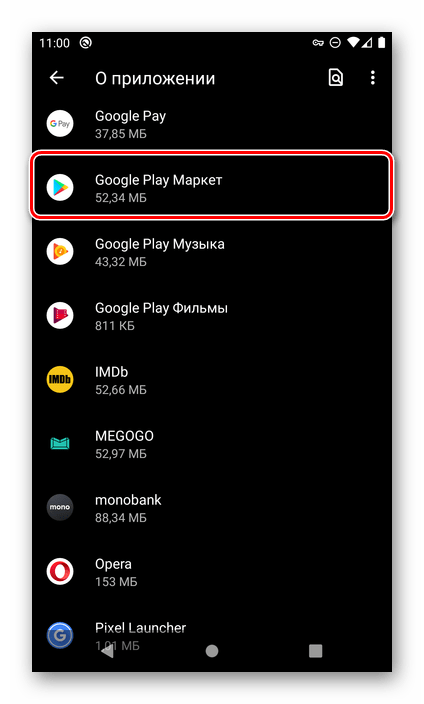
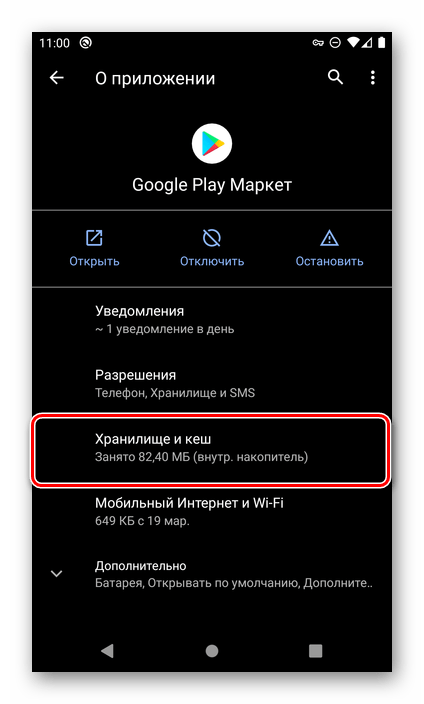
- Перейдите в «Хранилище и кеш».
- Коснитесь кнопки «Очистить кеш»,
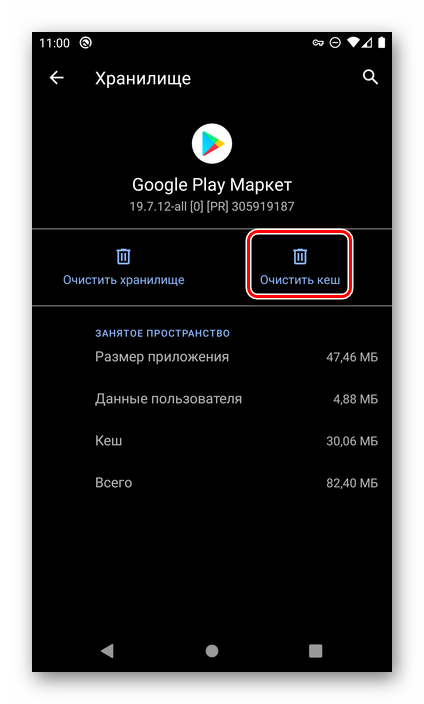
Дополнительно можно стереть данные Магазина приложений, нажав «Очистить хранилище» и подтвердив свои намерения,

а также «Удалить обновления» (делается в меню предыдущей страницы). Но без строгой необходимости и наличия проблем в работе Плей Маркета делать это не рекомендуется.
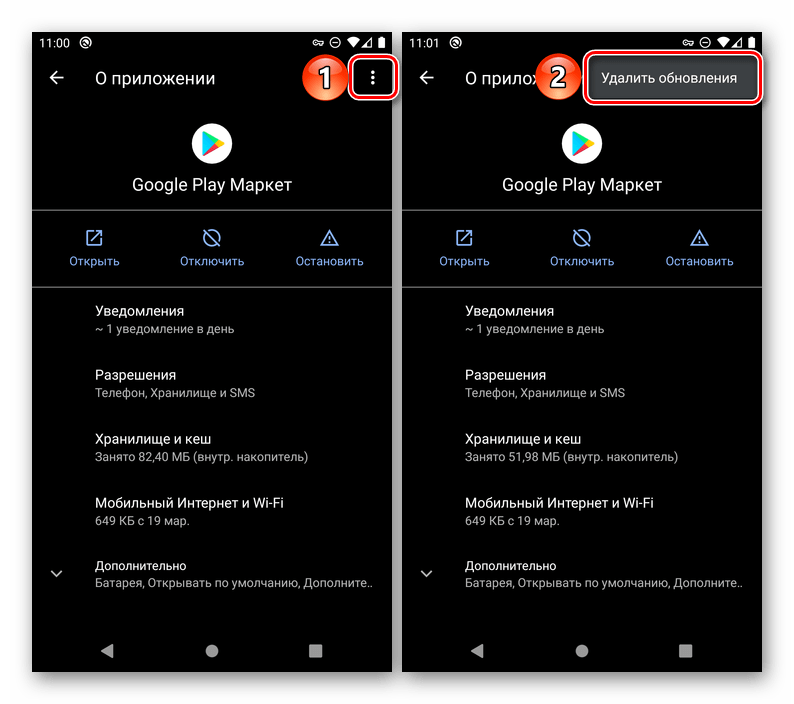
В тех случаях, когда требуется очистить кэш конкретной программы, лучше воспользоваться «Настройками» ОС Андроид, а не инструментами от сторонних разработчиков.
Устранение возможных проблем
Как уже было сказано в начале статьи, выполнить очистку кэша Гугл Плей Маркета может потребоваться не только профилактики ради, но и тогда, когда в его работе возникают проблемы. Однако иногда столь скромной, пусть и во многих случаях эффективной меры, может оказаться недостаточно. Так, если в процессе использования Магазина Google вы сталкиваетесь с разного рода сбоями, вылетами и ошибками, не можете установить либо обновить то или иное приложение, действовать потребуется комплексно. Как именно, рассказывается в отдельной инструкции на нашем сайте.
Нет ничего сложного в том, чтобы очистить кэш Гугл Плей Маркета, и даже если этого оказалось недостаточно, вы теперь знаете, что нужно делать дальше.