Как настроить оплату телефоном Android Сбербанк Huawei
В современном мире электронная оплата постепенно заменяет наличные деньги, делая нашу жизнь проще и удобнее. Один из самых популярных способов оплаты сегодня – оплата через мобильное устройство. Если у вас есть телефон на платформе Android и вы пользуетесь Сбербанком, то у вас есть возможность настроить оплату телефоном андроид Сбербанк Хуавей. В этой статье мы расскажем, как это сделать.
Шаг 1: Подготовка. Прежде всего, убедитесь, что ваш телефон Хуавей настроен на работу с NFC-технологией. Некоторые модели могут иметь ее выключенной по умолчанию. Для проверки зайдите в «Настройки» телефона, найдите раздел «Бесконтактные платежи» или «Безопасность и местоположение» и убедитесь, что NFC включен.
Шаг 2: Загрузка и установка приложения. Перед тем, как начать настройку оплаты, загрузите приложение «Сбербанк Онлайн» из Google Play Store, если оно еще не установлено на вашем устройстве. После загрузки запустите приложение и пройдите процесс регистрации или входа в учетную запись.
Установка приложения Сбербанк на андроид
Для настройки оплаты телефоном через Сбербанк на устройствах с операционной системой Android, необходимо несколько простых шагов.
Шаг 1: Откройте магазин приложений Google Play на своем устройстве Android.
Шаг 2: В поисковой строке введите «Сбербанк» и нажмите на иконку поиска.
Шаг 3: Найдите приложение «Сбербанк» в списке результатов и нажмите на него, чтобы открыть страницу приложения.
Шаг 4: Нажмите на кнопку «Установить», чтобы начать загрузку и установку приложения. Дождитесь завершения установки.
Шаг 5: После установки приложения, найдите его на главном экране или в списке установленных приложений и запустите его.
Шаг 6: При первом запуске приложения вам будет предложено авторизоваться или зарегистрироваться. При необходимости, выполните эти шаги.
Шаг 7: Внутри приложения Сбербанк выберите раздел «Оплата» или «Банковские операции», чтобы перейти к настройке оплаты через телефон.
Шаг 8: Следуйте инструкциям приложения для настройки и подключения к счету или картам Сбербанка для оплаты через телефон.
Шаг 9: После завершения настройки, вы сможете использовать оплату телефоном через Сбербанк на своем устройстве Android.
Следуя этим простым шагам, вы сможете установить приложение Сбербанк на устройство Android и настроить оплату телефоном без труда.
Регистрация в приложении Сбербанк
Для использования функции оплаты телефоном на вашем устройстве Android Huawei, вам необходимо зарегистрироваться в приложении Сбербанк. Следуйте этим шагам, чтобы завершить регистрацию:
- Скачайте и установите приложение Сбербанк из Google Play Store.
- Откройте приложение и нажмите на кнопку «Регистрация» на главном экране.
- Выберите способ регистрации: через номер телефона или через существующий аккаунт Сбербанк.
- Если вы выбрали регистрацию через номер телефона, введите ваш номер телефона в поле, которое появится на экране, и нажмите на кнопку «Продолжить».
- Вам будет отправлено SMS-сообщение с кодом подтверждения на указанный номер телефона. Введите этот код в соответствующее поле на экране и нажмите на кнопку «Продолжить».
- Введите ваши персональные данные, такие как имя, фамилия и дата рождения. Нажмите на кнопку «Продолжить», чтобы перейти дальше.
- Если вы выбрали регистрацию через существующий аккаунт Сбербанк, введите ваш номер телефона или логин, а также пароль. Нажмите на кнопку «Войти», чтобы продолжить.
- Если у вас нет аккаунта Сбербанк, нажмите на ссылку «Создать аккаунт» и следуйте инструкциям для его создания.
- После успешной регистрации вы сможете использовать функцию оплаты телефоном в приложении Сбербанк на вашем устройстве Android Huawei.
Убедитесь, что вы внимательно заполнили все необходимые данные при регистрации, чтобы избежать проблем при использовании приложения Сбербанк.
Привязка банковской карты к приложению
Чтобы настроить оплату телефоном в приложении Сбербанк на устройстве Huawei, необходимо привязать банковскую карту к приложению. Для этого следуйте этим шагам:
- Откройте приложение Сбербанк на вашем устройстве Huawei.
- В главном меню приложения выберите раздел «Карты и счета».
- Нажмите на кнопку «Привязать карту».
- Выберите «Банковскую карту» из списка доступных опций.
- Введите информацию о вашей банковской карте: номер карты, срок действия и CVV-код.
- Нажмите на кнопку «Связать карту».
После этого ваша банковская карта будет привязана к приложению Сбербанк на устройстве Huawei. Теперь вы сможете использовать ее для оплаты телефоном.
Настройка оплаты через телефон Хуавей в Сбербанк
Для того чтобы настроить оплату через телефон Хуавей в Сбербанк, следуйте инструкциям ниже:
- Откройте приложение «Сбербанк Онлайн» на вашем телефоне Хуавей.
- Войдите в свой аккаунт, используя логин и пароль.
- На главной странице приложения нажмите на иконку «Кошелек».
- В разделе «Карты и счета» выберите ту карту, которую хотите использовать для оплаты.
- Нажмите на кнопку «Настройки карты».
- В разделе «Оплата телефоном» выберите пункт «Включить оплату через телефон».
- Введите номер телефона, который будет использоваться для оплаты.
- Подтвердите настройки, следуя инструкциям на экране.
После завершения этих шагов, оплата через телефон Хуавей в Сбербанк будет готова к использованию. Теперь вы сможете удобно и быстро оплачивать товары и услуги с помощью своего телефона. Обратите внимание, что для регистрации номера телефона вам могут потребоваться дополнительные данные, такие как ваше имя и паспортные данные.
Добавление метода оплаты через телефон в настройках
Чтобы настроить оплату через телефон в приложении Сбербанк на устройстве Huawei с операционной системой Android, следуйте этим шагам:
- Откройте приложение Сбербанк на вашем устройстве.
- На главном экране приложения, внизу, нажмите на вкладку «Еще» (может быть обозначена тремя горизонтальными линиями или значком с точками).
- В списке доступных опций выберите «Настройки».
- На странице «Настройки» прокрутите вниз и выберите «Оплата и переводы».
- В разделе «Оплата и переводы» нажмите на «Методы оплаты».
- Выберите «Добавить метод оплаты».
- В открывшемся окне выберите «Оплата через телефон».
- Следуйте инструкциям на экране, чтобы добавить и настроить свой номер телефона как метод оплаты.
После успешного добавления метода оплаты через телефон, вы сможете использовать его для простой и удобной оплаты покупок или услуг через приложение Сбербанк на вашем Huawei с Android.
Запуск оплаты через телефон Хуавей
Для того чтобы настроить оплату через телефон Хуавей с помощью приложения Сбербанк, выполните следующие шаги:
| Шаг | Действие |
|---|---|
| 1 | Установите приложение Сбербанк на свой телефон Хуавей. Вы можете найти его в Google Play Store, введя в поисковую строку «Сбербанк». |
| 2 | Откройте приложение Сбербанк на своем телефоне. |
| 3 | Войдите в свой аккаунт Сбербанк или создайте новый, если у вас еще нет аккаунта. |
| 4 | На главном экране приложения Сбербанк найдите раздел «Оплата» или «Платежи». |
| 5 | Выберите способ оплаты «Телефон». |
| 6 | Укажите номер телефона, на который вы хотите сделать платеж. |
| 7 | Введите сумму платежа и нажмите на кнопку «Оплатить». |
| 8 | Подтвердите платеж с помощью кода подтверждения, который придет вам по СМС. |
| 9 | После успешной оплаты вы получите уведомление о выполненном платеже. |
Теперь вы можете легко и удобно оплачивать свои счета и покупки через свой телефон Хуавей с помощью приложения Сбербанк.
Как подключить Сбер Пей на Хуавей и Хонор и оплачивать покупки без карты

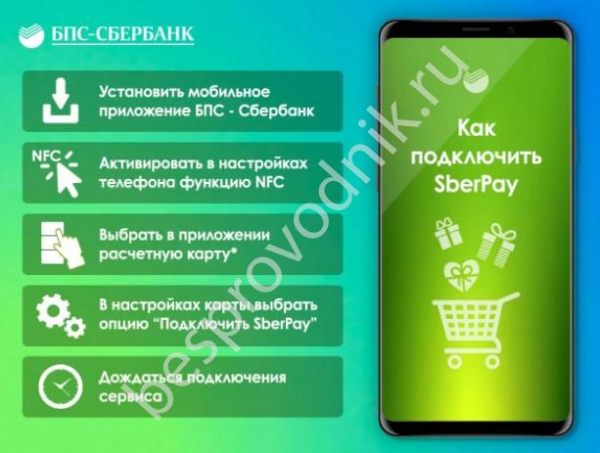
Как подключить Сбер Пей на Хуавей? Установите Сбербанк Онлайн с App Gallery, войдите в приложение, выберите карту, а в настройках выберите «Подключить Sber Pay». После одобрения карты банком можно пользовать сервисом бесконтактных платежей в обычном режиме. Ниже рассмотрим, в чем особенности такого процесса, для каких моделей подходит опция, как использовать приложение.
Можно ли подключить Сбер Пей на Хуавей и Хонор
До введения санкций со стороны США владельцы смартфонов Хуавей в большинстве случаев пользовались Google Pay. Но с появлением ограничений доступа к Гугл-сервисам появилась необходимость поиска альтернатив для бесконтактной оплаты.
В 2023 году Сбербанк представил свою версию программы SberPay, работающей на базе внутреннего приложения. В отличие от GPay, Сбер Пей работает на Хонор и Хуавей при выполнении основных требований к версии операционной системы и наличию NFC-модуля. В остальном подключить сервис и пользоваться им на устройствах указанных брендов не составляет труда.

На каких моделях будет работать Сбербанк Пей
Технологией Сбер Pay можно пользоваться на Honor и Huawei при выполнении двух условий. Первое — на телефоне установлена версия Андроид от 7.0 и выше. Второе — наличие модуля NFC, без которого бесконтактная оплата невозможна.
Сегодня подключить Сбер Пей можно на Хонор 9а, 30, 30i, 30 Pro+, 30S, 30 Pro, 20, 20 Pro, 20S, 20 Lite, 8A, 9X, 9C, 9A, 9A Prime, 10i, 10 Lite, 10Х и другие.
Озвученные условия касаются смартфонов Хуавей — Mate Xs, Nova 5T, Р40 Pro, P30 lite, P20 и другие. Чтобы избежать неприятных «сюрпризов», желательно сразу уточнять наличие NFC-модуля при покупке мобильного устройства. Эту информацию также можно узнать на официальном сайте производителя.

Как подключить Сбер Пей
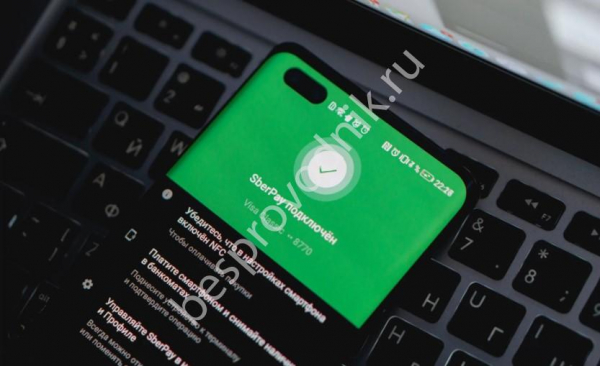
Перед тем как пользоваться Сбер Пей на Хонор и Хуавей, необходимо его подключить. В отличие от других сервисов бесконтактной оплаты здесь не предусмотрено отдельного приложения. Все операции проводятся с помощью программы банковского учреждения Сбербанк Онлайн. Такая особенность является одновременно преимуществом и недостатком. С одной стороны, клиенты банка могут видеть баланс и принимать решение об актуальности платежа, а с другой — привязать карты других банков для оплаты с помощью Сбер Pay на Huawei или Honor не получится.
Алгоритм подключений имеет следующий вид:
- Установите и войдите в приложение. Учтите, что вы должны быть действующим клиентом банка и иметь действующие карты.

- Жмите на «пластик», который хотите подключить, чтобы оплачивать с применением Сбер Пей на Хонор или Хуавей.

- Войдите в настройки и кликните на кнопку «Подключить SberPay».

После выполнения этих шагов остается дождаться одобрения банковского учреждения. Других действий, чтобы настроить Сбербанк Pay на Хонор, делать не нужно. Это одно из преимуществ сервиса бесконтактной оплаты.
Где скачать приложение
Из-за недоступности Google Pay возникает вопрос, где скачать Сбер Пей на Хонор и Хуавей. Здесь единственный метод — воспользоваться App Gallery. Сделайте следующие шаги:
- Войдите в магазин приложений App Gallery на своем Хуавей.
- В верхней строке поиска введите Сбербанк Онлайн.
- Жмите на кнопку «Установить». Учтите, что на смартфоне должно быть не менее 180 Мб места, ведь именно столько занимает программа.
- Дождитесь загрузки.
- Зайдите в программу и авторизуйтесь.
Зная, как установить Сбер Пей на Хонор или Хуавей, можно через пять минут переходить к пользованию приложением.

Как оплачивать покупки
После того, как вам удалось подключить Сбер Пей, необходимо сделать основные настройки в основном с NFC. Они необходимы для проведения платежей. Рассмотрим на примере Хонор 20:
- Войдите в «Настройки».
- Жмите на пункт «Подключенные устройства».

- Перейдите в раздел NFC.

- Переместите тумблер датчика в правую сторону.
- Войдите в раздел «Приложение по умолчанию».

- Выберите SberPay и установите ее в качестве основной.

После этого можно использовать один из двух способов, как оплачивать через Сбер Пей на Хуавей. Здесь доступно два способа оплата — посредством запуска от терминала и включения вручную.
- Поднесите телефон Хуавей к терминалу. Предварительно необходимо подключить NFC.
- Подтвердите транзакцию с помощью отпечатка пальца или кода разблокировки.
- Посмотрите информацию и убедитесь, что средств на балансе хватает для проведения транзакции. Сведения выводятся на экран, что повышает удобство пользования сервисом бесконтактной оплаты.
- Прикоснитесь к сканеру отпечатка пальцев или введите код разблокировки дисплея в зависимости от установленной защиты.
- Еще раз поднесите телефон к терминалу для подтверждения платежа.
Второй вариант — подключить карту и провести оплату на Хуавей или Хонор вручную. Сделайте следующие шаги:
- Нажмите иконку мобильной программы Сбербанк Онлайн до появления SberPay.
- Кликните на клавишу Сбер Пей, после чего переместите ее на главный экран для создания ярлыка и последующего запуска вручную.
- Подтвердите транзакцию с помощью сканера отпечатка пальцев или ввода кода.
- Понесите мобильное устройство к терминалу, чтобы подключить его к системе и провести платеж.
Как вариант, можно оплачивать покупки в Интернете при условии поддержки сервисом платежей SberPay.

Аналог на Хуавей
Зная, как настроить Сбер Пей на Хуавей или Хонор, можно подключить карту Сбербанка к приложению и пользоваться ее возможностями. Минус в том, что банковское учреждение требует подключения только своих карт. В такой ситуации приходится искать альтернативы. Как вариант, можно использовать Huawei Pay. Это аналог GPay, позволяющий проводить бесконтактные платежи через NFC. В России этот сервис можно подключить на многие модели, к примеру, Хонор 9 Лайт, 10 Лайт, 9S, 9С и другие.
Альтернативный сервис — Кошелек Pay, который также доступен в App Gallery и работает более чем с 40 банками-партнерами в России. Среди них «Открытие», «Тинькофф», «Райффайзен банк» и другие. В кошелек можно добавлять не только платежные, но и дисконтные карты разных торговых точек.

Теперь вы знаете, как подключить Сбер Пей на Хуавей и Хонор, на каких устройствах они поддерживаются, и каким способом необходимо оплачивать покупки. Комментариях расскажите о своем опыте использования такой программы и возникающих трудностях.
Как подключить Сбер Пей на Хуавей и Хонор : 2 комментария
Интересует как расплачиваться телефоном вместо карты для андроид сбербанк honor
Нужны как расплачиваться телефоном вместо карты для андроид сбербанк honor
Владельцы смартфонов HUAWEI смогут бесконтактно оплачивать покупки с помощью сервиса SberPay
Владельцы устройств HUAWEI получат новый способ бесконтактных платежей с помощью смартфона благодаря сервису от Сбербанка. Функция бесконтактной оплаты SberPay внутри приложения «Сбербанк Онлайн» будет доступна пользователям начиная с 9 июля.
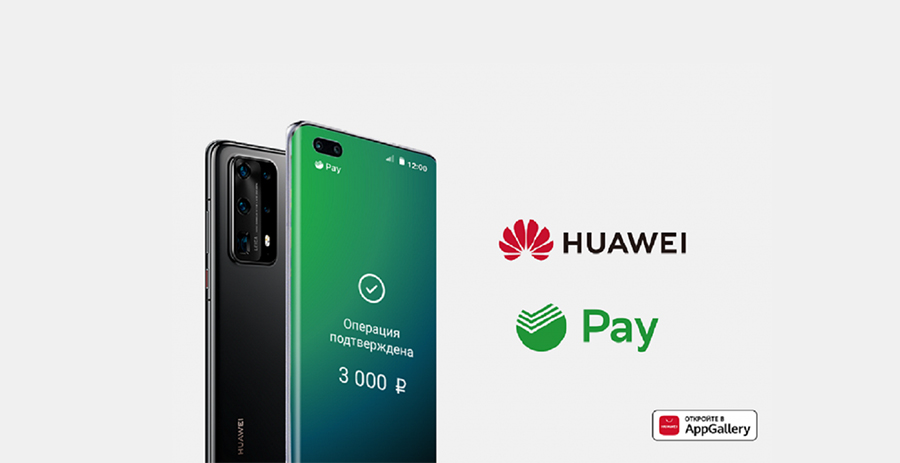
HUAWEI будет поддерживать сервис SberPay
SberPay – это новый способ бесконтактной оплаты от Сбербанка для пользователей мобильного приложения «Сбербанк Онлайн». Этот сервис позволяет пользователям оплачивать покупки с помощью смартфона, оснащённого модулем NFC. Чтобы воспользоваться сервисом, клиентам Сбербанка не понадобится устанавливать отдельное приложение на смартфон и указывать в нём номер карты, так как сервис SberPay – это часть приложения «Сбербанк Онлайн». Для совершения бесконтактных платежей с помощью «Сбербанк Онлайн» достаточно подключить карту к сервису SberPay на специальной странице внутри приложения. После этого у клиента появится возможность с помощью смартфона бесконтактно совершать покупки, снимать наличные и пополнять карты в банкоматах, которые поддерживают технологию NFC.
Все бесконтактные транзакции внутри приложения «Сбербанк Онлайн» осуществляются быстро и безопасно. Во время совершения операции соответствующая информация выводится на экран мобильного устройства, а сама операция подтверждается с помощью сканирования отпечатка пальца или ввода цифрового кода.
Сбербанк активно развивает собственную инфраструктуру для обеспечения бесконтактной оплаты. Так, к 2020 году 99,9% POS — терминалов и более 90% банкоматов уже поддерживают данную технологию. В настоящий момент сервис SberPay функционирует для владельцев смартфонов HUAWE, которые пользуются картами Visa. В ближайшее время сервис будет доступен и для других платежных систем. Пользователи HUAWEI могут загрузить приложение «Сбербанк Онлайн» из официального магазина приложений AppGallery.
«Стратегическое партнерство со Сбербанком — очень важный шаг для построения проработанной локальной экосистемы, так как мы всегда стремимся предоставлять лучший опыт взаимодействия с устройствами HUAWEI в каждом сценарии. Мы рады, что теперь нашим пользователям доступен новый способ бесконтактной оплаты с помощью сервиса SberPay, который является безопасным и надежным инструментом для решения повседневных задач. С каждым днем доля смартфонов на платформе AppGallery растет и составляет уже 10%. Удовлетворенность пользователей покупкой данных смартфонов стабильно демонстрирует высокие показатели. Мы продолжим активно взаимодействовать с проверенными российскими партнерами в будущем, чтобы предложить нашим пользователям цельную экосистему, адаптированную под особенности российского региона», — прокомментировал Тони Ран, генеральный директор HUAWEI Device в России.
На сегодняшний день AppGallery входит в ТОП — 3 самых крупных глобальных магазинов приложений с охватом более 170 стран и аудиторией в более 400 млн пользователей по всему миру. Более 1,3 млн разработчиков участвуют в развитии платформы, увеличивая количество доступных приложений и расширяя аудиторию магазина. AppGallery является не только платформой для предоставления приложений, но и совокупностью сервисов для эффективной и безопасной работы мобильных устройств. Более подробная информация о платформе AppGallery доступна по ссылке.
Как подключить Сбер Пей на Хуавей и Хонор и оплачивать покупки без карты

Как подключить Sber Pay на Huawei? Установите Сбербанк Онлайн из Галереи приложений, войдите в приложение, выберите свою карту и в настройках выберите “Подключить Sber Pay”. После того как ваша карта будет одобрена банком, вы сможете нормально пользоваться услугой бесконтактной оплаты. Ниже рассмотрим особенности процесса, для каких моделей подходит данная опция и как пользоваться приложением.
Можно ли подключить Сбер Пей на Хуавей и Хонор
До введения санкций США владельцы смартфонов Huawei в основном пользовались Google Pay. Однако с появлением ограничений на доступ к сервисам Google возникла необходимость поиска альтернативных решений для бесконтактных платежей.
В 2020 году Сбербанк представил свою версию SberPay, работающую на базе внутреннего приложения. В отличие от GPay, Sber Pay работает на телефонах Honors и Huawei, при условии соблюдения основных требований к версии операционной системы и наличию модуля NFC. В остальном подключение и использование сервиса на устройствах этих брендов не представляет сложности.
На каких моделях будет работать Сбербанк Пей
Сбербанк Pay можно использовать на Honor и Huawei при двух условиях. Во-первых, на телефоне должен быть установлен Android 7.0 или выше. Вторая – наличие технологии NFC, без которой бесконтактная оплата невозможна.
В настоящее время Сбер Пей можно подключить к телефонам Honor 9a, 30, 30i, 30 Pro+, 30S, 30 Pro, 20, 20 Pro, 20S, 20 Lite, 8A, 9X, 9C, 9A, 9A Prime, 10i, 10 Lite, 10X и другим.
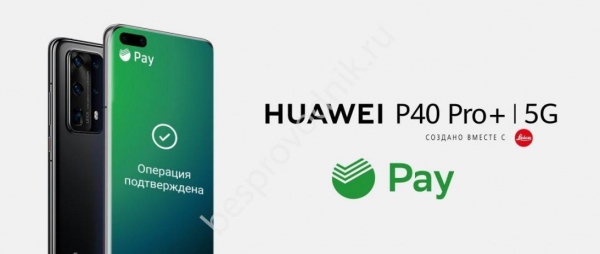
Установленные условия распространяются на смартфоны Huawei – Mate Xs, Nova 5T, P40 Pro, P30 lite, P20 и другие. Чтобы избежать неприятных “сюрпризов”, рекомендуется уточнять наличие модуля NFC при покупке мобильного устройства. Эту информацию также можно найти на официальном сайте производителя.
Как подключить Сбер Пей
Перед тем как использовать Сбер Пей на Honor и Huawei, необходимо подключить его. В отличие от других сервисов бесконтактных платежей, здесь нет отдельного приложения. Все операции осуществляются через программу “Сбербанк Онлайн” банковского учреждения. Эта особенность является как преимуществом, так и недостатком. С одной стороны, клиенты банка могут увидеть баланс и решить, имеет ли смысл платеж, но с другой стороны, нет возможности привязать карты других банков для платежей с помощью Sber Pay на Huawei или Honor.
Алгоритм подключения следующий:
- Установите и войдите в приложение. Помните, что вы должны быть действительным клиентом банка и иметь действующие карты.
- Нажмите на “пластик”, который вы хотите подключить для оплаты с помощью Sber Pay на Honor или Huawei.
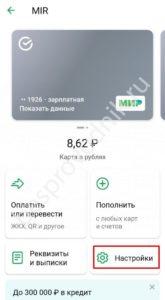
- Введите настройки и нажмите на кнопку “Подключить SberPay”.
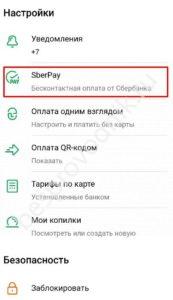
После этого остается только дождаться одобрения от вашего банковского учреждения. Вам не нужно выполнять никаких других действий, чтобы настроить Sberbank Pay на вашем Honor. Это одно из преимуществ услуги бесконтактной оплаты.
Где скачать приложение
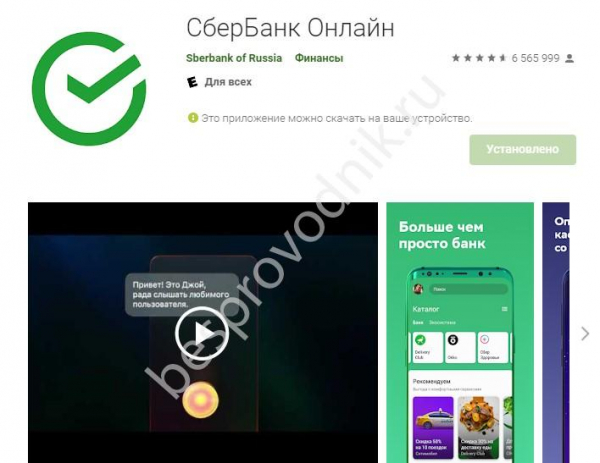
В связи с недоступностью Google Pay возникает вопрос, где скачать Сбер Пей на Honor и Huawei. Единственный метод здесь – использовать галерею приложений. Выполните следующие действия:
- Войдите в магазин приложений App Gallery на вашем Huawei.
- Введите Сбербанк Онлайн в верхней строке поиска.
- Нажмите на кнопку “Установить”. Помните, что на вашем смартфоне должно быть не менее 180 МБ места, поскольку именно столько занимает программа.
- Дождитесь загрузки.
- Войдите в программу и авторизуйтесь.
Зная, как установить Sber Pay на Honor или Huawei, вы сможете перейти к использованию приложения за пять минут.

Как оплачивать покупки
Как только вам удастся подключить Сбер Пей, необходимо произвести основные настройки, в основном с помощью NFC. Они необходимы для осуществления платежей. В качестве примера возьмем Honore 20:
- Введите настройки.
- Нажмите на “Подключенные устройства”.
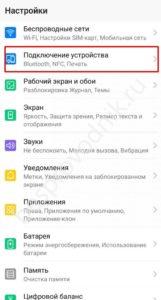
- Перейдите в раздел NFC.

- Переместите переключатель датчика в правую сторону.
- Перейдите в раздел “Приложение по умолчанию”.
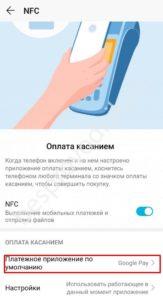
- Выберите SberPay и установите его по умолчанию.
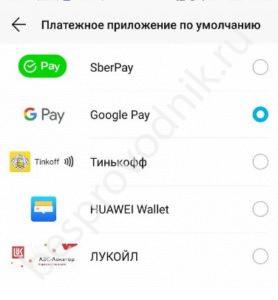
Затем вы можете воспользоваться одним из двух способов оплаты через SberPay на Huawei. Здесь доступны два способа оплаты – запуск с терминала и включение ручной оплаты.
- Принесите свой телефон Huawei в терминал. Предварительно необходимо подключить NFC.
- Подтвердите транзакцию с помощью отпечатка пальца или кода разблокировки.
- Просмотрите информацию и убедитесь, что на балансе достаточно средств для завершения операции. Эта информация отображается на экране, чтобы сделать использование услуги бесконтактной оплаты более удобным.
- Коснитесь сканера отпечатков пальцев или введите код разблокировки дисплея, в зависимости от установленной функции безопасности.
- Еще раз приложите телефон к терминалу, чтобы подтвердить платеж.
Второй вариант – подключить карту и произвести оплату вручную на Huawei или Honor. Выполните следующие действия:
- Нажимайте на значок мобильного приложения Сбербанк Онлайн, пока не появится SberPay.
- Нажмите на клавишу Sber Pay, затем переместите ее на главный экран, чтобы создать ярлык, а затем запустите ее вручную.
- Подтвердите транзакцию с помощью сканера отпечатков пальцев или введя код.
- Поднесите свое мобильное устройство к терминалу, чтобы подключить его к системе и произвести оплату.
Кроме того, вы можете оплатить онлайн, если поддерживается платежный сервис SberPay.
Аналог на Хуавей
Зная, как настроить Sber Pay на Huawei или Honor, вы сможете подключить свою карту Сбербанка к приложению и пользоваться его возможностями. Недостатком является то, что банковское учреждение требует от вас только подключения ваших карт. В этой ситуации необходимо искать альтернативные решения. Кроме того, вы можете использовать Huawei Pay. Это эквивалент GPay, который позволяет осуществлять бесконтактные платежи через NFC. В России эту услугу можно подключить ко многим моделям, например, Honor 9 Light, 10 Light, 9S, 9C и другим.
Альтернативным сервисом является Wallet Pay, который также доступен в Галерее приложений и работает с более чем 40 банками-партнерами в России. Среди них “Открытие”, “Тинькофф”, Райффайзен Банк и другие. Вы можете добавить в свой кошелек не только платежные карты, но и дисконтные карты различных торговцев.
Теперь вы знаете, как подключить Сбер Пей на Huawei и Honor, на каких устройствах он поддерживается и как оплачивать покупки. Расскажите нам в комментариях о своем опыте использования такой программы и возникших трудностях.