Как откатить приложение до предыдущей версии
Возможность откатить версию приложения до предыдущей версии может быть полезной в некоторых ситуациях. Например, если вы столкнулись с проблемами после обновления или если вам не нравятся изменения в новой версии. В этой статье мы рассмотрим, как откатить приложение на разных платформах, включая Android и iOS.
Откат приложения на Android
Если вы используете устройство на операционной системе Android и хотите вернуться к предыдущей версии приложения, вам понадобится следовать нескольким шагам:
- Шаг 1: Удалите текущую версию приложения. Вам нужно найти приложение в списке установленных программ и нажать на кнопку «Удалить». Это позволит удалить последнюю версию приложения с вашего устройства.
- Шаг 2: Загрузите и установите старую версию приложения. Чтобы сделать это, вам нужно найти необходимую версию программы в виде APK-файла. APK — это установочный файл для Android. Вы можете найти APK-файлы на различных веб-сайтах, которые предлагают загрузку приложений. После скачивания файла, откройте его и следуйте инструкциям для установки.
- Шаг 3: Отключите автоматические обновления приложений. Если вы не хотите, чтобы приложение автоматически обновлялось до новой версии, вам нужно отключить эту функцию настройках вашего устройства. После этого приложение останется на установленной версии и не будет обновляться автоматически.
Откат приложения на iOS
Откат приложений на устройствах iOS может быть немного сложнее, но тем не менее возможен. Вот как это сделать:
- Шаг 1: Войдите в свой Apple ID на устройстве, где установлена старая версия iOS или iPadOS. Убедитесь, что вы используете учетную запись, которая ранее использовалась для загрузки приложения, которое вы хотите вернуть.
- Шаг 2: Найдите нужное приложение в App Store. Воспользуйтесь поиском или просмотрите разделы App Store, чтобы найти приложение, которое вы хотите откатить.
- Шаг 3: Нажмите на «облачко со стрелкой». Приложение, которое ранее было загружено на ваше устройство, но удалено, будет иметь кнопку с изображением облачка и стрелки. Нажмите на нее, чтобы начать процесс загрузки старой версии приложения.
- Шаг 4: Согласитесь на установку последней совместимой версии. App Store предложит вам загрузить последнюю совместимую версию приложения. Нажмите на кнопку «Загрузить» или «Установить», чтобы начать процесс установки.
- Шаг 5: Дождитесь установки приложения. После нажатия кнопки загрузки приложение начнет скачиваться и устанавливаться на ваше устройство. Дождитесь завершения этого процесса.
Полезные советы и выводы
- При откате приложения на Android обратите внимание на безопасность загружаемого APK-файла. Загружайте его только с надежных и проверенных источников.
- При откате приложения на iOS убедитесь, что вы используете ту же учетную запись Apple ID, с которой вы загружали приложение в прошлом.
- Откат приложения может быть полезным в случаях, когда новая версия приложения вызывает проблемы или не нравится по каким-либо причинам. Однако помните, что в старых версиях приложений могут отсутствовать последние функции и исправления ошибок.
- Какая бы платформа ни была, имейте в виду, что откат приложения может не всегда быть возможным. Разработчики могут ограничивать доступ к старым версиям приложений.
Итак, вы узнали, как откатить приложение до предыдущей версии на Android и iOS. Помните, что откат приложения может иметь свои ограничения и что не всегда можно вернуться к предыдущей версии. Следуйте инструкциям, описанным выше, и будьте внимательны при загрузке старых версий приложений с неофициальных источников.
Сколько лет обновляется Хонор
Huawei и Honor обеспечивают поддержку своих устройств на протяжении трех лет. В течение двух лет после выпуска устройства обе компании предлагают обновления операционной системы, не зависимо от его стоимости. Это означает, что пользователи устройств Huawei и Honor могут быть уверены в получении последних версий операционной системы и других важных обновлений на протяжении трех лет после покупки. Такая политика продлевает срок службы устройств, обеспечивая их актуальность и обновленные функциональные возможности. Благодаря этому пользователи могут наслаждаться быстрой и стабильной работой своих устройств, а также быть уверенными в том, что их смартфоны или планшеты получат поддержку и обновления в течение определенного периода времени. Это является важным фактором при выборе устройства и говорит о высоком качестве продукции Huawei и Honor.
Как в Андроиде отменить обновление
После выполнения этих действий автообновления приложений на вашем Android будут отключены. Теперь, когда у вас нет необходимости в обновлении приложений или вы хотите контролировать процесс обновления самостоятельно, вы можете отключить автообновления. Единственное, что нужно помнить, что теперь вам придется самостоятельно проверять наличие обновлений приложений и устанавливать их вручную. Если вы захотите снова включить автообновления, вы можете повторить те же самые шаги и выбрать пункт «Включить» в настройках автообновлений приложений.
Как откатить обновление Приложения на Xiaomi
Если вы хотите откатить обновление приложения на устройстве Xiaomi, вам следует выполнить несколько простых шагов. В первую очередь откройте настройки вашего устройства. Далее перейдите в раздел «Приложения». В этом разделе вам предоставляется список всех установленных приложений на вашем устройстве. Найдите интересующую вас программу и выберите ее. Затем на экране откроется подробная информация о выбранном приложении. В правом углу экрана вы увидите кнопку «Удалить обновления». Нажмите на нее. После этого устройство вернется к предыдущей версии приложения, откатив все его обновления. Теперь вы можете пользоваться приложением в предыдущей версии.
Как откатить обновление на телефоне Realme
Если вам не понравилось обновление на телефоне Realme, то вы можете откатить его на более раннюю версию. Для этого нужно зайти в раздел настроек и выбрать «Приложения». Далее перейдите в раздел «Управление приложениями» и нажмите на три точки, которые находятся в правом верхнем углу экрана. Выберите опцию «Показать системные процессы». Далее в списке приложений найдите «Обновления программного обеспечения» и откройте его. Перейдите в раздел «Использование памяти» и нажмите на опцию «Очистить кэш». Теперь вы можете перейти на более раннюю версию обновления телефона Realme. Этот процесс может занять несколько минут, но в целом он довольно прост и доступен для любого пользователя.
Мы все знаем, что иногда обновления приложений могут вызвать непредвиденные проблемы или не соответствовать нашим ожиданиям. В таких случаях возникает желание откатить приложение на предыдущую версию. Счастью, есть способ сделать это через Google Play.
Первым шагом является запуск приложения Google Play на вашем устройстве. Затем воспользуйтесь поисковой строкой магазина или найдите нужное вам приложение в списке уже установленных программ.
После того как вы нашли нужное приложение, нажмите на его странице кнопку «Удалить». Обратите внимание, что после удаления приложения все его данные также будут удалены с вашего устройства.
После удаления вы можете перейти во вкладку «Библиотека» в Google Play и найти предыдущую версию приложения. Установите ее и ваше приложение будет откатываться до предыдущей версии.
Как удалить обновления приложения на смартфоне и вернуть предыдущую версию?
Если вам не понравилось обновление какой-либо программы, а смею заметить такое бывает довольно часто, то можно скачать предыдущую версию приложения на сайте 4pda.ru, в андроид форуме, в разделе "Программы". А текущую версию соответственно удалить.
Тут многое зависит от версии операционной системы.
Если речь не о новейших версиях, то идем в Настойки — Приложения — Нужное приложение. И выбираем кнопку Удалить обновления.
Но в новых версиях Android такая кнопка может и не появиться.
В таком случае, если речь о неком популярном приложении, вообще удаляем его со смартфона, а затем скачиваем нужную версия на сайтах типа 4PDA — там обычно есть архивы известных программ.
Но если речь о какой-то новой игре или не очень популярной программе, то такой способ не поможет.
Можно искать версию на сайтах, а не в Плей-Маркете. Но тогда есть вероятность подхватить вирус.
Вся проблема в том, что на Андроидах выше 6.0 (примерно) команд типа "удалить обновления" попросту нет. Раньше помню еще можно было так сделать, да и то не со всеми программами.
Сейчас же самый оптимальный вариант это смириться с утратой прошлой версии или попробовать сделать следующие шаги.
Первым делом найдите старую версию вашего приложения на сайте 4pda.ru. Только потом удаляйте свою новую версию и скачивайте с этого сайта старую. Там грубо говоря архив приложений и популярных программ очень много.
Как вариант можно почитать эту статью или подобную, каких в интернете великое множество. Только все они говорят об одном и том же.
Обновилось приложение на iOS? — Не беда, откатим
Пока интернет бурлит новостями на тему обхода блокировок телеграма и сопутствующих с этим проблем у хостинговых компаний у меня была проблема посерьёзней — компания Innologica обновила до версии 6 приложение Inoreader для iOS.
Тихим будничным вечером приложение в телефоне было случайно обновлено до последней версии, т.к. обычно ничто не предвещало беды. Спустя пару дней во время поездки программа была запущена для чтения новостей и я не на шутку начал переживать.
Можно сравнить как было и как стало в двух примерах:
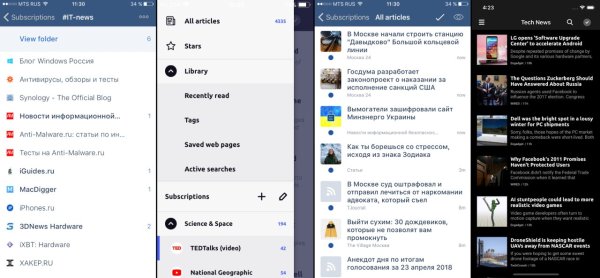
Конечно, на вкус и цвет и владельцы iPhone X были явно рады оптимизации под amoled-экраны, но именно этот апдейт побудил искать решения как откатить приложение назад, чего по умолчанию AppStore не позволяет делать.
Раньше достать ipa—файл приложения было делом 2 минут, достаточно было зайти на apptrackr и скачать, но он перестал работать и других подобных ресурсов дающих честно скачать ipa файл обнаружено не было (но вдруг вы такие знаете?).
Остались следующие способы получения старой версии приложения:
- У вас в iTunes лежит старый бэкап приложений с телефона и тогда можно просто скопировать приложение обратно (но у меня такого не было).
- Воспользоваться способом, описанным на скорую руку кем-то в интернете с помощью софта под названием Charles. Данный способ описан на ресурсах вроде 4dpa и пере-копирован множествами лиц без понимания что там вообще написано, однако, без дополнительных >100 грамм разобраться с этой писаниной сложно.
Все ваши мучения начнутся ещё до того, как вы скачаете Charles. Дело в том, что если вы обновляете iTunes на Mac, то у вас будет отсутствовать возможность устанавливать приложения, начиная с версии 12.7. Чтобы её вернуть, нужно установить обратно версию 12.6.4.
Что мы будем делать дальше?
Коротко: загрузить приложение через AppStore в iTunes, затем включить прокси, затем загрузить ещё раз, отредактировать запрос, отправить запрос, получить старую версию, установить.
Подробно: после запуска Charles нужно установить сертификаты приложения в Mac. Это делается через меню Help → SSL Proxying → Install Charles Root Cetrificate. Сертификат затем нужно в Keychain Access перевести в статус Always Trust. Если не установить, то будут ошибки и метод не сработает.
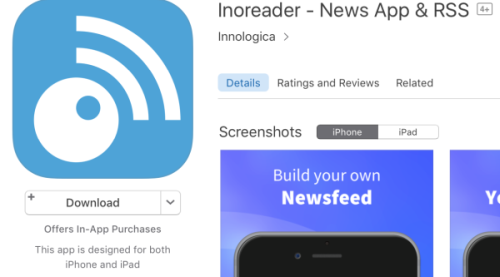
В iTunes ищем приложение Inoreader (это для любого приложения подойдёт, но меня интересовало в тот момент только оно), запускаем Charles и нажимаем в окне установки приложения Download:
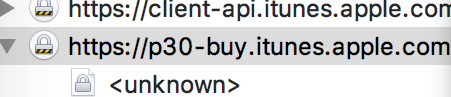
В окне Charles у вас появляется подобная строчка со слово «buy» в адресе, связанная с сервером apple:
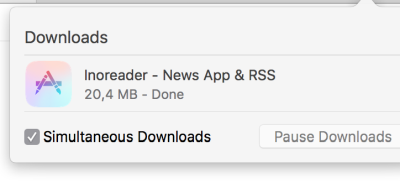
Для информации можно обратить внимание на то, что размер скачиваемого файла равен 20,4 мб:
После чего нужно включить SSL Proxying для осуществления перехвата и редактирования запросов:
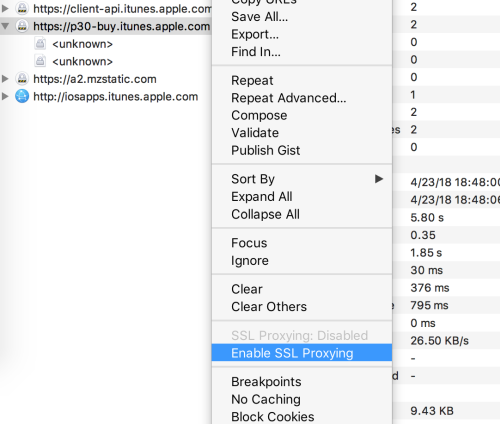
Т.к., вероятней всего, у вас быстрый интернет и приложение уже успело загрузиться в библиотеку приложений, то необходимо его оттуда удалить.
Ещё раз проверяем, что SSL Proxying включен и переходим к повторной загрузке приложения из AppStore при этом нужно поставить загрузку на паузу, чтобы у вас было время на следующие действия. После нажатия на Download в окне Charles появится ещё одна строка в сервером apple, содержащая слово «buy». Развернув эту строку нужно найти buyProduct:
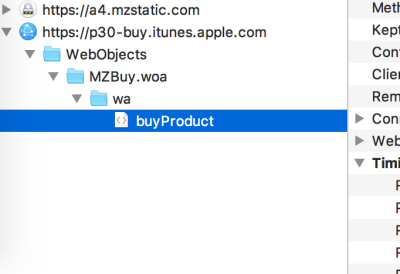
Справа в окне нажимаем на Contents и внизу выбираем XML Text. Листаем вниз пока не найдем softwareVersionExternalIdentifiers со списком не понятным цифр.
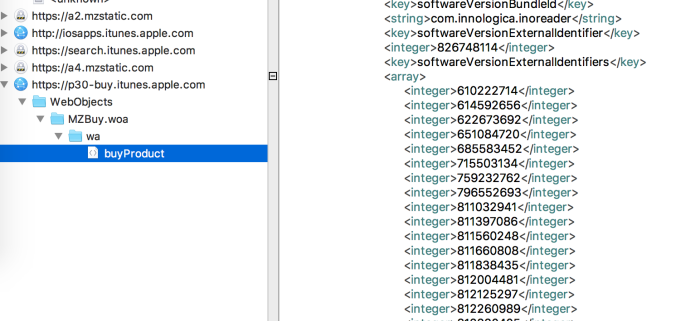
Эти цифры и выступают в роли версий приложений. Соответственно, чем меньше число, тем старее версия приложения. Как узнать какая версия приложения будет загружена? Например, я наугад брал с конца списка значение 823964615:

Теперь нам нужно проверить версию приложения. Для этого мы делаем встаем на «buyProduct» и в меню выбираем Compose и справа в окне представление Text.
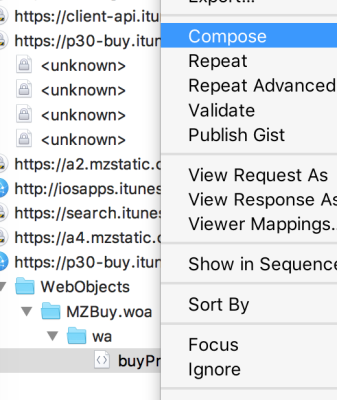
В самом верху поля будет знакомый вам набор цифр после параметра <key>appExtVrsId</key>. Этот набор цифр — актуальная версия приложения.
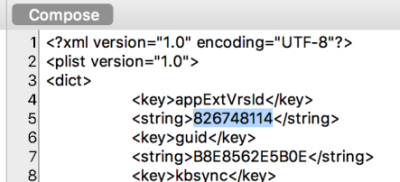
Вместо этих цифр подставляем скопированные выше 823964615 и должно получиться вот так:
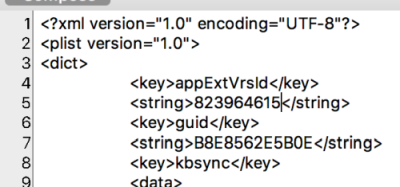
и делаем Execute. Программа выдаст вам окно и выбрав режим отображения XML Text мы сможем внизу найти параметр bundleShortVersionString и увидим, что выбранное нами значение соответствует версии 5.4.4, что в моём случае то что нужно, т.к. эти версия практически последней перед обновлением до 6.0
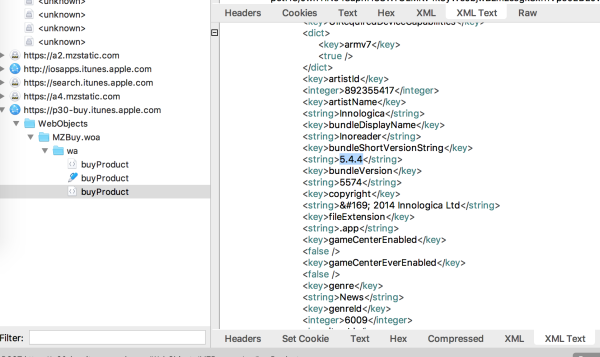
Остаётся один шаг. Нужно скачать всё это дело. Для этого нужно в нашем последнем отредактированном запросе buyProduct с полученной версией 5.4.4 в меню выбрать Breakpoints.

По новой перейти в AppStore для загрузки приложения Inoreader (если приложение успело загрузиться в библиотеку и вы не успели его остановить, то просто удалите, чтобы была возможность загрузить заново).
Как только вы в iTunes нажмете скачать, то выскочит окно Charles, где нужно будет нажать на Edit Request и в уже знакомом параметре appExtVrsId исправить версию на 823964615, нажать Execute, а затем ещё раз на Execute.
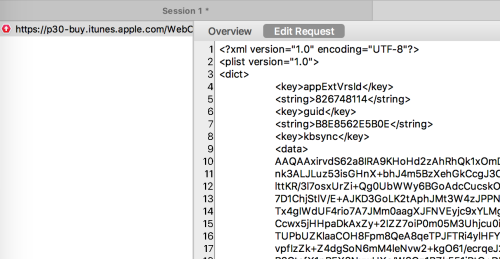
В итоге у вас начнётся загрузка приложения и можно будет увидеть, что размер приложения изменился в меньшую сторону:
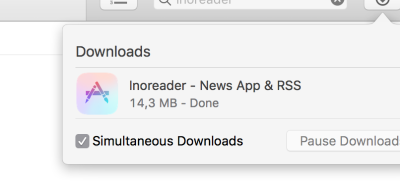
В библиотеке приложений itunes появится значок программы с ярлыком Update. Это и будет означать, что вы сделали всё верно. Можно сделать Get Info приложения и будет написано:
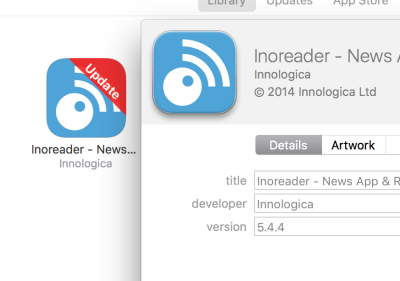
Дальше у приложения смотрим где оно находится в файловой системе и сохраняем на будущее если вдруг решите обновить приложение 🙂
По завершение работы следует в Charles сделать Disable SSL Proxying кликом на сервере p30-buy.itunes.apple.com.
Надо сказать, что получилось проделать у меня данную процедуру с 2 раза.
Надеюсь, это будет кому-то так же полезно как оказалось мне.
Как отменить обновление мобильного приложения и вернуться к исходной версии
Приложения довольно часто получают обновления, которые призваны улучшить стабильность их работы и безопасность. Некоторые апдейты, наоборот, добавляют новые функции, меняют интерфейс и т.п. Если такие нововведения вас не устраивают, и вы решили во что бы то ни стало вернуть раннюю версию приложения (ту, которая была до обновления), есть способ это сделать без каких-либо ухищрений. В этом совете мы расскажем, куда нужно зайти и что нажать, чтобы вернуть все как было.
● Возьмите в руки телефон и откройте в нем меню “Настройки”, после чего перейдите в пункт “Управление приложениями” или “Приложения”. Перед вами откроются все установленные на смартфоне программы.
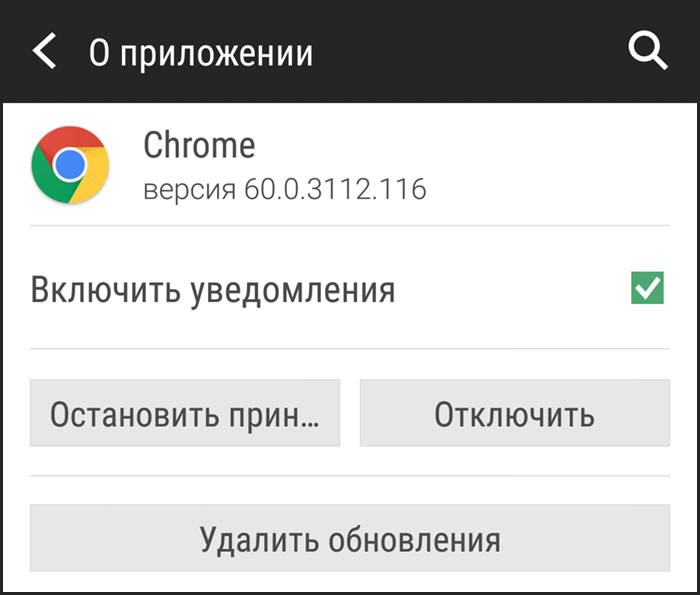
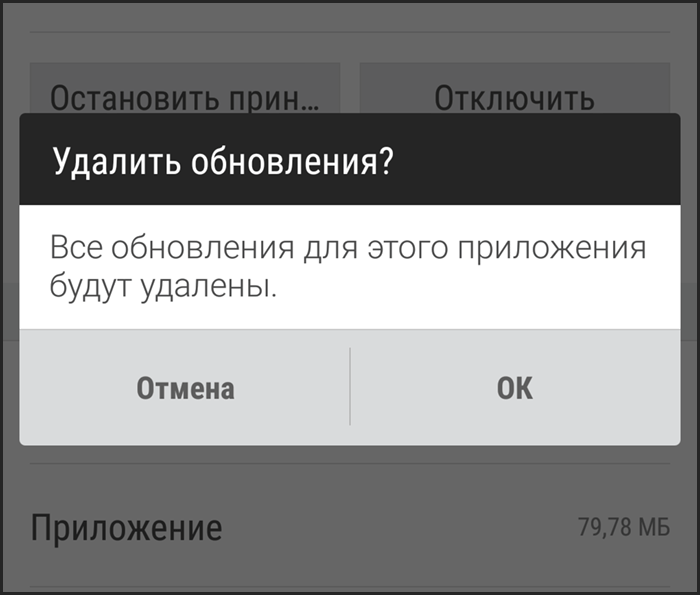
● Теперь в списке программ найдите то приложение, которое хотите откатить до изначальной версии. В нашем примере это браузер Google Chrome. Нажимаем на кнопку “Удалить обновления” и откатываем браузер до версии по умолчанию. К сожалению, операционная система Android не позволяет удалить обновления по отдельности, поэтому придется ликвидировать их все.
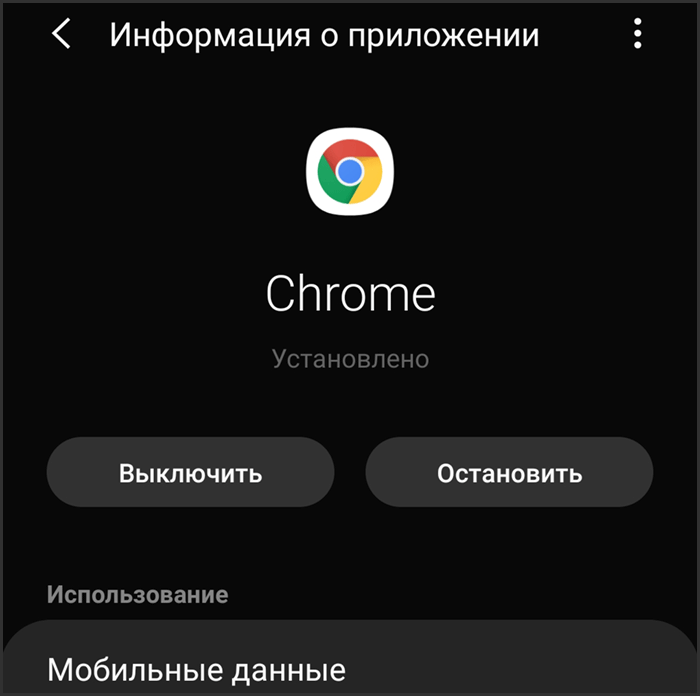
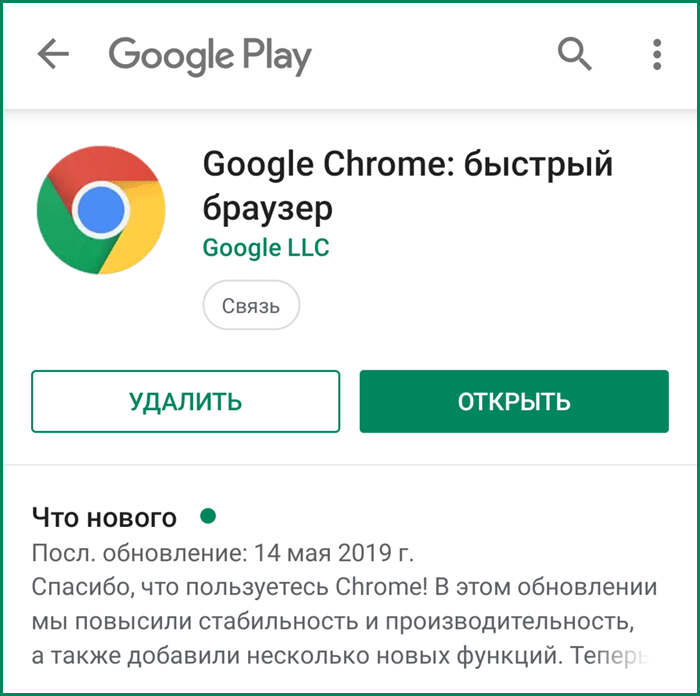
● Некоторые смартфоны (в нашем примере Samsung Galaxy S8) не позволяют откатить обновления (см. скриншот выше) и предложат вам удалить приложение целиком. В этом случае потребуется отыскать в Интернете APK-инсталлятор программы необходимой вам версии. Но будьте внимательнее и скачивайте приложения только из внушающих доверие источников, чтобы не подсадить на телефон вирус.
В другом нашем совете мы расскажем вам о том, какие манипуляции предпринять, если на смартфоне перестал работать магазин приложений “Google Play Маркет” . Не самая приятная ситуация, ведь в этом случае вы не сможете устанавливать на телефон новые программы.