Проверьте и отключите заново слежку за вашей геопозицией в iPhone
 В закладки
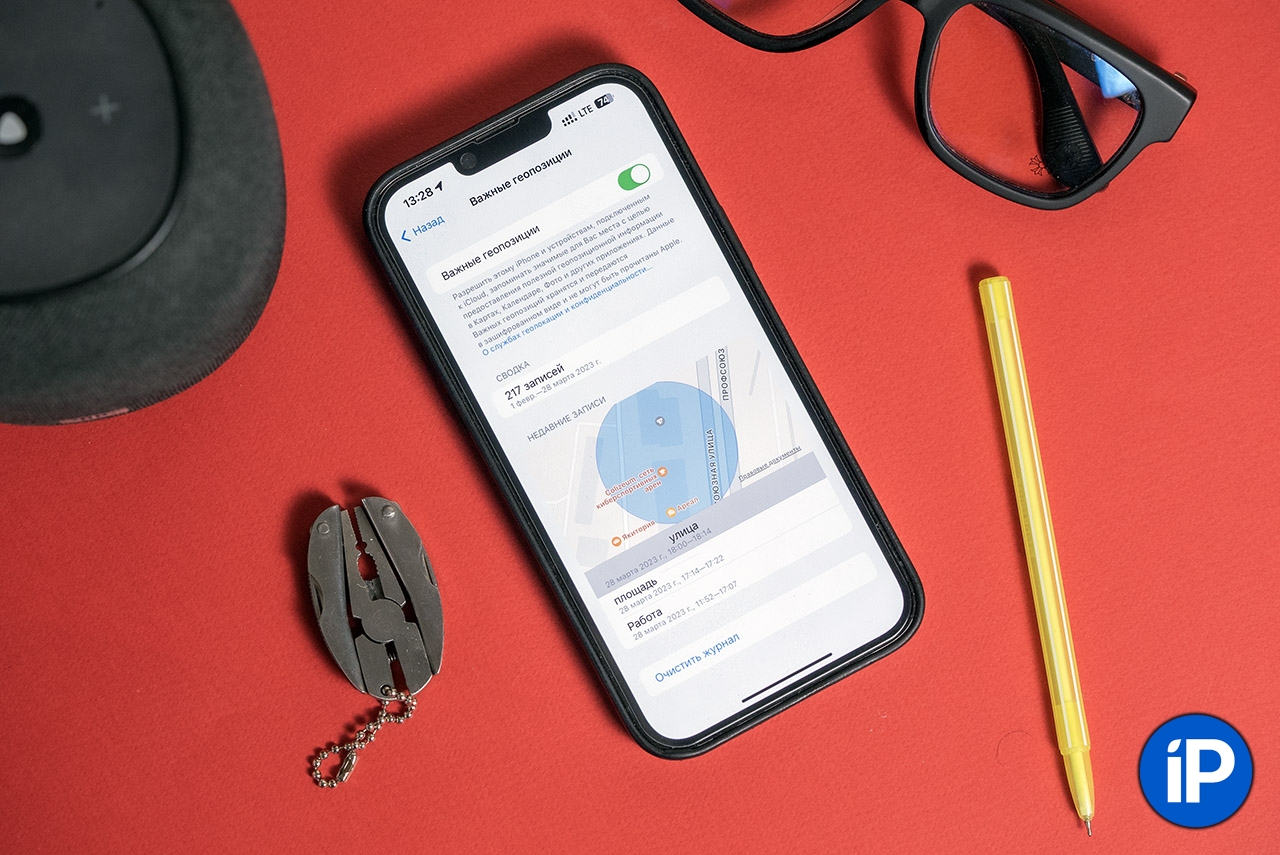
iPhone имеет множество скрытых возможностей и фишек. Кажется, iOS уже изучена вдоль и поперёк, но иногда приходится снова настраивать смартфон и вспоминать давно позабытые лайфхаки.
Вот сегодня я совершенно случайно обнаружил, что функция запоминания моих любимых мест и вообще геопозиций, в которых я бываю, почему-то активна. Хотя я точно помню, что ещё пару поколений айфонов назад отключил её и с тех пор не настраивал смартфон «как новый» ни разу, а просто восстанавливал из резервной копии всю информацию , включая настройки.
Видимо в какой-то момент что-то пошло не так, и настройки обнулились. Или Apple в одном из обновлении операционки перевела работу служб геолокации в активный режим по умолчанию. Сейчас уже не выяснить наверняка.
Но факт остаётся фактом: я совершенно точно не менял вручную настройки определения геолокации, но они все у меня в айфоне включены. Приватность приватностью, но постоянное определение моего местонахождения ещё и аккумулятор смартфона разряжает быстрее, так что надо отключать заново.
Как отключить слежку за вашей геопозицией в айфоне
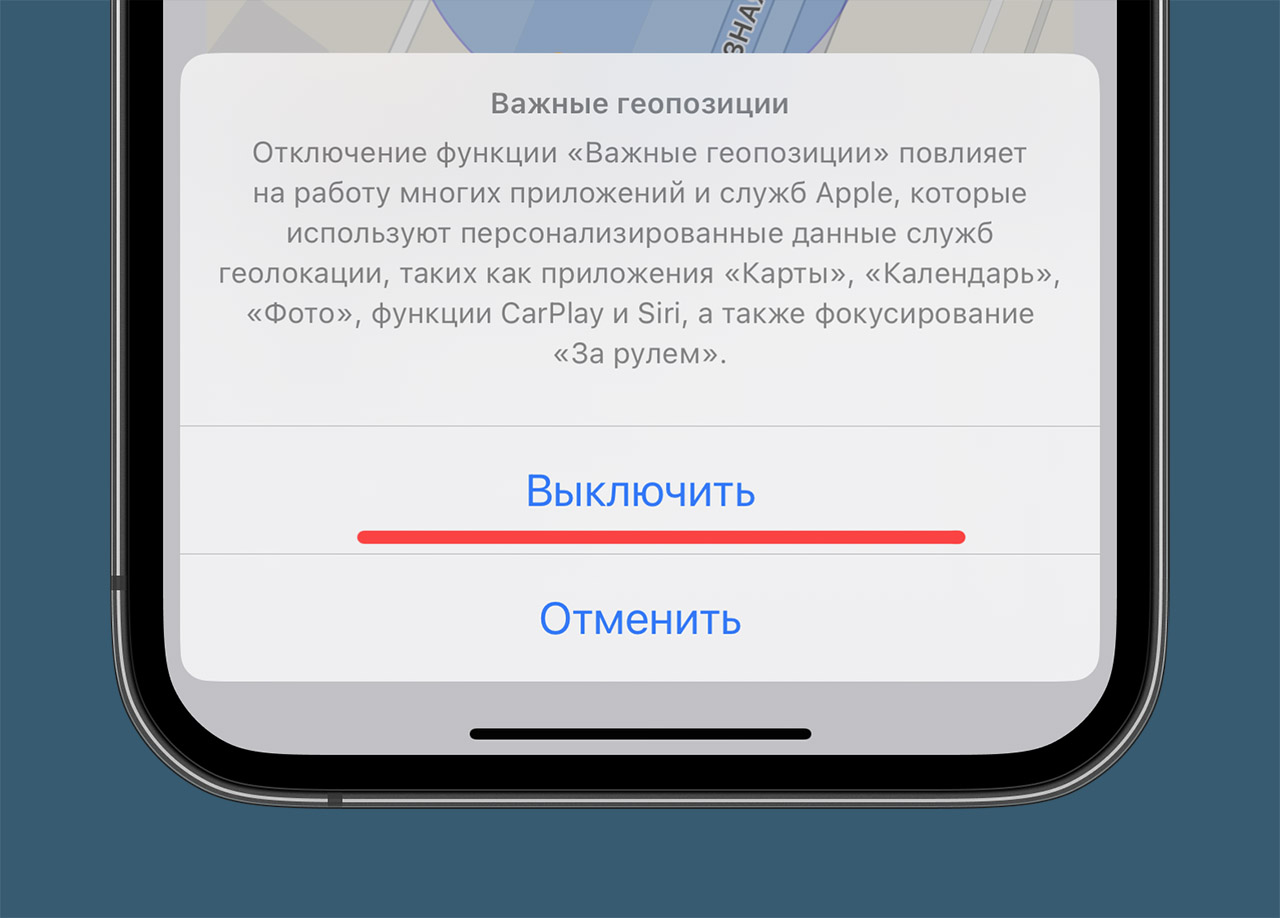
1. Зайдите в Настройки – Конфиденциальность и безопасность – Службы геолокации – Системные службы – Важные геопозиции (в более ранних версиях iOS этот пункт называется Значимые места).
Если рядом с этим пунктом видите «Выкл.», значит всё в порядке, айфон за вами не следит. А если «Вкл.», тогда продолжаем.
2. Подтвердите вход в меню при помощи Touch ID или Face ID.
3. Деактивируйте переключатель «Важные геопозиции».
При желании можно также нажать на «Очистить журнал», чтобы удалить уже сохранённые в памяти вашего iPhone геопозиции. Лично я удалил.
Теперь вернитесь на шаг назад в «Системные службы». Если у вас почти все тумблеры включены, отключите ненужные:
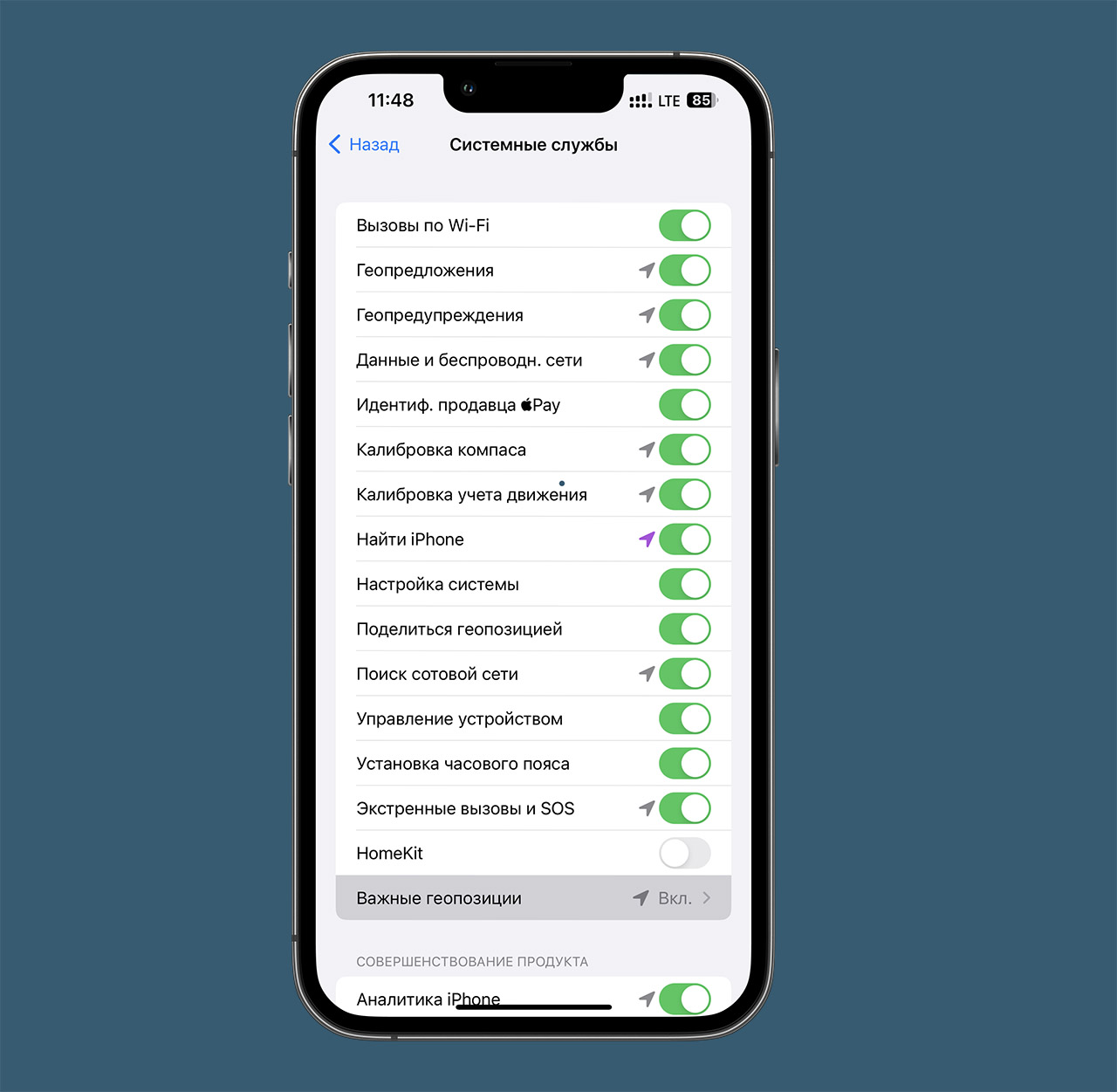
У меня на айфоне все тумблеры в активном положении, хотя я точно помню что отключал их.
1. Геопредложения – этот параметр позволяет системе и сторонним сервисам предлагать пользователю более точные предложения в зависимости от его местоположения. Можно смело отключить.
2. Геопредупреждения – это служба, которая нужна для срабатывания всевозможных сценариев с привязкой к геолокации. Например, если у вас активированы напоминания со срабатыванием по геопозиции или автоматизация в зависимости от вашего местоположения. Если не пользуетесь такими функциями, смело отключайте.
3. Данные и беспроводн. сети – этот переключатель отвечает за работу чипа U1, который в России не поддерживается на программном уровне. Отключайте.
4. Идентификация продавца Pay – определяет местоположение пользователя во время оплаты при помощи бесконтактной платежной системы. В России неактуально, отключаем.
5. Калибровка компаса – функция используется навигационными приложениями. Если отключить, то всяким картам просто потребуется чуть больше времени чтобы определить ваше направление движения.
6. Калибровка учета движения – позволяет более точно определять пройденное со смартфоном расстояние, количество шагов пользователя или преодоленных им ступеней. Если не используете айфон в качестве шагомера, смело отключайте.
7. Найти iPhone – важная функция в параметрах геолокации. Без нее не получится найти смартфон после потери или кражи. Убедитесь, что тумблер ВКЛЮЧЁН и ни в коем случае не отключайте его.
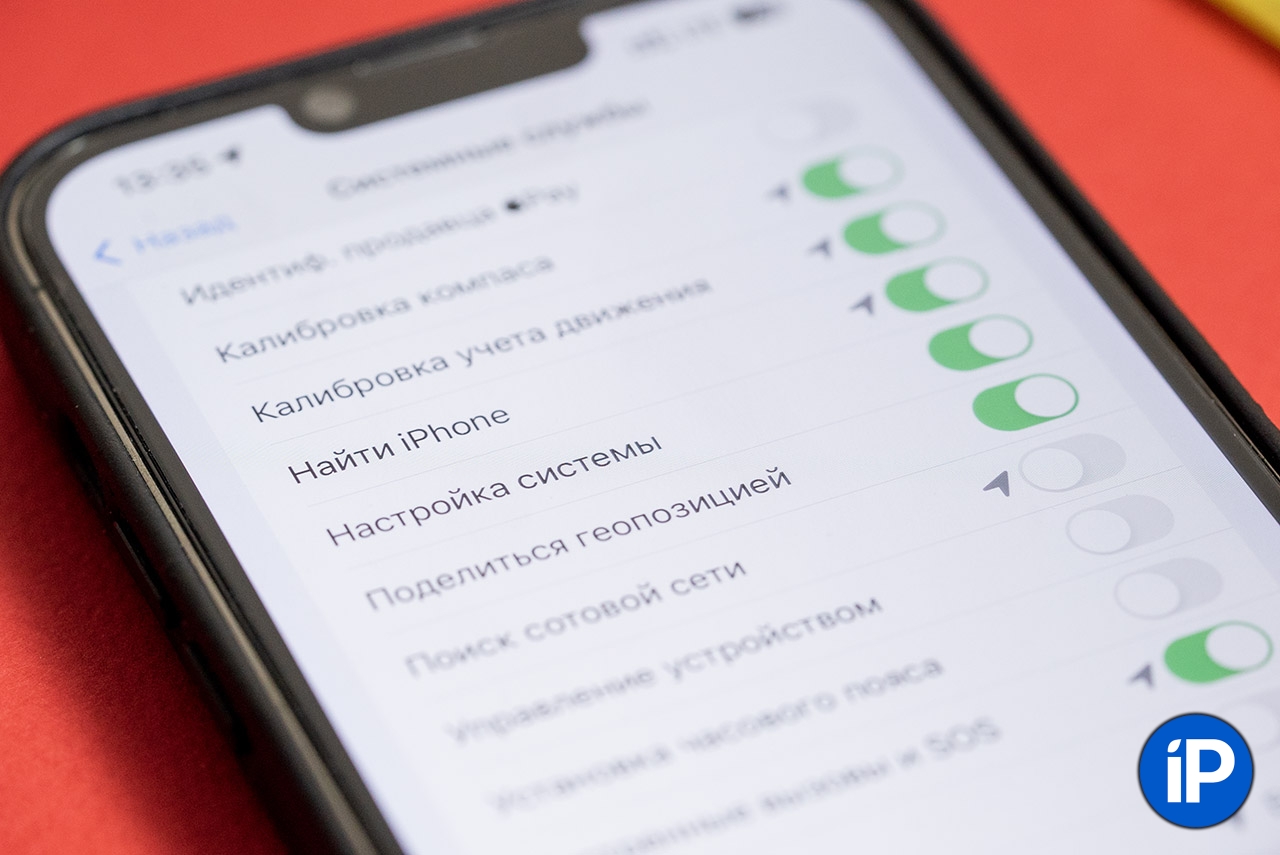
8. Настройка системы – нужна для работы некоторых фишек iOS вроде оптимизированной зарядки, смены темы оформления или NightShift по времени заката/рассвета, а не по заданному расписанию. Лично я оставляю этот параметр включённым.
9. Поделиться геопозицией – отвечает за работу GPS для возможности поделиться своей геопозицией с друзьями. Иногда делюсь геометкой в Телеграме, поэтому оставляю включённым этот пункт.
10. Поиск сотовой сети – предназначена фишка для сбора статистики о местоположении пользователя относительно вышек сотовой связи. Её деактивация ни на что не влияет, так что можно смело отключать.
11. Управление устройством – нужна для дистанционного управления устройством, если у вас установлены или будут установлены соответствующие профили. Я отключаю этот пункт.
12. Установка часового пояса – поможет правильно скорректировать время на смартфоне во время пересечения часовых поясов. Те, кто путешествует пару раз в году и реже, могут отключать этот пункт.
13. Экстренные вызовы и SOS – нужна для точного определения местоположения пользователя при активации SOS-режима. Отключайте на своё усмотрение.
14. HomeKit – этот пункт меню отвечает за срабатывания сценариев в умном доме, которые настроены на прибытие или уход пользователя. Если умный дом настроен не на базе HomeKit либо в нем нет сценариев на приход/уход, отключайте смело.
15. Совершенствование продукта – отдельная группа переключателей, которая нужна для сбора статистики продуктов Apple. Тратить заряд батареи на это точно не стоит. Отключаем все переключатели ниже.
В итоге, мой список системных служб выглядит вот так.
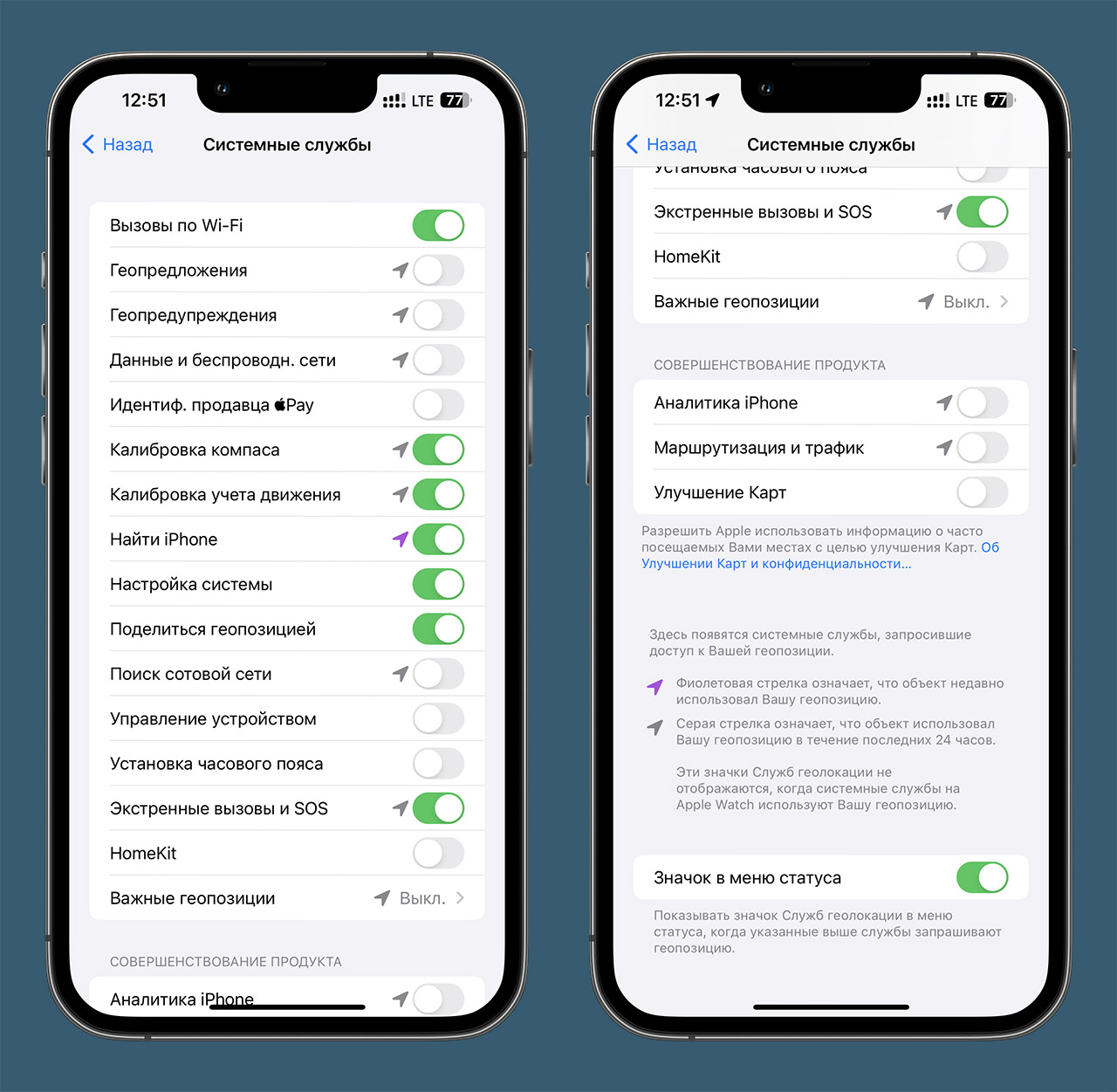
Как показывала практика, отключение ненужных геослужб помогает продлить время автономной работы айфона, особенно если у вас девайс в пользовании больше года и аккумулятор уже начинает немного уставать.
Ну и конечно, теперь мой айфон снова не следит за моим местоположением и не запоминает геоточки, которые я посещал. В наше время приватность – это важно.
В закладки
Как следить за человеком, которому подарили iPhone
Все уже привыкли к тому, что «Яндекс», Google и Apple следят за нами. Они уверяют, что делают это из лучших побуждений – чтобы предлагать нам более качественные рекламные продукты. Другое дело, когда ваши родные, парень или знакомый постоянно пытаются выследить ваши перемещения при помощи iPhone. Как они это делают, и как это запретить?
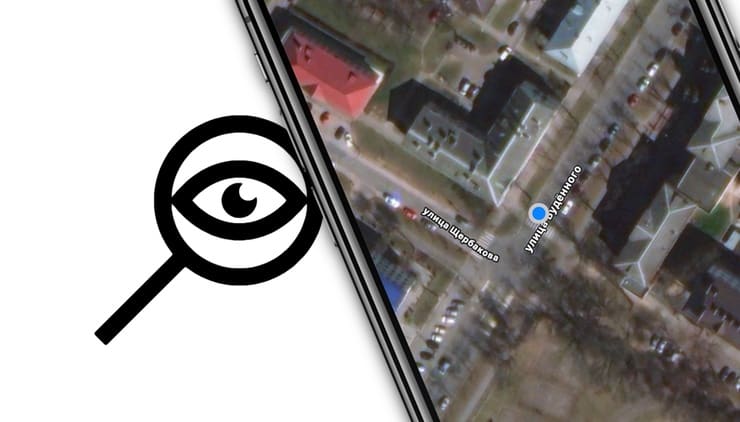
Иногда вместе с подаренным iPhone сразу вручают и созданный (при вашем участии или без вашего участия) Apple ID. Как правило, девушки и дети на это редко обращают внимание. Так вот имейте ввиду, что лица, имеющие доступ к вашей учетной записи Apple ID могут в любое время подсматривать за вашим перемещением. Многим это не нравится.
Многие молодые люди, а также родители специально дарят своим девушкам (детям) iPhone, привязанный к своему (или специально созданному) Apple ID с целью слежки.
Естественно, эта возможность окажется очень полезной для контроля пожилых родителей или детей школьного возраста.
Каким образом за мной могут следить при помощи iPhone?
На сайте icloud.com
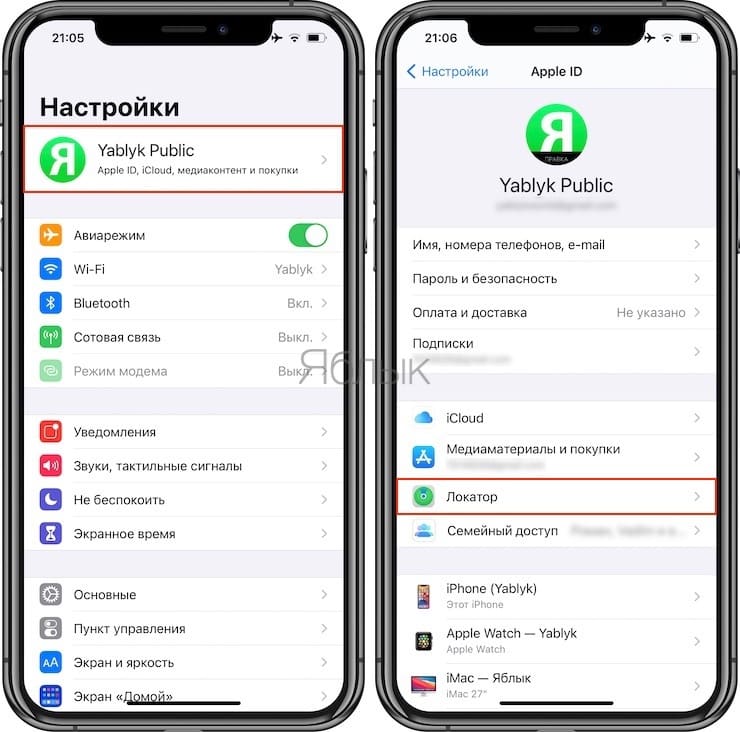
Все очень просто. На iPhone в приложении Настройки есть раздел Локатор, в котором имеется пункт Найти iPhone. Именно эта опция и позволяет лицам, имеющим доступ к вашему Apple ID, получать данные о местонахождении.
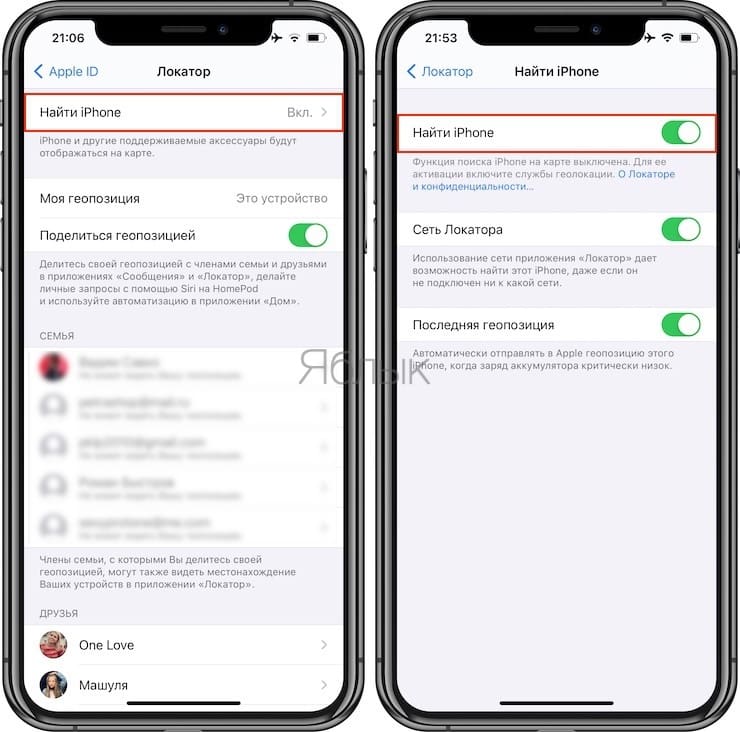
Кроме того, имеется и еще одно условие — на устройстве должна быть включена Геолокация (Настройки → Конфиденциальность и безопасность → Службы геолокации).
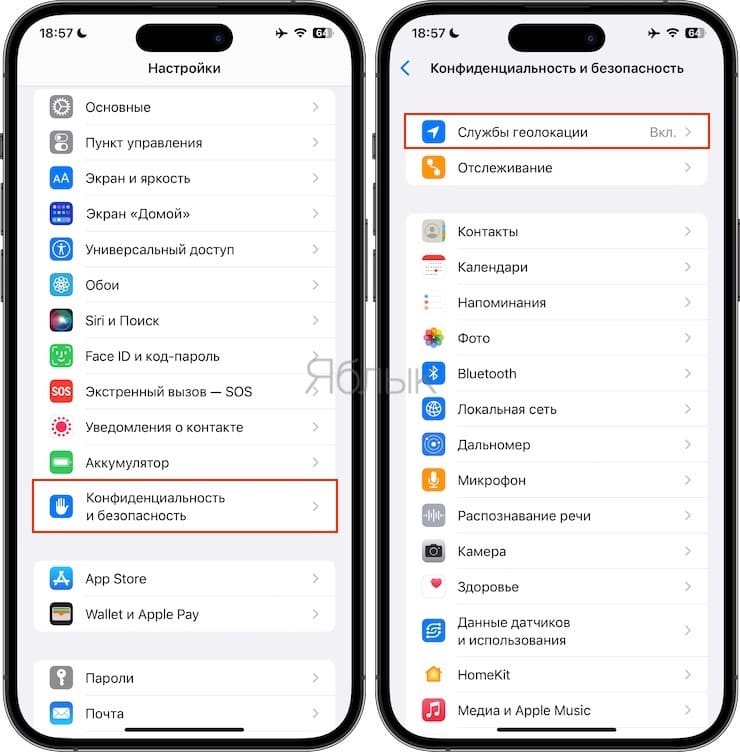
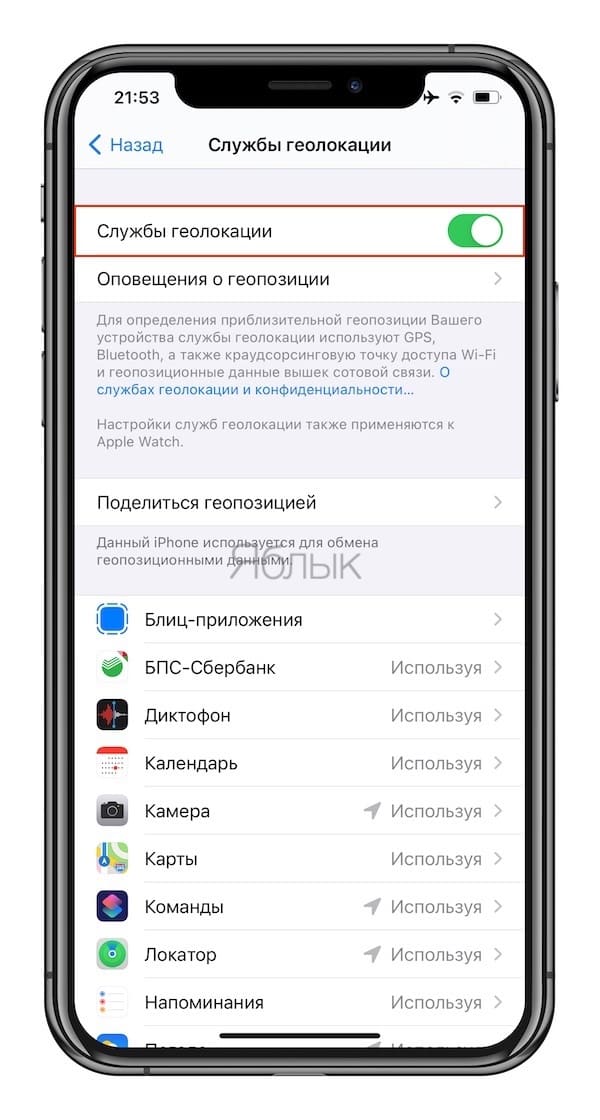
Если оба условия выполены, то посмотреть информацию о расположении пользователя не составит особого труда, для этого необходимо:
1. Зайти с любого компьютера, смартфона или планшета на сайт icloud.com.
2. Нажать Войти и ввести Apple ID и пароль.

3. Нажать на веб-приложение Локатор.
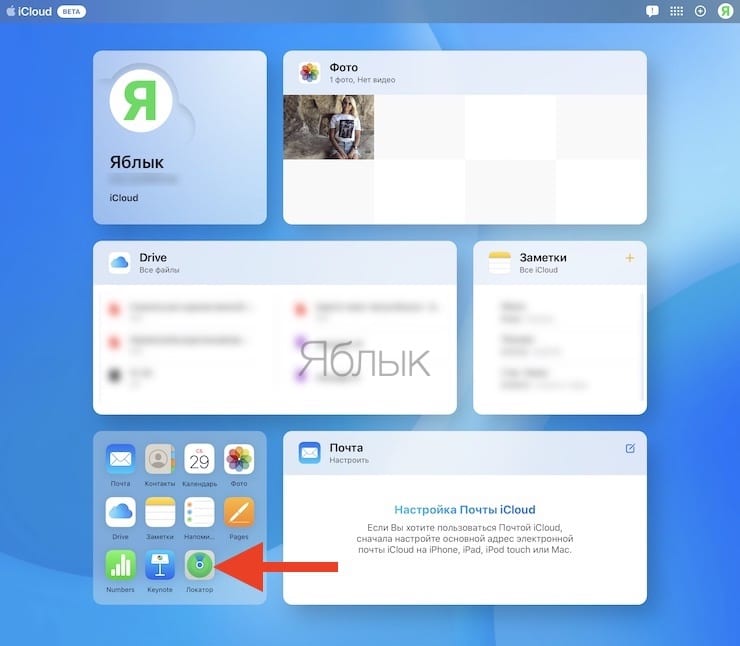
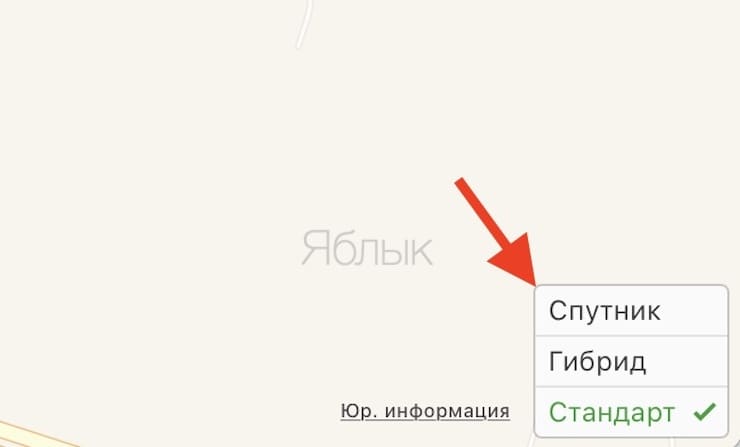
4. В правом нижнем углу выбрать вариант Гибрид, в случае, если в вашем регионе карты Apple еще не прорисованы детально.
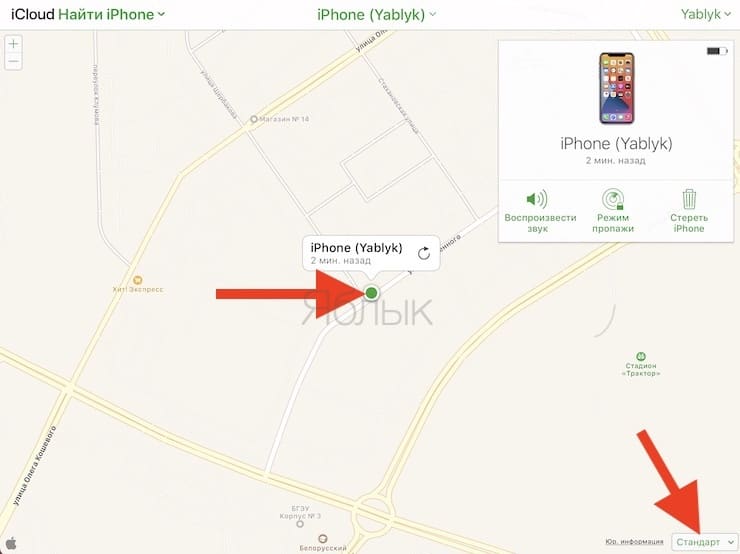
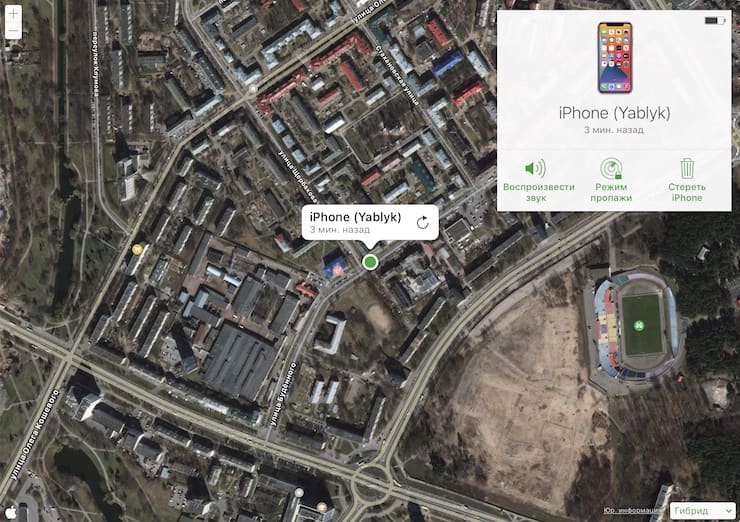
Все! Зеленый кружок на карте, это вы, точнее ваш iPhone.
Более того, человек, который подарил вам телефон со специально созданным для вас аккаунтом Apple ID, при желании легко может превратить iPhone в «кирпич» (он может удаленно стереть все данные со смартфона и заблокировать его).
Для этого достаточно нажать «Зеленый кружок», затем на «i» и в появившемся окне выбрать вариант Стереть iPhone.
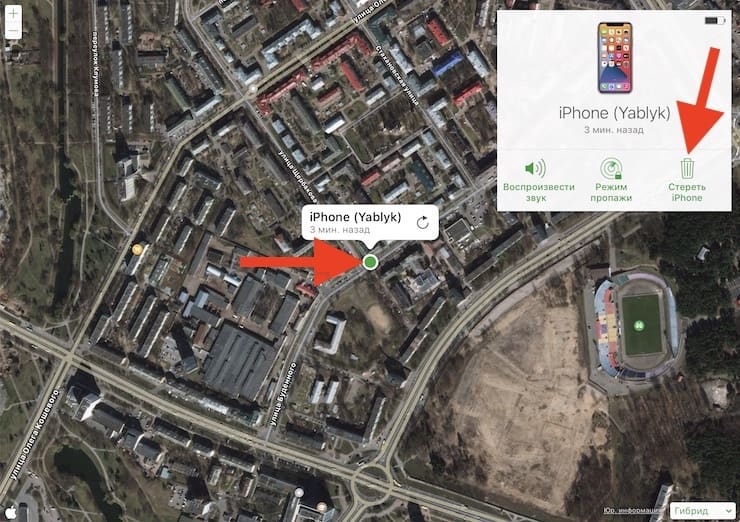
Такой смартфон сможет восстановить только сам злоумышленник. Вот реальный пример такой истории.
В приложении Локатор
Также, наблюдать за вами позволяет приложение Локатор, которое может быть настроено на iPhone за считанные минуты, например, когда вы оставили телефон знакомому и вышли. Работу приложения Локатор мы подробно описали в этой статье.
Как запретить следить за мной при помощи iPhone
1. Самое главное — у вас должен быть собственный Apple ID (инструкция по созданию), данные которого не знает никто кроме вас. Это идеальный вариант.
2. Можно изменить пароль от существующего Apple ID, но при этом вы должны быть уверены, что ваш друг или родители не смогут восстановить его снова. Сбросить (восстановить) пароль от Apple ID можно при помощи контрольных вопросов (они задаются при регистрации Apple ID, но могут быть изменены в любое время), при помощи e-mail или обращения в техподдержку Apple.
3. Отключение функции Геолокации (Настройки → Конфиденциальность и безопасность → Службы геолокации) и службы Найти iPhone (Настройки → Ваше имя → Локатор) также сделает слежку через сайт icloud.com невозможной. Однако стоит учитывать, что в случае отключения служб геолокации вы не сможете, например, пользоваться навигацией или отследить месторасположение смартфона при утере.
4. Если ваш Apple ID был добавлен в Семейный доступ (например, тем человеком, который подарил вам iPhone), проверьте, делитесь ли вы с ним геопозицией. Если да, то при желании, это можно запретить по пути Настройки → Apple ID (Ваше имя) → Локатор → Семья или Друзья (см. скриншоты ниже).
Для этого в списке пользователей выберите того, с кем вы делитесь геопозицией и отключите опцию.
Apple iOS следит за вами. Как это отключить?
Некоторые приложения на вашем iPhone или iPad отслеживают ваше местоположение, имеют доступ к камере, календарю и так далее — сейчас мы расскажем, как это отключить.

Только взялись за настройку новенького айфона или айпада? Здорово! Не хотим испортить вам удовольствие, но мы бы советовали уделить отдельное внимание настройкам приватности. Система отслеживает ваше местоположение, собирает о вас всевозможные данные, и все это может оказаться в руках людей, которым вы бы не хотели доверять подобного рода информацию. Советы из этого поста помогут вам распоряжаться информацией о себе самостоятельно.
Честно говоря, мы бы не советовали отключать сбор данных полностью — в этом случае вы не сможете воспользоваться большим количеством полезных функций вашего смартфона или планшета. Однако надо понимать, что каждая из этих функций не бесплатна — вы платите за нее своими данными. Нам кажется, что это справедливо, когда вы знаете, что именно вы отдаете взамен на всякие полезные «фичи» Apple iOS.
Настройка iOS — процесс, который вряд ли можно назвать простым и интуитивным. И вот наш первый совет: если не можете найти какую-то конкретную настройку в iOS, воспользуйтесь поиском. Поисковая строка расположена в самом верху раздела Настройки. Apple запрятала многие интересные настройки приватности глубоко в дебрях различных меню, и поиск — это простейший способ до них добраться.
Ну а теперь давайте зароемся поглубже в тонкости настройки приватности в iOS 9.
Настройки > Конфиденциальность > Службы геолокации
Службы геолокации Apple отслеживают ваши перемещения в пространстве. Apple использует эти данные в прогнозе погоды и строит на их основе маршруты в Apple Maps или Google Maps. Ваше местоположение службы геолокации определяют по данным от вышек сотовой связи, точек доступа Wi-Fi и спутников GPS. Кстати, эта функция активно подъедает заряд батареи.
Вы можете разрешить или запретить использовать данные о местоположении каждому приложению в отдельности. Просто решите, каким программам совершенно незачем знать о том, где вы находитесь, — и отключите им доступ.
Например, приложениям для прогнозов погоды или навигационным программам вроде «Яндекс.Навигатора» или Apple Maps эти данные просто необходимы для нормальной работы. Siri использует геопозиционирование, чтобы давать вам адекватные ответы, когда вы ищете, скажем, отели, кафе, кинотеатры или еще какие-нибудь заведения поблизости. Но, например, Facebook, Twitter и большинству других приложений эти данные совершенно ни к чему — они могут полноценно работать, не зная, где вы находитесь.
А вот и обещанный пост про настройки айфона для параноиков: http://t.co/wHCR9Dw3rz Шапочки из фольги в комплект не входят.
— Kaspersky Lab (@Kaspersky_ru) September 30, 2014
Кстати, стоит учесть, что можно выбрать режим доступа к геолокационным данным для каждого приложения: «Всегда», «Используя» или «Никогда».
- «Никогда»: приложение не имеет доступа к данным о вашем местоположении.
- «Используя»: приложение может получить доступ к этим данным, если оно открыто и отображается на экране.
- «Всегда»: приложение может получать доступ к вашему местоположению, даже если оно работает в фоновом режиме.
Настройки > Конфиденциальность > Контакты, Календари и Напоминания
К этим данным хотят получить доступ лишь некоторые приложения. Либо они делают резервные копии, либо в них предусмотрена возможность делиться контактами, либо же они должны быть способны эти контакты менять. Если вам кажется, что какому-то приложению не следует рыться в ваших контактах и планах — смело отключайте ему доступ.
Настройки > Конфиденциальность > Фотографии, Камера и Микрофон
Приложениям для голосовых и видеозвонков (вроде Skype, Viber, WhatsApp и так далее) нужен доступ к камере и микрофону, а заодно и к вашим фотографиям, поскольку их можно отправлять собеседникам. Здесь же вы наверняка найдете и все приложения для управления камерой (кроме встроенного — ему доступ дан по умолчанию) и записи голоса. А также программы для обмена файлами вроде Dropbox (ей нужен доступ к фотографиям для синхронизации с облаком) и Evernote (она позволяет добавлять картинки к заметкам). Ну и какое-то количество других программ.
Если вы не знаете, зачем приложению доступ к вашей камере, микрофону или фотографиям, попробуйте отключить его и посмотреть, что изменится и изменится ли вообще что-нибудь. Всегда можно вновь активировать доступ, если окажется, что без него приложение не может нормально работать.
Настройки > Конфиденциальность > Движение и фитнес
Доступ к встроенному фитнес-трекеру нужен различным приложениям для тренировок и поддержания здоровья. Фитнес-трекер записывает ваши движения, считает шаги, отдельно учитывая шаги вверх по лестнице, и так далее. Доступ к данным о вашей физической активности, понятное дело, тоже можно ограничить. Не очень-то любите фитнес? Выключайте доступ к этой информации вообще для всех приложений — ничего не потеряете.
Настройки > Конфиденциальность > HomeKit
Есть ли у вас система умного дома? Если да, то вы наверняка знаете, что делает HomeKit: он управляет подключенными к домашней сети устройствами — освещением, термостатом и так далее. В этой части настроек вы найдете список подобных устройств, подключенных к вашему гаджету.
Фишинг, «левый» WiFi, угон Apple ID и прочие опасности, грозящие владельцам iPhone: https://t.co/Ez9GmA3vuP pic.twitter.com/CAKkSvY7Qb
— Kaspersky Lab (@Kaspersky_ru) May 5, 2016
Настройки > Конфиденциальность > Реклама > Ограничить трекинг рекламы
Apple собирает данные о вас, в том числе информацию о вашем поле и национальности, сведения о книгах, которые вы читаете, и музыке, которую вы слушаете. Компанию интересуют ваше местоположение, тип устройства, даже ваше имя, адрес и возраст, ну и вообще все, что о вас можно узнать при помощи вашего гаджета.
Не надо впадать в панику — эти данные используются в обезличенном виде. Их группируют с аналогичными данными еще 5 тысяч человек, чтобы показывать всей группе одинаковые «релевантные рекламные объявления». Информацию может использовать как сама Apple, так и какие-то третьи стороны — но опять же без возможности взглянуть на чьи-то индивидуальные данные. Тем не менее мы не удивимся, если вам это все равно не нравится. Так что эту функцию можно выключить:
- Отправляйтесь в Настройки > Конфиденциальность > Службы геолокации > Системные службы.
- Отключите Геолокационные iAd.
- Теперь перейдите в Настройки > Конфиденциальность > Реклама.
- Включите Ограничить трекинг рекламы.
- Нажмите Сбросить идентификатор, чтобы удалить всю собранную до этого информацию, — в этом случае с точки зрения рекламного движка Apple вы будете выглядеть как новый пользователь.
Если вы хотите узнать подробности о том, какие же данные Apple собирает и как их использует, нажмите О рекламе и конфиденциальности под кнопкой сброса идентификатора.
В следующем посте на эту тему мы подробнее расскажем о том, какие секреты хранят Службы геолокации и как настроить их в соответствии с вашими сценариями использования гаджетов Apple и вашим уровнем паранойи.
Как отключить геолокацию на айфоне
Службы геолокации сегодня встроены буквально в каждом смартфоне. И это объяснимо – многие крутые приложения просто не могли бы работать без них. Рассмотрим, как отключить геолокацию на айфоне, если она по каким-то причинам мешает пользователю.
Как отключить геолокацию полностью
Специалисты советуют несколько раз подумать перед тем, как решиться на полное отключение. Все же лучше делать это в исключительных случаях. Даже социальные сети опираются на службы геолокации и другие приложения, о чем сам пользователь может и не подозревать.
Чтоб отключить геолокацию на iPhone полностью, нужно:
- открыть «Настройки»;
- перейти в раздел «Конфиденциальность и безопасность»;

- найти пункт «Службы геолокации»;

- деактивировать переключатель в этом пункте;

- чтобы подтвердить, что пользователь действительно хочет полностью отключить геолокацию, надо нажать «Выключить».
После таких манипуляций приложения уже не смогут отследить пользователя.
Как отключить в отдельных приложениях
Это более разумная тактика, потому что геолокация может быть полезной для пользователя, а зачастую именно она выручает в критических ситуациях. Сделать это в настройках можно быстро и просто.
Нужно перейти в раздел «Конфиденциальность», снова пройти в пункт «Службы геолокации», под ними будет целый перечень программ, использующих отслеживание – от Локатора до Telegram. 
Уже через этот раздел пользователь может увидеть, какие приложения работают, в том числе через геолокацию. Далее нужно выбрать приложение, в котором нужно отслеживание деактивировать.
Если нужно установить полный запрет на отслеживании позиции через службы геолокации в определенном приложении, нужно выбрать строку «Никогда».

В некоторых приложениях есть опция, выраженная переключателем «Точная геопозиция». При деактивации такого переключателя точное месторасположение программа узнать не сможет, но сумеет определить район или город.
Как отключить слежку за геопозицией
Надо зайти в «Настройки», выбрать раздел «Конфиденциальность и безопасность».
Далее перейти через «Службы геолокации» в «Системные службы», они находятся в самом низу после списка приложений. 
Затем выбрать «Важные геопозиции». 
В ранних версиях iOS данный пункт будет называться «Значимые места». Если рядом с этим пунктом стоит «Выкл», ничего делать не нужно – айфон не следит за своим хозяином. Если стоит «Вкл», следует продолжать.
Как отключить геопозицию на Айфоне 11 (и более поздних моделях):
- Нужно подтвердить вход в меню через Touch ID либо Face ID.
- Деактивировать переключатель у пункта «Важные геопозиции».
- Можно еще нажать на «Очистить журнал», чтобы удалить все геопозиции из памяти.

- Далее надо вернуться в пункт «Системные службы», если все тумблеры находятся во включенном положении, ненужные следует на этом этапе отключить.
На айфоне 12 и на 13, а также 14 модели будет тоже длинный перечень, который лучше пройти вручную. Где оставить отслеживание, можно ли отключить его в большинстве пунктов, каждый пользователь решает для себя сам.
Как это может выглядеть:
- геопредложения – почти всегда этот пункт отключают, потому как система и сторонние сервисы через него предлагают пользователю уточненные предложения с привязкой к его локации;
- калибровка компаса – навигационные приложения используют эту функцию, при отключении карты будут не так быстро определять направление движения пользователя;
- калибровка учета движения – дает более точное определение пройденного расстояния, количество ступеней или шагов, ее можно отключать при отказе использования айфона в качестве шагомера;
- найти iPhone – если телефон потеряется или его украдут, не получится найти его с отключением данной функции, вот где точно не стоит отключать функцию даже временно (о временном отключении часто забывают);
- поделиться геопозицией – этот показатель отвечает за работу GPS, чтобы можно было поделиться с друзьями своей локацией не на фото, а более точными данными;
- настройка системы – помогает некоторым умным функциям айфона, например, оптимизированной зарядке, такой параметр часто оставляют включенным;
- геопредупреждения – такая служба срабатывает в случаях с привязкой к геолокации, при активизации напоминаний со срабатыванием по геопозиции, эти опции используются далеко не всеми.
Это не все тумблеры, над активацией которых предстоит подумать пользователю. Лучше по всем пробежаться и сделать вручную выбор позиций, чтобы не отключить геолокацию целиком и не лишить себя определенного пользовательского комфорта.
Подпишись на Техносовет в социальных сетях: ▶️ ВКонтакте ▶️ Телеграм ▶️ Дзен