Как открыть недавно закрытые вкладки в Safari на Mac
Safari для Mac позволяет легко открыть случайно закрытые окна или вкладки с вашей последней сессии, но знали ли вы, что можно открыть недавно закрытые вкладки и текущей сессии?

Несколько сайтов в одном окне Safari можно просматривать одновременно, открыв несколько вкладок.
Каждая вкладка – отдельный процесс, на который тратится производительность процессора, оперативная память и другие системные ресурсы. Следовательно, закрывать вкладки нужно для того, чтобы снизить нагрузку на систему.
Safari на Mac позволяет открывать недавно закрытые вкладки тремя разными способами.
Способ #1: сочетание клавиш
Можно использовать стандартное сочетание клавиш команды «отменить» Command (⌘) – Z или же выбрать Отменить Закрыть вкладку в меню Правка. Если вам нужно вернуть несколько закрытых вкладок текущей сессии, воспользуйтесь сочетанием клавиш несколько раз, чтобы открыть каждую по отдельности.
Однако сочетание не сработает, если после закрытия вкладок вы сделали что-то ещё. В таком случае выберите Открыть последнюю закрытую вкладку в меню браузера История или зажмите клавиши Shift(⇧) – Command(⌘) – T.

Как и с действием «отменить», это сочетание можно зажимать несколько раз подряд, чтобы открыть все закрытые вкладки, что очень удобно. Если же вы случайно закрыли не вкладку, а окно, опция в меню будет называться Открыть последнее закрытое окно.
Способ #2: значок новой вкладки
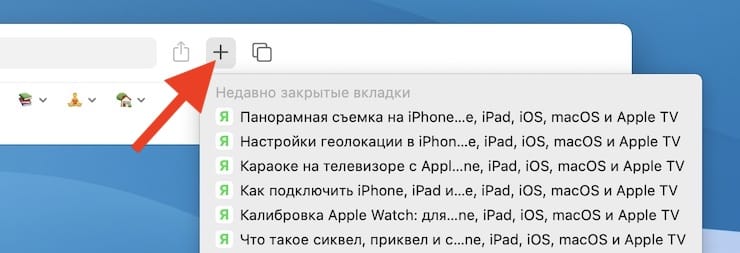
В значке Safari «новая вкладка» есть небольшой секрет – он позволяет не только создать новую вкладку, но и восстановить недавно закрытые. Чтобы открыть список закрытых недавно вкладок, зажмите значок + с правого края от вкладок.
Откроется меню со всеми вкладками, которые были закрыты во время текущей сессии.

Выберите нужную вкладку и нажмите на неё, чтобы открыть.
Это наиболее удобный способ, поскольку вкладка откроется в том же месте, где она находилась до закрытия. Однако список очистится, когда вы закроете Safari.
Способ #3: история Safari
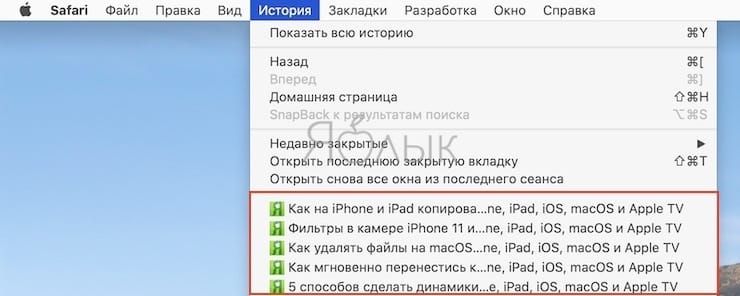
Вы также можете найти недавно закрытые сайты, выбрав опцию Недавно закрытые в меню История. После этого выберите нужный сайт и откройте его. Также можно воспользоваться опцией Открыть снова все окна из последнего сеанса, чтобы открыть случайно закрытое окно со всеми его вкладками.

Список в истории не очищается даже после закрытия браузера, чего не скажешь о способе с новой вкладкой. В связи с этим данный способ является самым надёжным.
Не забывайте, что вы можете быстро превратить все окна Safari во вкладки, выбрав Объединить все окна в меню Окно.
Как открыть закрытые вкладки в Safari на Mac (macOS): 4 способа
В современных версиях браузера Safari для Mac предусмотрена функция, позволяющая открыть в меню «История» ранее закрытые окна и вкладки в обратном порядке с помощью сочетания горячих клавиш.

Как открывать закрытые вкладки в Safari на Mac при помощи горячих клавиш
К примеру, за последний час вы закрыли 10 вкладок и если хотите повторно открыть их, используйте комбинацию ⌘Cmd + ⇧Shift + T для запуска каждой из них. Более того, данный шорткат работает даже после перезапуска Safari.
Как открывать закрытые вкладки в Safari на Mac через меню История
Если использование горячих клавиш не входит в ваши предпочтения, существует и другой способ. Просто откройте меню «История» и нажмите «Открыть последнюю закрытую вкладку». Правда, для того чтобы открыть 10 вкладок или окон, данное действие придется повторить 10 раз.
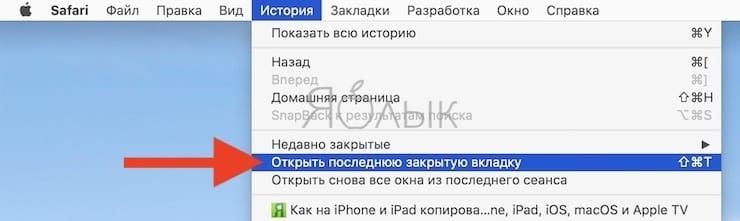
Кроме того, открыть последнюю закрытую вкладку также можно непосредственно в истории просмотров Safari.
Как открывать закрытые вкладки в Safari на macOS через кнопку «+»
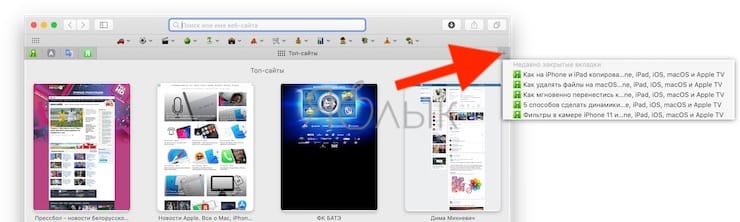
Оказывается, существует и скрытый способ открытия закрытых вкладок. Для этого нажмите и удерживайте кнопку «+» в меню вкладок браузера.
В macOS Big Sur или более новые версии:
В более старых версиях macOS:
Как открывать закрытые вкладки в Safari на macOS через отмену последнего действия
Открыть случайно закрытую вкладку можно также из меню Правка → Отменить закрытие вкладки или при помощи комбинации ⌘Cmd + Z.
Как открыть закрытую вкладку на маке

Вы только что закрыли вкладку, к которой нужно срочно вернуться? Не переживайте. Safari, как и большинство современных браузеров, позволяет быстро открыть недавно закрытые вкладки.
Стоит отметить одно небольшое ограничение, если вкладка была открыта в режиме инкогнито, в таком случае открыть её повторно не получится. Это решение предусмотрено для сохранения приватности просмотра и защиты конфиденциальности пользователей.
Восстанавливаем недавно закрытую вкладку
Откройте раздел «История» в строке-меню Safari.
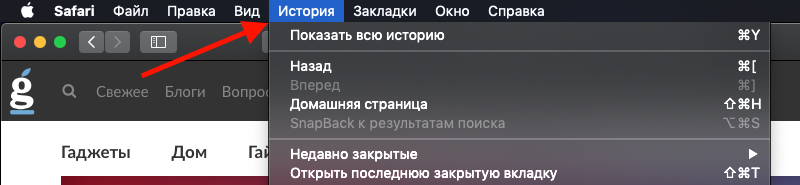
Затем нажмите «Открыть последнюю закрытую вкладку».
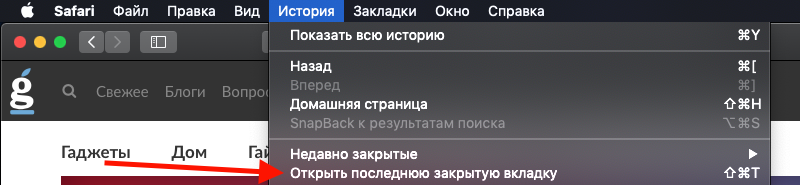
Комбинация клавиш
Чтобы не лазить по меню с поиском необходимой функции, для этого действия предусмотрена комбинация клавиш. Нажмите Shift ⇧ + Command (или Cmd) ⌘ + T, после чего сразу откроется недавно закрытая вкладка.
Открываем недавно закрытые вкладки с помощью кнопки «Создать новую вкладку»
Если нажать и удерживать кнопку «+» («Создать новую вкладку») — откроется список, там будут отображены восемь вкладок, которые были недавно закрыты.
Как вернуть закрытую вкладку на макбуке — Как вернуть закрытую вкладку на макбуке: подробная инструкция и советы

1. Клавиатурная комбинация: Нажмите клавиши «Cmd» + «Shift» + «T». Это откроет последнюю закрытую вкладку в браузере Safari.
2. История браузера: Откройте браузер Safari и выберите «История» в верхней панели меню. Затем выберите «Открыть последнюю закрытую вкладку». Если было закрыто несколько вкладок, можно выбрать нужную из списка.
3. Расширения браузера: Установите расширение, например, Session Manager. Оно автоматически сохраняет историю вкладок и позволяет их восстанавливать, даже если закрыли окно браузера.
4. Советы: Если вы закрываете вкладки по ошибке, можно задать в настройках браузера подтверждение по закрытии вкладок. Также следует регулярно сохранять открытые вкладки в закладки или использовать функцию сохранения сессии в браузере.
Надеемся, эта инструкция поможет восстановить закрытые вкладки и избежать потерь в будущем. Если вы закрыли вкладку в браузере на Mac, то не стоит паниковать, решение этой проблемы довольно простое. Во-первых, вы можете попробовать использовать горячие клавиши, чтобы открыть последнюю закрытую вкладку. Для этого нажмите на клавиатуре комбинацию клавиш Cmd + Shift + T. Таким образом, вы можете открыть последнюю закрытую вкладку в вашем браузере.
Если первый способ не подходит, то вы можете использовать историю браузера, чтобы найти закрытую вкладку. Чтобы это сделать, нажмите на клавиатуре комбинацию клавиш Cmd + Y, это откроет историю браузера. Вы сможете увидеть все вкладки, которые были открыты вами ранее, в том числе и те, которые были закрыты.
Если вы не можете найти закрытую вкладку ни одним из вышеперечисленных способов, то вам следует проверить корзину на вашем компьютере. Возможно, закрытая вкладка была помещена в корзину, вы можете ее найти там и восстановить.
В любом случае, не стоит беспокоиться, потому что существует несколько способов, как вернуть закрытую вкладку на Mac. Выберите тот способ, который вам больше подходит и не забывайте использовать горячие клавиши, чтобы сэкономить время и упростить свою работу.
Для того чтобы вернуть закрытую вкладку на макбуке, есть несколько способов.
Первый способ заключается в использовании функции cmd + shift + t. Нажмите эти клавиши одновременно, и последняя закрытая вкладка откроется снова.
Второй способ — использование истории браузера. Нажмите комбинацию клавиш cmd + y или в верхней панели выберите «История» и затем «Показать все закрытые вкладки». Выберите нужную вкладку и нажмите «Восстановить».
Третий способ заключается в использовании сочетания клавиш cmd + z в том случае, если вы закрыли вкладку случайно. Эта комбинация отменяет последнее действие в браузере, включая закрытие вкладки.
Если ни один из этих способов не помог, попробуйте воспользоваться специальными программами, которые могут восстанавливать закрытые вкладки. Одна из таких программ — Session Manager для Google Chrome.
Независимо от выбранного метода, помните, что все закрытые вкладки хранятся в истории браузера, поэтому вы всегда можете вернуться к предыдущим страницам и открыть необходимую вкладку.