Перезагрузка мобильных версий мессенджера WhatsApp
Перезапуск WhatsApp для Android осуществим не единственным методом и в целом можно говорить о том, что при возникновении этой задачи пользователь может действовать точно таким же образом, как и в отношении любого другого функционирующего в среде «зеленого робота» приложения.
Способ 1: Диспетчер задач ОС Android
Простейший и самый быстрый для выполнения метод закрытия ВатсАп и его повторного открытия подразумевает использование меню запущенных приложений, предусмотренного во всех версиях и вариантах ОС Андроид.

- В зависимости от модели эксплуатируемого девайса и настроек лаунчера управляющей им ОС (то есть либо при помощи сенсорной кнопки, либо путем выполнения специализированного жеста), вызовите перечень открытых на устройстве в данный момент приложений.
- Смахните окошко-миниатюру мессенджера вверх либо влево-вправо (как и метод вызова списка открытых приложений, направление перемещения элемента в различных лаунчерах ОС отличается).
Способ 2: Настройки ОС Android
Кроме вышеописанного стандартного способа закрытия мессенджера, пользователи управляемых «зеленым роботом» устройств могут принудительно завершить процесс его выполнения, воспользовавшись модулем «Приложения», который доступен в «Настройках» операционной системы.
- Перейдите в «Настройки» мобильной операционки любым доступным и привычным вам путем — к примеру, тапните по соответствующему ярлыку на Рабочем столе девайса.
Способ 3: Сторонний софт
Чтобы с целью принудительной остановки того или иного приложения каждый раз не переходить в «Настройки» операционной системы, часто используется один из созданных сторонними разработчиками Диспетчеров задач для Android.
Продемонстрируем использование стороннего софта для решения озвученной в заголовке статьи задачи на примере Advanced Task Manager от INFOLIFE LLC. При этом отметим, что любое из средств, оснащенных функцией принудительной остановки отдельного функционирующего в среде Android приложения может быть задействовано в том числе для закрытия WhatsApp, а значит, выбор конкретного Диспетчера задач не принципиален.
-
Установите из Гугл Плей Маркета и запустите сторонний Диспетчер задач для Андроид.
Способ 4: Перезагрузка ОС
Еще одним вариантом решения задачи остановки работы WhatsApp и повторного его запуска за одну операцию является перезагрузка Android-девайса в целом. Такой подход иногда может быть реализован даже быстрее нежели вышеописанные методы, а главное – стать более результативным решением вопроса восстановления работоспособности мессенджера, если процедура его перезапуска инициируется с этой целью.

Подробнее: Перезагрузка смартфона на Android
Стоит отметить, что ни разработчиками WhatsApp для iPhone, ни создателями iOS прямой операции, подразумевающей действительно полную остановку работы мессенджера и его повторный запуск, пользователям не предлагается. Тем не менее, с целью решения задачи из заголовка этого материала в попытках, к примеру, «оживить» зависшее средство для общения, на «яблочном» девайсе вы можете выполнить одну из следующих рекомендаций.
Способ 1: Диспетчер задач iOS
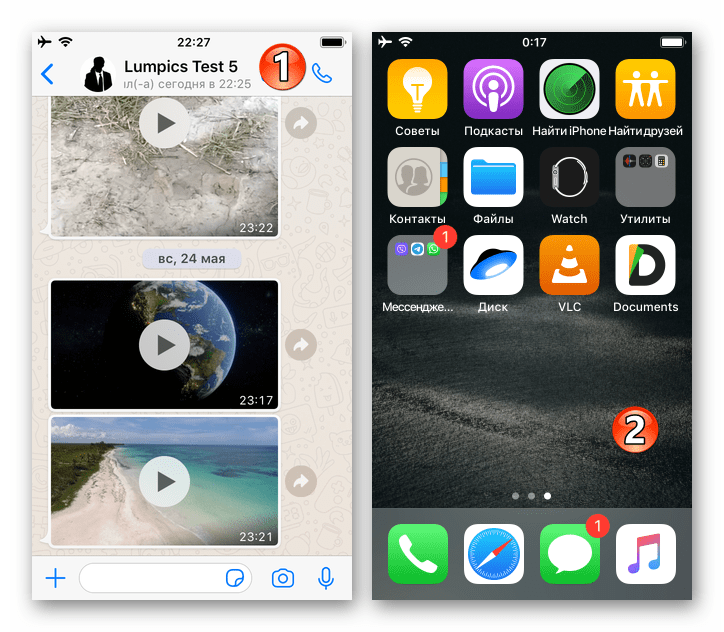
Стандартная процедура, которую хотя и с натяжкой можно назвать перезапуском мессенджера на iPhone (при выполнении процесс WhatsApp в действительности не останавливается полностью, а лишь замораживается) производится по такому алгоритму:
-
В зависимости от модели вашего айФона, или с помощью кнопки «Home» или задействовав жесты, сверните ВатсАп.
Затем вызовите диспетчер запущенных программ и закройте мессенджер с его помощью.
Способ 2: Перезагрузка iPhone
Чтобы выполнить перезапуск WhatsApp в полном смысле этого понятия, перезагрузите устройство, на котором мессенджер установлен и функционирует. В процессе завершения работы iOS будут остановлены все процессы, включая генерируемый рассматриваемым клиентом сервиса обмена информацией, а после загрузки ОС на iPhone вы в большинстве случаев без проблем сможете открыть мессенджер.

Подробнее: Как перезагрузить iPhone
Чаще всего, когда ВатсАп для айОС необходимо перезапустить с целью устранения возникших в процессе его работы и приводящих к зависанию или некорректному выполнению функций сбоев, такой подход более эффективен, нежели обычное закрытие и открытие программы, описанное выше в статье.
Как перезагрузить WhatsApp Если версия устарела
Если вы используете мессенджер WhatsApp и вдруг столкнулись с неприятной ситуацией, когда приложение перестало работать из-за устаревшей версии, не беспокойтесь, у нас есть решение этой проблемы. В этой статье мы расскажем вам, как перезагрузить WhatsApp при устаревшей версии.
Шаг 1: Очистка кэш-памяти
Самый первый шаг, который вам нужно сделать — это очистить кэш-память вашего устройства. Когда вы устанавливаете приложение на свое устройство, часть данных загружается в кэш, чтобы приложение могло быстрее работать. Однако, с течением времени кэш может стать забитым, что может привести к сбою приложения. Следуйте этим инструкциям, чтобы очистить кэш-память:
- Откройте настройки вашего устройства
- Выберите «Приложения и уведомления»
- Найдите «Google Play Маркет» и нажмите на него
- Выберите «Сведения о приложениях»
- Найдите «Хранилище» и нажмите на него
- Выберите «Очистить кэш»
Шаг 2: Очистка данных
Очистка кэш-памяти может не решить проблему, если проблема связана с устаревшей версией приложения WhatsApp. В таком случае, вы должны также очистить данные приложения. Это полностью удалит все данные приложения, включая ваши сообщения и настройки. Поэтому, перед очисткой данных, убедитесь, что вы создали резервную копию вашей переписки. Следуйте этим инструкциям:
- Откройте настройки вашего устройства
- Выберите «Приложения и уведомления»
- Найдите «WhatsApp» и нажмите на него
- Выберите «Очистить данные»
- Нажмите «OK»
Шаг 3: Перезагрузка устройства
После того, как вы очистили кэш-память и данные приложения, перезагрузите свое устройство. Это поможет убедиться, что все изменения сохранились и ваше устройство работает корректно.
Шаг 4: Установка обновленной версии приложения WhatsApp
Теперь, когда вы очистили кэш-память и данные приложения, и перезагрузили свое устройство, вы готовы установить обновленную версию приложения WhatsApp. Перейдите в Google Play Маркет и установите последнюю версию приложения.
Полезные советы и выводы
- Если ваша версия WhatsApp устарела, не забудьте следовать всем четырем шагам, включая удаление кэш-памяти и данных приложения, перезагрузку устройства и установку обновленной версии приложения.
- Обязательно сделайте резервную копию своих сообщений, перед очисткой данных приложения.
- Ежедневная очистка кэш-памяти может помочь вам избежать проблем с приложением WhatsApp в будущем.
- Проверяйте, что у вас установлена последняя версия приложения WhatsApp, чтобы избежать проблем, связанных с устаревшей версией.
Теперь вы знаете, как перезагрузить WhatsApp, если версия приложения устарела. Следуйте этим инструкциям и вы получите доступ к последней версии мессенджера и сможете продолжать общаться со своими друзьями и близкими без каких-либо проблем.
Как восстановить WhatsApp не работает
Если WhatsApp не работает на вашем устройстве, есть несколько способов восстановить его функциональность.
Во-первых, откройте настройки вашего устройства и найдите раздел «Соединения». Затем выберите «Мобильные сети» и включите опцию «Мобильные данные». Это позволит приложению использовать интернет-соединение вашего устройства.
Во-вторых, перейдите в настройки приложений и найдите WhatsApp. Перейдите в раздел «Мобильные данные» и убедитесь, что опция «Разрешить использование данных в фоновом режиме» включена. Это позволит приложению обновляться и отправлять уведомления, даже когда оно не активно.
Третий способ — обновите WhatsApp до последней версии, доступной в Google Play Маркете. Это обновление может содержать исправления ошибок и улучшения, которые помогут восстановить работоспособность приложения.
Если ни один из этих способов не помогает восстановить работу WhatsApp, попробуйте перезагрузить устройство или обратиться в службу поддержки WhatsApp для получения дополнительной помощи.
Как обновить программу WhatsApp на айфоне
Для обновления приложения WhatsApp на айфоне можно воспользоваться следующими инструкциями. В первую очередь откройте магазин приложений App Store на вашем устройстве. На верхней части экрана вы увидите значок с вашим профилем — нажмите на него. Затем прокрутите экран вниз, чтобы увидеть список приложений, требующих обновления, а также информацию о новых функциях и изменениях в каждом обновлении. Чтобы обновить только приложение WhatsApp, нажмите на кнопку «Обновить» рядом с ним. Если вы хотите обновить все приложения одновременно, нажмите кнопку «Обновить все». После этого начнется процесс загрузки и установки обновлений, и вы сможете пользоваться новой версией WhatsApp со свежими возможностями и исправленными ошибками.
Куда нажать чтобы обновить Ватсап
WhatsApp — это одно из самых популярных приложений для обмена сообщениями. Оно постоянно обновляется, чтобы предложить пользователям новые функции и исправления ошибок. Если вы хотите обновить WhatsApp до последней версии, вы можете сделать это в магазине приложений на своем устройстве. Если у вас устройство на базе Android, вы должны найти WhatsApp Messenger в Google Play Маркете и нажать на кнопку «Обновить». Если у вас iPhone, то вам нужно найти WhatsApp Messenger в Apple App Store и нажать кнопку «ОБНОВИТЬ». После этого приложение обновится до последней версии, и вы сможете наслаждаться всеми новыми функциями и исправлениями ошибок, которые были добавлены. Обновление приложения — это важно, чтобы иметь доступ ко всем новым возможностям, которые предлагает WhatsApp. Вам не нужно искать линк или нажимать на случайные кнопки. Просто найдите приложение в магазине приложений на своем устройстве и обновите его.
Как почистить видео в Ватсапе
Если вы хотите почистить видео в приложении WhatsApp, то есть несколько способов сделать это. Один из способов — удалить объекты через функцию поиска. Сначала откройте вкладку «Чаты» в приложении WhatsApp. Затем нажмите на категорию «Фото, Видео или Документы». Выберите нужное видео, которое вы хотите удалить. После этого нажмите на кнопку «Ещё» и выберите опцию «Удалить». Вам будет предложено подтвердить свое действие, выбрав опцию «Удалить». Таким образом, вы сможете быстро и легко очистить видео в приложении WhatsApp.
Если у вас возникли проблемы с обновлением WhatsApp из-за устаревшей версии, решить эту проблему можно в несколько простых шагов. Сначала нужно открыть настройки своего устройства и перейти в раздел «Приложения и уведомления». Затем следует выбрать «Google Play Маркет» и перейти в раздел «Сведения о приложениях». Нажмите на «Хранилище» и выберите «ОЧИСТИТЬ КЭШ». После этого нужно нажать «ОЧИСТИТЬ ДАННЫЕ» и подтвердить действие кнопкой «OK». После этого стоит перезагрузить свое устройство и попробовать установить WhatsApp еще раз. Это поможет обновить приложение до последней версии и избавиться от всех проблем. Важно помнить, что перезагрузка может занять некоторое время.
Все права защищены © 2023.
WhatsApp — это мгновенные сообщения и голосовая связь, которые позволяют пользователям обмениваться сообщениями и звонить по всему миру. Он предоставляет простой и удобный способ связи с друзьями, семьей и коллегами через интернет, и позволяет обмениваться текстовыми сообщениями, фотографиями, видео и документами. Благодаря своей широкой популярности и доступности на различных платформах, WhatsApp стал одним из самых популярных мессенджеров в мире.
Как самостоятельно перезагрузить Ватсап на телефоне
Старая версия мессенджера Ватсап может стать причиной постоянных багов и сбоев. Пользователь не сможет отправлять текстовые сообщения, файлы и совершать звонки. Решить проблему сможет обновление сервиса. Оно должно пройти автоматически, если только пользователь не отключил такую опцию. Тогда нужно будет выполнить перезагрузку вручную. Поговорим о том, как перезагрузить Ватсап на телефоне своими силами, каковы условия удачного окончания процедуры обновления.
Основные причины для перезагрузки Ватсапа
Перезагрузка способна решить большинство проблем, которые могут возникнуть в работе мессенджера. Выделим основные причины, по которым может понадобится такая процедура:
- зависание приложения: невозможно сменить чат или выбрать абонента для общения, многократно повторяющийся звук уведомлений и др.;
- программа может просто тормозить, но не «висеть». Все задачи будут выполняться очень медленно;
- не осуществляется отправка сообщений – напротив текстовой строки не появляется галочка. Такая ситуация может сложится в том случае, если пропало соединение с интернетом. Если подключение активно и стабильно, но проблема с отправкой сохранилась, проблему решают перезагрузкой.
Владелец смартфона может обойтись без перезапуска самой утилиты и просто провести включение и выключение мобильного устройства. Это поможет «очистить» систему от ошибок, устранив мелкие баги мессенджера.
Перезапуск сервиса обмена сообщениями будет зависеть от операционной системы, которой управляется устройство.
Как перезагрузить Ватсап на iPhone?

Перезагрузить Ватсап на Айфоне просто:
- дважды нажать на кнопку «Домой» (в нижнем углу дисплея);
- в открывшемся окне со списком запущенных на iPhone программ, найти строку с названием «Whatsapp»;
- смахнуть окно мессенджера свайпом вверх.
Как перезагрузить Ватсап на Android?
Чтобы перезагрузить Ватсап на Android не обязательно перезапускать операционную систему и выключать смартфон. Есть два способа. Первый: нажать на сенсорную кнопку, имеющую вид трех горизонтальных полосок и расположенную под экраном слева. Появится список запущенных программ. Как и в случае с iOS, нужно будет смахнуть Ватсап свайпом вверх или вправо.
- последовательно перейти «Настройки» смартфона — «Диспетчер приложений» — «Whatsapp»;
- на открывшейся страничке тапнуть по прямоугольнику «Остановить»;
- подтвердить задачу;
- перейти на главный экран и запустить новую сессию мессенджера.

Как переустановить мессенджер на телефоне?
Более действенный способ исправления всех возникших проблем с работой Ватсап – переустановка программного продукта. Процедура позволяет получить пользователю самую новую версию программы, в которой разработчики устранили самые частые проблемы и добавили новые фишки.
Android
Чтобы бесплатно перезагрузить Ватсап на Андроид:
- Перейти в виртуальный магазин Google Play Market;
- Ввести в поисковую строку название мессенджера;
- Выбрать задачу – установка доступных обновлений.

iPhone
Для продукции компании Apple процесс установки обновлений приложения практически идентичен:
Если у Вас остались вопросы или есть жалобы — сообщите нам
 Задать вопрос
- перейти нас страничку App Store;
- выбрать пункт «Обновления»;
- в списке программ, для которых доступны новые прошивки, выбрать Whatsapp;
- подтвердить выбор.

После запуска новой сессии сервиса для общения, пользователь будет работать в новой версии.
Переустановка Ватсапа на другой телефон
Если с мессенджером все в порядке, и проблема заключается в старом смартфоне, владелец может сменить гаджет. Это не значит, что работу в сервисе придется начинать заново. Можно переустановить мессенджер на другой смартфон, зарегистрировавшись на тот же самый номер, сменить его.
Без изменения номера
Для перезагрузки Ватсап на новом телефоне:
- на старом устройстве создать резервную копию всех данных, которые содержит Ватсап. Сохранение производится автоматически раз в сутки. Пользователь сам выбирает место хранения;
- перенести все контакты из телефонной книги на новое устройство. При последующей установке мессенджер автоматически найдет всех, у кого установлен сервис и предложит связаться с ними;
- установить Whatsapp на новый мобильник с официального сайта, виртуального магазина;
- запустить первую сессию Ватсап. От владельца потребуется ввести номер телефона и другие данные. Система запросит разрешение на восстановление данных. Ответ должен быть утвердительным.
На другой номер телефона
Иногда при смене телефона происходит и замена сим-карты. Тогда пользователю понадобится перенести свой профиль в сервисе для общения на новый номер. Для этого разработчики предусмотрели специальную опцию – «Изменить номер». Чтобы перезагрузить Ватсап на другой телефон с новым номером необходимо изменить данные на старом телефоне:
- вставить новую сим-карту в телефон и запустить Whatsapp;
- убедиться, что старый номер является подтвержденным. Это можно сделать в «Другие опции» — «Настройки» — тапнуть по фото своего профиля;
- перейти к опции изменения номера. Путь:

- вписать в поля номера: в верхнее – старый, в нижнее – новый;
- перейти далее. Здесь можно настроить уведомление собеседников о смене номера. Автоматически система не выполнит такую задачу;
- подтвердить новый номер с помощью кода из смс-сообщения.
Далее процедура переустановки на другой телефон аналогична той, которая описана выше.
Как переустановить WhatsApp на компьютере?
Работа в веб-версии приложения на персональном компьютере напрямую связана с мобильной. После проведения процедуры переустановки на смартфоне, пользователю нужно будет:
- запустить веб-версию Ватсап на ПК;
- в мобильном приложении открыть «Меню» — «Whatsapp Web»;
- с помощью камеры устройства провести сканирование появившегося QR-кода.
Скан кода позволит синхронизировать данные на смартфоне и ПК. На компьютере или ноутбуке будет запушена новая версия мессенджера, привязанная, например, к новому номеру телефона.
Как настроить WhatsApp на айфоне
WhatsApp является одним из самых популярных мессенджеров в мире, и он доступен для установки на iPhone. Если вы только что купили новый iPhone или хотите переустановить WhatsApp на текущем устройстве, есть несколько шагов, которые необходимо выполнить.
Как установить WhatsApp на iPhone
Чтобы установить WhatsApp на iPhone, нужно выполнить следующие шаги:
- Откройте App Store на своем iPhone.
- Введите в поисковую строку «WhatsApp».
- Нажмите кнопку «Get», а затем — «Install», чтобы скачать и установить приложение.
- После того, как приложение установится, нажмите кнопку «Open», чтобы запустить его.
Как разрешить доступ приложению WhatsApp на iPhone
Если вы установили WhatsApp на свой iPhone, но приложение не работает должным образом, возможно, вам нужно разрешить доступ к некоторым разрешениям. Чтобы это сделать, выполните следующие шаги:
- Откройте раздел Настройки на iPhone.
- Прокрутите экран вниз и найдите WhatsApp в списке приложений.
- Нажмите на приложение, чтобы открыть раздел настроек.
- Включите доступ к необходимым разрешениям. Вы также можете ограничить доступ к отдельным разрешениям.
Как переустановить WhatsApp на iPhone
Переустановка приложения WhatsApp может помочь в решении некоторых проблем, связанных с его работой. Чтобы переустановить приложение, выполните следующие шаги:
- На главном экране найдите иконку WhatsApp.
- Удерживайте ее и выберите «Удалить приложение».
- Подтвердите удаление приложения, нажав на кнопку «Удалить приложение».
- Зайдите в App Store и найдите WhatsApp с помощью поисковой строки. Нажмите кнопку «Загрузить», чтобы начать установку приложения.
Что делать, если WhatsApp не подключается на новом iPhone
Если при попытке запустить WhatsApp на новом iPhone у вас возникают проблемы с подключением, можно выполнить следующие действия:
- Перезагрузите устройство, выключив и снова включив его.
- Обновите WhatsApp до последней версии из Apple App Store.
- Проверьте настройки подключения к Интернету на своем iPhone.
- Откройте раздел Настройки iPhone. Включите и выключите Авиарежим, чтобы принудительно перезагрузить сеть.
Почему WhatsApp не устанавливается на iPhone
Если приложение WhatsApp не устанавливается на ваш iPhone, это может быть связано с несколькими причинами:
- WhatsApp больше не поддерживает устаревшие версии операционной системы iOS. Если ваш iPhone работает на iOS 10 или iOS 11, WhatsApp может не устанавливаться.
- Возможно, у вас недостаточно свободного места на iPhone для установки приложения. Попробуйте удалить ненужные файлы и приложения, чтобы освободить место.
- Если вы уже устанавливали WhatsApp на свой iPhone, возможно, проблема связана с перезагрузкой с тем, чтобы обновить информацию об установленных приложениях.
Полезные советы и выводы
В этой статье мы рассмотрели, как установить и настроить WhatsApp на iPhone, а также что делать, если приложение не работает должным образом. Помните, что для правильной работы WhatsApp на iPhone важно иметь последнюю версию операционной системы iOS и достаточное количество свободного места на устройстве. Если у вас возникли проблемы с WhatsApp на iPhone, попробуйте выполнить вышеописанные действия.
Как сделать чтобы приходили уведомления на телефон
Если вы хотите получать уведомления на свой телефон, вам нужно пройти в раздел «Настройки телефона», затем открыть раздел «Приложения» и выбрать «Для Профи». Далее перейдите в настройки уведомлений, где вы найдете переключатель в строке «Показывать уведомления». Нажмите на него и сдвиньте вправо, чтобы включить уведомления. Таким образом, вы сможете получать оповещения о новых сообщениях, звонках и других важных событиях. Более того, если вы не хотите увидеть уведомления на экране блокировки, вы можете отключить эту функцию в настройках приватности телефона. Таким образом, ваш телефон будет оповещать вас только тогда, когда это действительно нужно.
Куда приходит уведомление о выкупе Вайлдберриз
Получив уведомление о выкупе заказа Wildberries, вам может потребоваться проверить подробности на сайте компании. Для этого войдите в свой личный кабинет на официальном сайте Wildberries через компьютер. После авторизации, наведите курсор на ваше ИП, которое находится в правом верхнем углу экрана, и перейдите в раздел Документы. Открывшаяся страница должна содержать УПД — унифицированный платежный документ — который может понадобиться для оформления счетов. Его наличие подтвердит выкуп заказа и завершение процесса доставки. В случае каких-либо проблем с заказом, связанных с отсутствием УПД, рекомендуется обратиться в службу поддержки Wildberries для получения подробной информации и помощи в решении любых возможных вопросов.
Как сделать так чтобы когда приходили уведомления
Чтобы изменить настройки уведомлений на телефоне, нужно открыть настройки и перейти в раздел «Приложения и уведомления». Далее выбрать «Уведомления» и перейти в раздел «Недавно отправленные», где необходимо выбрать приложение, настройки которого вы хотите изменить. Затем выберите тип уведомлений и настройте параметры под свои потребности. Вы можете выбрать опцию «Оповещения», чтобы получать уведомления с звуком, или «Без звука», если не хотите прерывать свою работу каждый раз, когда поступает новое сообщение. Также можно настроить параметры вибрации и отображения уведомлений на экране. В любой момент вы можете вернуться в настройки и изменить эти параметры в соответствии с вашими потребностями.
Где находятся уведомления в гугл
Для того, чтобы найти уведомления в Гугл, необходимо перейти в раздел «Конфиденциальность и безопасность» на главной странице. После этого нужно выбрать вкладку «Настройки сайтов» и перейти в раздел «Уведомления». Здесь вы сможете настроить оповещения, которые вы желаете получать, добавив сайты, которые интересны вам, а также заблокировать те, которые не нужны. Таким образом, настройки уведомлений в Гугл позволят вам следить за актуальной информацией и всегда оставаться в курсе событий, которые вас интересуют. Не забывайте проверять свои уведомления на регулярной основе, чтобы не упустить важную информацию, которая может оказаться полезной в вашей жизни.

Для начала использования приложения WhatsApp на айфоне необходимо его установить. Для этого нужно зайти в App Store, найти приложение и нажать на кнопку Get, затем Install. После скачивания и установки приложения запустите его, нажав на кнопку Open. При первом запуске WhatsApp попросит ваш номер телефона для регистрации. Введите его в формате +7 (XXX) XXX-XX-XX, если вы находитесь в России или в любом другом формате для других стран. После ввода номера WhatsApp вышлет на него SMS-код подтверждения. Введите его в соответствующее поле и завершите регистрацию, создав пароль для входа в приложение. Теперь вы можете пользоваться всеми функциями WhatsApp, включая отправку сообщений, звонки и видеозвонки.