Подключить СБП в Сбербанк Онлайн на Айфон: возможно ли это?

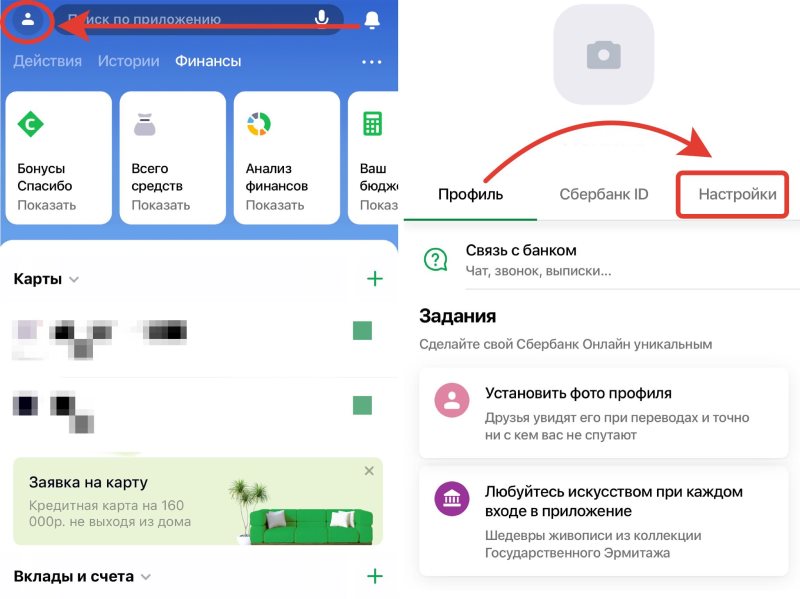
Дает ли возможность подключить СБП в Сбербанк Онлайн Айфон? Да, пользоваться опцией можно даже на iOS. Для этого нужно открыть Сбербанк Онлайн, перейти в «Профиль», а затем в «Настройки», там отыскать пункт «Система быстрых платежей» и настроить сервис под себя. Можно включить просто переводы, можно добавить запросы и подключить оплату по QR-коду. После этого можно оплачивать и переводить деньги в пару кликов. Как работает система быстрых платежей Сбербанк и как подключить на Айфоне ее, разберем дальше.
Как настроить?
Перед тем, как включить СБП Сбербанк в приложении на Айфон, нужно скачать банковский софт на мобильное устройство. Найти его можно в официальном магазине AppStore.
Учтите! Что после введения санкций Сбербанк Онлайн пропал из AppStore. Так что не удаляйте его, если он уже установлен на телефон. Иначе подключить систему быстрых платежей не получится.
Скачать и установить
Как установить СБП на Айфон? Для работы платежного сервиса Вам потребуется Сбербанк Онлайн, только там можно подключить опцию. Так что если Вам действительно нужна система быстрых платежей скачать приложение на Айфон бесплатно можно в официальном магазине AppStore. Но если после марта 2023 года Вы не можете найти Сбербанк Онлайн там, то придется на свой страх и риск загружать софт со сторонних сервисов в интернете.
Итак, как установить СБП на телефон Apple iPhone?
1. Официальный способ.
- Откройте AppStore на смартфоне;
- Жмите на лупу внизу;
- В строке поиска наберите Сбербанк Онлайн;
- Нажмите кнопку «Загрузить»;
- Подтвердите установку вводом пароля Apple ID;
- После окончания установки можно подключить опцию.

2. Неофициальный способ. К сожалению, после введения ограничений первый вариант развития событий недоступен. И «яблочным» пользуется не остается ничего, кроме как устанавливать софт из «левых» источников. Помните, что это опасно и чревато утечкой Ваших личных данных. Так что если не готовы так рисковать, то придется поискать другой платежный сервис. Для того, чтобы установить Сбербанк Онлайн без официального интернет-магазина:
- Скачайте iTunes (или iCloud) с сайта Эппл и со стороннего источника AltStore на ПК;
- Подключите телефон к компьютеру через USB;
- Запустите AltStore, кликните Install AltStore. Выберите Айфон;
- На смартфоне появится иконка AltStore;
- После окончания установки в настройках смартфона, откройте раздел «Основные»;
- Перейдите в «Управление устройством»;

- Ищите в списке профиль со своим ID;
- Откройте и жмите «Доверять»;
- Скачайте IPA-файл программы СбербанкОнлайн;
- Откройте его через AltStore на мобильном устройстве;
- После окончания установки можно открывать софт и подключать СБП.

Как подключить
Теперь самое время разобраться, как подключить СБП в Сбербанке на Айфоне. Для этого:
- Откройте программу на смартфоне;
- Авторизуйтесь в личном профиле Сбер Онлайн;
- Тапните на аватарку в левом верхнем углу;
- Жмите в правом верхнем углу шестеренку (для перехода в настройки);
- Чтобы подключить СБП, найдите пункт «Система быстрых платежей»;
- Включите все необходимые разделы (входящие и исходящие переводы и запросы, оплата по QR-коду).
Можно начинать пользоваться СБП на Айфоне. Функционал сервиса достаточно широкий?
- перевод и получение средств от других пользователей;
- отправление денег по запросам и возможность самому попросить пополнить счет;
- оплата за товары и услуги по QR-коду.
Кстати, Вы можете не только подключить систему быстрых платежей через Сбер Онлайн, но и одновременно установить ее для нескольких банков. Правда, включить платежный сервис придется в каждом банковском приложении по отдельности. После этого лучше всего установить приоритетный СБП на iPhone по умолчанию. Именно этот счет будет предлагаться первым при переводах другим пользователям.
Как пользоваться?
Если Вы всё подключили, можно пользоваться СБП на Айфоне. Через сервис Вам доступны: переводы, запросы и оплата. Как пользоваться каждым из них разберем по очереди.
Переводы
Для того, чтобы выполнить перевод со своего счета через систему быстрых платежей, выполните следующие шаги:
- Откройте Сбербанк Онлайн и авторизуйтесь в профиле;
- Внизу найдите иконку «Платежи»;
- В верхнем меню найдите логотип сервиса и тапните по нему;

- Выберите пункт «Перевести…»;
- Введите номер телефона получателя;
- Выберите банк адресата;
- И укажите сумму;
- После чего жмите «Продолжить»;
- Проверьте указанные данные и подтвердите списание.
Запросы
Кроме того, через сервис можно отправлять запрос с просьбой пополнить Ваш счет. Сделать это можно там же в разделе «Платежи».
- Выберите пункт «Запросить деньги…»;
- Укажите номер телефона, банк списания и сумму;
- Получателю придет оповещение о запросе.
Оплата
Обратите внимание, что при оплате через СБП на iOS NFC-модуль не нужен. Принцип работы опции здесь совершенно другой.
Итак, как работает СБП на Айфоне для оплаты:
- Наведите камеру смартфона на QR-код и отсканируйте его;
- На экране высветится список доступных банков, через которые можно расплатиться;
- Выберите нужный;
- Проверьте данные и подтвердите транзакцию.
Кстати, можно отсканировать QR-код сразу в приложении Сбербанк Онлайн. Там есть отдельный пункт в разделе «Платежи».
Есть и еще способ расплатиться за покупки в интернет-магазинах. Для этого, как правило, используются кнопки оплаты и ссылки в мессенджерах. Принцип работы тот же. Нажимаете, выбираете банк и подтверждаете операцию.

СБПей
Кроме встроенного сервиса в Сбербанк онлайн, пользователи Apple могут воспользоваться СБП Пэй на iOS.
Это отдельное приложение, доступное в AppStore для оплаты покупок через QR-код. Точно также как и для описанной выше система быстрых платежей в онлайн-банке для работы СБП Пей на iPhone NFC-модуль не нужен. Все операции производятся через камеру смартфона.
Как настроить СБП Пей на Айфоне?
- Скачайте и установите программу из AppStore;
- Зайдите в неё и добавьте способ оплаты, указав банк и номер счета в нем;
- Привяжите номер телефона.
Как утверждают разработчики, подключение банков к системе будет обязательным. И к 1 июля там должны оказаться все банковские организации. Но пока что крупные корпорации там не замечены, что сильно портит рейтинг софта в AppStore.
Для оплаты нужно запустить СБПей, отсканировать код и подтвердить проведение операции.
Аналоги
Есть ли аналоги для Айфона в настоящий момент? К сожалению, с момента блокировки Apple Pay на территории России аналогов платёжной опции так и не возникло. Поэтому придётся пока пользоваться тем, что есть.
Как подключить сба сбербанк онлайн
Как подключить Систему быстрых платежей на Сбербанк? Пошаговая инструкция
Сегодня 65 банков позволяют быстро и интуитивно перевести деньги по номеру телефона. Но со Сбербанком не срослось: в прошлом году организация отказалась подключаться к Системе быстрых платежей Центробанка. Регулятор победил, и в мае госбанк присоединился к сервису дешёвых и быстрых переводов. Но с дополнительными сложностями для пользователей. В других банках вы без «заморочек» переведёте деньги по номеру телефона в другую организацию. А в «Сбербанк Онлайн» вам придётся сначала подключить сервис. Мы расскажем, как настроить этот полезный функционал и отправлять до 100 000 в месяц без комиссии.
Как подключить СБП в «Сбербанк Онлайн»?
1. Шаг
Открываем мобильное приложение. Переходим в «Профиль» – раздел личной информации о клиенте.
2. Шаг
Далее в «Настройках» открываем «Соглашения» – они находятся внизу раздела.

3. Шаг
4. Шаг
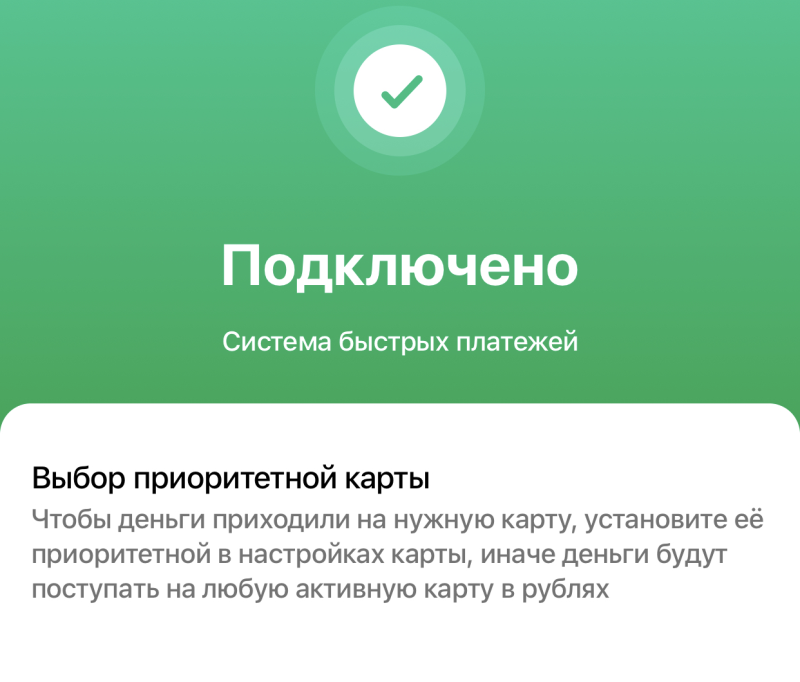
Нажимаем кнопку «Система быстрых платежей». Дайте согласие на обработку данных и нажмите «Подключить».
5. Шаг
6. Шаг
Мы советуем создать для входящих цифровую карту Visa Digital. Она бесплатная и безопасная. Используйте её как дополнительную для онлайн-платежей и переводов. А зачисленные средства бесплатно перечисляйте на основной счёт.
Как отправить деньги?
- Если у вас несколько карт, выберите нужную. Нажмите кнопку «Платёж или перевод».
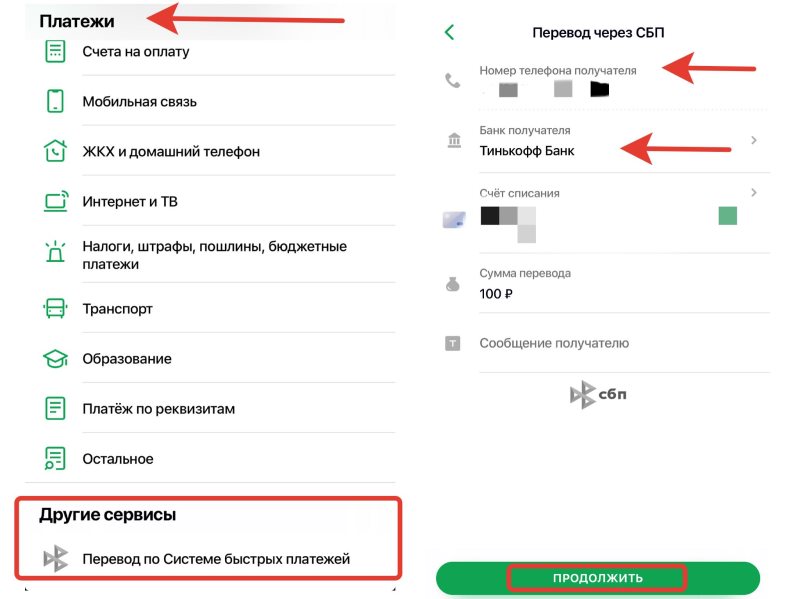
- СБП находится внизу страницы переводов в разделе «Другие сервисы». Нажмите «Переводы по Системе быстрых платежей».
- Введите номер телефона получателя, нажмите «Продолжить».
- Вы перейдёте на страницу «Перевод через СБП». Выберите банк получателя (заранее узнайте, каким банком пользуется получатель платежа) и сумму перевода. Можете написать адресату сообщение. Нажмите «Продолжить».
- Проверьте реквизиты и нажмите «Перевести».
- бесплатно до 100 000 рублей в месяц;
- более 100 000 рублей – с комиссией 0,5%, но не более 1 500 рублей.
- Вы можете из Сбербанка сделать перевод только в тот банк, который подключен к СБП.
- Получатель денег должен включить входящие платежи в системе СБП.
- у отправителя будет взиматься комиссия за перевод (хотя напомним, что переводить через СБП можно бесплатно),
- отправитель попросту не сможет отправить вам деньги через СБП,
- получатель перевод получит, но не сможет пользоваться деньгами до тех пор, пока не настроет СБП в своём интернет банке.
- Вы можете из Сбербанка сделать перевод только в тот банк, который подключен к СБП.
- Получатель денег должен включить входящие платежи в системе СБП.
Готово! Вы великолепны. Сохраните чек операции или отправьте на электронную почту.
Сколько стоит перевод?
Тарифы госбанка совпадают с лимитами и суммами ЦБ.
За раз можно перевести от 10 рублей до 50 000. В сутки – максимум 50 000.
Трансакции в СБП – дополнительный функционал. Собственные переводы между клиентами у Сбербанка изменились в конце весны. Организация отменила «банковский роуминг», из-за которого её критиковали. Это плата за переводы между разными подразделениями – 1% в «Сбербанк Онлайн». Теперь любые операции между пользователями госбанка бесплатные до 50 000 рублей в месяц. Лимиты можно расширить с помощью подписки. Как это сделать, мы писали в материале «Сбербанк сделал бесплатные переводы. Но в отмене «роуминга» кроется подвох».
Что такое СБП и какие банки в участвуют?
Система быстрых платежей — это сервис Центробанка РФ для перевода денег по номеру телефона.
В Центробанке отмечают, что комиссия СБП ниже других способов перевода. Отправить деньги можно в мобильном приложении любого участника СБП – это 65 банков и платёжные системы «Яндекс.Деньги» и WebMoney.
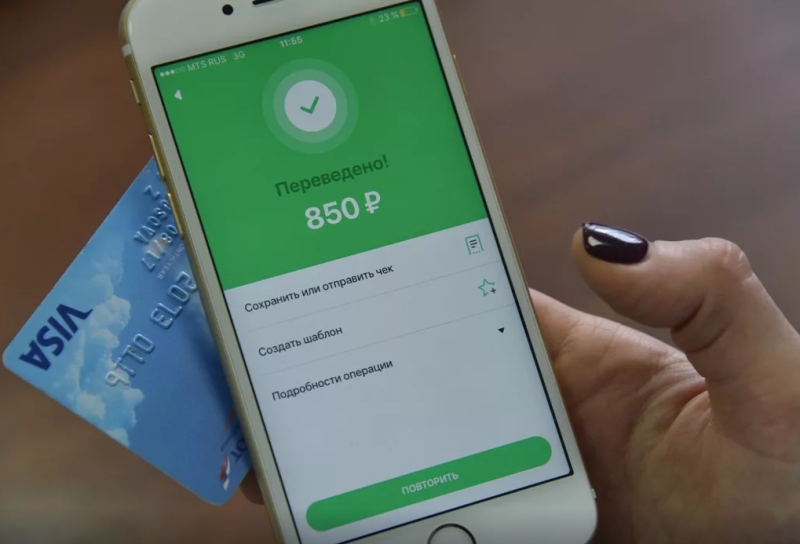 Сбербанк подключился к СБП 27 мая 2020 года. Фото: infobezopasnost.ru.
Большинство финансовых организаций присоединились к СБП до 1 октября прошлого года. Сбербанк «сдался» только 27 мая.
Комментарий редакции «Выберу.ру»
Другие банки не требуют специально подключать сервис. Например, в Россельхозбанке достаточно зайти в раздел «Платежи» и выбрать вариант «По телефону в другой банк через СБП». У «России» в разделе переводов выбираете «По номеру телефона» и «Счёт в другом банке». В ВТБ – «Переводы людям». Способ трансакции для любой финансовой организации есть на странице сервиса sbp. nspk.ru.
Мы писали, почему Сбербанк усложнил задачу с подключением Системы в материале «Побеждён, но не сломлен. Сбербанк устроил саботаж переводам по номеру телефона». Из-за особенностей настройки сервиса переводы не доходят до адресатов. Например, ВТБ жаловался на неудачные трансакции суммой в 3 млрд рублей.
Компьютерная грамотность с Надеждой
Заполняем пробелы — расширяем горизонты!
СБП в приложении Сбербанк: как включить и перевести деньги
СБП – система быстрых платежей была создана Центральным банком РФ для переводов по номеру телефона. Чтобы перевести деньги через СБП, достаточно знать номер телефона и название банка у получателя средств. Рассмотрим, где найти СБП в приложении Сбербанк, как включить и как переводить деньги.
Как включить СБП в приложении Сбербанк, лимиты и комиссии
В первую очередь понадобится мобильное приложение Сбербанк онлайн. Его можно скачать и установить на свой смартфон или на планшет из Google Play или App Store. Если у Вас есть Сбербанк онлайн на компьютере или ноутбуке, то этот вариант не подойдет для работы с сервисом СБП.
Чтобы включить СБП на телефоне или на планшете, в предварительно установленном приложении Сбербанк Онлайн следует открыть «Профиль» (рисунок 1).
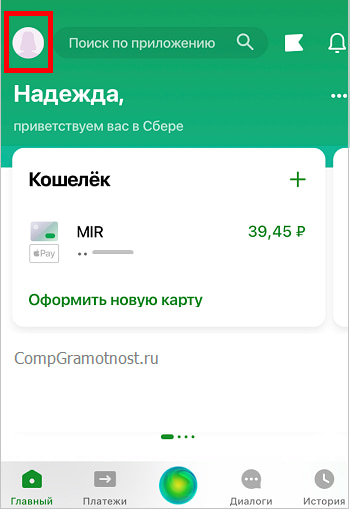
Рис. 1. Вход в «Профиль» Сбербанк онлайн.
Кликаем значок в левом верхнем углу, который обведен в красную рамку на рис. 1. И попадаем в окно «Профиль» (рис. 2).
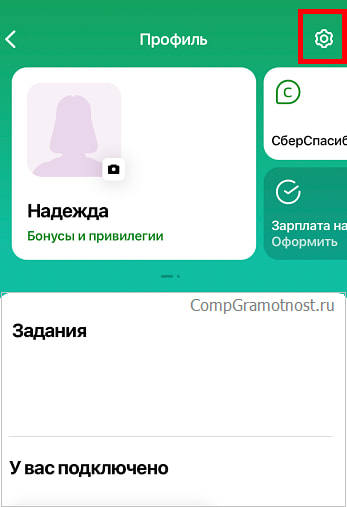
Рис. 2. «Профиль» – «Настройки» в Сбербанке Онлайн.
Тапаем значок в виде шестеренки, он в красной рамке на рис. 2. После этого появится страница «Настройки» (рис. 3).
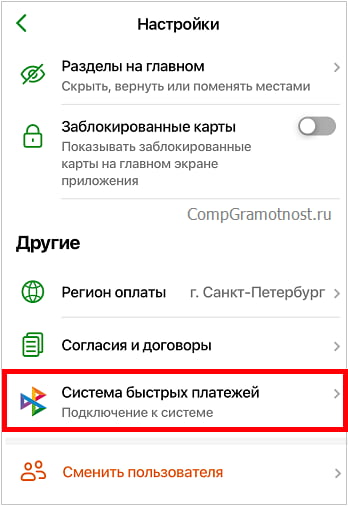
Рис. 3. Система быстрых платежей (СБП) в настройках Сбербанка онлайн.
Теперь в «Настройках» следует прокрутить страницу вниз и найти строку «Система быстрых платежей» или сокращенно СБП (рис. 3). Кликаем по этой строке, откроется окно «Подключение к СБП» (рис. 4).
Вот теперь появляется возможность включить СБП. То есть, можно разрешить входящие переводы (платежи в Ваш адрес). При необходимости можно подключить сразу исходящие переводы (это когда Вы сами кому-то хотите перевести деньги).
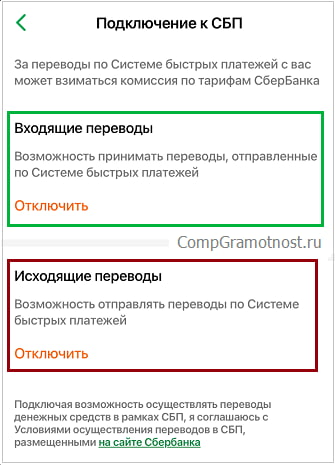
Рис. 4. Подключение к СБП Сбербанк.
На рисунке 4 показана ситуация, когда подключены все платежи: входящие и исходящие.
Можно включить только входящие переводы для того, чтобы принять деньги, отправленные по системе быстрых платежей. В любой момент можно будет отключить такую возможность.
Исходящие переводы следует включить для того, чтобы Вы могли отправить кому-либо деньги. Если сочтете нужным, исходящие платежи можно отключить в любое время.
Входящие и исходящие переводы можно подключить по отдельности. Возможно, что так даже будет лучше с точки зрения безопасности. Такие решения каждый пользователь принимает самостоятельно, исходя из своей текущей жизненной ситуации.
Как отключить входящие или исходящие переводы СБП
Можно отключить как входящие, так и исходящие переводы, если кликнуть по красной кнопке «Отключить» (рис. 4).
Тапаем «Отключить» входящие переводы СБП, которые обведены в зеленую рамку на рис. 4. Подтверждаем отключение, появится окно «Отключено» (рис. 5).
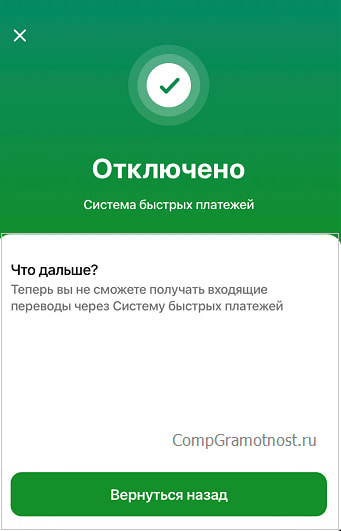
Рис. 5. Отключены входящие платежи СБП Сбербанк.
Далее жмем на зеленую кнопку «Вернуться назад» (рис. 5). В результате увидим окно «Подключение к СБП» (рис. 6).
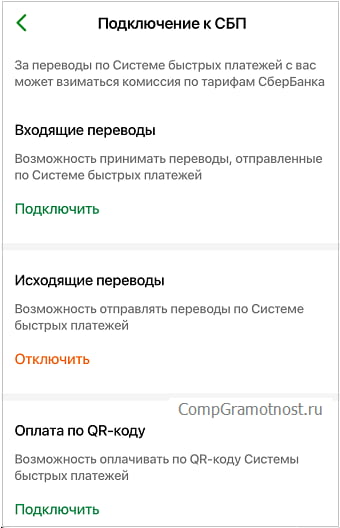
Рис. 6. Подключены входящие переводы СБП. Отключены исходящие переводы.
При сравнении рисунков 4 и 6 видно, что после того, как были отключены входящие платежи, надпись «Отключить» изменилась на «Подключить».
Чтобы снова включить входящие переводы, следует кликнуть на зеленую кнопку «Подключить» (рис. 6).
Аналогично можно отключить (или включить) исходящие переводы. Для этого надо проделать такие же действия, которые были описаны выше для входящих платежей.
Получатель или кому можно перевести деньги
Есть два важных условия:
Можно перевести деньги клиенту любого банка при условии, что это банк подключен к СБП. Большинство банков подключены к этой системе. Список таких банков Вы можете увидеть, когда при переводе Вам нужно будет выбрать банк, в который Вы переводите деньги.
Обратите внимание, что перевести деньги через СБП можно только тому человеку, который подключен к системе СБП в своем банке. Для этого недостаточно быть только клиентом какого-нибудь банка. Необходимо, чтобы у человека, которому Вы переводите деньги, были разрешены (включены) входящие платежи. Как это можно сделать клиенту Сбербанка, об этом было написано выше.
Если Вы переводите деньги из Сбербанка в другой банк, у получателя ваших денег в этом банке также должны быть подключены входящие платежи. Если же они не подключены, то деньги НЕ будут переведены, они останутся в целости и сохранности на вашем счете в Сбербанке.
Где находится Перевод через СБП Сбербанк
В мобильном приложении Сбербанк онлайн кликаем внизу «Платежи» (выделено на рис. 5 красной рамкой).

В «Платежах» следует внизу найти «Сервисы», там находится «Перевод через СБП» – это и есть то, что мы ищем: Система Быстрых Платежей Сбербанк.
Как указать получателя, чтобы перевести ему деньги через СБП
Для перевода денег у Вас должны быть включены исходящие платежи, а у получателя – исходящие платежи.
Получателем может быть человек, имеющий счет в Сбербанке или в другом банке. Также получателем можете быть Вы сами. Перевод самому себе может быть удобен, если Вы являетесь клиентом двух банков и Вам нужно перевести деньги самому себе из одного банка в другой.
Переходим от слов к делу. Тапаем «Перевод через СБП» (рис. 7). Откроется окно «Получатель» (рис. 8).
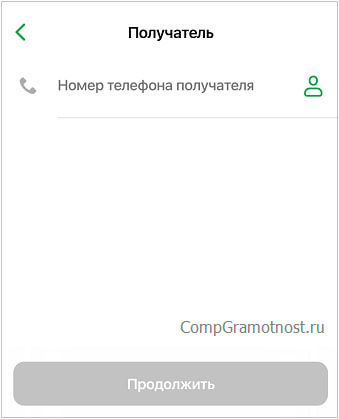
Рис. 8. Получатель для перевода по номеру телефона через СБП Сбербанк.
Кликаем в поле «Номер телефона получателя» (рис. 8), автоматически выскакивает виртуальная клавиатура для ввода номера (рис. 9).
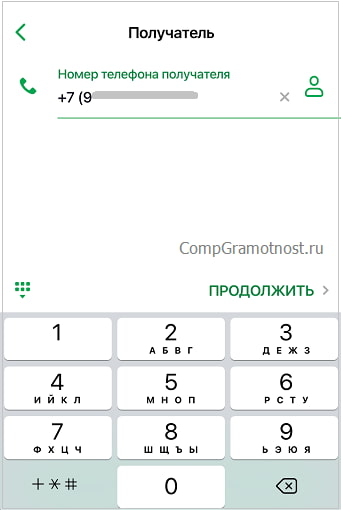
Рис. 9. Ввод номера телефона получателя через СБП.
Номер телефона указываем в виде +7 (999) 123-45-67. При этом скобки и тире Вам не нужно ставить, система СБП вставляет их автоматически по мере ввода цифр.
Вводим без ошибок номер телефона того человека, который получит деньги. Жмем на зеленую кнопку «Продолжить» (рис. 9). На следующем экране нужно внимательно, еще раз проверить номер телефона и снова нажать «Продолжить». Если телефон указан неверно, деньги уйдут не по адресу, после чего вернуть их будет нереально.
Банк получателя денег при переводе через СБП
После ввода номера телефона (рис. 9) для перевода необходимо указать: банк получателя, счет списания, сумму перевода и при желании можно написать сообщение получателю денег (цифры 1, 2, 3, 4 на рис. 10).
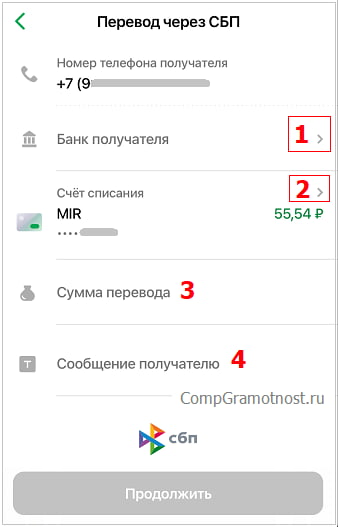
Рис. 10. Телефон, банк получателя, сумма перевода СБП.
Банк получателя (1 на рис. 10) можно выбрать только из числа тех, которые участвуют в СБП. Довольно странная опция. Кажется, что номера телефона должно быть достаточно для перевода средств. Но ведь у получателя денег может быть несколько счетов в разных банках, и все эти банки могут участвовать в системе быстрых платежей. Вот тогда и нужно указать тот единственный банк, куда должны быть отправлены деньги.
Для выбора кликаем по маленькой галочке в конце строки с надписью «Банк получателя». Откроется очень большой список банков (рис. 11), в основном, банки расположены по алфавиту. Надо скроллить вниз для поиска нужного банка.
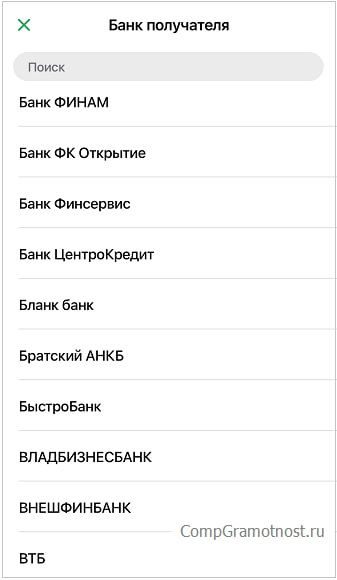
Рис. 11. Поиск банка для перевода через СБП.
Счет для списания денег, сумма и сообщение в СБП
После того как нужный банк найден, далее следует выбрать счет для списания, ввести сумму и при необходимости набрать сообщение (рис. 12). Деньги списываются с отправителя, то есть с Вас. При этом деньги могут находиться не на одном единственном счете, а не нескольких разных счетах. Вот для этого и предлагается данная опция выбора счета списания. Опция нужна для указания одного счета списания из числа нескольких Ваших счетов.
В сообщении можно указать, например, «Перевод в оплату … товара» или любой текст, который сочтете нужным.
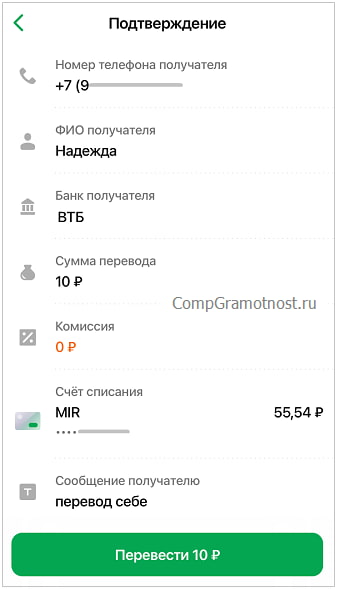
Рис. 12. Подтверждение перевода денег через СБП Сбербанк.
Страница «Подтверждение» (рис. 12) является последней, поэтому важно внимательно проверить все реквизиты: номер телефона, банк получателя, счет списания. После нажатия на зеленую кнопку «Перевести … р» деньги мгновенно будут отправлены получателю, и что-то изменить уже не получится.
Однако при переводе могут возникнуть проблемы, далее рассмотрим одну из них.
Перевод СБП не прошел: свяжитесь с Получателем средств
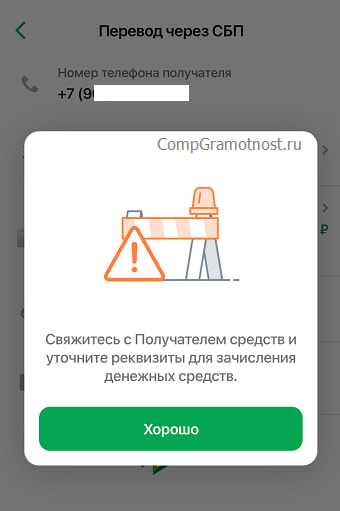
Рис. 13. Перевод СБП не прошел.
После нажатия на кнопку «Перевести … р» (рис. 12) перевод может быть отклонен. При этом на экране смартфона появится сообщение от Сбербанка: «Свяжитесь с получателем средств и уточните реквизиты для зачисления денежных средств». На самом деле, проблема, о которой пишет Сбербанк, может состоять в другом.
Например, на телефон получателя из банка ВТБ пришло смс: «Вам отправили перевод на счет в ВТБ по номеру телефона, но мы не смогли его зачислить – привяжите свой счет в мобильном приложении ВТБ Онлайн https: //online.vtb.ru/i/sbp».
В банке ВТБ получатель должен включить систему быстрых платежей СБП. Это можно сделать на ВТБ онлайн на компьютере или на телефоне.
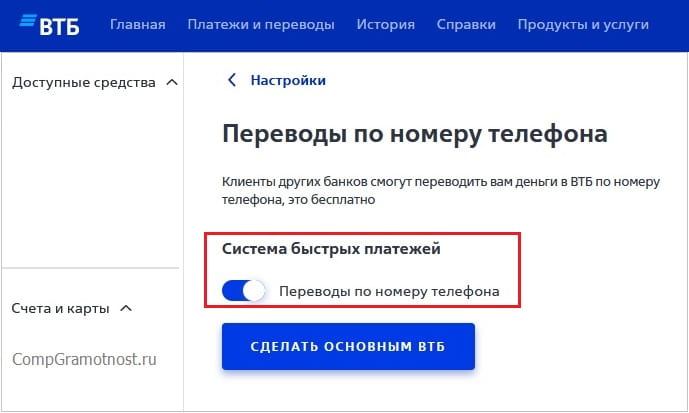
Рис. 14. Банк ВТБ: подключение переводов СБП.
В «Настройках» ВТБ онлайн следует открыть «Переводы по номеру телефона». Далее следует подвинуть движок напротив «Переводы по номеру телефона», чтобы он принял то положение, как показано на рис. 14.
Таким образом, если отправитель не смог отправить деньги получателю, то проблему должен решать получатель. В приведенном выше примере деньги отправлялись самому себе, поэтому отправителем и получателем был один и тот же человек.
На практике переводов другим людям любое сообщение о невозможности провести платеж однозначно означает, что отправитель должен сообщить получателю о проблеме. И, повторюсь, проблему должен решать получатель денег, а не отправитель. Иначе, перевести деньги не получится.
Как подключить и отправить платеж через Систему быстрых платежей в Сбербанк Онлайн?

Банк России разработал удобный сервис для денежных переводов между физическими лицами – Систему быстрых платежей, или сокращенно СБП. Через систему можно мгновенно переводить деньги между картами физических лиц. Карты могут принадлежать абсолютно разным банкам, главное – чтобы банк был подключен к Системе быстрых платежей Банка России. В данный момент большинство российских банков подключены.
С самого начала Сбербанк не хотел подключаться к системе, и сделал это лишь по прямому указанию Центробанка. Но все равно отправить или получить деньги через СБП со Сбербанком сложнее, чем с другими банками. Мы разберем, как воспользоваться этим сервисом клиентам Сбера. Каждый, кто пользуется мобильным приложением Сбербанк Онлайн, может перевести денежные средства любому жителю Российской Федерации, зная только его телефон.
Если не настроена «Система быстрых платежей» …
В том случае, если «Система быстрых платежей» у вас не настроена, при попытке перевода отправитель увидит следующее сообщение «Без настроек СБП у получателя»:

В данном случае возможны 3 варианта:
Чтобы вы без проблем могли пользоваться системой СБП, рекомендуем произвести простые настройки …
Как подключиться к «Системе быстрых платежей» через приложение «СберБанк Онлайн»?
Если клиент еще никогда не использовал переводы по этой системе, ему нужно сначала подключиться к системе (формально – дать согласие на использование его данных). Сделать это очень просто: сначала нужно зайти в личный кабинет приложения Сбербанк Онлайн, там нажать на три вертикальные точки, расположенные справа сверху:

Откроется дополнительное меню, там нужно нажать на «Все настройки» :

Откроются все самые необходимые настройки для приложения:


Наконец, почти в самом низу этого раздела меню находится подраздел «Система быстрых платежей» , нажимаем на него:

Если использование СБП происходит впервые, то появится вот такая надпись «У вас не подключены переводы по системе быстрых платежей»:

Далее появится следующее меню, с предложением подключиться к системе. Выбираем в любом порядке «Входящие» и «Исходящие» переводы, и нажимаем «Подключить» :

Система еще раз переспросит по каждому из видов платежа, нужно будет нажать «Подключить» :

Для входящих переводов система предупредит, что нужно будет выбрать карту, на которую будут приходить переводы от других лиц по системе быстрых платежей. Сделать это можно будет позже. В любом случае, перевод придет на одну из активных карт:

Вернемся назад и подключим исходящие переводы, чтобы мы могли переводить другим людям, для этого нажмем «Вернуться назад» , и на следующем этапе «Подключить» :

Система вновь переспросит, нажимаем «Подключить» :

Готово, исходящие переводы подключены:

Если есть подключение к «Системе быстрых платежей»
Когда мы выполнили все действия, описанные выше, можно провести первый платеж по этой системе. Для этого, заходим в приложение, видим главную страницу:

Теперь нам нужен раздел «Платежи» , который находится слева снизу:

Этот раздел очень большой, листаем:

В самом конце будет располагаться искомый нами подраздел «Перевод через СБП» :

Дальше все предельно просто. Открывается форма, где нужно ввести номер телефона (получателя платежа):

Эту информацию нужно уточнить у лица, которому собираемся переводить деньги. Не всегда у клиентов подключены к банкам те номера, которые используются в других целях (для звонков или в мессенджерах).
Вводим номер телефона, обращаем внимание на строку «Банк получателя» :

Дело в том, что может быть такая ситуация: клиент (получатель платежа) работает сразу с несколькими банками и использует СБП во всех банках, которым пользуется. У него, безусловно, может быть установлен приоритетный банк, в который деньги будут приходить по умолчанию. Но если не установлен, то нужно уточнить у получателя платежа, в какой банк он бы хотел принять перевод?
В нашем случае, пользователь попросил отправить ему в «Альфа-банк», вводим название вручную:

Банк выбран, вводим сумму, которую хотим перевести, и нажимаем «Продолжить» :

Перевод совершен! Деньги, как правило, пересылаются мгновенно. После платежа выходит информация кому и в какой банк совершен перевод (для контроля):

Комиссии и лимиты
В месяц можно переводить до 100 000 рублей. Если больше, то комиссия составит 0,5%, что довольно мало по сравнению с другими вариантами перевода.
Существует дневной лимит – в сутки нельзя отправить более 50 000 рублей. Например, 5 марта в 11:00 отправлено 45 000 рублей, и потом в 19:00 еще 5 000 рублей. Следующее пользование сервисом доступно 6 марта в 11:00. На этот лимит общий на все переводы – вне зависимости от того, отправляется он одному или разным получателям.
Как видно из обозначенной инструкции, сервис достаточно удобный, быстрый, и, если в месяц переводится не более 100 тысяч рублей, то и бесплатный. Подключиться к нему не составит труда, и дальше пользоваться СБП очень просто.
Как включить систему быстрых платежей в Сбербанке, чтобы переводить деньги в другие банки без комиссии
 В закладки
Недавно Сбербанк подключился к системе быстрых платежей от Центробанка. Она позволяет быстро переводить до 100 тыс. рублей в месяц в разные банки по номеру телефона без комиссии.
Однако система не будет работать, если вы не проделаете дополнительные действия. Включить отправку и приём денег можно прямо в мобильном приложении Сбербанка:
1. На главном экране приложения нажимаем иконку профиля (слева сверху).
2. Переходим в Настройки -> Соглашения.
3. Выбираем Система быстрых платежей и активируем галочки напротив входящих и исходящих переводов.
Разумеется, не обошлось без помощи других банков, которые решили рассказать о скрытой функции «Сбера». Сейчас они соревнуются в том, кто оригинальнее поздравит новичка с подключением и поведает о главном нововведении:
Казалось бы, подключились, но без инструкции это не сработает. Чтобы п̶о̶л̶у̶ч̶и̶т̶ь̶ ̶r̶o̶o̶t̶-̶п̶р̶а̶в̶а̶ ̶н̶а̶ ̶с̶в̶о̶ё̶м̶ ̶с̶м̶а̶р̶т̶ф̶о̶н̶е̶ заработал СБП в Сбербанке: Заходим в профиль ➝ Настройки ➝ Соглашения и договоры ➝ СБП ➝ Включаем исходящие и входящие
— Рокетбанк (@rocketbank) May 28, 2020

В закладки
Компьютерная грамотность с Надеждой
Заполняем пробелы — расширяем горизонты!
СБП в приложении Сбербанк: как включить и перевести деньги
СБП – система быстрых платежей была создана Центральным банком РФ для переводов по номеру телефона. Чтобы перевести деньги через СБП, достаточно знать номер телефона и название банка у получателя средств. Рассмотрим, где найти СБП в приложении Сбербанк, как включить и как переводить деньги.
p, blockquote 1,0,0,0,0 —>
p, blockquote 2,0,0,0,0 —>
Как включить СБП в приложении Сбербанк, лимиты и комиссии
В первую очередь понадобится мобильное приложение Сбербанк онлайн. Его можно скачать и установить на свой смартфон или на планшет из Google Play или App Store. Также можно сделать перевод по СБП в Сбербанк онлайн на компьютере или ноутбуке.
p, blockquote 3,0,0,0,0 —>
Чтобы включить СБП на телефоне или на планшете, в предварительно установленном приложении Сбербанк Онлайн следует открыть «Профиль» (рисунок 1).
p, blockquote 4,0,0,0,0 —>
Рис. 1. Вход в «Профиль» Сбербанк онлайн.
Кликаем значок в левом верхнем углу, который обведен в красную рамку на рис. 1. И попадаем в окно «Профиль» (рис. 2).
p, blockquote 5,0,0,0,0 —>
Рис. 2. «Профиль» – «Настройки» в Сбербанке Онлайн.
Тапаем значок в виде шестеренки, он в красной рамке на рис. 2. После этого появится страница «Настройки» (рис. 3).
p, blockquote 6,0,0,0,0 —>
Рис. 3. Система быстрых платежей (СБП) в настройках Сбербанка онлайн.
Теперь в «Настройках» следует прокрутить страницу вниз и найти строку «Система быстрых платежей» или сокращенно СБП (рис. 3). Кликаем по этой строке, откроется окно «Подключение к СБП» (рис. 4).
p, blockquote 7,0,0,0,0 —>
Вот теперь появляется возможность включить СБП. То есть, можно разрешить входящие переводы (платежи в Ваш адрес). При необходимости можно подключить сразу исходящие переводы (это когда Вы сами кому-то хотите перевести деньги).
p, blockquote 8,0,0,0,0 —>
Рис. 4. Подключение к СБП Сбербанк.
На рисунке 4 показана ситуация, когда подключены все платежи: входящие и исходящие.
p, blockquote 9,0,0,0,0 —>
Можно включить только входящие переводы для того, чтобы принять деньги, отправленные по системе быстрых платежей. В любой момент можно будет отключить такую возможность.
p, blockquote 10,0,0,0,0 —>
Исходящие переводы следует включить для того, чтобы Вы могли отправить кому-либо деньги. Если сочтете нужным, исходящие платежи можно отключить в любое время.
p, blockquote 11,0,0,0,0 —>
Входящие и исходящие переводы можно подключить по отдельности. Возможно, что так даже будет лучше с точки зрения безопасности. Такие решения каждый пользователь принимает самостоятельно, исходя из своей текущей жизненной ситуации.
p, blockquote 12,0,1,0,0 —>
Как отключить входящие или исходящие переводы СБП
Можно отключить как входящие, так и исходящие переводы, если кликнуть по красной кнопке «Отключить» (рис. 4).
p, blockquote 14,0,0,0,0 —>
Тапаем «Отключить» входящие переводы СБП, которые обведены в зеленую рамку на рис. 4. Подтверждаем отключение, появится окно «Отключено» (рис. 5).
p, blockquote 15,0,0,0,0 —>
Рис. 5. Отключены входящие платежи СБП Сбербанк.
Далее жмем на зеленую кнопку «Вернуться назад» (рис. 5). В результате увидим окно «Подключение к СБП» (рис. 6).
p, blockquote 16,0,0,0,0 —>
Рис. 6. Подключены входящие переводы СБП. Отключены исходящие переводы.
При сравнении рисунков 4 и 6 видно, что после того, как были отключены входящие платежи, надпись «Отключить» изменилась на «Подключить».
p, blockquote 17,0,0,0,0 —>
Чтобы снова включить входящие переводы, следует кликнуть на зеленую кнопку «Подключить» (рис. 6).
p, blockquote 18,0,0,0,0 —>
Аналогично можно отключить (или включить) исходящие переводы. Для этого надо проделать такие же действия, которые были описаны выше для входящих платежей.
p, blockquote 19,0,0,0,0 —>
Получатель или кому можно перевести деньги
Есть два важных условия:
Можно перевести деньги клиенту любого банка при условии, что это банк подключен к СБП. Большинство банков подключены к этой системе. Список таких банков Вы можете увидеть, когда при переводе Вам нужно будет выбрать банк, в который Вы переводите деньги.
p, blockquote 21,0,0,0,0 —>
Обратите внимание, что перевести деньги через СБП можно только тому человеку, который подключен к системе СБП в своем банке. Для этого недостаточно быть только клиентом какого-нибудь банка. Необходимо, чтобы у человека, которому Вы переводите деньги, были разрешены (включены) входящие платежи. Как это можно сделать клиенту Сбербанка, об этом было написано выше.
p, blockquote 22,0,0,0,0 —>
Если Вы переводите деньги из Сбербанка в другой банк, у получателя ваших денег в этом банке также должны быть подключены входящие платежи. Если же они не подключены, то деньги НЕ будут переведены, они останутся в целости и сохранности на вашем счете в Сбербанке.
p, blockquote 23,0,0,0,0 —>
Где находится Перевод через СБП Сбербанк
В мобильном приложении Сбербанк онлайн кликаем внизу «Платежи» (выделено на рис. 5 красной рамкой).
p, blockquote 24,0,0,0,0 —>
Рис. 7. «Платежи» – «Сервисы» – «Перевод через СБП».
В «Платежах» следует внизу найти «Сервисы», там находится «Перевод через СБП» – это и есть то, что мы ищем: Система Быстрых Платежей Сбербанк.
p, blockquote 25,1,0,0,0 —>
Как указать получателя, чтобы перевести ему деньги через СБП
Для перевода денег у Вас должны быть включены исходящие платежи, а у получателя – исходящие платежи.
p, blockquote 26,0,0,0,0 —>
Получателем может быть человек, имеющий счет в Сбербанке или в другом банке. Также получателем можете быть Вы сами. Перевод самому себе может быть удобен, если Вы являетесь клиентом двух банков и Вам нужно перевести деньги самому себе из одного банка в другой.
p, blockquote 27,0,0,0,0 —>
Переходим от слов к делу. Тапаем «Перевод через СБП» (рис. 7). Откроется окно «Получатель» (рис. 8).
p, blockquote 28,0,0,0,0 —>
Рис. 8. Получатель для перевода по номеру телефона через СБП Сбербанк.
Кликаем в поле «Номер телефона получателя» (рис. 8), автоматически выскакивает виртуальная клавиатура для ввода номера (рис. 9).
p, blockquote 29,0,0,0,0 —>
Рис. 9. Ввод номера телефона получателя через СБП.
Номер телефона указываем в виде +7 (999) 123-45-67. При этом скобки и тире Вам не нужно ставить, система СБП вставляет их автоматически по мере ввода цифр.
p, blockquote 30,0,0,0,0 —>
Вводим без ошибок номер телефона того человека, который получит деньги. Жмем на зеленую кнопку «Продолжить» (рис. 9). На следующем экране нужно внимательно, еще раз проверить номер телефона и снова нажать «Продолжить». Если телефон указан неверно, деньги уйдут не по адресу, после чего вернуть их будет нереально.
p, blockquote 31,0,0,0,0 —>
Банк получателя денег при переводе через СБП
После ввода номера телефона (рис. 9) для перевода необходимо указать: банк получателя, счет списания, сумму перевода и при желании можно написать сообщение получателю денег (цифры 1, 2, 3, 4 на рис. 10).
p, blockquote 32,0,0,0,0 —>
Рис. 10. Телефон, банк получателя, сумма перевода СБП.
Банк получателя (1 на рис. 10) можно выбрать только из числа тех, которые участвуют в СБП. Довольно странная опция. Кажется, что номера телефона должно быть достаточно для перевода средств. Но ведь у получателя денег может быть несколько счетов в разных банках, и все эти банки могут участвовать в системе быстрых платежей. Вот тогда и нужно указать тот единственный банк, куда должны быть отправлены деньги.
p, blockquote 33,0,0,0,0 —>
Для выбора кликаем по маленькой галочке в конце строки с надписью «Банк получателя». Откроется очень большой список банков (рис. 11), в основном, банки расположены по алфавиту. Надо скроллить вниз для поиска нужного банка.
p, blockquote 34,0,0,0,0 —>
Рис. 11. Поиск банка для перевода через СБП.
Счет для списания денег, сумма и сообщение в СБП
После того как нужный банк найден, далее следует выбрать счет для списания, ввести сумму и при необходимости набрать сообщение (рис. 12). Деньги списываются с отправителя, то есть с Вас. При этом деньги могут находиться не на одном единственном счете, а не нескольких разных счетах. Вот для этого и предлагается данная опция выбора счета списания. Опция нужна для указания одного счета списания из числа нескольких Ваших счетов.
p, blockquote 35,0,0,0,0 —>
В сообщении можно указать, например, «Перевод в оплату … товара» или любой текст, который сочтете нужным.
p, blockquote 36,0,0,0,0 —>
Рис. 12. Подтверждение перевода денег через СБП Сбербанк.
Страница «Подтверждение» (рис. 12) является последней, поэтому важно внимательно проверить все реквизиты: номер телефона, банк получателя, счет списания. После нажатия на зеленую кнопку «Перевести … р» деньги мгновенно будут отправлены получателю, и что-то изменить уже не получится.
p, blockquote 37,0,0,0,0 —>
Однако при переводе могут возникнуть проблемы, далее рассмотрим одну из них.
p, blockquote 38,0,0,1,0 —>
Перевод СБП не прошел: свяжитесь с Получателем средств
Рис. 13. Перевод СБП не прошел.
После нажатия на кнопку «Перевести … р» (рис. 12) перевод может быть отклонен. При этом на экране смартфона появится сообщение от Сбербанка: «Свяжитесь с получателем средств и уточните реквизиты для зачисления денежных средств». На самом деле, проблема, о которой пишет Сбербанк, может состоять в другом.
p, blockquote 39,0,0,0,0 —>
Например, на телефон получателя из банка ВТБ пришло смс: «Вам отправили перевод на счет в ВТБ по номеру телефона, но мы не смогли его зачислить – привяжите свой счет в мобильном приложении ВТБ Онлайн https: //online.vtb.ru/i/sbp».
p, blockquote 40,0,0,0,0 —>
В банке ВТБ получатель должен включить систему быстрых платежей СБП. Это можно сделать на ВТБ онлайн на компьютере или на телефоне.
p, blockquote 41,0,0,0,0 —>
Рис. 14. Банк ВТБ: подключение переводов СБП.
В «Настройках» ВТБ онлайн следует открыть «Переводы по номеру телефона». Далее следует подвинуть движок напротив «Переводы по номеру телефона», чтобы он принял то положение, как показано на рис. 14.
p, blockquote 42,0,0,0,0 —>
Таким образом, если отправитель не смог отправить деньги получателю, то проблему должен решать получатель. В приведенном выше примере деньги отправлялись самому себе, поэтому отправителем и получателем был один и тот же человек.
p, blockquote 43,0,0,0,0 —>
На практике переводов другим людям любое сообщение о невозможности провести платеж однозначно означает, что отправитель должен сообщить получателю о проблеме. И, повторюсь, проблему должен решать получатель денег, а не отправитель. Иначе, перевести деньги не получится.