Частый вопрос: Как изменить экран домой на айфоне iOS 14?
1. Нажмите и удерживайте палец на пустом месте главного экрана, пока иконки приложений не начнут покачиваться (или нажмите и удерживайте на значок любого приложения → Изменить экран «Домой»).
Как изменить иконки на телефоне?
Для настройки значков существует еще один несложный метод – приложение Icon Changer в Android Play Маркет. Icon Changer – отличное приложение, которое позволяет создать ярлыки с новыми значками на основном экране. Вы можете выбрать иконку любого приложения из галереи или подборки значков, которые можно загрузить.
Как изменить интерфейс на iOS?
Метод установки такой же, как и с Apple Configurator, но более автоматизированный.
- Перейдите на сайт iSkin с iPhone.
- Выберите понравившуюся тему и откройте страницу с ней.
- Выберите раздел Applications icons и отметьте нужные иконки.
- Нажмите Generate theme и разрешите открытие настроек.
- Подтвердите установку профиля.
Что такое экран домой на айфоне?
Вы можете быстро открывать приложения со страниц экрана «Домой» или из библиотеки приложений. Чтобы перейти к экрану «Домой», смахните вверх от нижнего края экрана (на iPhone с Face ID) или нажмите кнопку «Домой» (на моделях iPhone с кнопкой «Домой»). … Чтобы открыть приложение, коснитесь его значка.
Как настроить домашний экран на iOS 14
В iOS 14 больше настроек домашнего экрана, чем когда-либо прежде. Узнайте, как настроить обои iPhone, нарядить домашний экран и настроить виджеты, чтобы сделать свой iPhone более индивидуальным.
Одна из лучших частей настройки вашего iPhone — это настроить его в соответствии с вашим стилем. iOS 14 делает шаг вперед, позволяя использовать новые виджеты, гибкие плитки, которые позволят вам быстро выполнять действия или быстро собирать информацию. Мы здесь, чтобы научить вас пользоваться некоторыми из наиболее распространенных опций настройки в iOS 14.
Это руководство начнется с основ и познакомит вас с некоторыми из наиболее продвинутых функций, поэтому не стесняйтесь переходить туда, где вам удобнее всего!
Обои на стену
Apple предоставляет множество высококачественных обоев для вашего iPhone, что избавляет вас от необходимости искать свои собственные. Вот как вы можете использовать один из обоев Apple на своем телефоне.

Как установить обои в iOS 14
Откройте настройки. Нажмите «Обои». Нажмите. Выберите новый фон. Выберите «Динамический», «Фотографии» или «Живой». Нажмите на обои, которые вы хотите выбрать. «Проведите пальцем, сведите пальцем или увеличьте масштаб, чтобы установить изображение по своему вкусу. Нажмите« Установить ». экран, или оба
Использование пользовательских обоев всегда было вариантом, и это не сильно изменилось в iOS 14. Вот краткое описание того, как установить пользовательские обои на вашем iPhone.

Как установить собственные обои в iOS 14
Убедитесь, что изображение, которое вы хотите использовать, сохранено в фотоальбоме вашего iPhone. Открыть фотографии. Нажмите на фотографию, которую хотите использовать. Нажмите кнопку «Поделиться». Прокрутите вниз и нажмите «Использовать как обои» Проведите пальцем, сведите пальцы и увеличьте масштаб, чтобы установить изображение по своему вкусу. Установите Выберите, хотите ли вы, чтобы это был экран блокировки, домашний экран или и то, и другое.
iOS 14, как и предыдущие версии, позволяет использовать масштабирование перспективы. При включении обои вашего iPhone будут двигаться, когда вы наклоняете экран. Он потребляет немного больше батареи, чем когда он выключен, поэтому он автоматически отключается при включении режима низкого энергопотребления.
Виджеты
В новейшей версии iOS появилась замечательная функция — виджеты! Виджеты — это плитки, которые вы можете разместить на главном экране, которые предлагают немного расширенную функциональность по сравнению с чем-то вроде значка.
Например, добавление музыкального виджета может позволить вам увидеть, что вы слушали в последний раз, и позволить вам легко вернуться к своим любимым плейлистам.

Как добавить виджеты на домашний экран в iOS 14
Нажмите и удерживайте на главном экране, пока значки не начнут покачиваться. Нажмите + в верхнем левом углу. Прокрутите, чтобы найти виджет, который вы хотите использовать. Нажмите на виджет, который вы хотите добавить. Прокрутите влево или вправо, чтобы изменить размер виджета. вы хотите. Нажмите Добавить виджет. Перетащите виджет на место.
Конечно, есть вероятность, что вы не захотите использовать официальные виджеты Apple. Разработчики приложений начинают выпускать свои собственные приложения, которые позволяют создавать собственные виджеты, и мы ожидаем, что их будет много в ближайшее время.
В настоящее время любимым продуктом является Widgetsmith, который вы можете легко загрузить из App Store здесь. Вот краткое руководство по использованию Widgetsmith для создания базового пользовательского виджета.

Как создать свои собственные виджеты с Widgetsmith
Загрузите и откройте Widgetsmith. Нажмите «Добавить маленький виджет». Прокрутите и нажмите на виджет, который хотите создать. (Например: фаза луны) Нажмите и удерживайте на главном экране, пока значки не начнут покачиваться. Нажмите + в верхнем левом углу. Прокрутите и нажмите Маленький виджет. Нажмите Добавить виджет. Перетащите свой виджет на место. Нажмите и удерживайте виджет Widgetsmith. Нажмите «Изменить виджет» Выберите виджет, который вы создали
Пользовательские значки
Для тех из вас, кому комфортно пользоваться функцией «Ярлыки», есть еще одна вещь, которую вы можете сделать для настройки домашнего экрана iPhone — создавать и использовать собственные значки для приложений. Поскольку вы запускаете приложение через ярлык, а не напрямую, будет небольшая задержка, особенно на старых iPhone. Однако в настоящее время это единственный одобренный Apple способ установки собственных значков.
Мы не будем проводить вас через процесс создания или получения пользовательских значков, поэтому убедитесь, что у вас есть изображение, которое вы хотите использовать, загруженное в фотоальбом вашего iPhone.

Как установить собственные значки для приложений в iOS 14
Открыть ярлыки Нажмите + нажмите Добавить действие Нажмите Сценарий Нажмите Открыть приложение Нажмите приложение, которое вы хотите настроить Назовите приложение Нажмите Готово Нажмите … Нажмите … (снова) Нажмите Добавить на главный экран Нажмите значок под именем главного экрана и выберите значок изображение из фотопленки. Нажмите «Добавить»
Как в iOS 15 настроить рабочие столы под разные задачи и переключаться между ними
 В закладки
Продолжаем изучать iOS 15, находить очевидные и не очень применения для всех новых фишек системы.
На очереди довольно интересная возможность, которая позволяет настраивать разные рабочие пространства на iPhone под разные задачи. Так можно быстро скрывать ненужные виджеты и отвлекающие иконки, чтобы концентрироваться на текущей задаче либо просто прятать неподходящие приложения на определенное время.
С настройкой и подбором параметров для такого трюка придется немного повозиться.
�� Спасибо re:Store за полезную информацию. ��
1. Создаем нужные рабочие столы под разные задачи
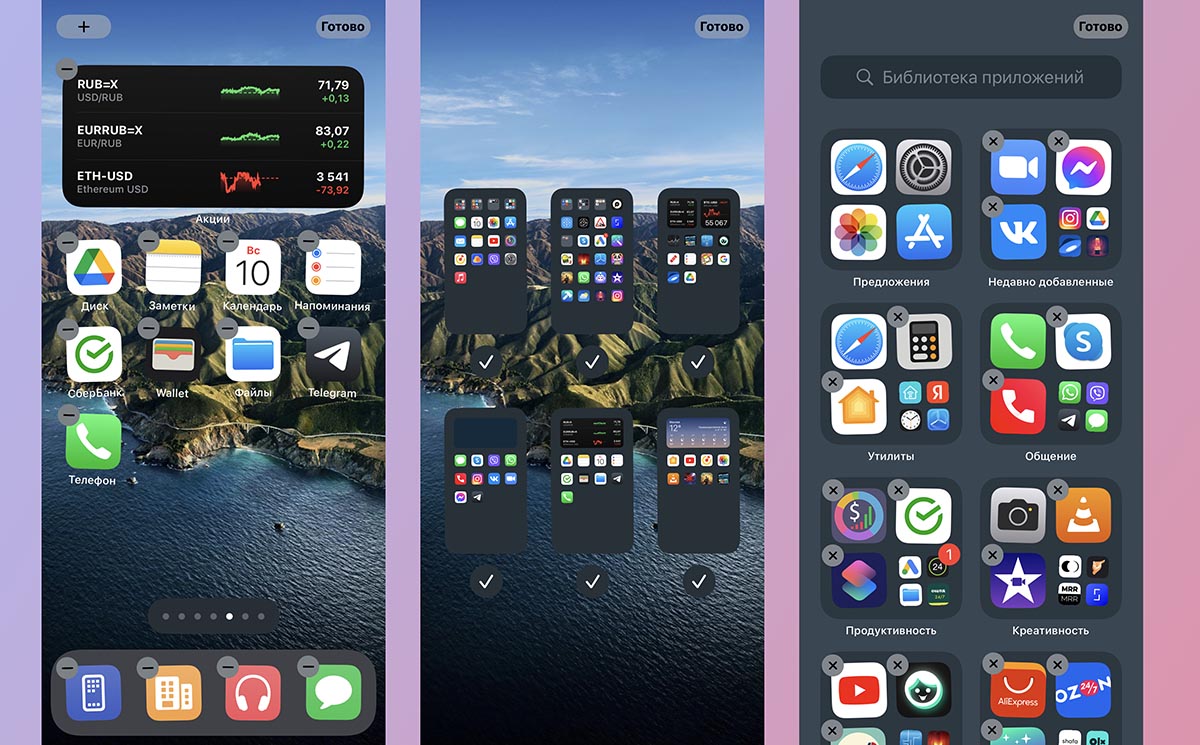
▶ Создайте новый рабочий стол и поместите на него все необходимые иконки. Например, отдельное пространство только с рабочими приложениями без игр и социальных сетей.
▶ Добавьте другой рабочий стол, например, пространство с играми, мессенджерами и развлекательными программами.
▶ Можете создать третий рабочий стол. Например, пространство с нужными приложениями во время езды на автомобиле.
Не забывайте, что можно размещать одно приложение на нескольких рабочих столах. Это стало возможно благодаря одной из фишек iOS 15. Для создания дополнительной иконки приложения просто найдите программу в библиотеке (на самом правом рабочем столе) и перетяните на нужный экран.
2. Добавляем собственный профиль фокусирования для каждого рабочего стола
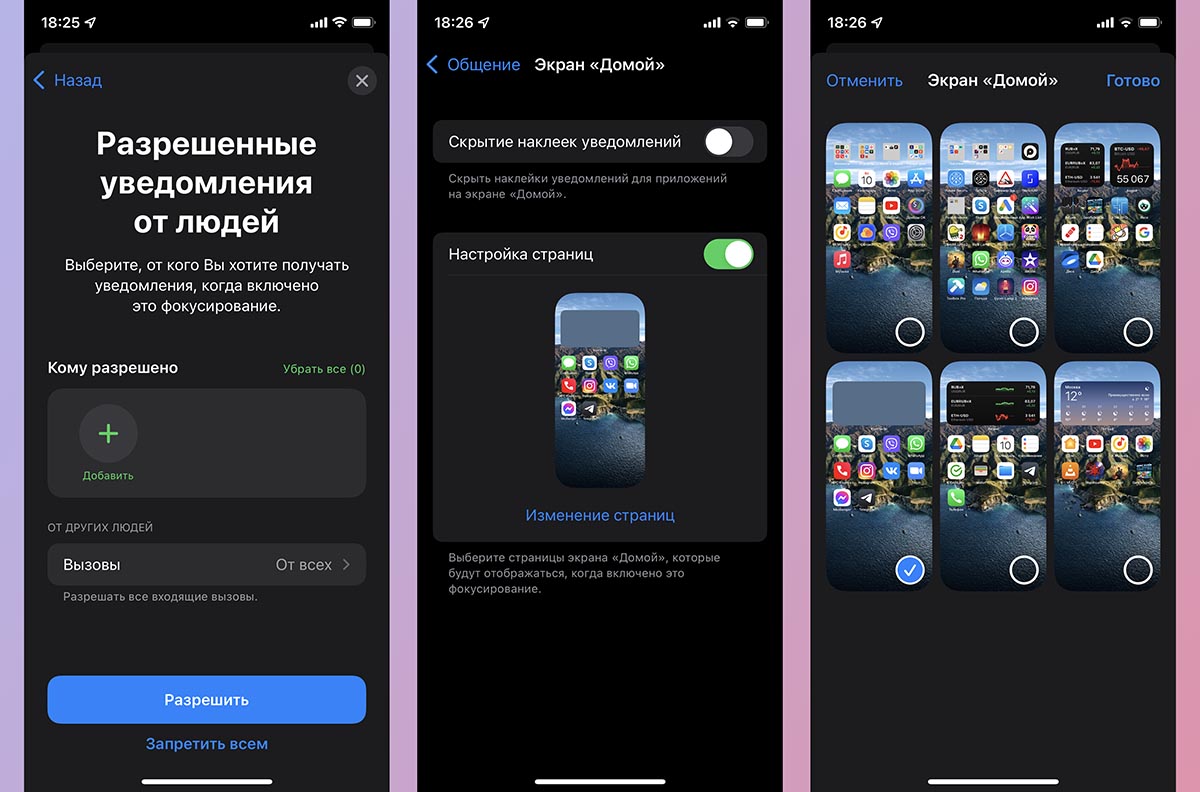
Чтобы иметь возможность переключаться на каждый из созданных рабочих столов, нужно добавить по отдельному профилю фокусирования для них.
▣ Перейдите в Настройки – Фокусирование.
▣ Нажмите “+” и создайте кастомный профиль.
▣ Во время настройки разрешите получать сообщения от всех контактов и уведомления от всех приложений.
▣ В разделе настроек профиля Экран «Домой» активируйте переключатель Настройка страниц.
▣ Выберите созданный для данного профиля рабочий стол.
Теперь при выборе соответствующего профиля система должна включать выбранный рабочий стол и делать другие рабочие столы скрытыми.
3. Настраиваем удобный способ активации профилей
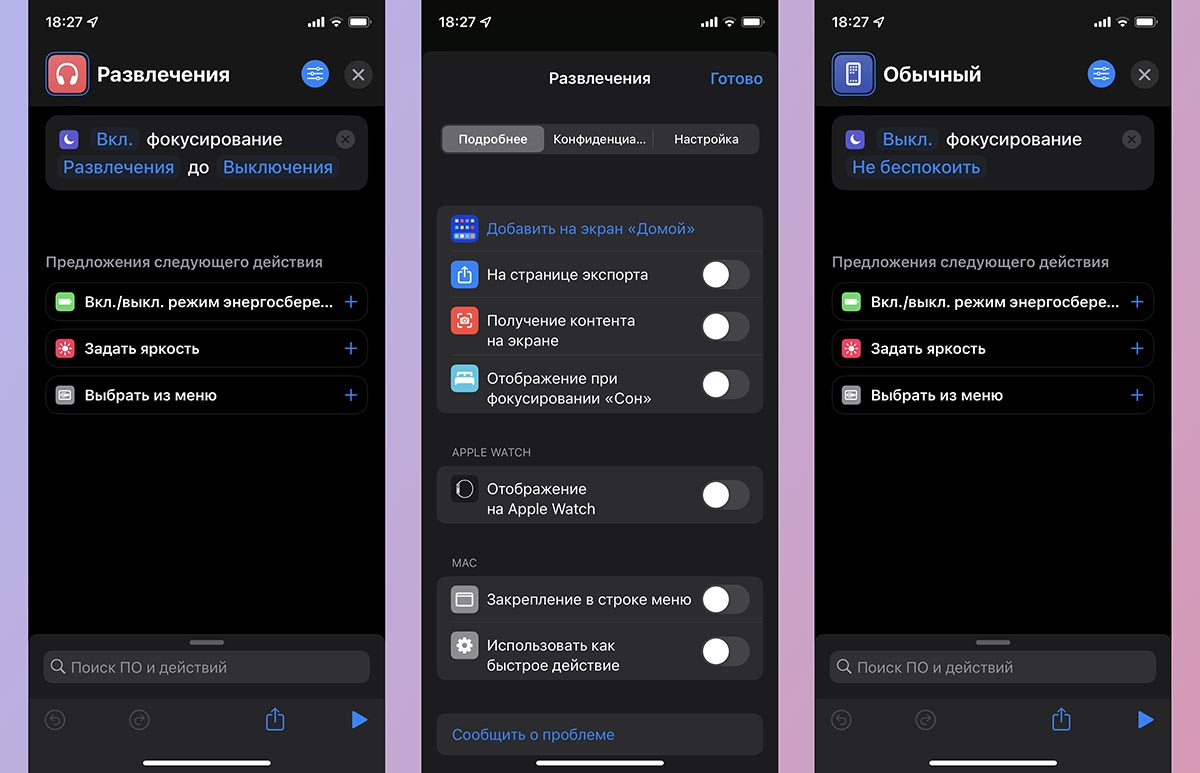
В параметрах каждого из профилей можно настроить автоматическую активацию. Это может быть включение по времени или геопозиции. Подробнее о таких настройках мы рассказывали в разборе данной фишки iOS 15.
Можно вручную активировать профили из Пункта управления или добавить для каждого специальную иконку.
◉ В разделе Мои команды нажмите “+”, чтобы создать новый скрипт.
◉ Добавьте всего одно действие Вкл./выкл. фокусирование.
◉ Укажите параметр Вкл и нужный профиль фокусирования.
◉ Создайте аналогичные команды для каждого из созданных профилей.
Можно добавить отдельную команду для выключения режима Не беспокоить, чтобы возвращать все рабочие столы на место.
Останется лишь вывести иконки для каждой созданной команды в ее настройках. Для этого нажмите на синюю кнопку в верхней панели и выберите пункт Добавить на экран «Домой».
Расположите иконки активации профилей в удобном месте и сможете быстро переключаться между ними.
В закладки
Как изменить экран «Домой» и «Блокировка» на iPhone [Полное руководство для новичков]
Домашний экран и экран блокировки — это первое, что видят пользователи, когда берут в руки и открывают такие устройства, как iPhone. Хотя обои по умолчанию функциональны, многие пользователи предпочитают настраивать эти экраны в соответствии со своим стилем и потребностями пользователя. Изменив его, каждый может выразить свои предпочтения и почувствовать себя свежим и новым, предотвратив скуку и повысив удовлетворенность пользователей. В этом блоге будут рассмотрены различные инструменты и приложения, позволяющие настроить фоновое изображение, которое вы хотите использовать в качестве обоев. Плюс учебник по как изменить домашний экран на айфоне чтобы сделать ваш экран по умолчанию лучше.
- Часть 1. Как изменить главный экран или экран блокировки в последней версии iPhone
- Часть 2. Как настроить домашний экран, выполнив 4 способа
- Часть 3. Популярные приложения для бесплатной и платной загрузки изображений главного экрана и экрана блокировки
- Часть 4. Часто задаваемые вопросы о том, как изменить домашний экран iPhone
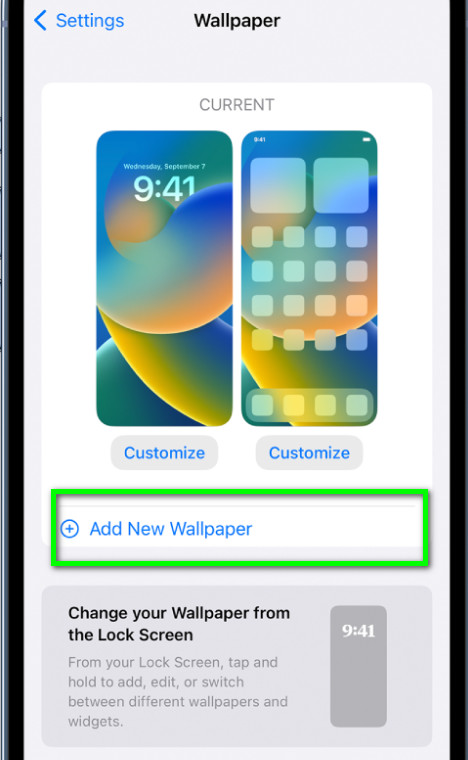
Часть 1. Как изменить главный экран или экран блокировки в последней версии iPhone
Научиться менять фон на iPhone несложно, особенно если изображение, которое вы хотите использовать, уже есть в Фото. Итак, если вы хотите узнать, как изменить домашний экран или экран блокировки по умолчанию на что-то лучшее, следуйте нашему руководству здесь.
Часть 2. Как настроить домашний экран, выполнив 4 способа
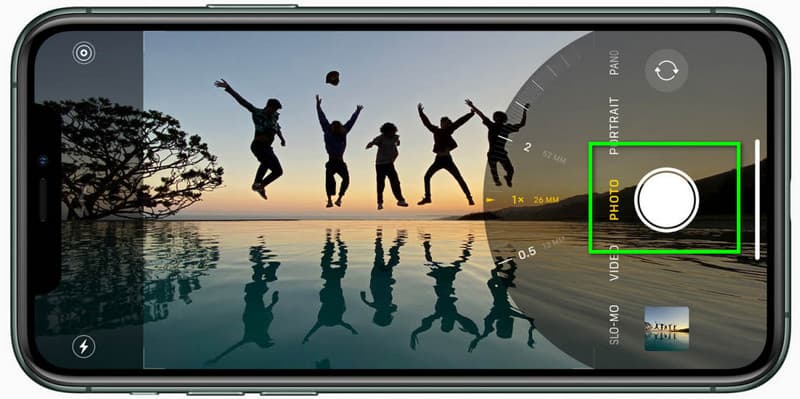
1-й способ. Сделайте персонализированное изображение на своем iPhone.
Вы можете использовать камеру iPhone, чтобы сделать несколько изображений для персонализированных обоев. Вот учебник о том, как захватывать изображения с ним.
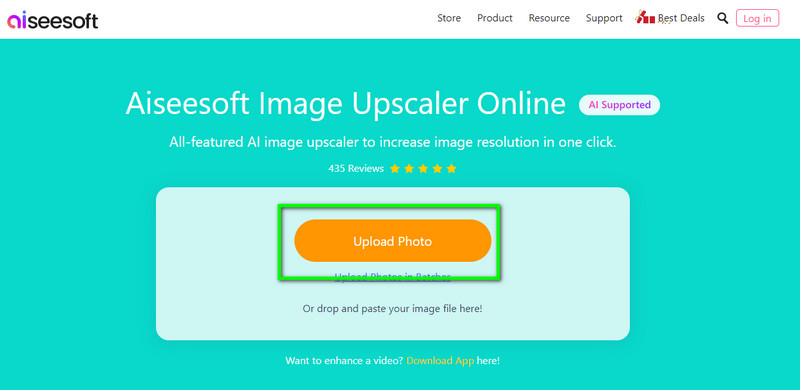
2-й способ. Высококачественное разрешение изображения для домашнего экрана или экрана блокировки онлайн
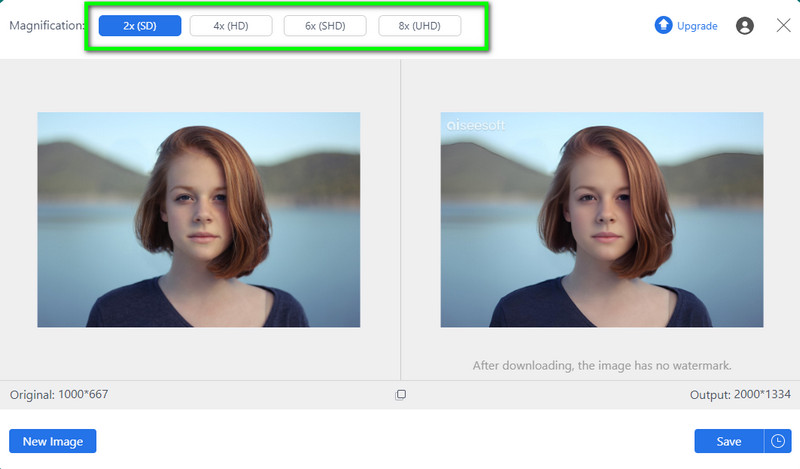
Прежде чем менять экран блокировки на iPhone iOS 17, следует увеличить разрешение изображения, чтобы выделить его детали; вот где Aiseesoft Image Upscaler онлайн входит. Это онлайн-апскейлер, который позволяет пользователям легко увеличивать разрешение изображения. Загружать приложение не нужно, потому что вы можете получить к нему доступ через Интернет. Следуйте инструкциям, которые мы добавили здесь, чтобы использовать приложение.
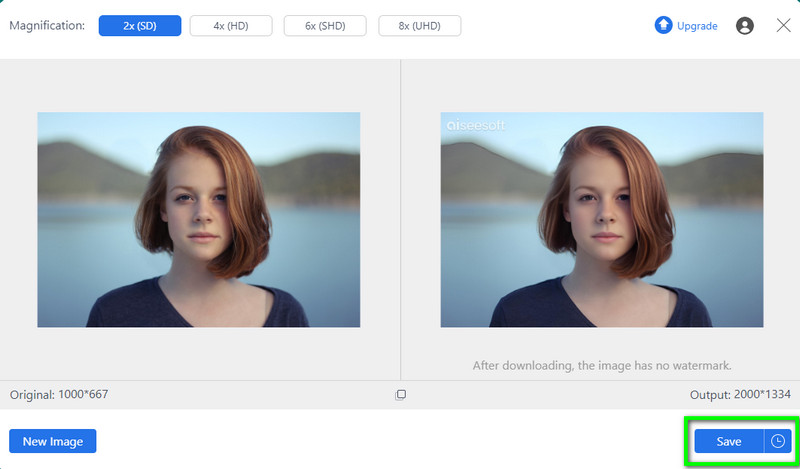
3-й способ. Удалить и изменить фон изображения онлайн
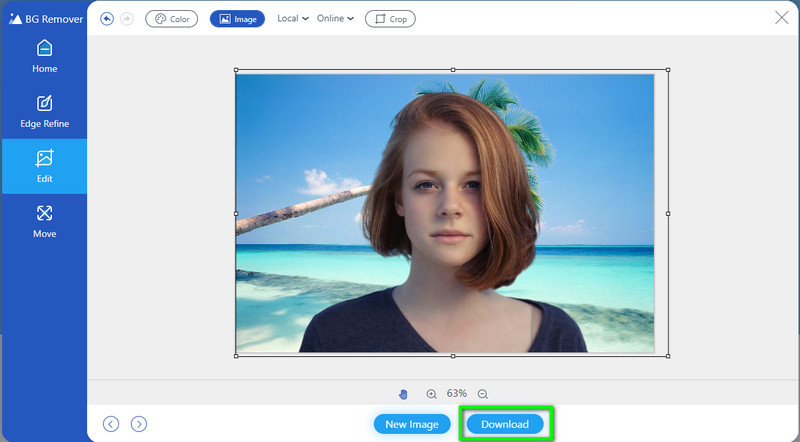
После апскейлинга следует убрать фон и изменить его на что-то получше. Бесплатная программа для удаления фона Aiseesoft онлайн позволяет удалять и менять фон вашего изображения бесплатно и с помощью ИИ. Вам не нужно будет отслеживать изображение, которое вы хотите отредактировать, поскольку оно может проанализировать и выделить все области, требующие удаления. Следуйте приведенным ниже инструкциям, чтобы узнать, как это работает, прежде чем менять фон вашего iPhone.
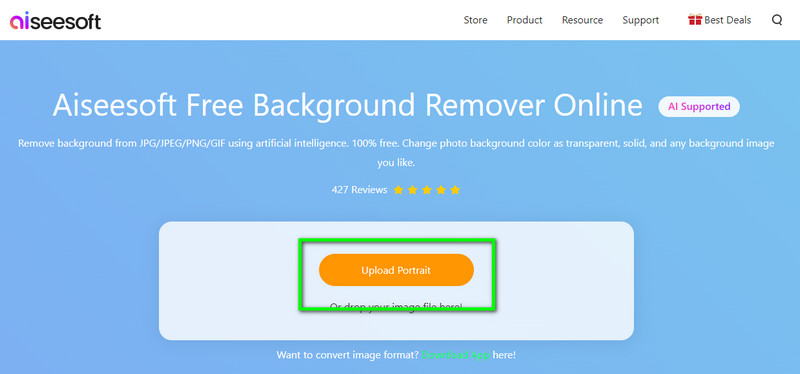
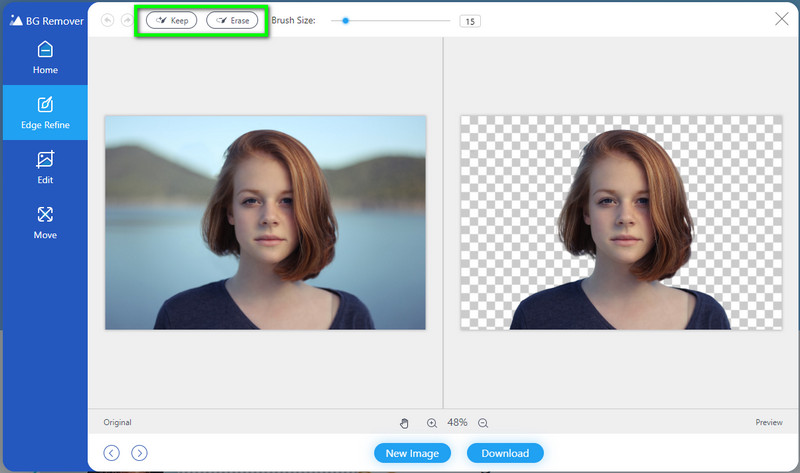
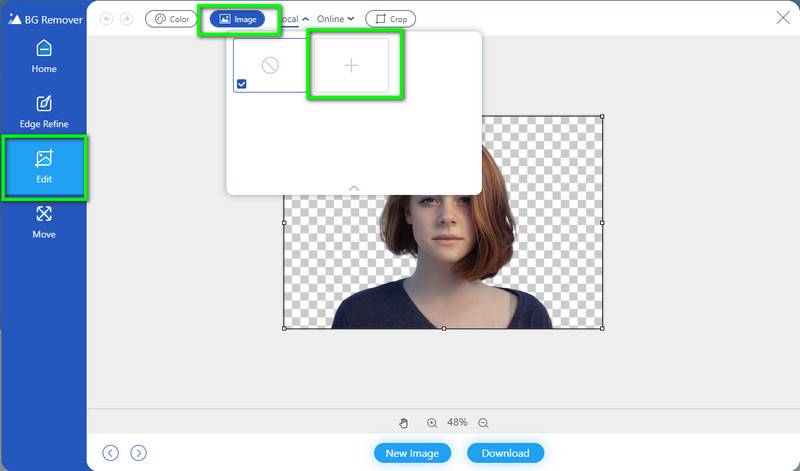
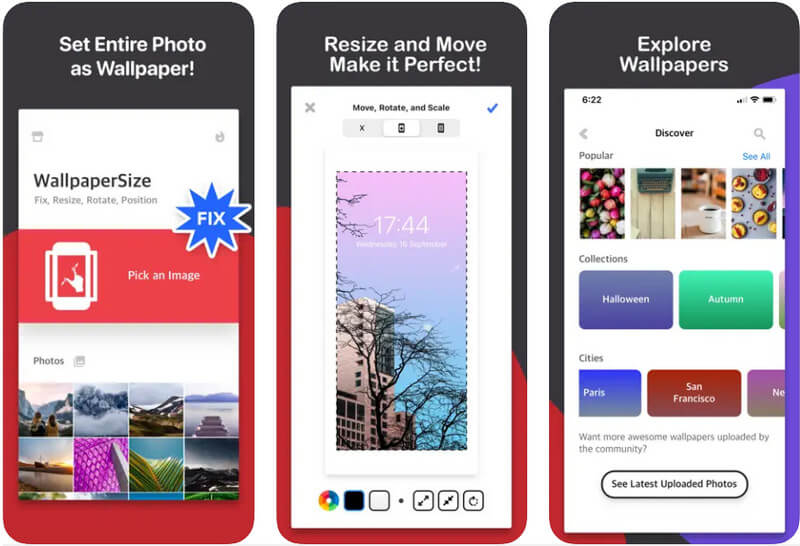
4-й способ. Измените соотношение изображения, чтобы оно соответствовало домашнему экрану и экрану блокировки
WallPaperSize: изменение размера и подгонка позволяет изменить размер изображения, чтобы оно поместилось на домашнем экране или экране блокировки. После изменения размера вы можете изменить домашний экран iPhone, который вы настроили здесь.
Часть 3. Популярные приложения для бесплатной и платной загрузки изображений главного экрана и экрана блокировки
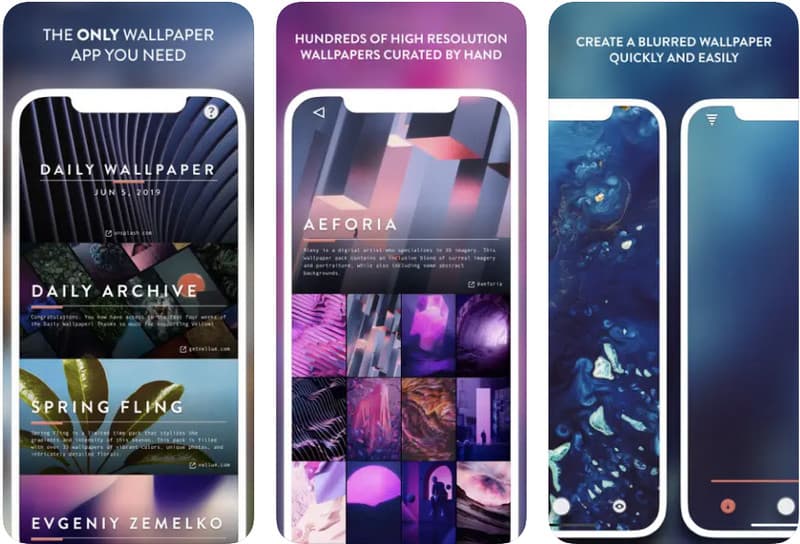
1. Велум обои
Велум Фоновые обои вручную выбрал все свои обои, и вы можете использовать их, чтобы изменить экран блокировки на обоях iPhone по умолчанию. После того, как вы загрузили это приложение, вы можете использовать каждое изображение в качестве домашнего экрана или экрана блокировки. Кроме того, приложение еженедельно обновляет обои. Помимо выбора, вы даже можете изменить видимость выбранного изображения и превратить его в размытое. Хотя приложение можно загрузить бесплатно для iOS, оно содержит всплывающие окна с рекламой, которые могут помешать вашему выбору. Итак, если вы хотите удалить рекламу, купите премиум-версию без рекламы.
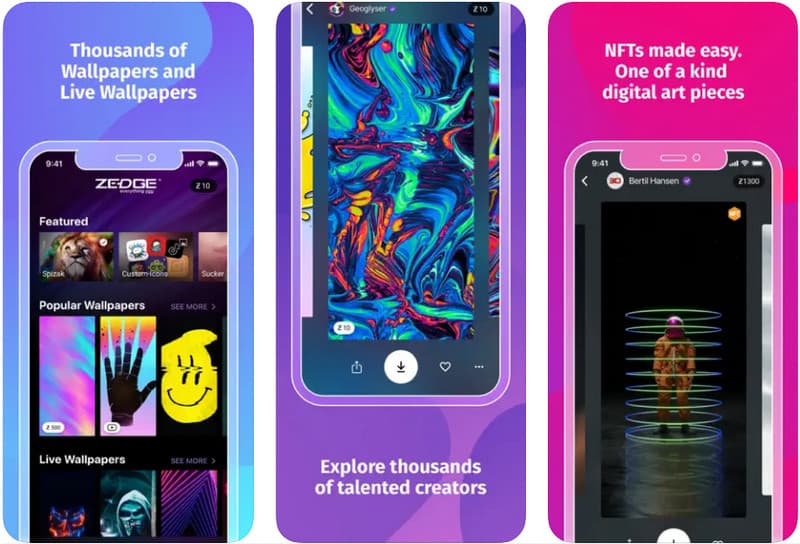
2. Обои ZEDGE™
Хотите более обширную подборку изображений, чем Velum? Если это так, загрузите ZEDGE. Приложение собирает миллионы изображений и значков, которые вы можете использовать на своем iPhone. Здесь он дает вам разные категории в зависимости от предпочтений пользователя, что является отличным дополнением. Кроме того, приложение предлагает живые обои на iOS, если вы устали от неподвижных изображений. Хотя приложение бесплатное, изображения, которые вы можете скачать и использовать здесь, должны быть приобретены за кредиты, которые стоят больше, чем предыдущее.
3. Экран блокировки HD
Как поменять фон на айфоне? Приведенный выше учебник — это то, что вам нужно, но сначала вам понадобится изображение, чтобы изменить настройку по умолчанию, и вы можете найти его на Экран блокировки HD . Как и предыдущее, приложение можно загрузить бесплатно и оно предназначено только для устройств iPhone и iPad. Приложение предлагает стильные обои, но выбор ограничен, несмотря на большую библиотеку. Вы можете найти его здесь, если ищете базовые обои для блокировки и домашнего экрана.
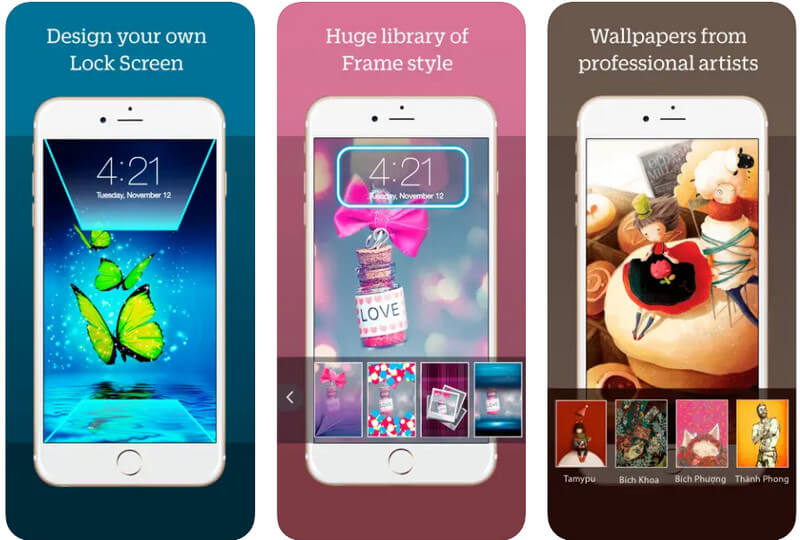
Часть 4. Часто задаваемые вопросы о том, как изменить домашний экран iPhone
Как изменить обои iPhone на любых изображениях?
Что ж, вы можете следовать инструкциям, включенным в эту статью. Помимо основных шагов, которые мы добавили, есть и другие способы изменить обои iPhone, например, с помощью сторонних приложений или подобных.
Могу ли я загрузить обои на iOS?
Да, вы можете найти фоновое изображение с помощью браузера. Но если вам нужно готовое изображение для домашнего экрана и экрана блокировки, мы предлагаем вам загрузить приложение, подобное тому, что мы упоминали здесь, поскольку они предлагают множество фоновых изображений для iOS.
Как создать петлевые обои на iOS?
Вы можете преобразовать живые фотографии в циклический GIF, а затем установить GIF как зацикленные обои на iOS. Вы можете загрузить несколько видеоредакторов на свою iOS, но наиболее полезным приложением для зацикливания GIF-файлов является Aiseesoft Video Converter Ultimate.
Как изменить домашний экран на iPhone? Менять обои стало проще благодаря туториалу, который мы добавили в первой части. Хотя это готовые обои, вы можете использовать их в качестве альтернативы стандартным, и было бы лучше, если бы вы создали их только для себя. Мы добавили вторую часть, научим вас, как это сделать. Кроме того, загрузка приложения с библиотекой настраиваемых обоев лучше всего подойдет тем, кто хочет настраиваемые обои без редактирования. Мы надеемся, что добавленный нами учебник помог вам создать и изменить обои на iOS.
Что вы думаете об этом посте.
Рейтинг: 4.9 / 5 (на основе голосов 392) Подпишитесь на нас в
Ищете руководство по изменению местоположения на iPhone? В этом руководстве рассказывается о трех способах сделать это без джейлбрейка устройства iOS.
Когда кнопка «Домой» на вашем iPhone не работает или не отвечает, воспользуйтесь предлагаемыми здесь решениями 7, чтобы исправить это и избавиться от не отвечающей кнопки «Домой» на iPhone и т. Д.
iPhone застрял, нажмите «Домой», чтобы обновить? Не удалось открыть iPhone? Перестал работать? Вот подробное руководство по устранению проблемы «Нажмите Home для обновления».
Оставьте свой комментарий и присоединяйтесь к нашему обсуждению
Видео конвертер Ultimate 
Video Converter Ultimate — отличный видео конвертер, редактор и энхансер для преобразования, улучшения и редактирования видео и музыки в 1000 и более форматах.