iOS 16: как создавать и использовать быстрые заметки на iPhone
Функция Quick Note, впервые представленная в iPadOS 15, широко ценится пользователями iPad за возможность делать заметки в любом месте. В iOS 16 Apple представила эту функцию для iPhone с функцией iOS 16, и если вы не знаете, что такое Quick Note и как использовать эту функцию, читайте дальше.
Что такое быстрая заметка?
Быстрые заметки были представлены в iPadOS 15 и macOS Monterey в приложении Notes. Используя эту функцию, вы можете добавлять идеи и ссылки в любом месте на вашем iPad и Mac. С момента своего выпуска Quick Notes получил широкое признание за простоту использования. С iOS 16 Apple теперь добавила его даже для пользователей iPhone.
Как включить быстрые заметки на iPhone через Центр управления
Самый простой способ получить доступ к Quick Notes из любого места на вашем iPhone — добавить его в Центр управления. И для этого:
- Открыть настройки.
- Нажмите Центр управления.
- Прокрутите вниз до БОЛЬШЕ КОНТРОЛЯ и коснитесь значка + рядом с быстрой заметкой.
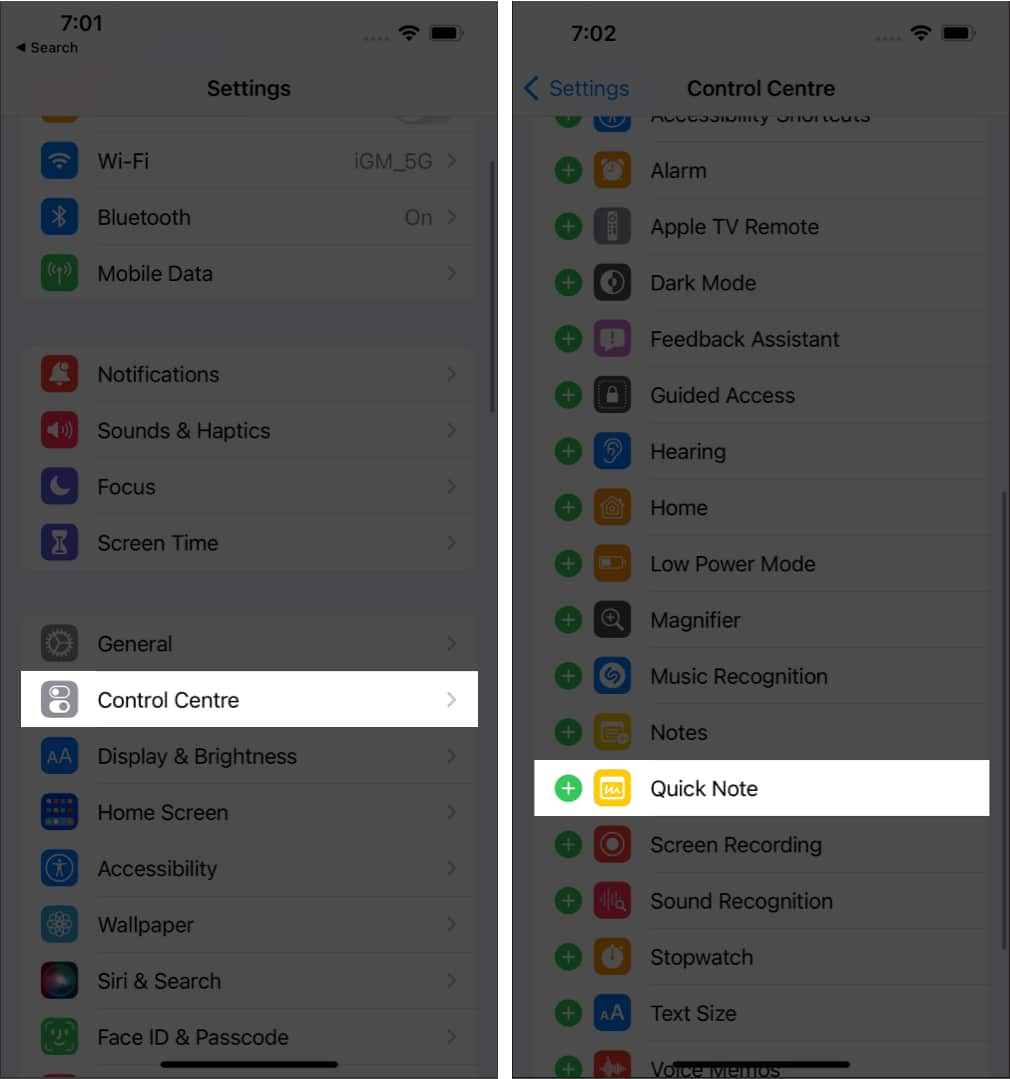
Вы успешно добавили Quick Note в Центр управления. Если вы хотите изменить его положение, откройте «Настройки» → «Центр управления» и в разделе «ВКЛЮЧЕННЫЕ ЭЛЕМЕНТЫ УПРАВЛЕНИЯ» коснитесь и удерживайте три линии рядом с «Быстрой заметкой» и перетащите ее соответствующим образом.
Программы для Windows, мобильные приложения, игры — ВСЁ БЕСПЛАТНО, в нашем закрытом телеграмм канале — Подписывайтесь:)
Доступ к быстрым заметкам в iOS 16 из Центра управления
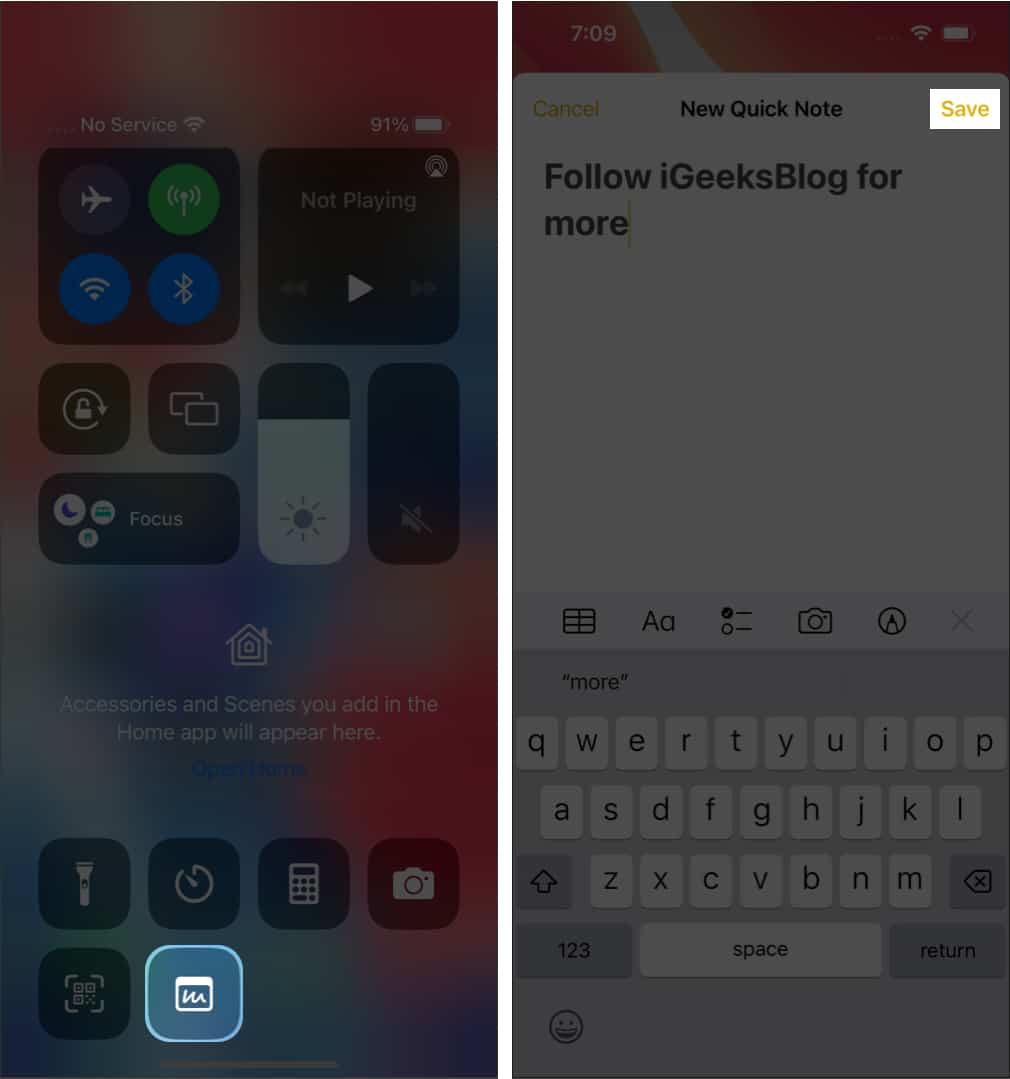
- Откройте Центр управления.
- Коснитесь значка быстрой заметки.
- Запишите свои мысли и нажмите «Сохранить» в правом верхнем углу.
Сохранение ссылки на веб-сайт в быстрой заметке на iPhone
Если вы просматриваете веб-страницы в браузерах, таких как Safari или Chrome, и хотите добавить какие-либо ссылки в заметку, вы можете сделать это из самого браузера. Вот как:
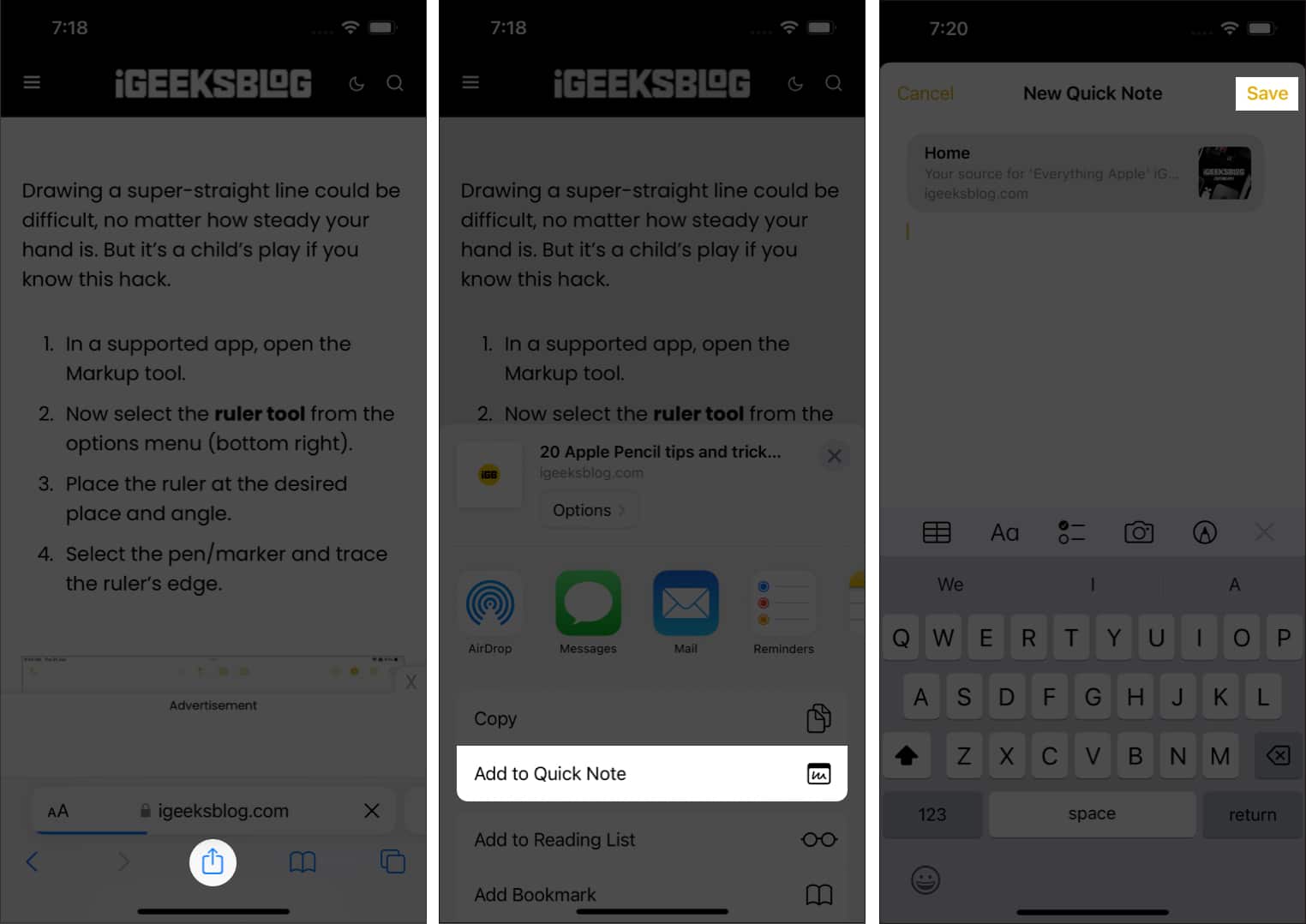
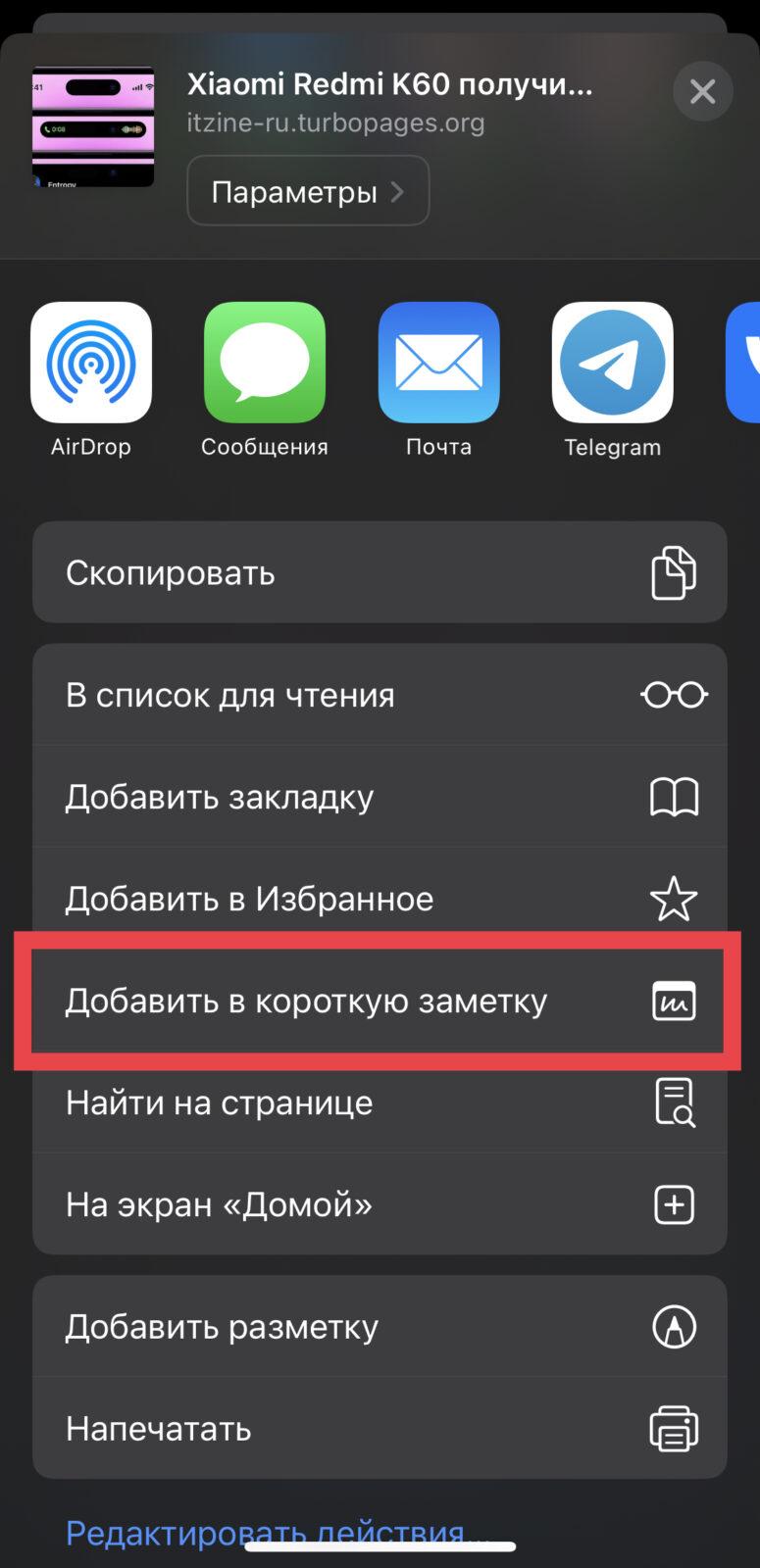
- Откройте веб-страницу и нажмите «Поделиться» внизу.
Положение кнопки «Поделиться» меняется в зависимости от браузера. - Нажмите «Добавить в быструю заметку».
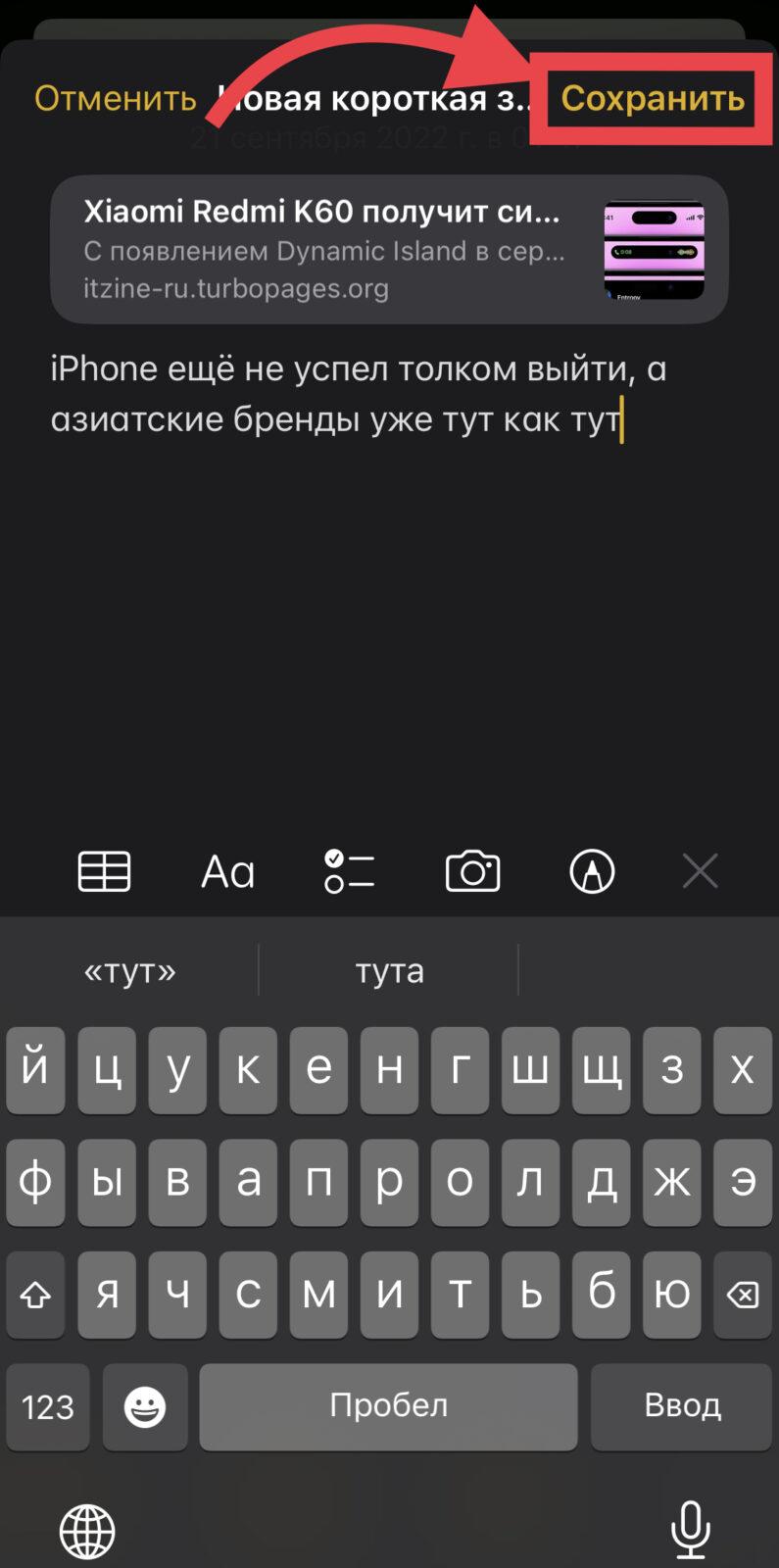
Для других браузеров это будет New Quick Note. - По желанию: добавить примечание под ссылкой.
- Коснитесь Сохранить.
Используйте Quick Note для сохранения текста
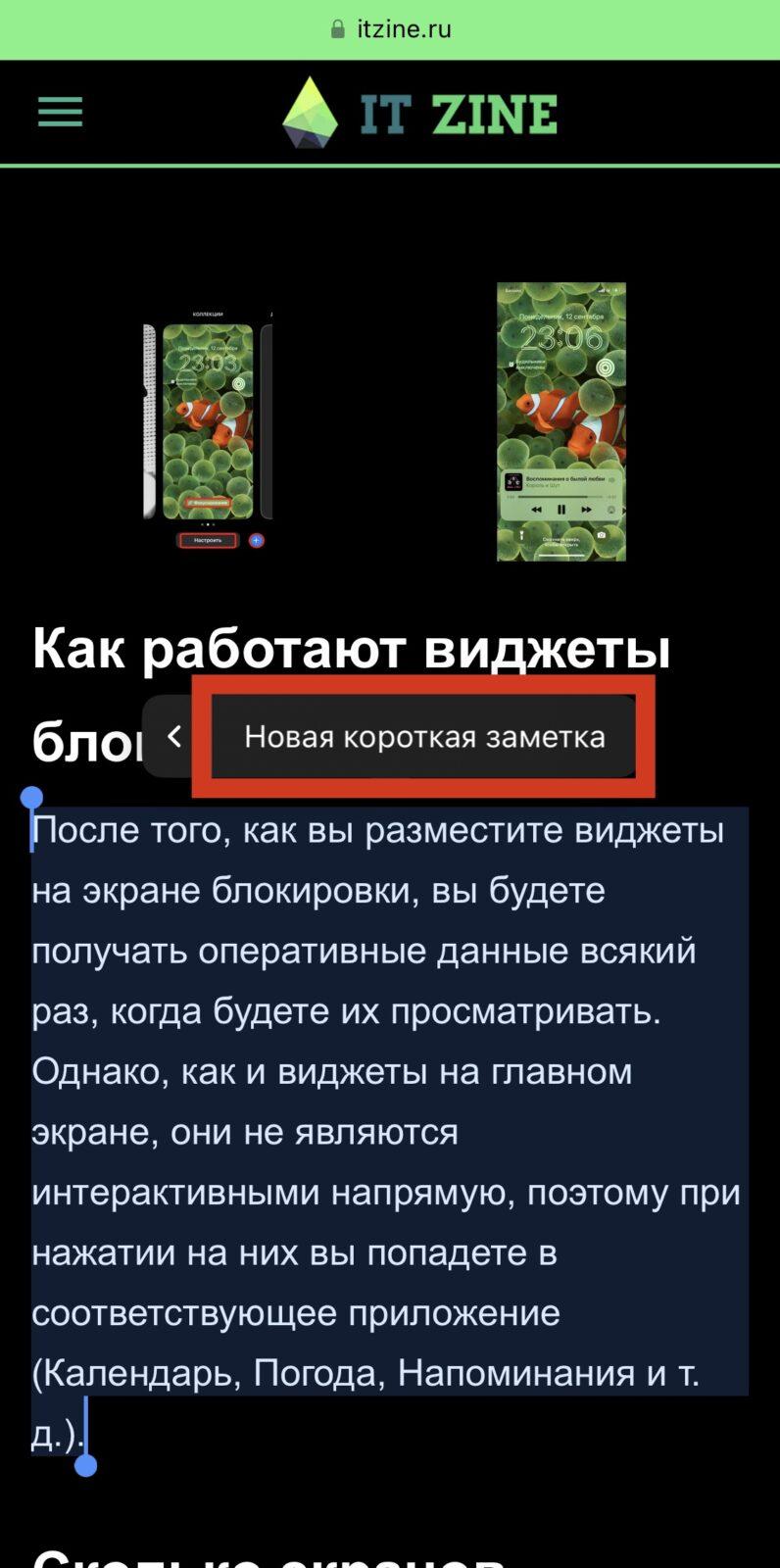
Если вы не хотите делиться ссылкой на статью, а только частью текста на веб-странице в быстрой заметке, выполните следующие действия:
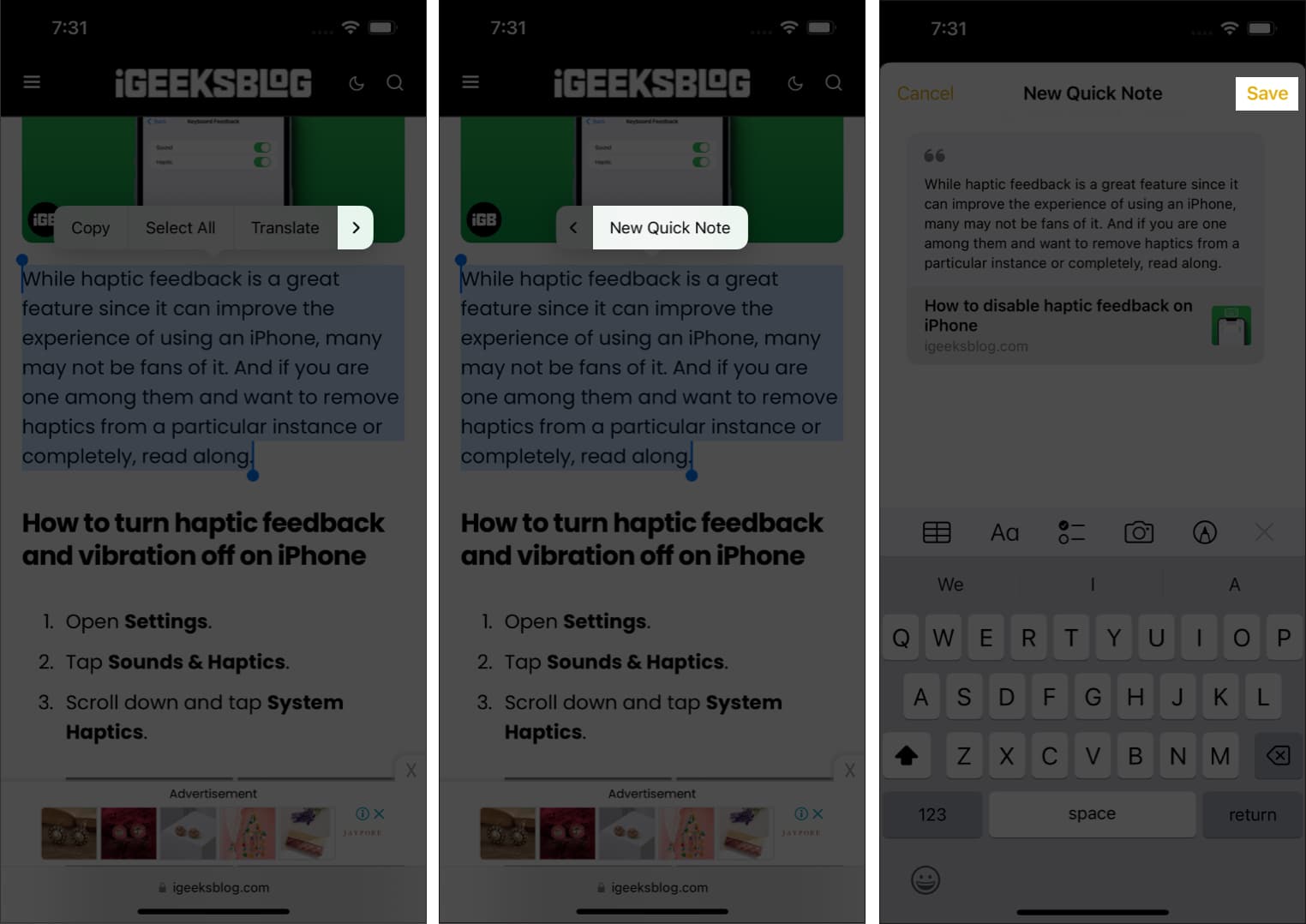
- Откройте веб-страницу, с которой вы хотите поделиться текстом.
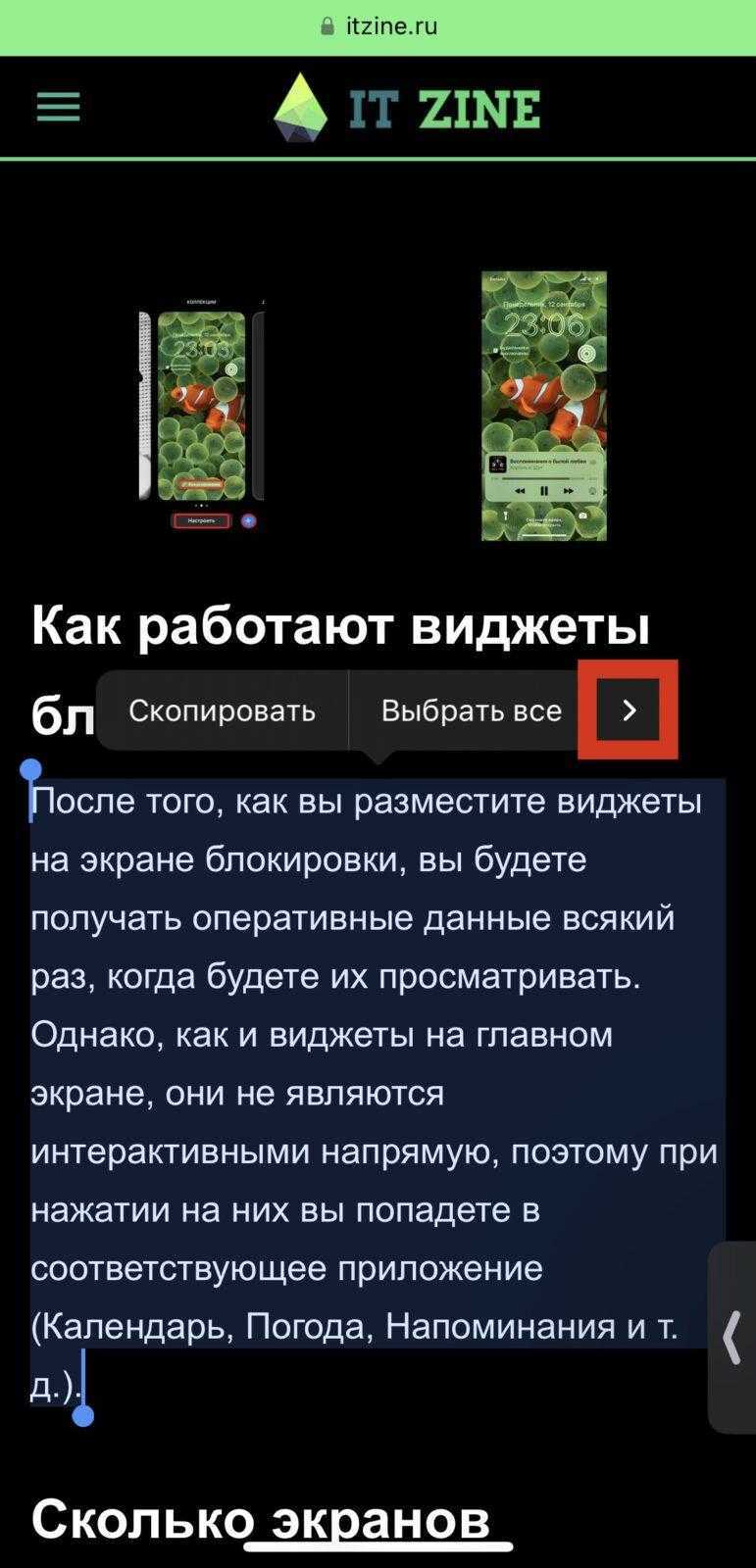
- Коснитесь и удерживайте инструмент выбора и выберите нужный текст.
- Коснитесь значка > и выберите «Новая быстрая заметка».
- В быстрых заметках внесите необходимые изменения и нажмите «Сохранить».
Создайте быструю заметку из любого приложения
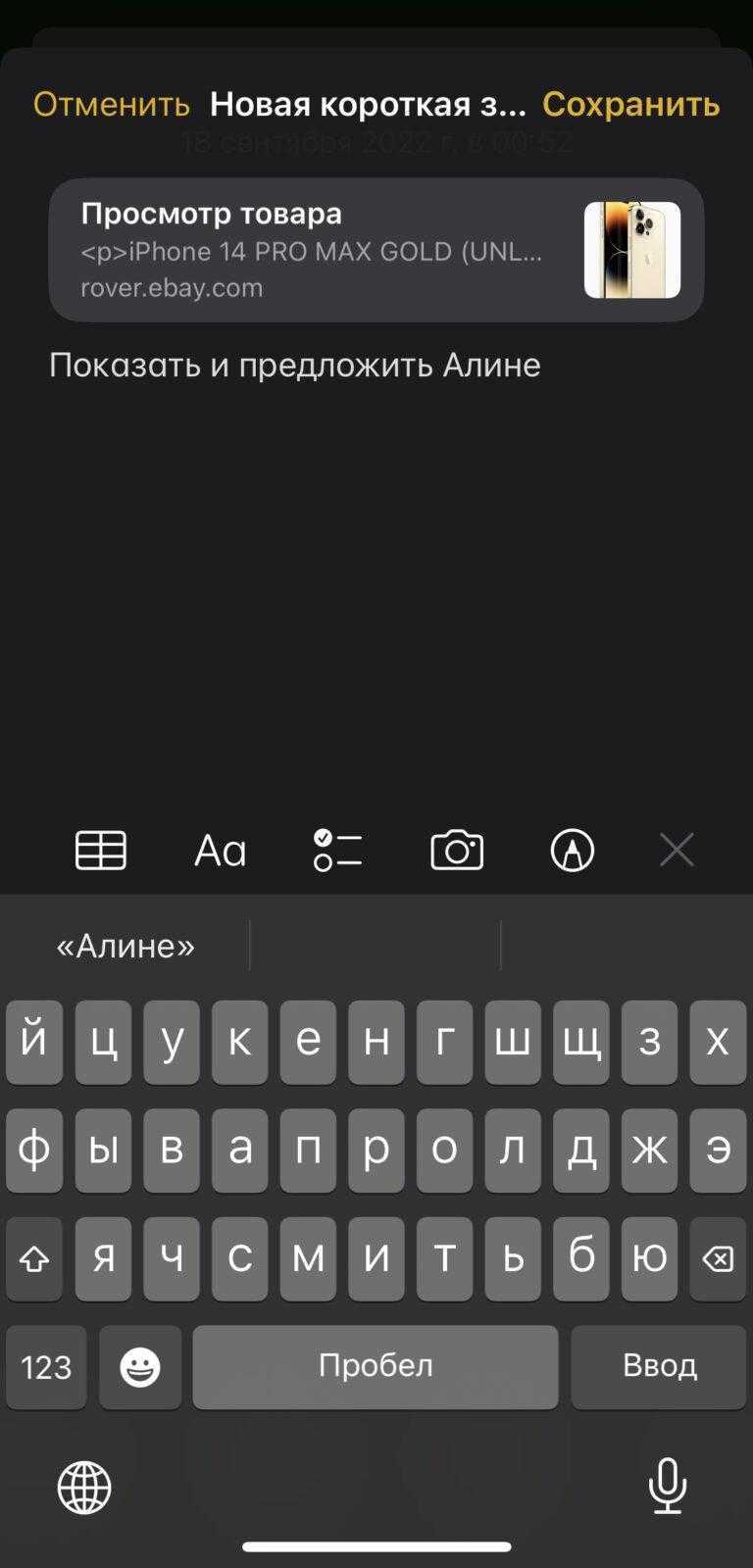
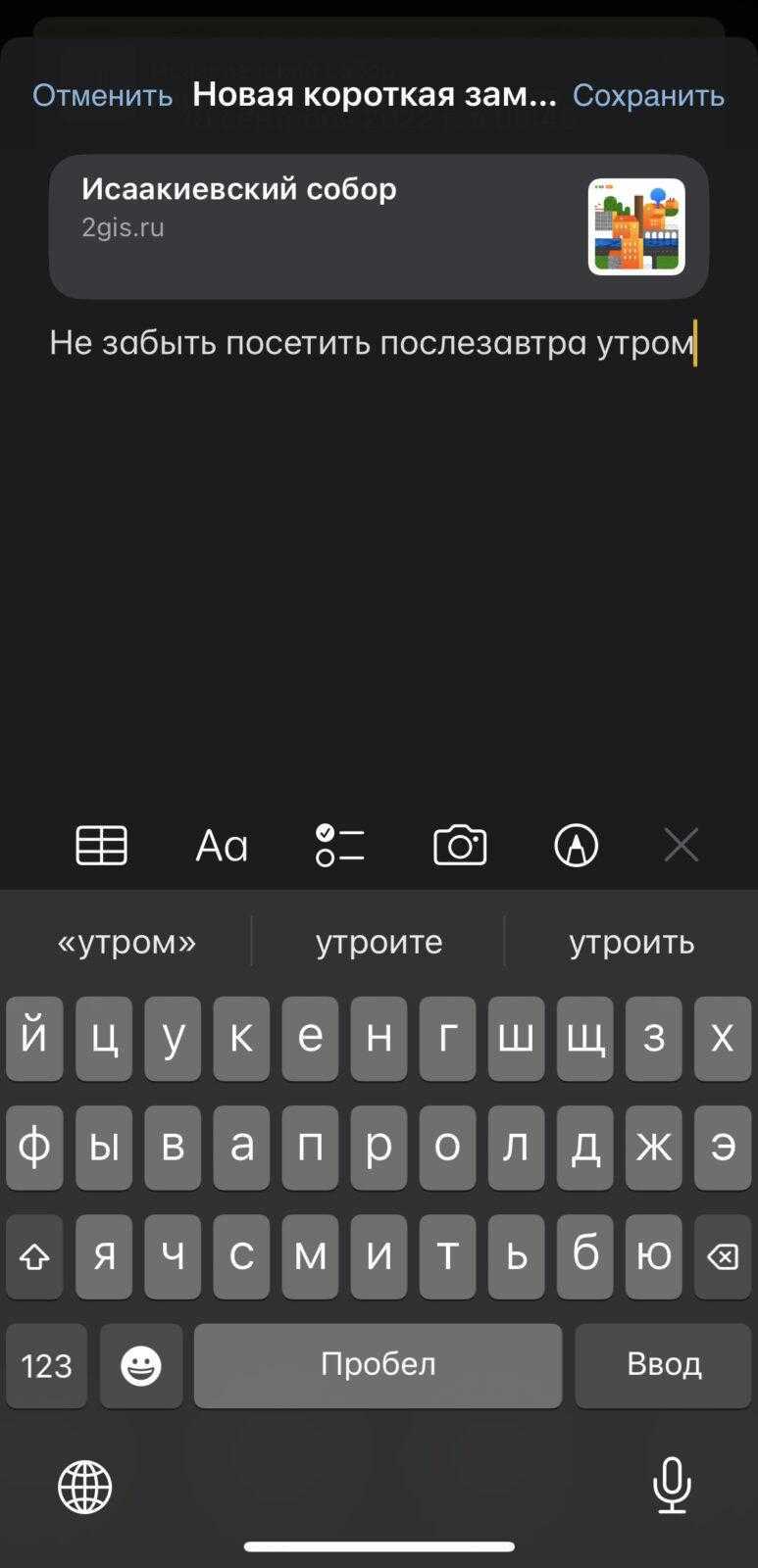
Когда Apple сказала, что вы можете создать Quick Note из любого места на вашем iPhone, они имели в виду именно это. Вы можете делиться ссылками или приложениями из App Store в Quick Note. Все, что вам нужно сделать, это нажать «Поделиться» и выбрать «Добавить в быструю заметку». В некоторых приложениях эта опция будет доступна только после выбора «Поделиться через».
Доступ ко всем быстрым заметкам на iPhone
- Откройте приложение «Заметки» на своем iPhone.
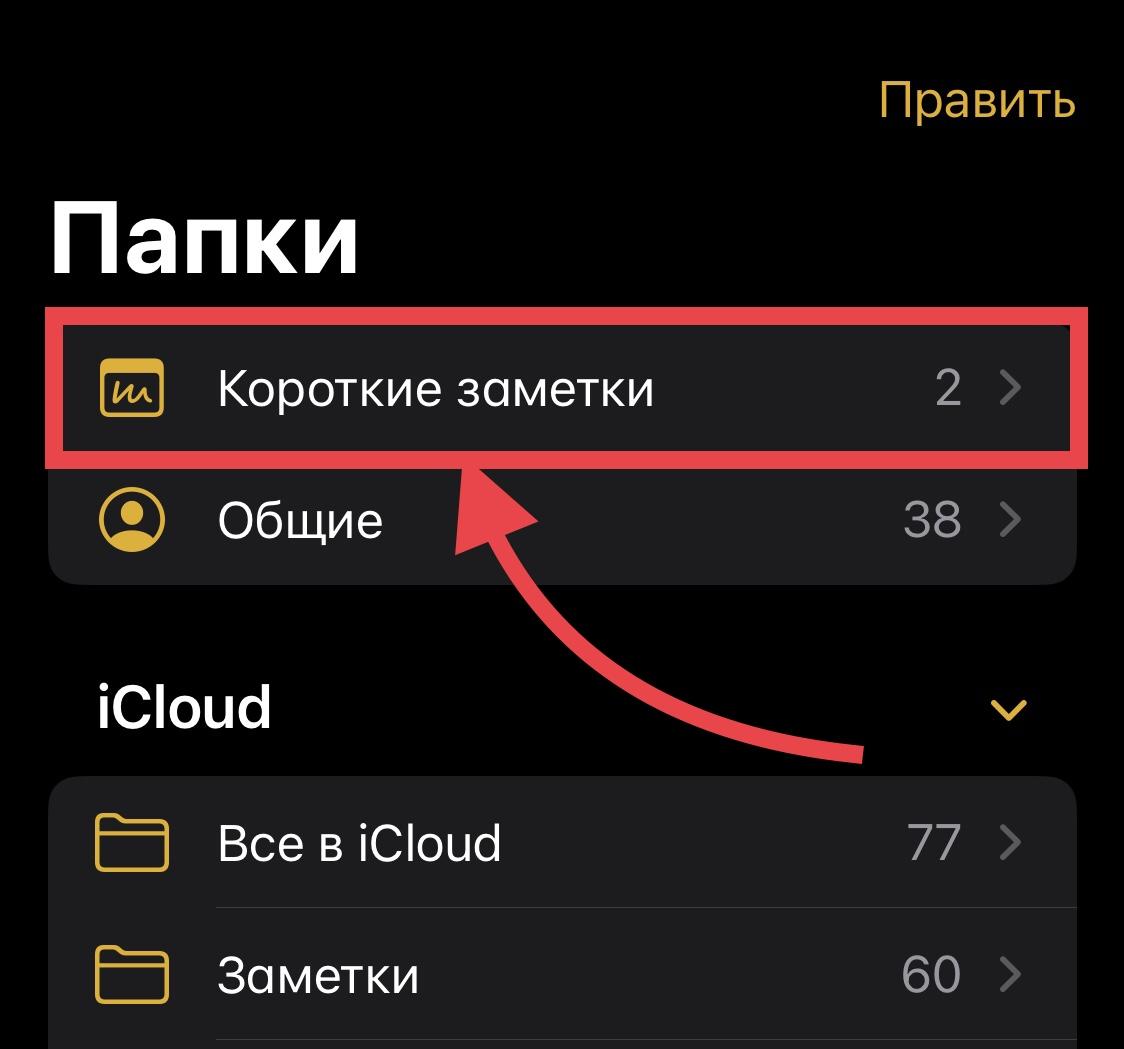
- Нажмите «Быстрые заметки».
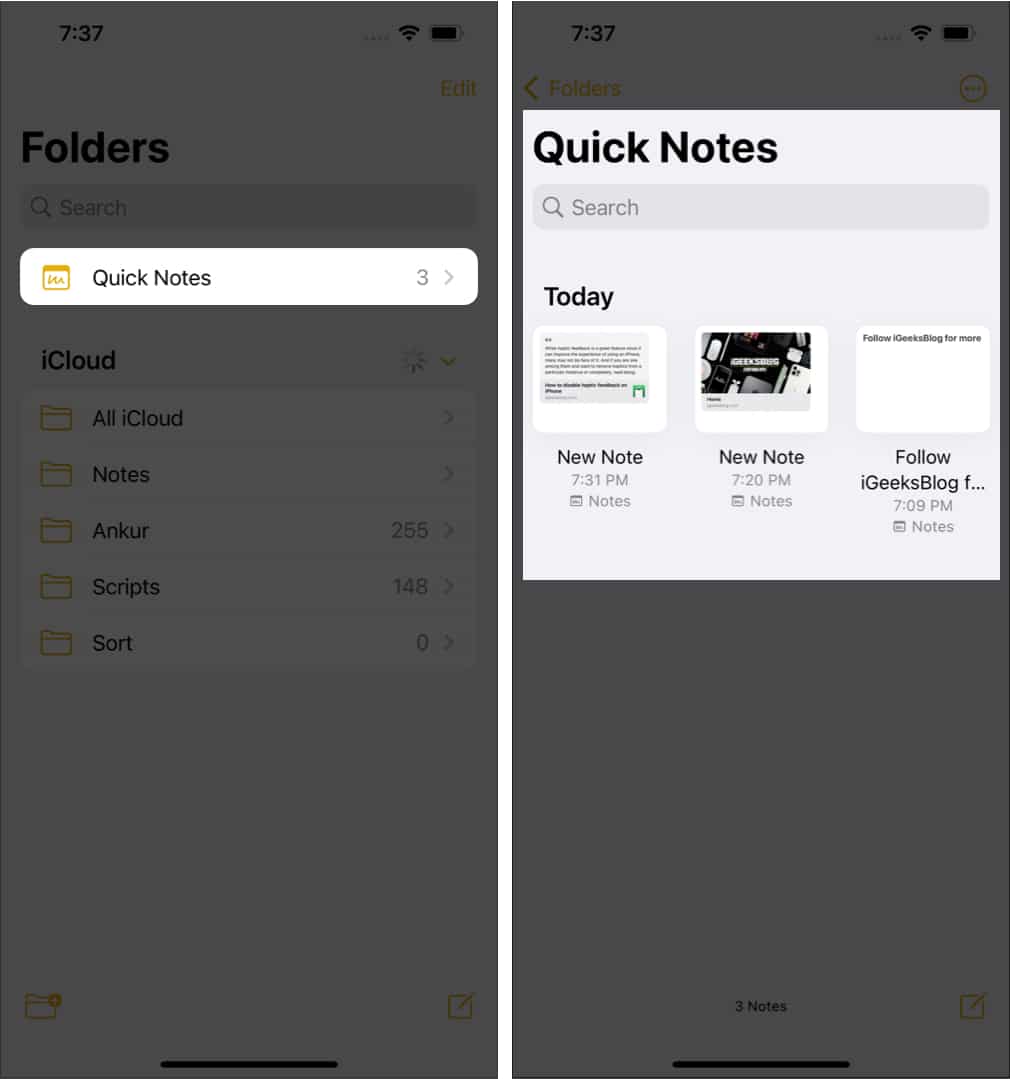
Здесь вы можете вносить изменения в заметки, делиться ими и даже удалять их по своему выбору.
Часто задаваемые вопросы
В. Как отключить быстрые заметки на iPhone?
Хотя нет возможности полностью удалить заметку с iPhone, вы можете удалить ее из Центра управления. Для этого откройте «Настройки» → «Центр управления» → в разделе «ВКЛЮЧЕННЫЕ ЭЛЕМЕНТЫ УПРАВЛЕНИЯ» коснитесь знака «–» рядом с «Быстрой заметкой» → коснитесь «Удалить».
В. В чем разница между заметками и быстрыми заметками?
Чтобы добавить заметку, вам нужно открыть приложение Note. Принимая во внимание, что вы можете поделиться быстрой заметкой из любого места и любого приложения на вашем iPhone.
В. Где хранятся быстрые заметки Apple?
Быстрые заметки хранятся в приложении Note. Вы можете получить к ним доступ, открыв приложение «Заметки» → выбрав «Быстрые заметки».
Предоставив функцию «Быстрые заметки» даже пользователям iOS, Apple позаботилась о том, чтобы вы всегда могли мгновенно записывать свои идеи. Вот как вы можете создавать и использовать быстрые заметки на своем iPhone. Какие еще функции iPadOS вы хотели бы видеть на своем iPhone? Позвольте мне знать в комментариях ниже.
Понравилось это руководство? Вам также понравятся эти:
Программы для Windows, мобильные приложения, игры — ВСЁ БЕСПЛАТНО, в нашем закрытом телеграмм канале — Подписывайтесь:)
iOS 16: Что такое Короткая заметка, и как ей пользоваться
Благодаря iOS 16 до iPhone добралась функция Короткой заметки, которая была до этого у пользователей iPad и iMac. В отличии от обычных заметок, Короткую заметку можно написать и оставлять в любом месте на iPhone: на веб-странице в браузере, на определенную часть текста и в приложении, которое поддерживает опцию «Поделиться через».
Эта функция крайне удобна при необходимости отмечать важные мысли и находки при серфинге в интернете, чтобы при этом не терять источники и быстро к ним возвращаться. Вот полное руководство к Кратким заметкам.
Как включить Короткую заметку
- Зайдите в Настройки
- Пролистните до Пункта управления
- Добавьте Короткую заметку в используемые элементы управления
- Задержав крайний правый значок от названия элемента, можно подобрать для него место. Чем выше в списке будет элемент, тем выше и заметнее он будет в Центре управления.
Теперь функция готова к использованию. Если вы не захотите потом ею пользоваться, достаточно убрать ее элемент из используемых в том же Пункте управления.
Использование Короткой заметки в iOS 16 через Центр управления
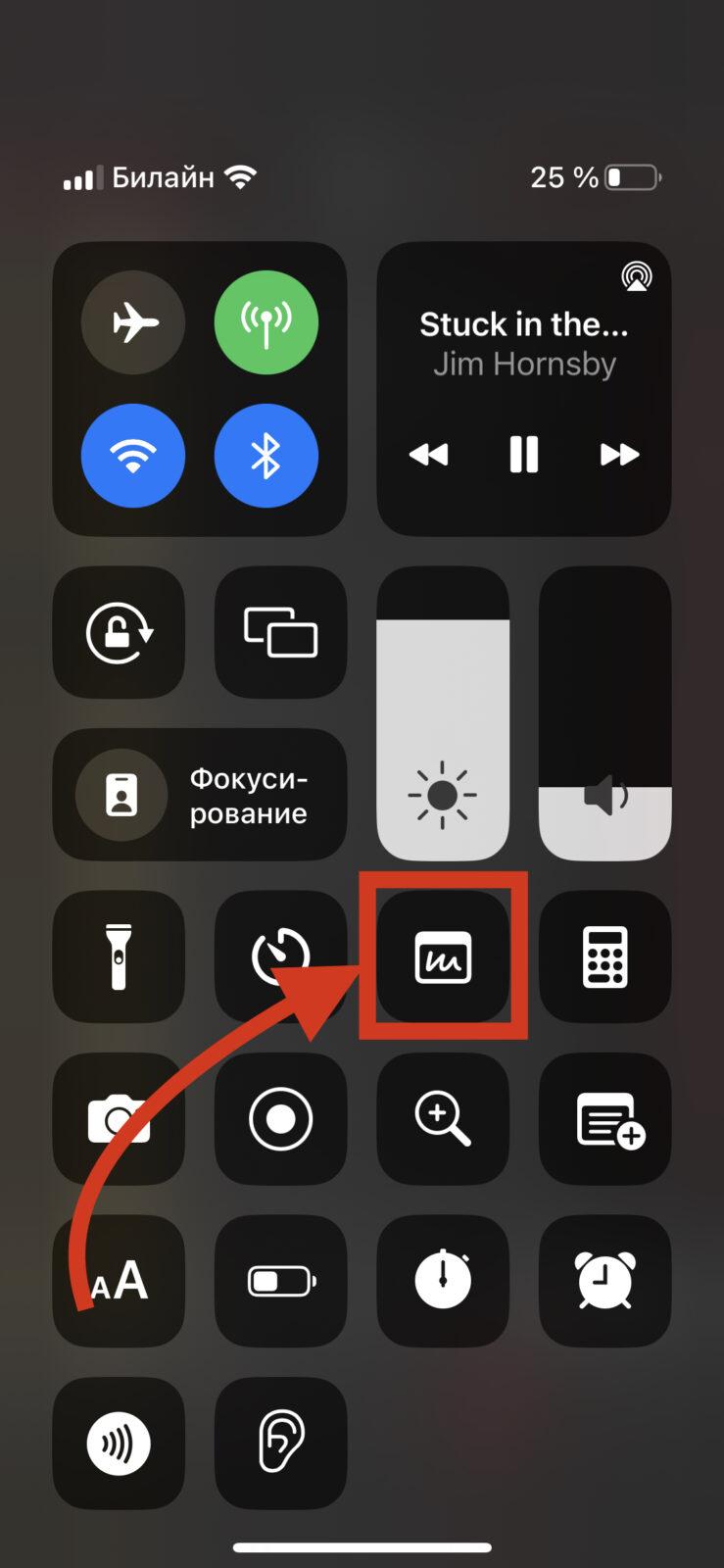
Чтобы пользоваться опцией из начального экрана смартфона, свайпните и откройте Центр управления, выберите значок Короткой заметки и начните ее писать. После сохранения она будет доступна в приложении Заметки. Фактически, такой способ использования почти ничем не отличается от написания простых заметок. Все интересное начинается дальше.
Использование Короткой заметки в веб-браузере и приложениях
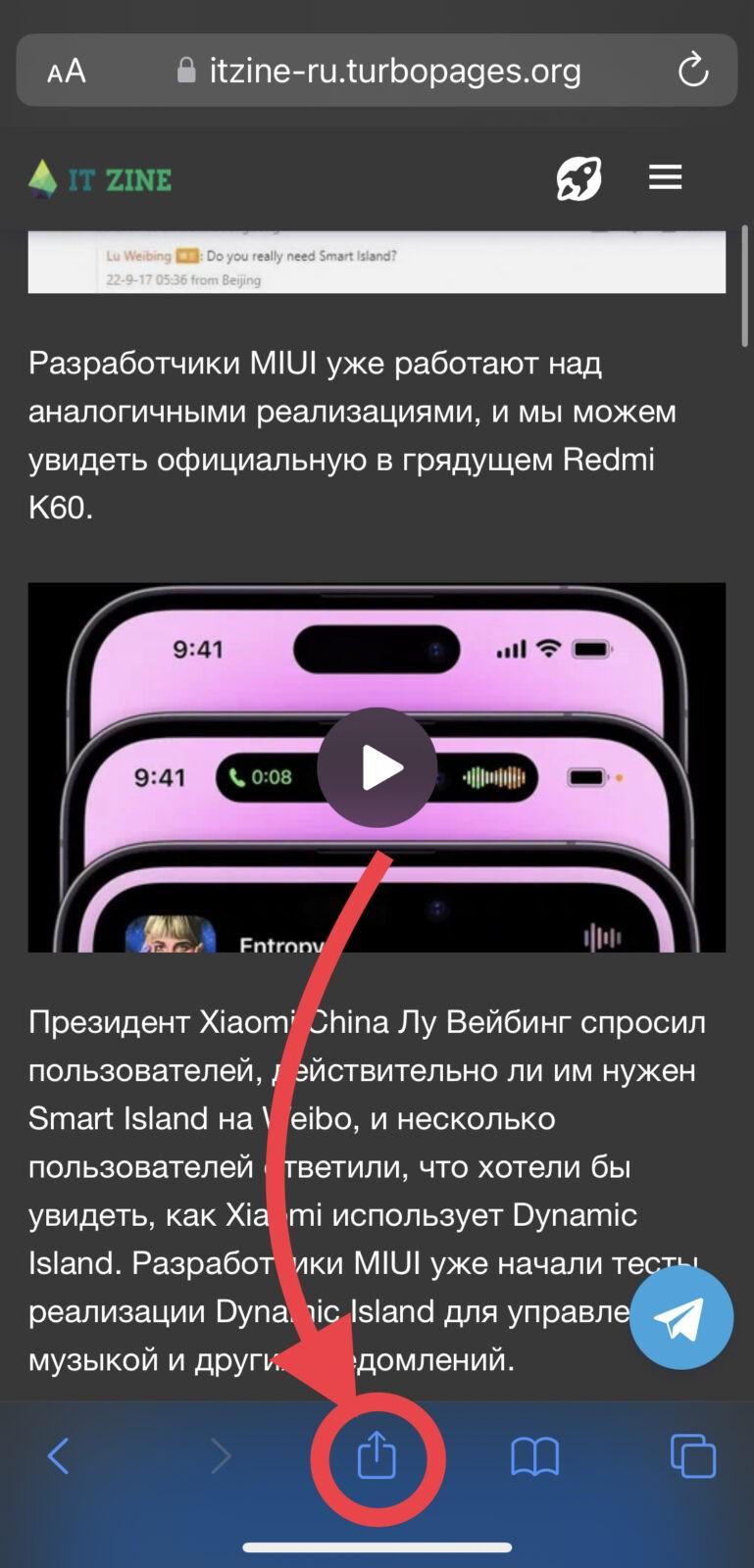
Если при серфинге интернета вам захотелось записать какую-то мысль о прочитанной статье, тексте и т.д., то тут как раз приходят на помощь Короткие заметки из iOS 16. Достаточно на вкладке в веб-браузере воспользоваться функцией «Поделиться через» и выбрать «Добавить в короткую заметку». После написания своего текста и сохранения, он будет находиться в приложении Заметки в папке «Короткие заметки» со ссылкой на сайт, которой вы поделились. Также, если вы снова зайдете на эту веб-страницу, то в нижней части смартфона отобразится квадрат, при нажатии которого вы вновь окажетесь в сохраненной короткой заметке.
Но можно прокомментировать и отдельный кусок текста на сайте. Достаточно его выделить и среди доступных действий выбрать «Новая короткая заметка». Этот фрагмент со ссылкой на сайт будет отображаться сразу в верхней части заметки.
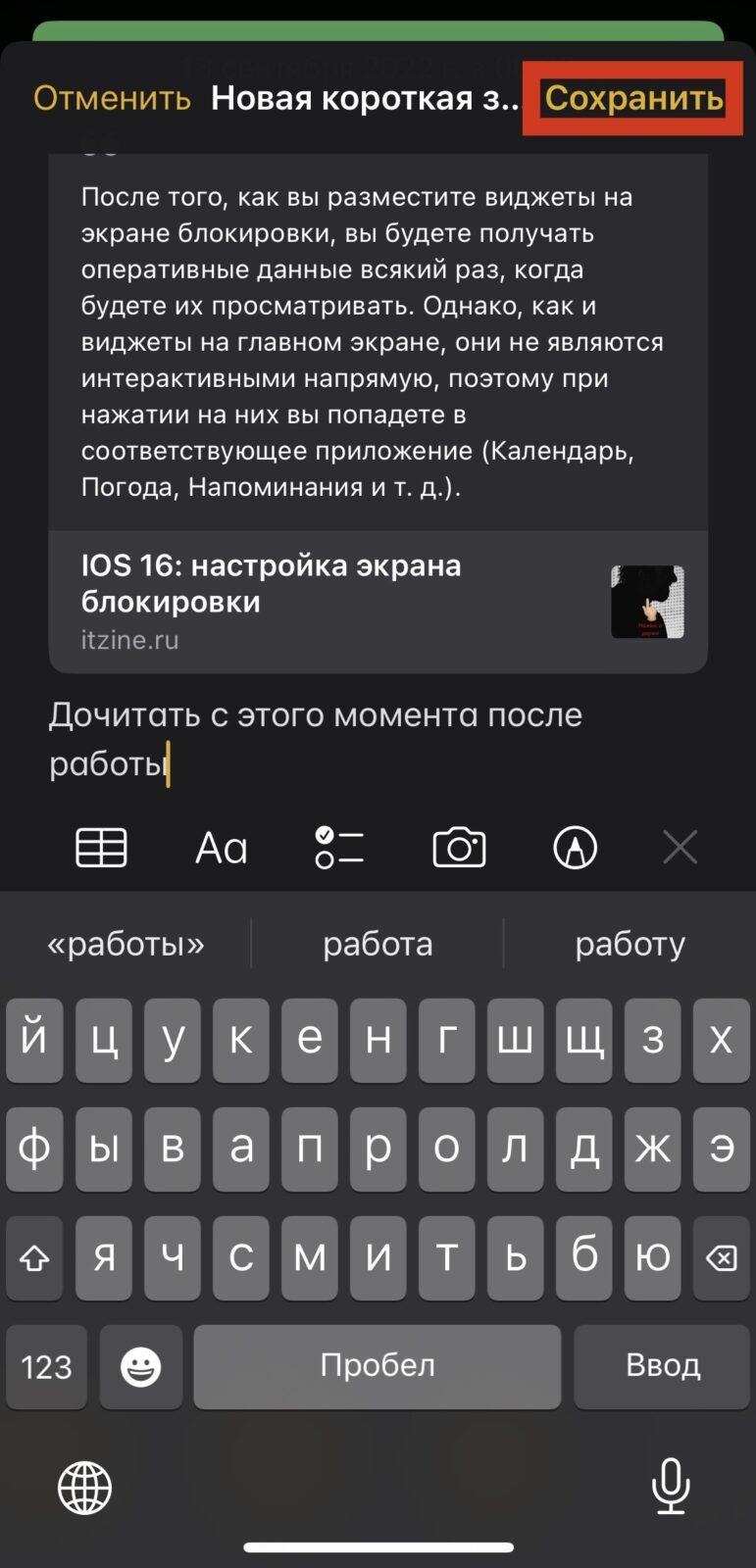
Аналогичным образом работает создание коротких заметок в приложениях. К сожалению, это возможно не во всех приложениях, которые имеют опцию «Поделиться через». Скорее всего, с дальнейшими обновлениями iOS 16 ситуация изменится, но вот несколько наглядных примеров с использованием коротких заметок.

Отдельной фишкой iOS 16 является возможность создания короткой заметки со скриншотом. После того, как сделаете скриншот со смартфона, вместо сохранения в Фото, можете выбрать «Сохранить в короткую заметку». В ряде случаев это также может быть полезно, если ссылка на источник не нужна.
Как сделать короткую заметку на айфон
Как сделать короткую заметку на айфон — советы и пошаговая инструкция
Чтобы создать короткую заметку на iPhone, нужно выполнить следующие шаги:
1. Открыть приложение «Заметки» на вашем iPhone.
2. Нажать на значок «+» (создать новую заметку).
3. Написать текст заметки.
4. Нажать на кнопку «Готово» для сохранения заметки.
Если вы хотите добавить форматирование текста или привязать фотографии или другие файлы, просто нажмите на значок с плюсом внутри круга в верхнем правом углу и выберите нужную функцию.
Также вы можете создать заметки с помощью голосовых команд Siri. Просто скажите «Hey Siri, создай заметку» и произнесите текст вашей заметки.
— Для быстрого доступа к заметкам, добавьте виджет «Заметки» на домашний экран iPhone.
— Если вы хотите сортировать заметки, нажмите на значок «три линии» в правом верхнем углу и выберите сортировку по дате, заголовку или изменению.
Короткие заметки на iPhone — это удобный способ быстро запомнить важную информацию. Вы можете использовать заметки для создания списков дел, написания идей или сохранения адресов и телефонных номеров. Кроме того, вы можете легко синхронизировать свои заметки между устройствами Apple, используя облачное хранилище iCloud.
Если вы хотите сохранить заметку в папке, просто нажмите на значок папки в верхнем правом углу и выберите нужную папку. Вы также можете создавать новые папки, чтобы лучше организовать свои заметки.
В приложении Заметки есть множество функций, которые могут быть полезными. Например, вы можете добавлять фотографии, документы или рисунки в свои заметки, а также использовать форматирование текста, чтобы выделить важные слова или заголовки.
Кроме того, вы можете использовать функцию поиска, чтобы быстро найти нужную заметку. Просто нажмите на значок поиска в верхней части экрана и введите ключевые слова.
Наконец, не забывайте про безопасность. Если вы храните конфиденциальную информацию в своих заметках, убедитесь, что вы используете пароль для защиты своего приложения Заметки.
В целом, приложение Заметки на iPhone — это простой и удобный способ организовать свою жизнь и сохранить важную информацию в одном месте.