Как в комментариях на ютубе поставить время, таймлайн, таймкод на телефоне или компьютере
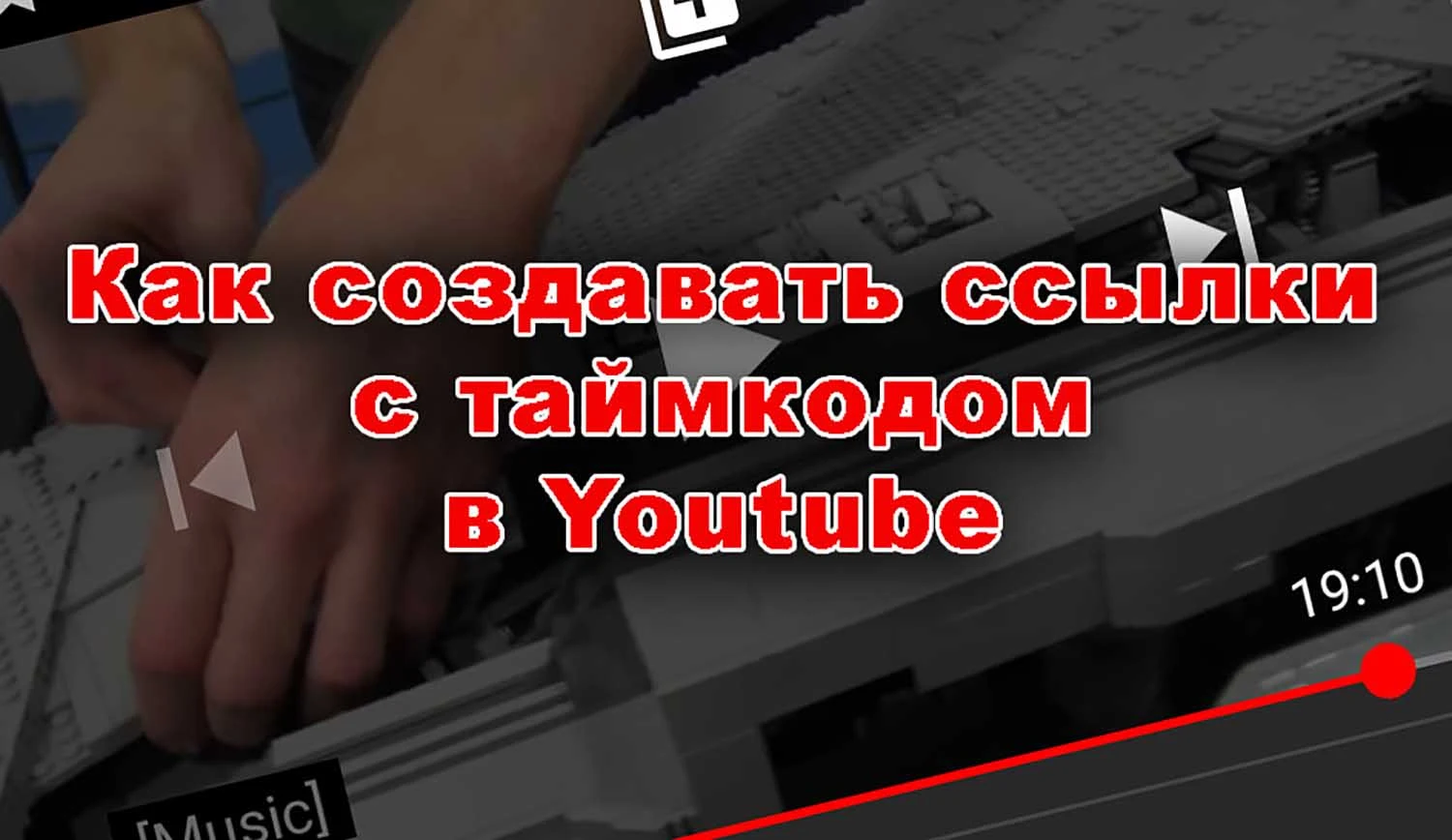
Больше всего нас интересует время в момент остановки видео. В примере это 2 минуты и 30 секунд.
Чтобы поставить в комментариях ссылку с таймкодом, нужно всего лишь написать 2:30 в формате минуты:секунды :

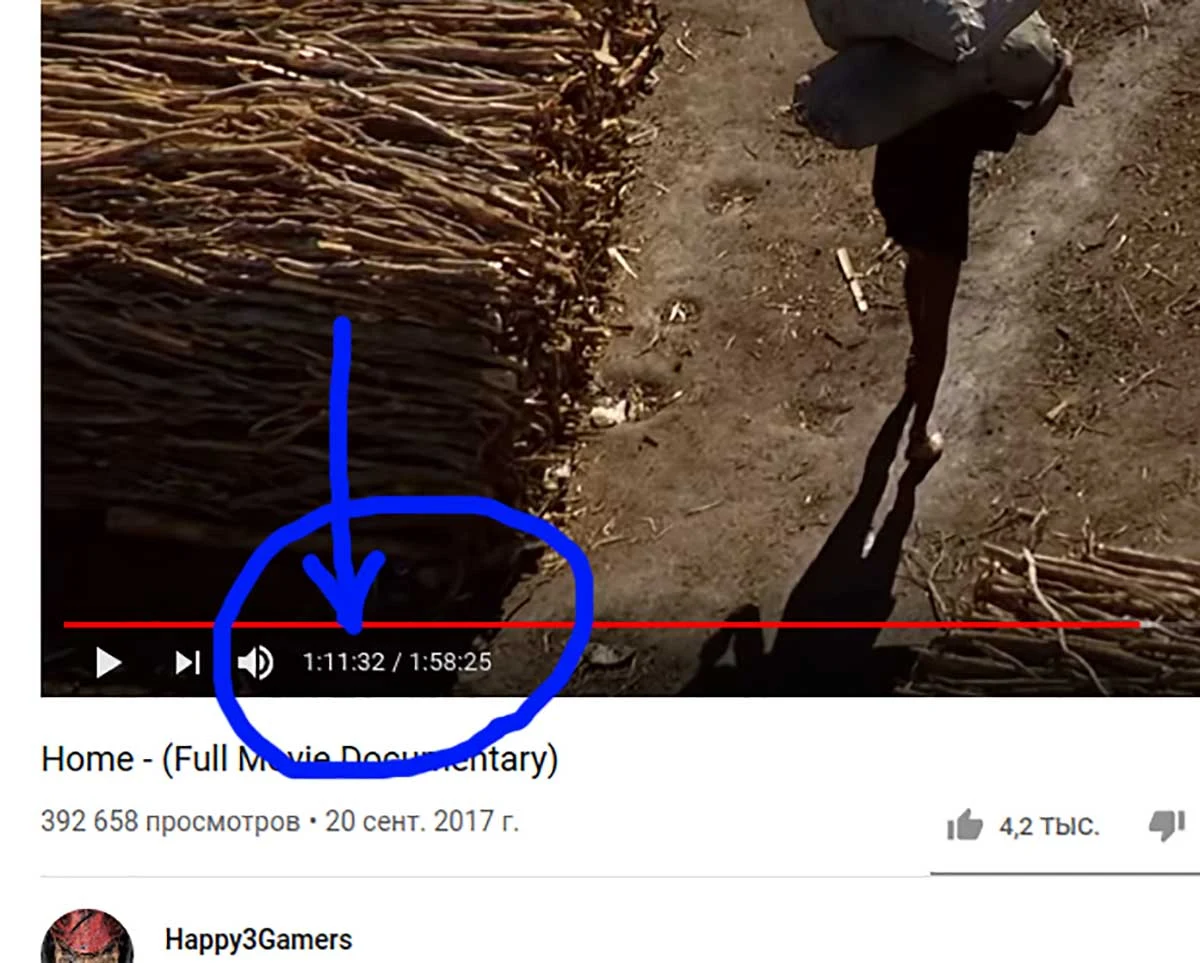
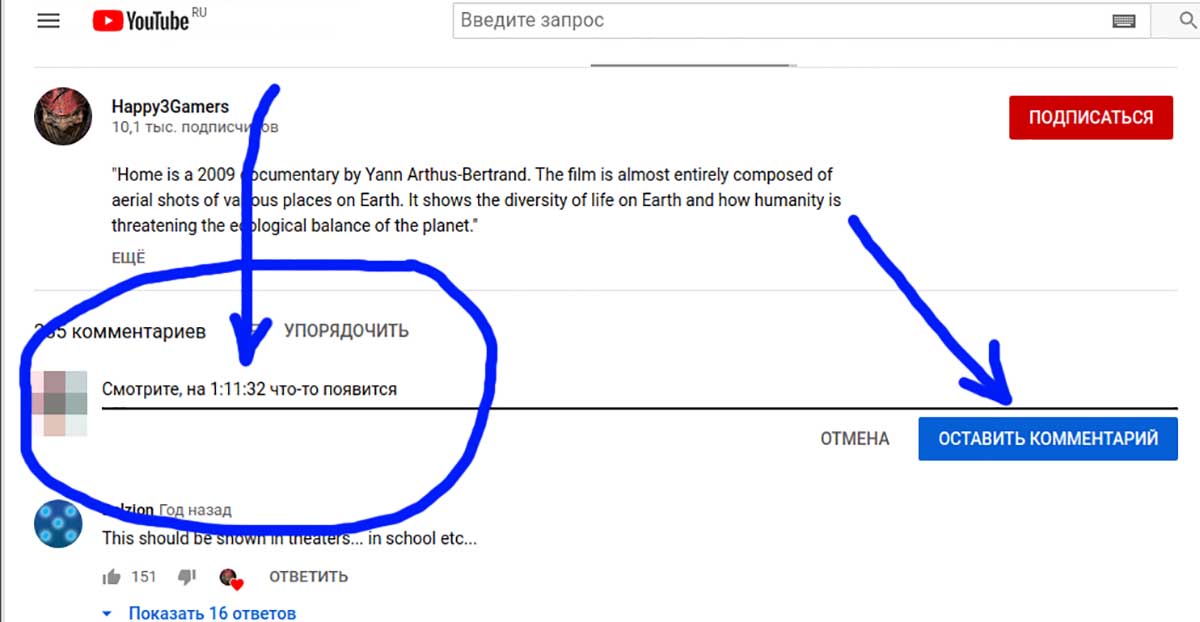

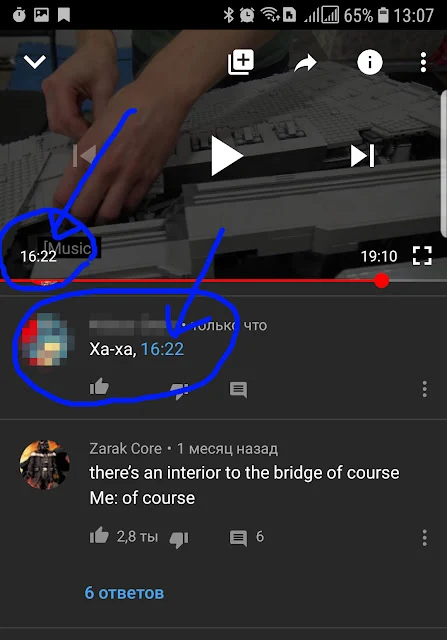
Как создать в комментариях таймкод или таймлайн с телефона
- остановить ролик в определенный момент времени
- посмотреть точное время
- написать время в комментарии
Как разместить ссылку со временем в соцсетях
Если вы хотите создать ссылку с таймкодом и запостить где-нибудь в Вконтакте, на Фейсбуке, на каком-нибудь форуме или где-то в комментариях на стороннем сайте, то вам нужно будет сформировать специальную ссылку.
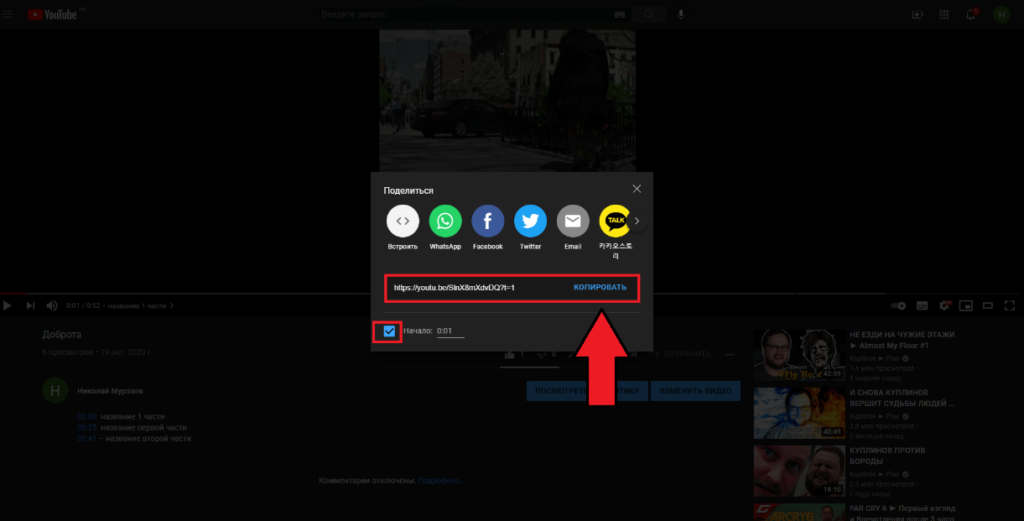
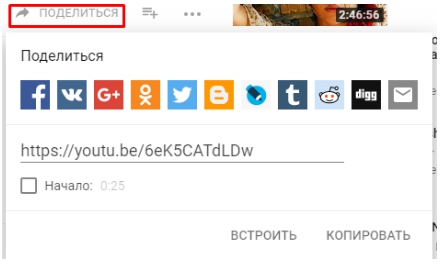
Для этого нужно остановить ролик в нужном моменте (1), нажать на кнопку Поделиться (2) и во всплывающем окне поставить галочку Начало:время (3):

Затем скопировать полученную ссылку. Как можно заметить, ссылкам со временем присваивается параметр t с числовым кодом.
Пример ссылки с таймкодом: https://youtu.be/ZjE9T-KQZOU?t=1281, если вы перейдёте по ней, то откроется ролик с ютуба на 21 минуте и 21 секунде.
Техподдержка » Google » Как в комментариях на ютубе поставить время, таймлайн, таймкод на телефоне или компьютере
Как сделать таймкоды в Youtube видео
 @cpalike | 20.05.2023 20.05.2023 Оставить комментарий для Как сделать таймкоды в Youtube видео
Чтобы выделить в видео смысловые части, можно указать соответствующие временные метки в описании. Это позволит автоматически разбить видео на отдельные таймкоды и облегчит поиск нужных моментов для зрителей. Сегодня поговорим о том, как и зачем разделять видео на части в Youtube.
Как разделить видео на Youtube на части
При загрузке видео можно указать таймкоды— это отдельные разделы, которые обозначаются на временной шкале и имеют окно предпросмотра. Это помогает пользователям лучше понимать содержание видео и быстрее находить нужную часть.
Чтобы разбить видео на временные метки на YouTube, нужно выполнить несколько простых шагов:
- Загрузите новое видео на YouTube или начните редактировать уже имеющееся в творческой студии.
- На странице «Сведения о видео» в разделе «Описание» введите временные метки и названия эпизодов. Обратите внимание, что время вводится в формате «минуты:секунды» — 00:00.

Первая глава начинается с отметки 00:00. Минимальная длительность главы – 10 секунд. В ролик можно добавить не менее 3 таймкодов. Перечислять их нужно синхронно с появлением в видео. Сохраните изменения.
После этого видео будет раздроблено на главы:
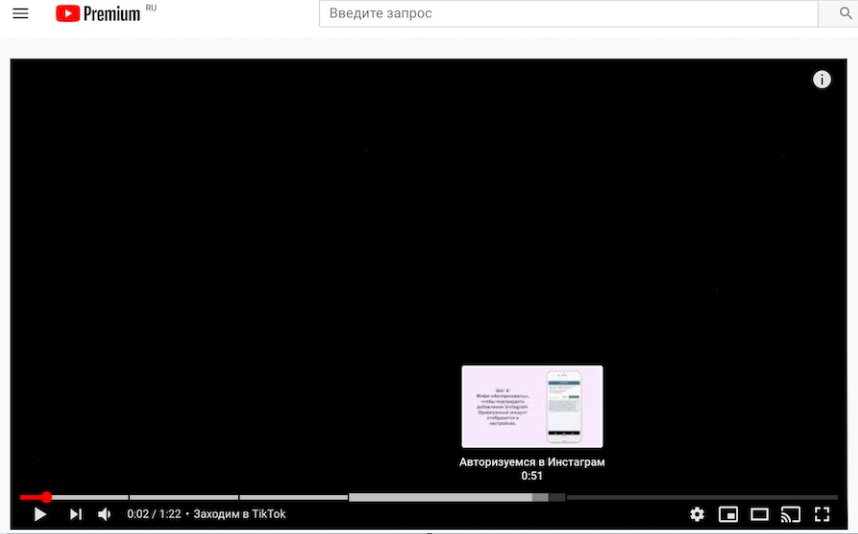
В названиях глав используйте ключевые слов, которые использует ваша целевая аудитория. Это увеличивает шанс на отображение роликов в результатах поиска.
Как включить автоматическую разбивку на таймкоды
На YouTube также доступна автоматическая разбивка видео на эпизоды. Если функция не отключена, то она применяется ко всем видео по умолчанию.
Как включить автоматическую разбивку:
- Зайдите в Творческую студию YouTube и выберите «Контент» в левом меню.
- Выберите нужное видео и нажмите «Изменить» сверху.

3. Нажмите «Автоматическая разбивка на таймкоды» в меню и установите нужную опцию.
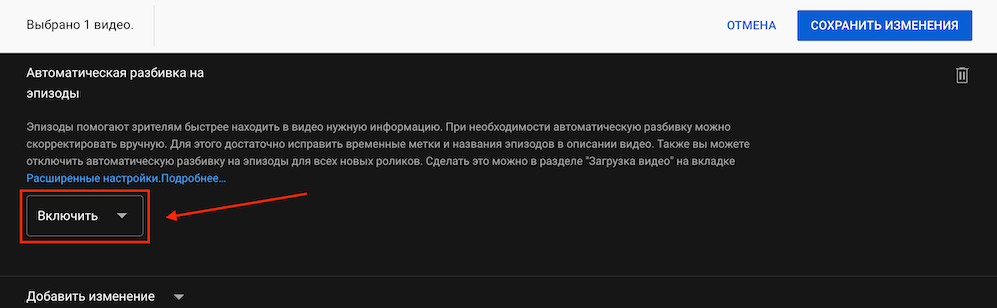
Также можно включить функцию для нескольких видео сразу.
Временные метки не появляются
Если функция не работает, то причины могут быть следующими:
- Вы не сохранили изменения после редактирования.
- Разбивка на временные метки отключена в настройках.
- Временные метки установлены неправильно.
Используйте разбивку на временные метки в своих видео на YouTube, чтобы сделать навигацию более удобной для зрителей и позволить им быстрее находить нужную информацию.
Интересные факты о таймкодах в Youtube
- Первоначально YouTube не предоставлял функцию разбивки видео на таймкоды. Эта функция была добавлена в 2020 году и стала очень популярной среди пользователей.
- С помощью разбивки видео на таймкоды на YouTube можно улучшить SEO-оптимизацию своего канала. Поиск на YouTube работает по ключевым словам, и разбивка на эпизоды помогает улучшить позиции в поисковой выдаче.
- Каждый отрезок таймкода на YouTube может иметь свою миниатюру. Это помогает зрителям лучше понимать содержание видео и быстрее находить нужную часть.
- Если вы разбиваете видео на таймкоды, то вы можете добавлять в каждый отрезок свои теги и описания. Это помогает улучшить SEO-оптимизацию вашего канала и привлечь больше зрителей.
- Таймкоды на YouTube могут быть особенно полезны для образовательных каналов. Это позволяет улучшить навигацию по видеоурокам и помогает студентам быстрее находить нужную информацию.
- Неправильно установленные временные метки могут привести к тому, что таймкоды будут пересекаться или пропускать части видео.
- Некоторые YouTube-каналы используют разбивку на таймкоды для создания сериалов. Это позволяет зрителям следить за сюжетом и легко находить нужные серии.
- Разбивка на временные метки в YouTube также может быть полезна для создания подкастов. Это позволяет зрителям быстро переходить к нужной части подкаста и легко находить интересующую информацию.
- Разбивка на эпизоды подходит для создания лучших моментов из своих видео. Это позволяет зрителям легко находить самые забавные или важные моменты видео.
Как сделать ссылку с таймкодами
Когда пользователь открывает ссылку с таймкодом, видео начинается с указанного отправителем момента. Это удобно использовать для длинных видеозаписей.
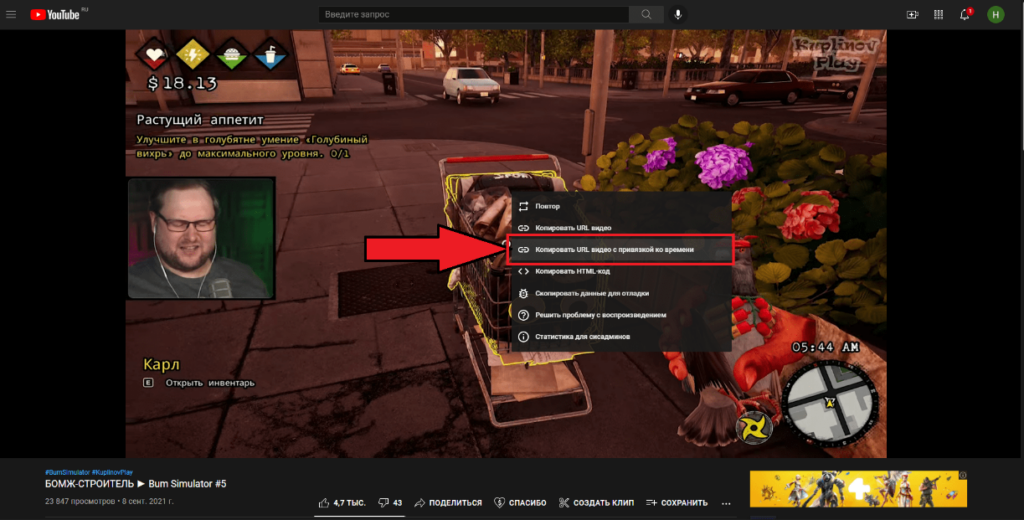
Первый способ: Откройте необходимое видео → кликните по нему правой кнопкой мыши → выберите «Поделиться адресом/копировать URL с привязкой ко времени«.
Второй способ: Нажмите «Поделиться» видео → поставьте галочку на пункте «Начало» и отметьте время, с которого начнётся видео.
Третий способ: Скопируйте и вставьте ссылку на видео в любой текстовый редактор → добавьте в конец ссылки эту часть «t=01m25s» → поменяйте временное значение на нужно вам. цифры перед буквой m — минуты, перед буквой s — секунды.

Таймкоды для SEO продвижения
Следует обратить внимание, что Google придает значение использованию таймкодов, так как видео, содержащее временные отрезки, получает дополнительные преимущества при ранжировании.
В таблице описания видео можно использовать ключевые слова, которые помогут по части семантики. YouTube предоставляет авторам контента выбор: прописать детальное содержание каждого блока или ограничиться кратким подзаголовком. Компактный формат описания дает возможность прописать ключевые слова максимально естественно. Google Trends или Google Keyword Planner помогут подобрать семантику для YouTube.
Описания к блокам показываются в поисковой выдаче в виде сниппета. С временными отрезками у видео больше шансов заинтересовать зрителя.
Кроме того, указание временных меток является дополнительным стимулом для пользователей, чтобы поделиться видео. Нажать на кнопку «Скопировать URL с привязкой к времени» гораздо удобнее, чем написать адресату на каком моменте начинается самое интересное.
Как сделать подсказку в видео на Ютубе
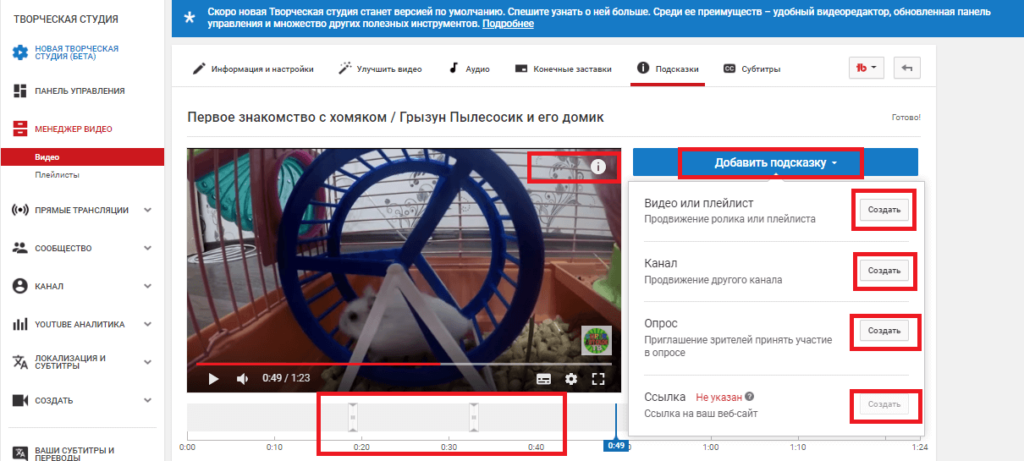
Подсказки – всплывающие кликабельные окна в правом верхнем углу. В них можно вставать ссылку на плейлист, другое видео или даже на сайт.
Для добавления подсказки нужно выполнить несколько шагов: войдите в «Творческую студию» → перейдите в «Менеджер видео«.
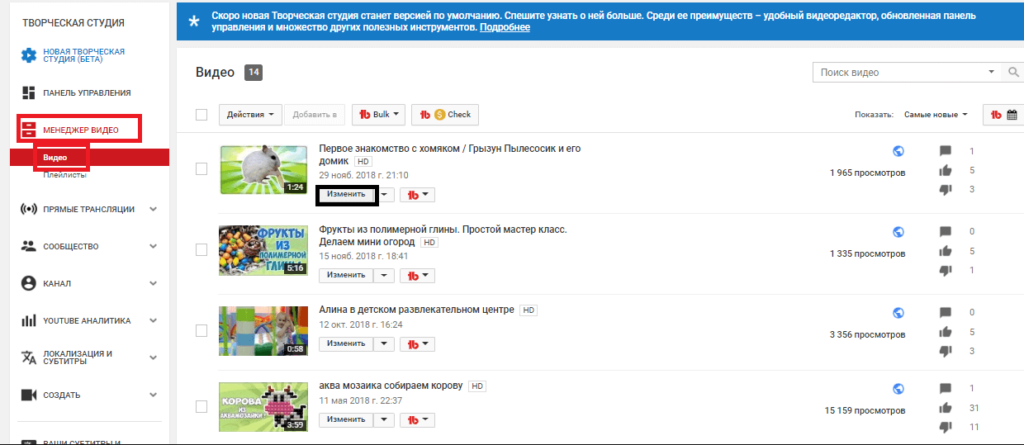
Выберите видео, которое хотите изменить и нажмите на соответствующую кнопку → вы увидите меню с добавлением подсказок, нажмите «Добавить«.
Заключение
Ютуб давно перерос звание развлекательной площадки. В 2023 на Youtube существуют тысячи образовательных каналов с обучающим контентом, который, как правило, не отличается короткими видео. Таймкоды полезны для облегчения восприятия контента вашей аудиторией, не забывайте пользоваться этой функцией.
Что такое тайм-код на Ютубе: как сделать таймкод на YouTube

Поговорим о том, что такое timecode (тайм код) на Ютубе и как его делать: попутно разберем, как сделать таймкод, где можно поставить, скопировать, скинуть, ставить и добавить его для YouTube, а также, как указать и вставить его в ссылке на видео, чтобы облегчить поиск отрезка. Допустим, вам понравился рецепт цыпленка из ТВ программы, вы решили пересмотреть повтор на сайте телеканала. Разделение на отрезки позволит легко найти нужное место, а не смотреть все репортажи заново, и не пытаться методом тыка отыскать описание процесса приготовления.
- Зачем он нужен
- Как сделать тайм-код на Ютубе
- Как проверить результат
- Как поделить видео с промежуточным временем старта
Зачем он нужен
В случаях, когда требуется облегчить работу с видеоконтентом. Особенно актуально для продолжительных многочасовых роликов, если содержание разбить на логические блоки по теме, смыслу:
- Видеоконференции, вебинары.
- Концерты.
- Телепередачи.
- Музыкальные альбомы.
Этот прием можно встретить на всех сервисах с видео. Он актуален и для посетителей, и для владельцев видеоконтента:
- способен улучшить фактор юзабилити: пользователь тратит на поиск меньше времени, соответственно, больше шансов, что он задержится именно на этом канале;
- как следствие, тайм-код позволит собрать подписчиков;
- повысит эффективность видеоканала и, как результат, возможную монетизацию.
Больше видео на нашем канале — изучайте интернет-маркетинг с SEMANTICA

Как сделать тайм-код на Ютубе
Давайте рассмотрим техническую сторону. Сначала нужно открыть свой канал на YouTube.
- «Творческая студия».
- «Менеджер видео».
- Найти в списке ролик.
- Кнопка «Изменить».
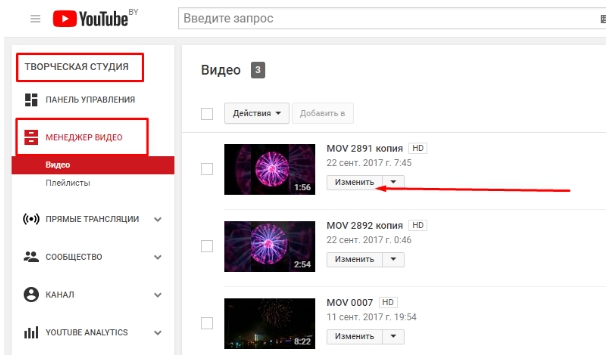
Попадаем в режим работы с вашим видеороликом, там можно прописать субтитры, аннотации, подсказки, поработать с качеством видеоряда и аудиодорожки и многое другое.
Нас интересует блок «Основная информация».
В первом поле задаем/меняем название при необходимости.
В описание вносим сведения, которые потом пользователь увидит, как навигацию под видео с указанием: времени в формате ММ:СС, текст к блоку.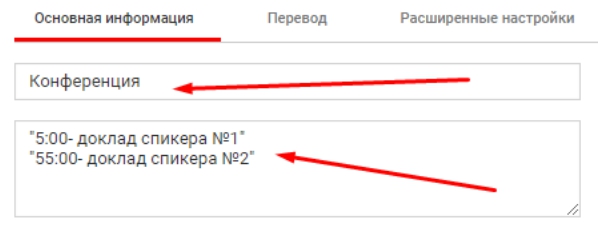
В правом углу нажимаем кнопку «Опубликовать».
Как проверить результат
В разделе «Информация» есть «URL», копируем ссылку в строку браузера. Видим, что под плеером появился тайминг.
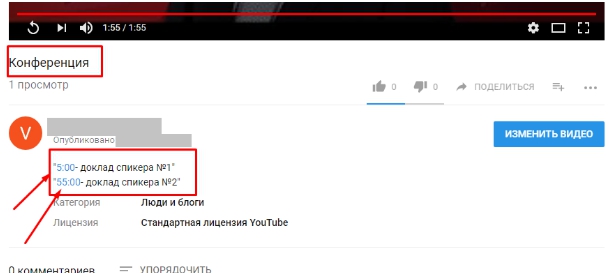
В готовом виде каждая строчка со временем будет активной, т.е. кликая на 55:00 можно будет переместиться на доклад второго спикера.
Как поделить видео с промежуточным временем старта
Принцип разобрали. Есть еще один вариант применения этой опции. Например, вам нужно отправить кому-то видео, чтобы у получателя оно начало проигрываться с определенной секунды.
Шаги:- Выбрать ролик с настроенным тайм-кодом.
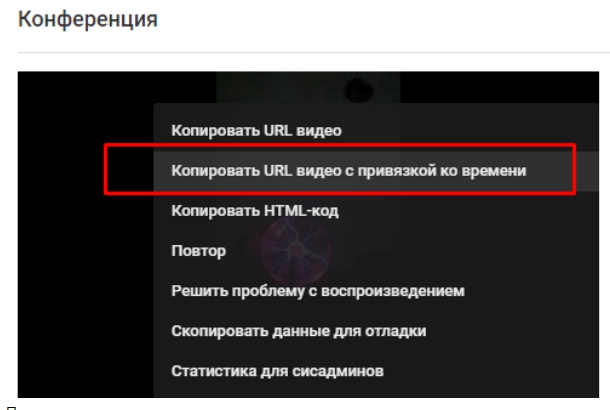
- На странице с видеороликом или в редакторе правой кнопкой мыши кликнуть в области плеера.
- Выбрать в списке пункт «Копировать URL видео с привязкой ко времени».
- У вас в буфере обмена ссылка с тайм-кодом, готовая к отправке.
Популярные вопросы
- Можно ли в ролике задавать временную разметку для себя, например, на полосе плеера, для внутреннего пользования, написания заметок и комментариев?
Такой возможности пока нет. Как вариант, можно сделать ссылку с тайм-кодом и сохранить в закладки. См. картинку.
- При открытии видео, показ идет не с начала, очистка кэша, куки не помогает, копирование в новую адресную строку тоже. Что делать?
YouTube воспроизводит ролик с того момента, где вы закончили просмотр в прошлый раз. Рекомендуется очистка истории поиска. Еще один вариант — активация в режиме Инкогнито.
- Правда ли, что можно сделать настройки просто в строке браузера для тайм-кода на Ютубе, что это помогает продвижению канала?
Удобный интерфейс может влиять на поведенческий фактор и популярность ваших материалов. Другой вариант: в адресной строке в конец URL видеоролика можно добавить время в формате «&t=#m#s». Здесь m — минуты, s — секунды. Воспроизведение начнется с заданной точки.
Как поставить Таймкоды на видео в ютубе
В данной статье мы рассмотрим, как установить таймкоды на видео в YouTube. Таймкоды — это ссылки с метками, которые указывают на определенное время в видео. Это полезная функция, которая помогает зрителям быстро найти интересующие их моменты в ролике.
Что такое тайм код в YouTube
Таймкод на YouTube — это специальная функция, позволяющая создавать ссылки на определенные моменты в видео. Они отображаются в описании видео и позволяют зрителям быстро перейти к нужному временному отрезку.
Как сделать ссылку с тайм кодом
Создать ссылку с таймкодом в YouTube довольно просто. Для этого необходимо следовать следующим шагам:
- Откройте меню с контентом, нажав на соответствующую кнопку в левой части экрана.
- Выберите видео, к которому вы хотите добавить таймкоды.
- Перейдите на страницу «Сведения о видео».
- В поле «Описание» укажите временные метки и названия эпизодов. Введите время в формате HH:MM:SS (часы:минуты:секунды).
- Первый эпизод должен начинаться с отметки 00:00.
Как отметить время на ютубе в комментариях
Также вы можете использовать функцию таймкодов в комментариях к видео. Для этого не обязательно писать полную ссылку, достаточно указать нужное время в формате М:С. При добавлении комментария эта запись автоматически преобразуется в гиперссылку, которая перемотает плеер на нужную позицию.
Что такое тайм код в видео
Таймкод в видео — это профессиональный термин для временного кода, который используется для синхронизации видеоматериала, снятого несколькими камерами. Вначале таймкод использовался именно для этой цели, однако сейчас он также используется как ссылка на конкретный момент в ролике. Например, «1:21 — ошибка в титрах» или «нужно вырезать эпизод с 0:22 до 0:27».
Полезные советы и выводы
- Используйте таймкоды, чтобы облегчить навигацию по вашим видео для зрителей.
- Указывайте время в поле «Описание» видео, чтобы создать ссылки с таймкодами.
- В комментариях также можно использовать таймкоды, указывая время в формате М:С.
- Таймкоды особенно полезны при создании обучающих видео, чтобы зрители могли быстро найти нужную информацию.
- Не забывайте начать первый эпизод с отметки 00:00.
В заключение, таймкоды — это удобный и практичный инструмент для организации видео на YouTube. Используйте их, чтобы помочь зрителям быстро найти интересующие их моменты в роликах. Это повысит удобство просмотра и способствует лучшей навигации по вашему контенту.
Как найти расшифровку видео на ютубе
Для того чтобы найти расшифровку видео на ютубе, сначала необходимо открыть нужное видео. Затем следует найти значок с тремя горизонтальными точками, который находится снизу справа от видео. После этого нужно кликнуть на этот значок и выбрать опцию «посмотреть расшифровку видео». После выполнения этих действий на экране справа отобразится расшифрованный текст с таймкодами. Таким образом, расшифровка позволяет получить текстовую интерпретацию содержания видео, что может быть полезно для людей с проблемами слуха или для тех, кто предпочитает чтение вместо просмотра видео.
Где взять ссылку на прямую трансляцию на ютуб
Для того чтобы получить ссылку на прямую трансляцию на YouTube, необходимо перейти в правый верхний угол экрана и найти кнопку «Начать эфир». Рядом с нею появится стрелка «Поделиться». Нажав на эту стрелку, откроется окно с различными вариантами поделиться информацией о трансляции. В этом окне вы увидите ссылку на будущую трансляцию.
После того, как вы запустите трансляцию в программе OBS, на экране появится предварительный просмотр потока. Когда вы будете готовы начать эфир на YouTube, в окне трансляции на платформе нужно будет нажать соответствующую кнопку «Начать эфир». После этого трансляция будет доступна для всех пользователей через полученную ссылку на YouTube.
Как посмотреть сохраненные видео в ютубе без интернета
Для того чтобы посмотреть сохраненные видео в приложении YouTube без доступа к интернету, необходимо выполнить несколько простых шагов. Вначале открываем приложение YouTube на нашем устройстве. Затем мы видим значок замка в нижнем углу любой страницы приложения и касаемся его. После этого на экране появляется код, который нужно ввести. Если мы уже задали свой собственный код доступа, то вводим его. После ввода кода происходит авторизация и появляются доступные опции. В данном случае выбираем вкладку «Сохранённые видео». Нажимаем на нее и открывается список всех ранее сохраненных видео без необходимости подключения к интернету. Таким образом, мы можем просматривать сохраненные видео даже в офлайн-режиме.
Почему удаляются комментарии на ютубе
Удаление комментариев на YouTube может происходить из различных причин. Одна из них — наличие флуда, то есть отправка одних и тех же комментариев многократно. Такие комментарии считаются нежелательными и могут быть удалены администрацией платформы. Еще одна причина удаления — наличие ссылок в комментариях. Если в комментарии есть спам-ссылки, которые направляют пользователя на непонятные и ненадежные сайты, такие комментарии также будут удалены. Кроме того, некоторые каналы или авторы могут запретить определенные выражения или темы в комментариях к своим видео. Если пользователь оставляет такие комментарии, они будут отфильтрованы и не будут отображаться публично, пока автор их не одобрит. В целом удаление комментариев на YouTube происходит для обеспечения безопасности и удобства пользователей платформы.
Далее, нажмите на кнопку «Создать плейлист» и выберите пункт «Таймкоды». В открывшемся окне введите время начала каждого эпизода в формате ЧЧ:ММ:СС. Также можно добавить название каждого эпизода для удобства навигации. Нажмите «Создать», чтобы сохранить изменения.
Теперь ваши таймкоды будут отображаться под видео на странице просмотра. Пользователи смогут легко переходить к нужному моменту, кликая на соответствующие временные метки.
Не забывайте подтвердить изменения, нажав кнопку «Сохранить». Используйте эту функцию, чтобы помочь зрителям сразу переходить к интересным для них моментам видео, экономя их время и делая просмотр более удобным. Таймкоды могут быть особенно полезны, если ваше видео длительное или содержит несколько разных тематических блоков.