Куда записать пароли? Android
К сожалению, указанные коллегами способы хранения паролей не являются правильными, увы.
Нормальным способом хранения пароля в Android является следующая комбинация:
- Получаем уникальный идентификатор устройства androidId = Secure.getString(getContext().getContentResolver(),Secure.ANDROID_ID)
- К идентификатору устройства генерируем случайную соль SALT
- В преференсы записываем соль (ну или некую псевдошифровку соли как у @SuperCreeper)
- В других преференсах (это важно) или в БД SQLite пишем пароль юзера зашифрованный комбинацией androidId+SALT ну или hash(androidId+SALT) — мастер пароль.
Понятно, что в принципе такая схема также уязвима, но для того чтобы «расколотить» ее необходимо:
- Получить идентификатор устройства
- Получить доступ к БД паролей
- Получить доступ к соли
- Провести реверс-инжиниринг кода
Update
А вообще лучше всего (да и честнее) хранить не сам пароль, а ключ который будет использоваться для доступа к системе. Преимуществом этого способа является то, что:
а) Мы не храним сам пароль юзера, то есть мы не знаем его пароль. Часто, как известно, юзеры используют один и тот же пароль для доступа к различным ресурсам — так что так честнее по отношению к юзеру;
б) Поскольку обычно ключом выступает хэш (комбинация хэшей) пароля то это затрудняет брутфорс или применение радужных таблиц. Брутфорс ищет методом перебора осмысленную комбинацию составляющую гипотетический пароль. А здесь нет осмысленной комбинации — есть только бессмысленный набор байтов составляющих ключ.
Для хранения паролей уместно использовать аналог IsolatedStorage для Android. Там что-то типа private I/O. Ищите по Context.MODE_PRIVATE .
Код не проверял, нет возможности в данный момент. Но суть такая.
Используйте SharedPreferences с Context.MODE_PRIVATE, как это советует @Макс Жуков. Для бóльшей защиты можно добавить всяких свистоперделок типа шифрования строки (у меня такая «защита» есть: строка → отзеркаленная строка → Base64 → нули и единицы → отзеркаленные нули и единицы).
Также можно использовать внутреннее хранилище приложения (доступно только * вашему приложению по адресу /data/data/package.name/files/), и записывать в него.
* если у девайся есть рут, то тогда можно будет вытащить данные.
Как вариант — хранить в preferences Только не в Default, а в отдельном файлике. И естественно не в открытом виде. Можно MD5 от пароля хранить, например, или ещё какую-нибудь фишку 🙂 (При авторизации юзер вводит свой паролик, ты от него берешь мд5 и сравниваешь с тем мд5, что хранится). Конечно, вытащить его из preferences у потенциального взломщика возможность есть. Но подобрать палоль зная его мд5 — это конечно реально методом простого перебора, но я думаю за те месяцы, что на это уйдут, он уже свою актуальность потеряет :):):) Естественно требования на прароль надо повышать, т.е. не один символ, а минимум штук 5 или 6 — латиница, крилица, цифры — в комбинации. Можно хранить контрольную сумму по алгоритму CRC16 или CRC32. При чем для большего устрашения взломщиков — брать её не непосредственно от пароля а от его MD5 :):) Но тут уже своя писанина нужна, т.е. пакет для вычисления мд5 есть для java, а вот CRC свой писать надо.
Можно, конечно, если программа и так уже использует БД, хранить в табличке, опять же в зашифрованном виде. Вариантов несколько — выбирай на свой вкус.
Дизайн сайта / логотип © 2023 Stack Exchange Inc; пользовательские материалы лицензированы в соответствии с CC BY-SA . rev 2023.10.5.43663
Нажимая «Принять все файлы cookie» вы соглашаетесь, что Stack Exchange может хранить файлы cookie на вашем устройстве и раскрывать информацию в соответствии с нашей Политикой в отношении файлов cookie.
Автозаполнение на Android: Как сохранить пароль в приложении

Автозаполнение – это функция, которая может значительно облегчить ввод информации, такой как пароли, логины и адреса, на устройствах Android. В этом руководстве мы рассмотрим, как сохранить пароль в приложении на Android и ответим на часто задаваемые вопросы по этой теме.
Как включить автозаполнение на Android
- Откройте “Настройки” на вашем устройстве Android.
- Прокрутите список вниз и выберите “Система”.
- Затем перейдите в раздел “Язык и ввод”.
- Тапните на “Автозаполнение службы”.
- Здесь вы увидите список доступных служб автозаполнения. Вы можете выбрать службу по умолчанию (обычно это “Google”) или использовать сторонние приложения, такие как “LastPass” или “1Password”.
Как сохранить пароль в приложении на Android
После включения автозаполнения:
- Откройте приложение, в котором вы хотите сохранить пароль.
- Когда вы вводите логин и пароль, вверху клавиатуры появится предложение сохранить данные.
- Тапните по предложению и подтвердите свое решение. Ваши учетные данные будут сохранены, и в следующий раз, когда вы откроете это приложение, поля для ввода будут автоматически заполнены.
Часто задаваемые вопросы
Функция автозаполнения на Android позволяет упростить процесс ввода учетных данных, делая его быстрее и удобнее. Однако важно помнить о мерах безопасности и регулярно проверять и обновлять свои пароли.
Как сохранить пароль на андроид?

Как сохранять пароли в аккаунте Google — Если параметр Предлагать сохранение паролей включен, то при вводе пароля на новом сайте или в новом приложении будет появляться запрос на сохранение этого пароля. Эта функция работает в браузере Chrome и на устройствах Android.
Как сохранить пароль Если нажал никогда?
Как запомнить пароль в браузере Mozilla Firefox — Всплывающее окно в браузере Mozilla Firefox выглядит так: Чтобы включить функцию сохранения паролей выбираем Настройки — Защита и ставим соответствующую галочку. Также если когда-то вы выбрали «Никогда для этого сайта», а теперь хотите чтобы браузер все-таки сохранил пароль, то необходимо в настройках «Защита» выбрать «Исключения» и удалить нужный вам сайт из поля.
Как сделать автозаполнение паролей?
Автозаполнение паролей на Самсунг — Назначить нужный менеджер автозаполнения вы также можете на смартфонах Samsung Galaxy. Делается это похожим образом.  А вот так можно сменить менеджер паролей на Samsung
-
Зайдите в Настройки. Прокрутите вниз и выберите «Общие настройки». Нажмите «Пароли и автозаполнение». Выберите «Служба автозаполнения» и выберите активную в данный момент. Выберите ту, которой будете пользоваться, и нажмите «Подтвердить».
После этого приложение предложит вам выбрать, хотите ли вы автоматически заполнять пароли при входе в приложение. Но, как показывает практика, стандартная служба работает намного лучше. Microsoft могла выпустить первый складной телефон еще 12 лет назад, но передумала
Где андроид хранит пароли от аккаунтов?
Если Chrome не предлагает сохранять пароли — Как сохранить пароль самостоятельно
- Откройте Chrome на компьютере.
- Введите данные на сайте, для которого вы хотите сохранить пароль.
- Справа от адресной строки нажмите «Пароли» Сохранить,
Если кнопки «Пароли» нет, удалите пароль и попробуйте снова войти в аккаунт. Как включить или отключить предложения сохранять пароли В Chrome вам по умолчанию предлагается сохранять пароли. Вы можете включить или отключить сохранение паролей в аккаунте Google или в браузере Chrome:
- Откройте Chrome на компьютере.
- В правом верхнем углу экрана нажмите на значок профиля «Пароли»,
- Включите или отключите параметр Предлагать сохранение паролей,
Почему браузер не предлагает сохранить пароль?
1] Удалить файлы кеша для Google Chrome — 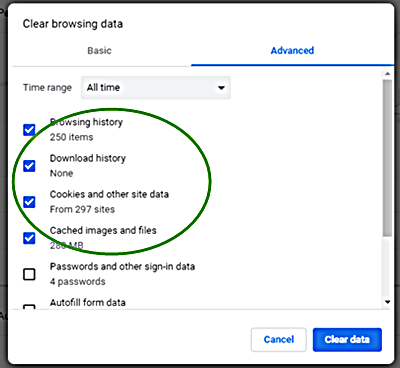 Файлы кэша в Google Chrome хранят информацию, которая помогает быстрее загружать кэшированные веб-страницы при их открытии. Однако, если кэшированные файлы повреждены, вы можете столкнуться с такими проблемами, как обсуждаемые. Чтобы исправить это условие, вы можете удалить кэшированные файлы для веб-страниц Google Chrome.
Какой вариант хранения пароля обеспечит его максимальную сохранность?
Хранение паролей в блокнотике — Речь идёт о простой записной книжке, в которую вы ручкой записываете пароли. И это, с моей точки зрения, самый безопасный способ хранения паролей. Наверное, у вас уже возникло два аргумента против данного способа: первый — это неудобно, второе — книжку у вас могут отобрать и все пароли окажутся у злоумышленника.
Для того, чтобы в руках злоумышленника ваша книжка была бесполезна, мы добавим к паролям небольшой секрет. Все страницы в записной книге пронумеруйте и к каждому записанному паролю при введении добавляйте вначале номер страницы, где пароль записан, а в конце — слово zhuk (секрет придумайте свой). Что это даст? Если злоумышленник получит вашу книжку, он не будет знать о секрете и естественно, пробуя записанные вами пароли, он не сможет нигде авторизоваться.
Вам в то же время не составит труда запомнить секрет и добавлять его при введении пароля. Если вам сложно вводить длинный пароль из записной книжки, вы можете записывать там только 6 символов, остальные 15-20 копировать из менеджера паролей или документа (лучше иметь несколько вариантов для разных типов паролей).
Где же надежнее всего хранить пароль чтобы его не забыть?
Бесплатный менеджер паролей — Программ, которые хранят секретные данные, много, почти все они работают одинаково и обладают похожими возможностями. Мы подробно рассмотрим самое популярное бесплатное приложение Keeper с большим числом функций. После установки зарегистрируйтесь в приложении: укажите адрес электронной почты и главный пароль для входа в сервис. Заполните регистрационные данные. Здесь же можно сгенерировать пароль. Максимальное число символов в генераторе — 51. Для большей надёжности можно включить набор из букв, цифр и символов — такой пароль не пробьёт даже матёрый хакер. Приложения и сайты, которые вы назначили, отображаются на главном экране. Выберите запись в списке и на пару секунд зажмите пальцем строчку с паролем — он автоматически скопируется в буфер обмена. Останется только ввести его в нужное поле сайта или приложения.
В каком приложении можно хранить пароли?
10. Enpass — Платформы : Android, iOS, macOS, Windows. Enpass предлагает две опции хранения данных: локально на компьютере и удалённо в «облаке». По умолчанию пароли хранятся локально. Но при включении синхронизации данные передаются в зашифрованном виде через Dropbox, Google Drive, OneDrive и другие хранилища.
Зачем нужно шифровать пароли?
В этом разделе разъясняются причины, стоящие за хешированием паролей в целях безопасности, а также эффективные методы хеширования. Почему я должен хешировать пароли пользователей в моем приложении? Хеширование паролей является одним из самых основных соображений безопасности, которые необходимо сделать, при разработке приложения, принимающего пароли от пользователей.
Без хеширования, пароли, хранящиеся в базе вашего приложения, могут быть украдены, например, если ваша база данных была скомпрометирована, а затем немедленно могут быть применены для компрометации не только вашего приложения, но и аккаунтов ваших пользователей на других сервисах, если они не используют уникальных паролей.
Применяя хеширующий алгоритм к пользовательским паролям перед сохранением их в своей базе данных, вы делаете невозможным разгадывание оригинального пароля для атакующего вашу базу данных, в то же время сохраняя возможность сравнения полученного хеша с оригинальным паролем.
Важно заметить, однако, что хеширование паролей защищает их только от компрометирования в вашем хранилище, но не обязательно от вмешательства вредоносного кода в вашем приложении. Почему популярные хеширующие функции, такие как md5() и sha1() не подходят для паролей? Такие хеширующие алгоритмы как MD5, SHA1 и SHA256 были спроектированы очень быстрыми и эффективными.
При наличии современных технологий и оборудования, стало довольно просто выяснить результат этих алгоритмов методом «грубой силы» для определения оригинальных вводимых данных. Из-за той скорости, с которой современные компьютеры могут «обратить» эти хеширующие алгоритмы, многие профессионалы компьютерной безопасности строго не рекомендуют использовать их для хеширования паролей.
Если популярные хеширующие функции не подходят, как же я тогда должен хешировать свои пароли? При хешировании паролей существует два важных соображения: это стоимость вычисления и соль. Чем выше стоимость вычисления хеширующего алгоритма, тем больше времени требуется для взлома его вывода методом «грубой силы».
PHP предоставляет встроенное API хеширования паролей, которое безопасно работает и с хешированием и с проверкой паролей, Другой возможностью является функция crypt(), которая поддерживает несколько алгоритмов хеширования. При использовании этой функции вы можете быть уверенным, что выбранный вами алгоритм доступен, так как PHP содержит собственную реализацию каждого поддерживаемого алгоритма, даже в случае, если какие-то из них не поддерживаются вашей системой.
- При хешировании паролей рекомендуется применять алгоритм Blowfish, который также используется по умолчанию в API хеширования паролей, так как он значительно большей вычислительной сложности, чем MD5 или SHA1, при этом по-прежнему гибок.
- Учтите, что, если вы используете функцию crypt() для проверки пароля, то вам нужно предостеречь себя от атак по времени, применяя сравнение строк, которое занимает постоянное время.
Ни операторы PHP == и ===, ни функция strcmp() не являются таковыми. Функция же password_verify() как раз делает то, что нужно.
Как перенести все Пароли с андроида на андроид?
Как включить синхронизацию паролей на Android Перейдите в «Автозаполнение от Google» — «Настройки»; Авторизуйтесь и включите функцию синхронизации.
Какой менеджер паролей выбрать?
1. �� Dashlane — лучший по всем параметрам менеджер паролей в 2022 году.2. �� 1Password — очень надёжное приложение с неплохими семейными функциями и мониторингом даркнета.
Можно ли хранить пароли в заметках на телефоне?
 Как правильно организовать хранение паролей в Андроид? Давайте пока о том как нельзя хранить пароли в Android. Первое что нельзя делать — хранить (сохранять) пароли в браузере и это касается не только мобильных устройств, но и пользователей персональных компьютеров.
Также нельзя хранить пароли в текстовых файлах или заметках. Лучший способ хранение паролей Android — использование менеджеров паролей. Ну а теперь поговорим о том как правильно организовать хранение паролей Адроид. Я расскажу вам как выбрать хранитель паролей для Андроид и покажу как скачать, настроить и использовать популярный и всеми полюбившийся бесплатный менеджер паролей KeePass на Андроид.
Вас также может заинтересовать статья « Защита Android «, в которой мы рассказывали как с помощью приложения «Брандмауэр без рут» защитить мобильное устройство.
Как перенести все приложения с паролями на андроид?
Как включить синхронизацию паролей на Android Перейдите в «Автозаполнение от Google» — «Настройки»; Авторизуйтесь и включите функцию синхронизации.
Какой менеджер паролей выбрать?
1. �� Dashlane — лучший по всем параметрам менеджер паролей в 2022 году.2. �� 1Password — очень надёжное приложение с неплохими семейными функциями и мониторингом даркнета.
Как сохранить пароли на Android?
 WEBBANKIR
— Ставка: 0%
— Сумма: до 30 000 рублей
— Срок: до 30 дней
alt=»✅» /> СрочноДеньги
— Ставка: 0%
— Сумма: до 8 500 рублей
— Срок: до 7 дней
alt=»✅» /> Max Credit
— Ставка: 0%
— Сумма: до 10 000 рублей
— Срок: до 30 дней
С этой статьей читают:
Нажмите значок параметров в правом верхнем углу Chrome (три горизонтальные линии)> Настройки> Показать дополнительные настройки> Пароли и формы> Установите флажок «Предлагать сохранять пароли, которые я ввожу в Интернете». Вы также можете нажать рядом с ним. «Управление сохраненными паролями», чтобы увидеть, какие из них вы сохранили для сайтов.