Как поставить будильник на телефоне
Будильник – это одна из стандартных функций, которая не может похвастаться своим функционалом, но которая так сильно выручает пользователя утром. Стандартный будильник – это путеводитель, который пробуждает пользователя, заставляет его не опаздывать на важные встречи или же не проспать определенный момент. Без будильника в телефоне было бы трудно.
Как установить будильник на телефоне
В смартфоне пользователя находится вся жизнь, и такая функция просто обязана находится в гаджете. Казалось бы, покупая телефон, пользователь интуитивно находить таймер и устанавливает его, но бывают и такие случаи, когда человек не знает, где располагается будильник, как его правильно установить, как его настроить, а также, каким способом можно поменять стандартную мелодию на более пробуждающую или интересную.
Можно воспользоваться бесплатными и специфичными приложениями, которые настраиваются под предпочтения пользователя. Подробнее расскажем далее.
Оказывается, все намного проще, чем может показаться. Таймер находится на главном экране и настраиваться также в самом приложении. Чтобы установить будильник на своем гаджете, нужно сделать всего несколько действий:
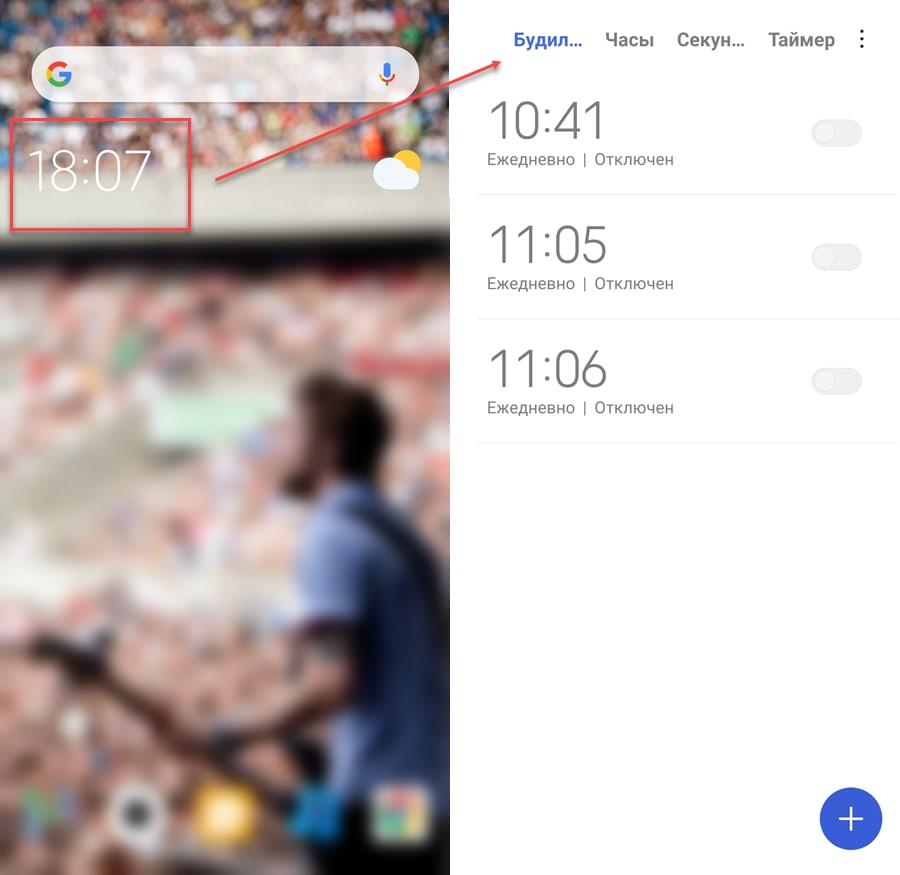
- Нужно разблокировать телефон. Откроется главный экран, где находится виджет с часами.Обратите внимание! Если такого виджета нет, то нужно найти специальное приложение на телефоне «Часы».
- Кликаем на этот виджет и в нем переходим во вкладку «Будильник»;
- Далее кликаем на «+», который располагается в левом нижнем углу. Благодаря ему пользователь сможет установить таймер;
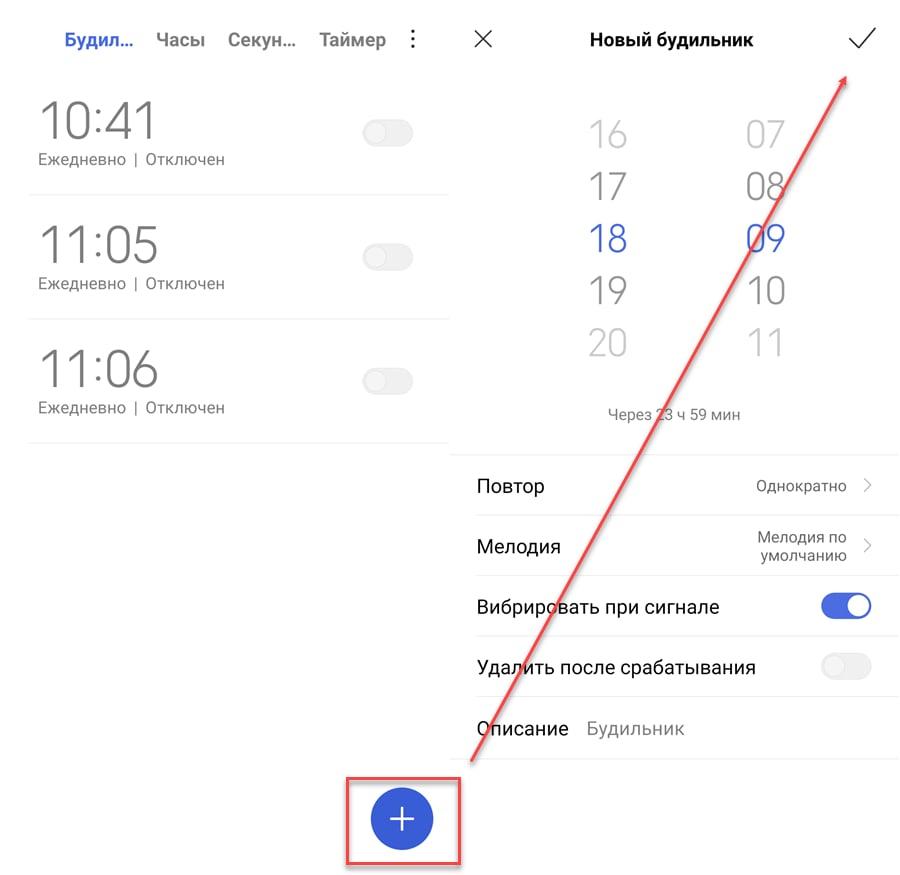
- Далее выбираем нужное время, то есть настраиваем будильник в зависимости с потребностями пользователя. Обычно нужно установить такие показатели, как время, мелодия, вибрация, описание, дату;
- Нажимаем на галочку, которая располагается в правом верхнем углу и устанавливаем будильник.
Таким образом можно не проспать важное событие. Казалось бы, все установлено, но присутствуют другие настройки, благодаря которым пользователь может сделать пробуждение еще более хорошим и комфортным.
Как настроить будильник в телефоне
Поставить таймер – это только половина дела. На самом деле пользователь может настроить некоторые пункты, которые помогут ему сделать свое пробуждение еще лучше и интереснее.
Такие настройки помогут человеку подстроить пробуждение под себя. Иногда действительно не хватает какой-то мелочи, например, цвет фона, чтобы пробуждение было максимально комфортным.
Чтобы настроить таймер, нужно сделать несколько простых пунктов:
- Для начала нужно все также перейти в виджет будильника тем же способом, который был описан ранее;
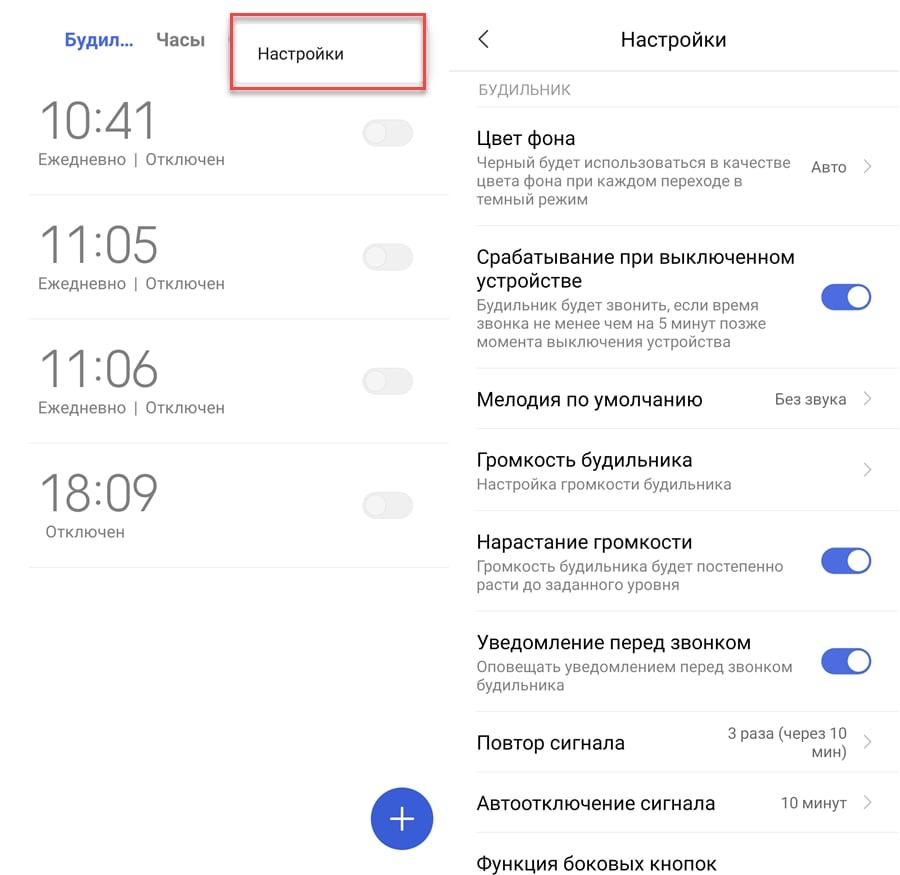
- Далее переходим на главный экран и нажимаем на три точки, которые располагаются в правом верхнем углу. Кликаем и выбираем «Настройки»;
- Далее откроется страница, на котором можно выбрать определенные параметры, такие как цвет фона, срабатывание при выключенном устройстве, мелодия (более подробно о ней поговорим далее), громкость будильника и многие другие настройки, которые помогут пользователю изменить свой подъем.
Если пользователь хочет отредактировать старый будильник, то он может просто кликнуть на само время на главной странице. Откроется настройка времени, а также можно настроить день, в который этот таймер прозвонит. Таким способом можно отредактировать старый будильник. После внесения изменений кликаем на «Готово», тем самым сохраняем внесенные настройки.
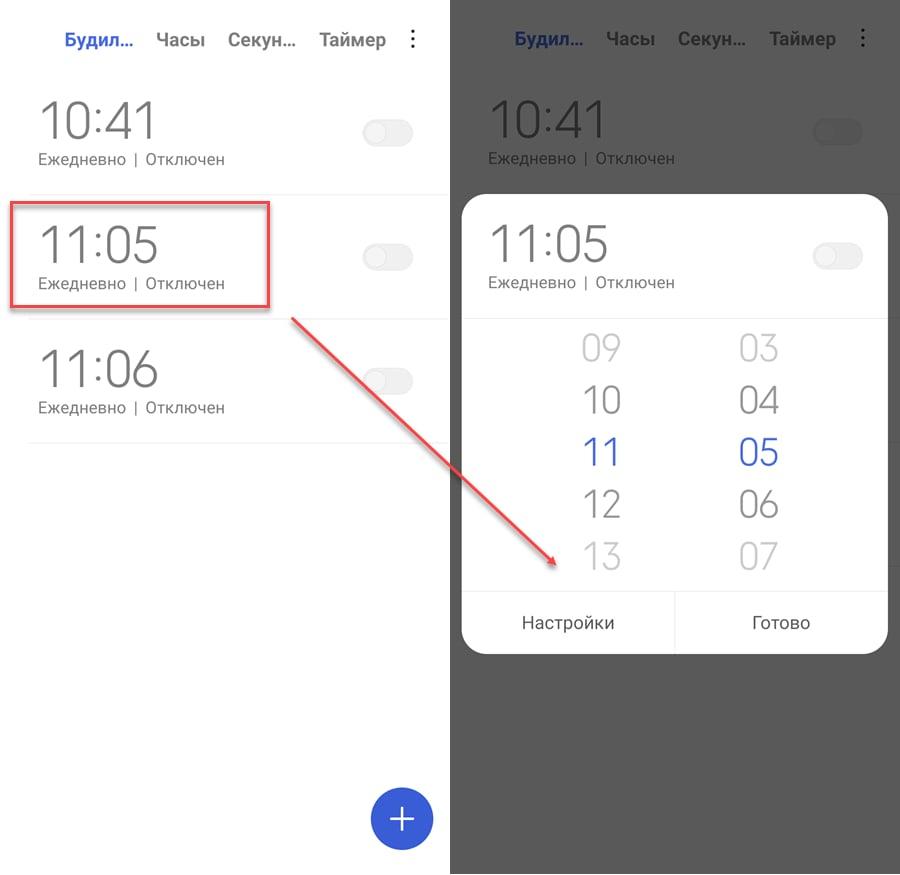
Нельзя внести изменения для всех будильников сразу. Изменения вносятся только для конкретного таймера. Они не распространяются на все сразу и работают вне зависимости друг от друга.
Как изменить мелодию будильника
Мелодия будильника – это также важный этап, от которого зависит все следующее пробуждение человека. Хорошо сформированная мелодия должна бодрить человека и давать настроение на целый день. Настроить таймер можно двумя способами:
- Стандартным;
- При помощи проводников.
Разберем первый способ, так как он очень примитивный и достаточно прост. Второй способ можно посмотреть в этом видео
Все настройки могут отличаться от версии Андроида, поэтому настраивать мелодию нужно в зависимости от таких факторов.
Для того, чтобы изменить мелодию, нужно:
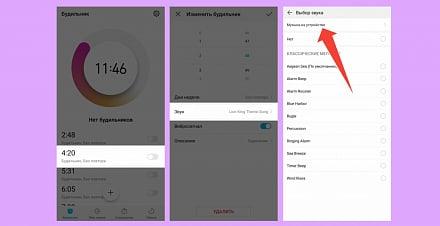
- Открыть стандартное приложение «Часы» или кликнуть на виджет, как делалось это ранее. Теперь переходим во вкладку будильник и создаем либо новый таймер, либо работаем со старым;
- Переходим в будильник и нажимаем на меню или на настройки. Находим там раздел «Мелодия» и выбираем тот сигнал будильника, который больше всего нравится пользователю. Можно выбрать стандартные рингтоны, а можно пойти дальше и загрузить мелодию из своего телефона;
- Чтобы выбрать мелодию из своего телефона, нужно нажать на «+»;
- После нажатия на плюсик открывается проводник, в котором показаны те мелодии, которые доступны пользователю на его устройстве. Выбираем подходящую мелодию и кликаем на нее;
- Можно выбрать среду, откуда отправляется файл;
- Открываем мелодию, и установка прошла успешно. Мелодия автоматически установлена на все таймеры.
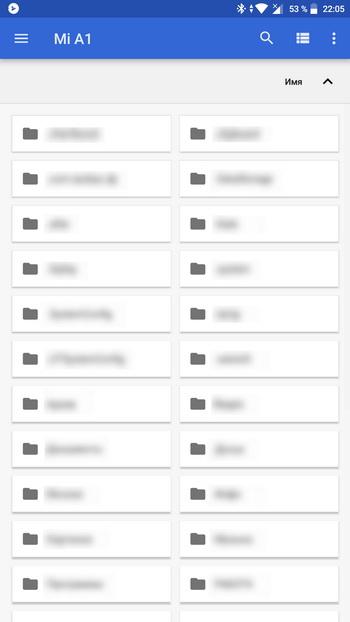
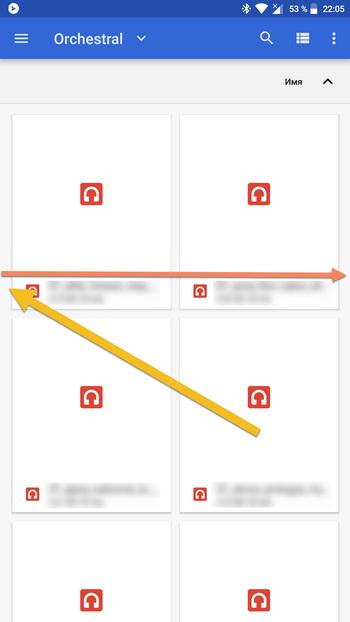
Таким образом можно выбрать подходящую мелодию.
5 лучших приложений будильников
Существует стандартный таймер на телефоне, а можно скачать приложение, которое будет иметь дополнительный функционал. Например, во встроенном будильнике можно включить функцию «умное» пробуждение или нерезкое, когда таймер автоматически подстраивается под биоритмы человека и сменяет мелодию в зависимости от времени.
Сменный будильник
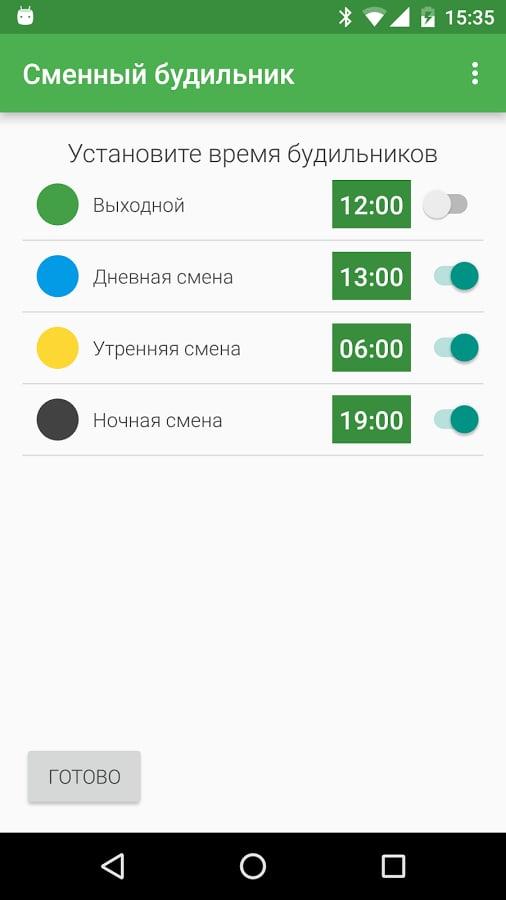
Это приложение является незаменимым помощником, который может работать не только в течение пяти дней, а в тот день, когда пользователю нужно. То есть человек сам настраивать время пробуждения в зависимости от даты на календаре.
Также дополнительно можно выбрать свои мелодии, настраивать интервалы и другие параметры, которые помогут пользователю настроить свое пробуждение.
Runtastic Sleep Better
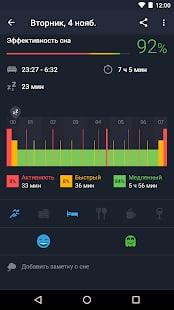
Это такой таймер, который как раз отслеживает фазы человека, то есть те циклы, когда пользователю лучше всего вставать, он будет чувствовать себя бодро и свежо, полным сил и энергии на преодоление следующего дня.
Программа автоматически рассчитывает эти фазы и помогает пользователю, предлагая время пробуждения и время сна. Также в нем можно вести учет своих привычек, особенностей, которые также влияют на качество сна.
Это приложение очень важно тем людям, кто не может справиться со своим сном, не знает, когда ему лучше всего ложиться спать.
Alarmy

Этот будильник бесплатный для Андроид, обзор на него можно посмотреть в этом видео
Он точно не даст человеку проспать, так как требует решить некоторые задачи, чтобы отключиться. Программа не выключит свой раздражающий сигнал до тех пор, пока человек не решит пару математических задач, интересных загадок.
Этот таймер отлично помогает проснуться, так как пользователь сразу включает мозг после пробуждения. Это приложение подойдет тем, кто никак не может встать вовремя. Те пользователи, которые игнорируют будильник всеми способами, могут использовать именно это приложение для качественного и быстрого пробуждения.
Sleep as Android
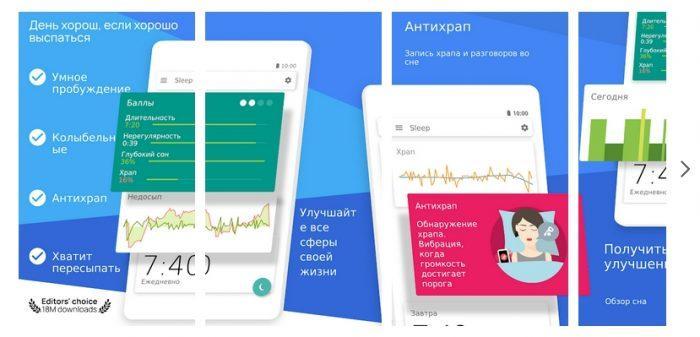
Это такой же умный будильник, который действует на пользователя в социальном плане. Он сразу после пробуждения человека выставляет в социальные сети то время, в которое он проснулся. Этот таймер больше предназначен на совесть пользователя. Никто не хочет, чтобы о нем прошел слух, как о самом «сонном». То есть человек автоматически станет вставать рано, так как на него будет действовать общественный фактор.
Это приложение не подходит для комфортного пробуждения, так как пользователь может не выспаться. Главное – встать вовремя, чтобы не прославиться самой соней.
Alarm Clock Xtreme
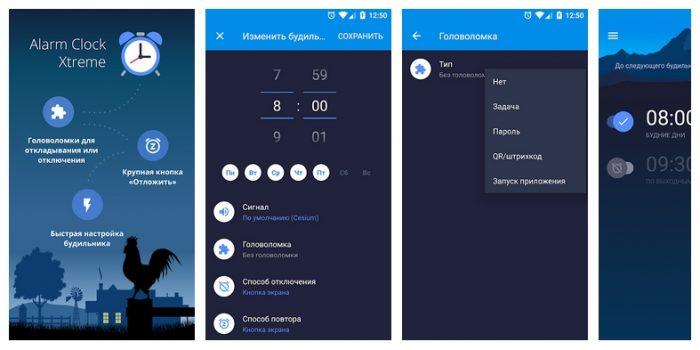
Приложение автоматически переходит в разряд тех, которые помогут пользователю проснуться свежо, комфортно и не спеша. Некоторые просто недолюбливают такие будильники, которые орут под ухо. От таких день сразу становится серым и ужасным.
Такой таймер, как это, поможет пользователю просыпаться не только через приятную мелодию любимой песни, но и порадоваться наступающему дню. Приложение также бесплатно. Скачать его можно через официальный источник.
| Наименование | Описание | Цена | Рейтинг |
| Сменный будильник | Это будильник, который поможет пользователю настроить пробуждение в определенный день. | Бесплатно | ★★★★ ★ |
| Runtastic Sleep Better | Будильник, который рассчитывает человеку фазы сна, идеальное пробуждение. | Бесплатно | ★★★ ★★ |
| Alarmy | Это приложение не выключится до тех пор, пока человек не решит несколько математических задач. | Бесплатно | ★★★★★ |
| Sleep as Android | Приложение автоматически отправляет время пробуждения в социальные сети. | Бесплатно | ★★★★ ★ |
| Alarm Clock Xtreme | Плавный и ненавязчивый таймер, который сделает пробуждение максимально комфортным. | Бесплатно | ★★★ ★★ |
Будильник – важная часть система, помогающая пользователю настроиться на весь день и пробудиться в нужный момент.
Включение будильника на устройстве с Android

На любом смартфоне с операционной системой Android можно установить будильник без дополнительного программного обеспечения.
Вариант 1: Часы Google
На устройствах с не модифицированной системой обычно установлено приложение «Часы», разработанное компанией Google. Даже если такого ПО на телефоне нет, его можно скачать в магазине приложений по ссылке ниже.

-
Запускаем приложение «Часы»
Для установки времени на аналоговом циферблате пальцем перемещаем стрелки к нужным цифрам и нажимаем «OK».
Здесь можно задать период автоматического выключения будильника

и интервал автоповтора сигнала.
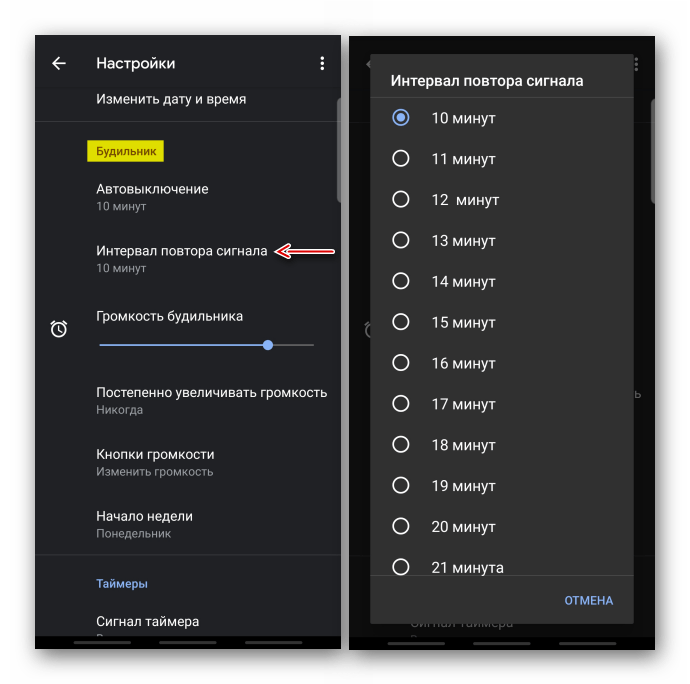
Выбрать наиболее комфортную громкость звука.
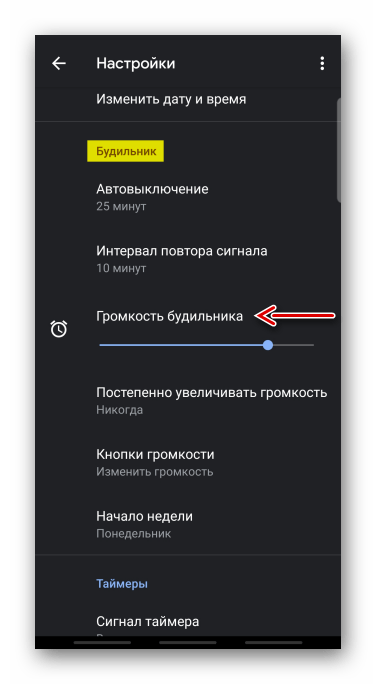
Настроить постепенное увеличение громкости.

Вариант 2: Фирменные часы
Многие производители телефонов разрабатывают собственные оболочки для Android. Так они меняют графический интерфейс, добавляют новые возможности, а вместе с этим предустанавливают свое стандартное ПО. В нашем примере используется смартфон Samsung, поэтому установим будильник с помощью их фирменного приложения «Часы».
- Запускаем ПО, переходим в нужную вкладку и, если созданных будильников нет, нажимаем «Добавить».

- Устанавливаем время включения сигнала.
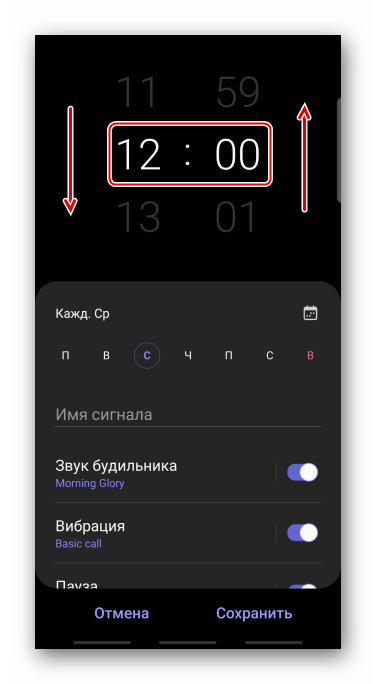
- На панели ниже отмечаем желаемые дни и в этом случае сигнал будет повторяться каждую неделю.

тапаем на текущую мелодию и в списке выбираем один из предложенных стандартных звуков.
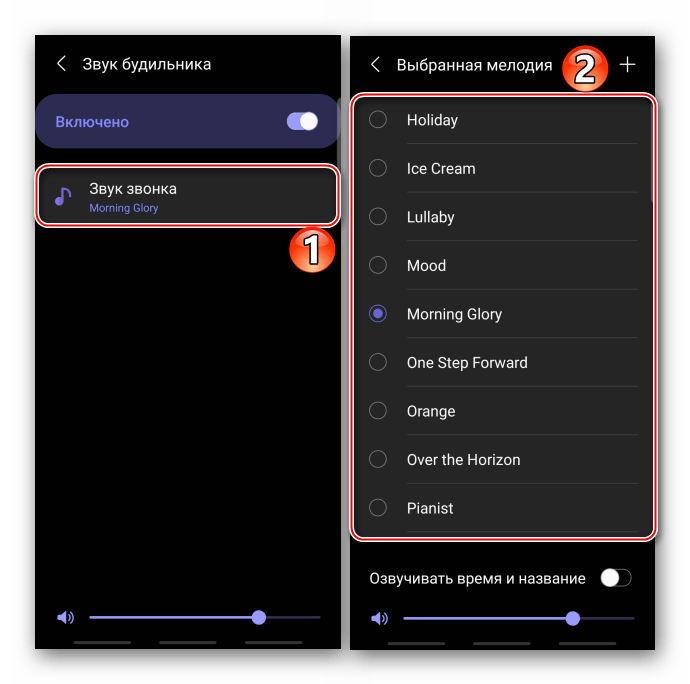
Чтобы использовать стороннюю композицию, жмем иконку «Добавить», находим в памяти устройства трек и подтверждаем выбор.

На экране установки мелодии можно подобрать комфортную громкость ее звучания, а также включить функцию, которая будет голосом сообщать время сразу после срабатывания будильника.

Способ 2: Стороннее ПО
В Google Play Маркете можно скачать будильники от сторонних разработчиков. Рассмотрим этот способ на примере приложения «Хороший будильник без рекламы».
- Запускаем ПО. В нем уже есть один будильник, удалить который нельзя, можно только перенастроить. В данном случае создадим новый. Для этого открываем меню приложения и тапаем «Новый будильник».
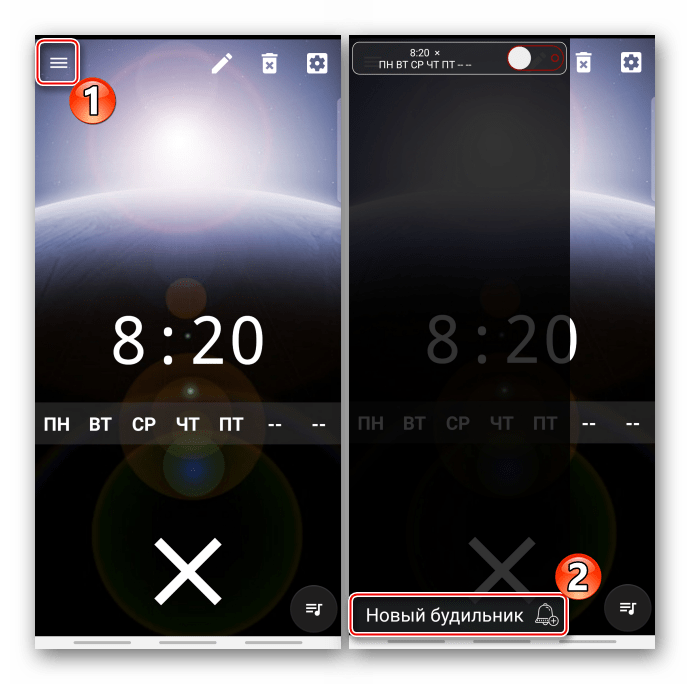
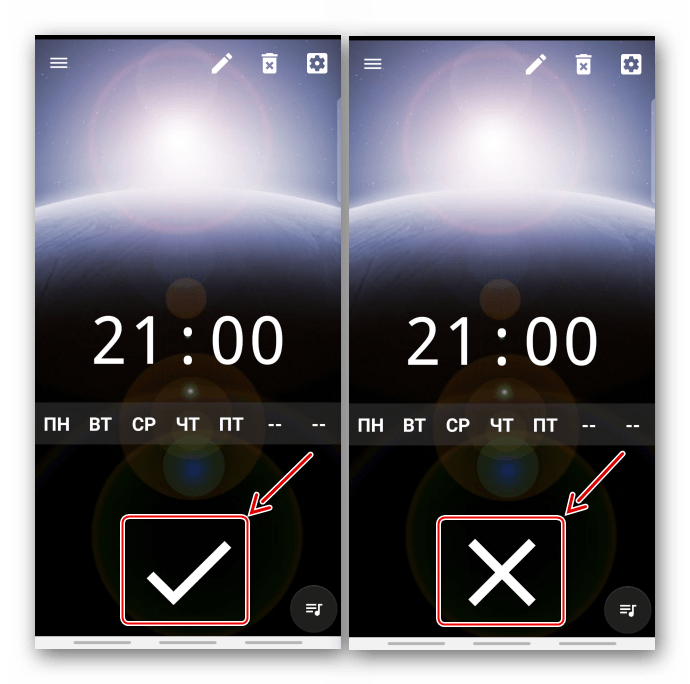
- Галочка внизу экрана означает, что он включен, а крестик – выключен. Тапаем на эти элементы, чтобы менять статус будильника.
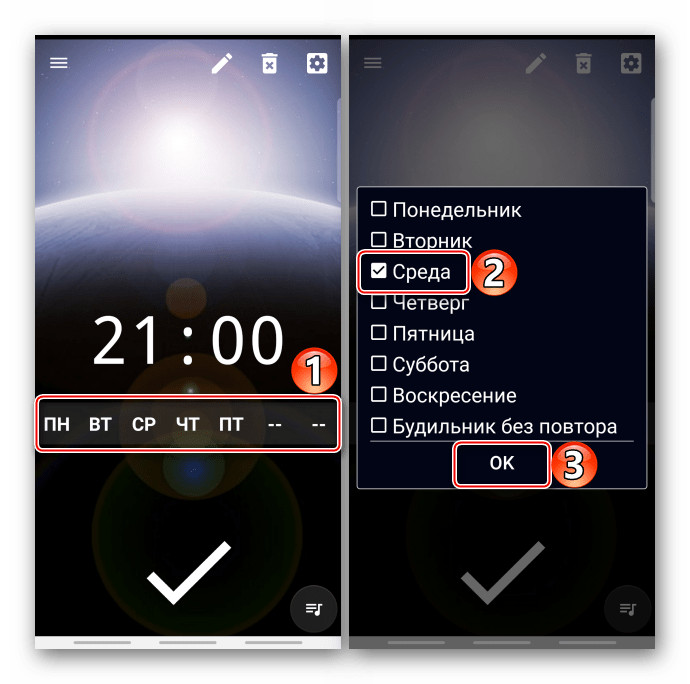
- Нажимаем на панель с днями недели, выбираем нужные или включаем без повтора.
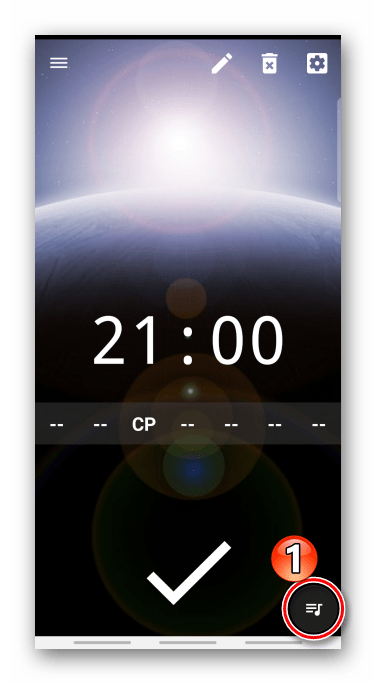
- Чтобы сменить звук по умолчанию, тапаем иконку в правом нижнем углу экрана.
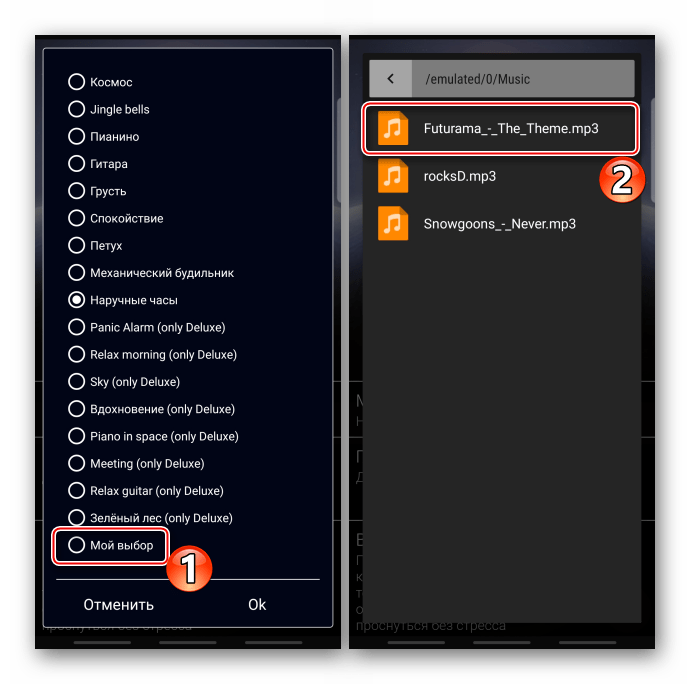
Нажимаем «Мелодия звонка» и выбираем один из доступных звуков.

Либо тапаем «Мой выбор» и в памяти смартфона находим нужную песню.
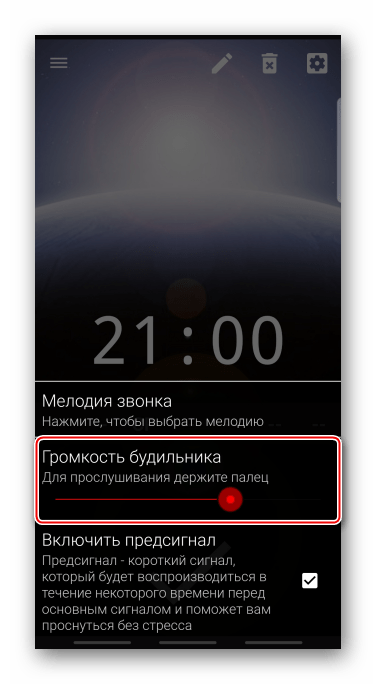
Есть шкала для настройки громкости.
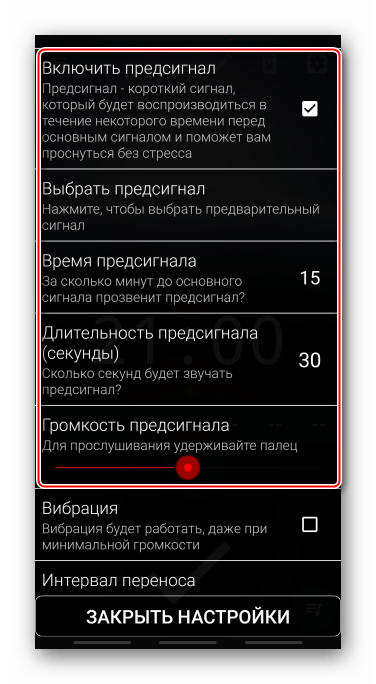
При желании включаем и настраиваем функцию «Предварительный сигнал», который будет срабатывать за некоторое время до основного.
Основные параметры позволяют назначить время автовыключения будильника и повтора сигнала.
Как поставить будильник на 7 утра на смартфоне Android (+ почему будильник может не работать/не звучать)

Вопрос от пользователя
Здравствуйте.
Подскажите, как поставить будильник на звучание на 7 часов утра? Дело в том, что я установил в настройках часов это время, но будильник не звучит. Сам смартфон вроде бы рабочий, звук есть, все остальные функции в порядке.
Д оброго времени!
Решил сегодня ответить на довольно популярный вопрос (благо, что современные смартфоны заменили уже многие сподручные предметы и устройства, в том числе и будильники).
Чаще всего подобная проблема с будильником на Android происходит из-за настроек звука (которые могут быть «услужливо» убавлены на минимум системой, например, из-за включенного экономного режима). Как говорится: «Благими намерениями — дорога в ад вымощена. «.
Что ж, попробуем исправить. 👌
Решение вопроса
Включение и настройка будильника
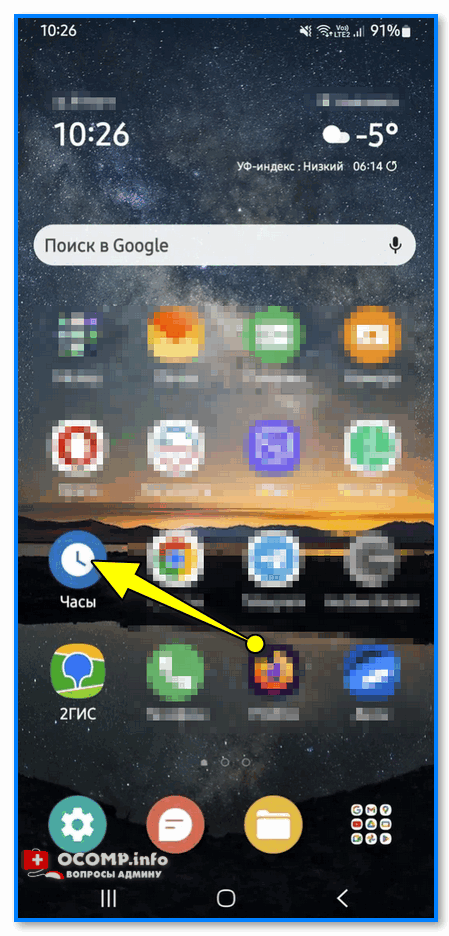
Итак. На большинстве смартфонов предустановлено приложение «Часы» («Clock» или «Alarm» на англ.).
Посмотрите весь список приложений, чтобы его найти (если вдруг окажется, что его нет — то см. приложение 📌»Часы» от Google на 📌Play Market и его аналогах). 👇
Часы — рабочий стол
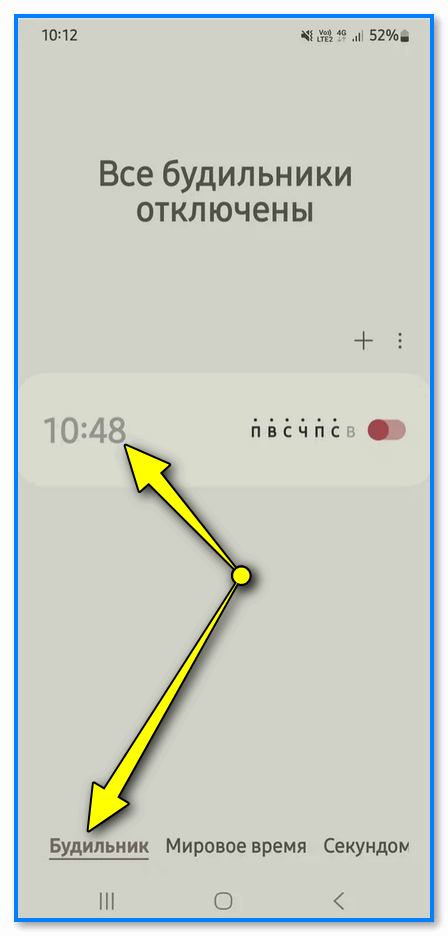
Затем во вкладке «Будильник» ( «Alarm» на англ.) нужно добавить новое задание и открыть его. 👇
Все будильники отключены — приложение часы
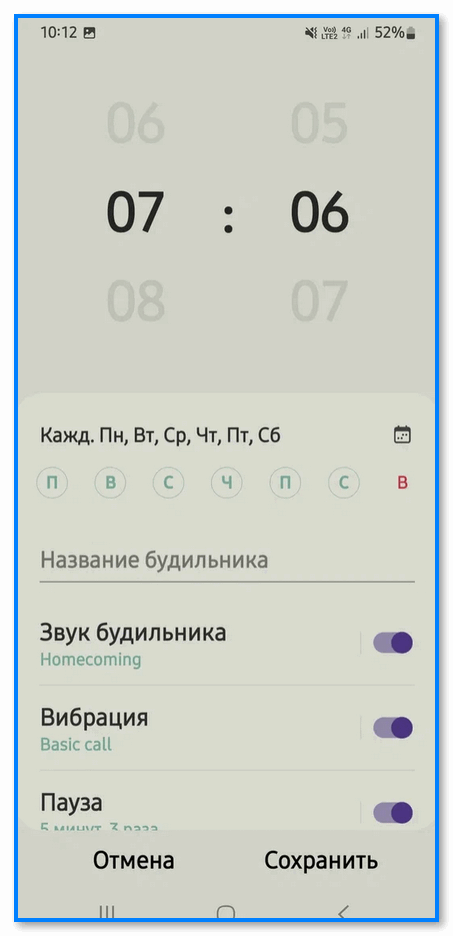
Далее указать время сигнала, выбрать мелодию, дни недели, настроить вибрацию и прочие доступные параметры. См. пример на скриншоте ниже. 👇
Настройка будильника — во сколько сработать, в какие дни
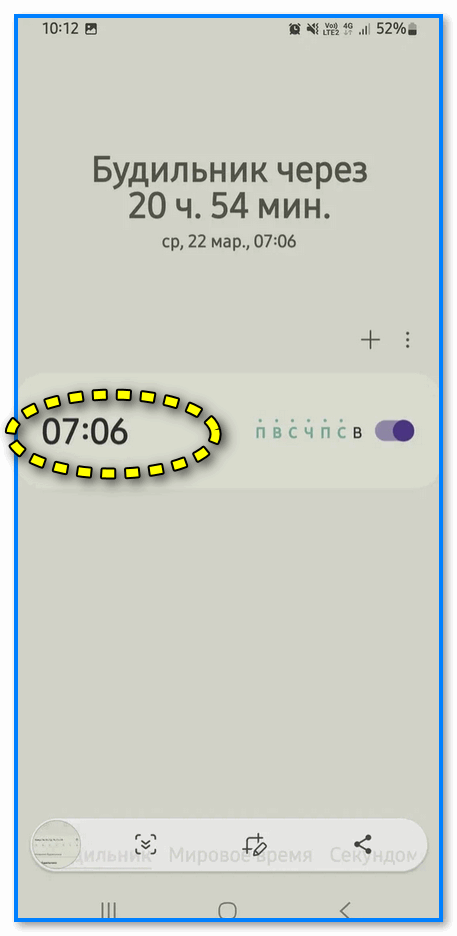
После введенных настроек вы увидите активное задание: в моем примере будильник заведен на утро в 7 часов 6 минут (причем, звенеть будет каждый день, с ПН по ВС). 👇
Рекомендую вам создать второе задание в настройках будильника и установить время звонка через 3-5 минут от текущего!
Зачем? Чтобы проверить, как он сработает (если в телефоне «что-нибудь» отключено — то вы можете не услышать утренний сигнал). Нужна проверка! 🤨
Доп. настройки звука (чтобы всё прозвучало вовремя)
Помимо настройки самого приложения часов (и будильника) — необходимо также проверить и настроить ряд важных параметров (особенно на новом аппарате, где некоторые важные вещи могут быть отключены). Иначе, есть риск, что утром вас никто не разбудит.
Часовой пояс : укажите правильно в настройках смартфона текущее время и свой часовой пояс!
Как настроить будильник в телефоне Android
Настройка будильника в телефоне Android — это простой и удобный способ установить время, чтобы телефон вас разбудил. Независимо от того, нужен ли вам будильник на каждый день или только в определенные дни, Android предлагает множество возможностей для настройки будильника под ваши потребности.
Для начала откройте приложение «Часы», которое обычно можно найти на главном экране или в папке приложений. Затем нажмите на значок будильника в нижней части экрана или выберите вкладку «Будильники» в верхней части экрана.
Чтобы создать новый будильник, нажмите на плюсик (+) в нижней части экрана. Затем установите желаемое время, выберите дни недели, когда будильник должен звонить, и настройте другие параметры, такие как мелодия будильника или уровень громкости.
Как настроить будильник в телефоне Android:
Настройка будильника в телефоне Android очень проста и позволяет вам легко установить время и дни недели, когда должен сработать будильник. Вот пошаговая инструкция:
Откройте приложение «Часы» на своем телефоне Android.
Перейдите на вкладку «Будильник».
Нажмите на кнопку «Добавить будильник»
Установите время, когда вы хотите, чтобы сработал будильник, с помощью регулятора.
Выберите дни недели, когда должен сработать будильник.
Отредактируйте другие настройки будильника, такие как звуковой сигнал или вибрация.
Нажмите на кнопку «Сохранить» или «Готово», чтобы завершить настройку будильника.
Включите будильник, нажав на переключатель рядом с его именем.
Теперь ваш будильник настроен и будет сработать в заданное вами время и дни недели.
Начало настройки
Для того чтобы настроить будильник на вашем телефоне Android, следуйте инструкциям ниже:
- Откройте приложение «Часы» на вашем устройстве.
- Перейдите на вкладку «Будильник».
- Нажмите на кнопку «Добавить будильник».
- В появившемся окне введите желаемое время будильника с помощью цифровой клавиатуры.
- Если нужно повторить будильник, выберите нужные дни недели, когда он должен сработать.
- Настройте вибрацию и звук будильника по своему усмотрению.
- Нажмите на кнопку «Готово», чтобы сохранить настройки.
Теперь у вас должен быть настроен будильник на вашем телефоне Android. Вы можете добавить несколько будильников или настроить повторяющийся будильник, если это требуется вам. Регулярно проверяйте настройки будильников, чтобы быть уверенным, что они все актуальны и работают так, как вам нужно.
Выбор времени
Для настройки будильника в телефоне Android нужно выбрать время, когда вы хотите проснуться. Вам доступны 24 часа в сутках, и вы можете выбрать любое удобное для вас время.
Чтобы выбрать время, выполните следующие шаги:
- Откройте приложение Часы на вашем устройстве Android. Обычно оно находится на главном экране или в папке «Инструменты».
- В нижней части экрана выберите вкладку «Будильник».
- Нажмите на значок «+», чтобы создать новый будильник.
- Настройте параметры будильника, такие как время, дни недели и мелодию будильника. Для выбора времени используйте круглый счетчик или введите время вручную.
- После того как вы выбрали время, нажмите кнопку «Готово» или «Сохранить», чтобы сохранить настройки будильника.
Теперь ваш будильник настроен на выбранное время. Он будет активироваться каждый день в указанное вами время, позволяя вам проснуться вовремя и быть готовым к новому дню.
Подсказка: Если вам необходимо настроить несколько будильников на разное время, повторите эти шаги для каждого из них.
Тон и громкость будильника
Когда вы настраиваете будильник на телефоне Android, у вас есть возможность выбрать тон и громкость сигнала будильника. По умолчанию вам будут доступны предустановленные звуки, но вы также можете добавить свои собственные мелодии или использовать музыку из своей медиатеки.
Чтобы выбрать тон для будильника, вам нужно выполнить следующие шаги:
- Откройте приложение Часы на вашем устройстве Android.
- Перейдите на вкладку «Будильник».
- Выберите будильник, который вы хотите настроить, или создайте новый, нажав на значок плюса.
- Найдите раздел с настройками тонов и щелкните на нем.
- Выберите «Звук» и вам будут доступны предустановленные звуки.
- Если вы хотите использовать свою мелодию или музыку, выберите «Добавить звук» и выберите файл из вашей медиатеки.
Кроме того, вы можете настроить громкость сигнала будильника, чтобы он звучал в нужном вам объеме. Чтобы это сделать, следуйте этим инструкциям:
- Откройте «Настройки» на вашем устройстве Android.
- Выберите «Звук и вибрация».
- Перейдите в раздел «Громкость звука» или «Звук и уведомления».
- Найдите ползунок регулировки громкости будильника и установите его в нужное положение.
После того, как вы выбрали тон и установили громкость будильника, не забудьте сохранить изменения. Теперь ваш будильник будет звучать в соответствии с вашими предпочтениями.
Дополнительные параметры
Кроме базовых настроек времени и звука, в телефонах Android также есть ряд дополнительных параметров для настройки будильника:
Параметр Описание Повтор Позволяет выбрать дни недели, в которые будильник должен сработать. Это полезно, если вы хотите установить разные будильники для будних дней и выходных. Требуется отключение При включении этой опции будильник нельзя будет просто отключить, будет требоваться выполнение дополнительной задачи, чтобы выключить его. Это может быть полезно для тех, кто трудно просыпается и часто отключает будильник неосознанно. Напоминание Если у вас есть важное дело или встреча, то с помощью этого параметра можно настроить напоминание за определенное количество времени до срабатывания будильника. Вибрация Позволяет включить или отключить вибрацию будильника. Тип сигнала Позволяет выбрать тип звукового сигнала для будильника, в том числе мелодию из галереи, мелодию по умолчанию или записать собственный звук. Эти дополнительные параметры позволяют настроить будильник по индивидуальным предпочтениям пользователей и придать ему дополнительную комфортность и эффективность.
Сохранение настроек
После того как вы настроили будильник по своему вкусу, важно сохранить эти настройки, чтобы они не сбросились при перезагрузке телефона или закрытии приложения. Для сохранения настроек в телефоне Android можно использовать следующие методы:
- Нажмите на кнопку «Сохранить» или «Применить» после завершения настройки будильника. В некоторых телефонах и версиях Android настройки будильника сохраняются автоматически при их изменении.
- Если возможность сохранения настроек не предусмотрена, вы можете сделать скриншот экрана с настройками будильника. Для этого одновременно нажмите кнопку громкости вниз и кнопку питания (обычно находится на боковой или верхней панели телефона) и удерживайте их несколько секунд. Таким образом, будет создан скриншот и сохранен в галерее вашего телефона.
- Если вы используете приложение для будильников с возможностью резервного копирования (например, Google Clock), настройки будильника автоматически сохраняются на вашем аккаунте Google. При восстановлении приложения на новом устройстве или после переустановки телефона, настройки будильника будут восстановлены.
- Для повышения надежности сохранения настроек будильника, рекомендуется регулярно создавать резервные копии данных в вашем телефоне. Вы можете использовать специальные приложения для резервного копирования, доступные в Google Play Store.
Следуя этим простым рекомендациям, вы сможете сохранить настройки будильника в телефоне Android и быть уверенными, что ваш будильник всегда сработает вовремя.