Вышло большое обновление WhatsApp. Вот функции, которые стоит попробовать
WhatsApp постоянно ругают за отсутствие новых функций и отсталость по сравнению с Телеграмом, но он по-прежнему является одним из самых популярных сервисов обмена сообщениями — наверняка зеленый значок есть на дисплее любого смартфона. Зато каждое обновление мессенджера — настоящий праздник для пользователей. Полезные апдейты выходят не так часто, как у Telegram, зато имеют массу полезных функций. На днях как раз подъехало крупное обновление Ватсапа для iOS с большим количеством крутых фишек. Рассказываем о том, что изменилось в мессенджере и как пользоваться новыми функциями.

Вышло обновление Ватсапа. Что нового?
Скачать последнюю версию WhatsApp для iOS вы можете из App Store по этой ссылке, если оно не обновилось автоматически.
Как создать чат с собой в Ватсап
Одной из главных фишек Телеграм по-прежнему является папка «Избранное»: раньше это был чат с самим собой, но после его переделали в отдельный раздел. Похожая функция есть и во ВКонтакте, а теперь и в Ватсапе: вы можете скидывать туда заметки, пересылать сообщения, фотографии, файлы или записывать голосовые, чтобы не потерять. Пару лет назад похожая функция в мессенджере тоже была, но при этом все сообщения дублировались. Так что, теперь тоже можно отправить сообщение в WhatsApp самому себе! Сделать это очень просто.
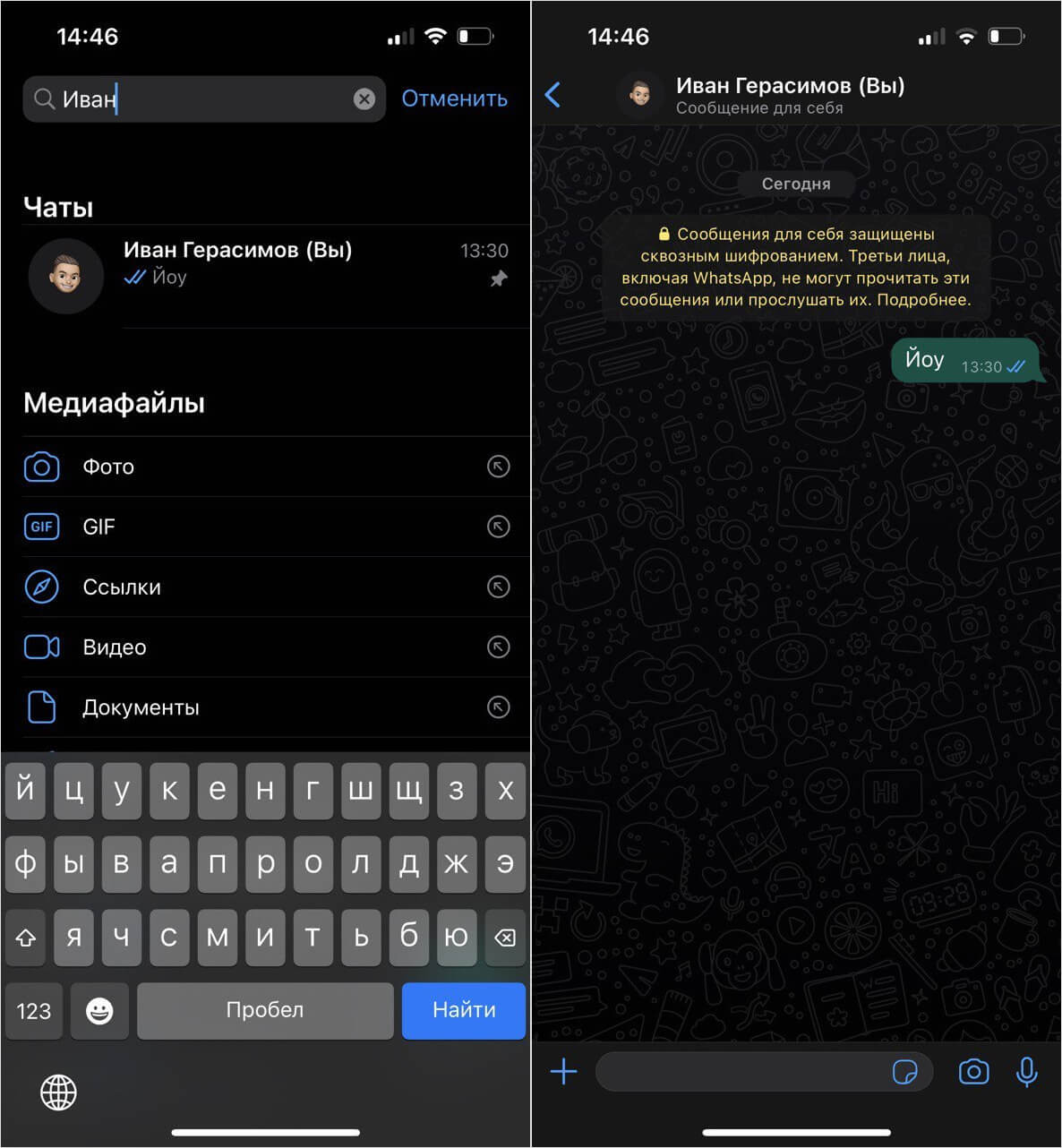
Нужно всего лишь найти свой контакт и написать сообщение
- Зайдите в WhatsApp.
- В строке поиска введите своё имя или «Вы».
- У вас отобразится ваша карточка из телефонной книги. Обратите внимание, что она должна быть добавлена, иначе создать чат с собой не получится.
После этого вы можете закрепить его вверху экрана. Просто свайпните чат вправо и нажмите «Закрепить».
Поиск в Ватсапе по дате
У многих из нас в Ватсапе есть переписка с другим человеком в рабочем чате, где хранится важная информация: фотографии, голосовые сообщения или ссылки. Правда, навигации по истории раньше не было: отматывать чат на нужный день приходилось вручную, что занимало много времени. Теперь проблема исправлена — появился удобный поиск по дате в чате WhatsApp.
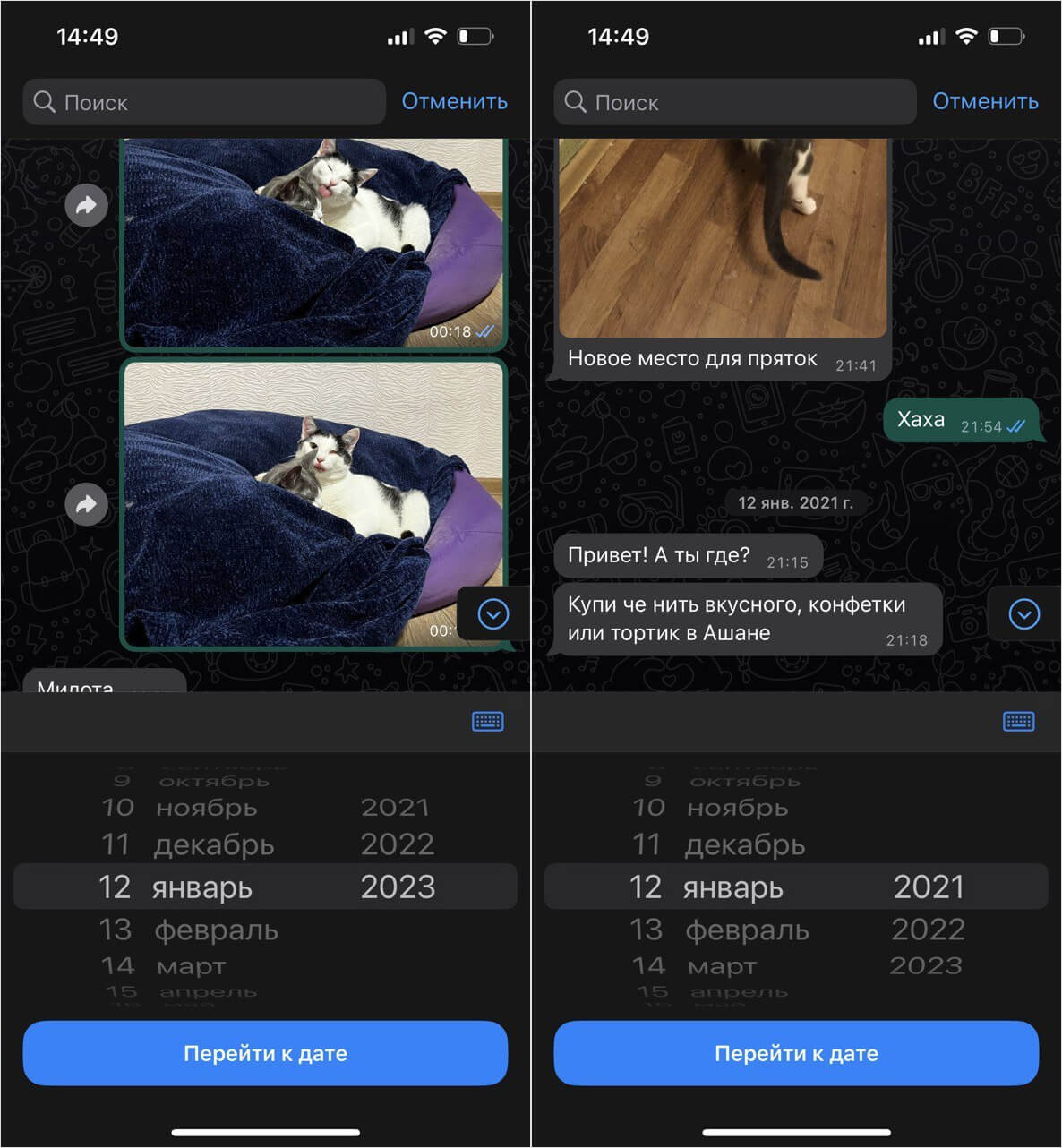
Искать сообщения и другие данные по дате стало удобно
- Зайдите в WhatsApp и выберите нужный чат.
- Затем нажмите имя пользователя вверху экрана и тапните «Поиск».
- Чтобы найти переписку за определенный день, просто нажмите на иконку календаря над клавиатурой.
Теперь просто выберите нужный день, месяц и год и чат автоматически перемотается в эту часть переписки.
Как отправить файл в Ватсап на Айфоне
Одной из важнейших функций iOS 16 является Drag and drop — возможность отправить файл, ссылку или другие данные, перенеся из одного приложения в другое с помощью жеста. Фишка появилась еще в iOS 15, но до сих пор ее поддерживали не все приложения, в частности, Ватсап. Но теперь этот недочет исправлен: можно перенести файл жестом из Safari, Фото или Файлов. Смотрите, как все просто работает.
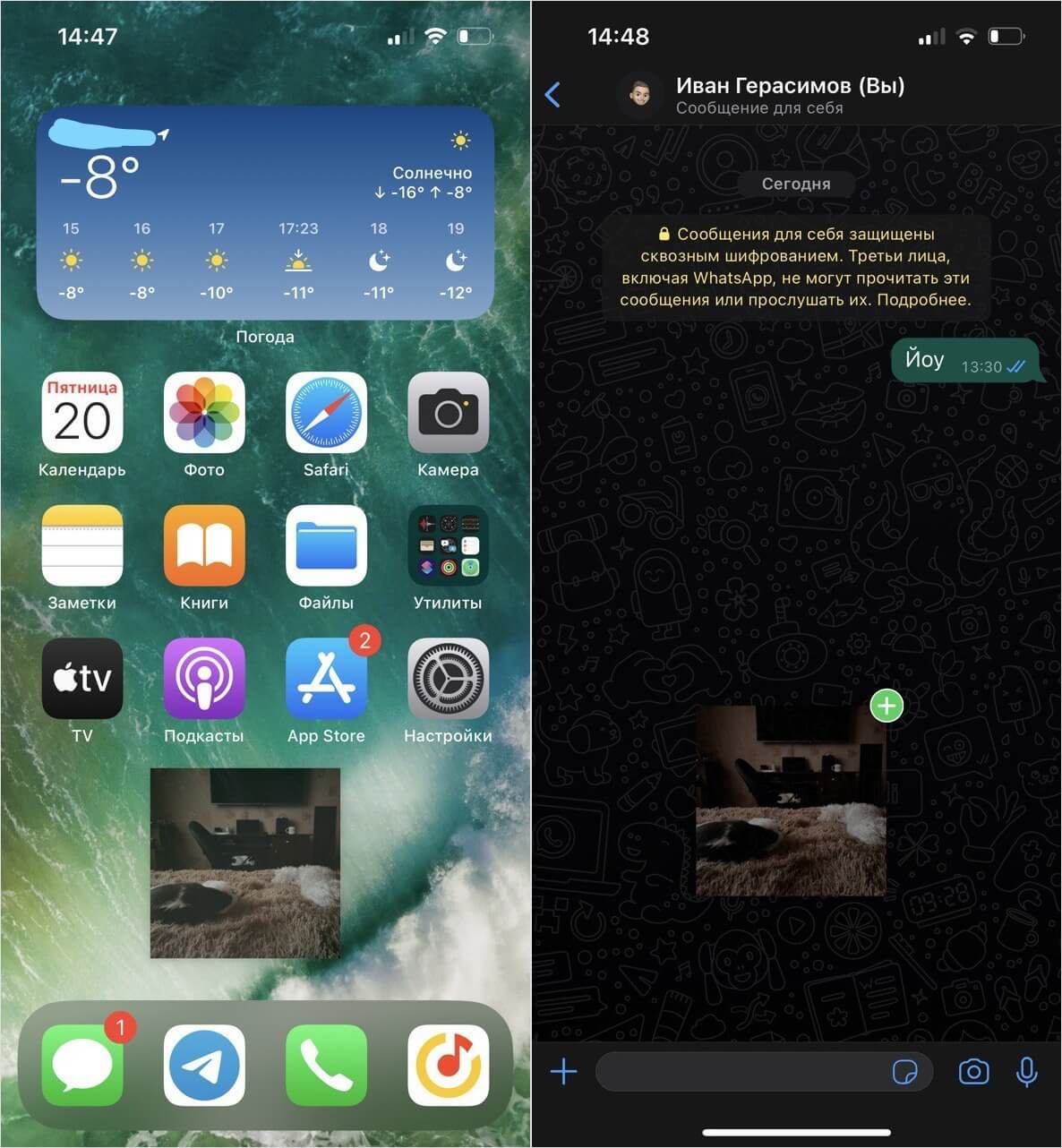
Отправить файл можно перетаскиванием в нужный чат
- Откройте любое из этих приложений, например, Фото.
- Зажмите файл с фотографией или видео одним пальцем, сверните приложение и откройте WhatsApp.
- Не отпуская фотографию, перетащите ее в чат и отпустите: у вас появится страница предпросмотра. Просто нажмите «Отправить».
Таким образом, можно отправлять сразу несколько файлов, предварительно выделив их. Это заметно экономит время и позволяет быстрее переключаться между приложениями.
Скрыть онлайн в Ватсапе
Долгие годы пользователи боролись с тем, чтобы придумать способ убрать статус онлайн в Ватсапе разными способами. Разработчики отреагировали на эти просьбы спустя какое-то время, но добавили возможность скрывать время последнего входа от некоторых пользователей. С недавних пор можно не только скрыть время последнего визита, но и статус онлайн. Вы можете скрыть статус онлайн в Ватсапе как от всех сразу, так и от некоторых контактов или тех, кого нет в вашей телефонной книге.
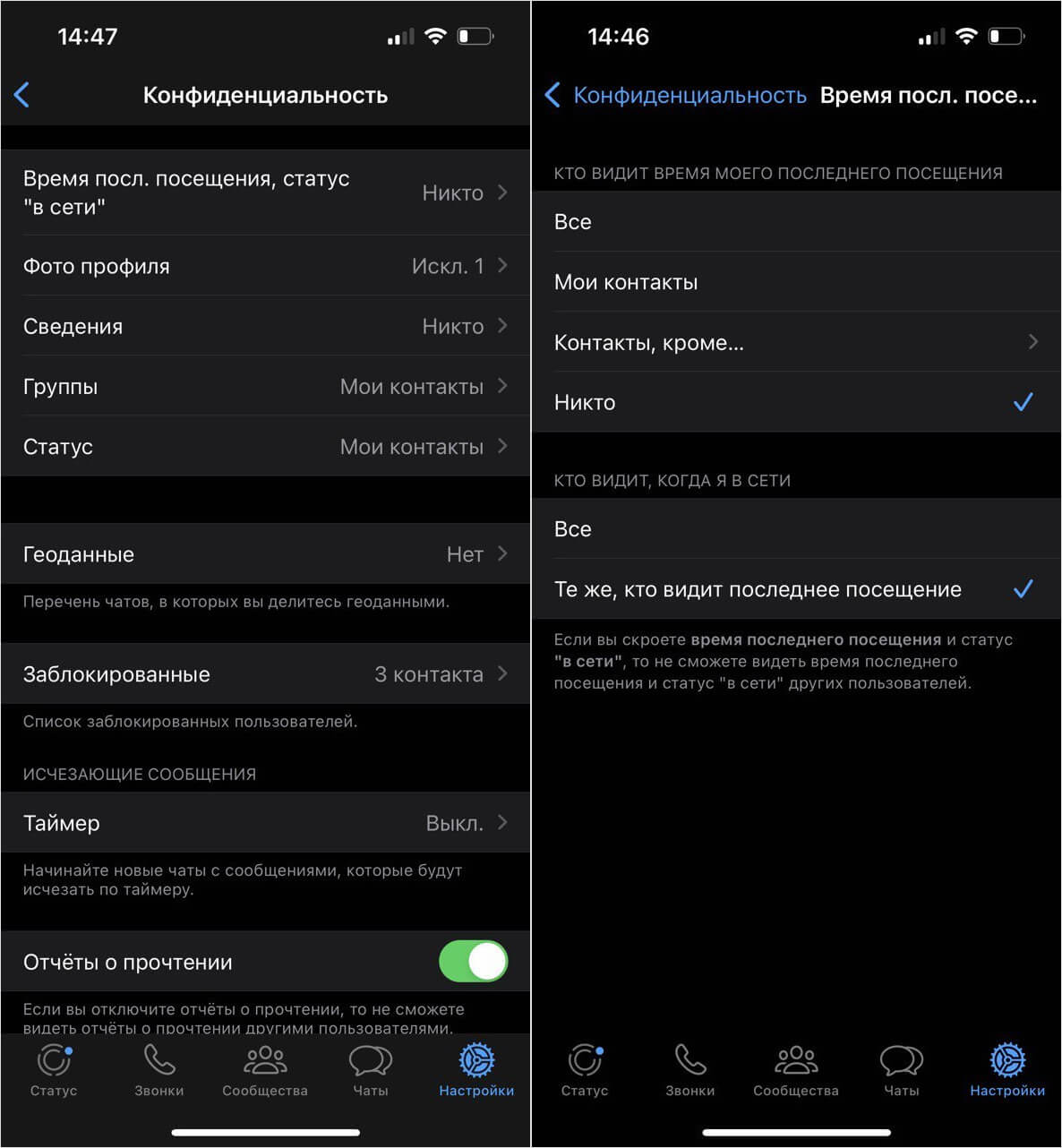
Скрыть и время посещения, и статус Онлайн можно от всех сразу
- Зайдите в Настройки WhatsApp и выберите «Конфиденциальность».
- Нажмите вверху «Время последнего посещения».
- Выберите «Никто», а ниже — «Те же, кто видит последнее посещение». Так вы будете сидеть в Ватсапе незаметно, но до тех пор, пока не прочтете сообщение.
- Если хотите скрыть статус онлайн от некоторых контактов, то нажмите вверху «Контакты, кроме» и выберите пользователей из телефонной книги, кому не будет виден ваш статус «В сети».
Кстати, об одной из фишек Ватсапа, которой нет даже в Телеграме, мы уже рассказывали: если случайно удалили свое сообщение, вы можете вернуть его в течение нескольких секунд. О том, как это сделать, читайте в нашей статье.
Разработчики WhatsApp тестируют новую функцию поиска по дате

Разработчики мессенджера WhatsApp проводят тестирование новой функции поиска сообщений по дате. Об этом сообщает WABetaInfo.
Сейчас пользователи могут найти сообщение, однако не по определённому дню. Благодаря нововведению абонент сможет выбрать дату отправки или получения записи с помощью значка календаря в режиме поиска.
В WhatsApp встроят новую функцию

Разработчики мессенджера тестируют новую функцию. С ее помощью можно будет искать сообщения по дате.
Об этом пишет портал WABetaInfo. Сейчас в WhatsApp уже есть подобная функция, но она работает по ключевым словам. Пользователям трудно найти сообщение от определенной даты.
Новая функция легко позволит найти нужную информацию. Для этого надо будет выбрать дату его отправки или получения, нажав на значок календаря в режиме поиска в чате.
Отмечается, пока нововведение находится на начальном этапе тестирования. Дата выпуска не уточняется.
На днях в Whatsapp появилась возможность привязать номер телефона к QR-коду. Она позволяет перейти к диалогу, не вводя телефонный номер, а просто отсканировав код. Однако эксперты раскритиковали это нововведение. Они считают, что данные пользователей мессенджера оказались под угрозой утечки.
В конце апреля WhatsApp добавил новую функцию из-за коронавируса. Мессенджер увеличил число участников в видеоконференции в два раза. Теперь одновременно могут общаться до восьми человек.
Как искать сообщения в Ватсапе по дате
Если вам нужно восстановить историю чатов в WhatsApp, следуйте этим простым шагам:
- Установите и откройте WhatsApp на своем устройстве.
- Подтвердите свой номер телефона, чтобы войти в свою учетную запись.
- Когда вам будет предложено восстановить чаты и медиа файлы с Google Диска, нажмите кнопку «Восстановить».
- Дождитесь завершения процесса восстановления, а затем нажмите кнопку «Далее».
- После завершения инициализации, ваши чаты будут отображены на вашем устройстве.
Как найти сообщения по дате в WhatsApp
Если вы находитесь на компьютере и хотите найти старую переписку в определенном диалоге, выполните следующие действия:
- Откройте WhatsApp Web на своем компьютере и войдите в свою учетную запись.
- Найдите и откройте нужный диалог.
- Нажмите на кнопку поиска в верхней части экрана.
- Появится иконка в виде календаря — нажмите на нее.
- Выберите дату на следующий день после того, когда были отправлены нужные вам сообщения.
- В результатах поиска будут отображены все сообщения, отправленные до указанной даты.
Как искать сообщения в WhatsApp
Если вы хотите найти конкретное сообщение в WhatsApp, воспользуйтесь функцией поиска:
- Во вкладке «Чаты» проведите экран вниз, чтобы отобразить строку поиска.
- Введите искомое слово или фразу в поле поиска.
- Нажмите на результат поиска, чтобы открыть сообщение в чате.
Как можно вытащить переписку в WhatsApp
Если вам необходимо экспортировать и сохранить переписку в WhatsApp, выполните следующие действия:
- Откройте приложение WhatsApp на своем устройстве.
- Нажмите на иконку «Другие опции» (обычно это три точки или три горизонтальные полоски) в верхнем правом углу.
- В меню выберите «Настройки» и затем «Чаты».
- Найдите и выберите «Резервная копия чатов».
- В разделе «Резервное копирование» нажмите на кнопку «РЕЗЕРВНОЕ КОПИРОВАНИЕ».
- Если вы хотите экспортировать историю переписки для индивидуального чата, откройте этот чат и нажмите на «Другие опции» > «Еще» > «Экспорт чата».
Почему не работает поиск в WhatsApp
Если у вас возникли проблемы с поиском определенной группы в WhatsApp, проверьте раздел «Архивированные чаты» на вкладке «Чаты». Возможно, искомая группа была архивирована и находится в этом разделе.
Если искомой группы нет в разделе «Чаты», вероятно, вы не являетесь участником этой группы. Если вы хотите вступить в группу, вам нужно попросить администратора добавить вас или отправить вам приглашение.
Полезные советы и выводы
- Регулярное создание резервных копий ваших чатов поможет вам избежать потери важной переписки.
- Если вы хотите сохранить историю переписки для будущего использования, рекомендуется экспортировать чаты в виде текстовых файлов или архивов.
- Используйте функцию поиска, чтобы быстро найти необходимое сообщение в переписке.
- Не забывайте проверять раздел «Архивированные чаты», если вы не можете найти нужный диалог.
Все эти методы и советы помогут вам эффективно управлять и находить сообщения в WhatsApp, сохраняя вашу переписку в порядке и легко находя нужную информацию.
Как закрепить сообщение в Ватсап в беседе
Для закрепления сообщения в Ватсап вам необходимо открыть приложение «Сообщения». Затем следует нажать на чат, в котором вы хотите закрепить сообщение, и удерживать его. В верхней части экрана вы увидите значок «Закрепить», на который нужно нажать. После этого выбранное сообщение будет закреплено в беседе и останется в верхней части экрана, так что вы сможете легко найти его даже при прокрутке других сообщений. Эта функция особенно полезна, когда у вас есть важное сообщение, которое вы хотите сохранить в самом начале беседы или которое нужно постоянно видеть, чтобы не забыть о нем. Закрепление сообщения помогает упростить организацию и облегчить поиск важной информации в Ватсап.
Как сделать описание в группе В Ватсапе
Если вы хотите добавить описание своей группе в WhatsApp, есть несколько шагов для выполнения этой задачи. Вам нужно открыть WhatsApp и перейти на вкладку «Чаты». Затем найдите и удерживайте пальцем нажатую группу. Появится меню с различными опциями. В этом меню выберите «Данные группы». После этого появится окно с информацией о группе, включая текущее описание. Чтобы изменить описание, нажмите на него и введите новый текст. После завершения редактирования нажмите кнопку «ОК», чтобы сохранить изменения. Теперь у вашей группы есть новое описание, которое будет видно всем участникам. Описание может быть полезным для объяснения целей или правил группы, а также для информирования новых участников о теме группы.
Как добавить много контактов в группу Ватсап
Чтобы добавить много контактов в группу WhatsApp, вам нужно открыть групповой чат и нажать на тему группы. Также вы можете нажать на значок «три точки» и выбрать «Данные группы». После этого нажмите на опцию «Добавить участника» или «Пригласить по ссылке».
Далее выполните поиск нужного контакта или выберите его из списка, чтобы добавить в группу. Необходимо повторить эту процедуру для каждого контакта, которого вы хотите пригласить.
Если вы хотите добавить много контактов одновременно, вы можете использовать функцию «Пригласить по ссылке». При этом вам будет предоставлена ссылка, которую вы сможете отправить нескольким пользователям. По этой ссылке они смогут присоединиться к группе.
Теперь вы знаете, как легко и быстро добавить много контактов в группу WhatsApp.
Как выгрузить все фото из Ватсапа
Выбрав нужные файлы, можно указать, чтобы они сохранялись на внутренней памяти устройства или на карте памяти. После этого, все фото, присылаемые и получаемые в Ватсапе, будут автоматически сохраняться в выбранном месте.
Если же нужно выгрузить уже сохраненные фото из Ватсапа, необходимо открыть чат с нужным контактом, зайти во вложения и выбрать раздел с фотографиями. Затем, нужно выбрать все фото, которые необходимо выгрузить, и нажать на иконку скачивания или экспорта. Загрузка начнется, и фото сохранятся в папке «Галерея» или «Сохраненные файлы» на устройстве.
Таким образом, вы можете легко сохранять и выгружать все фото, которые приходят и отправляются в Ватсапе.
Если вы хотите найти сообщения в WhatsApp по определенной дате, вы можете воспользоваться поиском. Вот как это сделать:
- Откройте WhatsApp на своем устройстве и перейдите в раздел чатов.
- На экране с чатами вы увидите значок лупы в правом верхнем углу. Нажмите на него.
- В поле ввода введите дату, по которой вы хотите найти сообщения. Например, «12 июня 2022».
- После ввода даты нажмите на кнопку поиска (обычно это значок лупы или кнопка «искать»).
- WhatsApp покажет вам результаты. Вы увидите все сообщения, которые соответствуют введенной дате.
Теперь вы можете легко найти нужные сообщения в WhatsApp по дате. Не забудьте, что поиск работает только для сохраненных вами чатов.
Все права защищены © 2023.
WhatsApp — это мгновенные сообщения и голосовая связь, которые позволяют пользователям обмениваться сообщениями и звонить по всему миру. Он предоставляет простой и удобный способ связи с друзьями, семьей и коллегами через интернет, и позволяет обмениваться текстовыми сообщениями, фотографиями, видео и документами. Благодаря своей широкой популярности и доступности на различных платформах, WhatsApp стал одним из самых популярных мессенджеров в мире.