Как сделать активный экран на Ми бенд 7
Xiaomi сделали свои устройства доступными и функциональными для пользователей всех уровней опыта. В данной статье мы рассмотрим, как включить и настроить активный экран на устройствах Xiaomi, таких как Mi Band 7 и смарт-часы.
Как включить активный экран на смарт-часах Xiaomi
Смарт-часы Xiaomi могут иметь функцию активного экрана, которая позволяет отображать информацию на экране даже в спящем режиме. Чтобы включить эту функцию, выполните следующие шаги:
- Откройте меню «Настройки», которое находится на вашем смарт-часе Xiaomi.
- Найдите раздел «Активный экран и блокировка», и перейдите в настройки «Активного экрана».
- Активируйте функцию активного экрана, переместив бегунок в правую часть.
- Дополнительно вы можете настроить время, которое экран будет оставаться активным, и выбрать типы отображаемой информации, например, дату и время или уведомления о сообщениях и звонках.
Как включить активный экран на Mi Band
Mi Band — это красивый и функциональный браслет для отслеживания физической активности, который также может иметь функцию активного экрана. Чтобы включить эту функцию, вы можете использовать следующую инструкцию:
- Коснитесь кнопки на браслете, чтобы включить экран.
- Проведите пальцем вверх или вниз, чтобы найти возможность отображения активного экрана
- Вы можете выбрать любую из доступных функций, таких как просмотр данных по активности и пульсу, а также другие специфические функции вашего браслета Xiaomi.
- У вас будет возможность настроить время, в течении которого экран будет активен, а также выбрать типы отображаемой информации.
Как сделать активный экран на Xiaomi смартфоне
Смартфон Xiaomi также может иметь функцию активного экрана, которая подходит для пользователей, которые хотят удерживать свой телефон в руке, но при этом не желают потерять видимость информации. Чтобы включить эту функцию, выполните следующие шаги:
- Перейдите в раздел «Настройки» в меню своего смартфона.
- Перейдите в раздел «Экран», а затем — «Автоматич. включение экрана».
- Активируйте функцию «Экран всегда активен» в разделе «Дополнительно».
- Вы можете настроить выбранный режим работы функции, а также время, в течение которого экран будет оставаться активным.
Советы по использованию активного экрана на Xiaomi
- Если устройство находится в режиме активного экрана, это может существенно уменьшить время работы устройства. Поэтому внимательно следите за уровнем заряда, и заряжайте устройство при необходимости.
- Вы можете настроить типы информации, которые отображаются на активном экране. Различные виды информации, такие как время, дата, уведомления о звонках или сообщениях, музыкальные функции и другие, доступны настройке.
- Если вы не используете функцию активного экрана, отключите её. Это поможет сэкономить заряд батареи устройства Xiaomi.
Выводы
Активный экран на Xiaomi устройствах это функциональная возможность, которая позволяет пользователям получать информацию даже в режиме ожидания. Различные устройства Xiaomi имеют свои индивидуальные возможности настройки функции, однако общие шаги включения и настройки могут быть выполнены с помощью меню устройства. Выберите наиболее подходящий способ настройки активного экрана на вашем устройстве Xiaomi, и наслаждайтесь более комфортным использованием вашего устройства.
Как увидеть что телефон заряжается
Каждый смартфон, работающий на операционной системе iOS или Android, имеет индикацию зарядки на своем дисплее. Если нужно проверить, заряжается ли ваш телефон, достаточно нажать кнопку включения и дисплей загорится, показывая, что процесс зарядки происходит. Также на экране могут появиться проценты заряда и иконка зарядки, которая будет мигать или не мигать. Если телефон не заряжается, стоит проверить, правильно ли вы подключили кабель зарядки и работает ли зарядное устройство. Если проблема не исчезает, можно попробовать обновить прошивку телефона или обратиться в сервисный центр для диагностики и ремонта. Важно не допускать разряда телефона до нуля, чтобы продлить срок его эксплуатации.
Что показывает экран тонометра
Тонометр — прибор, предназначенный для измерения артериального давления человека. На экране тонометра отображаются цифры, показывающие полученный результат. Однако, не только числовое значение важно, но и его классификация. Существует классификация ESH (Европейского общества по гипертонии), которая подразделяет артериальное давление на несколько категорий — от оптимального до критического. В зависимости от результата измерения, подсветка дисплея изменяется на разные цвета. Если же результат попадает в диапазоны оптимального, нормального и высокого нормального давления, то на экране тонометра отображается зеленый свет. Таким образом, подсветка дисплея сигнализирует о степени опасности и позволяет своевременно принимать меры для поддержания здоровья.
Что дает час на велотренажере
Велотренажер является отличным инструментом для поддержания физической формы и похудения. Он позволяет сжигать калории и укреплять мышцы ног и ягодиц. Важно помнить, что количество потраченных калорий зависит от интенсивности тренировки. Легкая езда со скоростью 15-20 км/час за час позволяет сжечь до 450 кал. Если же увеличить скорость до 35 км/час, то за час можно сжечь около 800 калорий. При этом вес играет значительную роль — чем он выше, тем больше калорий может быть потрачено. Ежедневные тренировки на велотренажере позволят не только похудеть, но и улучшить сердечно-сосудистую систему и укрепить иммунитет. Важно правильно распределить нагрузку на все группы мышц и следить за пульсом, чтобы получить максимальный эффект от тренировки.
Что входит в экран телефона
В экран телефона входят несколько компонентов, которые совместно обеспечивают комфортное и функциональное использование устройства. Наиболее важным элементом является дисплей или матрица, которая отображает информацию на экране. Сенсорная поверхность или тач-скрин позволяет пользователю управлять устройством, касаясь определенных областей на экране. Стекло дисплея является защитой для матрицы и тач-скрина от возможных повреждений. Одним из наиболее проблемных компонентов экрана является подсветка, которая зачастую испытывает высокую нагрузку. В случае если между тач-скрином и матрицей присутствует слой воздушного пространства, сенсорная поверхность крепится к рамке корпуса, обеспечивая более прочное и надежное соединение. Организованное взаимодействие между указанными компонентами позволяет получать максимальную отдачу от использования телефона.
Для того, чтобы сделать активный экран на Mi Band 7, нужно выполнить несколько простых действий. В первую очередь необходимо открыть «Настройки». Затем следует перейти в раздел «Дисплей», а далее — в «Всегда на дисплее». В этом разделе можно выбрать режим работы функции: автоматический или по расписанию. Автоматический режим означает, что активный экран будет всегда находиться в активном состоянии. Если же выбрать режим по расписанию, то экран будет активироваться в определенное время. В любом случае, данная функция позволяет оперативно узнавать информацию о времени, количестве шагов, пройденном расстоянии, сердечном ритме и других параметрах, отображающихся на экране Mi Band 7.
Как включить Mi Band 7, часы-браслет Xiaomi, первый раз, после распаковки

Инструкции смарт часов
Как и смартфоны, фитнес-браслет Mi Band 7 транспортируется, поэтому вам понадобятся:
- После распаковки достаньте May Band 7 из коробки вместе с магнитным кабелем для зарядки.
- Подключите кабель к источнику питания — рекомендуем использовать разъем USB на ноутбуке, ПК или портативное зарядное устройство в слаботочном режиме (такое есть в Power Banks от Xiaomi).
- Через несколько секунд произойдет первая загрузка и загорится экран Smart Band 7. На нем будет отображаться уровень заряда и QR-код для загрузки фирменного приложения.
- Включите приложение для распознавания QR-кода на смартфоне и наведите камеру на экран умных часов.
- Встроенный браузер открывает ссылку для загрузки совместимого приложения. Загрузите его с помощью Google Play.
Первое включение Mi Band 7 после распаковки
Если фитнес-трекер сразу не включается, подождите, пока он перезарядится.
Если приложение не распознает ссылку или QR-код не отображается, загрузите приложение самостоятельно. Вы можете выбрать один из двух проектов:
- Zepp Life (ранее назывался Mi Fit);
- Мой Фитнес.
Расскажем, как настроить Mi Band 7 на примере Zepp Life, так как у него нет проблем с устройствами из других регионов:
- Запустите программу и зарегистрируйте новую или используйте существующую учетную запись. Также для авторизации используются учетные записи Google, Xiaomi или WeChat.
- Затем вы выбираете свой регион проживания и принимаете политику конфиденциальности.
- Введите личную информацию, такую как имя, пол, дату рождения, рост и вес. Нажмите «Готово».
Снова на главной странице добавляем Smart Band 7 в список устройств:
- Нажмите на значок «+» в правом верхнем углу.
- Среди предложенных вариантов устройства выберите «Браслет». Принять сбор технических данных.
- Предоставьте доступ к функциям, необходимым для работы приложения.
- Откроется страница, где будет отмечен доступный для подключения Mi Band 7, нажмите на название пальцем.
- Поднесите браслет ближе к телефону, подтвердите сопряжение на экране отслеживания, прочтите краткое руководство пользователя и нажмите «Старт».
- Затем «Перейти в настройки» и разрешить приложению работать в режиме «не беспокоить».
После этого открывается главная страница Zepp Life с информацией о пройденных шагах, частоте сердечных сокращений, заработанном PAI и многом другом. Другие показатели, такие как уровень стресса или насыщение крови кислородом, могут быть включены в общий список.
Умные часы Smart Band 7 Pro включаются и настраиваются аналогично.
Huawei Band 7 vs Band 6
Некоторые обозреватели говорят, что Band 7 ничем не отличается от предыдущей версии Huawei Band 6. Они выглядят как два брата-близнеца с одинаковым функционалом.
Но все же есть отличия. В Band 7 обновлены датчики контроля работоспособности (они имеют округлую форму на задней крышке, Band 6 — прямоугольную). Кроме того, появилась функция AOD (Always on Display). Он также поддерживает быструю зарядку.
Mi Band 7 — активный экран
Предыдущие настройки актуальны для купивших китайский Mi Band 7. Для владельцев глобальной версии представляют в меньшей степени. А вот что будет интересно всем, так это активный экран Mi Band 7. Новое поколение браслета впервые получило функцию Always-On-Display, которая позволяет держать экран включенным все время, независимо от того, поворачиваете ли вы запястье. По умолчанию эта опция отключена, но вы можете настроить ее, выполнив следующие действия на своем браслете:
- открыть настройки».
- Перейдите в «Дисплей», а затем «Всегда на дисплее».
- Выберите режим работы функции (автоматический или по расписанию).

Вы можете включить AOD через настройки браслета
Теперь включить активный экран Mi Band 7 можно, положив ладонь на браслет. Циферблат будет менее красочным, но он всегда будет работать. Обратите внимание, что настройка AOD выполняется через сам браслет и недоступна в приложении Mi Fitness.
Причины за и против
Списки были составлены пользователями 4PDA.
Что вы получите после перехода:
- Главный экран самого приложения заметно полезнее, чем в Zepp Life, например, показывает пройденное сегодня расстояние, есть возможность добавить ярлыки к некоторым настройкам браслета (будильник, кольца);
- Появляется доступ к магазину приложений для Amazfit Band 7, хотя многие из этих приложений не адаптированы под наш экран;
- Можно будет писать полноценные приложения для ZeppOS, используя все API, включая доступ в интернет;
- Быстрые ответы начнут работать с приложениями Viber, Google Chat;
- Приложение имеет темную тему.
- Приложение Zepp выглядит лучше и работает быстрее;
Что вы потеряете после перехода:
- Доступа к каталогу официальных циферблатов для Mi Band 7 не будет, так как браслет будет идентифицироваться как Amazfit Band 7;
- Вы больше не сможете включить беззвучный режим на телефоне через браслет
Как извлечь капсулу из ремешка?
Чтобы снять капсулу с ремешка, возьмитесь за одну сторону ремешка и за край капсулы одной рукой. Другой рукой слегка потяните ремешок в сторону и вниз, удерживая при этом капсулу снизу пальцем, как показано на изображении ниже.

Чтобы собрать браслет, вставьте один конец капсулы в прорезь на ремешке и, удерживая край, нажмите пальцем на противоположный край капсулы (как на изображении ниже).

Как подключить смарт-браслет к телефону: пошаговая инструкция
Рассмотрим пошагово процедуру подключения фитнес-браслета к телефону Android. Для примера возьмем одну из самых популярных моделей — Xiaomi Mi Smart Band 5. По такому же принципу настраиваются устройства других производителей, в том числе дешевые китайские фитнес-браслеты.
1. Убедитесь, что браслет заряжен, чтобы процесс подключения и настройки не прервался в самый неподходящий момент. Зарядное устройство обычно идет в комплекте с гаджетом. Если нет, вероятно, можно использовать стандартный USB-кабель.
2. Проверьте интернет-соединение на телефоне. Он нужен для установки самой актуальной прошивки на финальном этапе подключения.
3. Включите Bluetooth на своем телефоне.
4. Скачайте приложение Zepp Life, пройдите в нем процедуру регистрации. Для уточнения: этот шаг предназначен для браслетов Xiaomi. Разный производитель, разное применение.
Большинство умных фитнес-браслетов нельзя использовать без учетной записи. Это учетная запись, объединяющая разные смарт-устройства одного производителя в экосистему. Например, с одного аккаунта можно отслеживать работу фитнес-трекера и умных весов.
Часто вы также можете войти через сторонние учетные записи, такие как Xiaomi или Google. То есть ничего особенного заводить не надо.

5. После авторизации можно переходить к настройкам трекингового соединения.

Шаг 1/3 Нажмите на «+» в правом верхнем углу.
Шаг 2/3. В открывшемся меню выберите тип устройства «Браслет».
Шаг 3/3 Затем дайте свое согласие на сбор и обработку информации.
6. Затем смартфон начнет поиск устройства. Расположите браслет как можно ближе к телефону.

Как только браслет будет обнаружен, он предупредит вас вибрацией. Остается только нажать иконку на дисплее тренировочного браслета, подтвердить подключение.

7. По окончании установки приложение проверит наличие последних обновлений для фитнес-браслета и при необходимости установит их.
Перед первым использованием Zepp Life покажет вам краткую инструкцию, чтобы вы могли ознакомиться с функциями гаджета. Посмотрите его и, наконец, нажмите кнопку «Попробовать».

Прозрачный! Умный фитнес-браслет подключен к вашему телефону, можно переходить к более детальной настройке.
Проблема с подключением Mi Band
Когда устройство и Mi Fit сопряжены друг с другом, но Mi Band не хочет подключаться к телефону для обмена данными, или предыдущие рекомендации не сработали, следует выполнить следующие действия:
- Если смартфон не видит сигнал браслета, установите приложение Bluetooth Scanner и запустите в нем опцию «Сканирование с низким энергопотреблением» — это подскажет, связана ли проблема с опцией Bluetooth на устройстве.
- Отключить сопряжение устройств — этот шаг выполняется в приложении Mi Fit. Перейдите в раздел «Профиль» и нажмите на название браслета, затем нажмите «Деактивировать».
- Удалите Mi Fit и переустановите его из Play Store.
- Если предыдущие шаги не помогли, установите другое приложение, например Notify для Mi Band или Xiaomi Wear.
- Подключите Mi Band к другому смартфону. Если сделать это невозможно, неисправность связана с механическим повреждением трекера или производственным браком.
Как включить подержанный Smart Band 7
Включение происходит точно так же при условии, что предыдущий владелец:
- отсоединил браслет от смартфона — отключил его от приложения, с которым он синхронизировался;
- сбросить часы (версия Pro) или браслет до заводского состояния через настройки устройства.
Если предыдущий пользователь отключил устройство от смартфона, но не сделал сброс, рекомендуем сделать это самостоятельно:

- Коснитесь экрана браслета и разблокируйте его, если на нем есть замок. Затем проведите снизу вверх.
- Прокрутите меню и выберите «Настройки».
- Прокрутите список вниз и откройте «Система».
- Прокрутите вниз еще раз. Выберите «Сбросить устройство».
- В следующем меню нажмите галочку.
- Дождитесь перезагрузки устройства.
Как настроить Mi Band 7
При первом подключении браслет просит задать цели (количество шагов и сожженных калорий), а все дальнейшие настройки Mi Band 7 попадают в руки пользователю после сопряжения. Если у вас на руках китайская версия фитнес-трекера, рекомендую в первую очередь настроить меню, так как по умолчанию оно будет показывать совершенно ненужные пункты WeChat и AliPay, актуальные только для Китая:
- Запустите Mi Fitness или Zepp Life.
- Перейдите на вкладку с вашим устройством, а затем в раздел «Настройки».
- В пункте «Сортировка» нажмите «-» рядом с дополнительными пунктами меню.
- Сделайте то же самое для виджетов».

Настройте меню браслета на свой вкус
Таким же образом наоборот можно добавить недостающие функции меню, которые появятся на браслете по умолчанию. Это нужно сделать с помощью опции «Найти мой телефон» или «Фонарик». Начнем с того, что они скрыты в разделе «Еще».
Характеристики
Экран:
Амолед
1,47 дюйма
194*368 пикселей.
Сенсорный.
Регулировка яркости от 1 до 5.
Автоматическое затемнение ночью.
Активация экрана касанием, поворотом руки, кнопкой. Наблюдение:
Фазы сна.
Уровень стресса.
Состояние здоровья.
Отслеживание упражнений. Рассчитывает:
Пульс.
SpO2.
VO2макс.
Пульсовая активность и аритмия.
Темп.
Количество шагов.
Каденция.
Средняя скорость.
Калории. Датчики:
Гироскоп.
Акселерометр.
Оптический датчик пульса. Случай:
44,35 х 26 х 9,99 мм.
Водонепроницаемость 5АТМ (можно погружать в воду).
Вес 16 грамм без ремешка.
Силиконовый ремешок (быстросъемный).
Магнитная зарядка. Автономная работа:
Обычный режим — до 14 дней.
Интенсивный – до 10 дней. Работа со смартфонами:
Андроид 6.0 и выше.
iOS 9.1 и выше.
Что в коробке?

Комплектация Xiaomi Mi Band 7 стандартна для всех фитнес-браслетов этой линейки. В небольшой прямоугольной коробке находится только сам трекер, один ремешок, кабель для зарядки с магнитным разъемом и руководство пользователя на нескольких языках. Доступны шесть основных цветов браслета, а также специальные версии: два камуфляжных и два флуоресцентных. На Алиэкспресс уже есть множество моделей ремешков и браслетов для Xiaomi Mi Band 7.
Какое приложение скачать
Для подключения к смартфону вам потребуется приложение Huawei Health. Его можно скачать по QR-коду на упаковочной коробке или с экрана браслета (после первого накручивания появится сообщение с qr-кодом). Ссылка ведет на сайт AppGallery, где доступны другие приложения для Android.
В приложении предусмотрены настройки устройства, отображение записей о здоровье и активности. Отдельные вкладки для частоты сердечных сокращений, мониторинга сна, стресса, SpO2, активности и многого другого.
Во вкладке «Тренировки» вы можете выбирать программы тренировок и отслеживать четыре вида занятий на смартфоне с GPS: бег на свежем воздухе, на беговой дорожке, ходьба, езда на велосипеде.
Что нам понадобится
- Умение читать и понимать инструкции, прежде всего. А также жажда приключений, так как технология несколько экспериментальная;
- Моральная готовность к тому, что потребуется сброс настроек браслета;
- Учетная запись Zepp (или Zepp Life), в которую можно войти с помощью пароля для входа или с привязанной к ней учетной записью XIaomi;
- Mi Band 7, регион не важен, но работу с версией NFC не проверял. Пользователи 7 Pro и 8 могут закрыть эту вкладку, она работать не будет;
- Телефон Android (если у вас есть iPhone, вы можете попробовать взять его на время настройки).
Как перезапустить Mi Band
- «Разбуди» браслет касанием экрана.
- Проведите по экрану, чтобы найти раздел «Еще» или «Еще» (в зависимости от модели отслеживания).
- Найдите раздел настроек, прокрутите вниз и включите опцию «Перезагрузить».
Если вы не можете соединить свои устройства, вам нужно снова открыть настройки на ленте и запустить функцию «Сброс настроек».
Останется ли возможность ставить сторонние приложения и циферблаты
Да, все будет продолжать работать как прежде.
Порядок действий
Не путайте приложения Zepp и Zepp Life, это разные приложения.
- Если на вашем телефоне уже установлено приложение Zepp, удалите его;
- Зайдите в приложение, с которым в данный момент связан ваш браслет, и разблокируйте его (думаю, вы сможете найти где). Настройки будут сброшены;
- Загрузите мой мод приложения Zepp и установите его:
- Войдите в свою учетную запись Zepp (или Zepp Life, это одна и та же учетная запись) и подключите браслет через QR-код на нем. Все делается точно так же, как и с Zepp Life, думаю разберетесь;
- Если после сопряжения ваш браслет определяется как Amazfit Band 7, миссия выполнена;
- (необязательно) Удалите модифицированное приложение и установите оригинальное из Google Play/App Store. После входа в учетную запись, к которой был привязан браслет, он снова появится и все будет работать
Если этого не сделать, карты внутри приложения работать не будут и могут возникнуть проблемы с записью тренировок
Увеличить яркость Mi Band
Если вы хотите включить активный экран или, например, увеличить яркость Mi Band, то нет необходимости открывать настройки на маленьком экране браслета. Это можно сделать с помощью приложения, но только Zepp Life. Согласитесь, управлять яркостью фитнес-метра со смартфона гораздо удобнее, ведь на маленьком экране не всегда есть возможность тыкать в нужное место. Затем следуйте инструкциям:
- Запустите Зепплайф.
- Во вкладке «Профиль» выберите свой фитнес-трекер.
- откройте раздел «Настройки браслета», а затем «Показать настройки».

Настройки экрана доступны только в Zepp Life
Здесь вы увидите ползунок яркости, меню «Экран периода», «Экран всегда включен» (Always-on-screen) и другие настройки. Напомню, ничего этого нет в Mi Fitness.
Как подключить фитнес браслет Smart Band 7 к мобильному телефону
Для подключения наручного устройства необходимо загрузить на смартфон приложение Mi Fitness Android, IOS. Для Android-устройств последние версии приложений можно найти на официальном сайте. Включите браслет, и на главном экране появится QR-код со ссылкой на загрузку программного обеспечения телефона на официальном сайте. После установки его необходимо подключить.
- Установите флажки, чтобы указать, что вы прочитали условия использования.

- Выберите страну проживания.

- Щелкните Добавить устройство.

- Вам будет предложено выбрать учетную запись Mi, если вы используете телефон Xiaomi.

- На других моделях Android-смартфонов его необходимо создать. Добавьте свой адрес электронной почты и пароль в приложение Mi Fitness.
- После регистрации вернитесь на страницу приложения и при появлении запроса включите Bluetooth на телефоне для поиска поблизости фитнес-браслетов Smart Band 7. Для подключения также необходимо открыть доступ к геоданным.
- Если смартфон не находит смарт-браслет поблизости с первого раза, нажмите Добавить модель и выберите его из списка.

- Далее нужно выбрать Mi Fitness и разрешить уведомления. Также настройте разрешения для других программ.

После входа в приложение владелец трекера Smart Band 7 должен произвести другие настройки: задать ежедневные цели тренировок, выбрать язык, приложения для отправки уведомлений и прочее. Умным часам необходимо установить обновления, в одном из разделов настроек он напомнит вам об этом. Вместе с новой прошивкой будет установлен русский язык, обязательно обновите его. Настройки Mi Fitness описаны в данной инструкции.
Что умеет Mi Band 7, какие его функции?
Если сравнивать Smart Band 7 с предыдущим Mi Band 6, то новых функций не так много. Одним из важнейших улучшений является увеличенная площадь экрана. Теперь стало намного удобнее читать уведомления, приходящие со смартфона, а также взаимодействовать с интерфейсом. Также появилась поддержка функции Always-On-Display (всегда на экране), которой не было ни в одной предыдущей версии из этой линейки.
Среди функций появилась возможность отслеживать VO2 max (кардио-выносливость), количество отслеживаемых спортивных режимов увеличено до 120, добавлена функция непрерывного мониторинга уровня SpO2 и предупреждения о низком уровне кислорода в крови, рекомендации по восстановлению после добавились тренировки.
Smart Band 7 также может:
- Уведомлять о звонках и сообщениях;
- Измеряйте пульс в режиме реального времени и круглосуточно;
- Оценить продолжительность и качество сна;
- Считайте шаги, сожженные калории и пройденное расстояние;
- Отслеживание тренировок (есть функция автоматического определения активности);
- Отслеживание менструальных циклов (для женщин);
- Определить уровень стресса;
- Оценить состояние дыхания во сне;
- Определить значение Personal Activity Intelligence (PAI);
- Управление плеером со смартфона;
- Управление камерой телефона;
- Функция «Поиск» телефона;
- Тревога;
- Таймер, секундомер;
- Мировое время;
- События (список дел с напоминаниями);
- Дыхательные упражнения для снижения уровня стресса;
- Прогноз погоды.
Обновление
Вы можете проверить наличие обновлений в меню браслета и в приложении Huawei Health.
Браслет: Настройки -> Система и обновления.
Приложение: вкладка «Устройства» -> «Обновление ПО.
Во время обновления информация о ходе выполнения отображается на экране в процентах. Браслет следует держать рядом с телефоном и не использовать.
Как заряжать Xiaomi Mi Band 7?
Для зарядки Xiaomi Mi Band 6 не нужно снимать капсулу с браслета, как это было в 1-4 поколении Mi Band. Теперь достаточно присоединить магнитный разъем к разъемам на задней панели трекера и подключить кабель к источнику питания.
Производитель рекомендует использовать блок питания с напряжением 5В и током 250 мА (0,25А). Но на самом деле источником питания может быть любой годный к употреблению блок питания на 5 вольт, вне зависимости от количества ампер. Устройство не будет потреблять больше энергии, чем ему нужно. Также для зарядки подойдет USB-порт на компьютере, ноутбуке или повербанке.
От 0 до 50% аккумулятор Mi Band 6 заряжается примерно за 30 минут, а для полной зарядки требуется около 1 часа 30 минут.
Какие версии Xiaomi Mi Band 7 существуют?
По состоянию на июль 2022 года существует 4 версии браслета:
- Артикул: BHR6007CN — китайская версия без NFC (это русский язык);
- Артикул:BHR6009CN — китайская версия с NFC (без русского языка);
- Артикул: BHR6006EU — европейская версия Smart Band 7 (без русского языка);
- Артикул:BHR6008GL — глобальная версия браслета с русским и украинским интерфейсом и надписями на коробке.
Некоторые покупатели браслета жаловались, что в глобальной версии нет русского языка. Не волнуйтесь, он должен появиться после обновления.
Почему Mi Band не подключается к телефону
Необходимо последовательно выполнять следующие пункты, и после каждого отдельно проверять, можно ли подключить Mi Band к смартфону:
- Если к Mi Fit подключен другой браслет, его следует отключить. Эту опцию можно найти в настройках приложения.
- Перезагрузите телефон.
- Предоставьте разрешения — войдите в настройки своего смартфона, затем предоставьте программе все возможные права доступа. Иногда разрешения отключаются или изменяются сами по себе, поэтому их нужно снова включить.
- Обновите Mi Fit и ОС смартфона до последней версии.
- Убедитесь, что Bluetooth активирован и виден для всех устройств.
- запуск местоположения — это, конечно, про GPS. Обычно эту опцию можно запустить из верхнего интерфейса телефона.
- Очистите данные кеша Mi Fit в настройках смартфона.
- Перезагрузите браслет.
- Сбросьте браслет к заводским настройкам — стоит помнить, что данные с фитнес-трекера, которые еще не были переданы в приложение, будут удалены.
Циферблаты для Mi Band 7
Продолжим разговор об экране Xiaomi Smart Band 7 и поближе познакомимся с циферблатами. По умолчанию на браслет загружено 5 вариантов. Любой из них можно выбрать, удерживая палец на текущем циферблате, пока не появится контекстное меню. Вы также можете скачать циферблаты Mi Band через одноименный раздел приложения.
Дело простое и известное, поэтому сосредоточимся на том, как поставить фото на Mi Band 7. Это гораздо интереснее, правда? Затем сделайте следующее:
- откройте вкладку «Циферблаты» в настройках приложения.
- Перейдите в раздел «Изображения» и выберите понравившийся вариант.
- Нажмите кнопку «+» и добавьте фото.
- Подтвердите изменения, нажав кнопку «Применить».

В качестве фона можно ввести любое изображение, но не для всех циферблатов
Некоторые пользовательские циферблаты Mi Band поддерживают настройку нескольких изображений для создания эффекта слайд-шоу, и вы также можете изменить цвет текста на экране в настройках.
Как включить/выключить Mi Band 7
Как и все предыдущие версии Mi Band, Mi Band 7 не имеет кнопки включения. Если батарея заряжена, устройство всегда включено. Если после покупки браслет не работает, просто поставьте его на зарядку и он включится. Выключить устройство можно через меню браслета. Для этого откройте меню (проведите пальцем снизу вверх), выберите «Настройки», затем «Система», «Выключение». Чтобы включить браслет, просто подключите магнитный кабель для зарядки.
Как настроить дату и время?
Время и дата на фитнес-браслете автоматически синхронизируются с вашим смартфоном сразу после сопряжения. Ручная установка времени и даты из меню устройства не работает.
Как заряжать Mi Band 7
Использование прилагаемого зарядного кабеля с магнитным разъемом:

- Подключите кабель к зарядному устройству.
- Подключите разъем к разъемам на задней панели трекера.
- Благодаря магниту зарядное устройство автоматически займет свое место. Информация о текущем времени и уровне заряда отображается на экране устройства.
Зарядный кабель от Mi Band 6 подходит для Mi Band 7.
Вибрация на Mi Band 7
Кстати, во всех приложениях Mi Band 7 можно настроить вибрацию браслета. И не простой, а адаптированный. То есть тренировочный счетчик будет вибрировать в указанное время. Посмотрите, как это можно сделать:
- Запустите приложение.
- откройте настройки браслета.
- Перейти в раздел «Вибрация».
- Выберите сценарий (например, «Входящие звонки»).
- Нажмите кнопку «Добавить».
- Зарегистрируйте вибрацию, коснувшись экрана смартфона.
- Сохраните изменения.

Настройте собственную частоту вибрации
Этот параметр позволяет определить тип уведомления перед поворотом запястья. К сожалению, на Mi Band нет возможности отключить вибрацию. Но вы можете отказаться от использования уведомлений, тогда браслет больше вас не побеспокоит.
Обязательно ли подключать браслет к телефону
Да, необходимо настроить браслет Xiaomi, после чего он сможет работать автономно. Однако для того, чтобы он получал уведомления от приложений и обновлялся, его необходимо синхронизировать с ранее подключенным смартфоном/планшетом.
Xiaomi Mi Band 7 (Smart Band 7) инструкция на русском языке. Подключение, функции, настройка
Каждый год компания Xiaomi выпускает на рынок новое поколение своего хитового фитнес-браслета Mi Band. 2022 год не стал исключением и Xiaomi анонсировала новый Mi Band 7 или, точнее, Smart Band 7. Новое устройство получило ряд изменений и улучшений, процесс подключения к смартфону также немного изменился. В этой инструкции мы постараемся максимально подробно и понятно рассказать как подключить и настроить Smart Band 7, а также ответить на часто задаваемые вопросы.
Основные характеристики Mi Band 7
Для начала перечислим основные технические характеристики Smart Band 7, а заодно сравним их с устройством предыдущего поколения.
| Характеристики | Xiaomi Mi Band 7 | Xiaomi Mi Band 6 |
|---|---|---|
| Тип дисплея | Цветной AMOLED | Цветной AMOLED |
| Размер экрана | 1,62 дюйма | 1,56 дюйма |
| Разрешение экрана | 490*192 пикселей | 456*152 пикселей |
| Максимальная яркость | 500 нит | 450 нит |
| Тип сенсора | Сенсорный экран | Сенсорный экран |
| Аккумулятор | 180 мАч, 9 — 15 дней автономной работы | 125 мАч, 14 — 19 дней автономной работы |
| NFC | Есть, опционально | Есть, опционально |
| Защита от воды | Водонепроницаемость до 50 метров | Водонепроницаемость до 50 метров |
| Габариты (без браслета) | 46,5×20,7×12,25 мм | 47,4 × 18,6 × 12,7 мм |
| Вес | 13.5 г | 12.8 г |
| Bluetooth | Bluetooth 5.2 | Bluetooth 5.0 |
| Акселерометр | 6-осевой (3-осевой гироскоп, 3-осевой акселерометр) | 6-осевой (3-осевой гироскоп, 3-осевой акселерометр) |
| GPS | Нет | Нет |
| Датчик SpO2 | Есть | Есть |
| Индекс PAI | Есть | Есть |
| Отслеживание женского здоровья | Есть | Есть |
| Кол-во спортивных режимов | 120 | 30 |
Что умеет Mi Band 7, какие его функции?
Если сравнивать Smart Band 7 с предыдущим Mi Band 6, новых функций не так уж и много. Одно из ключевых улучшений – увеличенная площадь экрана. Теперь читать уведомления, приходящие со смартфона, а также взаимодействовать с интерфейсом стало намного удобнее. Также появилась поддержка функции Always-On-Display (всегда на экране), чего ни в одной предыдущей версии из этой линейки не было.
Из функций появилась возможность отслеживать VO2 max (кардиовыносливость), количество отслеживаемых спортивных режимов увеличилось до 120, добавилась функция непрерывного мониторинга уровня SpO2 и предупреждение о низком уровне кислорода в крови, добавились рекомендации по восстановлению после тренировки.
Также Smart Band 7 умеет:
- Уведомлять о звонках и сообщениях;
- Измерять пульс в режиме реального времени и круглосуточно;
- Оценивать продолжительность и качество сна;
- Считать шаги, израсходованные калории и пройденное расстояние;
- Отслеживать тренировки (есть функция автоматического определения активности);
- Отслеживать менструальные циклы (для женщин);
- Определять уровень стресса;
- Оценивать состояние дыхания во сне;
- Определять значение Personal Activity Intelligence (PAI);
- Управление проигрывателем смартфона;
- Управление камерой телефона;
- Функция «Поиск» телефона;
- Будильник;
- Таймер, секундомер;
- Мировые часы;
- События (список дел с напоминаниями);
- Дыхательные упражнения для снижения уровня стресса;
- Прогноз погоды.
Что в коробке?
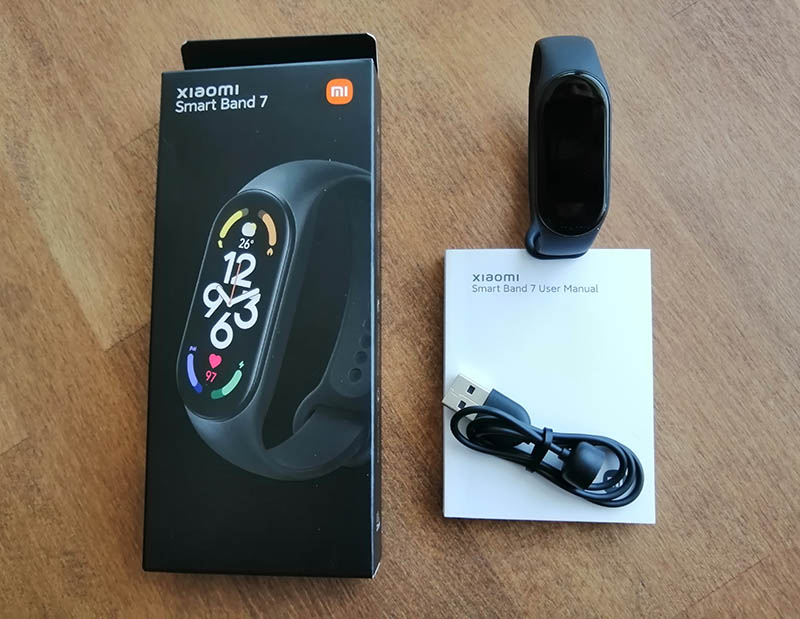
Комплектация Xiaomi Mi Band 7 стандартная для всех фитнес-браслетов этой линейки. В небольшой прямоугольной коробке находятся только сам трекер , один ремешок, кабель для зарядки с магнитным коннектором и руководство пользователя на нескольких языках. Доступно шесть основных цветов браслета, а также специальные версии: два камуфляжных и два флуоресцентных. На Алиэкспресс уже есть множество моделей ремешков и браслетов для Xiaomi Mi Band 7.
Какие версии Xiaomi Mi Band 7 существуют?
По состоянию на июль 2022 существует 4 версии браслета:
- SKU:BHR6007CN — китайская версия без NFC (есть русский язык);
- SKU:BHR6009CN — китайская версия с NFC (русского языка нет);
- SKU:BHR6006EU – европейская версия Smart Band 7 (без русского языка);
- SKU:BHR6008GL – глобальная версия браслета с русским и украинским интерфейсом и надписями на коробке.
Некоторые покупатели браслета жаловались, что в глобальной версии нет русского языка. Переживать не стоит, он должен появиться после обновления.
Как включить/выключить Mi Band 7
Как и во всех предыдущих версиях Mi Band, у Mi Band 7 нет кнопки включения/выключения. Если аккумулятор заряжен, устройство всегда находится во включенном состоянии. Если после приобретения браслет не работает, его достаточно просто поставить на зарядку и он включится. Отключить устройство можно через меню браслета. Для этого нужно открыть меню (свайп снизу-вверх), выбрать «Настройки», затем «Система», «Отключить питание». Для включения браслета достаточно присоединить магнитный зарядный кабель.
Как заряжать Xiaomi Mi Band 7?
Для зарядки Xiaomi Mi Band 6 не нужно вынимать капсулу из браслета, как было в 1 – 4 поколении Mi Band. Теперь достаточно приложить магнитный коннектор к контактам на задней панели трекера и подключить кабель к источнику питания.
Производитель рекомендует использовать источник питания с напряжением 5В и током 250 мА (0,25А). Но, на самом деле, источником питания может быть любой исправный блок питания на 5 вольт, вне зависимости от количества ампер. Устройство не возьмёт больше тока, чем ему нужно. Также для зарядки подойдёт USB-порт компьютера, ноутбука или повербанка.
От 0 до 50% аккумулятор Mi Band 6 зарядится примерно за 30 минут, а на полную зарядку уходит примерно 1 час 30 минут.
Как извлечь капсулу из ремешка?
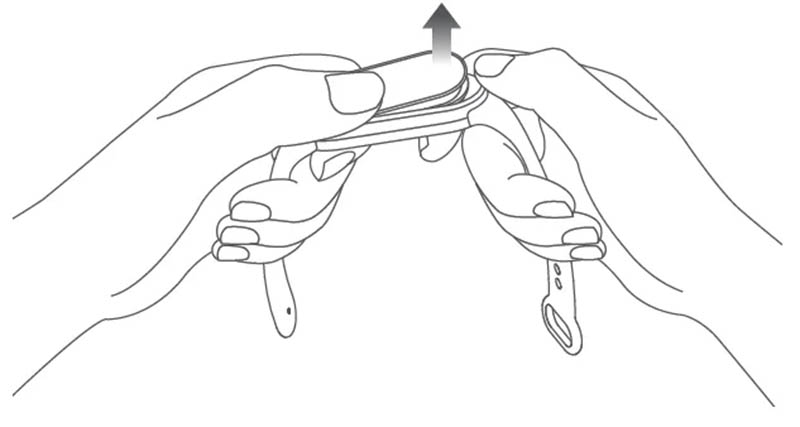
Чтобы извлечь капсулу из ремешка, возьмитесь одной рукой за одну из сторон ремешка и край капсулы. Второй рукой немного потяните ремешок в сторону и вниз, одновременно придерживая капсулу снизу пальцем, как показано на фото ниже.
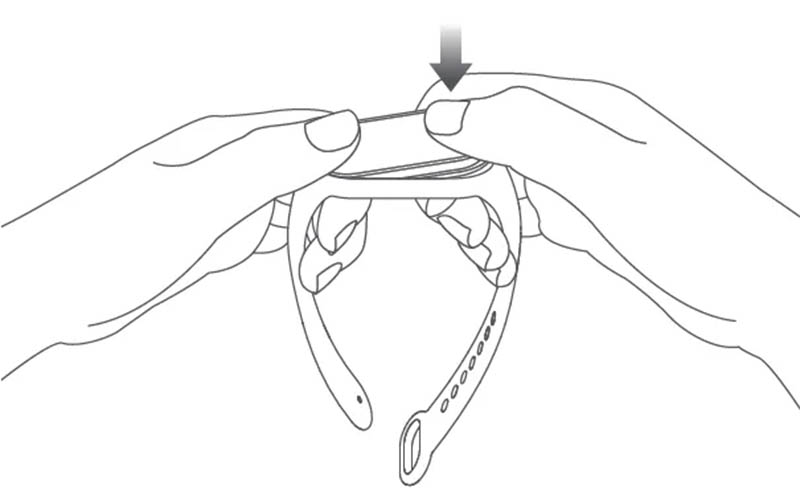
Чтобы собрать браслет вставьте один торец капсулы в паз ремешка и удерживая его край нажмите на противоположный край капсулы пальцем (как на фото ниже).
Как настроить дату и время?
Время и дата на фитнес-браслете автоматически синхронизируются со смартфоном сразу после сопряжения. Настроить вручную время и дату из меню устройства не получится.
Как подключить Smart Band 7?
Xiaomi Mi Band 7 подключается к смартфонам с помощью приложения Zepp Life (раньше Mi Fit) или Mi Fitness. Выбрать лучшее из этих двух приложений довольно сложно. Zepp Life предлагает большее количество настроек устройства, но, что касается удобства и интерфейса, оно, как по мне, уступает приложению Mi Fitness.
В чем отличия Zepp Life и Mi Fitness
- У Mi Fitness более приятный и продуманный дизайн
- Mi Fitness больше ориентирован для занятий спортом
- Zepp Life имеет больше настроек уведомлений и функций
- В Zepp Life больший выбор циферблатов
- Zepp Life поддерживает импорт данных в приложение Здоровье на iPhone или Google Fit на Android.
Как подключить Mi Band 7 к Mi Fitness
Скачать приложение Mi Fitness можно отсканировав QR-код на экране фитнес-браслета или через поиск по названию в Play Market (для ANDROID) или AppStore (для iOS). Также скачать приложение можно по ссылкам ниже:
После скачивания приложения необходимо выполнить регистрацию. Для этого необходимо открыть приложение, согласиться с условиями использования и политикой конфиденциальности, затем выбрать регион и выполнить вход в систему.
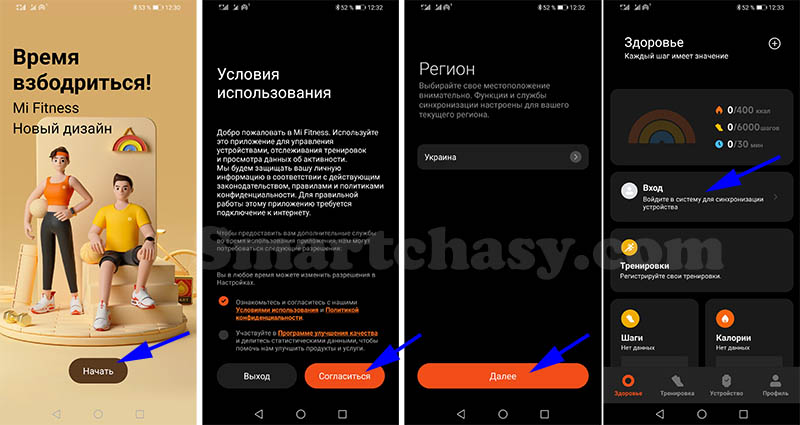
Для входа потребуется Mi аккаунт. Как зарегистрировать Mi аккаунт пошагово читайте в этой инструкции.
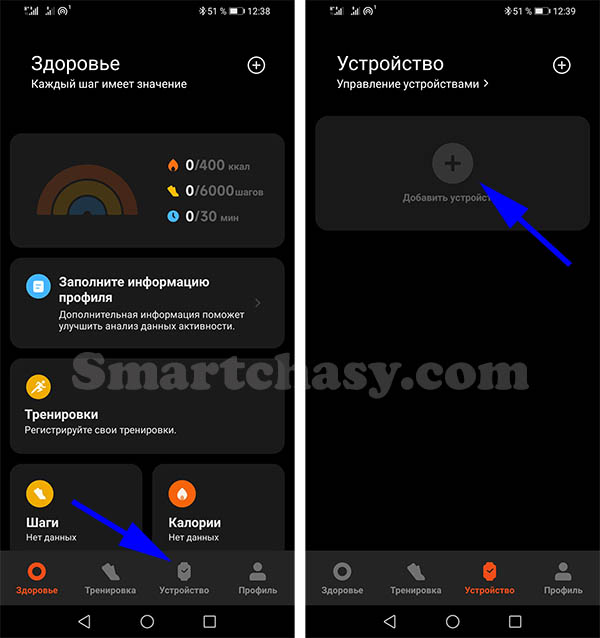
- После авторизации в приложении перейдите в раздел «Устройства» и нажмите «+» (добавить устройство).
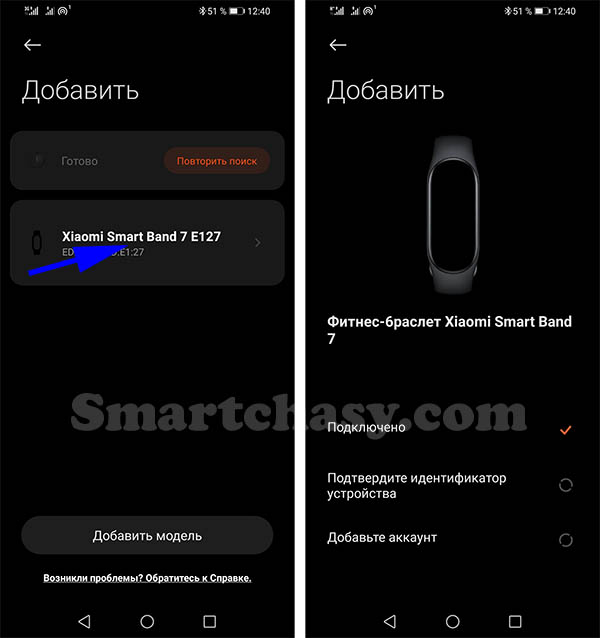
2. После обнаружения браслета выберите его из списка.
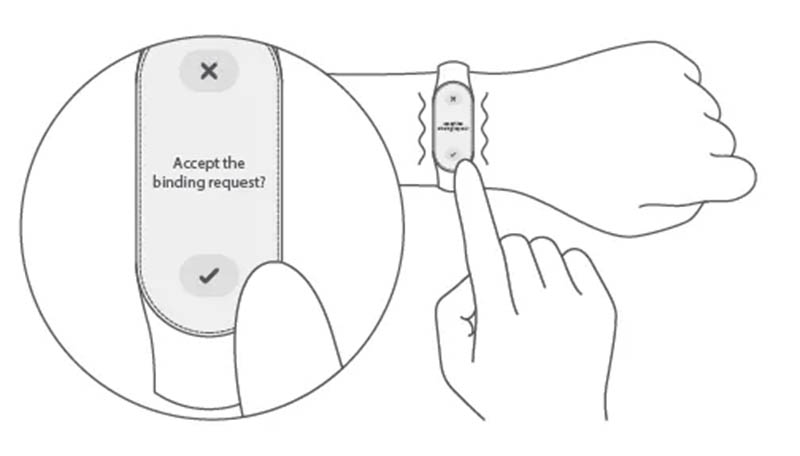
3. Подтвердите сопряжение касанием иконки на экране.
4. Дождитесь окончания синхронизации данных и выполните основные настройки (уведомления приложений, уведомления о входящих вызовах), создайте цели активности.
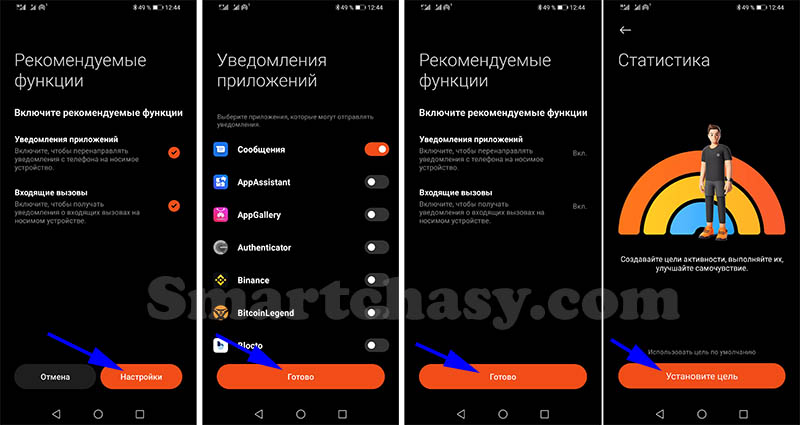
После первоначальной настройки в приложении появится предложение обновить программное обеспечение до последней версии, если таковое имеется. Нажимаем обновить и ждём завершение обновления (обычно занимает от 15 минут до 1 часа).
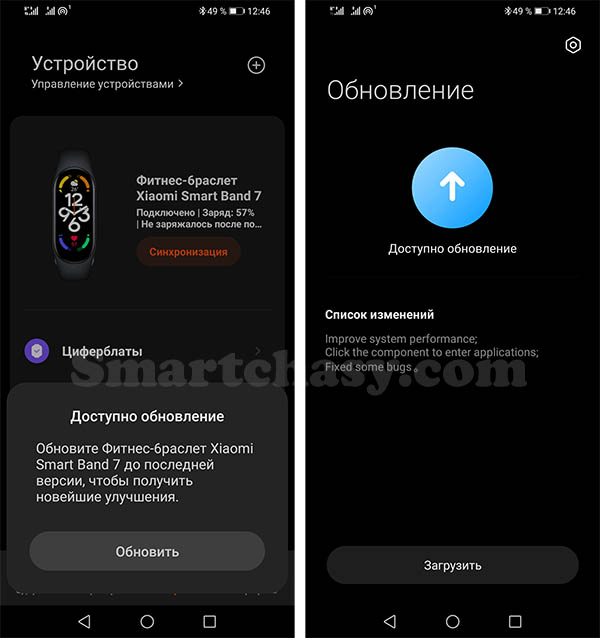
После обновления интерфейс фитнес-браслета будет на языке телефона, а время и дата автоматически синхронизируются. Трекер начнет отслеживать и анализировать вашу ежедневную активность.
Как подключить Mi Band 7 к Zepp Life
Скачать приложение Zepp Life можно по ссылкам ниже:
Процесс подключения устройства к этому приложению мало чем отличается от подключения к Mi Fitness. После загрузки приложения необходимо открыть его и авторизоваться с помощью Mi аккаунта (инструкция для регистрации Mi аккаунта).
После авторизации нажмите кнопку «Добавить устройство» (+ в верхнем правом углу главной страницы).
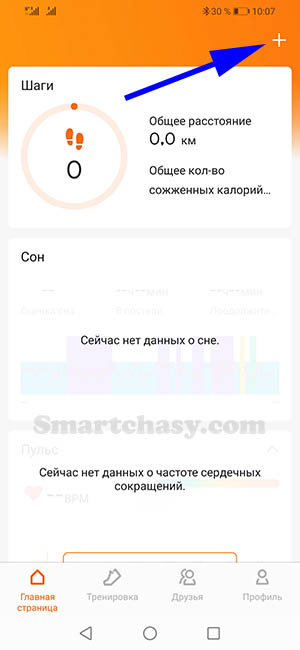
- Выберите «Браслет»
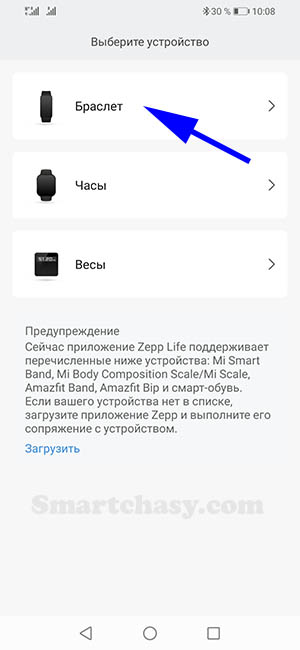
2. Согласитесь с уведомлением об обработке информации и предоставьте разрешение приложению для использования камеры.
3. Нажмите «на браслете нет QR-кода.
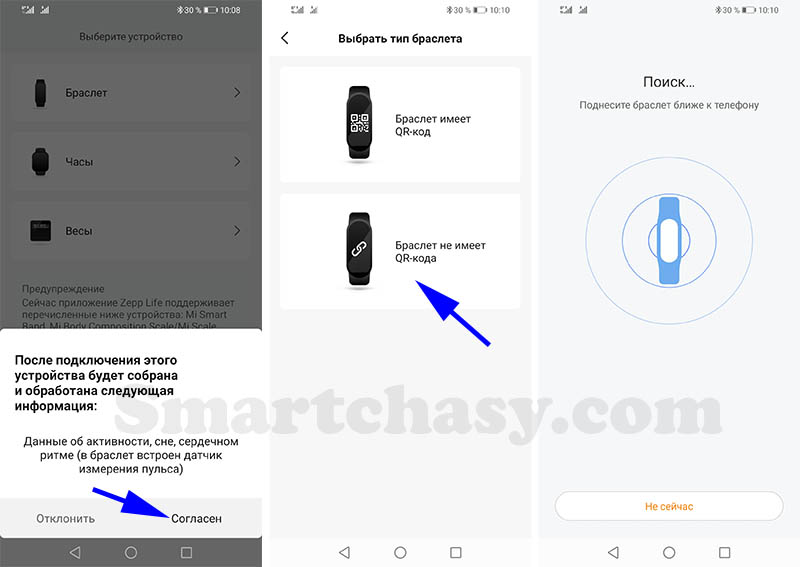
4. Подтвердите сопряжение касанием значка на экране.
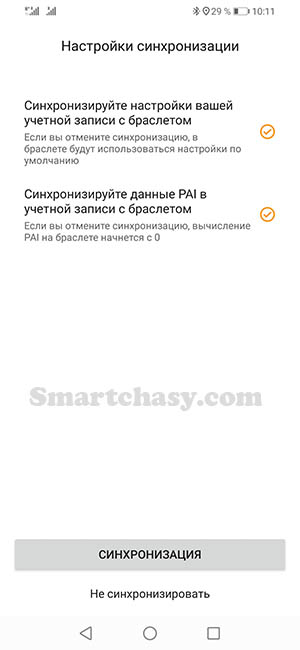
5. Синхронизируйте настройки учетной записи с браслетом.
Управление и интерфейс
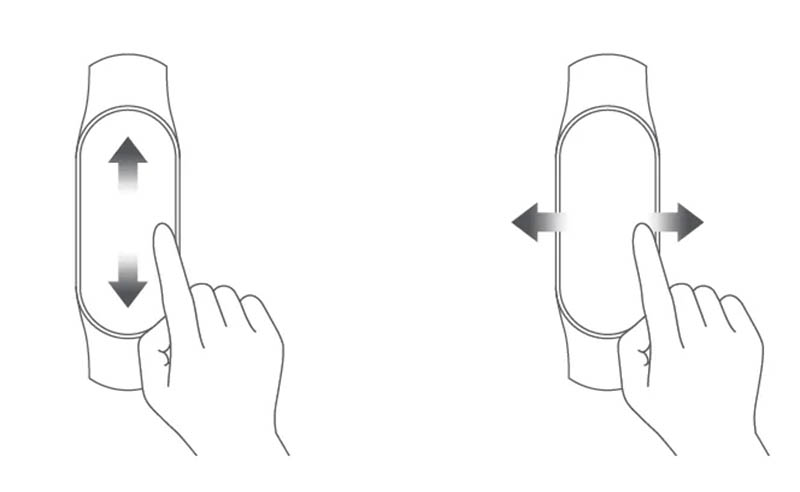
Все управление осуществляется с помощью свайпов. Включается экран по поднятию руки, касанием экрана или свайпом по экрану вверх (настраивается в меню браслета).
Кнопки возврата на главный экран нет и иногда придётся сделать несколько свайпов вправо, чтобы вернуться на главный экран. Одиночный свайп вправо возвращает на один шаг назад.
Долгим удержанием на главном экране открывается меню выбора и настройки циферблата. Доступные варианты перелистываются свайпом вверх/вниз, а нажав значок настройки можно настроить циферблат под себя, выбрав только нужные виджеты (модули).
Свайпами вверх и вниз вызывается меню и перелистываются его пункты, жестом влево/вправо вызываются виджеты. Порядок расположения, а также количество пунктов меню и виджетов можно настроить в приложении Zepp Life, на чем подробнее остановимся ниже.
Меню Mi Band 6 состоит из следующих пунктов:
- Персональный индекс активности (калории, шаги, количество активных часов)
- Сердцебиение
- Индекс PAI (что такое PAI)
- Уровень кислорода в крови
- Тренировки
- Журнал тренировок
- Статус тренировок (тренировочная нагрузка за последние 7 дней)
- Стресс
- Сон
- Погода
- Музыка (управление проигрывателем смартфона)
- Будильник
- Настройки (циферблат и время, настройки дисплея, режим не беспокоить, блокировка браслета, режим экономии заряда, автоматическое определение тренировок, языковые настройки, система (информация, отключение, перезапуск, сброс настроек)).
- Больше (фонарик, женское здоровье, дыхательные упражнения, секундомер, таймер, поиск телефона, события, таймер Pomodoro).
В приложении можно настроить порядок расположения пунктов меню, удалить неиспользуемые функции или перенести их в пункт «Больше»
Меню виджетов (вызывается свайпами влево/вправо) по умолчанию состоит из:
- Виджет погоды
- Управление музыкой
В соответствующем меню в мобильном приложении можно добавить виджеты практически всех функций фитнес-браслета и настроить их очередность.
Как настроить Mi Band 7
Разберёмся с основными настройками фитнес-браслета. Некоторые из них находятся в меню самого браслета, но все основные настройки выполняются в мобильном приложении.
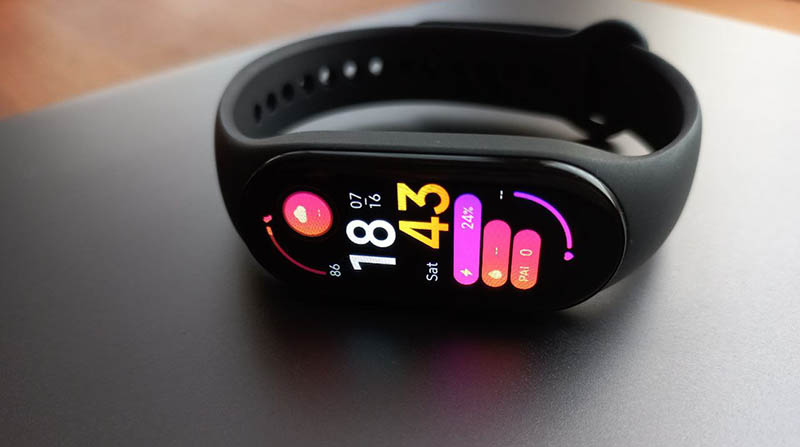
Настройки в меню Mi Band 7
В отличие от всех предыдущих версий, в Mi Band 7 разработчики предоставили возможность сделать достаточно большое количество настроек из меню самого браслета, хотя они практически все есть также в приложении. Доступны следующие опции:
- Циферблат и время. В этом пункте можно сменить и настроить главный циферблат, настроить формат даты и времени.
- Дисплей. Здесь есть регулировка яркости экрана, время подсветки экрана (от 5 до 15 секунд), настройка времени работы режима «Всегда на экране» (автоматически, весь день, в определенный временной диапазон, выключено). Включение экрана поднятием руки. Можно настроить время активации и скорость отклика (нормальная или высокая). Настройка времени работы функции Always-On-Display (от 5 до 20 минут). Активация экрана при уведомлении.
- Не беспокоить. Настройка времени работы режима «Не беспокоить».
- Блокировка браслета. Настройка разблокировки браслета свайпом вверх, а также установка пароля для блокировки.
- Режим экономии аккумулятора. При включении режима экономии браслет только считает шаги и записывает основные сведения о сне.
- Выявление тренировки. В этом меню можно активировать автоматическое определение четырех видов тренировки: бег, прогулка, эллиптический тренажер, гребной тренажер. В случае обнаружения одного из этих активности будет предложено запустить отслеживание тренировки.
- Пользовательские настройки. Выбор языка, интенсивность вибрации (обычная или сильная), способ пробуждения экрана (касанием или свайпом вверх), отключение функции изменения циферблата нажатием и удержанием на главном экране.
- Система. Информация об устройстве и всех сертификатах, перезагрузка, отключение питания, сброс настроек.
Настройки в приложении Zepp Life
Интерфейс приложения Zepp Life разделен на четыре вкладки:
- Главная страница
- Тренировка
- Друзья
- Профиль
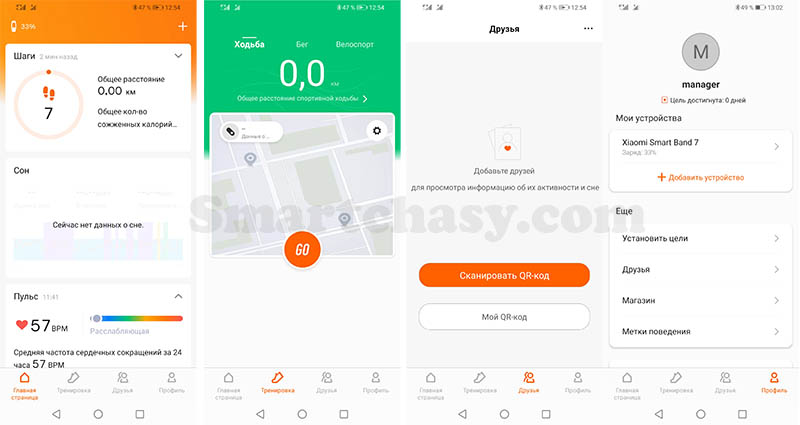
На главной странице находится вся собираемая браслетом информация об активности. Порядок расположения и количество модулей можно регулировать перетаскивая нужный модуль вверх или вниз списка.
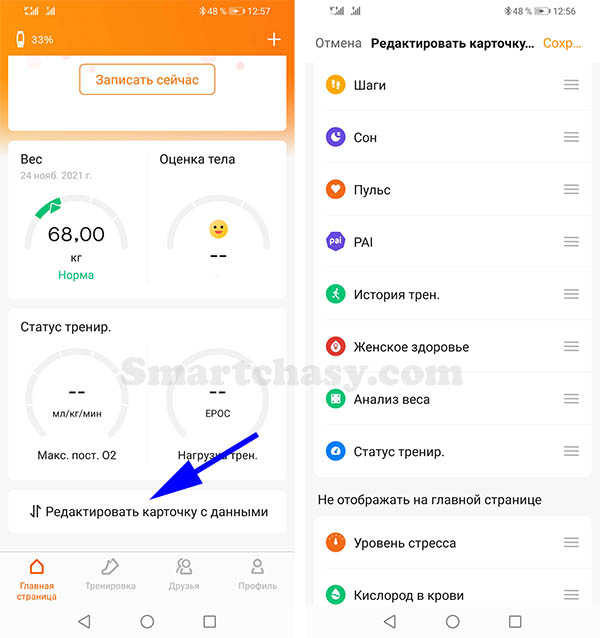
Во вкладке Тренировка находятся все данные о занятиях спортом. Также отсюда можно запустить отслеживание тренировки с использованием модуля GPS смартфона.
Раздел друзья позволяет добавлять друзей для просмотра информации об их активности и сне.
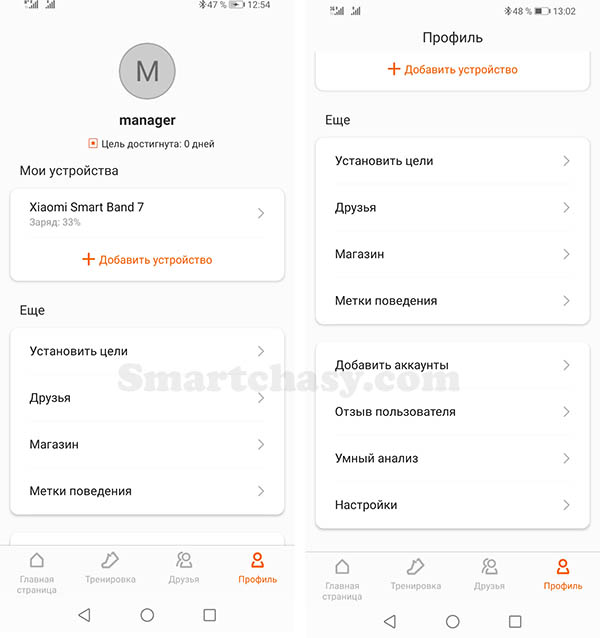
Все основные настройки Mi Band 7 находятся во вкладке «Профиль». Здесь доступен список подключенных устройств, настройка целей по количеству пройденных шагов, добавление друзей, магазин циферблатов, настройка меток поведения, отчет об ошибке, умный анализ (персонализированные советы по улучшению качества сна) и настройки аккаунта (единицы измерения, уведомления приложения, проверка обновлений).
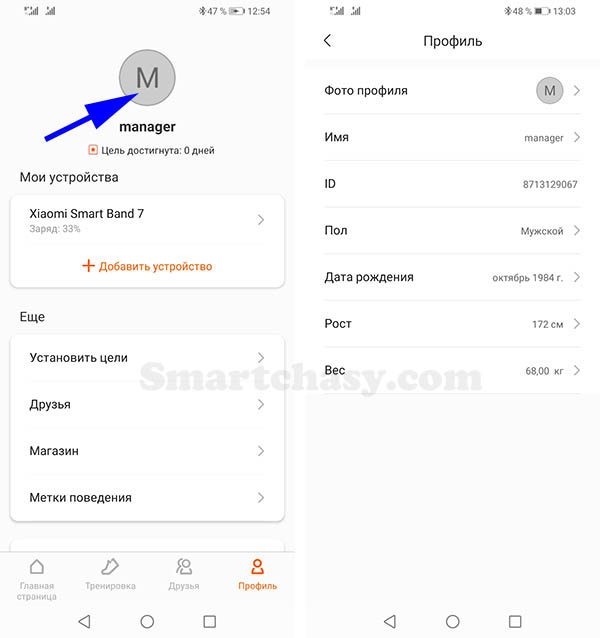
Нажатием на иконку в верху экрана открывается раздел с личной информацией. Здесь можно загрузить фото, указать имя, пол, дату рождения, рост и вес. Эти данные нужны для более точного мониторинга активности.
Чтобы перейти к настройкам самого фитнес-браслета нужно выбрать его из списка подключенных устройств. Стоит уточнить, что к приложению можно подключить несколько устройств, но только одно из них будет принимать уведомления и собирать статистику.
Меню настроек Mi Band 6 содержит:
- Магазин (каталог циферблатов для оформления главного экрана)
- Уведомления и напоминания
- Мониторинг состояния здоровья. Здесь настраивается постоянный мониторинг пульса (каждые 1, 10, 30 минут или интеллектуальный мониторинг), оповещение о слишком высоком или низком пульсе, активируется функция высокоточного мониторинга сна, мониторинг качества дыхания во сне, круглосуточный мониторинг стресса, непрерывный мониторинг насыщения крови кислородом и уведомление о его низком содержании.
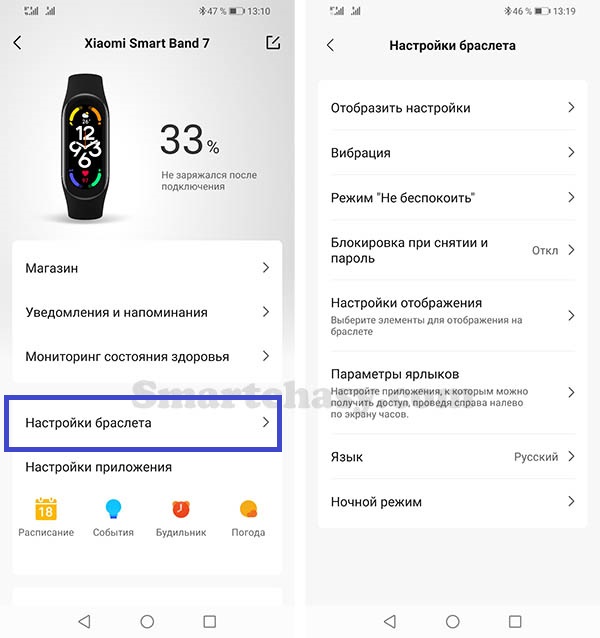
- Настройки браслета. В этой вкладке находятся:
Настройки отображения. Яркость экрана, время подсветки дисплея (от 5 до 15 секунд), настройка времени работы режима «Всегда на экране» (автоматически, весь день, в определенный временной диапазон, выключено). Включение экрана поднятием руки. Можно настроить время активации и скорость отклика (нормальная или высокая). Настройка времени работы функции Always-On-Display (от 5 до 20 минут). Активация экрана при уведомлении.
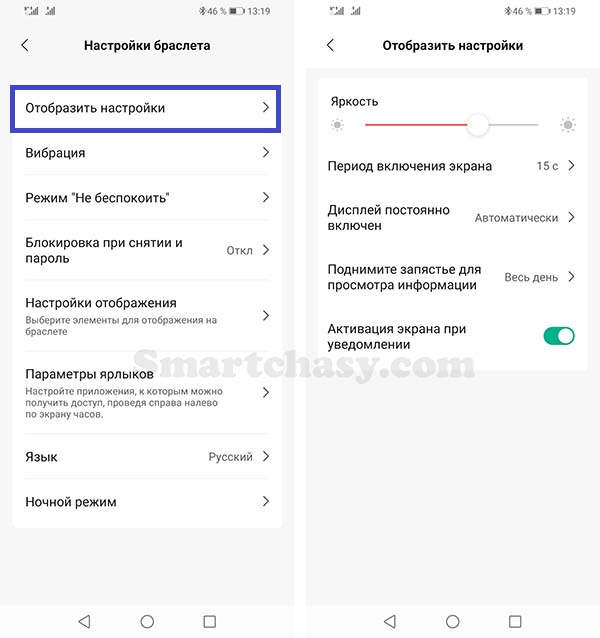
Вибрация. Предусмотрена возможность создать собственный «рисунок» вибрации для определенного типа уведомлений.
Режим не беспокоить. Настройка времени начала и окончания режима не беспокоить.
Блокировка при снятии и пароль. При включении этой функции браслет будет заблокирован, если вы его снимете с запястья, а для разблокировки нужно будет ввести 6-значный пароль.
Настройки отображения. В этом разделе можно настроить порядок расположения пунктов меню браслета и скрыть неиспользуемые функции.
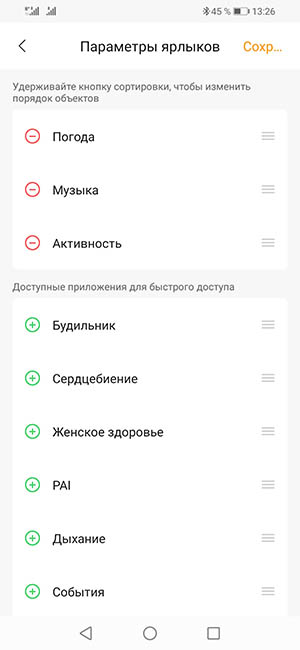
Параметры ярлыков. Здесь настраиваются виджеты функций, вызываемые свайпами влево/вправо. Можно добавить нужные виджеты, настроить порядок их расположения перетаскиванием модулей вверх или вниз.
Язык. Настройка языка интерфейса. Можно указать автоматическое использование языка телефона или выбрать нужный язык из списка.
Ночной режим. Автоматическое снижение яркости экрана в ночное время.
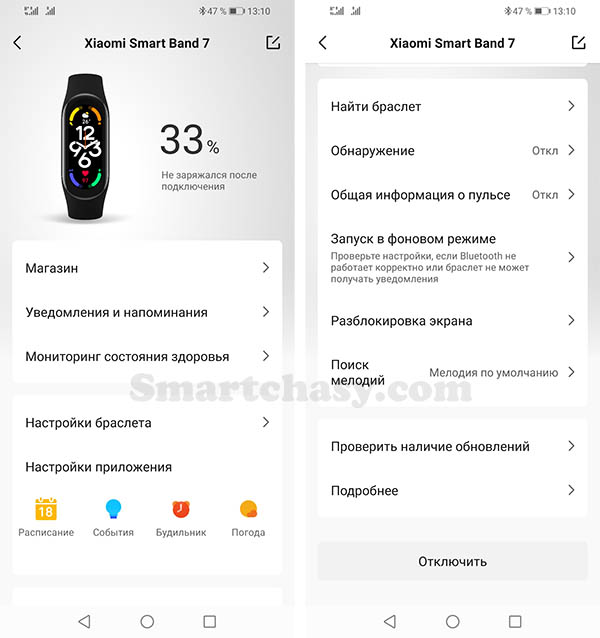
- Настройки приложения. Синхронизация событий, настройка будильников, настройка местоположения для прогноза погоды.
- Найти браслет (при включении функции браслет начнет вибрировать).
- Обнаружение. При включении этой функции браслет будет видим для устройств поблизости.
- Общая информация о пульсе (при включении умные устройства поблизости смогут получить информацию о пульсе).
- Запуск в фоновом режиме. Для корректной работы браслета с уведомлением необходимо дать разрешение на работу приложения в фоновом режиме.
- Разблокировка экрана. Функция позволяет разблокировать телефон с помощью браслета (работает не со всеми производителями смартфонов).
- Поиск мелодий (настройка мелодии для функции «Поиск телефона»).
- Проверка наличия обновлений.
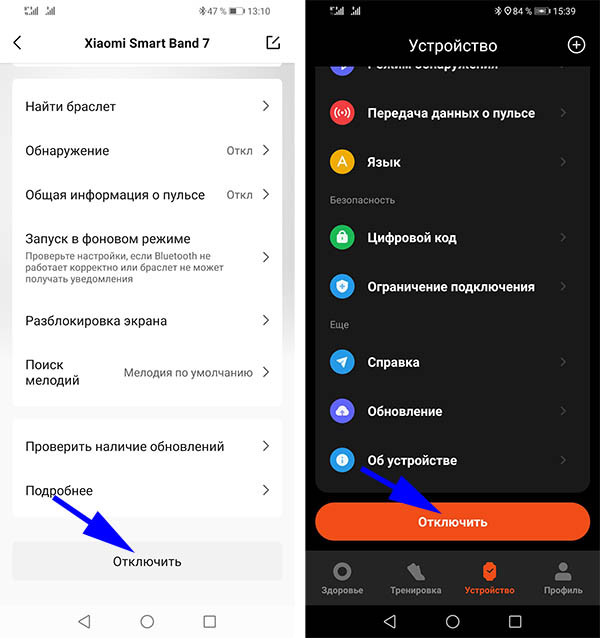
- Отключить (отключение браслета от приложения).
Настройки в приложении Mi Fitness
Интерфейс приложения Mi Fitness, как по мне, более удобный и понятный. Он также разделен на 4 вкладки:
- Здоровье
- Тренировка
- Устройство
- Профиль
В разделе «Здоровье» находится вся информация об активности. Есть возможность добавить на главный экран только необходимые данные. Из вкладки «Тренировки» можно запустить отслеживание с использованием модуля GPS смартфона, а также просматривать подробную статистику о всех тренировках. В меню «Профиль» настраивается персональная информация (пол, дата рождения, рост, вес), выполняется подключение к приложению Strava, есть возможность перенести данные из приложения Zepp Life.
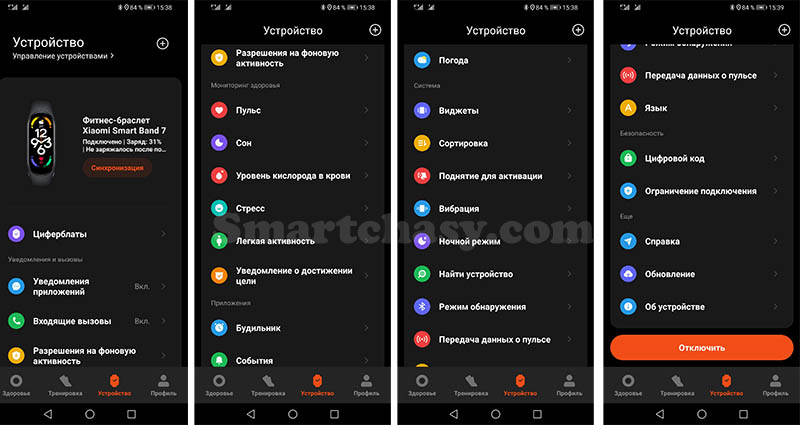
Все настройки браслета находятся в меню «Устройство». Доступны практически те же настройки, что и в Zepp Life, разве что расположены они в другом порядке:
- Циферблаты
- Уведомления приложений
- Входящие вызовы
- Разрешения на фоновою активность
- Пульс (настройка интервала между измерениями и уведомлений о низком и высоком пульсе)
- Сон (настройки мониторинга сна)
- Уровень кислорода в крови (включение круглосуточного измерения насыщения крови кислородом и настройка уведомления о низком SpO2)
- Стресс (частота измерения и напоминания о необходимости отдохнуть)
- Легкая активность (при отсутствии движения в течение часа браслет начнёт вибрировать)
- Уведомление о достижении цели
- Будильник
- События
- Погода
- Виджеты (настройка отображения виджетов и изменения порядка их расположения)
- Сортировка (настройка пунктов меню и порядка их отображения)
- Поднятие руки для активации
- Вибрация (настройка «рисунка» вибрации для определенных событий)
- Ночной режим
- Найти устройство (при включении браслет будет вибрировать)
- Режим обнаружения (видимость браслета для устройств поблизости)
- Передача данных о пульса (данные о пульсе могут быть видны устройствам поблизости)
- Язык
- Цифровой код (код для блокировки браслета)
- Ограничение подключения (запрет подключать браслет к другим приложениям)
- Справка
- Обновление
- Об устройстве
- Отключить (отключение от приложения)
Как добавить циферблат на Mi Band 7
На браслете доступно 5 стандартных циферблата, 4 из которых с интерактивными виджетами. Еще более 100 вариантов доступно в разделе «Магазин» приложений Mi Fitness, Zepp Life.
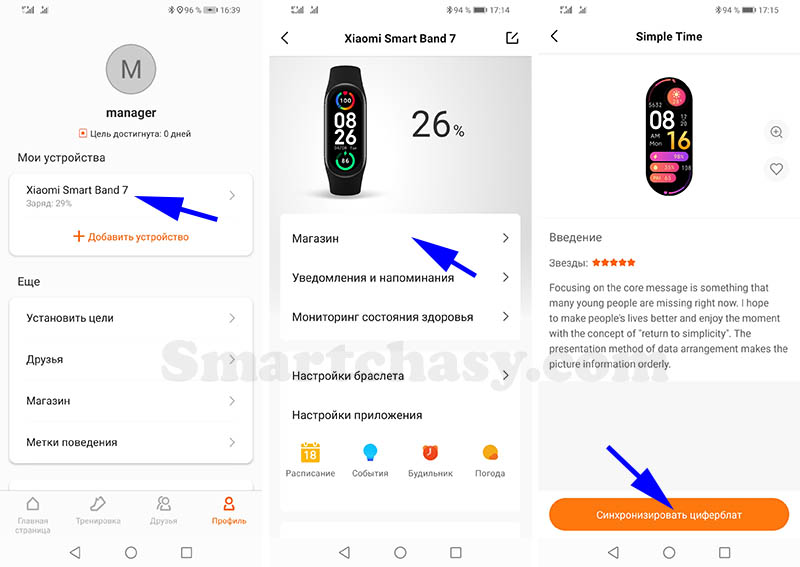
Чтобы установить новый циферблат откройте Zepp Life, перейдите во вкладку Профиль. Выберите Xiaomi Mi Band 7 из списка устройств, перейдите в Магазин, нажмите на понравившийся циферблат и синхронизируйте его с фитнес-браслетом.
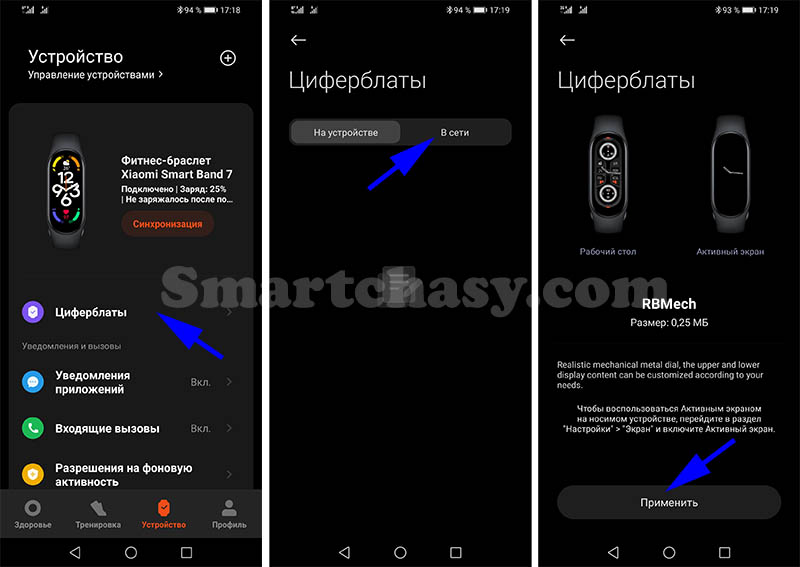
В приложении Mi Fitness перейдите во вкладку «Устройство». Выберите «Циферблаты», далее «В сети», нажмите на понравившийся циферблат и синхронизируйте его с фитнес-браслетом, нажав кнопку «Применить».
Часто задаваемые вопросы
Как правильно носить фитнес браслет на руке
Если обычные часы можно носить на любой руке, то с фитнес-браслетами существуют определенные нюансы. Лучше всего, чтобы устройство носилось на менее активной руке. То есть, правше лучше носить на левом, а левше – на правом запястье. Причина тому — принцип работы фитнес-браслета.
Практически все гаджеты такого типа фиксируют активность с помощью таких датчиков, как акселерометр и гироскоп. Датчики в браслете подсчитывают количество шагов не по движению ног, а по движению рук. Даже когда человек стоит или сидит браслет может посчитать взмах рукой за обычный шаг, а так как неактивная рука движется меньше, то и количество засчитанных «ненастоящих» шагов будет гораздо меньше.
Для более точного измерения пульса также предпочтительнее носить браслет на неактивной руке. Оптическая технология позволяет получить наиболее точные данные только в том случае, когда запястье расслабленно, а активная работа мышц не нарушает кровообращение.
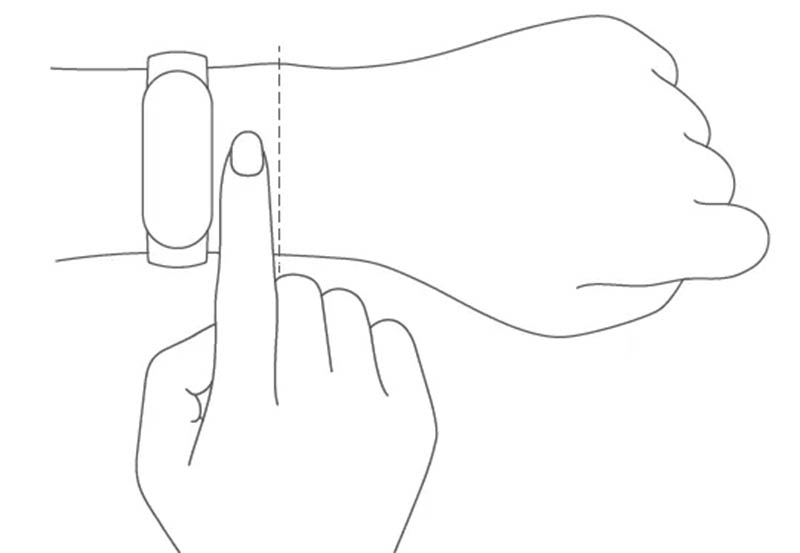
Что касается расположения на запястье, то браслет стоит затягивать на расстоянии ширины одного пальца от кости запястья. Задняя часть устройства должна соприкасаться с кожей, однако слишком туго застегивать ремешок не стоит. Браслет не должен легко перемещаться вверх и вниз по запястью, но небольшой зазор для того, чтобы кожа дышала, оставить стоит.
Как перевести Mi Band 7 на другой язык?
По умолчанию, после синхронизации интерфейс браслета переведется на тот язык, который используется в смартфоне. Если установленный на телефоне язык не поддерживается браслетом, меню будет на английском языке. Также язык можно переключить в приложении Mi Fitness, Zepp Life или в меню браслета.
Как включить режим Always-On-Display
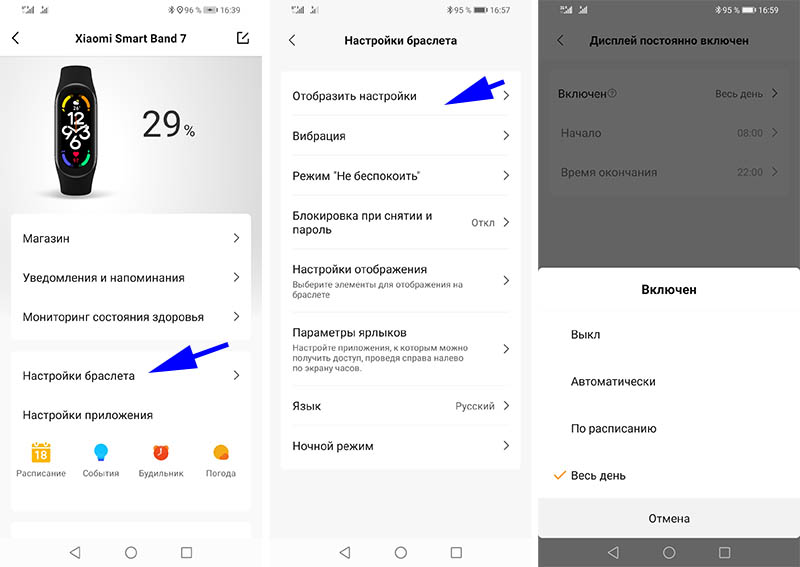
Включить функцию Always-On-Display (всегда на экране) можно в приложении или меню браслета. В приложении Zepp Life выберите устройство, «Настройки браслета» — «Отобразить настройки» — «Дисплей постоянно включен». Можно настроить работу функции на весь день, по расписанию или в автоматическом режиме. При автоматической настройке режим Always-On-Display автоматически выключится во время сна или если браслет снят с руки.
Для включения в браслете необходимо открыть меню, выбрать «Настройки» — «Дисплей» — «Дисплей постоянно включен» и настроить режим работы функции.
Как проверить версию и оригинальность браслета?
Проверить, оригинальный ли у Вас браслет и что это за версия достаточно просто. Для этого нужно перейти по ссылке: https://www.Mi.com/global/verify#/ru/tab/imei. В специальное поле вводим IMEI или серийный номер браслета. Найти эти данные можно на упаковочной коробке или на одной из граней капсулы, сняв ремешок.
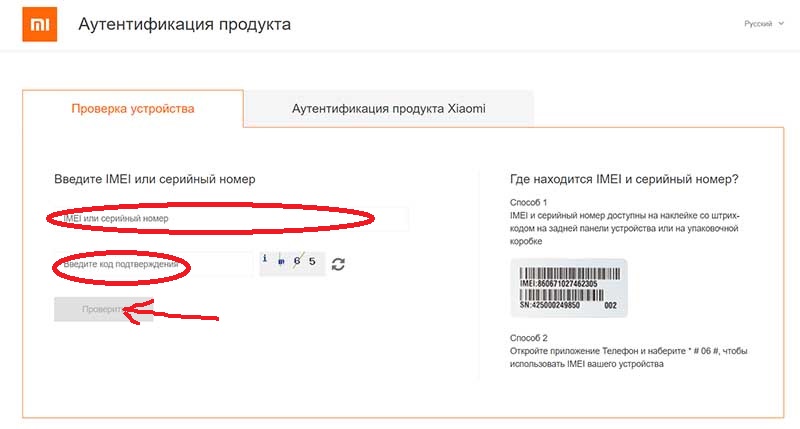
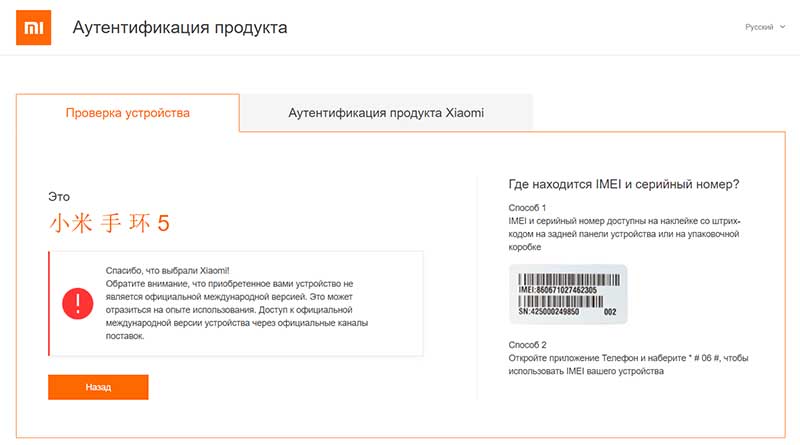
После заполнения нужных данных и кода подтверждения (капча), нужно нажать «Проверить». Если у вас оригинальная международная версия, появится надпись подтверждения на английском языке. Если версия для китайского рынка, то и сообщение, подтверждающее оригинальность будет на китайском.
Есть ли в браслете GPS?
Нет, несмотря на множество слухов, Xiaomi Mi Band 7 не получил встроенный GPS-модуль, поэтому для отслеживания тренировок использует GPS смартфона. Модулем GPS оснащается другой фитнес-браслет от бренда Xiaomi. Но, хотя он и получил название Xiaomi Smart Band 7 Pro, ничего общего с остальной линейкой он не имеет и даже выпускается совершенно другим производителем.
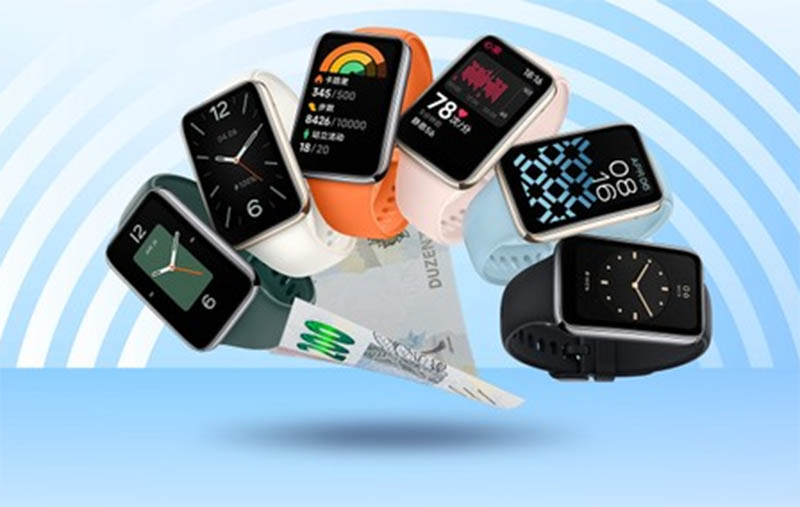
Xiaomi Smart Band 7 Pro
Работает ли NFC в Mi Band 7?
На данный момент нет версии фитнес-браслета 7 серии, поддерживающей бесконтактную оплату на за пределами Китая. Можно использовать модуль NFC, например, для взаимодействия с умным домом Xiaomi или эмуляции карт доступа. Глобальная версия Mi Band 7 с NFC, скорее всего, будет выпущена немного позже, как это было с устройством 6-го поколения.
Какой радиус связи Mi Band 7 со смартфоном?
При отсутствии различных препятствий в виде стен, перегородок и т.д. (в поле) наше устройство потеряло связь со смартфоном на удалении примерно 50 метров. В помещении радиус связи со смартфоном значительно меньше.
Подойдут ли ремешки от Mi Band 6 к Mi Band 7?
У многих может возникнуть вопрос, раз габариты капсулы изменились, подойдут ли ремешки от Mi Band 6 для новенького Mi Smart Band 7? Да, большая часть ремешков от прошлогодней модели подходит для новой. Вставляется капсула с некоторым усилием, но использовать старые ремешки можно.
Может ли Mi Band 7 измерять давление?
К сожалению, функция измерения артериального давления у Mi Band 7 так и не появилась, несмотря на то, что компания Zepp Health (Huami), которая, собственно, и занимается производством фитнес-браслетов для Xiaomi, анонсировала скорое появления такой функции в своих носимых гаджетах еще в середине прошлого года (подробнее).
Умеет ли браслет считать этажи?
Нет. В Xiaomi Mi Band 7 отсутствует высотомер, поэтому подсчитывать высоту подъема во время тренировки или количество пройденных этажей браслет не умеет.
Умеет ли Mi Band отвечать на звонки?
Нет. Браслет может только уведомлять о входящем звонке, сопровождая его вибрацией, с возможностью отклонения или перевода в беззвучный режим.
Что такое персональный ассистент активности (PAI)?
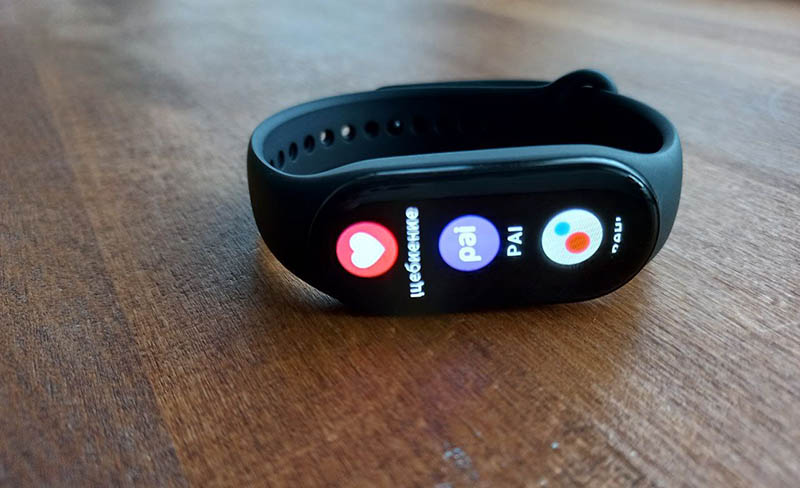
Аббревиатура PAI расшифровывается как Personal Activity Intelligence, или персональный индекс активности. Цель PAI — единая, понятная метрика отслеживания активности, которая может помочь людям управлять своим здоровьем.
Суть метода определения индекса PAI следующая: фитнес-браслет круглосуточно измеряет пульс и анализирует полученные данные. Используя данные о пульсе в состоянии покоя и реакции сердца на различные виды нагрузок, а также информацию о возрасте, весе и половой принадлежности, алгоритм рассчитывает единую числовую оценку, которая является персональным индексом активности. Цель показателя — мотивировать пользователя к активному образу жизни и занятиям спортом.
Узнать более подробно о том, что такое PAI и зачем он нужен, поможет этот материал.
Измеряет ли Mi Smart Band 7 уровень кислорода в крови?
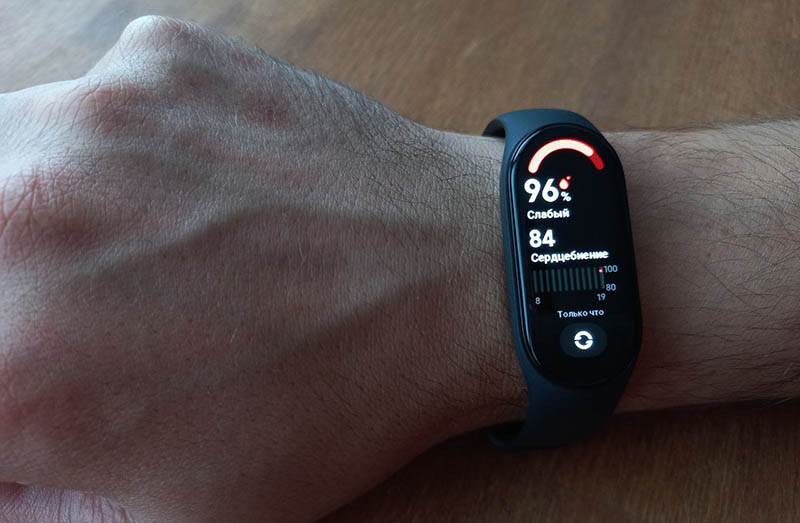
Да, Mi Smart Band 7 имеет функцию измерения SpO2. Можно сделать однократное измерение в режиме реального времени или настроить автоматический мониторинг. Ручное измерение запускается выбором соответствующей иконки в меню браслета. Автоматическое измерение настраивается в приложении. Однако стоит учитывать, что устройство измеряет насыщение кислородом только если вы длительное время находитесь в состоянии покоя, а также что при включении автоматического мониторинга значительно сокращается время автономной работы.
Считает ли браслет дневной сон?
Помимо ночного сна, Mi Band 7 учитывает и дневной. Также устройство может оценивать качество дыхания во сне, если такая опция активирована в настройках.
Есть ли в Mi Band 7 умный будильник?
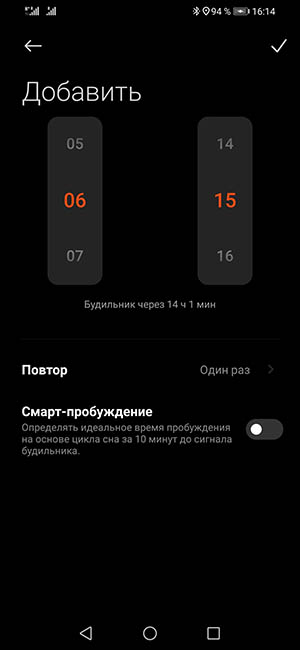
Кроме обычных будильников поддерживается настройка смарт-пробуждения или «умный» будильник. При включении этой опции браслет попытается определить идеальное время пробуждения на основе цикла сна за 10 минут до сигнала будильника с приложением Mi Fitness и за 30 минут с приложением Zepp Life.
Как регулировать яркость экрана?
Яркость экрана можно отрегулировать как через меню браслета, та и из мобильного приложения. В первом случае переходим в меню, затем выбираем «Настройки» — «Дисплей» — «Регулировка яркости». Передвигаем ползунок в необходимое положение свайпом вверх или вниз.
В приложении необходимо перейти в меню «Устройство» — «Настройки браслета» — «Отобразить настройки» и выбрать необходимый уровень яркости.
Как отключить смену главного экрана долгим удержанием?
Сменить вариант оформления циферблата можно долгим удержанием на главном экране. Опция удобная, но иногда может раздражать произвольное изменение темы оформления. Разработчик предусмотрел возможность отключения функции смены главного экрана долгим нажатием. Для этого перейдите в меню фитнес-браслета, далее «Настройки», затем выберите пункт «Использовать настройки» и выберите пункт «Нажмите и удерживайте циферблат».
Как отвязать Mi Band 7 от смартфона?
Для отключения устройства переходим во вкладку «Профиль», выбираем устройство. В открывшемся окне листаем в самый низ, жмем кнопку «Отключить» и подтверждаем отключение. Через несколько секунд Mi Band 7 будет готов к подключению к другому смартфону.
Почему при входящем звонке отображается только номер телефона, а не имя контакта?
Для отображения имени контакта номера телефонов в телефонной книге должны быть записаны в международном формате. То есть начинаться с +7, +3 и т.п., в зависимости от страны.
Где купить?
Сейчас Band 7 можно купить на AliExpress по цене 40 — 50 долларов. Мы подобрали для вас лучшие предложения от проверенных продавцов:
Сергей Васильев
Интересуюсь всем, что касается умных часов, фитнес-браслетов и другой носимой электроники. С удовольствием поделюсь последними событиями в мире гаджетов, постараюсь помочь подобрать оптимальную модель и разобраться с основными настройками.
19 комментариев к “ Xiaomi Mi Band 7 (Smart Band 7) инструкция на русском языке. Подключение, функции, настройка ”
все нужно, хорошие старые тем боле
В приложении Mi Fitness, нет функции «Разблокировка экрана».
Добрый день!
Кто-нибудь знает почему Xiaomi Mi7 автоматически запускал режим тренировки, когда включал тренировку в Zepp Life.
А позавчера эта функция откл. Т.е. если бежишь то надо одновременно вкл. тренировку на телефоне и на браслете.
Раньше включать можно было на одном из устройств и все устройства переводились в режим тренировки. Не могу найти где включить это.
После обновления перестал показывать погоду. Обнулиз до заводских настроек, перегружал удалял приложение с телефона.
Ни чего не помогло…
Что ещё можно сделать для восстановления работоспособности ?
Купил новый браслет. Телефон XIAOMI его видит но не может синхронизировать. Надписи на браслете на китайском языке. Все галочки на синем фоне. Кто либо сталкивался с этой проблемой?
При подключении ставьте страну не Россию а Китай
Подскажите почему при беге данная модель врет при беге на 400 метров ? Может можно что настроить?
на дисплее непонятный значек в виде пары звеньев цепи. Не на какие действия браслет не реагирует. Что это?
Я хотел спросить, а как оплачивать ми бэнд 7? На них есть QR-код, а как подключить карту? Приложение может какое то есть?
Добрый день! Как в браслете быстрым действием включить фонарик? В 6 версии свайпом влево, здесь не работает. Заранее спасибо.
В приложении Зепп Лайф в настройках браслета можно сделать последовательность опций, скорее всего и фонарик
Как настроить погоду X M B 7 с приложения ми фитнес.
У меня фонарик включается двойным тапом в верхней части экрана.
Хотя нет — переключился на другой циферблат и двойной тап вверху вызывает уже другую реакцию. Видимо, у каждого циферблата свои особенности.
Нет вибрации при срабатывании будильника смартфона. Что можно сделать?
Функция управления камерой не работает. Когда синхронизируешь с телефоном то эта икона пропадает
У меня тоже самое, после покупки значок управления камерой был, и я даже на него нажал, выдал надпись — сначало включите камеру, пока включал камеру на телефоне значок управления камерой изчез. Больше я его не видел.
Доброе утро. Хочу поправить, чтобы телефон увидел браслет нужно выбирать браслет имеет QR код
Sorry, you have been blocked
This website is using a security service to protect itself from online attacks. The action you just performed triggered the security solution. There are several actions that could trigger this block including submitting a certain word or phrase, a SQL command or malformed data.
What can I do to resolve this?
You can email the site owner to let them know you were blocked. Please include what you were doing when this page came up and the Cloudflare Ray ID found at the bottom of this page.
Cloudflare Ray ID: 8119d7e92d1cb353 • Your IP: Click to reveal 45.84.122.39 • Performance & security by Cloudflare