Как включить вспышку на iPhone 11
Вспышка на iPhone 11 — полезная опция, которая позволяет сделать качественные фотографии в слабо освещенных условиях. Она может пригодиться в различных ситуациях, например, для съемки в ночное время, в помещении или при плохом освещении.
Чтобы включить вспышку на iPhone 11, необходимо выполнить несколько простых шагов. Во-первых, откройте камеру, нажав на иконку «Камера» на главном экране устройства или свайпнув экран вправо на главном экране.
Затем, выберите режим съемки, в котором будете использовать вспышку. Для этого нажмите на кнопку с иконкой «Режим» в виде круга или свайпните пальцем влево или вправо на экране камеры, чтобы переключиться между режимами съемки. Обратите внимание, что вспышка доступна не во всех режимах съемки.
После выбора нужного режима съемки, активируйте вспышку. Для этого нажмите на кнопку с иконкой молнии, расположенную в верхнем левом углу экрана, или проведите пальцем вниз от верхнего края экрана и нажмите на иконку молнии.
Как включить вспышку на iPhone 11
- Включите ваш iPhone 11 и разблокируйте экран.
- Перейдите в приложение «Настройки», которое обычно находится на главном экране.
- Прокрутите вниз и найдите раздел «Фотоаппарат».
- В разделе «Фотоаппарат» найдите опцию «Вспышка».
- Если опция «Вспышка» отображается серым цветом, это означает, что вспышка выключена.
- Если опция «Вспышка» отображается зеленым цветом, это означает, что вспышка включена.
- Чтобы включить вспышку, нажмите на опцию «Вспышка».
- После нажатия опции «Вспышка», она должна переключиться на зеленый цвет и вспышка будет активирована.
- Теперь вы можете использовать вспышку на iPhone 11 для получения ярких и четких фотографий даже в условиях низкой освещенности.
Теперь вы знаете, как включить вспышку на iPhone 11. Пользуйтесь этой функцией, чтобы делать качественные фотографии в любое время, даже при недостаточном освещении.
Настройки устройства
Чтобы включить вспышку на iPhone 11, вам потребуется открыть настройки своего устройства. Для этого следуйте инструкциям ниже:
- На главном экране вашего iPhone 11 найдите иконку «Настройки»
- Нажмите на иконку «Настройки», чтобы открыть меню настроек
- Прокрутите вниз и найдите раздел «Фотоаппарат»
- Нажмите на «Фотоаппарат», чтобы открыть настройки камеры
- В разделе «Фотоаппарат» найдите опцию «Вспышка»
- Нажмите на опцию «Вспышка», чтобы включить или выключить вспышку
После выполнения указанных выше шагов вспышка на вашем iPhone 11 будет включена, и вы сможете использовать ее при съемке фотографий или видео в темных условиях.
Камера
iPhone 11 оснащен камерой высокого качества, которая позволяет делать отличные фотографии и видео. Камера имеет несколько режимов съемки, а также функции настройки, которые помогут вам получить наилучший результат.
Чтобы открыть камеру на iPhone 11, просто нажмите на иконку камеры на домашнем экране или свайпните справа на лок-скрине. Камера откроется в режиме «Фото». Вы можете переключаться между режимами съемки с помощью иконок на нижней панели камеры.
В режиме «Фото» вы можете сделать качественные фотографии с помощью основной камеры. Просто нажмите на кнопку с круглым значком в нижней части экрана, чтобы сделать снимок. Если вы хотите изменить фокус или экспозицию, просто коснитесь нужной области на экране.
В режиме «Видео» вы можете снимать высококачественные видео. Нажмите на кнопку с красной круглой иконкой, чтобы начать запись видео, и нажмите ее снова, чтобы остановить запись. Вы также можете изменить разрешение видео и выбрать режим стабилизации.
Камера iPhone 11 также имеет ряд других режимов съемки, таких как «Портрет», «Панорама», «Ночной режим» и «Квадрат». В каждом из этих режимов вы можете использовать различные функции и настройки для достижения желаемого результата.
С помощью камеры iPhone 11 вы можете сделать профессиональные и качественные фотографии и видео. Экспериментируйте с различными режимами съемки и настройками, и вы обязательно найдете свой собственный стиль и получите отличные снимки!
Освещение
iPhone 11 оснащен вспышкой, которая позволяет сделать качественные фотографии даже в плохих условиях освещения. Вспышка на iPhone 11 имеет две яркостных настройки: автоматическую и ручную.
Автоматическая настройка вспышки позволяет камере самостоятельно решить, нужна ли вспышка для получения лучшего качества изображения. Вспышка будет включаться автоматически в темных условиях освещения, но выключаться, если сенсоры камеры определяют достаточное количество освещения на объекте.
Если вам требуется, чтобы вспышка на iPhone 11 всегда была включена, можно воспользоваться ручной настройкой освещения. Для этого откройте камеру на своем устройстве, нажмите на иконку молнии в правом верхнем углу экрана и выберите «Включено». Теперь вспышка будет работать всегда, вне зависимости от условий освещения.
Если же вам нужно отключить вспышку на iPhone 11, то в меню выбора освещения следует выбрать режим «Выключено». Таким образом вы сможете сохранить естественное освещение при фотографировании, не используя подсветку.
Вспышка на iPhone 11 является полезной функцией для получения ярких и четких изображений в любых условиях освещения. Самостоятельно задавая яркость вспышки, вы сможете получить нужный эффект в фотографиях, сохраняя при этом детали и цвета объектов.
Вспышка
Для включения вспышки на iPhone 11 выполните следующие шаги:
- Откройте приложение Камера на вашем устройстве.
- В правом верхнем углу экрана вы увидите значок молнии.
- Нажмите на него, чтобы открыть меню настроек вспышки.
- Выберите нужный режим работы вспышки: авто, вкл или выкл.
Режим авто позволяет iPhone 11 самостоятельно определить, нужно ли включать вспышку, основываясь на условиях освещенности. Режим вкл включает постоянную вспышку, а режим выкл полностью отключает вспышку.
После выбора режима работы вспышки вы можете закрыть меню настроек, и iPhone 11 будет использовать выбранный режим при съемке фотографий в условиях недостаточной освещенности.
Как включить вспышку при звонке на iPhone

Если вы заметили у кого-то, что при звонке или получении сообщения на iPhone срабатывает вспышка и решили включить её мигание и у себя, сделать это очень просто: достаточно включить всего одну опцию в настройках.
В этой короткой инструкции — о том, как включается вспышка на звонок на iPhone, а также видео, где весь процесс показан наглядно. Также может быть интересно: Как включить вспышку при звонке на Android.
Где включается вспышка на звонок
Для того, чтобы включить вспышку при звонке, СМС и сообщениях iMessage на вашем iPhone достаточно выполнить следующие шаги, которые подойдут для iPhone 6, SE, 6s, 7, 8, X и XS, 11 и 12:
- Откройте «Настройки», а затем — пункт «Основные».

- Откройте пункт «Универсальный доступ».

- Пролистайте параметры универсального доступа до раздела «Слух» и нажмите по пункту «Вспышка предупреждений».

- Включите опцию «Вспышка предупреждений». При желании здесь же вы сможете отключить работу вспышки, когда iPhone находится в режиме «Без звука»: для этого переключите пункт «В бесшумном режиме» в состояние «Выключено».

- Готово, теперь при звонке и получении сообщений вспышка будет мигать, уведомляя вас о событии.
Видео — как поставить вспышку на звонок и СМС на iPhone
Думаю, всё должно было получиться и теперь вспышка срабатывает при входящих звонках.
Как включить вспышку на iPhone 11
iPhone 11 — это одна из последних моделей смартфона от Apple, который обладает множеством удивительных функций. Одной из таких функций является встроенная вспышка, которая пригодится вам, когда вам нужно осветлить сцену в условиях недостаточной освещенности.
Для активации вспышки на iPhone 11 вам понадобится всего несколько простых шагов. Во-первых, удостоверьтесь, что ваш iPhone 11 полностью разблокирован и готов к использованию. Затем, найдите иконку «Настройки» на главном экране и нажмите на нее, чтобы открыть меню настроек.
Внутри меню настроек прокрутите экран вниз и найдите вкладку «Фотоаппарат». Нажмите на эту вкладку, чтобы перейти к настройкам камеры. Внутри меню камеры найдите опцию «Вспышка» и убедитесь, что она включена. Если вспышка выключена, переключите ее в положение «Вкл». Теперь ваша вспышка на iPhone 11 активирована и готова к использованию.
Откройте настройки айфона 11
Чтобы включить или настроить различные функции на вашем iPhone 11, вам потребуется открыть настройки устройства. Для этого найдите на домашнем экране иконку «Настройки» и коснитесь ее один раз. Иконка «Настройки» выглядит как серый значок с иконкой шестеренки.
После того как вы открыли приложение «Настройки» на своем iPhone 11, вы увидите список доступных опций и функций, которые вы можете настроить и включить или выключить по необходимости. В этом списке присутствуют различные категории настроек, такие как «Общие», «Экран и яркость», «Звуки и тактильные сигналы» и т.д. Для выбора определенной категории настроек, прокрутите вниз по экрану и коснитесь нужной опции.
- Например, если вы хотите настроить яркость экрана, вам нужно выбрать категорию «Экран и яркость».
- Если вы хотите настроить звуки уведомлений, выберите категорию «Звуки и тактильные сигналы».
После выбора нужной категории настроек, вы увидите подкатегории и опции, которые связаны с выбранной категорией. Чтобы настроить конкретную опцию, коснитесь ее один раз. Далее, вам потребуется следовать появившимся инструкциям или использовать регуляторы, переключатели и кнопки, чтобы включить или настроить опцию по своему усмотрению.
И помните, что все настройки, которые вы сделали, автоматически сохраняются и будут применяться на вашем iPhone 11.
Найдите в разделе «Управление» пункт «Контрольные центр»
Если вы хотите научиться включать вспышку на своем iPhone 11, первым шагом будет поиск пункта «Контрольные центр» в разделе «Управление».
Именно в этом разделе находится возможность настроить и изменить список функций, которые отображаются в вашем «Контрольном центре». Поэтому, чтобы найти функцию «Вспышка», вам нужно просмотреть настройки «Контрольного центра».
Обычно раздел «Управление» можно найти в «Настройках» вашего iPhone. Откройте приложение «Настройки» на вашем устройстве, прокрутите вниз и найдите раздел «Управление».
Внутри раздела «Управление» вы найдете список доступных функций. Прокрутите список вниз и найдите функцию «Вспышка». Когда вы найдете эту функцию, нажмите на значок «+» справа от нее, чтобы добавить ее в ваш «Контрольный центр».
Теперь, когда вы добавили функцию «Вспышка» в «Контрольный центр», вы можете легко включить вспышку своего iPhone 11. Просто откройте «Контрольный центр», прокрутите вниз и нажмите на иконку «Вспышка». Вспышка будет включена, и вы сможете использовать ее для освещения объектов при съемке фотографий или видео в темных условиях.
Настройте контрольный центр для отображения вспышки
Чтобы настроить контрольный центр для отображения вспышки, следуйте этим простым шагам:
- Откройте «Настройки» на вашем iPhone 11.
- Прокрутите вниз и нажмите на «Контрольный Центр».
- Выберите «Настройка элементов» или «Настройка контроля».
- Найдите опцию «Вспышка» и нажмите на зеленый плюсик слева от нее.
После выполнения этих шагов, вспышка будет добавлена в контрольный центр и будет доступна для использования с любого экрана устройства. Просто всплывите контрольный центр, проведя пальцем вниз сверху экрана (если у вас есть модель iPhone с Face ID) или проведите пальцем вверх снизу экрана (если у вас есть модель iPhone с кнопкой «Домой»). Затем нажмите на иконку вспышки, чтобы включить или выключить ее в соответствии с вашими потребностями.
Откройте контрольный центр и включите вспышку на iPhone 11
Когда вы откроете контрольный центр, вы увидите различные иконки и функции. Вам нужно будет найти иконку вспышки, которая обычно изображает молнию. Может потребоваться выполнить прокрутку вниз, чтобы найти ее. Когда вы находите иконку, просто нажмите на нее, чтобы включить вспышку.
После нажатия на иконку вспышки она должна включиться и вы увидите, что она стала яркой и лампочка на задней камере вашего iPhone загорится. Теперь вы можете использовать вспышку для освещения объектов в темных условиях при съемке фотографий или видео на своем iPhone 11.
Как включить вспышку на айфоне 11
Вспышка на айфоне 11 теперь доступна и легко включается. Для этого необходимо выполнить несколько простых шагов.
Во-первых, откройте настройки на вашем айфоне 11. Для этого нажмите на значок «Настройки» на главном экране.
- Перейдите в раздел «Управление» или «Управление освещением». Этот раздел может быть назван по-разному, в зависимости от версии операционной системы.
- В найденном разделе найдите пункт «Фонарик» или «Вспышка». Это может быть отдельный переключатель или пункт в списке функций.
- Включите фонарик, переместив переключатель в положение «Включено».
Теперь вспышка на вашем айфоне 11 включена и готова к использованию. Вы можете использовать ее в различных ситуациях, например, когда нужно осветить темное помещение или снять фотографию в условиях слабого освещения.
Теперь ваш айфон 11 может осветлять ваши снимки и видео с помощью вспышки
С новым айфоном 11 вы получаете новые возможности в использовании вспышки для более ярких и четких снимков и видео. Эта функция позволяет вам получать качественные фотографии и видео, даже при недостаточном освещении.
Теперь, благодаря встроенной вспышке на задней стороне айфона 11, вы можете осветить объект перед съемкой, чтобы получить более яркое изображение. Просто активируйте вспышку перед съемкой и ваш айфон автоматически настроит ее подходящую яркость в зависимости от условий освещения.
Как включить вспышку на айфоне 11?
Чтобы включить вспышку на айфоне 11, откройте камеру и найдите иконку вспышки в правом верхнем углу экрана. Нажмите на иконку вспышки, чтобы активировать режим вспышки. Теперь вы можете сделать яркие фотографии и видео даже при недостаточном освещении.
Не забывайте, что вспышка может немного изменить цветовую гамму снимка или видео. Поэтому, чтобы получить наилучший результат, экспериментируйте с разными настройками вспышки и режимами съемки. Таким образом, вы сможете достичь самого высокого качества освещения и получить идеальные снимки и видео с вашего айфона 11.
Вопрос-ответ:
Как использовать вспышку для осветления снимков и видео?
Для использования вспышки для осветления снимков и видео, вам нужно убедиться, что вспышка установлена и активирована на вашей камере или смартфоне. Затем, при необходимости, настройте параметры вспышки, такие как мощность и режим работы, чтобы достичь нужного уровня освещения. Не забудьте также учесть особенности съемки, такие как расстояние до объекта и окружающую освещенность.
Сколько вспышек следует использовать для осветления?
Количество вспышек, которые следует использовать для осветления, зависит от конкретной ситуации и требуемого уровня освещения. В некоторых случаях одной вспышки может быть достаточно, в то время как в других случаях может потребоваться использование нескольких вспышек для достижения нужного эффекта. Экспериментируйте и настраивайте параметры вспышки в соответствии с вашими потребностями.
Как настроить параметры вспышки для осветления снимков и видео?
Настройка параметров вспышки для осветления снимков и видео может варьироваться в зависимости от модели камеры или смартфона. В большинстве случаев вы можете настроить мощность вспышки, режим работы (авто, ручной, синхронизация со вспышкой и т. д.), а также использовать дополнительные настройки, такие как экспозиция или компенсация вспышки. Просмотрите инструкцию к вашему устройству, чтобы узнать, как настроить параметры вспышки для осветления снимков и видео.
Как учесть особенности съемки при использовании вспышки для осветления?
При использовании вспышки для осветления снимков и видео важно учесть ряд особенностей съемки. Например, расстояние до объекта может влиять на интенсивность вспышки и нужный уровень освещения. Также стоит учесть окружающую освещенность и настроить вспышку соответствующим образом. Экспериментируйте и анализируйте результаты, чтобы достичь наилучшего эффекта освещения в ваших снимках и видео.
Guide-Apple
Как включить вспышку при звонке на iPhone 11, iPhone 11 Pro и iPhone 11 Pro Max?
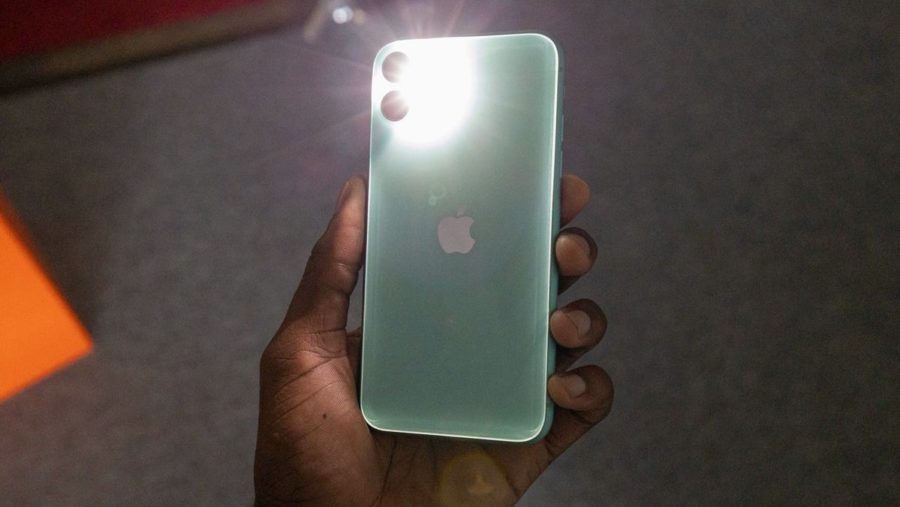
Наверняка вы частенько видели, что большое количество владельцев iPhone включают вспышку при звонке. Весьма удобно, если телефон на зарядке или стоит на беззвучном.
Такой фичей пользователи пользуются ещё начиная с четвертого «Айфона» и сегодня я расскажу, как активировать эту функцию на вашем «Айфон 11, 11 Про или 11 Про Макс».
Как включить мигание при звонке на iPhone 11, iPhone 11 Pro и iPhone 11 Pro Max?
Телефоны современные, а вот фичи старые. Но тем не менее, даже в 2019 году они не теряют свою актуальность и люди с удовольствием ими пользуются.
Сначала можно подумать, что для включение вспышки для вызова нужна какая-то особенная программа на ваш девайс. Но всё реализовано стандартными настройками.
Вам достаточно сделать такие шаги:
- открываем старые добрые Настройки и заходим в Универсальный доступ;
- теперь листаем до раздела Слух и ищем там пункт Аудиовизуальный материал;
- включаем пункты Вспышка предупреждений и В бесшумном режиме (второй пункт на ваше усмотрение).
Теперь намного меньше шансов, что вы пропустите самые важные для вас звонки. Если вдруг надоест эта функция, просто следуем той же схеме и выключаем ползунки.