Восстановление приложений Android после сброса настроек
Google всегда синхронизирует события календаря, контакты, документы, настройки Gmail и другую информацию об учетной записи. Начиная с Android 5.0, компания предлагает возможность восстановления приложений для нового устройства. В Android 6.0 эта функция была расширена за счет синхронизации данных приложений, а также настроек системы, вместе со всей информацией, хранящейся в облаке.
Если вы используете лаунчер Google Now, фон вашего домашнего экрана, значок и расположение виджетов, а также структура папок сохраняются в облаке. Это позволяет восстановить настройки на новый телефон и сохранить макет главного экрана.
Где все эти данные откладываются? Google загружает резервные копии данных приложений на Диск, выделяя 25MB для каждой программы. Данные, используемые системой резервного копирования, не учитываются в квоте хранения. В то же время, разработчики могут самостоятельно выбрать, какие данные приложения будут храниться в облаке.
Вот как вы можете восстановить приложения Android.
Как включить службу резервного копирования на Андроиде?
Во-первых, убедитесь, что у вас есть сервис резервного копирования, работающий на текущем смартфоне.
- Откройте «Настройки» на начальном экране или в «Меню».
- Перейдите в раздел «Резервное копирование и сброс».
- Выберите «Резервное копирование моих данных».
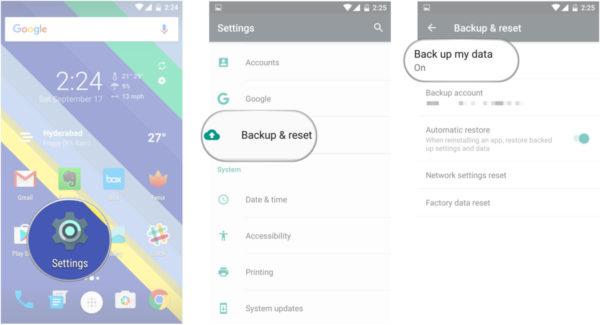
- Переключите пункт «Резервное копирование моих данных» в режим On.
- Выберите «Назад», чтобы вернуться в меню «Резервного копирования и сброса».
- Проверьте, правильность учетной записи Google, связанной с Аккаунтом резервного копирования.
- Переключите «Автоматическое восстановление» в режим On для восстановления настроек и данных при установке приложения.
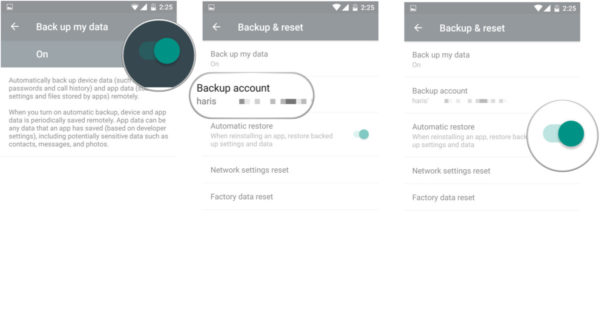
Теперь, когда вы включили службу резервного копирования Android, ваши системные настройки и данные приложений будут автоматически сохранены в Google Drive. Когда вы поменяете смартфон, — можете рассчитывать на службу, чтобы восстановить настройки, приложения и связанные с ними данные.
Как восстановить приложения после сброса настроек?
Если вы используете смартфон с Android 5.0 Lollipop и выше, восстановление приложений занимает несколько минут. Этот параметр доступен после первой загрузки смартфона, или полного сброса до заводских настроек.
- Выберите «стрелку» на экране приветствия, чтобы начать настройку вашего смартфона.
- Выберите язык системы.
- Подключитесь к домашней Wi-Fi сети.
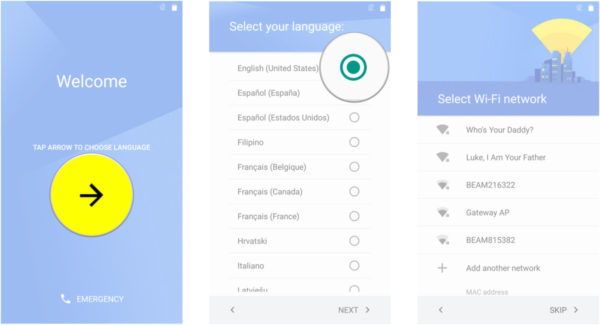
- Выберите «Принять и продолжить».
- На следующем этапе вы можете легко скопировать учетные записи Google, приложения и данные с другого устройства, но на данный момент, мы не будем использовать эту опцию.
- Войти в свою учетную запись Google.
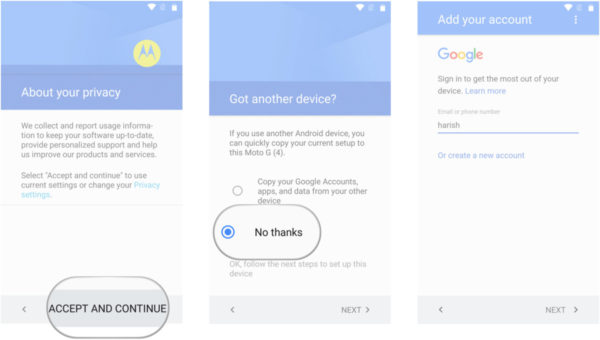
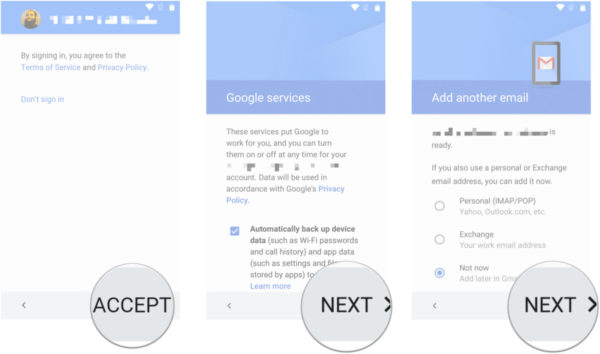
- Нажмите «Принять», чтобы войти в свою учетную запись Google.
- На вкладке «Службы Google» вы можете выбрать, хотите ли включить сервис резервного копирования для учетной записи.
- Если вы хотите добавить другую электронную почту, можно сделать это на вкладке «Добавить другой адрес электронной почты». В противном случае, просто выберите «Не сейчас» и нажмите «Далее».
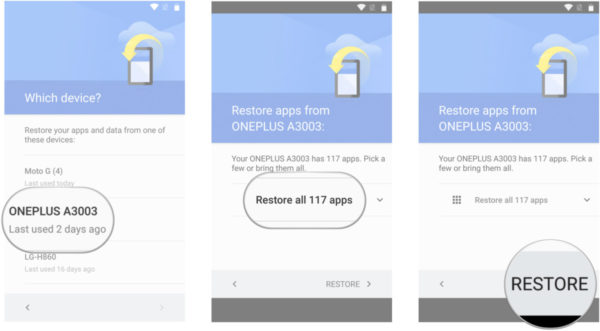
- Теперь мы подошли к пункту «Выберите устройство», в котором можно выбрать устройство для восстановления.
- Вы увидите список всех ваших предыдущих устройств, и время, когда вы в последний раз использовал их.
- Выберите устройство, чтобы увидеть все доступные приложения для восстановления.
- Если вы хотите восстановить все приложения и настройки, нажмите «Восстановить».
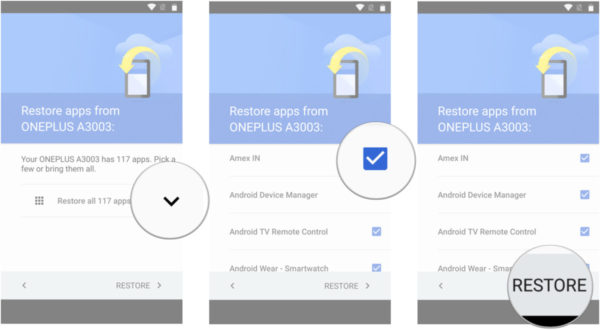
- Не хотите восстанавливать все подряд? Нажмите на стрелку, рядом с пунктом «Восстановить все».
- Самостоятельно выберите, какие приложения хотите восстановить.
- Нажмите «Восстановить» для извлечения приложений и всех настроек с облака.
- Теперь вы можете настроить отпечатки пальцев и включить Google Now.
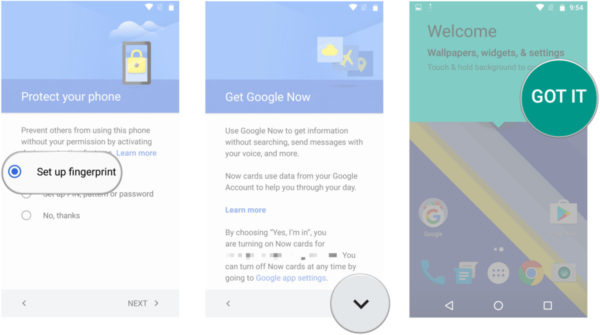
Это все! После того, как первоначальная настройка завершена, приложения и настройки будут восстановлены в фоновом режиме.
Как посмотреть объем данных, которые синхронизируются в облаке?
Посмотреть, какие именно данные сохранены в облако нельзя, но можно увидеть их объем. Вот как это узнать:
- Откройте Google Drive с главного экрана или меню.
- В My Drive, выберите меню из верхнего левого угла.
- Перейдите в «Настройки».
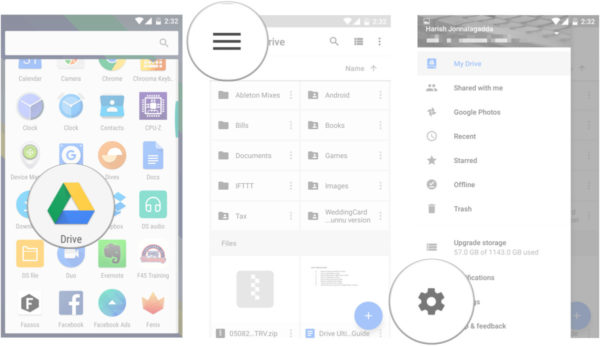
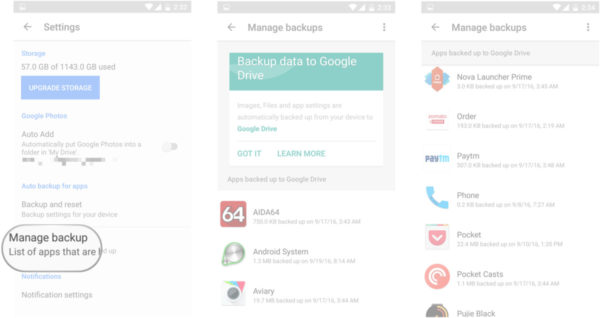
- Нажмите кнопку «Управление резервным копированием».
- Вы увидите список всех приложений, которые используют службу резервного копирования.
Возможность восстановления приложений Android после сброса доступна на всех текущих смартфонах, работающих под управлением Android 6.0 и выше, хотя есть несколько исключений. Последние телефоны Xiaomi, например, не предоставляют возможности резервного копирования. Проблема чаще встречается в таких странах, как Индия, где есть приток китайских телефонов с сильно переделанным пользовательским интерфейсом.
На западных рынках это не должно быть проблемой. Если вы покупаете смартфон от Samsung, LG, HTC, Sony, Motorola, или любого другого производителя, который имеет прочные позиции на рынке, у вас будет возможность в полной мере восстановить приложения на новом телефоне.
Как восстановить все приложения после сброса настроек
Сброс настроек в смартфоне — это решение последней инстанции, когда необходимо вернуть устройство к изначальному состоянию. Однако, важно понимать, что при этом вы теряете все данные, сохраненные на устройстве. Чтобы избежать такой ситуации, важно заранее воспользоваться функцией резервного копирования данных. Это не только позволит сохранить все ваши данные, но и сэкономит вам много времени на восстановлении и повторной настройке приложений. Ниже мы рассмотрим, как восстановить все приложения после сброса настроек в нескольких простых шагах.
Как восстановить данные после сброса до заводских настроек
Чтобы восстановить данные после сброса настроек, вам нужно создать резервную копию перед сбросом и затем восстановить ее после сброса настроек. На Android есть несколько способов создания резервной копии, один из самых простых — это использовать Google, чтобы автоматически сохранять ваши данные. Для этого вам нужно:
- Откройте «Настройки» на своем устройстве.
- Перейдите в раздел «Резервное копирование данных».
- Убедитесь, что функция «Резервирования данных включена».
- Выберите Google-аккаунт к которому будет привязываться резервное копирование данных.
- Убедитесь, что функция автовосстановления приложений включена.
Как сохранить приложения при сбросе до заводских настроек
Если у вас уже есть резервная копия, то ее можно легко восстановить после сброса настроек. Чтобы сохранить приложения с помощью Google, выполните следующие действия:
- Откройте приложение «Настройки» на телефоне.
- Выберите Google.
- Резервное копирование.
- Примечание: Если вы впервые выполняете резервное копирование, включите сервис Автозагрузка от Google One и следуйте инструкциям на экране.
- Нажмите «Начать копирование».
Можно ли восстановить данные после сброса настроек
Если вы не создали резервную копию, то восстановить данные после сброса настроек будет невозможно. Но если резервная копия была создана заранее, то восстановить данные можно несколькими способами. Один из способов — это использовать Samsung Cloud:
- Нажмите «Samsung Cloud» на своем устройстве.
- Выберите «Резервное копирование и восстановление».
- Нажмите «Восстановить данные».
- Выберите нужные файлы и нажмите «Восстановить», чтобы начать процесс восстановления.
Что остается после сброса настроек
При сбросе настроек с телефона стираются все данные. Информацию, синхронизированную с аккаунтом Google, можно будет восстановить, но приложения и связанные с ними данные будут удалены. Поэтому, чтобы сохранить все данные, перед сбросом настроек обязательно необходимо создать резервную копию.
Как создать резервную копию на своем устройстве Android
- Откройте «Настройки» на своем устройстве.
- Перейдите в «Резервное копирование и сброс».
- Включите функцию резервного копирования.
- Нажмите «Резервное копирование моих данных».
- Выберите учетную запись Google и выберите данные, которые нужно сохранить.
- Нажмите «Начать резервное копирование».
Создание резервной копии на Android очень важно, чтобы сохранить все ваши данные. Мы не знаем, когда возникнет ситуация, когда вам придется сбросить настройки на своем телефоне, поэтому лучше заранее создавать копии важных данных и сохранять их на облаке. Важный совет: помните, что после сброса настроек ваше устройство будет возвращено к первоначальному состоянию, поэтому не забудьте перенести все необходимые данные обратно на ваш телефон, чтобы он был полностью готов к использованию.
Как отключить восстановление приложений в Google Play
Если вы не хотите, чтобы приложения в Google Play обновлялись автоматически, вы можете отключить эту функцию. Для того чтобы это сделать, необходимо выполнить несколько простых действий. Сначала нужно зайти в Play Маркет и выбрать меню приложения. Далее щелкнуть на раздел «Настройки» и выбрать «Автообновление приложений». На следующем экране необходимо выбрать вариант «Никогда». Это позволит отключить автоматическое обновление приложений в будущем. Такая функция может быть полезна, если вы не хотите тратить трафик на обновление приложений или если вы хотите сохранить версию приложения, которую вы используете. В любом случае, этот процесс очень простой и займет всего несколько минут.
Что значит приложение может изменять системные настройки
Разрешение «Изменение системных настроек» дает возможность приложению изменять обычные настройки, но не влиять на глобальные. В целом, это не слишком опасное разрешение, так как в настройках, которые оно дает изменять, нет ничего критичного. Однако, некоторые злоумышленники могут использовать это разрешение для вредоносных целей, например, изменить настройки безопасности или приватности на устройстве. Поэтому важно быть осторожным с приложениями, которые запрашивают это разрешение, и не давать ему без необходимости. В общем, изменение системных настроек может быть полезным инструментом для пользователей, но следует использовать его с осторожностью.
Можно ли восстановить сим карту волна
Для восстановления SIM-карты Волна мобайл, необходимо обратиться в ближайший офис продаж и обслуживания с паспортом. Замена SIM-карты для клиента осуществляется бесплатно. Если же SIM-карта была утеряна, ее можно временно заблокировать. Для этого необходимо связаться с технической поддержкой оператора. В случае, если утерянную SIM-карту не удалось найти, возможна ее полная блокировка и выдача новой в офисе продаж оператора. В период замены SIM-карты рекомендуется уведомить всех контактов о временных проблемах со связью. Это позволит избежать пропущенных звонков и сообщений. В целом, восстановление SIM-карты процедура несложная и доступная любому абоненту, на которого оформлен номер.
Как поменять шторку уведомлений на андроид
Если вам не нравится стандартный вид шторки уведомлений на вашем устройстве Android, можно легко изменить ее внешний вид, используя стандартные настройки телефона. Для этого нужно открыть настройки вашего устройства и перейти в раздел «Уведомления и Центр управления», а затем выбрать «Стиль Центра управления». В этом разделе вы сможете выбрать наиболее подходящий вариант для вашего телефона. Выберите нужный цвет, определите количество строк, отображаемых в шторке, настройте размеры символов и другие параметры в соответствии с вашими предпочтениями. Если вы делаете все правильно, новый вид шторки уведомлений на вашем телефоне Android станет удобнее и более функциональным.
Если вы случайно сбросили настройки вашего устройства и все приложения пропали, не волнуйтесь — они могут быть восстановлены. Для этого откройте ваши «Настройки» и перейдите во вкладку «Резервное копирование данных». Убедитесь, что функция резервирования данных включена, а затем выберите Google-аккаунт, к которому будет привязываться резервное копирование данных.
Кроме того, убедитесь, что функция автовосстановления приложений включена, чтобы все приложения были автоматически восстановлены после сброса настроек. Если все настройки были настроены правильно, для вас не составит труда восстановить все приложения и сохраненные данные. Этот процесс может занять некоторое время, но это лучший способ вернуть все на место после несчастного случая.
Как восстановить приложения на андроид после сброса
Будь в курсе последних новостей из мира гаджетов и технологий

Как восстановить приложения и настройки на Android-смартфоне

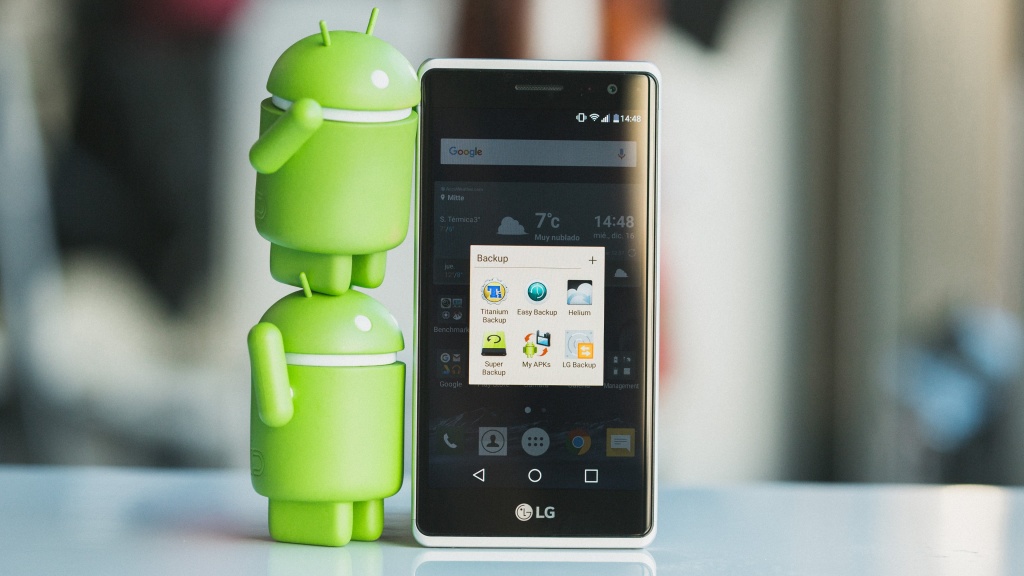
Начиная с Android 5.0 Google планомерно работает над реализацией функции восстановления Android-устройств. Если раньше восстановить данные и приложения можно было только с помощью специальных утилит, доступных только пользователям с root-доступом, то теперь систем сама восстанавливает почти все данные. Единственным важным условием является использование сервисов Google по умолчанию: контактов, календаря, облачного хранилища «Google Диск» и других.
Для того, чтобы не потерять свои данные, необходимо включить резервное копирования в настройках Android. Для этого:
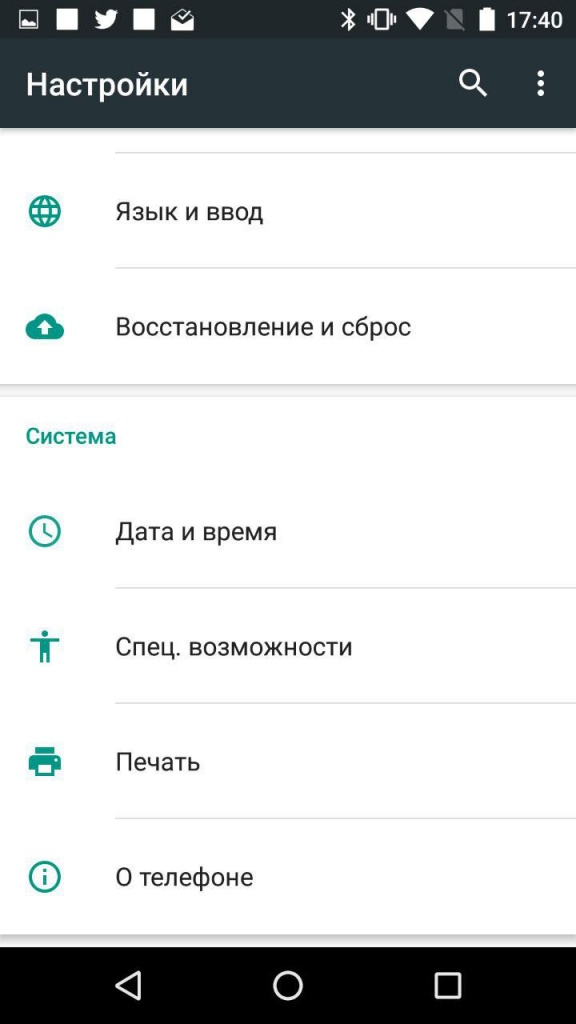
1) Откройте «Настройки» > «Резервное копирование данных».
2) Убедитесь, что функция «Резервирования данных включена».
3) Выберите Google-аккаунт к которому будет привязываться резервное копирование данных.
4) Убедитесь, что функция автовосстановления приложений включена.
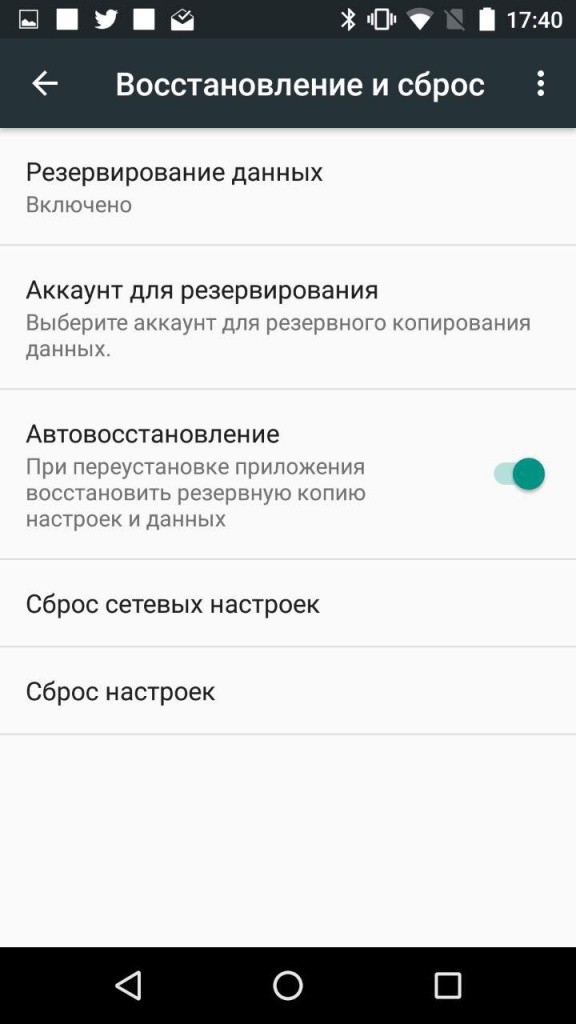
Если настройки включены, то приложения и настройки будут автоматически сохраняться в облачном хранилище «Google Диск». При этом каждому приложению выделяется хранилище размером в 25 MB. Это немного, но для сохранения большинства настроек вполне достаточно. Сами приложения при этом, естественно, не сохраняются в «Google Диск», система подтянет их автоматически из каталога приложений Google Play.
Примечание: возможность сохранения настроек приложения в «Google Диск» зависит от разработчиков приложений. Если конкретный разработчик не реализовал эту функцию, то при восстановлении приложения, его данные восстановлены не будут.
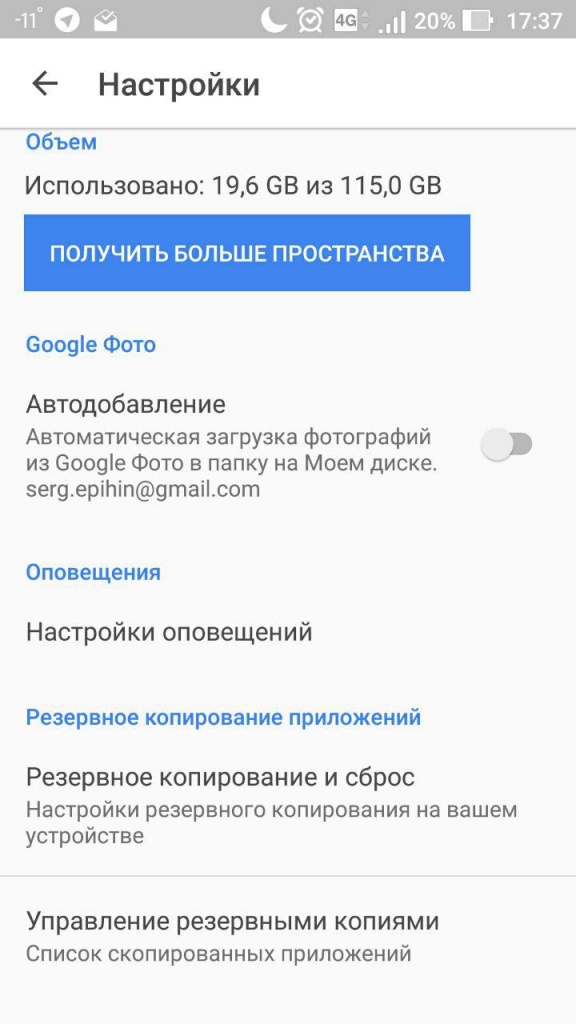
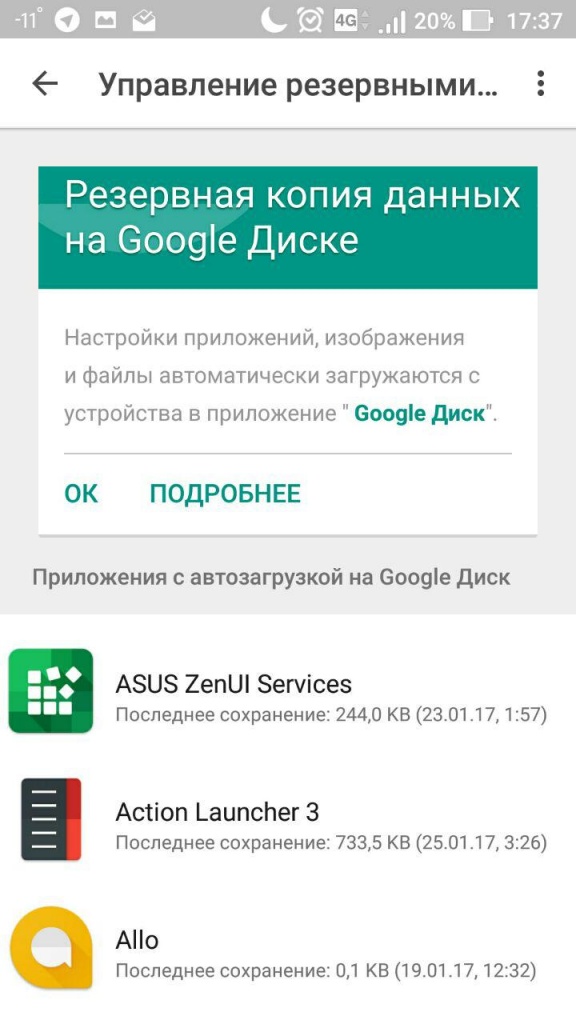
Резервные копии не занимают основное пространство в «Google Диск». Просмотреть какие приложения сохраняет система, можно открыв приложение «Google Диск» > боковое меню > «Настройки» > «Управление резервными копиями».
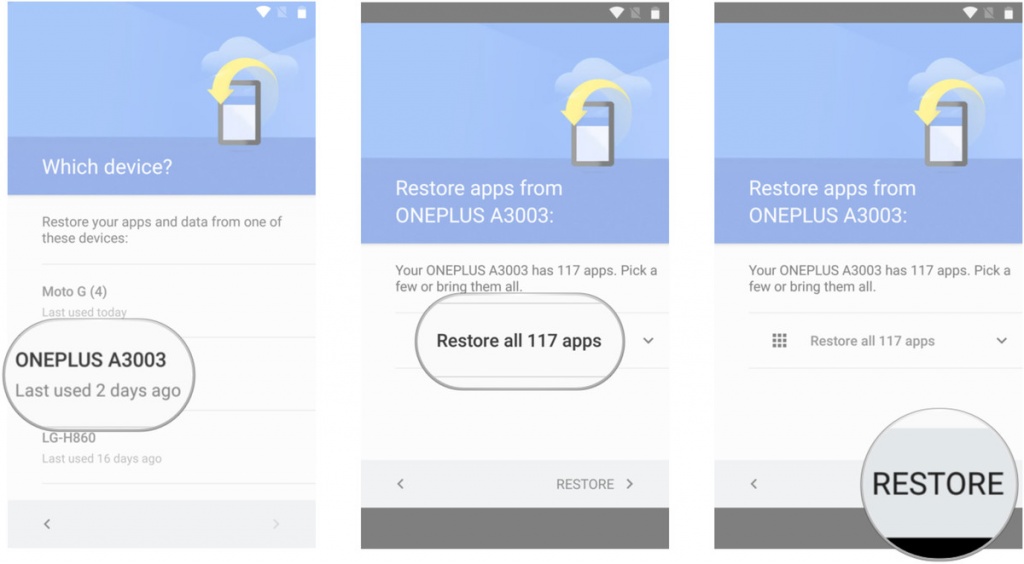
При сбросе или активации нового устройства, после ввода Google-аккаунта Android предложит восстановить устройство из резервной копии.
Важно помнить еще несколько нюансов, связанных с восстановлением данных на Android:
Используйте лаунчер «Google Старт»
Фирменный лаунчер от Google может установить любой желающий из каталога приложений Google Play. Его преимущество состоит не только в том, что он придаст операционной системе «чистый» вид, задуманный Google, но и будет полностью сохранять настройки рабочего стола. При восстановлении данных на месте окажутся все папки, виджеты и расположение иконок. При использовании стандартного лаучера от производителей, это не случится. Лаунчеры сторонних разработчиков чаще всего тоже умеют делать резервную копию, но там это надо делать вручную.
Не забывайте использовать облачную синхронизацию
Не отказывайтесь от главного удобства Android – синхронизации данных через облако. Сохраняя новый контакт в записной книжке, не стоит сохранять его локально на устройстве, лучше сразу использовать учетную запись Google. Таким образом он никогда не потеряется, только, если вы не удалите его из облака вручную, но даже тогда, его можно будет восстановить. Тоже самое касается календаря, почты, заметок и других типов данных.
Инструменты от производителей устройств
Если вы приверженец конкретной марки устройств, например, Samsung, Meizu или LG, то полезно помнить про встроенные производителями инструменты, которые помогают создавать бекапы данных. Чаще всего, они предоставляют возможность создания полной резервной копии устройства, которую можно хранить сколько угодно времени. Плюс такого подхода в том, что сохраняются абсолютно все данные в одном файл (как на iOS), но главный минус в том, что такие резервные копии не будут работать между устройствами разных производителей. Резервная копия от смартфона LG не подойдет смартфону Samsung и наоборот. Подобное можно реализовать сторонним софтом, но для этого необходим Root-доступ.
Как быстро восстановить приложения Android после сброса настроек?

Компания Google всегда позволяет синхронизировать календарь, контакты, документы, электронную почту и другие данные профиля, но в пятом «Андроиде» появилась функция, восстанавливающая старую конфигурацию и софт на новом гаджете. Шестую версию этой ОС разработчики оборудовали синхронизацией приложений и системных настроек вместе с остальной информацией из «облака».
Если на смартфоне работает Google Now, фон домашнего дисплея, размещение виджетов, а также структура каталогов сохранится на облачном сервере компании. Это разрешит пользователю вернуть старую конфигурацию системы и макет рабочего стола на новый телефон. Где же располагается вся эта информация? Гугл резервирует 25 мегабайт пространства на «облачном» сервисе Disk, копируя туда элементы учетной записи.
Внимание! Применяемые системой резервирования сведения не учитываются лимитами хранения. Но пользователи могут выбрать то, какие данные должны располагаться на «облаке».
Включение службы, управляющей процессом резервного копирования
Если предоставляющий доступ к резервированию данных сервис не действует на смартфоне, необходимо:
- Нажать пиктограмму шестеренки на рабочем столе для открытия настроек.
- Прокрутить открывшееся окно до раздела для резервного копирования и сброса.
- Перевести запускающий резервное копирование данных рычаг в положение «работает».
- Убедиться в корректности аккаунта Google, который связан с учетной записью резервирования.
- Включить автовосстановление, опции и данные сами возвращались при установке программы.
Когда служба резервного копирования заработает, конфигурация «Андроида» и сведения программ сразу начнут попадать в Google Drive.
Восстановление программ после сброса конфигурации
На устройстве с пятой версией Android реставрация приложений длится несколько минут. Доступ к такому параметру открывается после первого запуска смартфона либо возврата установленных на заводе опций. Чтобы восстановить конфигурацию и программы, нужно:
- Нажать кнопку со стрелкой на дисплее приветствия.
- Из появившегося перечня выбрать язык интерфейса.
- Подключиться к домашней точке доступа Wi-Fi.
- Нажать кнопку с надписью «Принять и продолжить».
- Войти в профиль Google, коснувшись пункта «Продолжить».
- Активировать сервис резервирования в «Службах Google».
- Ввести альтернативный адрес e-mail при необходимости.
- Указать аппарат, на который возвращаются данные (пункт «Выберите устройство»).
- Нажать строку «Восстановить», чтобы сервис вернул старую конфигурацию софта.
- Если планируется вернуть конкретные приложения, нажать стрелку возле пункта «Восстановить все».
- И выбрать восстанавливаемые программы, касаясь пальцем соответствующих строк.
- Тапнуть кнопку «Восстановить», чтобы запустилось извлечение софта из «Облака».
Когда восстановление данных из резервной копии завершится безошибочно, пользователь сможет сконфигурировать сканер отпечатков и активировать сервис Google Now.