Sorry, you have been blocked
This website is using a security service to protect itself from online attacks. The action you just performed triggered the security solution. There are several actions that could trigger this block including submitting a certain word or phrase, a SQL command or malformed data.
What can I do to resolve this?
You can email the site owner to let them know you were blocked. Please include what you were doing when this page came up and the Cloudflare Ray ID found at the bottom of this page.
Cloudflare Ray ID: 8119b8cf99d5b34d • Your IP: Click to reveal 45.84.122.39 • Performance & security by Cloudflare
Как использовать дополнительную память в Tecno pova 4 и расширить возможности устройства
Tecno pova 4 — современный бюджетный телефон, обладающий большой оперативной памятью и встроенным хранилищем. Однако, пользователи могут столкнуться с проблемой заполнения внутренней памяти устройства, особенно если вы используете много приложений или сохраняете множество медиафайлов на телефоне.
Чтобы расширить возможности Tecno pova 4, можно использовать дополнительную память в виде SD-карты. Здесь мы приведем инструкцию, как использовать эту память на своем телефоне.
Шаг 1: Выберите правильную SD-карту
Прежде чем начать использовать дополнительную память Tecno pova 4, убедитесь в выборе правильной SD-карты. Телефон поддерживает карты памяти до 128 ГБ, но рекомендуется использовать карту памяти класса 10 или выше, чтобы обеспечить приемлемую скорость для чтения и записи данных.
Шаг 2: Установите SD-карту в телефон
SD-слот на Tecno pova 4 расположен на левой стороне устройства. Откройте отсек для карты памяти, вставьте карту в слот и закрепите ее на месте.
Шаг 3: Настройте карту памяти в настройках телефона
После установки карты памяти, откройте настройки Tecno pova 4 и выберите раздел "Хранилище". В нем находится подраздел "Карты памяти", где вы можете настроить, как телефон будет использовать дополнительную память.
Если вы хотите, чтобы все ваши фотографии, музыка и другие файлы сохранялись на SD-карту по умолчанию, выберите "SD-карта" как основное хранилище. Кроме того, в этом разделе можно посмотреть сколько памяти свободно на SD-карте и встроенном хранилище, а также переместить приложения на карту памяти, чтобы освободить внутреннее хранилище телефона.
Шаг 4: Настройте камеру, чтобы сохранять фотографии на SD-карту
Если вы хотите, чтобы фотографии с камеры сохранялись на SD-карте, откройте приложение "Камера" и выберите настройки. В этом разделе вы найдете опцию "Хранение", где можно выбрать "SD-карту" как место сохранения фотографий.
Шаг 5: Перенесите приложения на SD-карту
Если ваш Tecno pova 4 заполнен приложениями, вы можете переместить их на SD-карту, чтобы освободить внутреннее хранилище телефона. Чтобы это сделать, откройте раздел "Хранилище" в настройках телефона и выберите подраздел "Приложения".
В этом разделе вы можете увидеть, какие приложения занимают много места на телефоне. Чтобы переместить занимаемые приложения на SD-карту, нажмите на нужную программу и выберите "Переместить на SD-карту".
Выводы
Использование дополнительной памяти в Tecno pova 4 может расширить возможности устройства и позволить сохранять множество медиафайлов и приложений. Однако, важно выбрать правильную SD-карту и настроить ее в настройках телефона, чтобы максимально использовать ее потенциал.
TECNO CI6N Camon 19 Руководство пользователя смартфона
Главная » ТЕКНО » TECNO CI6N Camon 19 Руководство пользователя смартфона 
Камон 19 Смартфон
Руководство пользователя
Знай свой телефон

- Передняя камера
- Громкость + клавиша
- Громкость — клавиша
- Клавиша питания и боковой датчик отпечатков пальцев
- NFC
Установка SIM / SD карты
- Выключите мобильный.
- На следующем рисунке показано, как установить SIM / SD-карту.

Зарядка телефона
Please enable JavaScript
Вы можете зарядить свое устройство с помощью зарядного устройства или подключив его к компьютеру с помощью USB-кабеля (входит в комплект телефона). Используйте только зарядное устройство и кабели TECNO. Другие кабели зарядного устройства могут повредить устройство. Это приведет к аннулированию гарантии на ваш телефон.

Предупреждение FCC
Требования к маркировке
Данное устройство соответствует части 15 Правил FCC. Работа устройства зависит от следующих двух условий: (1) Это устройство не должно вызывать вредных помех, и (2) это устройство должно принимать любые получаемые помехи, включая помехи, которые могут вызывать сбои в работе.
Информация для пользователя
Любые изменения или модификации, не одобренные явным образом стороной, ответственной за соответствие требованиям, могут привести к аннулированию права пользователя на эксплуатацию оборудования. Информация для пользователя. Примечание: Это оборудование было протестировано и признано соответствующим ограничениям для цифровых устройств класса B в соответствии с частью 15 правил FCC. Эти ограничения разработаны для обеспечения разумной защиты от вредных помех при установке в жилых помещениях. Это оборудование генерирует, использует и может излучать радиочастотную энергию и, если оно установлено и используется не в соответствии с инструкциями, может создавать вредные помехи для радиосвязи. Однако нет гарантии, что помехи не возникнут при конкретной установке. Если это оборудование действительно создает недопустимые помехи для приема радио или телевидения, что можно определить путем включения и выключения оборудования, пользователю рекомендуется попытаться устранить помехи одним или несколькими из следующих способов:
— Изменить ориентацию или местоположение приемной антенны.
— Увеличьте расстояние между оборудованием и приемником.
— Подключить оборудование к розетке в цепи, отличной от той, к которой подключен приемник.
— Обратиться за помощью к дилеру или опытному специалисту по радио / телевидению.
Информация о удельном коэффициенте поглощения (SAR):
Этот мобильный телефон соответствует требованиям правительства по воздействию радиоволн. Руководство основано на стандартах, разработанных независимыми научными организациями. периодическая и тщательная оценка научных исследований. Стандарты включают значительный запас прочности, предназначенный для обеспечения безопасности всех людей, независимо от возраста или состояния здоровья.
Информация и заявление FCC о радиочастотном воздействии
Предел SAR в США (FCC) составляет 1.6 Вт/кг в среднем на один грамм ткани. Типы устройств: CI6n (идентификатор FCC: 2ADYY-CI6N) также был протестирован на соответствие этому пределу SAR. Максимальное значение SAR, указанное в соответствии с этим стандартом во время сертификации продукта для использования на ухе, составляет 0.71 Вт/кг, а при правильном ношении на теле — 0.53 Вт/кг.
Носить на теле операцию
Это устройство было протестировано для типичных операций с ношением на теле. Для соблюдения требований по радиочастотному излучению между телом пользователя и трубкой, включая антенну, должно сохраняться минимальное расстояние 1.0 см. Зажимы для ремня, чехлы и аналогичные аксессуары сторонних производителей, используемые с этим устройством, не должны содержать металлических компонентов. Аксессуары для ношения на теле, которые не соответствуют этим требованиям, могут не соответствовать требованиям к радиочастотному излучению, и их следует избегать. Используйте только прилагаемую или одобренную антенну.
HiOS работает на ОС AndroidTM.
Android является товарным знаком Google LLC.
Как настроить SD-карту на Android?
Большинство производителей смартфонов (Honor, Meizu, Asus и т. п.) делают разные вариации устройств в отношении памяти. Однако, память все равно имеет тенденцию заканчиваться, даже на самых емких телефонах через месяц или год она может исчерпаться. Как поступить тогда? Самый бюджетный способ – расширить файловое хранилище за счет карты памяти. Сейчас в подробностях разберемся, как настроить SD-карту на Android и покажем несколько вариантов ее использования.
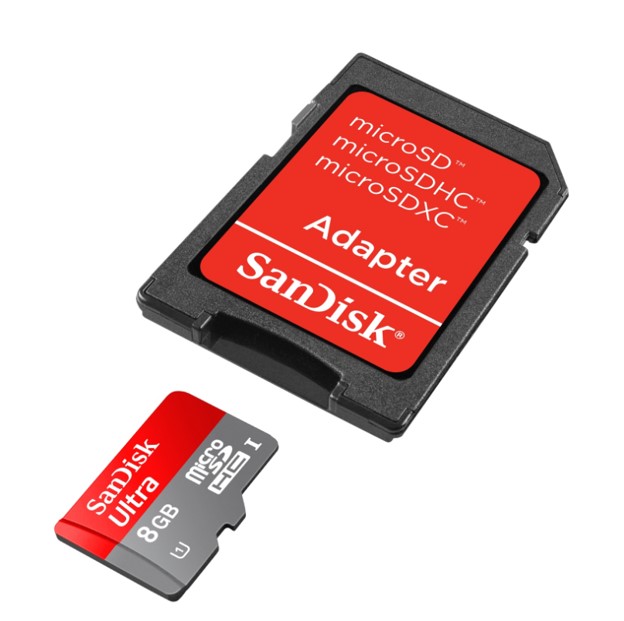
SD-карта — что это?
Перед тем, как начать пользоваться картой памяти для телефона , стоит узнать о том, что она собой представляет. По сути – это просто флеш-хранилище, которое работает на высокой скорости, лишь немного уступая встроенной памяти. С ее помощью легко расширить объем постоянного запоминающего устройства (ПЗУ), доступного для хранения данных. Работает она по принципу подключаемого накопителя, на который можем записывать файлы и переносить между несколькими устройствами или использовать постоянно на одном смартфоне.
Важно! Еще до того, как вставить карту памяти в Samsung или другой телефон, стоит изучить его характеристики на предмет поддержки microSD-карты. Не все современные гаджеты поддерживают работу с накопителем. Особенно часто подобной функции лишены флагманы, а бюджетные аппараты напротив – обычно включают отдельный слот для флешки.
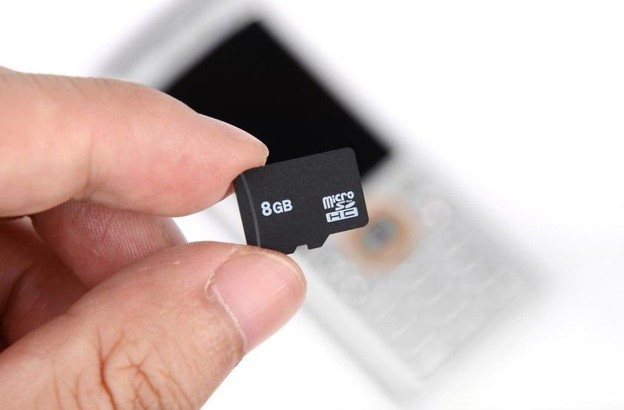
Как пользоваться картой памяти:
Процесс активации microSD-карты состоит из двух основных шагов: подключения и настройки.
Подключение
Перед тем, как активировать карту памяти на Android , ее нужно правильно подключить. На современных смартфонах существует несколько вариантов соединения накопителя и устройства.
Как включить SD-карту на Android :
- Подключение в отдельный лоток. На телефоне может быть отдельный слот для подключения карты памяти. Обычно он расположен на левой либо на правой грани. Чтобы открыть место для установки флешки, потребуется специальный инструмент (поставляется в комплекте с телефоном) или обычная булавка. Ее конец следует всунуть в небольшое отверстие и слегка надавить. Слот должен выдвинуться, остается только вставить накопитель.
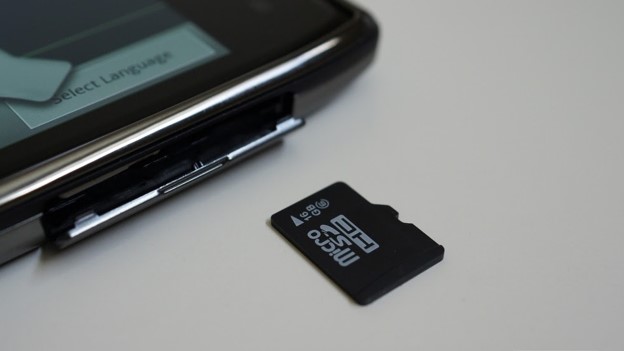
- Установка в совмещенный слот. Большинство устройств предлагают использование либо флешки, либо второй SIM-карты. В таком случае нужно открыть порт для установки SIM-карт и вместо microSIM установить microSD-карту.
В более старых устройствах со съемным аккумулятором места для установки карточек могут располагаться сразу под крышкой или сбоку от батареи (предварительно ее придется достать).
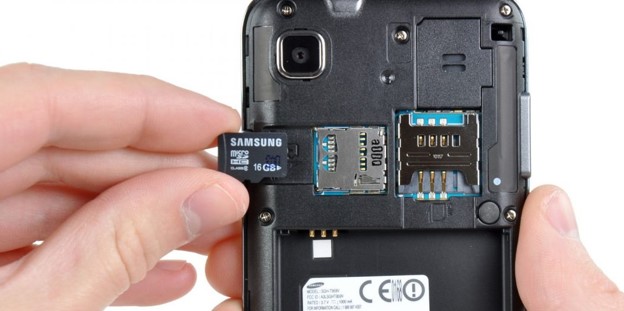
Полезно! На вопрос , как извлечь карту памяти из телефона , у нас тот же ответ: либо воспользоваться скрепкой для открытия бокового слота, либо снять крышку и найти там посадочные места для накопителей и SIM-карт.
Настройка
После того, как активировать карту памяти в телефоне , она уже начнет работать, но может отображаться неправильно. Чтобы избежать проблем, стоит выполнить простую настройку.
Как настроить карту памяти на Android :
- Сразу после того, как активировать карту памяти, в телефоне Samsung появится оповещение, в котором нажимаем «Настроить».
- Выбираем тип работы: съемный накопитель – позволяет переносить флешку и устанавливать в другие устройства или внутренний накопитель – можно сохранять только информацию телефона, при подключении к другому аппарату данные автоматически сотрутся.
- Следуем подсказкам по настройке (отображаются на экране) и в конце жмем на кнопку «Готово».
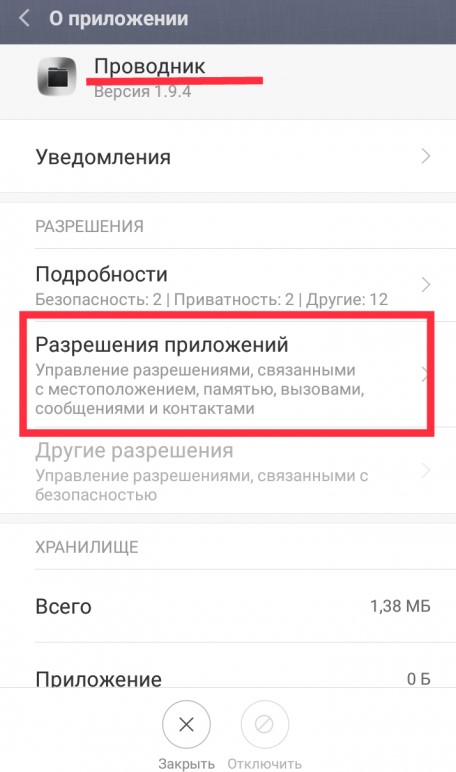
Важно! Сейчас уже должно все работать, но смартфоны с дополнительными оболочками (вроде Xiaomi) могут требовать дополнительное подтверждение. Оно должно отобразиться автоматически при запуске проводника. Если этого не случилось, придется все сделать самостоятельно.
Как разрешить доступ к SD-карте Xiaomi :
- Открываем «Настройки».
- Выбираем «Разрешения приложений».
- Жмем на «Проводник» и выдаем разрешение на доступ к накопителю.
Как переключить память на SD-карту?
Так как реально сделать SD-карту внутренней памятью , предлагаем разобраться в этом процессе более детально, ведь у него есть свои особенности. Во-первых, все данные будут сохраняться на съемный накопитель вместо встроенной памяти. Во-вторых, это может привести к сбоям приложений, их придется переустанавливать. В-третьих, флешка работает медленнее обычного флеш-хранилища Android, поэтому стоит подготовиться к замедлению работу устройства.
Важно! Перед тем, как сделать флешку внутренней памятью на Android , рекомендуем перенести все данные с носителя на другое устройство. Во время проведения процедуры файлы с флешки будут удалены.
Как сделать SD-карту основной памятью :
- Открываем «Настройки» и переходим в «Хранилище».
- Жмем на элемент «SD-карта». Возможно, пункт будет скрыт в разделе «Дополнительно».
- Касаемся кнопки в правом верхнем углу и выбираем «Настроить».
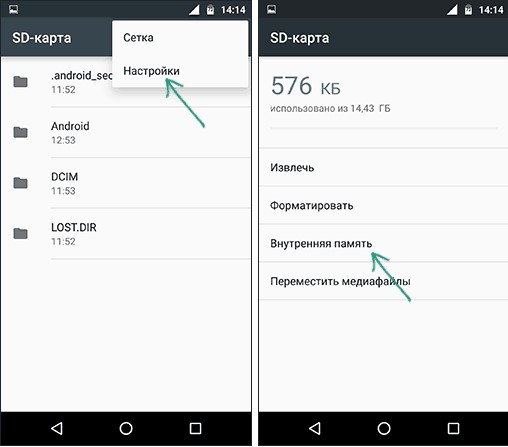
- Переходим во «Внутренняя память» и соглашаемся с предупреждением, нажав «Очистить и отформатировать».
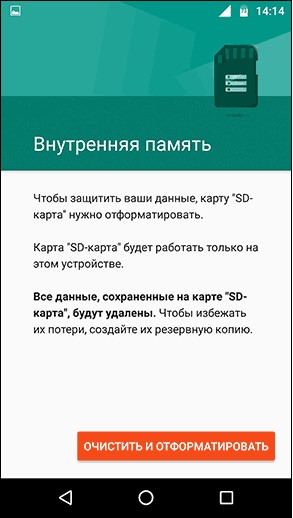
- Как только форматирование закончится в новом уведомлении жмем на «Перенести сейчас» для копирования данных с телефона.
- Перезагружаем телефон.
Совет! Перед тем , как перевести память телефона на карту памяти , стоит приобрести накопитель класса UHS 3 (U3) или хоть U1. Обычные устройства доя Class 10 будут работать очень медленно, снижение скорости может достигать 1000% в сравнении с флеш-накопителем телефона.
Приложение для форматирования SD-карты на Android
Возможно, не все понимают, что такое форматировать карту памяти . Речь идет о полном удалении всего содержимого и переводе ее в другой формат. В зависимости от типа системы, мы не всегда сможем пользоваться накопителем на других устройствах до его повторного форматирования.
Важно! Процедура потенциально опасна, лучше заранее сделать бекап.
Самый быстрый способ форматирования:
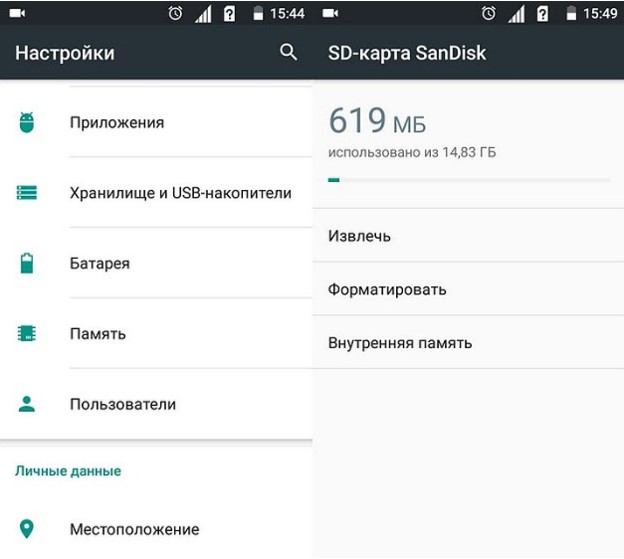
- Через «Настройки» переходим в раздел «Хранилище и USB-накопители».
- Нажимаем на изображение карты и в выпадающем меню выбираем «Настройки».
- Выбираем вариант «Форматировать».
При наличии root-привилегий можно воспользоваться приложением Root Essentials.
Теперь карта памяти не только подключения к смартфону на Android, но и работает в качестве внутреннего хранилища устройства.