Как заблокировать контакт в Вотсап (WhatsApp) на iPhone и Android
WhatsApp не случайно называют чуть ли не самой популярной программой для обмена мгновенными сообщениями, что помогает людям поддерживать связь друг с другом, даже находясь на другом конце света.

И хотя приложение для обмена сообщениями дает пользователям удобную платформу для общения с друзьями, родственниками и новыми знакомыми, оно иногда позволяет нарушать конфиденциальность пользователя, давая доступ к нему нежелательным контактам.
К счастью, мессенджер WhatsApp предоставляет простую возможность блокировки нежелательного собеседника. И таких способов в приложении для iPhone даже несколько.
Содержание статьи
Что будет, если в Вотсапе заблокировать контакт?
В этом случае, заблокированный контакт не сможет ни отправить вам сообщение (сообщение будет отправлено, но вы его не получите), ни совершить голосовой вызов (у него в трубке будут просто идти гудки, а у вас на экране ничего отображаться не будет).
Видит ли меня «в сети» в Вотсапе заблокированный пользователь?
При блокировке контакта, ни тот, кто блокирует, ни заблокированный контакт не увидят друг друга «когда был в сети». Вместо надписи, например, «был (-а) сегодня в 13.15» или просто «в сети», будет отображаться пустая строка.

Как понять, что тебя заблокировали в Вотсапе
К сожалению, точно узнать о блокировке вашего контакта в WhatsApp практически невозможно, однако совершив несколько действий, указанных ниже, можно уточнить статус блокировки вашего номера с большой долей вероятности.
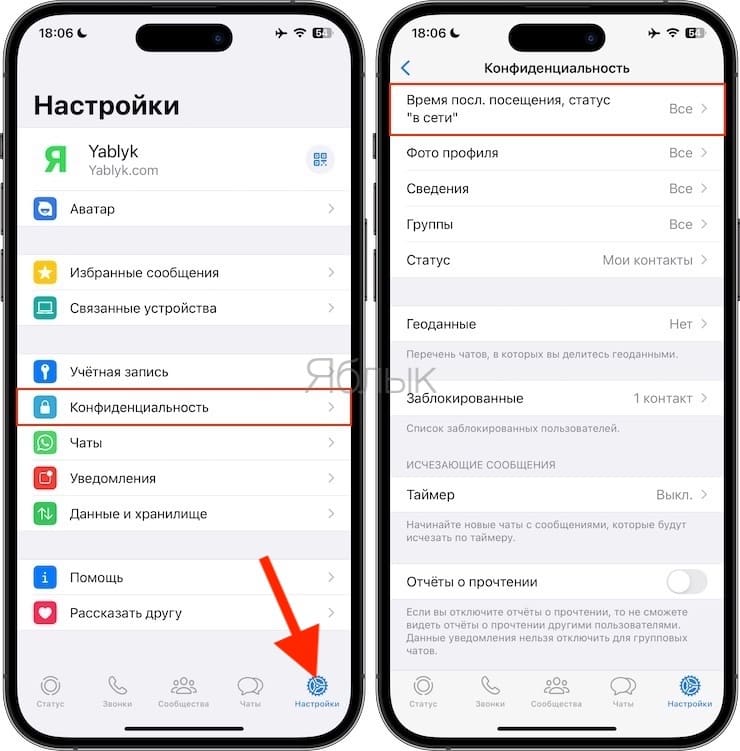
1. Проверьте, отображается ли (изменяется) сетевой статус этого пользователя. Если вы видите надпись, например, «был (-а) вчера в 11.37» или просто «в сети», то знайте, этот контакт вас точно не вносил в список заблокированных абонентов.
Если же вы не видите сетевого статуса, то пользователь или настроил Невидимку в WhatsApp (Настройки → Конфиденциальность → Время последнего посещения, статус «в сети») или заблокировал вас;
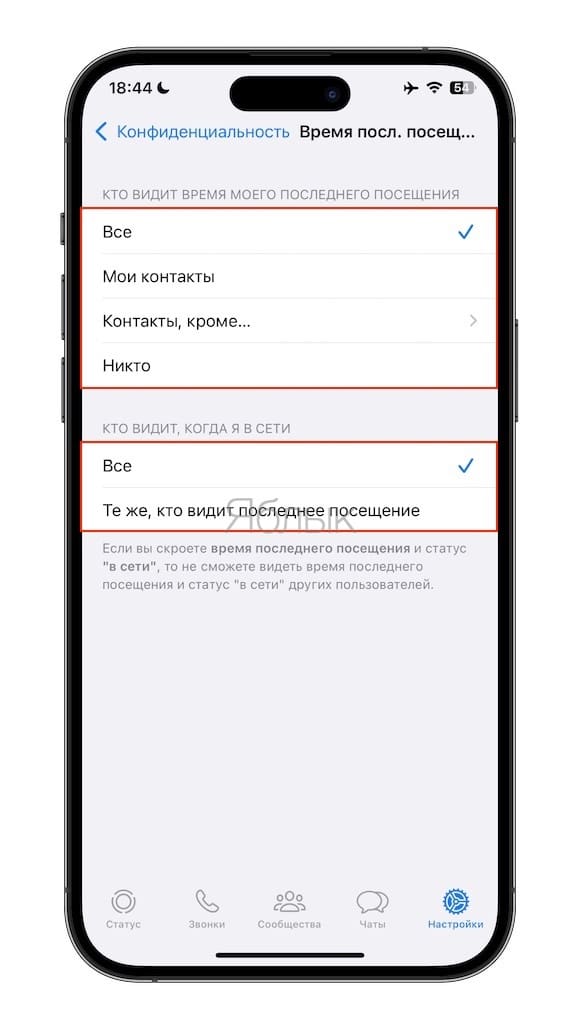
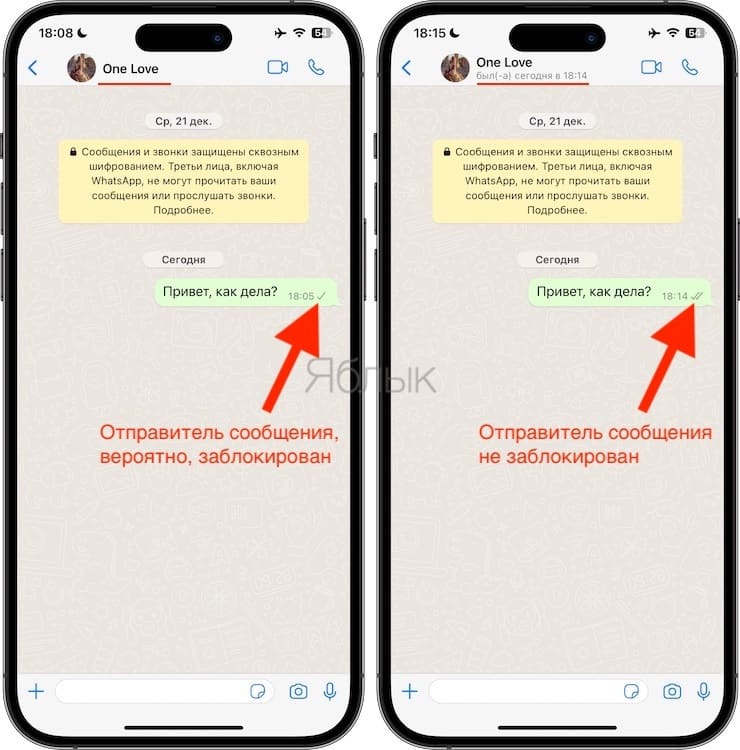
2. Отправьте ему сообщение. Если после отправки вы увидели статус «отправлено» (одна галочка) и при этом в строке под именем абонента находится пустая строка, то пользователь либо настроил Невидимку в WhatsApp (Настройки → Конфиденциальность → Время последнего посещения, статус «в сети»), либо заблокировал вас. Если же вы увидели статус «доставлено» (две галочки), то этот контакт точно не вносил вас в список заблокированных абонентов.
3. Попробуйте написать «универсальное» сообщение, например, «Привет» с другого номера и наблюдайте на реакцией.
Как заблокировать номер абонента в WhatsApp для iPhone и Android?
1. Откройте WhatsApp на iPhone или Android.
2. Нажмите на контакт, который требуется заблокировать, чтобы открыть окно чата с ним.
3. Нажмите на имя контакта в верхней части экрана.
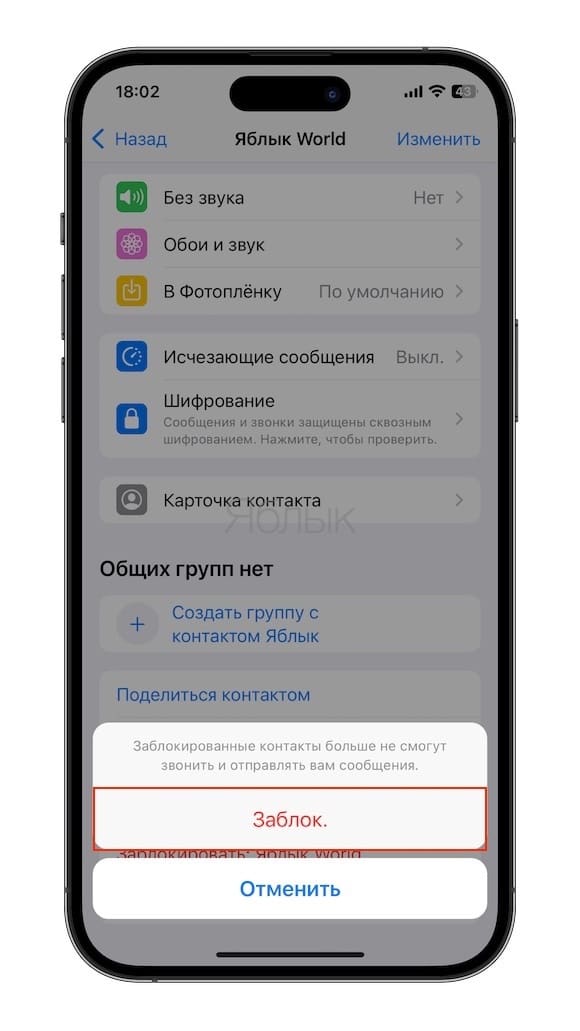
4. Прокрутите страницу вниз и нажмите на написанное красным цветом слово «Заблокировать: <имя контакта>».
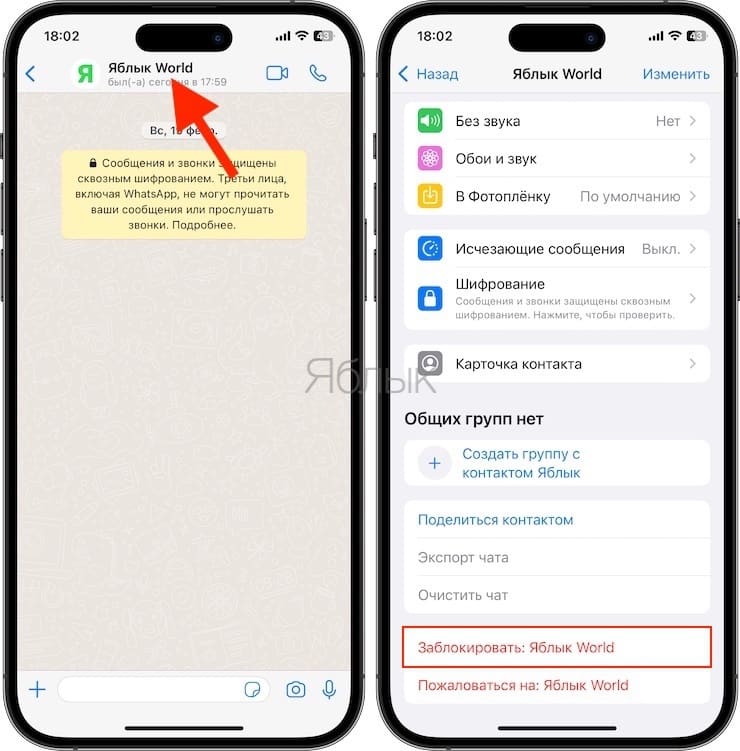
5. Нажмите еще раз «Заблокировать», чтобы подтвердить действие.
«Пожаловаться и заблокировать в WhatsApp», что это?
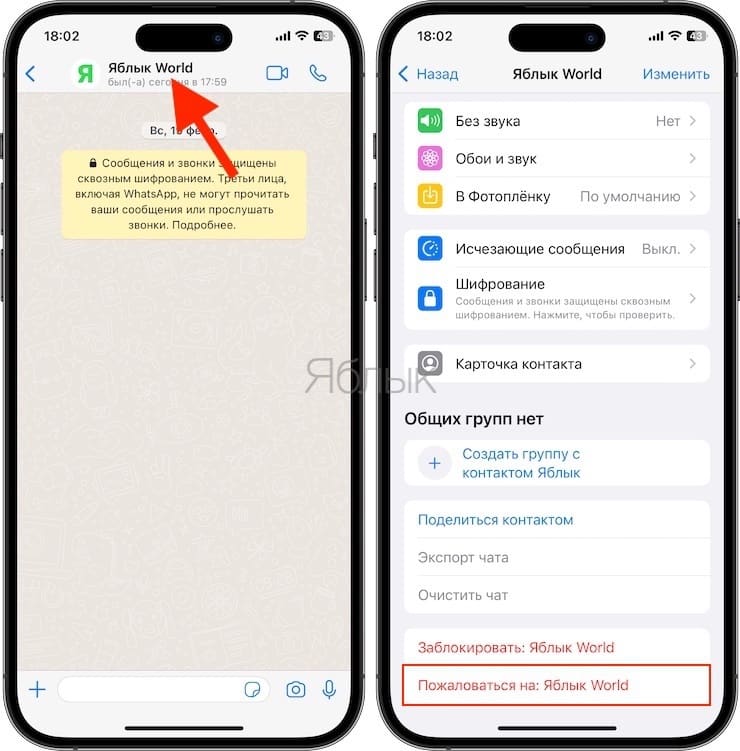
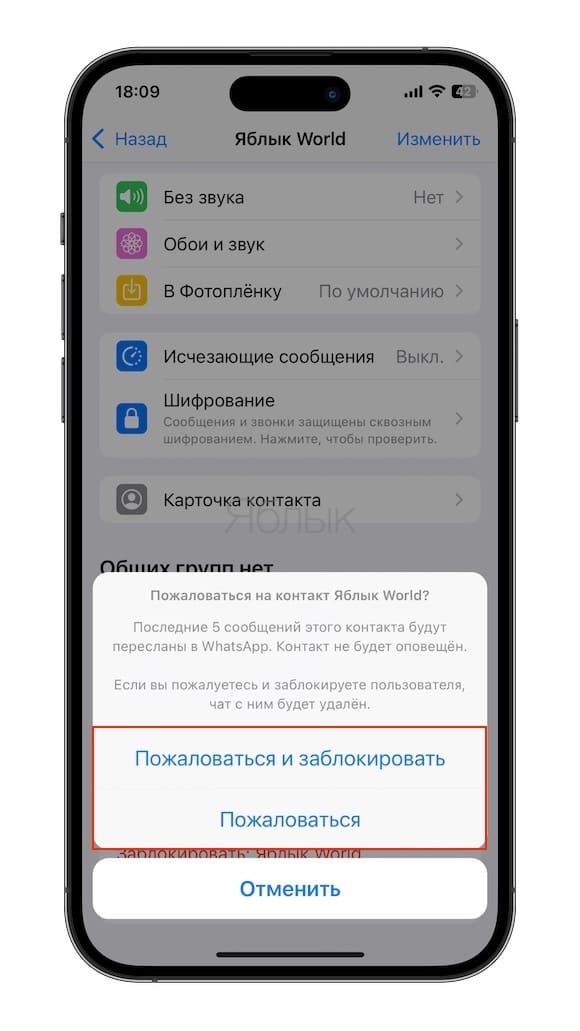
При нажатии кнопки «Пожаловаться и заблокировать» производится блокировка контакта, а также удаление чата. Кроме того, последние 5 сообщений этого абонента высылается администрации WhatsApp и в случае, если подобные жалобы будут повторяться, это может привести к полной блокировке пользователя в сервисе. Этот контакт не сможет отправлять сообщения и звонить не только вам, но и всем остальным.
Как заблокировать человека в Вотсапе, если вы с ним ранее не общались?
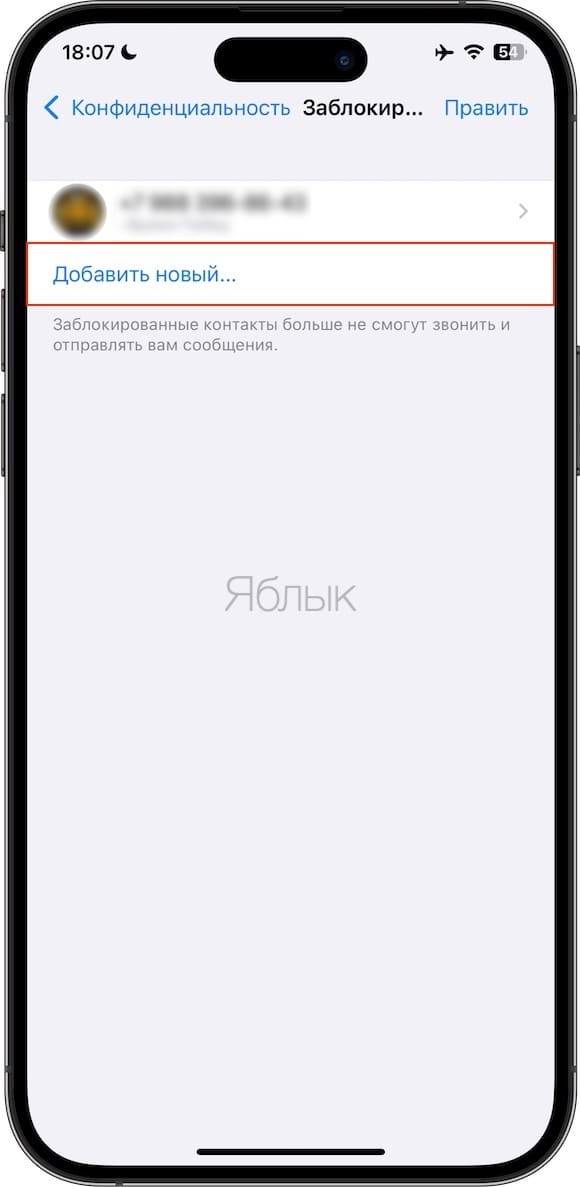
1. На главном экране приложения нажмите «Настройки» в правом нижнем углу.
2. Нажмите «Конфиденциальность», а затем «Заблокированные».
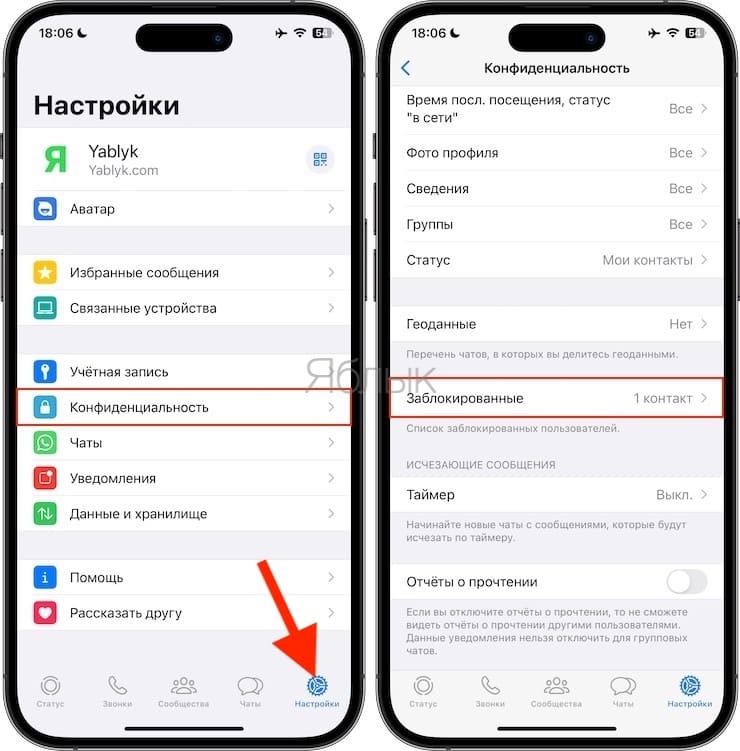
3. На новой странице нажмите «Добавить новый…», а затем из списка своих контактов выберите тот, с которым вы не хотите общаться в WhatsApp.
Как посмотреть черный список контактов в WhatsApp?
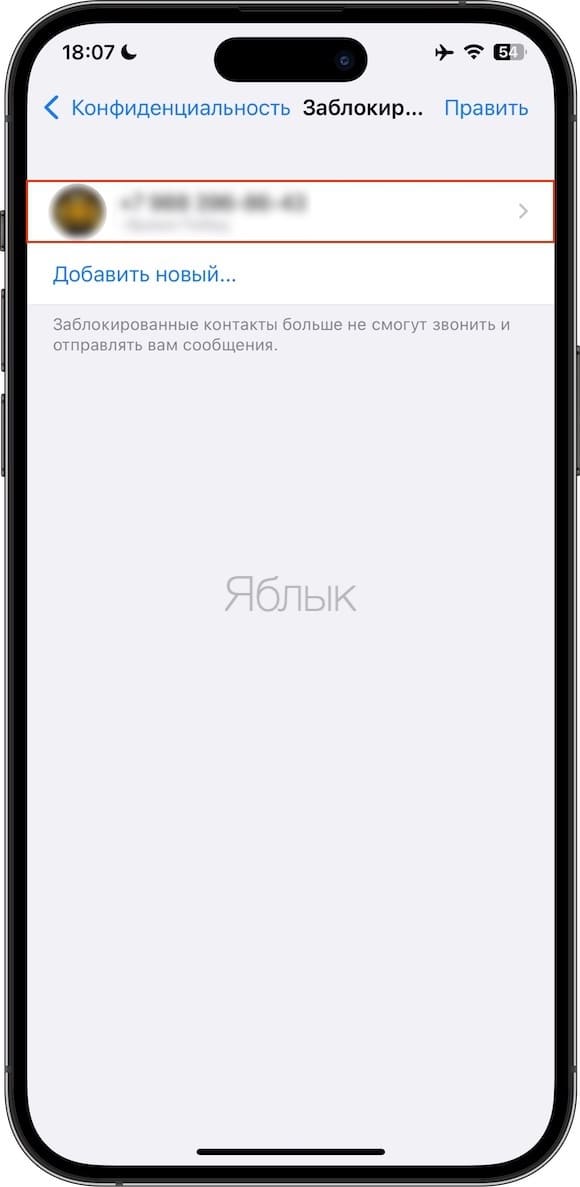
1. На главном экране приложения нажмите «Настройки» в правом нижнем углу.
2. Нажмите «Конфиденциальность», а затем «Заблокированные».
Как разблокировать заблокированный контакт в Вотсапе?
1. Перейдите во вкладку Настройки в правом нижнем углу приложения.
2. Выберите раздел «Конфиденциальность», а затем «Заблокированные».
3. Проведите пальцем по контакту справа налево и нажмите на появившуюся кнопку «Разблок.».
Как в Ватсапе заблокировать человека в Айфоне: работаем с ЧС
Как в Ватсапе заблокировать человека в Айфоне, чтобы он не мог звонить и писать сообщения? Спешим порадовать, такая функция у мессенджера есть – вы сможете воспользоваться черным списком при необходимости! А мы научим вас делать это наилучшим образом.
Работаем с ЧС
Вы уже знаете, что заблокировать контакт в WhatsApp на iPhone можно – это стандартное действие, доступное совершенно любому пользователю. Если вам надоедает определенный человек, нужно ограничить его возможности! Никаких особых прав не требуется, сложных настроек не будет. Вы с легкостью разберетесь!
Первый способ: через чат
Принимаете решение внести контакт в черный список? Человек, попавший в бан, по-прежнему сможет отправлять сообщения, но они не будут до вас доходить. Все исходящие звонки останутся неотвеченными – вы даже не узнаете о попытках связаться.
- Откройте мессенджер;
- На главном экране (список чатов) найдите диалог с человеком, который надоедает навязчивыми сообщениями;
- Нажмите на имя пользователя на верхней панели;
- Откроется дополнительное меню – листайте до самого конца;
- Чтобы заблокировать контакт в WhatsApp на Айфоне, нужно нажать на одноименную красную кнопку;
- Подтвердите действие кликом по соответствующему значку. Готово!
Вот как заблокировать контакт в WhatsApp в Айфоне за несколько секунд – поверьте, больше этот человек вас не побеспокоит. Разумеется, пока вы сами не решите вернуть его из черного списка на основной экран.
Есть и другой способ, о котором также стоит рассказать. Вы можете пользоваться любым вариантом – зависит исключительно от вашего желания, личных удобств и предпочтений. Попробуем?
Второй способ: через настройки
Второй ответ на вопрос, как заблокировать абонента в Ватсапе в Айфоне, звучит так:
- Войдите в приложение и нажмите на шестеренку настроек – она находится снизу справа;
- Перейдите к разделу «Учетная запись» ;
- Кликните по значку «Конфиденциальность» ;
- Найдите вкладку «Заблокированные» и откройте ее;
- Чтобы заблокировать в Вацапе контакт на Айфоне, щелкните по кнопке «Добавить новый…» ;
- Выберите пользователя из списка контактов – он откроется автоматически.
Как заблокировать в Ватсапе контакт в Айфоне, разобрались. Достаточно легко, можно справиться за минуту. Следующий шаг – понять, что видит человек, попавший в черный список. Вы уже знаете, что он не может звонить и писать – ни малейшего уведомления вы не получите.
Что увидит человек
Система конфиденциальности выстроена таким образом, что человек не получит прямого оповещения о попадании в ЧС. Но может догадаться по косвенным признакам:
- Звонки остаются неотвеченными
- Все сообщения (отправленные) отмечаются одной серой галочкой, и никогда двумя
- Невозможно просмотреть обновления фото профиля
- Нет возможности проверить статус, в том числе обновления статуса «В сети»
Рассказали, как заблокировать контакт в Ватсапе на Айфоне – теперь вы сможете самостоятельно управлять списком пользователей, которые пишут сообщения и звонят. Удобная функция, ведь иногда без ограничителя просто не обойтись.
Как защитить WhatsApp паролем и спрятать свои чаты от чужих глаз
Чтобы сделать WhatsApp более безопасным, вы можете установить на приложение пароль или использовать другие методы защиты. Рассказываем, какие варианты блокировки предлагает мессенджер и как их активировать.
Блокируем доступ к WhatsApp
В настройках WhatsApp есть несколько функций, активация которых может предотвратить несанкционированный доступ к вашим сообщениям. В зависимости от того, какие опции поддерживает ваш смартфон, они могут меняться.
- Запустите WhatsApp и откройте настройки. На Android кликните три точки в правом верхнем углу, а затем нажмите «Настройки». На iPhone выберите значок настроек в правом нижнем углу.
- Выберите раздел «Аккаунт» («Учетная запись»), а затем перейдите в меню «Конфиденциальность».
- В настройках конфиденциальности в нижней части страницы вы можете найти пункт «Блокировка отпечатком пальца» или «Блокировка экрана». В зависимости от того, какие параметры безопасности поддерживает ваш смартфон, здесь могут быть доступны разные варианты. Нажмите на опцию, которая появится на вашем устройстве.
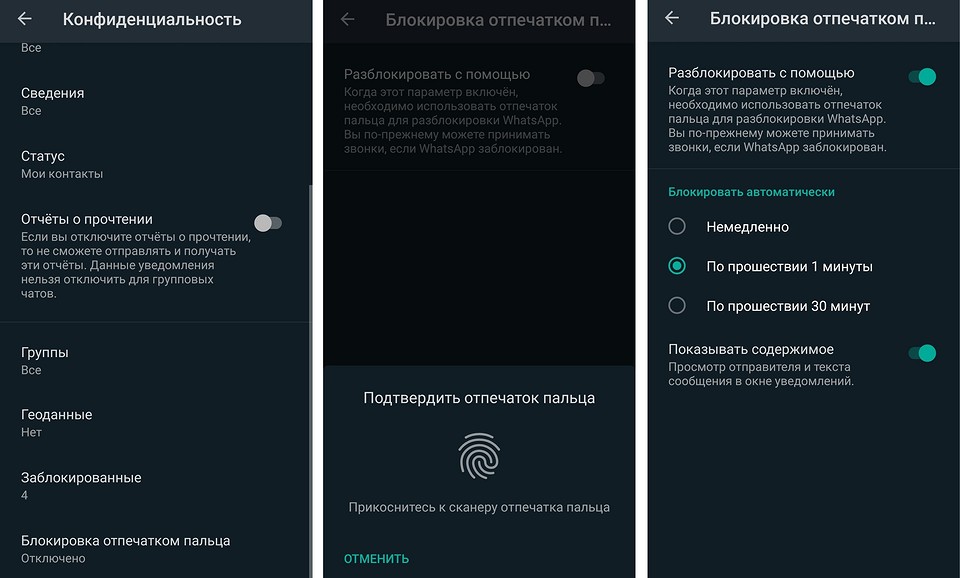
Включите эту функцию, передвинув ползунок. После этого появится больше вариантов настройки. Вы сможете выбрать, через какой период времени должна происходить блокировка: немедленно, через минуту или через полчаса. Если выбрать первый вариант, то приложение заблокируется сразу, как только вы из него выйдете, и попросит приложить палец к сканеру при повторном открытии.

Как настроить двухфакторную авторизацию в WhatsApp
В дополнение к блокировке, которую необходимо будет снимать при открытии WhatsApp, еще более безопасным приложение сделает двухфакторная аутентификация. При настройке WhatsApp на смартфоне вам понадобится задать PIN-код, который не позволит людям с несанкционированным доступом к вашей SIM-карте установить и использовать ваш WhatsApp.
Как заблокировать Ватсап на Айфоне
Многие пользователи, установив пароль на своем iPhone, считают, что он защитит все данные и приложения, установленные на смартфоне. Однако даже это не сможет защитить вашу конфиденциальную информацию от любопытных глаз людей, которым вы сами передали свой смартфон, предварительно его разблокировав. Например, желая показать фотографии из отпуска. Именно для таких ситуаций разработчики сторонних приложений и особенно мессенджеров предлагают дополнительный уровень защиты. В настройках можно установить пароль и активировать Face ID или Touch ID для входа непосредственно в приложение.

WhatsApp все также остается одним из самых популярных мессенджеров в мире.
❗️ПОДПИШИСЬ НА НАШ ЯНДЕКС.ДЗЕН. ТАМ КАЖДЫЙ ДЕНЬ ВЫХОДЯТ ЭКСКЛЮЗИВНЫЕ СТАТЬИ, КОТОРЫЕ НЕ ВЫХОДЯТ БОЛЬШЕ НИГДЕ
Не во всех ситуациях этот подход поможет, но все равно это лучше, чем ничего. Давайте разберемся, как можно заблокировать Ватсап и ограничить доступ к вашим перепискам. Следует отметить, что эта возможность актуальна и для WhatsApp Business.
Как поставить пароль на Ватсап

К сожалению, Ватсап остается догоняющим по всем фронтам.
К сожалению, WhatsApp по своей функциональности уже давно находится в списке догоняющих. В то время, когда тот же Телеграм позволяет установить на вход отдельный код-пароль и доступ с помощью Touch ID или Face ID, то Ватсап подобным похвастаться не может. Максимум, что вы можете сделать — это просто активировать Touch ID или Face ID и пароль, который будет совпадать с таковым для разблокировки Айфона. Безопасность в этой ситуации, конечно, далека от идеала, но лучше, чем ничего.
Чтобы установить блокировку на вход в Ватсап, сделайте следующее:
- Откройте WhatsApp.
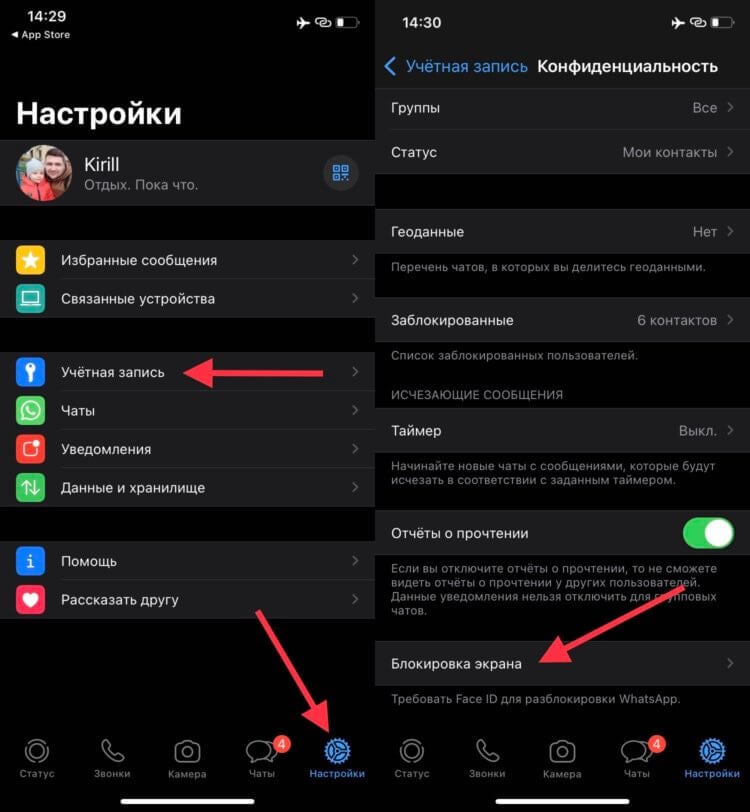
Радует, что возможность блокировки все же появилась.
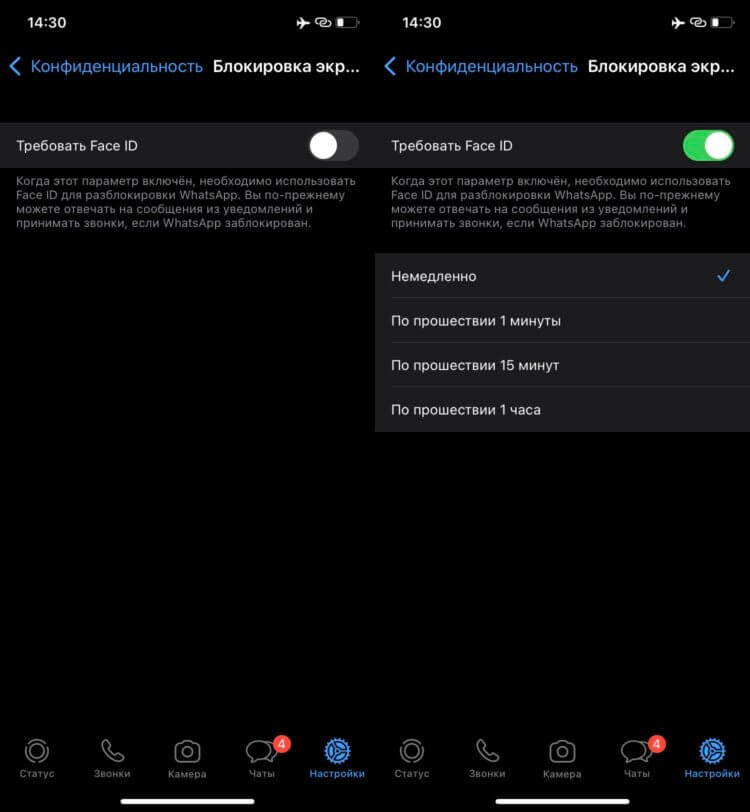
Можно установить необходимый временной интервал и не придется использовать Face ID или Touch ID постоянно.
После этих настроек войти в Ватсап можно будет только с использованием биометрии или код-пароля. Однако следует обратить внимание на следующий момент. Из-за того, что приложение использует системный код-пароль то после нескольких неудачных попыток Face ID или Touch ID система предложит его ввести. И если человек его знает, то сможет увидеть ваши чаты без всяких проблем.
Часто мы добавляем биометрию наших близких людей в наши смартфоны и при этом не сообщаем им код-пароль за ненадобностью. Вот в такой ситуации можно ограничить их доступ к чатам в Ватсап. Для этого необходимо:
- Открыть WhatsApp.
- Перейти на вкладку «Настройки» и активировать требование Face ID или Touch ID по инструкции выше.
- Открыть «Настройки» iPhone.
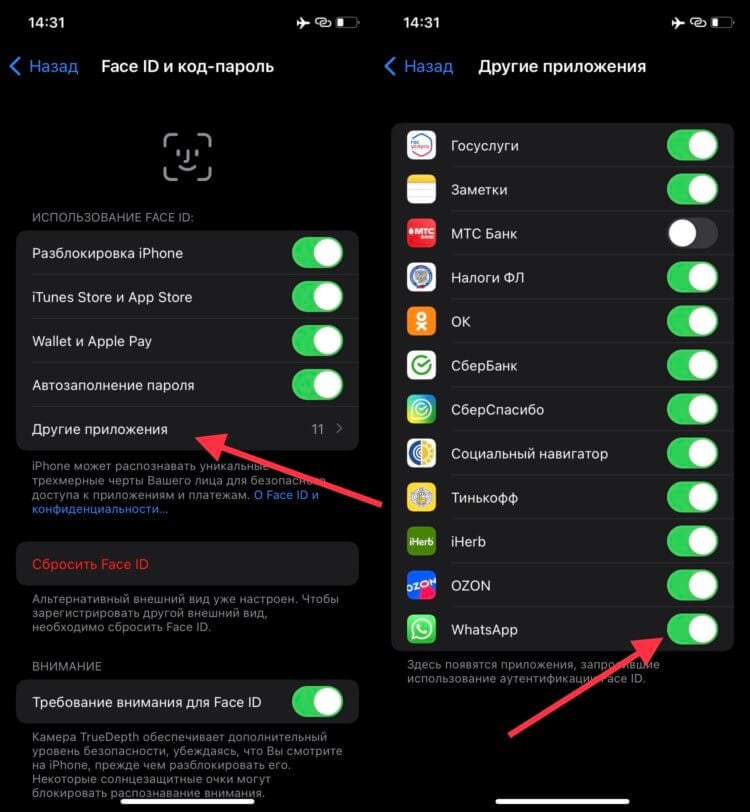
Любое из этих приложений можно ограничить в доступе к биометрии.
После этих настроек зайти в Ватсап можно будет только с использованием код-пароля для разблокировки вашего Айфона. Если его никто, кроме вас не знает, то обезопасить ваши переписки получится.
Как поменять код-пароль на Айфоне

Разработчики WhatsApp не пытаются даже ориентироваться на более продвинутых конкурентов.
Отдельно советую усложнить пароль для разблокировки как минимум до шести символов, а лучше больше. Для этого сделайте следующее:
- Откройте «Настройки».
- Перейдите в пункт «Face ID и код-пароль» или «Touch ID и код-пароль».
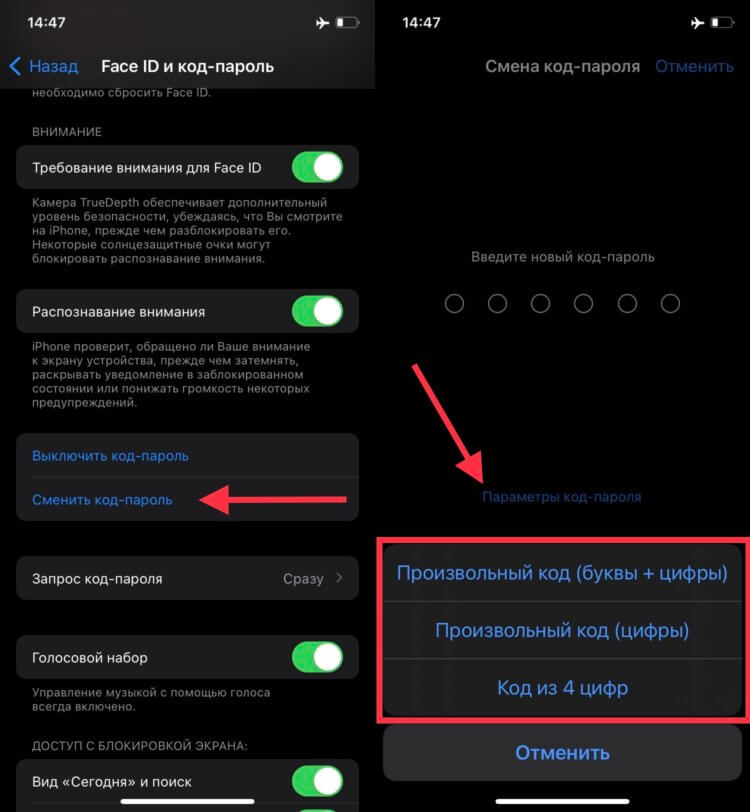
Сложный пароль добавит безопасности не только перепискам в мессенджере, но и системе в целом.
Это поможет значительно обезопасить конфиденциальные переписки. Но не забывайте, что в некоторых ситуациях фотографии и видео из таких чатов автоматически сохраняются в приложение «Фото». Если вы дадите кому-то посмотреть ваши снимки, то можно наткнуться и на нежелательные или просто личные фото и видео, полученные через Ватсап. Поэтому если вам есть что скрывать от посторонних глаз, то советую отключить и автоматическое сохранение файлов в медиатеку. Для этого сделайте следующее:
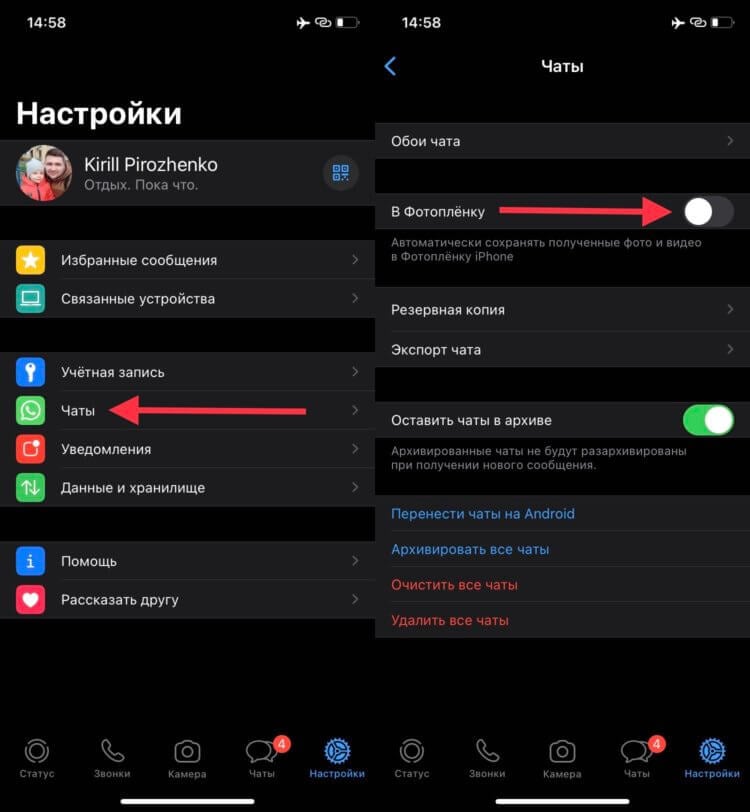
Помимо сохранения конфиденциальности, это позволит не занимать свободную память.
❗️ПОДПИШИСЬ НА НАШ ТЕЛЕГРАМ-ЧАТ И ЗАДАВАЙ ВОПРОСЫ НАШИМ АВТОРАМ, НА КОТОРЫЕ ОНИ ОБЯЗАТЕЛЬНО ОТВЕТЯТ
После этих действий все медиафайлы не будут сохраняться в медиатеку, и добавлять их туда придется вручную. По какой причине Ватсап не дает возможность создать отличный код-пароль от системного, совсем непонятно. Но будем надеяться, что когда-нибудь прогресс дойдет и до этого. А пока приходится довольствоваться тем, что есть, и искать лазейки, чтобы не пустить в свои переписки посторонних. Хотелось бы верить, что разработчики услышат своих пользователей и дадут больше настроек для сохранения конфиденциальности.