Как на iPhone восстановить удаленные фото, даже если очистили папку Недавно удаленные
 В закладки
Для многих пользователей фотографии и видео на смартфоне являются одними из самых важных данных. Купертиновцы делают все возможное, чтобы обезопасить их от случайного удаления.
Есть сразу несколько способов восстановить снимки и ролики из галереи, даже после очистки всех папок на смартфоне.
�� Спасибо re:Store за полезную информацию. ��
Как восстановить удаленные фото в iOS
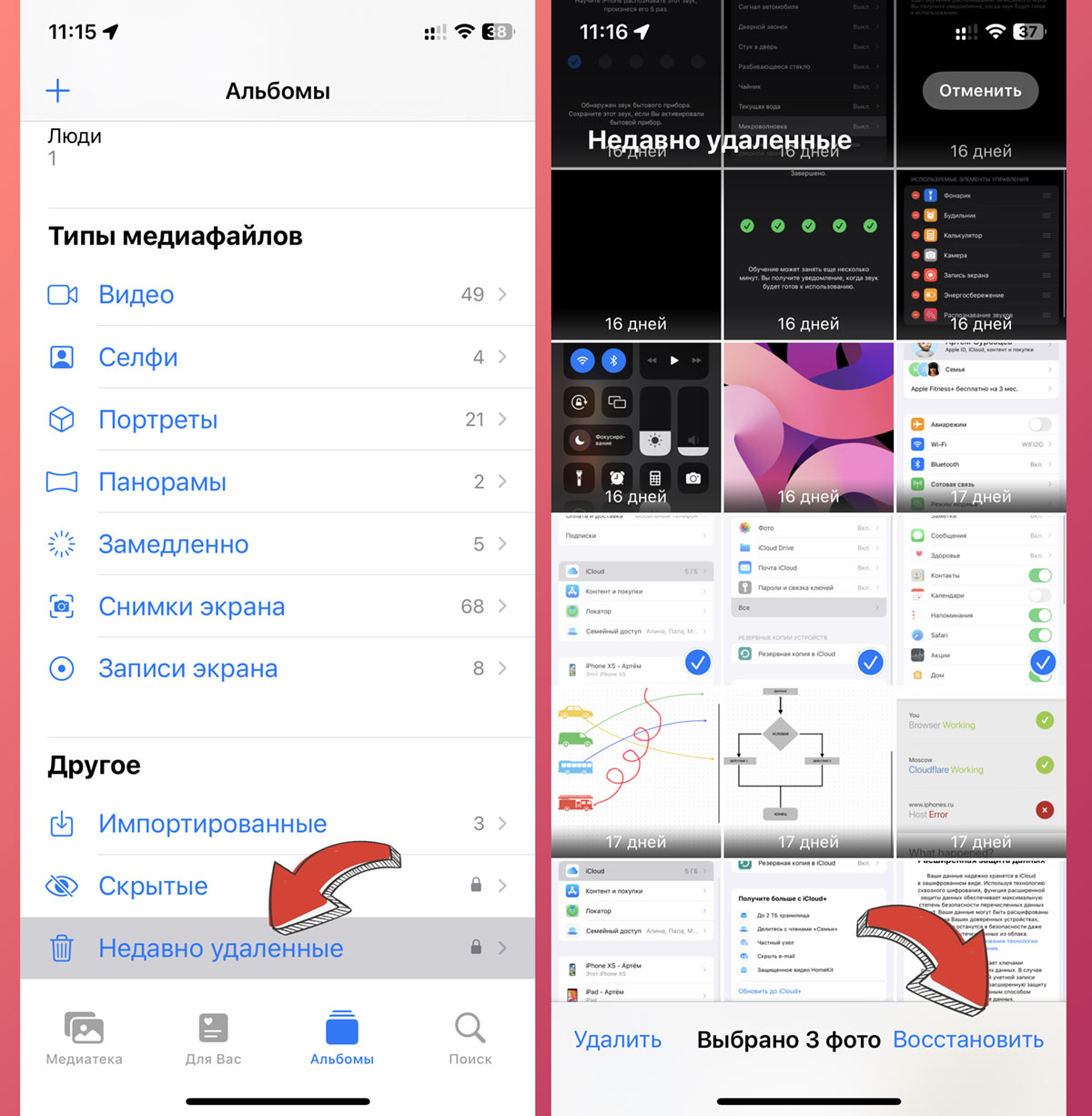
Фотографии и видео, которые были недавно удалены из галереи смартфона еще 30 дней хранятся в папке Недавно удаленные.
Для восстановления сделайте следующее:
▶ Запустите приложение Фото.
▶ Перейдите в раздел Альбомы – Недавно удаленные.
▶ Выберите одно или несколько фото и нажмите Восстановить.
Если вы используете гаджет на iOS 16, то можете дополнительно защитить папку Недавно удаленные. Для этого перейдите в Настройки – Фото и активируйте тумблер Использовать Face ID/Touch ID.
После этого для входа в папку следует авторизоваться через Face ID/Touch ID.
Как восстановить удаленные фото через iCloud
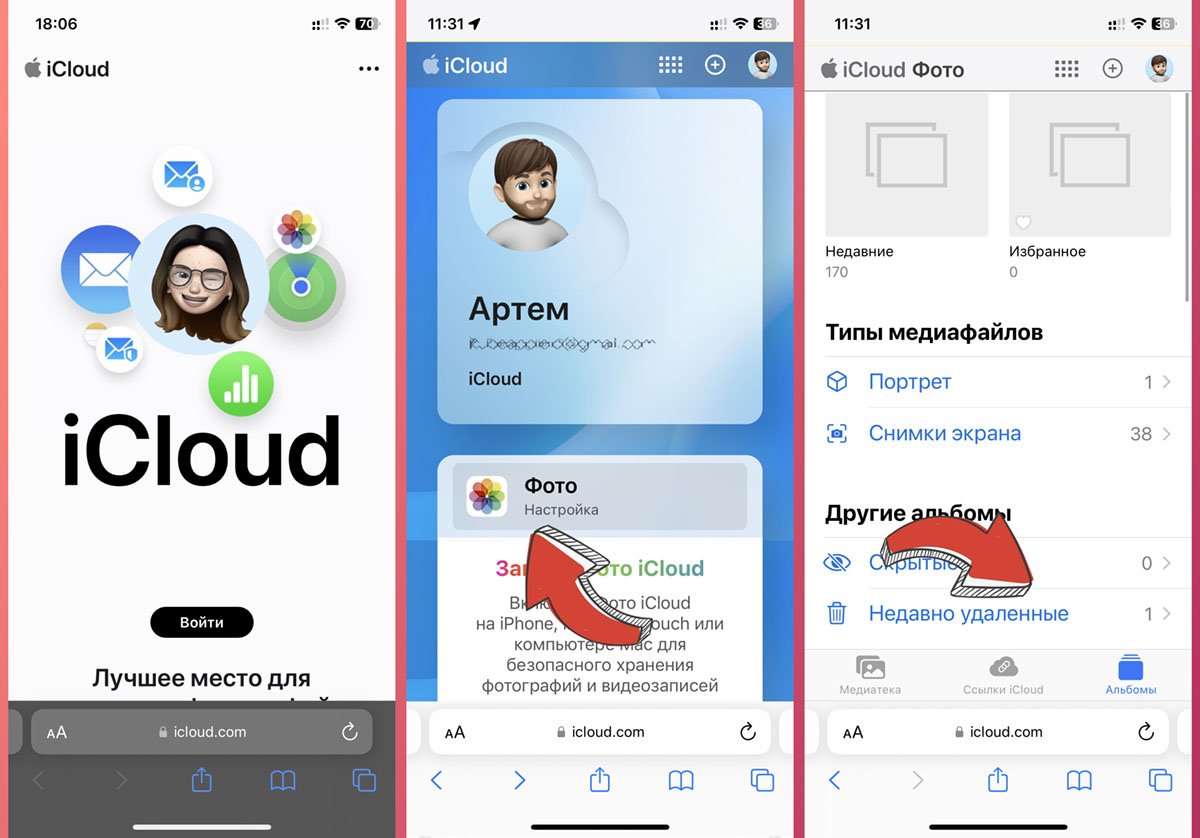
Если вы очистили папку Недавно удаленные, например, для очистки места на смартфоне, то шанс восстановить снимок еще остается.
Дополнительная возможность восстановления снимков будет доступна при активации опции Фото iCloud (по пути Настройки – Фото). Фишка должна быть включена заранее до удаления нужного вам снимка.
▶ Авторизуйтесь при помощи своей учетки Apple ID.
▶ Откройте раздел Фото.
Если снимок был удален недавно, он еще будет отображаться в общей галерее. Если же данные успели синхронизироваться и в общем перечне фото его нет, перейдите в раздел Альбомы – Недавно удаленные.
▶ Откройте раздел Фото.
Как и в случае с папкой Недавно удаленные, на восстановления снимка у вас есть 30 дней с момента первоначального удаления из галереи. В редких случаях файл может храниться до 40 дней.
Как восстановить удаленные фото из резервной копии
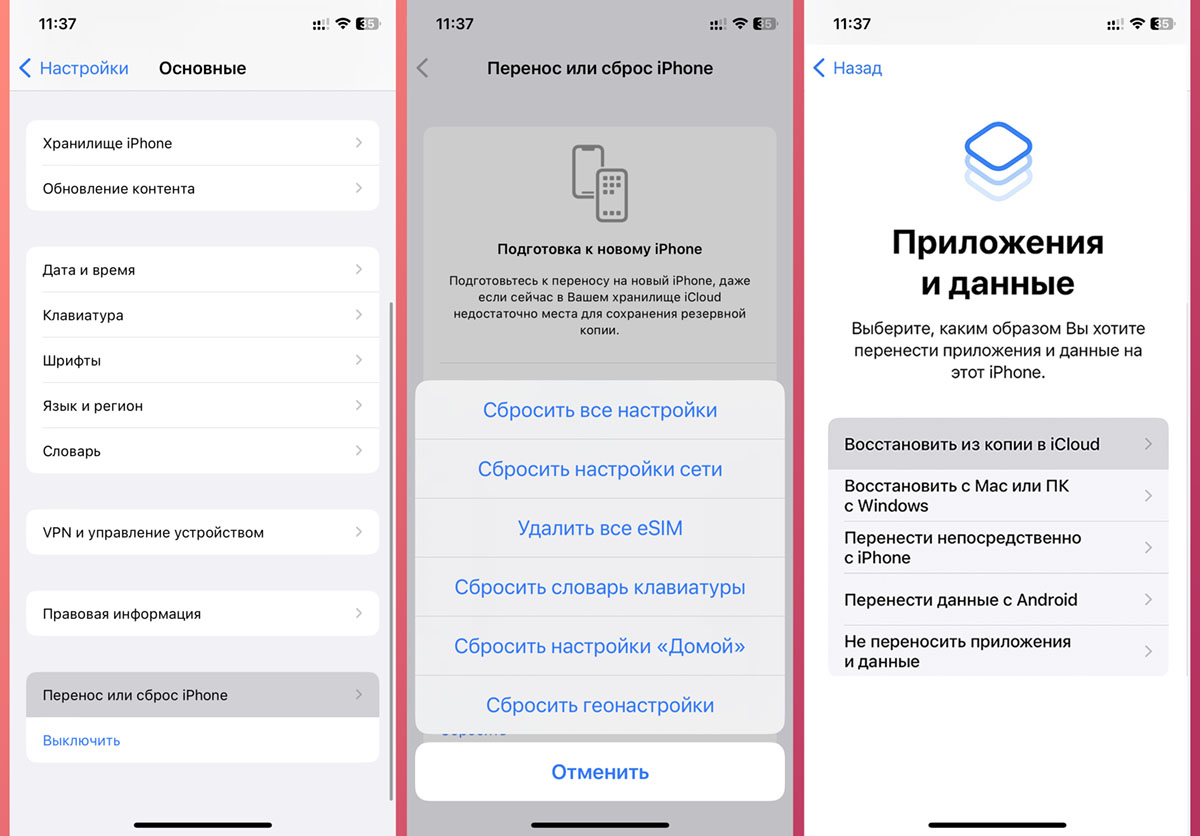
Если по каким-то причинам вы удалили фото и из iCloud, то восстановить его можно из последней резервной копии смартфона.
Сделать это получится в том случае, если бекап не обновлялся после удаления снимка с iPhone. Кроме этого убедитесь, что галерея включена в состав резервной копии.
▶ Перейдите в Настройки – Основные – Перенос или сброс iPhone.
▶ Выполните сброс устройства до заводских параметров.
▶ После перезагрузки выберите пункт Восстановить из iCloud.
Будет загружена последняя актуальная копия со всеми необходимыми фото.
Есть еще способ восстановления данных из локального бекапа на компьютере, но чтобы все прошло успешно и нужный снимок оказался в копии, должно сойтись много обстоятельств.
Теперь вы знаете все возможные способы восстановления снимков и роликов на своем смартфоне.
В закладки
Топ 4 способов восстановить удаленные фото на андроиде
Отыскание удалённых или случайно потерянных фотографий на телефоне с Android – это довольно важная задача, потому как фотографии – это вещи, которые напоминают нам о былых деньках и некоторых особых воспоминаниях. Мы никогда не хотим их потерять, но когда мы их теряем, то должны вернуть их обратно. К счастью существуют доступные способы найти удалённые фотографии на телефоне Android. В этой статье, мы собираемся поговорить о том, как найти удалённые фото на телефоне Android.
Часть 1. Куда перемещаются удалённые на Android фото?
Куда перемещаются удалённые на Android фото? Где найти удалённые на Android фото? Вы можете найти недавно удалённые фото в:
1. Корзина фото галереи
На некоторых андройд-телефонах, удалённые фотографии будут перемещены в корзину фото галереи. В этой папке, вы найдёте все фотографии, которые удаляли за последние 30 дней. Если вы хотите найти недавно удалённые фотографии, это рекомендуемый нами метод.
2. Облачная корзина
Если вы включите на своём андройде синхронизацию Галереи, тогда удалённые фото будут переходить в облачную корзину, такую как облачная корзина для фотографий от Google или облачная корзина Samsung (корзина OneDrive).
Часть 2: Как найти удалённые на Android фотографии?
Ниже описаны детальные шаги того как найти удалённые фото на Android из корзины галереи или облачной корзины.
1. Из корзины галереи
Как найти недавно удалённые фото? Самый простой способ – проверить корзину галереи. Ниже расскажем, где находится корзина для удалённых файлов на телефоне Android.
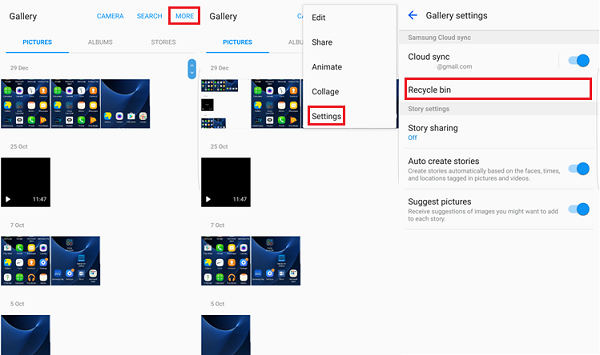
- Запустите приложение Галерея и коснитесь иконки Настройки.
- Выберите опцию корзина.
- Коснитесь фотографии, которую вы хотели бы восстановить.
Коснитесь иконки восстановить для восстановления фото.
2. Из корзины для фото от Google
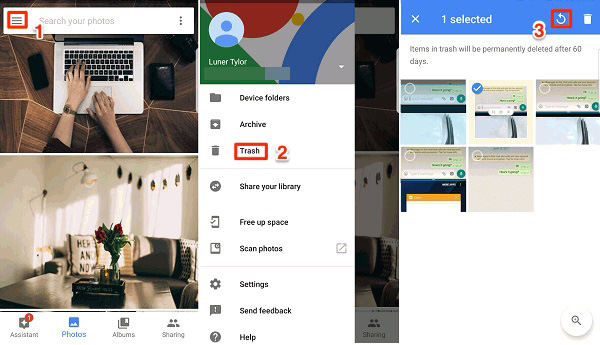
Google Photos будут хранить удалённые фото в папке корзина в течение 60 дней, если вы синхронизировали галерею с Google Photos. Ниже рассказано, как восстановить фото из Google Photos.
- Запустите приложение Google Photos на своём телефоне.
- Затем коснитесь Меню > Корзина.
Выберите фотографии, которые вы хотите восстановить и коснитесь опции «Восстановить».
3. Из корзины OneDrive
Как найти удалённые фото на Galaxy S8? Для пользователей Samsung, если вы включили синхронизацию с Microsoft OneDrive из настроек галереи, вы можете последовать шагам ниже, чтобы найти фотографии с Android из корзины OneDrive.
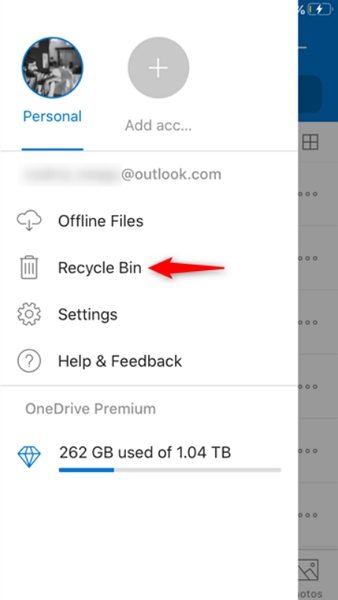
- Откройте на своём телефоне приложение OneDrive.
- Коснитесь вкладки “Me tab” > Корзина.
Выберите фото, которое вы хотели бы восстановить и коснитесь иконки «Восстановить».
ПРИМЕЧАНИЕ: Samsung остановило облачный сервис для синхронизации галереи. Вместо этого вы можете включить синхронизацию с Microsoft OneDrive из Настроек галереи.
Часть 3. Потерпели неудачу? Извлеките удалённые на андройде фотографии при помощи UltData
Не удалось найти удалённые фотографии из Галереи или облачной корзины? Вы всё ещё можете найти удалённые фото во внутренней памяти телефона андройд, если они не были перезаписаны новыми данными. Для этого вам понадобится профессиональный инструмент для восстановления данных на Android.
Одним из наилучших инструментов для этого является Tenorshare UltData for Android . Эта программа может извлечь удалённые фото из телефона андройд без резервной копии или «рутования» (наличия прав суперпользователя). Ниже о том, как извлечь удалённые на андройде фото.
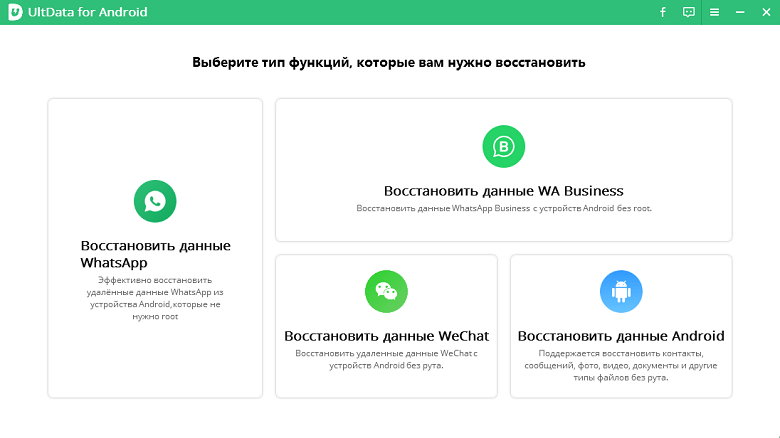
Используя USB-кабель, соедините своё Android-устройство и компьютер. Теперь запустите программу Tenorshare Data Recovery и выберите функцию Recover Lost Data (восстановление утраченных данных) из главного интерфейса.
Следующий шаг, который вам необходимо предпринять – это включить накопитель USB, что важно для последующих шагов для нахождения удалённых на андройде фото. Для этого последуйте инструкциям, отображённым на экране.
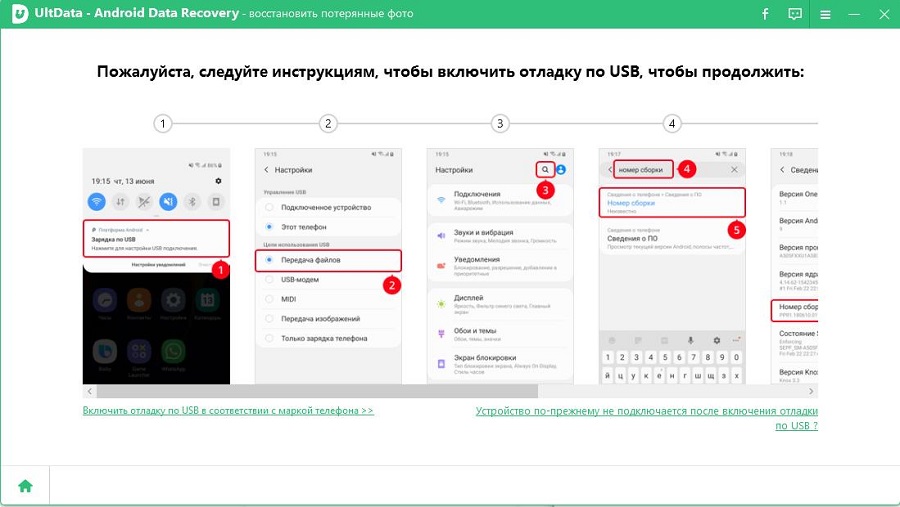
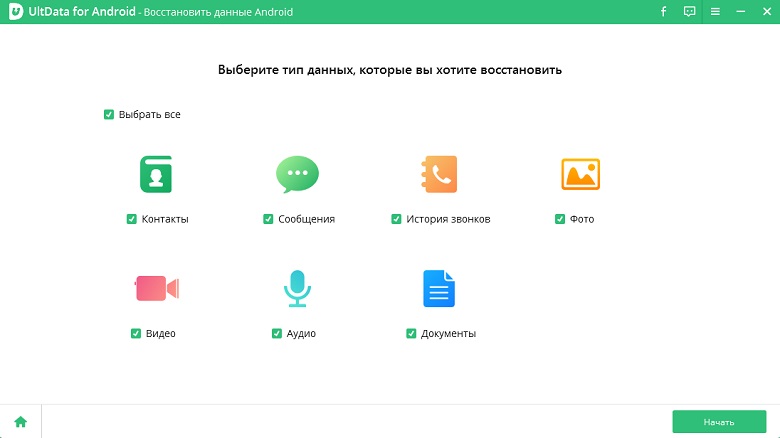
Проверьте «Фото», когда вам необходимо выбрать тип файлов для восстановления. Затем снова нажмите «Далее».
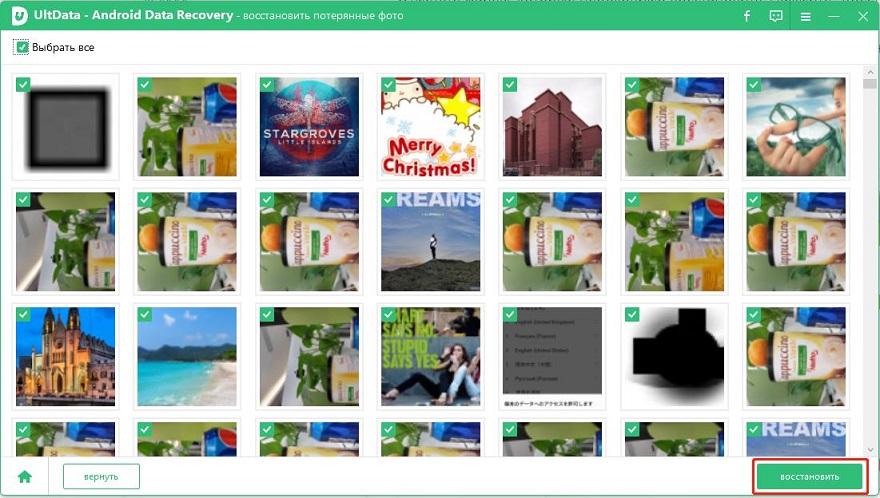
По завершении сканирования, вы увидите фотографии, которые были потеряны, теперь их можно восстановить. Проверьте фото, которые вы хотите восстановить и нажмите «Восстановить». Все отмеченные фото будут восстановлены через считанные секунды.
Видео руководство
Дополнительный совет. 5 наилучших приложений для создания резервной копии фотографий на устройствах Android
Наиболее эффективным способом избежать дальнейшую потерю фото – это регулярное создание резервных копий ваших фото. Ниже 5 наилучших приложений для резервного копирования на устройствах Android.
1. Dropbox
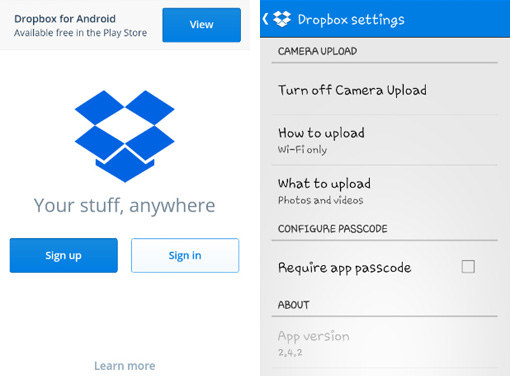
Dropbox – это популярное приложение для резервного копирования данных. Вы так же можете резервно копировать свои фото автоматически на Dropbox. Когда вы устанавливаете его на свой телефон Android и впервые запускаете, приложение спросит вас, хотите ли вы автоматически загружать свои фото и видео на аккаунт Dropbox. Просто позвольте такое действие, и ваши фото будут резервно копироваться.
2. OneDrive
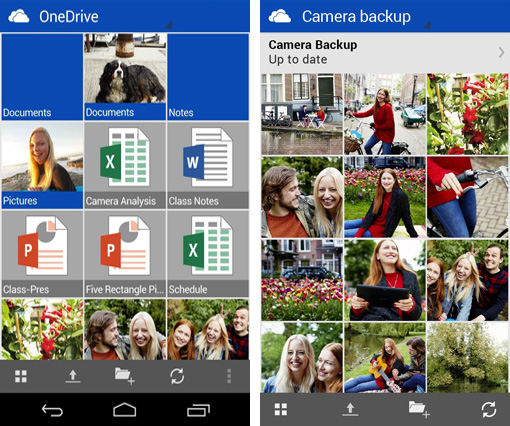
Довольно сходная с Dropbox вещь, у неё есть функция автоматической загрузки, которую вам необходимо включить во время создания начальных установок. Вам необходимо «Включить» автоматическую загрузку, и ваши фото будут резервно копироваться на аккаунт OneDrive. Просто нажмите «Включить» резервное копирование для камеры, и ваши фото будут резервно копироваться.
3. Google Photos
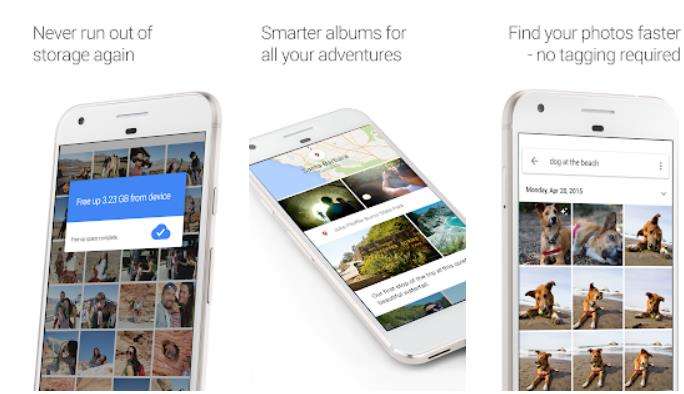
Когда вы используете Google Photos, ваши фото будут доступны только вам. Вам только необходимо всё настроить на своём телефоне, и затем начнётся создание резервных копий фотографий, которые вы снимаете на телефон. Эта функция предлагает 15 гигабайт места, что довольно круто.
4. Box
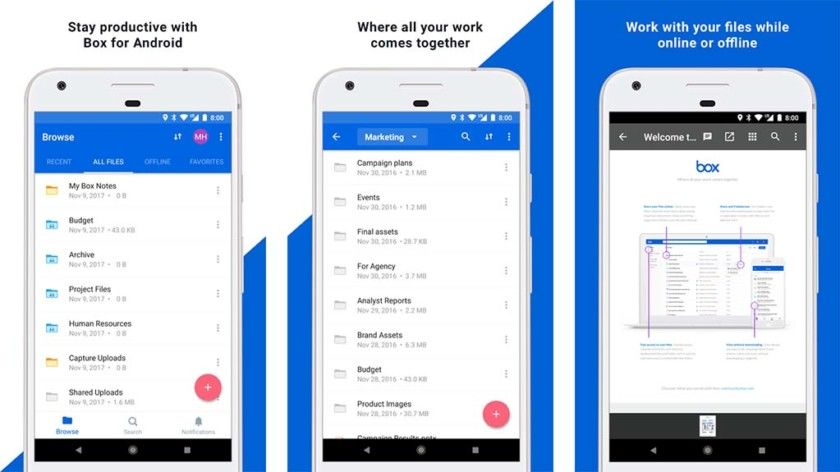
Box – это другое замечательное приложение для создания на андройде резервных копий фотографий, которое вы можете использовать для хранения своих фото. Если вы не хотите каждый раз перемещать в него свои фото, тогда синхронизируйте приложение со своим телефоном в момент создания первичных установок, и в любой момент, когда вы снимете фото, они будут резервно копированы на ваш Box аккаунт.
5. Flickr
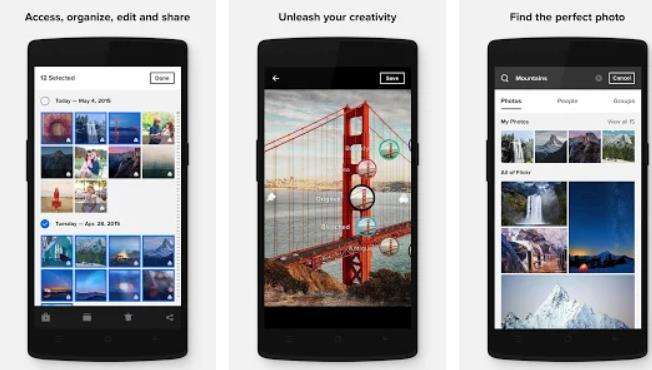
Было бы сложно найти кого-то, кто не знает о Flickr, который является одним из наилучших в сети сайтов для того, чтобы делиться фотографиями. В то же время, он так же предлагает своё приложение, и в этом приложении у вас есть возможность создания облачной резервной копии. Если вы сделаете эту опцию АКТИВНОЙ, ваши фотографии будут резервно копироваться на ваш Flickr аккаунт.
Заключение
Так как наши фотографии для нас очень важны, нам следует всегда делать их резервную копию, чтобы мы их не потеряли. Но, если мы всё же случайно их потеряем, мы можем восстановить их, используя программу, такую как Tenorshare UltData for Android , которая поможет найти удалённые фото на Android.
Где хранятся удаленные файлы на Андроиде после удаления
У многих из нас имеются телефоны, работающие под управлением ОС Андроид. Мы заполняем их множеством нужных нам файлов, воспринимая телефон как удобный и компактный носитель данных. Но однажды, по какой-то досадной случайности, мы можем удалить с гаджета целый ряд важных для нас данных. Надеясь на чудо, мы бросаемся на их поиск, и часто теряемся в обилии папок в памяти телефона и SD-карты. Где же хранятся все ваши удаленные файлы на операционной системе Андроид после удаления, и можно ли их восстановить? Расскажем в нашем материале.
Где хранятся все удалённые файлы на мобильном телефоне Android
Многие пользователи компьютеров привыкли, что после удаления каких-либо файлов на ПК удалённые файлы и папки попадают в корзину. Кликнув на ярлык корзины на рабочем столе, можно ознакомиться с ранее удалёнными файлами, и даже восстановить их.
На телефонах, работающих на базе ОС Андроид, такая корзина отсутствует. Это связано с небольшой (относительно компьютеров) памятью мобильных телефонов, которая была бы забита под завязку мусорными файлами из корзины, если бы такая имелась в наличии. Вот почему компания Google не использует корзину на ОС Андроид (до 10 версии включительно), и пока лишь ведутся разговоры о включении корзины в функционал будущей Андроид 11.
Тем не менее, в приложении « Фото », « Галерея » (на Самсунг), почтовых клиентах, « File Explorer » и в паре других приложений вы можете отыскать опцию « Корзина » в контекстном меню. Такая корзина работает только для данного приложения, и сохраняет удалённые пользователем файлы ещё какое-то время (обычно 30-60 дней). Корзины в упомянутых приложениях присутствуют на любых Андроид-устройствах – Honor, Xiaomi. Samsung, Lenovo, Huawei, LG и других.
Если же на телефоне Андроид нет корзины, куда же деваются удалённые файлы? Они по-прежнему хранятся во внутренней памяти смартфона на своём исходном месте (где и находились до того). Но при этом пространство занятое ими будет помечено системой как доступное для записи. Таким образом, новые записываемые вами на телефон файлы будут автоматически накладываться на пространство, занимаемое ранее удалёнными файлами.
Вот почему важно после случайного удаления данных не перезагружать телефон и не использовать его, не устанавливать на него новые приложения, не снимать новые фото и видео. Так вы попросту уничтожите файлы, часть из которых есть шанс спасти.
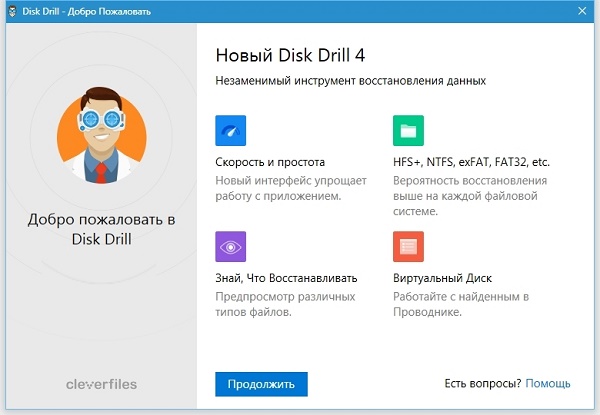
Потому отключите телефон от сети, переведите в режим « В самолёте », и не используйте его до процедуры восстановления. Если файлы хранились на SD-карте – изымите её из телефона, подключите к ПК, и с помощью какой-либо восстановительный утилиты (например, «Disk Drill») просмотрите содержимое карты. Если удалённые файлы будут найдены — восстановите их.
Способ восстановить данные на Андроиде после удаления
Прежде чем воспользоваться профессиональными программами, рекомендуем просмотреть, не сохранены ли удалённые вами файлы с помощью специальных приложений, в облаке, и другими методами. В частности, рекомендуем выполнить следующее:
Проверка корзины приложений
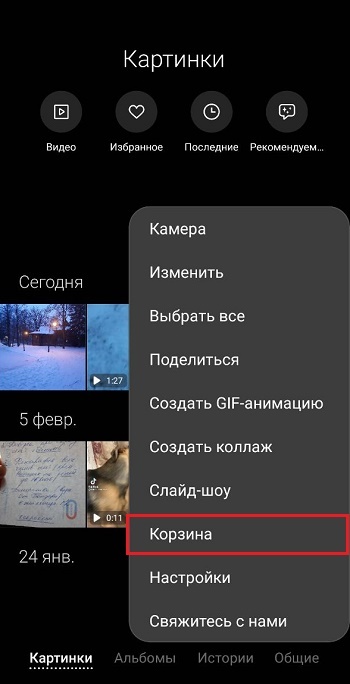
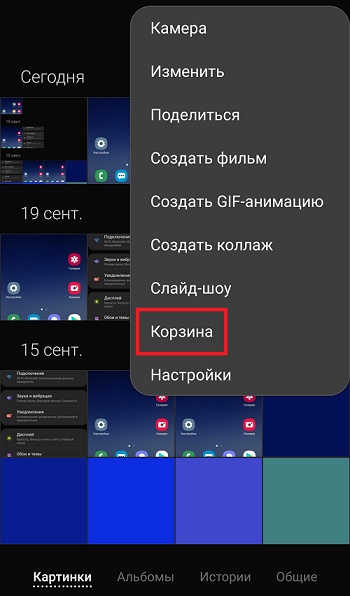
Как мы уже упомянули выше, некоторые приложения на телефонах Андроид имеют свои собственные корзины, в которые помещаются файлы после их удаления. Например, приложение « Галерея » на телефонах Самсунг имеет такую подстраховку, и после удаления фото в ней такие фотографии попадают в корзину. Чтобы проверить это, перейдите в Галерея, нажмите на кнопку с тремя вертикальными точками справа, и в открывшемся меню выберите « Корзина ». Вы попадёте в директорию со всеми прежними фотографиями, и сможете восстановить их.
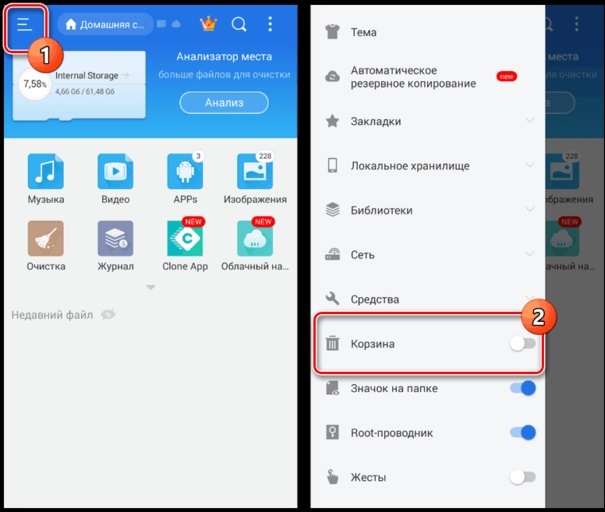
Другие приложения также имеют эту опцию, например, популярный файловый менеджер « ES File Explorer », работающих на телефонах Андроид (Хонор, Самсунг, Ксяоми, Леново, Хуавей и других). Какое бы приложение вы ни использовали для удаления файла, внимательно проверьте, есть ли в нем корзина, и не сохраняются ли туда ваши стертые данные.
Просмотр резервной копии в облаке
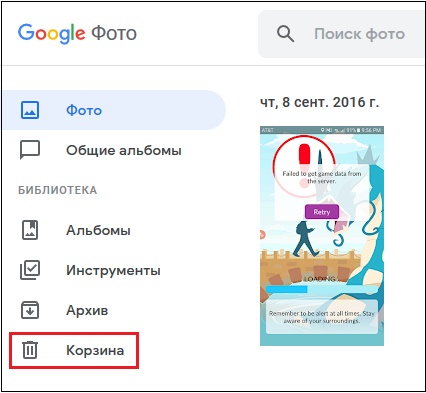
Если вы пользуетесь приложением « Google Фото » на вашем телефоне Андроид (Samsung, Xiaomi, Honor, Lenovo и других), то оно также имеет корзину, в котором ваши фото хранятся 60 дней.
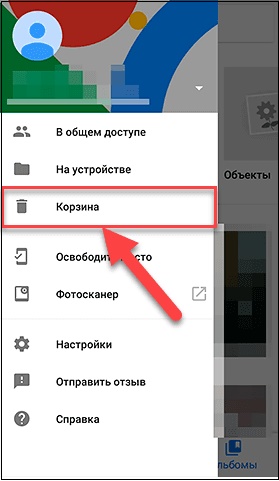
Функционал данной программы также выполняет резервное копирование на Гугл Диск. И даже если вы полностью удалили ваши фотографии через другое приложение, их всё равно можно будет восстановить с помощью фотографий Гугл.
Если вы не видите здесь ваших фото или видео, проверьте корзину, вызвав меню в левом верхнем углу. Если по прежнему не видите требуемых фото, попробуйте посетить photos.google.com.
Кроме фотографий Гугл рекомендуем проверить следующие сервисы:
| Сервисы: | Пояснение: |
|---|---|
| mail.google.com | На этом ресурсе хранятся копии ваших электронных писем. |
| contacts.google.com | По данной ссылке можно найти копии ваших контактов из памяти телефона. |
| play.google.com | Сохраняются данные об установленных приложениях на вашем телефоне, а также об играх, фильмах, музыке, книгах, которые вы загружали через Гугл Плей. |
| drive.google.com | Хранит различные документы, которые вы ранее открывали офисными приложениями Гугл, а также сохранённое через приложение Гугл Диск. |

Восстановление фотографий WhatsApp на Андроиде после удаления
Если вы пытаетесь восстановить фото из WhatsApp, то для этого есть несколько способов:
- Проверьте резервную копию, встроенную в сам WhatsApp . Перейдите в настройки приложения, выберите там « Чаты », и далее « Резервное копирование чата ». Там вы увидите информацию о том, когда было выполнено последнее резервное копирование. Если оно было выполнено недавно, удалите приложение из телефона и переустановите его из Плей Маркет. Это даст вам возможность восстановить старые чаты и медиа;
- Используйте файлы резервного копирования . Воспользуйтесь любым файловым менеджером, и перейдите по пути « WhatsApp» – «Databases» . Здесь вы увидите несколько файлов с именами уровня msgstore-2021-01-05.crypt12 . Найдите самый последний из них и переименуйте в msgstore-1999.crypt12 (к примеру). Теперь Ватсап будет использовать второй по времени файл резервной копии для отображения ваших фотографий, и вы сможете восстановить их;
Помните, что WhatsApp хранит копии фотографий, которые вы отправляете, а также фотографии, которые вы получаете. Поэтому, если вы отправили кому-то фото, а потом удалили его из директории камеры смартфона, его копия может находиться в папке WhatsApp Media.
Приложение для восстановления данных Android на ПК
Если не один из вышеперечисленных шагов не помог, вам необходимо попробовать сторонние инструменты. Это поможет понять, где же именно хранятся все удаленными вами ранее файлы. Такими инструментами могут стать программы для восстановления удалённых данных Android, работающие на ПК.
Как мы уже упоминали выше, очень важно, чтобы вы прекратили пользоваться телефоном, и не повредили данные, которые пытаетесь восстановить. Не попадите в ловушку, пытаясь установить на смартфон приложение для восстановления данных. Инсталляция такого приложения вынудит систему установить его прямиком на место стертых вами ранее данных. Таким образом, вместо восстановления файлов вы уничтожите их.
Для предотвращения проблемы рекомендуем использовать программу, работающую на стационарном компьютере. Из многообразия таких программ выделим «Recuva». Установите это приложение на ПК, а потом подключите к компьютеру смартфон через USB, и просканируйте с помощью программы память вашего телефона. Найденные файлы восстановите.
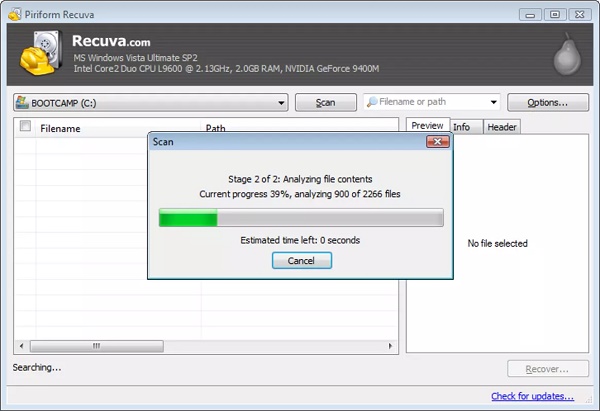
Данный метод восстановления данных Android работает чуть лучше для данных, которые хранились на карте памяти, по сравнению с файлами, которые хранились в памяти телефона.
Кроме Recuva, программами данного типа являются:
- FonePaw Android Data Recovery,
- iSkySoft Android Data Recovery
- Tenorshare Android Data Recovery,
- Wondershare Dr.Fone и другие аналоги, работающие в аналогичном ключе.
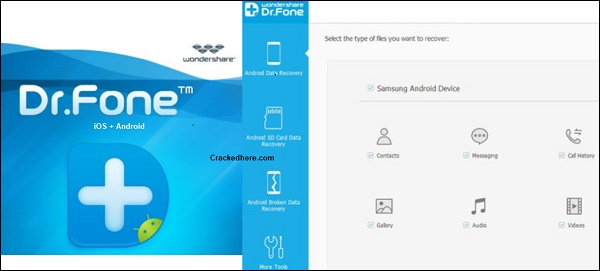
Быстрое восстановление данных из Плей Стор
Если Recuva или аналогичные программы не помогают, тогда попробуйте приложение для восстановления данных Android, установленные прямо на ваше устройство. Объективно говоря, качественно лучшие результаты не гарантируются. Тем не менее, разные приложения, как правило, используют несколько различные методы, поэтому попробовать не помешает.
Среди таких приложений отметим:
-
; ;
- KingRoot (нужны рут-права)
- Framaroot (нужны рут-права);
- Undeleter (нужны рут-права) и другие.
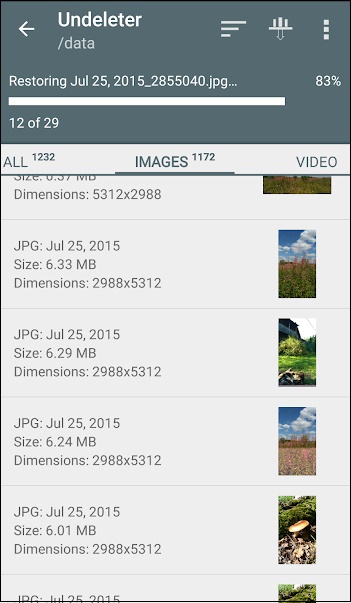
Необходимо установить их на свой телефон, и с их помощью произвести поиск удалённых файлов и их восстановление. Помните, что устанавливая на свой Андроид данные приложения вы автоматически подвергаете опасности ранее удалённые на телефоне файлы.
Каким образом найти удалённые файлы на телефонах Хонор и Хюавей
Удалённые фото со смартфонов Хонор и Хюавай вы найдёте в Галерее, где необходимо будет открыть папку в виде мусорной корзины (« Недавно удалённые »). Другие удалённые файлы ищите по общим принципам, описанным выше.
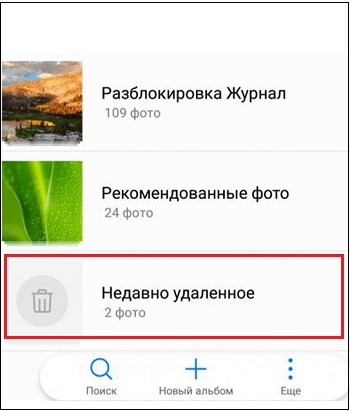
Поиск данных после удаления на Xaiomi (в частности на Редми)
Кроме описанных нами выше альтернатив вы можете найти ваши файлы также в облаке Mi Cloud (в случае наличия ранее зарегистрированного вами Mi Аккаунта).
Также вы найдете удалённые фото в Галерее вашего телефона. Перейдите туда, выберите « Альбомы », нажмите на кнопку с тремя вертикальными точками, и в открывшемся меню выберите « Корзина ».
Удалённые файлы на Андроиде Самсунг
Вы найдёте стертые фото и видео на вашем Самсунге в приложении « Галерея », где в настройках приложения имеется пункт « Корзина ».
Если ли функция восстановления данных на Леново?
На телефонах Леново отсутствуют специализированные инструменты для восстановления удалённых данных. Для решения проблемы используйте перечень описанных выше способов, актуальных для всех Андроид-устройств.
Видео-инструкция
В нашем материале мы детально разобрали, где же именно хранятся после ваши удаленные файлы на ОС Андроид, как их можно отыскать и установить после удаления. Перечень представленных нами инструментов является универсальным, и работает для всех Android-устройств. Хорошие результаты даёт метод восстановления с помощью ПК и специализированных программ. Но до этого необходимо избегать пользования телефоном и установки на него дополнительных приложений. Последние могут наложиться на сектора, использующиеся для хранения данных, после чего возможность восстановления последних будет утрачена.
Руководство по функции "Недавно удалённые" в Инстаграм
В 2021 году Instagram анонсировал в своем блоге новую функцию – "Недавно удаленные" (Recently Deleted).
До недавнего времени удаленный контент нельзя было восстановить. По ошибке или по причине взлома аккаунта снимки, видео, сторис удалялись в два клика, и пользователь полностью терял их без права на восстановление.
Теперь же, благодаря новой функции, все, что вы удалите, будет храниться в специальной папке в течение 30 дней. В любой момент вы сможете просмотреть и восстановить удаленный контент. Ниже подробно расскажу, зачем нужна эта функция, где она находится и кому доступна.
Как работает функция "Недавно удалённые"
Сообщения из Директа и комментарии в эту папку не попадают.
Не путайте "Недавно удаленное" и "Архив", это абсолютно разные функции. Функция "Архив" позволяет скрыть опубликованный контент из профиля. Скрытый контент в архиве хранится столько, сколько пожелает пользователь. "Недавно удаленные" это временная папка, куда на 30 дней попадает удаленный контент, прежде чем навсегда пропасть из Инстаграм.
По сути, "Недавно удаленные" – это аналог корзины.
Удаленный контент можно:
- Восстановить;
- Окончательно удалить.
Чтобы выполнить любое из этих действий, нужно подтвердить, что вы действительно владелец страницы. Для этого на номер телефона, привязанный к аккаунту, придёт код безопасности. Только после того как вы введете этот код в приложении, контент восстановится или удалится.
Удаленный контент хранится ровно 30 дней. После этого он окончательно пропадёт, и восстановить его уже не получится.
Кому доступна
Функция доступна всем пользователям без исключения. Независимо от того, какой у вас тип аккаунта: автор, бизнес или личный. Число подписчиков тоже не влияет на работу этой функции.
Где находится
"Недавно удаленный" контент можно найти в настройках аккаунта:
Найти этот раздел можно только через смартфон. На ПК он не отображается.
�� После обновления приложения вы можете столкнуться с проблемой, что функция "недавно удаленные" пропала. Не переживайте, все ваши удаленные посты все еще надежно хранятся в Инстаграм, просто теперь они находятся в другом месте.
Чтобы найти недавно удаленные в новой версии Инстаграм:
1 Откройте свой аккаунт и нажмите на три горизонтальные полосы в правом верхнем углу;
2 Выберите раздел " Ваши действия " (или " Ваша активность ");
3 Внизу списка выберите " Недавно удаленные ".
Здесь вы найдете посты, сторис и рилс, удаленные в течение последних 30 дней.
Если вы не обновите приложение, недавно удаленное будет находиться в "Настройках" в разделе "Аккаунт". При этом удаленные Reels в старой версии отображаться не будут.
Как восстановить недавно удаленные фото и видео: пошаговая инструкция
Чтобы восстановить удаленный контент в Инстаграм, нужно:
1 Открыть приложение Инстаграм на смартфоне;
2 На главной странице своего профиля нажать " три горизонтальные полосы " в правом верхнем углу;
3 Выбрать " Настройки ";
4 Затем выбрать " Аккаунт ";
5 Почти в самом низу найти раздел " Недавно удаленные ".
Нажмите на " Недавно удаленные " и вы попадёте в раздел, где хранится весь удаленный в течение последних 30-ти дней контент, включая сторис, посты в ленте, IGTV и Reels. Возле каждого удаленного материала указывается количество дней, которое ему осталось храниться. Контент, чей срок хранения подходит к концу, находится в самом низу.
Каждый тип контента находится в отдельной вкладке:
- публикации из ленты;
- сторис;
- видео IGTV;
- видео Reels.
Просто свайпайте в бок, чтобы переключаться между вкладками.
6 Выберите контент, который нужно восстановить.
7 Нажмите на " … " в правом верхнем углу.
8 Теперь выберите " Восстановить " или " Удалить ", в зависимости от того, что хотите сделать.
9 Появится окно, где можно выбрать, куда отправить код для подтверждения (на почту или емейл).
Выбирайте и жмите " Далее ".
10 На телефон или электронную почту в течение нескольких минут придет код безопасности. Введите его в приложении Инстаграм, и нажмите " Подтвердить ".
Готово��, теперь удаленный ранее контент снова отобразится в профиле.
Зачем нужна эта функция
Функция "Недавно удаленные" может помочь в самых разных ситуациях:
- При взломе. Взламывая чужие аккаунты, злоумышленники часто чистят их, удаляя все истории и публикации. Иногда это доходит до шантажа. Взломщики требуют с владельца аккаунта деньги за то, чтобы не удалять контент. Но теперь они просто не смогут это сделать. Ведь без доступа к вашему номеру телефона, они не смогут окончательно удалить фото и видео. Восстановление аккаунта после взлома в среднем занимает 1-2 недели, все это время удаленные публикации будут в безопасности.
- Когда контент был удален по ошибке. Ошибки бывают у всех. Кнопка "Удалить" находится рядом с кнопками "Архивировать" и " Скрыть лайки ". Можно случайно нажать не туда, и пост удалится. Но это не проблема, ведь теперь у вас есть целых 30 дней, чтобы вернуть все назад.
- Если вы передумали удалять фото или видео. Иногда мы удаляем фото и видео в плохом настроении, или потому что они перестали нам нравиться. Со временем настроение улучшается и хочется вернуть все назад. Раньше такой возможности не было, теперь она есть.
Вернуть контент можно так же быстро и просто, как и удалить его.
В процессе восстановления контента пользователи могут столкнуться с самыми разными проблемами. Ниже ответы на часто задаваемые вопросы по теме.
Сколько хранятся сторис в недавно удаленных?
Возможно, вы находили в других блогах информацию, будто бы удаленные истории остаются в недавно удаленной папке в течение 24 часов, прежде чем исчезнут. Это не совсем так. Истории, как и любой другой контент, хранятся 30 дней. Но здесь есть нюансы:
- Если сторис была удалена меньше чем 24 часа назад до восстановления, она снова будет доступна в ленте сторис;
- Если сторис была удалена из актуального, она вновь появится в актуальном;
- Если с момента публикации сторис уже прошло 24 часа, она появится в архиве.
Мне не приходит код подтверждения, что делать?
Проблемы с кодом безопасности могут возникнуть, если номер телефона привязан сразу к двум аккаунтам. Вспомните, добавляли ли вы свой номер к другому профилю? Если да, то отвяжите его от одного из профилей. Попробуйте удалить и снова добавить номер телефона в настройках.
- Нажмите " Редактировать профиль " под био;
- В самом низу выберите " Настройки личной информации ";
- Удалите и снова добавьте номер в поле " Телефон ".
Это должно решить проблему.
�� Проверьте электронную почту. Иногда код подтверждения отправляют на нее. Учтите, что сообщение может попасть в папку "спам".
Почему пост не восстановился в сетке профиля?
Если вы восстановили пост, но он так и не появился в профиле, возможно, в Инстаграм случился баг. Я несколько раз сталкивалась с этой проблемой. Инста писала, что пост восстановлен, но в сетке профиля его так и не было.
В таком случае нужно:
- Закрыть приложение Инстаграм;
- Снов его открыть и войти в " Недавно удаленные ";
- Еще раз восстановить пост.
Это распространённый глюк. Иногда нужно повторить процесс восстановление 2-3 раза подряд.
Как будет выглядеть восстановленный пост?
Восстановленный пост появится в ленте в том же месте, где и находился. Все лайки, комментарии и статистика при этом сохранятся. Инстаграм никак не выделит этот контент среди остальных. Все будет выглядеть так же, как и до удаления.
Восстановится ли предпросмотр?
При публикации видео в IGTV и Reels появляется возможность добавить предпросмотр в сетку профиля. Восстановив видео, вы автоматически восстановите и предпросмотр к нему.
Увидят ли другие пользователи удаленные контент?
Все удаленные фото и видео видите только вы. Ваша папка "Недавно удаленные" — закрытый от других юзеров раздел.
Как изменить порядок фотографий в карусели Инстаграм после публикации?
Чтобы изменить порядок фотографий в карусели с помощью функции "Недавно удаленные":
1 Откройте пост с каруселью;
2 Нажмите на "три точки" в правом верхнем углу, затем " Изменить ";
3 Листайте до снимков, которые нужно поменять местами и в левом верхнем углу нажимайте на значок "Корзина", затем — "Удалить".
4 Откройте раздел "Недавно удаленные" и восстановите снимки в том порядке, в котором вы хотите, чтобы они отображались в посте.
Чтобы карусель не сбросилась, в посте должно остаться минимум 2 фотографии. Например, если в карусели 10 фото, то удалить можно не больше 8. Фото, которое останется в карусели после того как вы удалите другие снимки, будет вторым по счету. Восстановленные снимки будут отображаться уже после оставшихся снимков (то есть порядок оставшихся фото просто сместится).
При открытии "Недавно удаленные" появилось уведомление "произошла ошибка", что делать?
Очень часто при попытке войти в раздел "Недавно удалённые" или восстановить контент на экране появляется уведомление "произошла ошибка" либо "попробуйте позже".
Причин может быть несколько:
- Глюк в Инстаграм. У соц. сети иногда случаются свои внутренние баги, не зависящие от пользователей. В 80% случаев при этом вы увидите уведомление "Произошла ошибка. Попробуйте позже". Исправить это никак нельзя, просто подождите, пока Инстаграм сам решит эту проблему.
- Приложение Инстаграм устарело. Инстаграм может работать некорректно, если вы своевременно не обновляете приложение. Любое обновление устраняет баги, глюки и всевозможные ошибки. Решить проблему не сложно. Откройте магазин приложений App Store или Google Play, найдите приложение "Instagram" и нажмите на кнопку "Обновить" если она появится возле значка приложения.
- ПО смартфона устарело. Иногда проблемы возникают из-за того, что пользователь просто не обновил ПО на своем телефоне. Зайдите в настройки и смартфона и проверьте, не пропустили ли вы новое обновление.
- Недостаточно памяти на смартфоне. Если на вашем телефоне очень мало памяти, некоторые приложения, в том числе Инстаграм, могут работать некорректно или выдавать ошибки. Почистите кэш смартфона, удалите ненужные файлы, удалите приложения, которыми не пользуетесь.
�� Иногда решить проблему помогает банальное "выключить-включить". Перезагрузите смартфон и попробуйте снова войти в "Недавно удаленные". Можно попробовать выйти из аккаунта и снова войти в него, переустановить приложение. Часто это помогает решить проблему.
Если и это не помогло, сообщите о проблеме технической поддержке Инстаграм. Для этого:
- Откройте свой профиль;
- Нажмите на три горизонтальные полосы в правом верхнем углу;
- Выберите " Настройки ";
- Найдите раздел " Помощь " или " Справка ";
- Выберите " Сообщить о проблеме " → " Что-то не работает ".
Опишите суть проблемы, на каком этапе она возникла, можете добавить скриншот экрана в качестве подтверждения. Затем нажмите " Отправить " и ждите письмо с ответом. Ответ может прийти только через одну-две недели. Все это время пробуйте снова восстановить контент, проблема может решиться до того как вы получите официальный ответ от Инстаграм.