Как очистить кэш DNS на компьютере Windows, Mac и зачем это нужно делать
Данная процедура не является обязательной, однако во многих случаях помогает решить проблемы с интернет-соединением на компьютерах под управлением ОС Windows и macOS. Инструкции по работе со службой DNS приведены в материале ниже.
Зачем нужно чистить кэш DNS?
Эта операция является первоочередной при наличии проблем подключения к определенным web-ресурсам. Например, если не загружается сайт, переехавший на новый хостинг, или вместо нужной страницы открывается подменная (что вызвано вмешательством в работу службы DNS вредоносного ПО). Кроме того, очистка кэша зачастую необходима после смены настроек DNS шлюза (модема, роутера).
Как включить/отключить кэширование DNS
В macOS данная опция всегда активна по умолчанию, в случае с Windows перевести службу в активный режим или наоборот довольно просто:
1. Переходим в Панель управления → Администрирование → Службы;
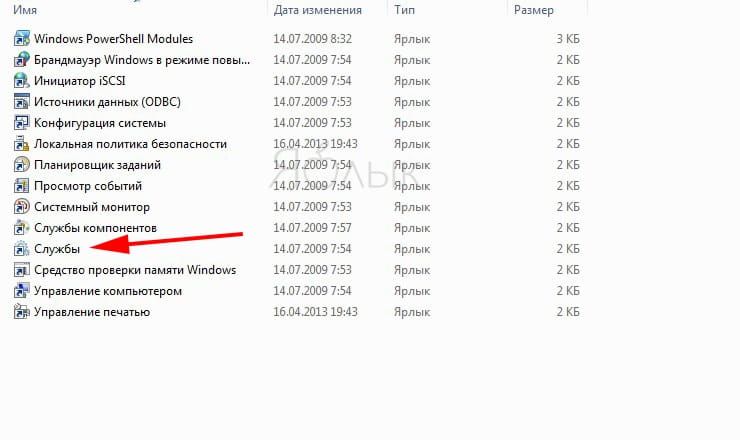
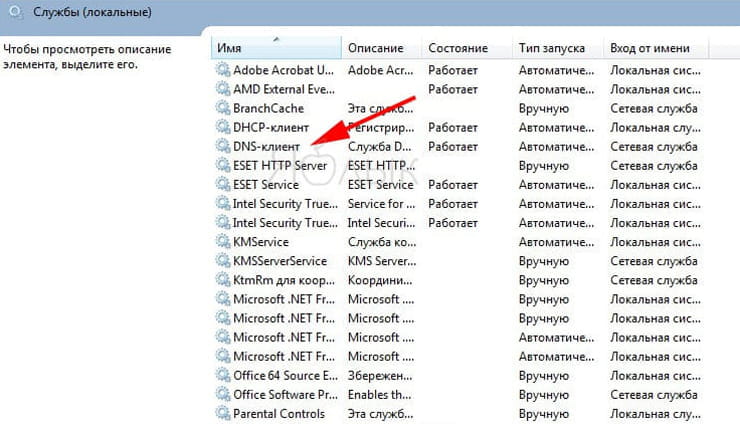
2. Находим и открываем меню службы DNS-клиент;
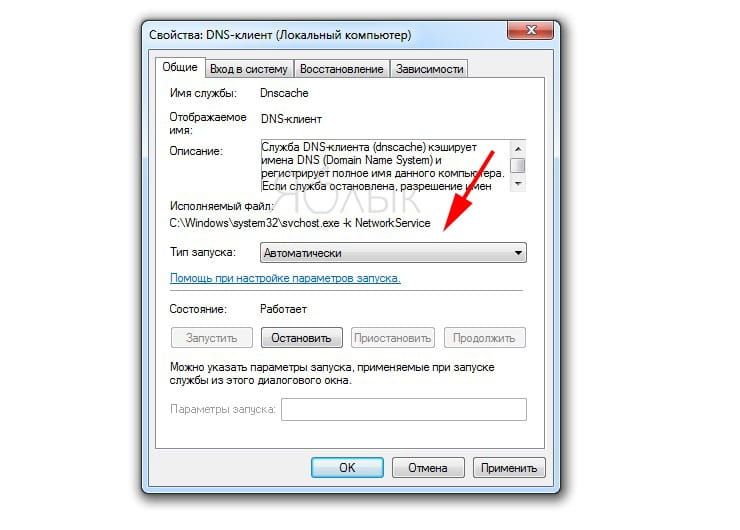
3. На вкладке «Общие» выбираем тип запуска. Для работы в штатном режиме следует выбрать параметр «Автоматически».
Как очистить кэш DNS Windows
Проще всего очистить кеш DNS при помощи командной строки. Для этого необходимо проделать следующее:
1. Нажать Win+R или выбрать Пуск → Выполнить;
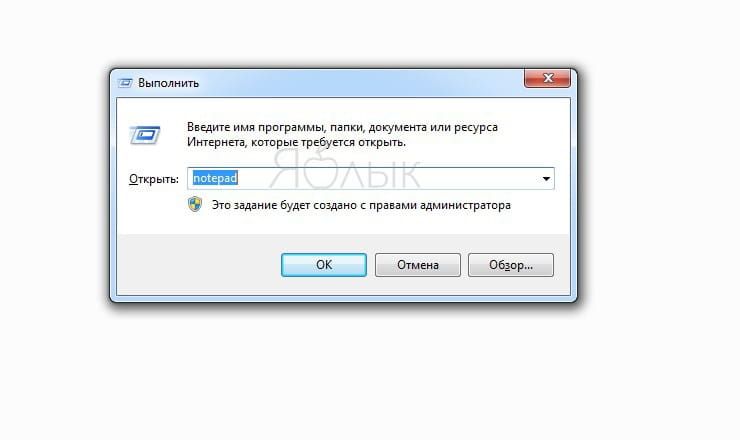
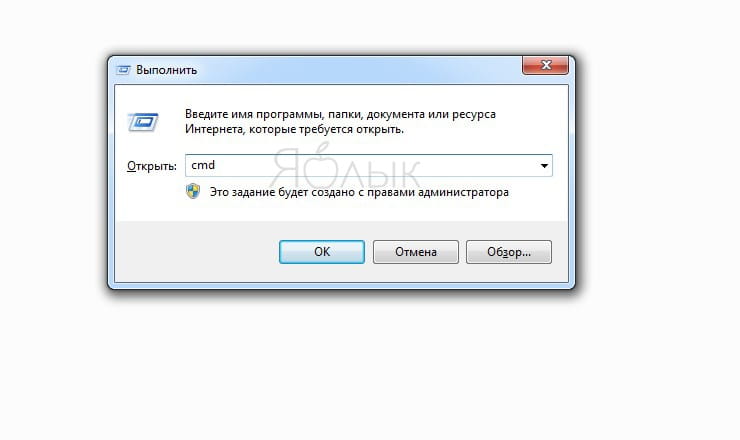
2. В появившемся окне ввести «cmd» (без кавычек) и нажать Enter;
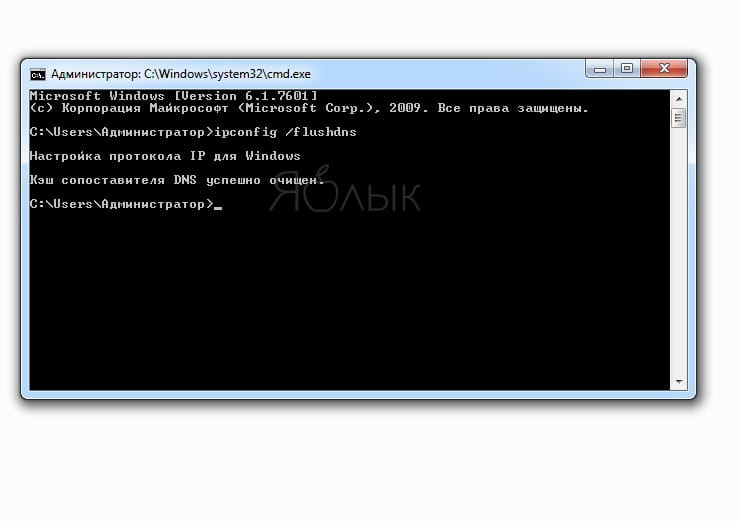
3. В открывшейся командной строке ввести команду ipconfig /flushdns;
4. Перезагрузить компьютер (можно ограничиться перезапуском браузера).
Как очистить кэш DNS на Mac (macOS)
Очистка кэша в яблочной операционной системе также производится через командную строку:
1. Открыть Терминал;
2. Ввести команду:
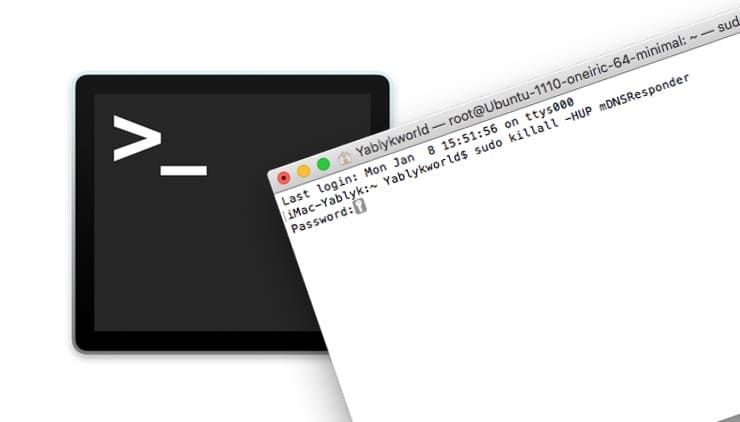
sudo killall -HUP mDNSResponder
3. Нажать Return и ввести пароль администратора;
4. Дождаться окончания очистки (обычно это занимает несколько секунд).
Приведенная выше команда актуальна для последних версий macOS начиная с High Sierra 10.13.x.
Для более старых ОС можно попробовать воспользоваться альтернативным вариантом.
sudo discoveryutil mdnsflushcache
Использование сторонней службы DNS
Если сброс кеша не помог решить проблему, то она, возможно, кроется в работе самой службы. В таком случае следует протестировать интернет-подключение через стороннюю службу, например, Google Public DNS. Делать это рекомендуется только опытным пользователям, а соответствующие настройки можно найти здесь.
Что такое DNS кэш? Для чего нужно очищать DNS кэш в веб-браузере? Как это сделать? Печать
DNS кэш — это временная база данных, которая содержит записи обо всех последних посещениях и попытках посещений веб-сайтов и другие IP-адреса сайтов.
И нужно это для того, чтобы при повторном посещении страницы загружались быстрее, на которые компьютер может быстро ссылаться.
Цель кэша DNS можно провести с аналогией телефонной книгой. Ведь Интернет использует систему доменных имен для поддержания индекса всех общедоступных веб-сайтов и их соответствующих IP-адресов. Также и с телефонной книгой не нужно запоминать номер телефона каждого человека для общения с ним. Таким образом, используется DNS для избегания необходимости запоминать IP-адрес каждого веб-сайта, что является единственным способом взаимодействия сетевого оборудования с веб-сайтами.
Каким образом кэширование DNS помогает ускорить интернет ?
Каждый раз, когда пользователь посещает веб-сайт по имени своего хоста, веб-браузер инициирует запрос в Интернет, но этот запрос не может быть завершен до тех пор, пока имя сайта не будет «преобразовано» в IP-адрес.
Кэш DNS пытается ускорить процесс еще больше, обработав разрешение имен недавно посещенных адресов до того, как запрос будет отправлен в Интернет.
Если у вас возникают проблемы с отображением сайтов, или загрузкой, возможно проблема в устаревших данных DNS-кэша на компьютере.
Обычно после внесений изменений в DNS — записи домена в браузере отображается старый контент. По следующим причинам:
В локальном кэше вашего ПК все еще хранятся старые данные;
В кэше DNS-сервера вашего интернет-провайдера все еще хранится старый контент.
В этом случае рекомендуется очистить кэш в веб-браузере.
Для очистки кэш распознавателя DNS, выполните следующие шаги:
В открывшемся меню напишите cmd.
выполнить там команду:
ipconfig /flushdns
После этого должна появиться надпись «Кэш сопоставителя DNS успешно очищен».
Очистка DNS кэша в Linux
Современных версии операционной системы Linux не используют DNS кэш резолвер, как это делает Windows и Mac OS X.
Тем не менее, наиболее часто используемым кэширующим DNS приложением считается Демона Кэширования Для Службы Имен (Name Service Caching Daemon). Он вряд ли устанавливается по умолчанию, потому и отсутствует потребность в очистке кеша. Но если Вы уже установили данное приложение, то можете очистить кэш, введя в терминал следующую команду:
sudo service ncsd restart
Как альтернативу, также можете ввести эти команды:
Если после выполнения вышеописанных действий все еще отображается старый контент, то необходимо подождать автоматического обновления кэша у провайдера. Для полного выполнения DNS изменений процесс может занять до 72 часов.
Для чего нужен кэш DNS и как просмотреть его содержимое
С целью более быстрой загрузки сайтов при повторном их посещении часть данных веб-ресурса сохраняется браузером в специальную область хранения, именуемую кэшем. В кэш попадают изображения, стили, скрипты и другие графические и текстовые элементы, а еще в эту временную базу сохраняются записи DNS — данные системы преобразования цифровых IP -адресов в удобочитаемые доменные имена и обратно.
Например, одним из IP -адресов поискового гиганта Google является 172.217.22.14 — в отличие от существующего благодаря службе DNS формата google.com куда менее удобного для запоминания.
Зачем нужен кэш DNS
Преобразование цифровых адресов в буквенные происходит на удаленном сервере провайдера, однако ничто не мешает браузеру сохранить сопоставления IP -адресов с доменными именами уже посещенных веб-ресурсов на локальном компьютере, избавив таким образом от необходимости отправлять повторный запрос в службу DNS на сервере и тем самым ускорить загрузку запрошенной веб-страницы. Когда вы вводите в адресную строку браузера адрес сайта, сначала проверяется соответствие доменного имени цифровому IP в локальном кэше DNS и только если оно не обнаруживается, запрос отправляется на сервер.
Как просмотреть DNS-кэш
Хранящаяся в кэше службы доменных имен информация может понадобится в первую очередь разработчикам и веб-мастерам, желающим проверить корректность сопоставления свойств с их IP -адресами, но она будет интересна и рядовым пользователям, желающим узнать, к каким доменам обращался браузер.
Для извлечения информации из кэша DNS используем командную строку.
Запустив ее от имени администратора, выполните в ней такую команду:
ipconfig /displaydns > D:\dnscache.tхt

Список сопоставлений может оказаться большим, поэтому лучше сразу перенаправить его из консоли в текстовый файл.
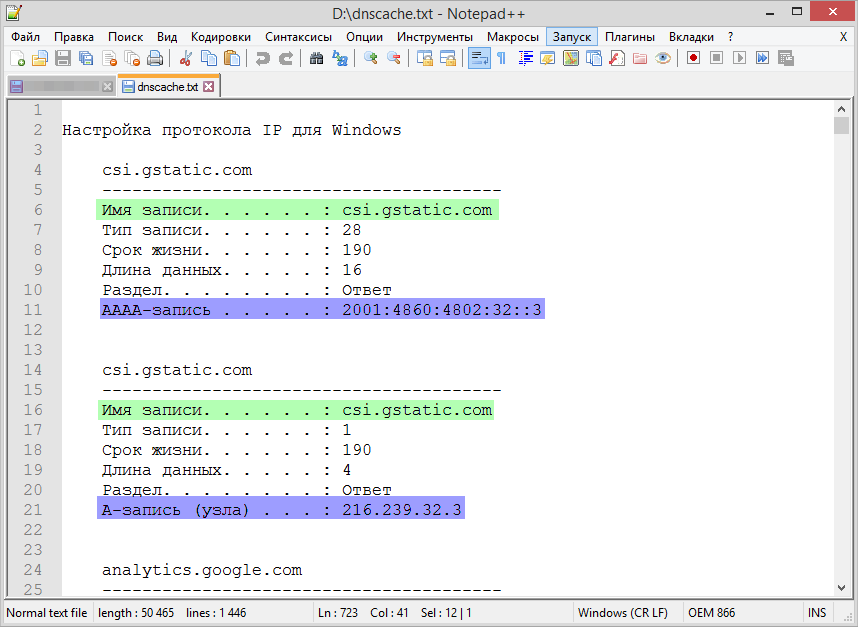
Для просмотра отчета рекомендуем использовать Notepad++, кодировку выставляем UTF-8 или UTF-8 с BOM на тот случай, если вместо читаемого текста вы получите крякозябры.
В PowerShell команда извлечения данных будет выглядеть немного иначе:
Get-DnsClientCache | Format-Table > D:\dnscache.tхt

В списке полученных данных главный интерес представляют имя записи и тип записи, Record Name и Record Type в PowerShell.
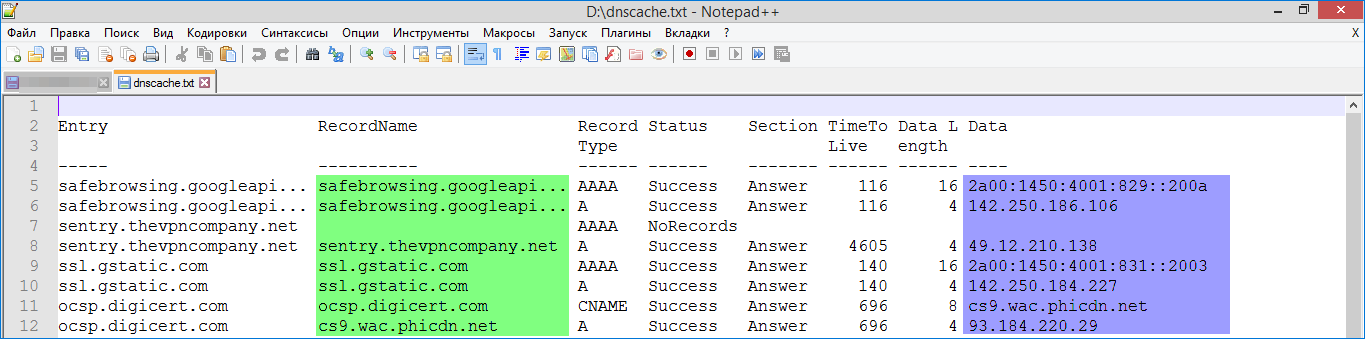
Имя записи — это, собственно, домен, к которому производилось обращение, а тип записи — это соответствие имени и метаинформации в системе доменных имен.
Существует несколько типов DNS-записей, например, тип A (код 1) может содержать только IP -адрес четвертой версии, тип AAAA (код 28) содержит IP -адрес шестой версии, а тип записи CNAME (код 5) указывает на копирование другого домена.
Как очистить кэш DNS
Повреждение кэша службы доменных имен способно привести к ошибкам в браузере, к примеру, DNS_PROBE_FINISHED_NXDOMAIN .
В таких случаях рекомендуется выполнить очистку кэша DNS командой ipconfig /flushdns .
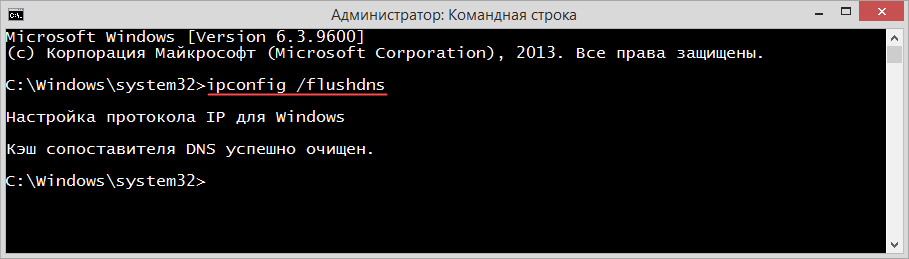
Это совершенно безопасная процедура, при следующем обращении к запрашиваемому веб-ресурсу запрос будет направлен на DNS-сервер и возвращен в виде обновленной записи DNS— кэша.
Очищаем кэш DNS на компьютере Windows
Большинство пользователей интернета заходит на любимые ресурсы с домашнего либо офисного компьютера. Благодаря синхронизации можно начать чтение на работе, а продолжить уже дома. Но сталкивались ли вы хоть раз в жизни с тем, что на одном компьютере сайт работает замечательно, все страницы доступны и открываются практически мгновенно, тогда как на другом вы вообще не можете соединиться с сервером? Если вы читаете эту статью, то наверняка сталкивались.

Да, проблема очень часто возникает по вине провайдера услуг интернета. Особенно если это какая-то местная компания, а не федеральный гигант, имеющий представительства во всех регионах страны. Если нет оснований считать, что DNS-серверы вашего поставщика работают некорректно, либо проблема возобновляется при смене адреса сервера в настройках сетевой карты компьютера или в самом роутере, проблема явно внутренняя. И вызвана она некорректной работой кэша DNS.
Как очистить кэш DNS? Как он функционирует и почему возникают проблемы с доступом к отдельным сайтам? Ответы на эти вопросы мы дадим в сегодняшнем материале. Внимательно ознакомьтесь с инструкцией, если вы также столкнулись с подобной ситуацией.
Что такое DNS и для чего нужна очистка его кэша
Если объяснять очень простыми словами, то ДНС — это своего рода записная книжка или база всех имеющихся сайтов интернета. Когда вы в адресной строке браузера вводите название сайта, компьютер преобразовывает этот адрес в цифровой формат, состоящий из 4 разделённых между собой точками групп цифр. Задача DNS-сервера — в максимально быстрый срок сопоставить обычный буквенный адрес с цифровым. Чем крупнее провайдер и чем лучше работает его техническая поддержка, тем лучше и быстрее будет функционировать DNS-сервер.
Чем ближе географически расположен DNS к вашему компьютеру, тем быстрее произойдёт соединения с нужной страницей. Именно поэтому практически любой провайдер рекомендует использовать собственный сервер вместо публичных, таких, как Яндекс или Google DNS. Для ускорения работы компьютер кэширует информацию о всех посещённых сайтах и хранит её в системном разделе Windows. Такой кэш хранится как на сервере оператора, так и на локальном компьютере. Поэтому если на разных компьютерах сайт функционирует по-разному, необходимо почистить кэш DNS на проблемном компьютере.
Сделать сброс кэша службы DNS можно несколькими способами. Давайте рассмотрим каждый из них поближе.
Очистка кэша DNS
Через командную строку
Является очень простым и одновременно практически самым надёжным способом. Чтоб очистить кэш DNS на компьютере с Windows 10 вам нужно запустить командную строку Виндовс от имени администратора и применить несколько команд.
Зависимо от версии Windows, в командную строку можно попасть следующим образом:
- Windows 10. Кликните правой кнопкой мыши либо нажмите комбинацию клавиш Win + X, после чего выберите строку «Командная строка (администратор)».
- Windows 8–8.1. Нажмите сочетание кнопок Win + R, введите cmd и кликните Enter.
- Windows 7. Аналогично Windows 8, нажмите комбинацию Win + R, после чего в окне поиска напечатайте cmd и кликните клавишу Enter.
Далее, вам нужно будет применить следующие команды:
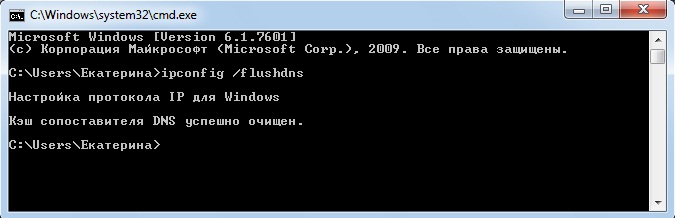
Очистка кэша DNS через командную строку
Каждая команда должна использоваться по очереди, и её ввод должен подтверждаться клавишей Enter. После окончания обязательно перезагрузите компьютер. Очистка DNS кэша на вашем ПК с Windows 7 должна устранить проблемы с недоступностью некоторых веб-ресурсов.
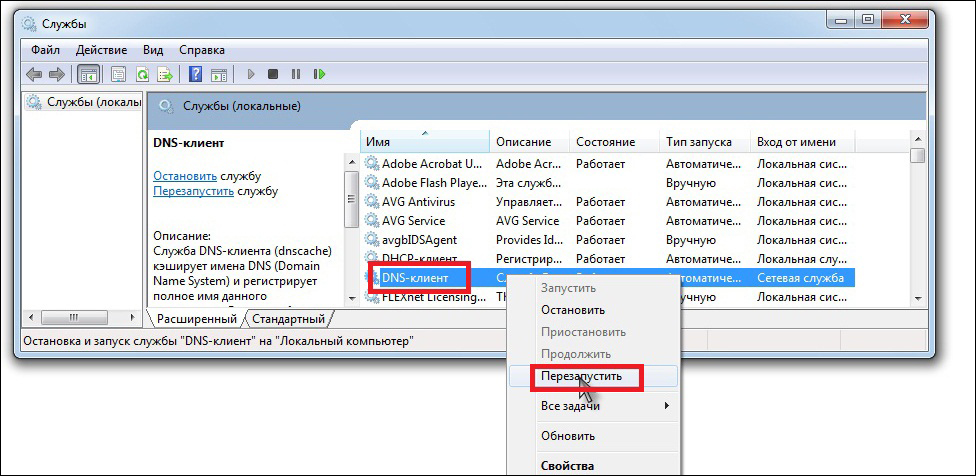
Путём перезапуска DNS-клиента
Для управления кэшем DNS используется специальная служба Windows. Ею можно управлять через специальное меню управления компьютером. Независимо от версии операционной системы, попасть в него можно одним из следующих способов:
-
Нажать сочетание клавиш Win + R и ввести команду services.msc.
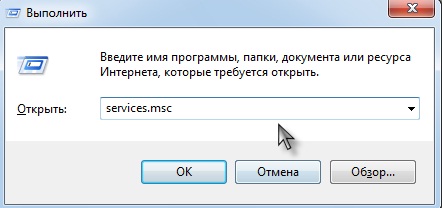
Ввод команды services.msc
Для очистки кеша нужно отыскать службу «DNS-клиент», нажать по его иконке один раз, после чего в левой колонке нажать кнопку «Перезапустить». После этого также выполните перезапуск Windows и повторите попытку входа на сайт. Всё должно работать, как часики.
Заключение
Проблема с доступом к некоторым веб-ресурсам из-за некорректно работающего кэша DNS на вашем компьютере решается очень просто и быстро. Если вы воспользуетесь нашей инструкцией, сможете избавиться от трудностей буквально за несколько минут. Если вы замечаете, что ваш комп частенько не пускает вас на какие-то сайты, нужно будет очищать кэш регулярно. В комментариях просим вас написать, какой из двух вариантов решения помог именно вам.