Почему не получается установить WhatsApp в Android

Самая распространенная причина, почему не устанавливается WhatsApp на устройство с Android, – это нехватка памяти. Проверьте, достаточно ли ее, через соответствующий раздел «Настроек». В большинстве случаев нужно выбрать пункт «Память» или «Об устройстве»/«О телефоне».
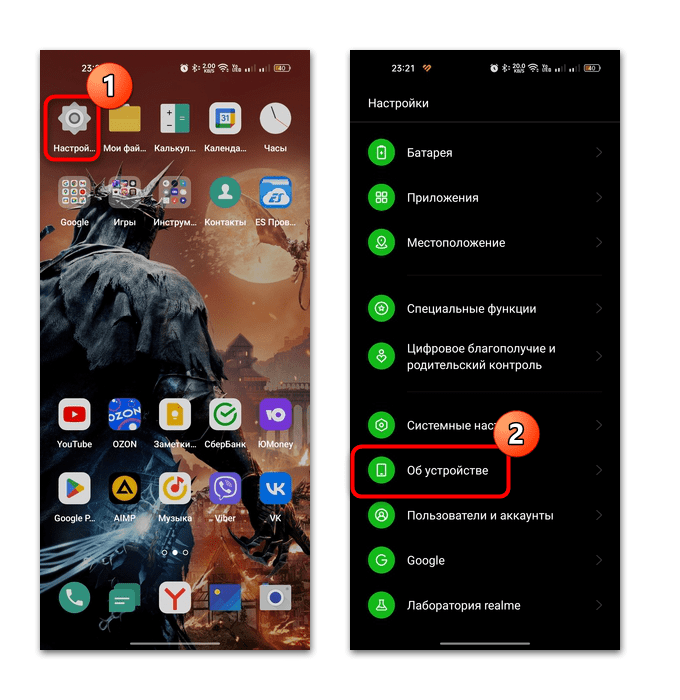
В окне доступна информация не только о ПО, но и о физической памяти. Если нажать на плитку с ней, то можно посмотреть, файлы какого типа занимают место. Чаще всего отсюда можно и очистить ненужные данные и кеш, нажав на соответствующую кнопку. 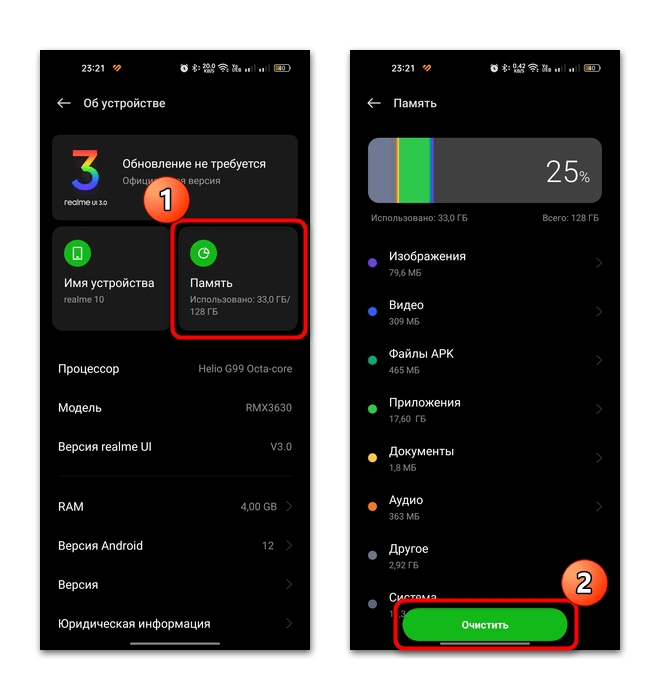
Чтобы освободить память на смартфоне, можно вручную удалить неиспользуемые приложения и ненужные файлы. Также есть специализированные средства и встроенные возможности, позволяющие очистить кеш. О самых эффективных способах мы писали ранее в отдельном материале.
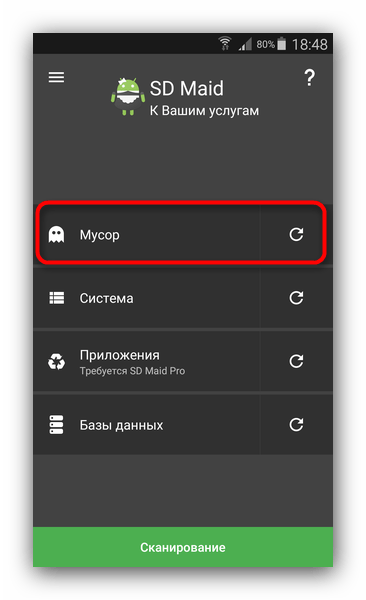
Подробнее: Очистка Android от мусорных файлов
Также ознакомьтесь со статьей о том, как удалить неудаляемые приложения с устройства на базе Android.
Причина 2: Сбои в работе магазина приложений
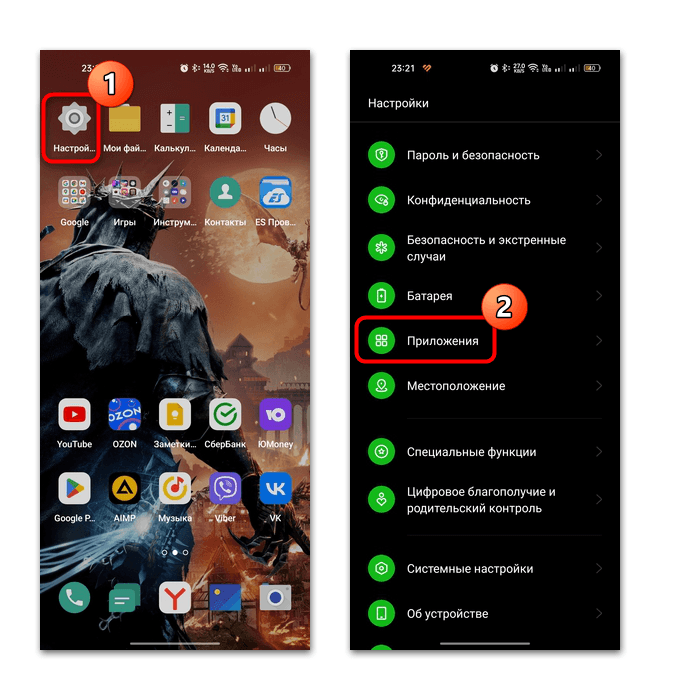
Если проблемы возникают при попытке установить мессенджер из магазина приложений, то есть вероятность, что именно в нем произошла ошибка. В первую очередь попробуйте очистить его кеш:
-
Откройте «Настройки», затем перейдите в раздел с приложениями.
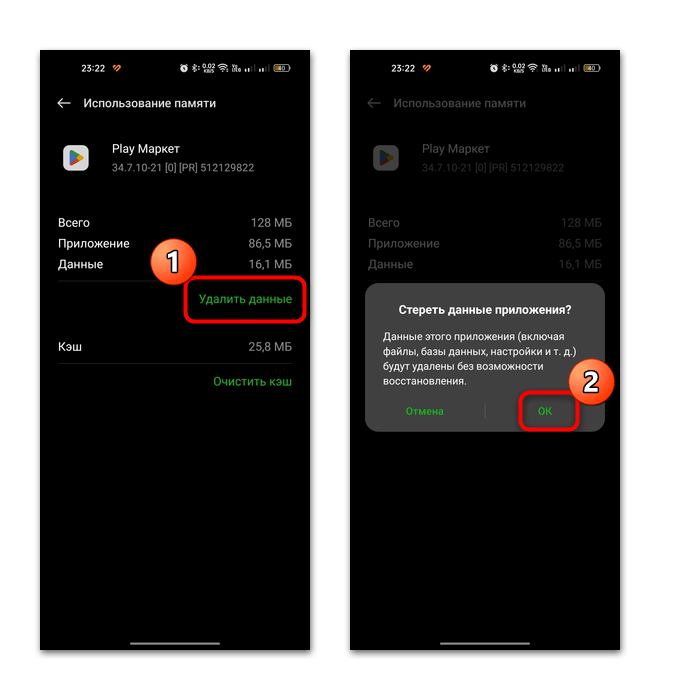
После этого попробуйте снова установить Ватсап на Андроид. В крайнем случае можно попытаться сбросить настройки магазина к первоначальным. При этом все данные (история поиска, вход под своим аккаунтом и др.) будут полностью удалены, но есть вероятность, что ошибки, возникшие в работе приложения, исчезнут. В этом случае в окне «Использование памяти» тапните по кнопке «Удалить данные» и подтвердите действие.
Если вы используете магазин не от Google, а сторонний, например RuStore, то можно выполнить чистую установку, предварительно удалив его.
Причина 3: Нестабильное подключение к интернету/его отсутствие
Для скачивания любого приложения требуется стабильное подключение к интернету. Проверьте, корректно ли оно работает на вашем устройстве. Вероятно, у вас установлен лимит при использовании мобильного трафика. Также нередко проблема возникает из-за неправильных настроек сетевых подключений. Ранее мы рассматривали в отдельных инструкциях, как включить и как правильно настроить интернет на устройстве Android.
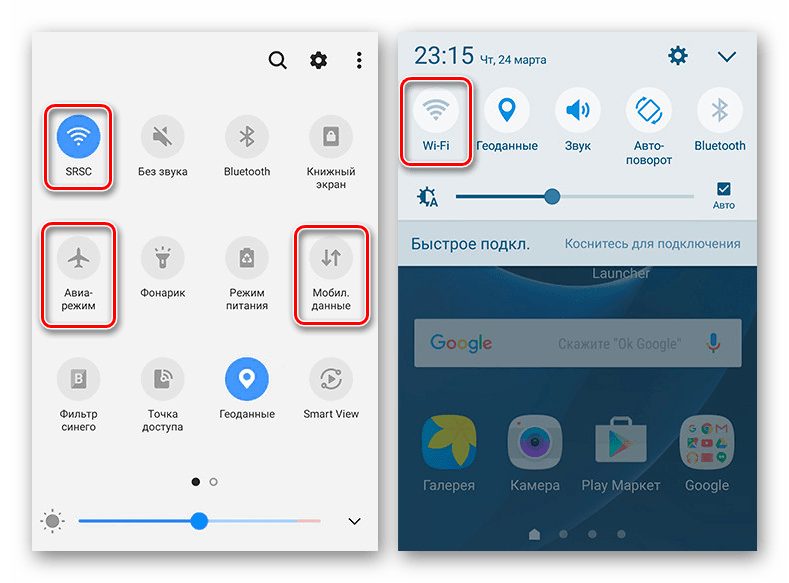
Подробнее:
Способы включения интернета в Android
Настройка интернета на телефоне с Android
Причина 4: Несовместимость с устройством
Уже мало актуальная, но все еще существующая причина заключается в том, что мессенджер попросту несовместим с версией Android. Если у вас устаревшее устройство с операционной системы ниже версии 4.0.3, то инсталлировать WhatsApp не получится, особенно его актуальную версию. Все дело в том, что разработчики перестали поддерживать такие аппараты.
Можете попытаться скачать APK-файл, отыскав более раннюю версию WhatsApp на сторонних источниках, но, скорее всего, стабильно функционировать она не сможет.
Причина 5: Деятельность вирусов
Иногда приложения не удается установить из-за деятельности вредоносного софта, который попал на смартфон. Несмотря на то, что современные мобильные девайсы и их операционные системы, как правило, оснащаются неплохими встроенными средствами для защиты, в подобных ситуациях следует вручную проверять Андроид на наличие вирусов. Можете использовать и сторонние приложения в совокупности со встроенными, чтобы добиться наиболее эффективного результата. Наш автор описывал наиболее популярные решения в отдельном руководстве.
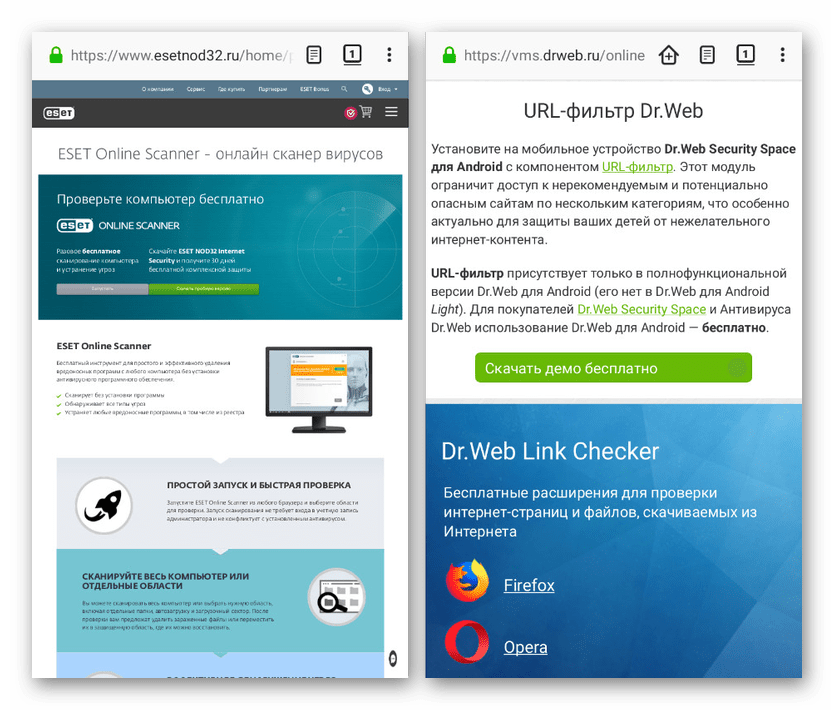
Подробнее: Способы поиска вирусов на платформе Android
Причина 6: Ошибки в работе системы
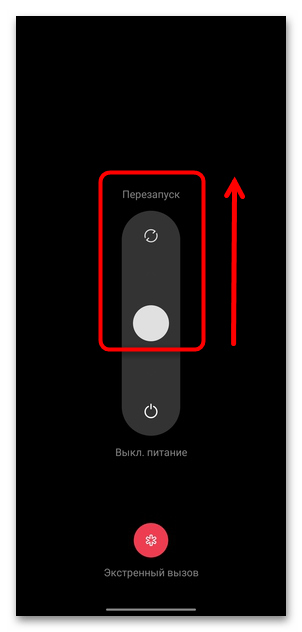
Если ни одна рекомендация не помогла, в работе операционной системы могла произойти ошибка, которая привела к тому, что установить сторонние приложения нет возможности. Для начала попробуйте просто перезагрузить устройство – чаще всего при несерьезных сбоях проблема должна быть решена. В большинстве случаев нужно зажать кнопку включения, чтобы вызвать меню питания, затем выбрать перезагрузку.
В некоторых моделях необходимо одновременно зажать кнопки питания и увеличения громкости, чтобы выбрать функцию перезагрузки.
В качестве крайней меры можно использовать сброс настроек до заводских. Это поможет в случае серьезных повреждений ОС, которые простым перезапуском исправить не получилось.
Все пользовательские настройки, файлы, приложения будут полностью удалены без возможности восстановления, поэтому перед процедурой позаботьтесь о резервной копии важных данных.
- Откройте «Настройки», затем выберите раздел «Системные настройки», где-то он еще зовется «Система и обновления».
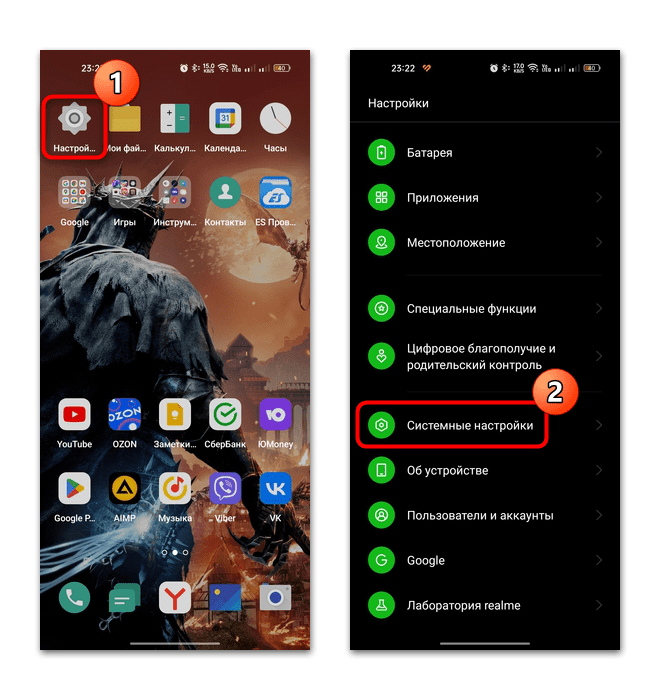
- Нажмите на «Создать резервную копию и перезагрузить», затем «Сбросить настройки телефона». Где-то сам раздел называется «Резервное копирование», и находится он по соседству с разделом «Сброс».
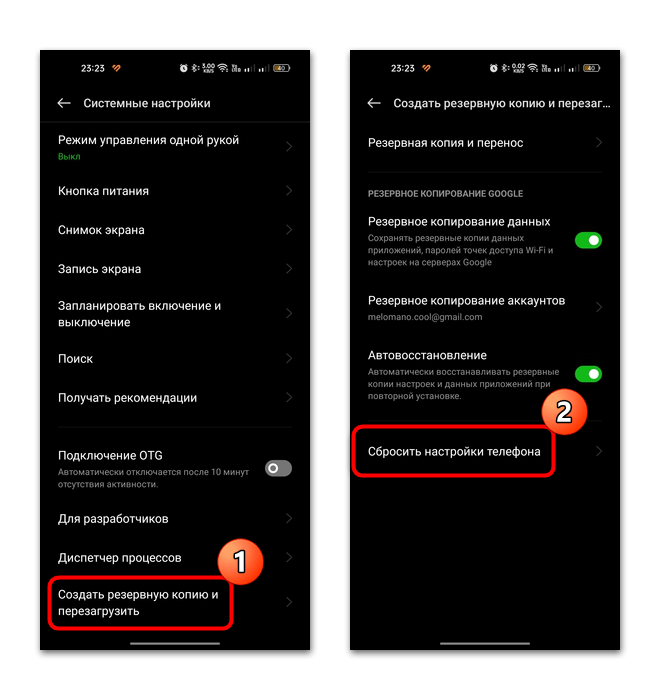
- В новом окне выберите «Удалить все данные» и подтвердите действие.
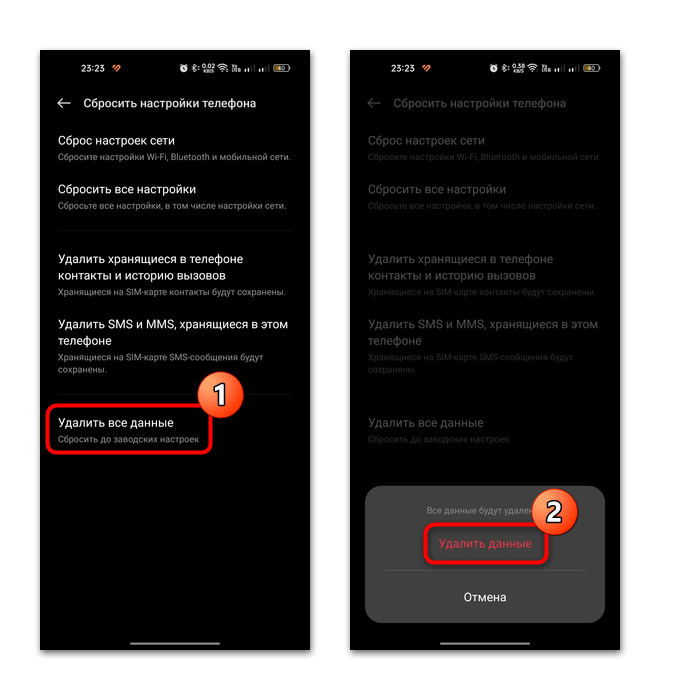
Останется дождаться, пока процедура будет завершена, после чего авторизуйтесь в необходимых сервисах и повторите попытку установки WhatsApp.
Почему не могу установить ватсап на телефон
Whatsapp – одно из самых популярных мессенджеров в мире, который используют миллионы людей. Но иногда пользователи сталкиваются с проблемой, когда при попытке установить приложение на свой телефон возникают ошибки. Чтобы избежать ненужных головных болей, необходимо знать причины проблем и способы их решения.
В этой статье мы рассмотрим 7 наиболее распространенных причин, почему не устанавливается Whatsapp на телефон, а также предоставим решения этих проблем. Вы узнаете, какие ошибки возникают при установке, какие недостатки могут оказаться причиной проблемы, а также какие действия помогут исправить проблему.
Если вы столкнулись с ошибками при установке Whatsapp на свой телефон, не стоит паниковать. Просто прочтите эту статью и следуйте советам рекомендаций, чтобы наслаждаться своим любимым мессенджером, не тратя время на решение технических проблем.
Недостаток места на телефоне
Один из наиболее распространенных причин, по которым невозможно установить Whatsapp на телефон, состоит в том, что на устройстве нет достаточного места. Это может произойти, если на вашем телефоне уже установлено много других приложений, или если вы сохраняете множество фотографий, видео и других файлов непосредственно на устройстве.
Если вы столкнулись с этой проблемой, вы можете попробовать освободить место на телефоне, перед тем как попробовать установить приложение заново. Существует несколько методов, которые вы можете попробовать:
- Удаление неиспользуемых приложений и файлов, которые занимают слишком много места.
- Сохранение фотографий и видео на внешний жесткий диск или облачное хранилище вместо того, чтобы хранить их на устройстве.
- Очистка кэша приложений и браузера, чтобы удалить временные файлы и файлы, которые больше не нужны.
Если ничто из вышеперечисленного не помогло, то возможно, вам придется обратиться за помощью к профессионалам – возможно, ваш телефон нуждается в дополнительной памяти в виде карты памяти, либо нуждается в обслуживании и чистке от мусора.
Неактуальная версия ОС
Если при установке WhatsApp на телефон вы получили сообщение о том, что ваша версия операционной системы не поддерживается, необходимо проверить, не является ли она устаревшей.
Часто производители телефонов перестают выпускать обновления для устаревших моделей, что приводит к тому, что многие приложения, включая WhatsApp, перестают работать на этих устройствах. Настройки безопасности повышаются и без постоянных обновлений пользователям телефонов становится невозможно получить доступ к новым приложениям и функциям.
Если вы уверены, что ваш телефон имеет правильную версию ОС, попробуйте проверить наличие недостающих обновлений. В большинстве случаев обновление операционной системы даст возможность установить WhatsApp на ваш телефон.
Если же вы используете устройство, которое не поддерживает обновления, возможно, придется приобрести новый телефон для установки приложения.
Программные неполадки
Если у вас возникли проблемы при установке Whatsapp, возможно, что причина кроется в программных неполадках. Ниже мы рассмотрим некоторые из них:
1. Устаревшая версия операционной системы
Whatsapp выходит с новыми версиями приложения, которые могут не работать на устаревших версиях операционной системы. Обновите операционную систему своего телефона и попробуйте установить приложение еще раз.
2. Недостаточно свободной памяти на устройстве
Whatsapp требует определенное количество свободной памяти для установки и работы на устройстве. Если на вашем устройстве недостаточно свободного места, вы можете столкнуться с проблемой установки. Очистите ненужные файлы и приложения, чтобы освободить место и повторите попытку установки.
3. Поврежденные файлы приложения
Если у вас действительно установлен Whatsapp на устройстве, то возможно, что некоторые файлы приложения могут быть повреждены, что препятствует работе приложения. Попробуйте удалить Whatsapp и переустановить чистую версию из официального источника.
4. Ограничения на установку приложений
Ваше устройство может быть настроено на запрет установки приложений из непроверенных источников. Проверьте настройки установки приложений и убедитесь, что установка из неизвестных источников разрешена перед установкой WhatsApp.
5. Баги программы
В редких случаях, проблема может быть связана с багами в самом приложении. Обычно такие проблемы решаются обновлением приложения до последней версии или ждать исправлений разработчиков.
Убедитесь, что вы следовали этим рекомендациям при установке Whatsapp на ваше устройство. Если проблема сохраняется, свяжитесь с разработчиками и сообщите о проблеме.
Неверные учетные данные
Частой причиной, почему Whatsapp не устанавливается на телефон, являются неверные учетные данные. Для работы приложения необходимо ввести правильный номер телефона и код страны, а также подтвердить их с помощью сообщения или звонка.
Если вы уверены, что вводите верный номер телефона, но все равно не можете зарегистрироваться, попробуйте отключить VPN, если он используется, так как это может вызывать проблемы с подтверждением кода.
Также не стоит забывать, что при последовательных неудачных попытках ввода неверных учетных данных, ваш аккаунт может быть временно заблокирован, и вам придется ждать, пока блокировка снимется, чтобы попробовать зарегистрироваться снова.
Чтобы избежать проблем с вводом учетных данных, следует внимательно проверять их на правильность перед подтверждением, а также убедиться, что ваш номер телефона корректен и соответствует требованиям приложения.
Проблемы с подключением к интернету
Одним из наиболее распространенных причин, почему Whatsapp не устанавливается на телефон, являются проблемы с интернет-соединением. Если ваш телефон не подключен к интернету, вы не сможете загрузить приложение. В таком случае, убедитесь, что вы находитесь в зоне покрытия Wi-Fi или ваш мобильный интернет включен и имеется достаточное количество трафика на вашем счете.
Если ваше устройство подключено к интернету, но Whatsapp все равно не устанавливается, возможно, у вас проблемы с сетью. Попробуйте перезагрузить свой роутер или модем, а затем попробуйте загрузить приложение еще раз.
Если проблема не решается, обратитесь к своему интернет-провайдеру для получения дополнительной помощи. Возможно, требуется проверка на наличие неисправностей в вашей сети.
Ограничения и блокировки
Один из наиболее распространенных причин, почему не удается установить Whatsapp на телефон, это блокировки или ограничения, установленные на устройстве. Ограничения могут быть заданы родительским контролем, администратором сети или оператором мобильной связи.
Если у вас есть сомнения, что это может быть причиной, проверьте настройки блокировки и ограничения на устройстве, а также узнайте об ограничениях, которые могут быть наложены оператором мобильной связи. Если вы не можете установить Whatsapp на телефон из-за блокировок и ограничений, попробуйте связаться с администратором системы или оператором, чтобы решить эту проблему.
Еще одной причиной, почему Whatsapp не устанавливается на телефон, может быть прошлое удаление учетной записи Whatsapp с этого устройства, которое может вызвать блокировку установки. В этом случае рекомендуется полностью удалить все данные о Whatsapp на устройстве и повторно установить приложение.
В целом, если у вас возникают проблемы с установкой Whatsapp на телефоне, необходимо четко определить причину и решить проблему. Обратитесь к технической поддержке Whatsapp, если причина не установки остается неясной.
Проблемы с работой магазина приложений
Одной из возможных причин, почему Whatsapp не устанавливается на ваш телефон, может быть неправильная работа магазина приложений. Это может произойти по разным причинам, например:
- Проблемы с соединением: если у вас нестабильный интернет или проблемы с Wi-Fi соединением, это может привести к невозможности загрузки и установки приложений.
- Нехватка памяти: если на вашем устройстве осталось мало места, то магазин приложений может не работать корректно, что приводит к ошибкам при загрузке и установке приложений.
- Обновления магазина приложений: иногда для работы магазина приложений требуются обновления. Если вы не обновили магазин приложений до последней версии, это может привести к невозможности загрузки и установки новых приложений.
Если вы столкнулись с проблемами при работе магазина приложений, вам может помочь:
- Перезагрузка устройства: попробуйте перезагрузить свое устройство, это может помочь устранить проблемы с работой магазина приложений.
- Очистка кэша: очистка кэша магазина приложений может помочь исправить ошибки и ускорить его работу.
- Обновление магазина приложений: проверьте, что ваш магазин приложений обновлен до последней версии.
Если вы попытались исправить проблемы с работой магазина приложений, но установка Whatsapp все еще не работает, возможно, стоит обратиться за помощью к специалистам службы поддержки технической помощи вашего устройства.
Семь проблем с запуском WhatsApp на Android-смартфоне и их решения
Одним из мессенджеров, которые на Android работают довольно нестабильно, является WhatsApp. В статье — семь возможных проблем, возникающих с ним, и пути их решения.
Как пишет автор, некоторые приложения на Android-устройствах могут работать нестабильно. Среди них, например, WhatsApp. Ниже — семь вероятных проблем, с которыми сталкиваются пользователи, и варианты исправления ситуации.
- WhatsApp не подключается к интернету. Прежде всего, нужно убедиться, что сам смартфон подключен к интернету: не лишним будет и проверить наличие денег на счёте. Если всё в порядке, но приложение не работает, нужно попробовать его перезапустить. Если и в этом случае ничего не помогло, то придётся перезагружать телефон.
В случае если после перезагрузки мессенджер не запускается, необходимо проверить настройки. В них нужно зайти в разделы «Сеть и Интернет» — «Передача данных», затем активировать ещё раз ползунок «Мобильный интернет». Если проблема не решилась, нужно перейти в «Настройки устройства» — «Приложения и уведомления». Среди приложений надо выбрать WhatsApp и перейти в раздел «Передача данных», где следует включить фоновый режим.
Сбой обновления WhatsApp. Вообще этот мессенджер обновляется автоматически, но иногда при сбое эта функция перестаёт работать. Обычно проблема решается переподключением к интернету. В целом приложение требует постоянного обновления, прежде всего, потому, что самая последняя версия считается наиболее безопасной из существующих, а ещё в ней оказываются исправлены различные ошибки из прошлых версий.
WhatsApp не видит контакты со смартфона или неправильно их отображает. Подобное может быть, если номер телефона человек сохранён не так, как считывает программа. Он должен начинаться с «+», а после этого знака должен идти код страны и уже номер абонента. Также дело может заключаться в функциях Android. Для настройки верного отображения контактов нужно перейти в «Настройки» — «Контакты» — «Отображение и доступ». Также нужно не забыть установить в разделе «Контакты» галочку около «Показывать все контакты».
WhatsApp не открывает фото и не отправляет видео. Подобное может происходить, если на телефоне установлены дополнительные программы, которые упрощают пользование мессенджером. На самом же деле такие приложения могут сбивать настройки. Поэтому необходимо удалить эти приложения, а после — сбросить все настройки WhatsApp до «по умолчанию».
Что делать если Whatsapp не загружается на Android
Приложение WhatsApp – это самый популярный в мире мессенджер, которым пользуется 2 миллиарда человек. На разных платформах: Android, iOS, Windows, Mac OS. Большинство на Андроиде. И уже по количеству пользователей становится понятно, что чаще всего никаких проблем с загрузкой и установкой приложения не возникает. Не загружается Ватсап из Плей Маркета – это редкость. Но что делать, если такое случилось? И как это исправить – мы разберем в данной статье.
Причины и способы устранения проблемы
Для начала нужно определить корень неисправности. Порой проблемы с загрузкой приложения возникают в преддверии больших обновлений. О них можно узнать на официальном сайте Ватсапа. Однако такое бывает нечасто.
Гораздо более распространенная причина неполадок – VPN.
WhatsApp не предназначен для работы с прокси- или VPN-сервисами, поэтому разработчики мессенджера не предоставляют поддержку для данных конфигураций.
Другие частые причины мы разберем отдельно – каждую в своем разделе.
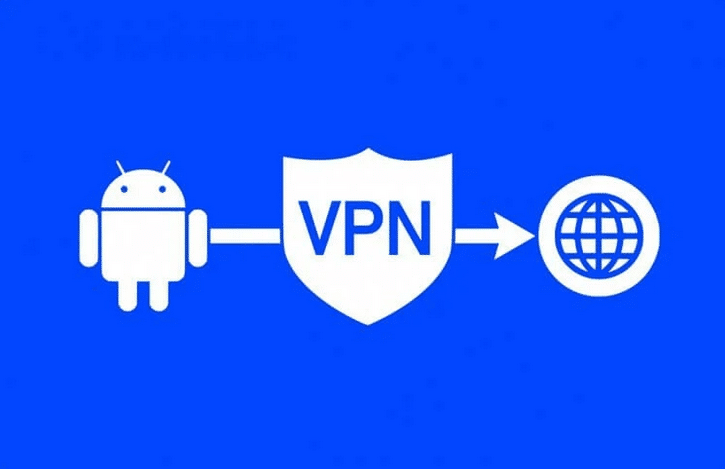
WhatsApp не предназначен для работы с VPN
Отсутствие свободной памяти
Достаточное количество свободной оперативной памяти нужно каждому приложению для нормального функционирования, а маленькие обновления нескольких приложений могут окончательно забить её.
Эту информацию вы можете узнать в настройках телефона, в разделе с памятью. И если места действительно не хватает, то есть несколько вариантов решения проблемы:
- Перенести какое-то приложение, или часть фотографий, прочих файлов и видео на карту памяти, для освобождения пространства.
- Удалить одно из приложений, которым вы редко пользуетесь.
- Очистить кэш. Если долго этого не делать, то телефон в целом будет тормозить и зависать куда больше.
Очистить кэш можно через Настройки телефона > Приложения и уведомления > Сведения о приложениях > Google Play Маркет > Хранилище > Очистить кэш.
Для установки WhatsApp рекомендуется иметь минимум 1 Гб свободного пространства.
Несовместимость с устройством
Несовместимость приложения с устройством – это одна из наиболее очевидных причин, почему не загружается Ватсап на андроид.
Обычно системные требования можно посмотреть прямо в Плей Маркете, и там же указано, соответствует ли ваше устройство им. Кроме того, они написаны на официальном сайте программы.
Последняя версия WhatsApp предназначена для смартфонов с операционной системой Android 4.0.3 и выше (желательно от 4.1).На планшетах работоспособность приложения не гарантирована.
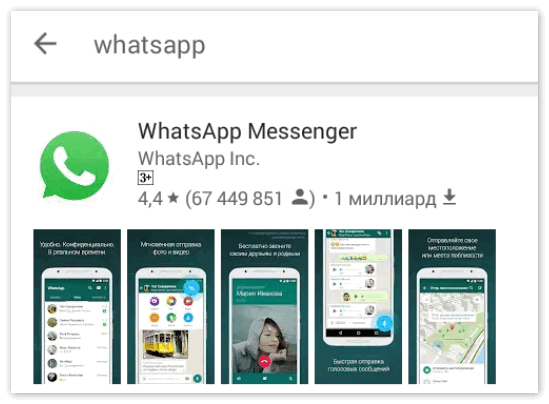
WhatsApp на Play Market
Обновить версию ОС можно непосредственно в Google Play.
Неполадки с Play Market
Такое тоже случается. Что делать:
- Выйти из гугл аккаунта, очистить кэш и перезагрузить телефон.
- Загрузить APK-файл из другого источника. Например, с официального сайта: https://www.whatsapp.com/android/
- После открытия файла APK нужно нажать на НАСТРОЙКИ > Разрешить установку из этого источника.
Если окажется, что не работает не только Плей Маркет, но и другие сайты, то нужно решать проблемы с подключением.
Проблемы с подключением к сети
Попробуйте всё из нижеперечисленного:
- Откройте Настройки телефона > нажмите Сеть и Интернет > включите и выключите Режим полета.
- Откройте Настройки телефона > нажмите Сеть и Интернет > Передача данных > включите Мобильный Интернет.
- Откройте Настройки телефона > нажмите Приложения и уведомления > WhatsApp > Передача данных > включите Фоновый режим.
- Откройте Настройки телефона > Сеть и Интернет > Wi-Fi > выключите и снова включите Wi-Fi.
Попробуйте подключиться к различным точкам доступа сети Wi-Fi и при необходимости перезагрузите маршрутизатор Wi-Fi.
Если имеются проблемы с мобильным интернетом, то обратитесь к оператору и убедитесь, что ваши параметры APN настроены правильно.
Сбой устройства
Такая проблема периодически возникает на устройствах с операционной системой ниже 4.4. Решается простым обновлением ОС.
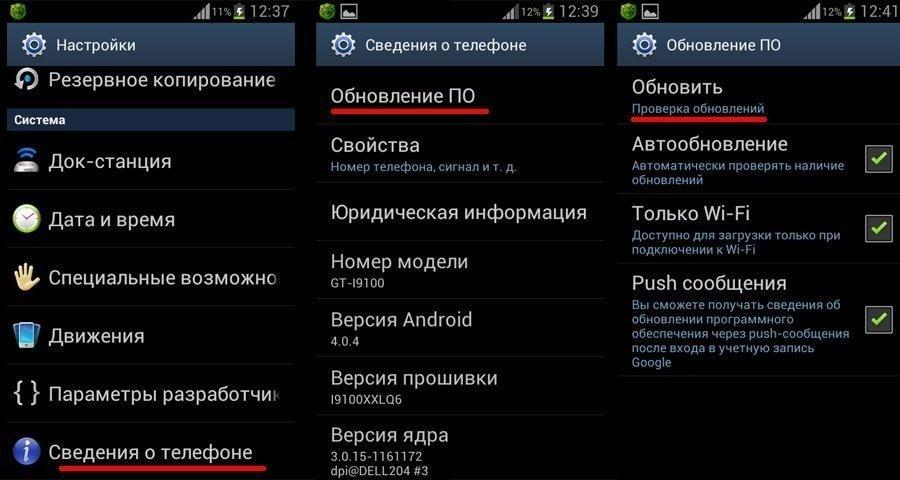
Обновление Android
Что делать, если не загружается новая версия
Если вопрос «почему не грузится Ватсап на андроид?», так и не решился, проверьте коды ошибок:
- При ошибках 413, 481, 491, 492, 505, 907, 910, 921, 927, 941 и DF-DLA-15 нужно удалить свой аккаунт Google (Настройки телефона > Пользователи и аккаунты > Удалить аккаунт), а затем добавить его заново (Настройки телефона > Пользователи и аккаунты > Добавить > Google). Также нелишне будет очистить кэш.
- При ошибках 101, 498 и 919 нужно очистить свободное место на телефоне.
- При ошибке 490 нужно проверить свое подключение.
Ошибки 403, 495, 504, 911, 920, 923, ошибки RPC, недопустимый файл пакета, а также прочие ошибки неудачной загрузки или установки могут указывать как на нехватку свободного места, так и на невозможность загрузки приложения из Google Play. В таком случае установите APK-файл с официального сайта, в Настройках разрешив установку из этого источника.