Приложение keep на андроид что это
Добавляйте в Google Keep списки покупок, фотографии и голосовые заметки.
- Велосипедный шлем
- Ароматические свечи
- Комнатное растение
- Серьги
- Браслет
- Шарф или палантин
- Фоторамка
Своевременные напоминания
Часто забываете что-то купить? Просто создайте напоминание, укажите место и время. Когда вы придете в магазин, Google Keep покажет вам список покупок.
Общий доступ к заметкам
Поделитесь списком покупок в Google Keep с родными, и они смогут дополнить его, пока вы ещё в магазине. Больше не придется звонить друг другу по пустякам!
Удобный и быстрый поиск
Чтобы найти заметку, просто введите запрос в строке поиска или выберите нужную категорию. Для вашего удобства все заметки можно сортировать по цвету, содержанию или наличию совместного доступа.
Заметки
- Велосипедный шлем
- Ароматические свечи
- Комнатное растение
- Серьги
- Браслет
- Лена Кузнецова
- Денис Иванов
- Оля Шумихина
- Велосипедный шлем
- Ароматические свечи
- Комнатное растение
- Серьги
- Браслет
- Шарф или палантин
- Фоторамка
Всегда под рукой
Делаете заметки на разных устройствах? Google Keep позволяет объединить все записи в одном приложении: заметка, которую вы создали с телефона, появится в веб-версии сервиса на вашем компьютере.
Для синхронизации с заметками на других устройствах необходимо подключение к Интернету.
Как я использую Google Keep
Приложением Google Keep я пользуюсь уже несколько лет. Раньше очень редко его открывал, но теперь настолько привык, что туда попадает каждая новая мысль, которая приходит мне в голову.
Мне нравится, что он подвязан к Google аккаунту — я не волнуюсь за сохранность заметок. За пару лет у меня несколько раз менялся телефон, и самое приятное то, что ни одна заметка не исчезла.
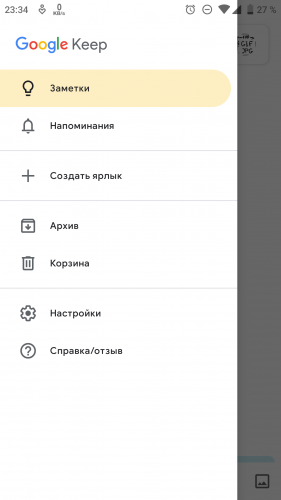
Распределение по ярлыкам
Всё заметки распределены по ярлыкам. Допустим, этот пост находится в «статьи Telegram», а вот в ярлыке «planning» сохраняются списки задач, которые я должен выполнить. Сейчас у меня в арсенале 42 ярлыка, и самые популярные из них:
— PHP;
— JS;
— Linux;
— GIT;
— Книги;
— Статьи Telegram;
— Статьи Facebook.
Быстрый поиск
Отлично работает поиск по словам или фразам. Есть программные команды, которые я редко использую, например, grep в linux, но иногда они очень нужны. Чтобы несколько раз не искать их в Google, я предпочитаю один раз сохранить необходимую информацию в заметке, и добавляю описание, чтобы её было проще найти.
Быстрое сохранение ссылки
Когда нет времени полностью читать понравившуюся статью, я пользуюсь специальным расширением для браузера. Достаточно выделить заголовок, либо другой текст на странице, нажать правую кнопку мыши и сохранить ссылку в заметку. Кроме того, можно сразу назначить ярлык, что очень удобно.
Создание копии
У меня есть ярлык «planning» в котором я веду список дел, которые нужно выполнить за день. Что я делаю? Я беру список задач, которые выполнял вчера, отмечаю выполненные, а потом для этой заметки создаю копию. Таким образом, копия — это список дел на сегодня. Такой подход позволяет создавать на каждый день индивидуальный список задач и, к тому же, показывает полную картину всей вашей работы по дням. Можно увидеть, как долго несрочные задачи за вами тянутся.
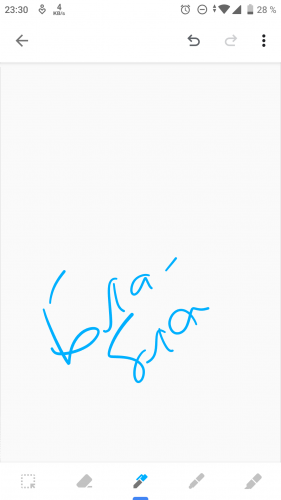
Графическая заметка
Порой, нужно что-то зарисовать или показать в виде графика, либо блок-схемы. В такой ситуации я использую графическую заметку. Быстро, удобно, практично.
Соавтор
Чтобы не отправлять текст через мессенджер, достаточно расшарить заметку через email.
Так же есть ещё много полезных функций — это:
— кнопка “отменить” и “вернуть”;
— напоминание по времени;
— напоминание по месту (работает, если включён GPS);
— цвет;
— фото;
— аудио.
Умный блокнот – обзор Google Keep на Андроид
Что такое Google Keep программа на Андроиде? Это приложение для заметок в свободной форме. Впервые Keep был анонсирован еще в далеком 2013 году, было много разговоров о том, нужно ли другое приложение для заметок, а многие сравнивали его с Evernote и другими подобными программами. Но, в конце концов, Keep – это своеобразное, уникальное в своем роде приложение. Многие эксперты сходятся во мнении, что Google Keep для Андроида – это очень функциональное приложение.
Вы можете использовать его в Интернете на всех стационарных компьютерах, а также применять его на Android и iOS. Поскольку это продукт от компании Google, можно выполнить синхронизацию с основной учетной записью и приложение всегда будет обновляться, независимо от того, на каком устройстве вы его используете.

Существует также расширение Chrome, чтобы упростить добавление заметок в браузере.
Основные функции
Вот краткий список, для чего можно использовать Google Keep:
-
Список продуктов: это одна из самых распространенных функций, по которым люди используют Keep, так как запись необходимых покупок в данном блокноте очень удобна и проста.
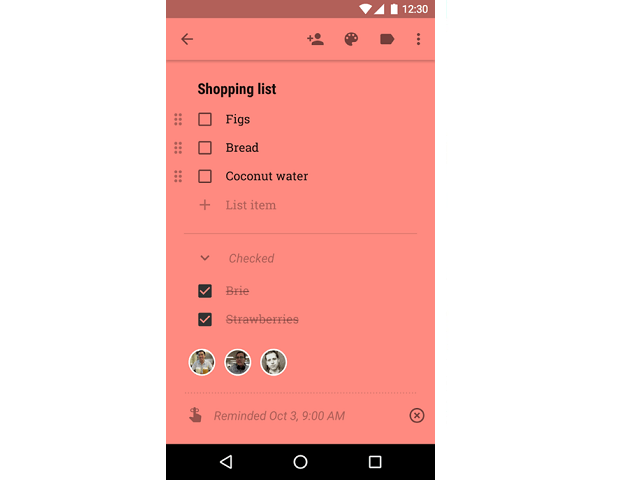

Когда мероприятие или событие отработано или выполнено, пометку можно просто удалить.
Как установить Keep?
Краткая пошаговая инструкция, как установить Google Keep: Загрузите приложение из магазина Google Play на Android-смартфоне или зайдите на свой гугл диск по адресу http://google.com/keep, или хранилище Google Play в Play App Store.
Начало работы с программой
Давайте посмотрим, как работать с приложением Google Keep и что это за программа на Андроиде.
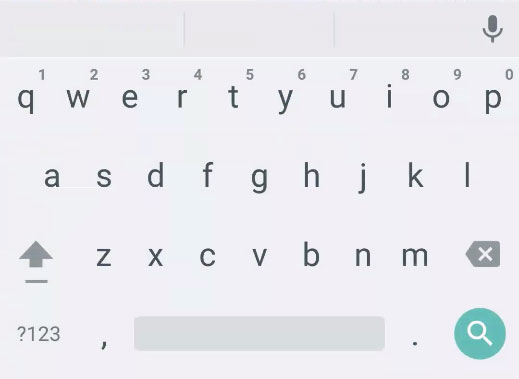
Создайте заметку в приложении для Android. Есть четыре варианта создать заметку и сохранить ее в приложении. Можно просто начать вводить текст в текстовой строке, где указано «Добавить быстрое примечание», после чего появится интерактивная клавиатура.
Помимо этого, пользователь может выбрать текстовое сообщение или поставить галочку напротив значка микрофона или камеры, чтобы добавить разные типы заметок Google Keep Quick Note.
Флажок указывает список маркированных товаров, в котором некоторые элементы могут быть отключены по желанию пользователя. Микрофон открывает пустое примечание, которое сразу же начинает записывать ваш голос. Когда закончите диктовать сообщение, продолжайте транскрибировать то, что уже сказали для тела заметки, но только в сжатом виде, как будто аннотацию к книге. По таким меткам можно быстро найти надиктованное сообщение. Значок камеры открывает приложение, управляющее камерой телефона: Google Keep Dashboard.
Цветовое оформление заметок
Когда вы используете Keep, он позволяет редактировать свой внешний вид в любой цветовой гамме. Если оставить все по умолчанию в белом цвете, это может привести к определенным неудобствам, особенно когда ищешь что-то важное из кучи своих пометок. Конечно, в программе есть функция поиска, но если с самого начала распределить заметки по цветам, это значительно облегчает жизнь.
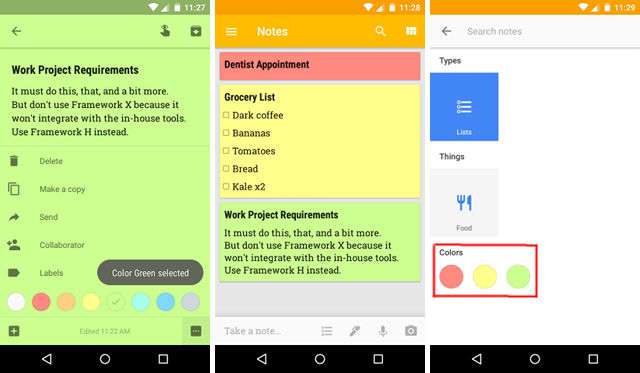
Понятно, что такое приложение Google Keep на андроид позволяет вам менять цвет заметок, а это отличный способ сохранить организованность ваших записей. Например, вы можете выполнить все связанные с работой примечания синим, связанные с едой списки зеленым, а пометки по увлечениям красным. В итоге, когда вам нужно быстро найти что-то, связанное с работой – можно просто прокручивать и быстро просматривать все синие заметки. Очень удобная функция.
Чтобы изменить цвет заметки, откройте ее, а затем щелкните значок неба внизу. На мобильном телефоне коснитесь трех точек в правом нижнем углу, а затем выберите один из цветов внизу. Обозначьте заметки, которые необходимо выделить конкретным цветом.
Давайте имена и делитесь своими заметками
Для аудио и графических заметок после добавления медиафайла в приложение можно добавить заголовок и небольшой пояснительный текст к любой заметке.
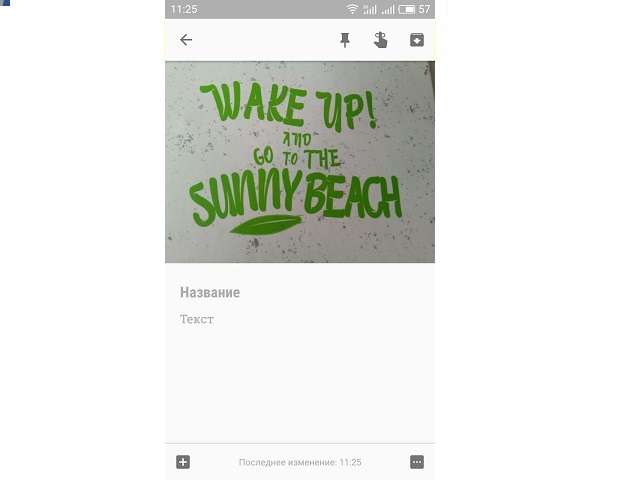
Поделитесь своими заметками. На любом рабочем столе в приложении Android нажмите и удерживайте заметку, чтобы отобразить параметры на верхней панели для удаления, архивирования или совместного использования. Нажатие на значок совместного использования, треугольник, открывающий всплывающее окно с большим перечнем функций по обмену данными, которые вы могли загрузить на свой телефон. Например, электронная почта, Facebook, Dropbox и даже конкурентная записная книжка Evernote.
Приложение keep на андроид что это
Google Keep – заметки и списки
Версия: 5.23.382.03.90
Последнее обновление программы в шапке: 29.09.2023
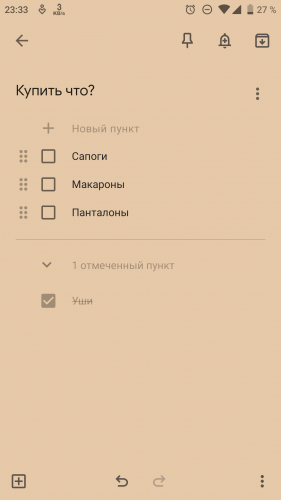
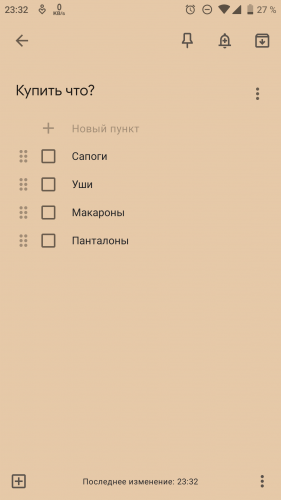
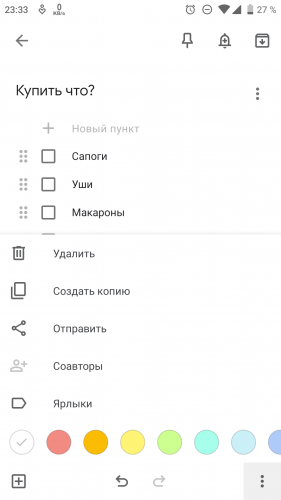
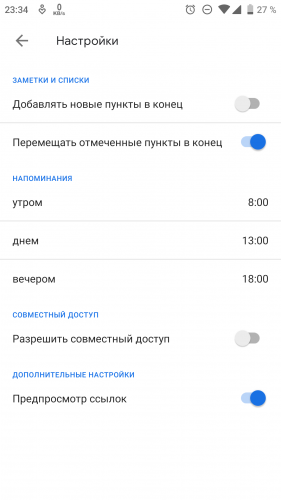
Краткое описание:
Создание, хранение, синхронизация разного рода заметок.
Описание:
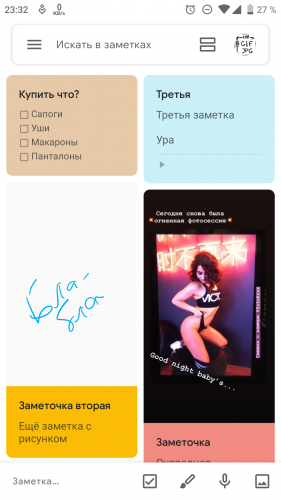
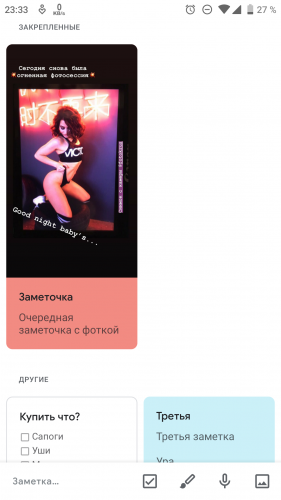
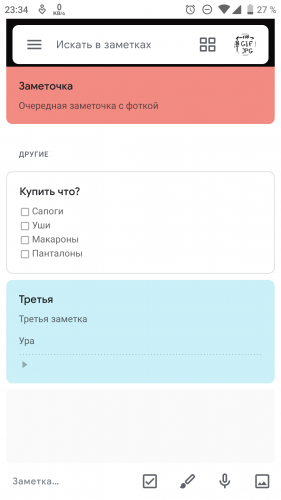
Удобное приложение для создания заметок, которыми можно делиться с родными и друзьями. Записывайте идеи и планы, составляйте списки покупок и получайте своевременные напоминания. Вы можете сфотографировать афишу, рецепт или документ, чтобы потом быстро найти снимок в Google Keep. А если у вас заняты руки, создайте голосовую заметку, и она автоматически преобразуется в текст.
Разные типы заметок
• Создавайте списки, текстовые, фото- и аудиозаметки. Последние автоматически преобразуются в текст.
Общий доступ к заметкам
• Открывайте доступ к своим заметкам и редактируйте их одновременно с друзьями.
Быстрый поиск
• Выделяйте заметки цветом, добавляйте к ним ярлыки и пользуйтесь функцией поиска.
Доступ с любого устройства
• Пользуйтесь Google Keep на телефоне, планшете, компьютере или часах Android Wear. Заметки синхронизируются автоматически, поэтому они всегда доступны вам на любом устройстве. Вы можете найти их на сайте http://keep.google.com, а также скачать Google Keep в Интернет-магазине Chrome: http://g.co/keepinchrome.
Своевременные напоминания
• Создавайте напоминания, указывая время или место. Когда вы будете рядом с указанным адресом, Google Keep покажет напоминание.
- Доступ к камере необходим, чтобы вы могли прикреплять фотографии к заметкам.
- Доступ к контактам нужен, чтобы вы могли получать подсказки, когда открываете доступ к заметкам.
- Доступ к микрофону требуется, чтобы вы могли создавать голосовые заметки.
- Доступ к данным о местоположении необходим, чтобы показывать своевременные напоминания.
- Доступ к памяти нужен, чтобы вы могли прикреплять к заметкам файлы с накопителя.
В: При запуске вылетает со следующей ошибкой «Сервисы Google Play недоступны»
О: Это все из-за того, что стоит у Вас взломанный (прозрачный, в темных тонах) маркет. Поменяйте на этот стандартный Google Play и все будет отлично! (Оригинал поста)