Сбер бизнес приложение не установлено почему
Сбербанк Бизнес Онлайн
версия: 3.30.2
Последнее обновление программы в шапке: 20.03.2022


Краткое описание:
Приложение для управления счетами организации
Описание:
Мобильное приложение Сбербанк Бизнес Онлайн для юр.лиц и предпринимателей
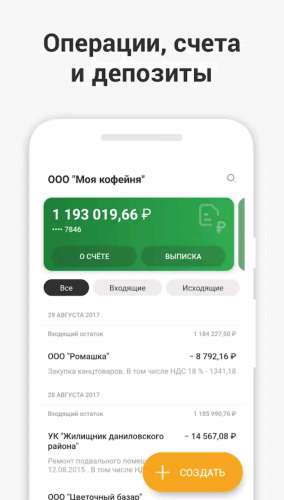
Мобильное приложение «Сбербанк Бизнес Онлайн» для юридических лиц и предпринимателей — простой и удобный способ управлять финансами организации.
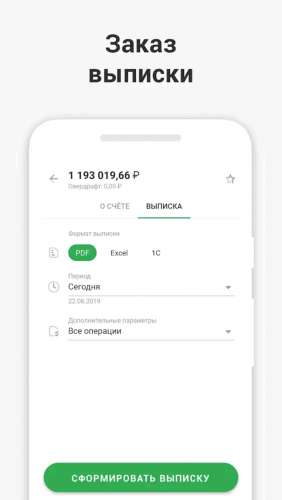
– Просмотр выписки по счетам.
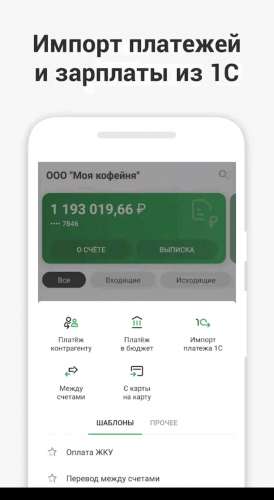
– Создание, подписание и отправка платежных поручений в банк.
– Повтор платежных поручений.
– Поиск операций по дате, сумме, наименованию организации.
– Быстрая отправка реквизитов счета.
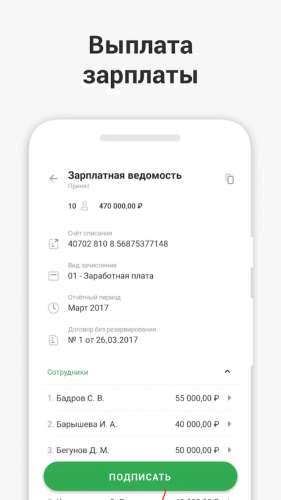
– Создание и подписание зарплатных реестров.
– Создание актов выполненных работ.
– Переключение между несколькими организациями.
– Демонстрационный режим.
Работать с мобильным приложением могут только зарегистрированные
пользователи системы «Сбербанк Бизнес Онлайн».
Почему не устанавливается приложение Сбер бизнес?
Здравствуйте! Рекомендую убедиться в наличии свободной памяти на телефоне, должно быть не менее 1 Гб. Перезагрузите телефон, .
Как скачать СберБанк Онлайн если его нет в плей маркете?
Вместо Google Play скачать «СберБанк Онлайн» сейчас можно только на официальном сайте Сбера (ссылка тут).
Как установить приложение Сбербизнес на Android?
Приложение СберБизнес доступно для скачивания на официальном сайте банка, а также в магазинах Huawei AppGallery и RuStore.
Почему не устанавливается приложение банка?
Если приложение не устанавливается или просто не скачивается, необходимо убедиться, что у вас на смартфоне активна функция загрузки софта из неизвестных источников. По умолчанию Android блокирует установку APK. Поэтому нужно включить такую возможность принудительно.
Как сейчас называется приложение Сбербизнес?
Мобильное приложение СберБизнес (ранее СберБанк Бизнес Онлайн) от Сбера разработано для юридических лиц и индивидуальных предпринимателей, являющихся клиентами банка.
Почему не устанавливается приложение СберБанк Онлайн на андроид?
Рекомендую убедиться в наличии свободной памяти на телефоне, должно быть не менее 1 Гб. Перезагрузите телефон, разрешите установку из неизвестных источников через настройки устройства и после установки не забудьте отключить разрешение. Переключите интернет с мобильного на Wi — Fi или наоборот.
Почему не устанавливается приложение Сбербанк онлайн на Андроид?
На Андроид не устанавливаются приложения по нескольким причинам, которые могут зависеть от пользователя, источника, версии АОСП(АНДРОИД), установленных приложений.
Приложения не устанавливаются, если:
- запрещена в Настройках Установка из сторонних источников, все источники, кроме ГуглПлей, АОСП считает сторонними(скорее всего, ваш случай);
- нет свободного места на Внутренней памяти;
- ваша версия АОСП не поддерживается приложением(например , для приложения ВотсАпп версия вашего Андроида должна быть 4.1.1+);
- Приложение недоступно для вашего региона/страны(легко решается созданием другого Аккаунта, ВПН и Удалением данных ГуглПлея);
- кнопка Установить блокируется некоторыми установленными приложениями, например, все, любые(!) несистемные приложения для дополнительных, несистемных настроек Экрана блокируют кнопку Установить(почему — другой Вопрос, задайте — отвечу).
Банковские приложения, и Сбер — не исключение, ограничивают функционал приложения в части сохранения некоторых данных, когда ваше устройство имеет корневой доступ(рут-права), перепрошито, и неважно стоковой или кастомной прошивкой. НО! Рут или прошивка не могут влиять на саму возможность установки приложений(см.п.3).
Кроме вышеназванных причин, некоторые пользователи сталкиваются и с иной проблемой.
При попытке установить приложение с официального сайта Сбербанка (при загрузке АРК файла) выдает сообщение "приложение не установлено".
Ошибка может возникать если приложение уже установлено на Андроид и "новое" просто не может заменить уже установленную версию.
Второй вариант, это различие в версия (устанавливаемой от скачиваемой).
Хоть и удобно пользоваться банковскими приложениями, что-то много сбоев бывает.
То система не работает, то вечно какие-то ошибки выдает и то и дело ждешь хакерского подвоха.
Если не устанавливается, то может и не надо, а?
Причиной может быть несоответствие уровня телефона, устаревшая модель или прошивка.
Выбирайте для скачивания официальные источники банка, перепроверьте, могут быть поддельные, похожие приложения и если на телефоне стоит защита, она может не пропустить подозрительную программу.
Приложение Сбербанк Онлайн устарело ( некоторые функции уже не получается осуществить) и требует обновления. В Google Play как обычно его обновить уже не получится, так как этого приложения там нет.
1) Необходимо установить русский аналог Google Play и через него обновить.
2) Либо, если хотите быстрее, можно скачать приложение с официального сайта
Сбербанка. Прежде, чем запустить новую версию, предыдущую версию приложения сначала нужно удалить.
Иногда так же возникают проблемы со скачиванием приложения с официального сайта Сбер. В этом случае необходимо зайти в настройки телефона, далее в "Блокировка экрана и Безопасность", далее "Неизвестные источники" и переключить на "Разрешить установку приложений из неизвнстных источников".
Что делать, если не обновляется Сбербанк Онлайн в Android
Мы уже писали о том, что из-за некоторых ограничений установка и обновление официального приложения от Сбербанка через магазин Google Play на данный момент невозможны. Если причина в этом, то можете воспользоваться нашей инструкцией, где описаны альтернативные варианты установки актуальной версии софта.
Подробнее: Способы обновления Сбербанк Онлайн на Android
Способ 1: Обновление версии ОС
Самая распространенная причина проблем с обновлением приложений на устройстве Android – это устаревшая версия самой операционной системы. Возможно, у вас отключена автоматическая их установка. Проверьте работу функции через штатные возможности:
- Через «Настройки» перейдите в раздел «Об устройстве».
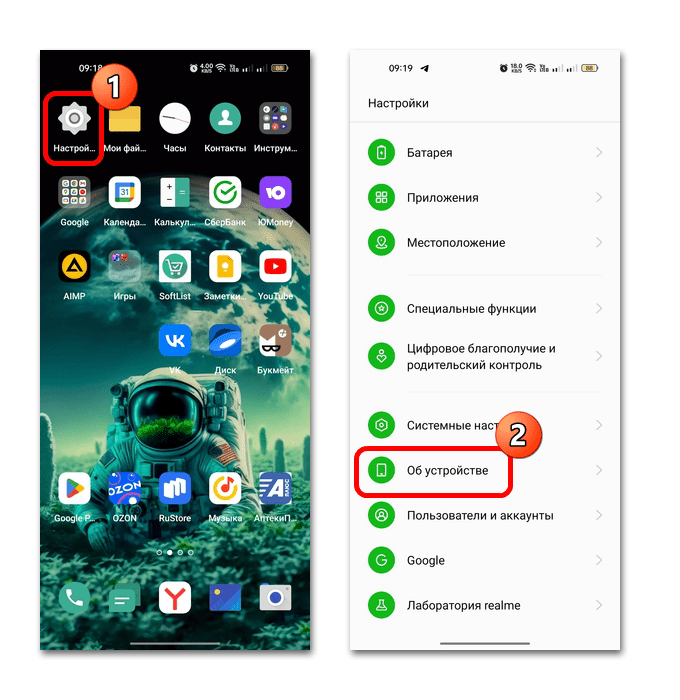
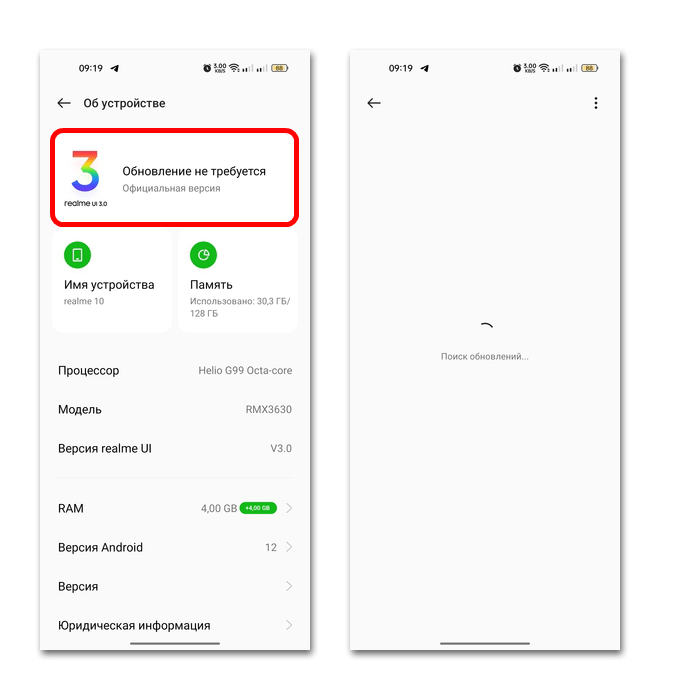
- Найдите раздел с информацией о версии операционной системы и выберите его. Может начаться автоматический поиск обновлений, и, если они найдутся, будет предложено скачать и установить их.
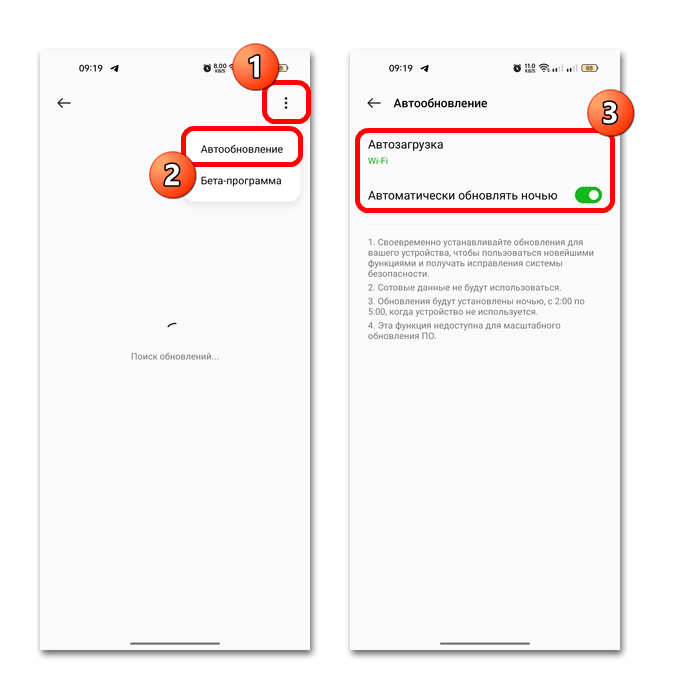
В некоторых версиях Android можно настроить параметры автообновления. В нашем случае нужно тапнуть по трем точкам и выбрать соответствующий пункт. Если вы хотите активировать возможность, то выберите один или оба способа загрузки – через мобильные данные или Wi-Fi.
Читайте также: Обновление Android на смартфонах Xiaomi
Способ 2: Освобождение места в смартфоне
Иногда скачать апдейты для ОС/приложения нет возможности из-за нехватки свободного места на Android-устройстве. Для начала проверьте состояние внутреннего хранилища, прежде чем предпринимать какие-либо действия. В этом случае достаточно перейти в раздел «Об устройстве» в штатных «Настройках» и посмотреть информацию о количестве общей и свободной памяти.
Раздел со сведениями может находиться и в другом разделе и зависит от модели устройства. Например, у Samsung это «Обслуживание устройства». Но в качестве альтернативы можно воспользоваться встроенным или сторонним файловым менеджером – как правило, там есть такая информация.
Если вы обнаружили, что памяти действительно не хватает, удалите ненужные файлы или приложения, настройте выгрузку видео или фото в облако. Также можете попробовать очистить кеш и мусорные данные.
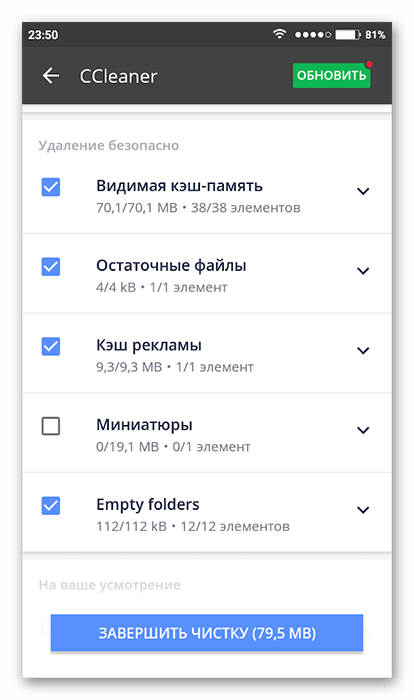
Подробнее:
Очищаем кеш в Android
Очистка Android от мусорных файлов
Способ 3: Очистка кеша Сбербанка Онлайн
Часто проблемы с обновлением софта происходят из-за хранящегося на смартфоне кеша, который начинает работать некорректно. Например, в результате конфликта программного обеспечения. Чтобы исправить неполадку, порой достаточно удалить временные данные у приложения Сбербанк Онлайн.
- Откройте «Настройки» и перейдите в раздел с приложениями.
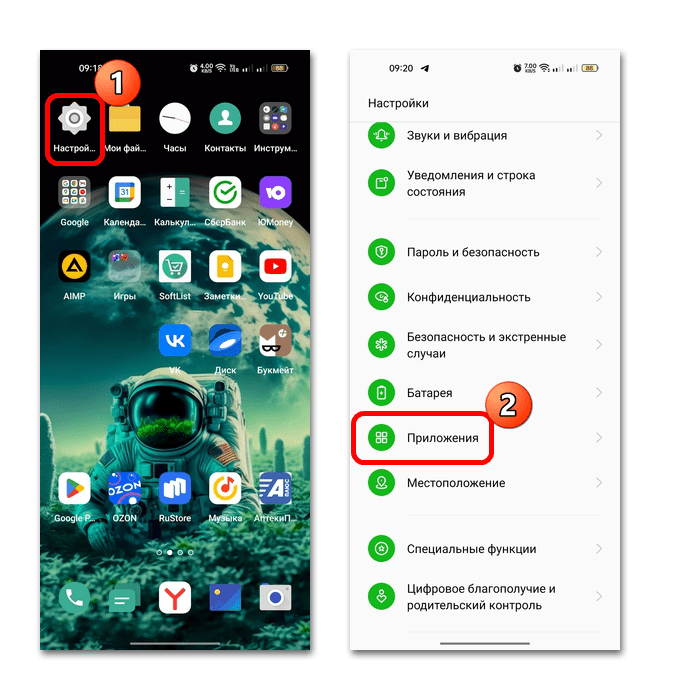
- Выберите «Управление приложениями», затем в отобразившемся списке найдите «СберБанк» и тапните по его названию.
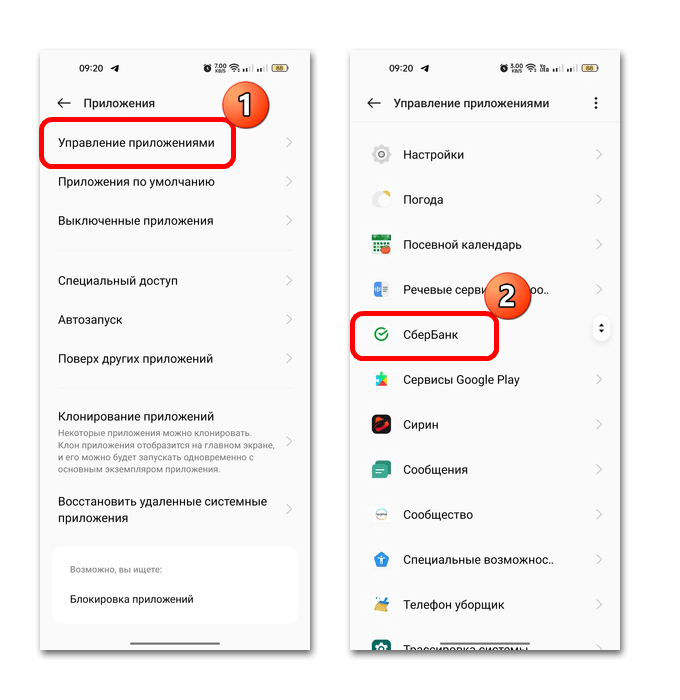
- Нажмите на пункт с использованием памяти. Появится информация о занимаемом приложением месте, в том числе кешем. Коснитесь кнопки «Очистить кэш».
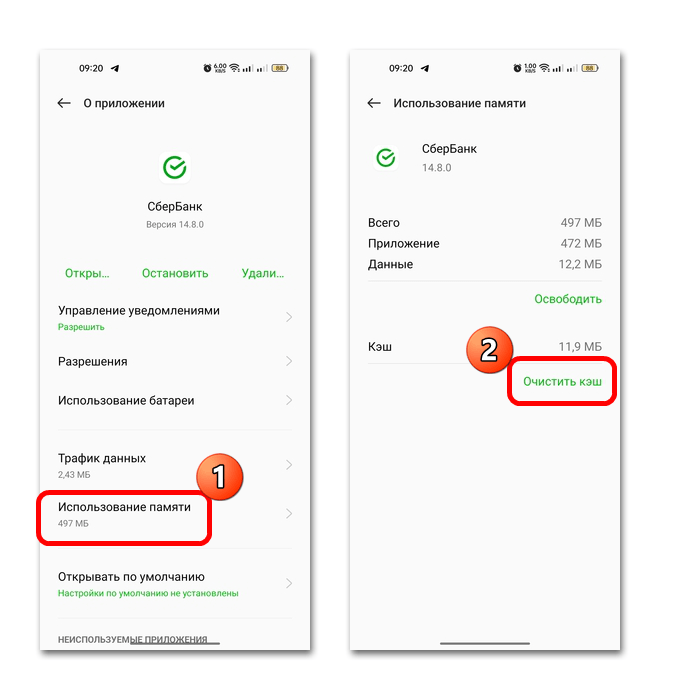
После того как временные данные будут стерты, попробуйте снова обновить Сбербанк Онлайн.
Способ 4: Сброс настроек до заводских
Если ни один метод не помог, то можно попробовать сбросить все настройки устройства до заводских. Следует отметить, что после процедуры все файлы и приложения, что хранятся на смартфоне, а также настройки будут безвозвратно удалены, поэтому рекомендуем сделать резервную копию нужных данных.
После процедуры операционная система примет первоначальный вид, как только что из магазина. В большинстве случаев потребуется предварительное обновление Android.
Самый простой путь сбросить Андроид до заводского состояния – это использовать функцию штатных «Настроек». Желательно заранее отвязать учетную запись, чтобы избежать ложных срабатываний встроенной защиты:
-
Перейдите в «Настройки», затем в раздел «Пользователи и аккаунты».
В зависимости от версии операционной системы, используемой оболочки и производителя Android-устройства алгоритм действий может отличаться. Ознакомьтесь с нашими отдельными инструкциями про модели смартфонов от наиболее популярных брендов.