Как убрать надпись Выберите способ ввода
Совсем недавно вы обновили свой смартфон или планшет на Android и обнаружили, что на клавиатуре появилась надпись «Выберите способ ввода»? Эта надпись доставляет неудобства и мешает работе. В этой статье мы расскажем, как легко убрать ее, а также как убрать уведомления о способе ввода, ввод текста и ввод на клавиатуре.
Как убрать надпись «Выберите способ ввода»
Чтобы убрать надпись «Выберите способ ввода» на Android, необходимо выполнить следующие действия:
- Откройте «Настройки» на своем устройстве Android.
- Перейдите в раздел «Расширенные настройки».
- Выберите «Язык и ввод».
- Вам нужно найти функцию «Язык и ввод — управление клавиатурой».
- Отметьте одну нужную клавишу, а другие отключите.
Таким образом, надпись «Выберите способ ввода» на клавиатуре вашего устройства Android будет удалена.
Как убрать уведомление о способе ввода
Вариант по убиранию уведомления о способе ввода на вашем Android устройстве также достаточно прост:
- Откройте «Настройки» на своем устройстве Android.
- Перейдите в раздел «Расширенные настройки».
- Выберите «Язык и ввод».
- Найдите опцию «Язык и ввод — управление клавиатурой».
- Отключите уведомление о способе ввода.
Таким образом, уведомление о способе ввода на вашем Android устройстве будет удалено.
Как убрать ввод текста
Чтобы отказаться от автокоррекции текста, выполните следующие действия:
- Откройте «Настройки» на своем устройстве Android.
- Выберите «Язык и ввод».
3.Выберите в списке Gboard (или активную клавиатуру).
- Перейдите в настройки клавиатуры.
- Выберите пункт «Исправление текста».
- Выключите функцию «Подсказывать слова» (или «Предиктивный ввод»).
Таким образом, автокоррекция текста на вашем Android устройстве будет отключена.
Как убрать ввод на клавиатуре
Если вы хотите изменить настройки клавиатуры на вашем Android устройстве, выполните следующие действия:
- Откройте «Настройки» на своем устройстве Android.
- Выберите «Язык и ввод».
- Нажмите на виртуальную клавиатуру Gboard.
- Выберите нужный параметр, например, непрерывный ввод или голосовой ввод.
Как убрать строку подсказок на клавиатуре
Перейдите по пути «Настройки» → «Основные» → «Клавиатура». Выставьте переключатель «Предиктивный набор» в положение «Выключено». Также стоит знать, что настройки клавиатуры можно изменять непосредственно из любого приложения, где есть поле для ввода текста.
Полезные советы и выводы
- Если у вас появилась надпись «Выберите способ ввода» на клавиатуре, это означает, что на вашем смартфоне или планшете доступно несколько языков ввода, и вы можете переключаться между ними. Но если вам это не нужно, убедитесь, что выбрана только одна клавиатура.
- Автокоррекция текста на клавиатуре может быть полезной, но иногда она может вызвать неудобства при письме сообщений. Если у вас возникли проблемы с автокоррекцией, попробуйте отключить эту функцию.
- Настройки клавиатуры на Android могут отличаться в зависимости от производителя вашего устройства. Если вы не можете найти нужную опцию, попробуйте провести поиск в интернете или обратитесь за помощью к специалисту.
Как убрать ограничение музыки в одноклассниках
Если находитесь в поиске способа избавиться от ограничений на прослушивание музыки в социальной сети «Одноклассники», вам помогут следующие инструкции. Если вы пользуетесь мобильным приложением сети, отменить подписку на музыкальный сервис можно через меню «Платежи и подписки». Найдите там раздел, отвечающий за музыкальную подписку без ограничений и выберите вариант «Отписаться». Подтвердите своё решение и ваша подписка будет отменена. Отныне вы свободны от ограничений на прослушивание музыки в «Одноклассниках». Ниже мы привели инструкцию для пользователей мобильных устройств, которых интересует снятие ограничений на прослушивание музыки.
Как на телефоне Huawei включить LDAC
Для того чтобы включить LDAC на телефоне Huawei, необходимо переключиться на приоритет качества звука. После этого функция автоматически включится и музыка воспроизводится будет с улучшенным звуковым качеством. Однако при этом стабильность работы устройства останется на прежнем уровне. Таким образом, владельцы телефонов Huawei, которые хотят наслаждаться качественной музыкой, могут легко активировать функцию LDAC и наслаждаться кристально чистыми звуками. В свою очередь, это может помочь создать настоящую атмосферу и улучшить настроение в любой момент времени.
Как отключить уведомление об обновлении на самсунг
Если вы хотите отключить уведомления об обновлениях на своем устройстве Samsung, следуйте следующим инструкциям. Нажмите на значок меню (три вертикальных точки) на экране домашнего экрана. Затем выберите «Информация о системе (Show system)». Найдите и выберите «Обновление программного обеспечения (Software update)». На открывшейся странице нажмите на кнопку «Память (Storage)», а затем на «УДАЛИТЬ ДАННЫЕ (CLEAR DATA)». Примечание: эти действия могут отключить не только уведомления об обновлении, но и обновление программного обеспечения на вашем устройстве, так что будьте осторожны, прежде чем выполнять эту процедуру. Однако, если вы все же решили отключить уведомления, следуйте приведенным выше инструкциям, чтобы выполнить это действие.
Что делать если планшет не реагирует на стилус
Если у вас возникла проблема с работой стилуса на планшете, то есть несколько действий, которые можно выполнить, чтобы решить эту проблему. Во-первых, необходимо проверить правильность подключения планшета к компьютеру, и следовать инструкции в руководстве пользователя. Во-вторых, попробуйте заменить наконечник стилуса. Если это не помогло, то следует проверить драйвер. Если все вышеперечисленные действия не дали результат, то необходимо связаться с центром поддержки клиентов Parblo, которые смогут помочь вам разобраться в проблеме и предложить соответствующие решения. В любом случае, не стоит отчаиваться и беспокоиться — технические проблемы решаются специалистами, и они всегда готовы помочь пользователям.
Если вы столкнулись с появлением надписи «Выберите способ ввода» при попытке набрать текст на своем устройстве, то вы можете легко избавиться от этой проблемы. Для этого необходимо зайти в настройки своего устройства и выбрать расширенные настройки. Затем выберите раздел «язык и ввод», где вы найдете функцию управления клавиатурой. Найдите клавиатуру, которую вы желаете использовать, и отметьте ее. Другие клавиатуры можно отключить, чтобы не мешали работе выбранной. В некоторых случаях для того, чтобы убрать надпись «Выберите способ ввода», вам может потребоваться удалить лишние клавиатуры из списка установленных на устройстве. Следуя этим простым шагам, вы сможете убрать надпись «Выберите способ ввода» и продолжить работу на своем устройстве без препятствий.
Я все время получаю уведомление "Выберите метод ввода" на Android
Это функция операционной системы Android. Уведомление отображается всякий раз, когда вы находитесь в текстовом поле и у вас включено несколько клавиатур (включая запасную клавиатуру).
При нажатии значка «Выбор ввода» (представленного клавиатурой) также отобразится это уведомление.
Это уведомление можно полностью скрыть, скрыв все остальные клавиатуры, установленные на вашем устройстве.
Для этого выполните следующее:
Найдите параметры клавиатуры и методов ввода на устройстве. Обычно их можно найти в меню «Языки & ввода».
Выберите «Виртуальная клавиатура»
Коснитесь «Управление клавиатурами»
Переключите все остальные клавиатуры в положение «Off»
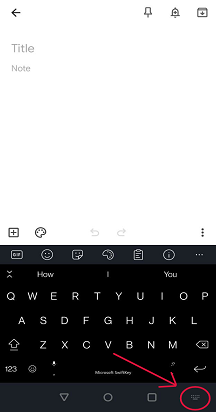
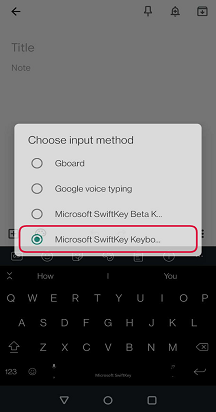
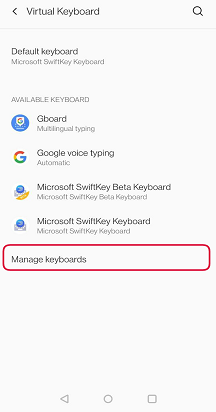
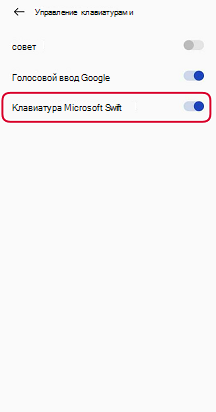
Вам потребуется не забыть отменить предыдущие шаги, чтобы все клавиатуры отображались снова.
Устранение неполадок
Если значок клавиатуры «Выбор ввода» не отображается, может потребоваться перетащить панель уведомлений Android вниз, чтобы сделать выбор.
Выберите способ ввода как убрать уведомление xiaomi
При первом знакомстве со своим новым смартфоном мы пытаемся поскорей изучить все его функции. Но нередко происходит так, что выбранные нами параметры не удаётся вернуть обратно. На Сяоми пользователи часто включают управление голосом, а убрать её не удаётся. Из статьи вы узнаете, каким образом отключить голосовой ввод на вашем смартфоне Xiaomi Redmi.
Как выключить голосовой ввод на Сяоми
Порядок действий для отключения голосового ввода:
-
Переходим в окно с настройками Xiaomi Redmi. Сделать это можно через шторку меню ;
Отключите голосовой ввод и активируйте клавиатуру Андроид
Что делать, если дополнительной клавиатуры нет в настройках Xiaomi Redmi
Встречаются случаи, когда каким-то образом на смартфонах пользователей пропадает встроенная клавиатура. Даже если перейти в настройки, то здесь отобразится только голосовой ввод Google.
Возможно приложение «виртуальная клавиатура» было случайно удалено вами. Или с ним произошёл сбой и в результате приложение отказалось работать. В этом случае у нас также есть выход из сложившейся ситуации, чтобы отключить ввод голосом.
Нам нужно загрузить клавиатуру из Play Market на Xiaomi Redmi:
GBoard не единственная клавиатура для Андроид устройств. В Play Market можно найти другие на свой вкус.
Каким образом полностью отключить ввод голосом на телефоне Xiaomi
Чтобы голосовой ввод от Google на Xiaomi Redmi нам больше не докучал, его можно полностью выключить.
Для этого нам в очередной раз понадобятся настроить смартфон:
- Нажимаем на шестерёнку в главном меню или окне быстрого доступа;
- Переходим в раздел « Расширенные настройки »;
- Нажимаем на строку « Язык и ввод »;
- Выберите « Голосовой ввод Гугл ».
В последнем окне нужно убрать все ползунки, который в данный момент активны, несмотря на то, что системные окна будут останавливать наши действия. Если вы часто пользуетесь сервисами Google, это может повлиять на другие его приложения. Во всяком случае ввод голосом можно включить снова в настройках. Избавиться полностью от голосового ввода Гугл невозможно. Так как он является частью системы, на которой основана MIUI и прочие прошивки популярных смартфонов.
Клавиатура для смартфона Xiaomi Redmi
GBoard является официальной виртуальной клавиатурой Android. Она была разработана компанией Гугл. Представляет собой стандартный набор функций, оптимальный для рядового пользователя. В Google Play можно встретить другие приложения, которые предлагают более расширенный набор функций и удобное расположение дополнительных клавиш. Если вам не нравится стандартная клавиатура от Гугл, попробуйте воспользоваться SwiftKey или GO Keyboard. Оба приложения заслуживают внимания, но не поддерживают ввод голосом.
| Преимущества приложения SwifKey: | Пояснение: |
|---|---|
| Позволяет заводить аккаунты пользователям и синхронизировать параметры. | Например, наборы смайлов, эмодзи, эмотиконов с другими вашими устройствами, помимо Xiaomi Redmi. |
| Синхронизируется ваш личный словарь. | Делает ввод текста очень простым. Система приложения запоминает манеру вашего письма и быстро определяет слово, которое вы пытаетесь ввести. |
| Если вы хотите попробовать одну из предложенных клавиатур, не нужно удалять старую. | Достаточно выбрать клавиатуру по умолчанию в окне, к которому можно прийти по инструкции из первого раздела статьи. |
В альтернативных клавиатурах большой выбор тем, фонов и настроек. Они полностью могут быть настроены по вашему предпочтению.
Видео-инструкция
В ролике наглядно продемонстрировано, каким образом можно отключить голосовой ввод на вашем смартфоне Xiaomi Redmi, если текстовой клавиатуры в системе нет. Показано где и как скачать новое приложение для написания текста на Андроид устройстве.
Уже многие смартфоны Xiaomi обновились до Android 11 с фирменной оболочкой компании MIUI 12. После получения новой версии ОС у многих пользователей возникает один и тот же вопрос: как отключить всплывающие чаты, так называемые «пузыри диалогов». Об этом я и решил рассказать владельцам смартфонов Xiaomi, а заодно в этом гайде поделюсь информацией, как избавиться от «слежки Gmail» и сэкономить процент заряда аккумулятора (подойдет всем владельцам Android-устройств). Все операции буду проводить на смартфоне Poco M3 Pro MIUI 12.0.8
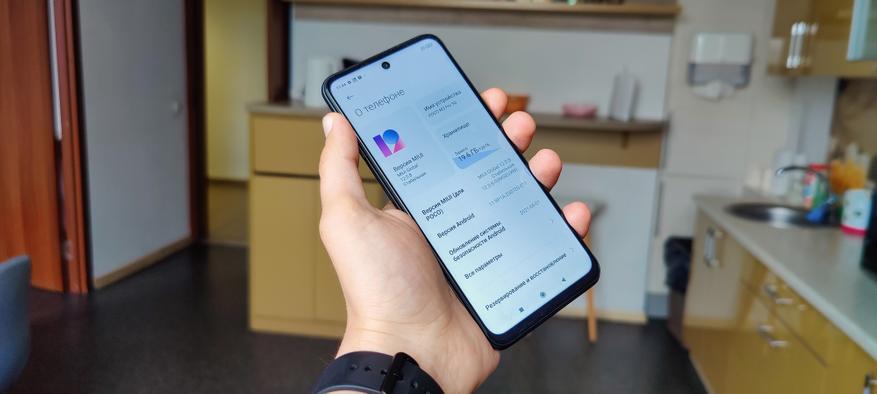
Отключение «пузырей диалогов»
Всплывающие диалоги — фунционал может быть для кого-то и полезный, но конкретно в MIUI реализация хромает. Тем более, что многие привыкли открывать приложения для ответа, а не пользоваться пузырьками. Для отключения «пузырей диалогов» необходимо:
1) Cкачать в Play Market приложение "Activity Launcher" (рейтинг 4.2, более 5млн скачиваний)
2) Запустить приложение
3) В поиске написать «Уведомления» и выбрать пункт "Уведомления"


А если на экране «Уведомления» опуститься в самый них и тапнуть по пункту «Дополнительно», можно открыть очень интересные настройки. Здесь можно скрыть появление уведомлений на заблокированном экране, скрыть беззвучные уведомления, отрегулировать световую индикацию и др. Также в настройках MIUI Вам может быть полезна группировка уведомлений в шторке — лично я пользуюсь.


Отключение «слежки Gmail»
Подойдет не только владельцам гаджетов на MIUI, но и всем остальным андроидам. Наверняка многие из Вас никогда не заходили в меню настроек приложения почты Gmail, а оно, как и многие другие приложения от компании Google занимается сбором и анализом данных, а также отправкой их на нужные сервера. А эти действия в свою очередь приводят к дополнительному расходу аккумулятора, что никому из нас точно не нужно.
Для начала обновляемсяна последнюю версию приложения Gmail, чтобы избежать возможных отличий в названиях пунктов меню. На момент написания гайда это версия 2021.05.02.373487627, последнее обновление от 13 мая 2021 года.


1) Запускаем приложение Gmail
2) Переходим в Настройки
3) Выбираем свой адрес электронной почты


4) Проматываем меню настроек почти в самый конец
5) В разделе «Встречи» убираем галочку из чекбокса «Отправлять сведения для диагностики»
6) Поднимитесь выше и уберите также галочку пункта меню «Умные функции и персонализация в других продуктах Google»


Поздравляю! Вы успешно избавились от «пузырей диалогов» и «слежки Google»!
На форумах, в соцсетях и комментариях к тематическим статьям часто появляется вопрос — как убрать голосовой ввод на Xiaomi, чтобы использовать смартфон в обычном режиме. В таком вопросе может скрываться несколько моментов, касающихся ввода текста с помощью голоса, а также функции ОК Гугл. Рассмотрим эти вопросы подробно.
Что такое голосовой ввод и поиск на Xiaomi
Перед тем как отключить голосовой ввод на Xiaomi, разберитесь с возможностями опции. Это незаменимый помощник в ситуации, когда у человека заняты руки, или он не может набрать текст другими способами. Приведенный ниже метод универсальный и подходит для клавиатуры Gboard от Гугл. Заполнение полей голосом на Xiaomi можно использовать в браузере и социальных сетях, но при желании его в любой момент легко убрать.
- Войдите в браузер и жмите на поисковую строку, чтобы появилась клавиатура.
- Найдите шестеренку над буквами для перехода в настройки и убедитесь, что клавиатура способна работать с русским языком.
- Выберите Голосовой ввод .

- Сделайте русский язык по умолчанию. Для этого удерживайте нужный пункт в течение двух и более секунд до появления всплывающей надписи.

- Вернитесь назад и перейдите в раздел Распознавание речи офлайн . Эта настройка позволяет скачать нужные алгоритмы без передачи информации на сервер. Средний размер пакета около 25 МБ.


- Проверьте, что пакет с языками (русским и английским) находятся в разделе Установленные, при необходимости инсталлируйте их.
- Вернитесь в браузер и на клавиатуре выберите микрофон.

В процессе набора текста нужно проговаривать не только слова, но и знаки препинания. Автоматически система не распознает эти элементы. На первом этапе такая особенность кажется неудобной, но в дальнейшем человек привыкает и пользуется функцией на 100%. Таким же способом доступен голосовой ввод цифр и других символов.
Не меньший интерес вызывает голосовой поиск ОК Гугл. Его особенность в том, что для задания информации в поисковой графе не нужно вызывать клавиатуру. Система распознает команду пользователя голосом. Эту опцию, как и рассмотренную выше, легко убрать через настройки Xiaomi.
Как отключить голосовой ввод и поиск
Существует несколько способов, как убрать голосовой ввод вместо клавиатуры на Xiaomi. В процессе применения для его отключения достаточно нажать микрофон. Если необходимо полностью убрать функцию, сделайте такие шаги:
- войдите в Настройки ;
- перейдите в Система и устройство;
- кликните на Расширенные настройки;


- укажите Выбрать способ ввода и установите нужное значение.


Существует еще один вариант, как отключить голосовой набор на телефоне Xiaomi. Для этого войдите в раздел Все приложения, найдите Работающие, а далее Голосовой ввод. Теперь остается убрать ненужный вариант из списка (остановить программу). Это временная мера, но ее можно использовать в качестве альтернативы.
Сразу отметим, что названия разделов могут отличаться для разных моделей и ОС Xiaomi, но общий принцип остается неизменным.
Как убрать голосовой помощник
В телефонах Xiaomi предусмотрена функция поиска по голосу, с помощью которой можно ввести данные в поле без применения клавиатуры. Достаточно сказать Окей, Гугл, после чего ввести запрос и получить результаты поисковой работы. По умолчанию эта функция всегда остается во включенном состоянии, поэтому она может быстро реагировать на команды. Но некоторым пользователям она не нравится. Возникает вопрос, как убрать функцию и тем самым разгрузить оперативную память.
Существует два пути, как отключить голосовой помощник на Андроиде Xiaomi.
- войдите в Настройки ;
- найдите пункт Система и устройство, а далее Расширенные настройки;
- войдите в Язык и ввод ;
- жмите на Голосовой ввод Гугл ;
- кликните на пункт Voice Match ;
- переместите тумблер в положение Отключено .


- войдите в приложение Гугл и откройте его;
- жмите Еще и Настройки ;
- выберите Голосовой поиск ;


- далее, как и в инструкции выше, найдите раздел Voice Match;
- переведите тумблер в позицию Выкл .
В России такая рассылка не производится, однако фантомные уведомления продолжают приходить. Далее расскажем, что надо сделать, чтобы избавиться от этой опции.
Инструкция по отключению фантомных уведомлений на Xiaomi
В настройках заходим в «Дополнительные функции» и находим подраздел «Экстренные оповещения».

Здесь отключаются все доступные элементы, для чего бегунок переводится в неактивное положение.

Однако этих действий будет недостаточно, так как необходимо еще изменить ряд настроек в разделе «Все приложения».

После открытия нового окна необходимо нажать на три точки, расположенные в верхнем правом углу экрана, и выбрать пункт «Показать все приложения».

Находим приложение «Система Android», для чего удобно в поисковой строке написать слово «система».

Заходим в него и нажимаем на «Уведомления».

Здесь необходимо перейти в подраздел «Оповещения сети», на новой вкладке отключается пункт «Показывать уведомления».

После этого возвращаемся к списку всех доступных приложений и находим «Оповещение населения». В разделе опять нажимаем на пункт «Уведомления», где еще раз переводим бегунок в неактивное положение напротив всех пунктов.

После завершения всех настроек на смартфон Xiaomi перестанут приходить пустые уведомления, при этом выполненные действия никак не отразятся на работоспособности устройства.
Выберите способ ввода как убрать
Я все время получаю уведомление "Выберите метод ввода" на Android
Это функция операционной системы Android. Уведомление отображается всякий раз, когда вы находитесь в текстовом поле и у вас включено несколько клавиатур (включая запасную клавиатуру).
При нажатии значка «Выбор ввода» (представленного клавиатурой) также отобразится это уведомление.
Это уведомление можно полностью скрыть, скрыв все остальные клавиатуры, установленные на вашем устройстве.
Для этого выполните следующее:
Найдите параметры клавиатуры и методов ввода на устройстве. Обычно их можно найти в меню «Языки & ввода».
Выберите «Виртуальная клавиатура»
Коснитесь «Управление клавиатурами»
Переключите все остальные клавиатуры в положение «Off»
Вам потребуется не забыть отменить предыдущие шаги, чтобы все клавиатуры отображались снова.
Устранение неполадок
Если значок клавиатуры «Выбор ввода» не отображается, может потребоваться перетащить панель уведомлений Android вниз, чтобы сделать выбор.
Как убрать надпись Выберите способ ввода
Совсем недавно вы обновили свой смартфон или планшет на Android и обнаружили, что на клавиатуре появилась надпись «Выберите способ ввода»? Эта надпись доставляет неудобства и мешает работе. В этой статье мы расскажем, как легко убрать ее, а также как убрать уведомления о способе ввода, ввод текста и ввод на клавиатуре.
Как убрать надпись «Выберите способ ввода»
Чтобы убрать надпись «Выберите способ ввода» на Android, необходимо выполнить следующие действия:
- Откройте «Настройки» на своем устройстве Android.
- Перейдите в раздел «Расширенные настройки».
- Выберите «Язык и ввод».
- Вам нужно найти функцию «Язык и ввод — управление клавиатурой».
- Отметьте одну нужную клавишу, а другие отключите.
Таким образом, надпись «Выберите способ ввода» на клавиатуре вашего устройства Android будет удалена.
Как убрать уведомление о способе ввода
Вариант по убиранию уведомления о способе ввода на вашем Android устройстве также достаточно прост:
- Откройте «Настройки» на своем устройстве Android.
- Перейдите в раздел «Расширенные настройки».
- Выберите «Язык и ввод».
- Найдите опцию «Язык и ввод — управление клавиатурой».
- Отключите уведомление о способе ввода.
Таким образом, уведомление о способе ввода на вашем Android устройстве будет удалено.
Как убрать ввод текста
Чтобы отказаться от автокоррекции текста, выполните следующие действия:
- Откройте «Настройки» на своем устройстве Android.
- Выберите «Язык и ввод».
3.Выберите в списке Gboard (или активную клавиатуру).
- Перейдите в настройки клавиатуры.
- Выберите пункт «Исправление текста».
- Выключите функцию «Подсказывать слова» (или «Предиктивный ввод»).
Таким образом, автокоррекция текста на вашем Android устройстве будет отключена.
Как убрать ввод на клавиатуре
Если вы хотите изменить настройки клавиатуры на вашем Android устройстве, выполните следующие действия:
- Откройте «Настройки» на своем устройстве Android.
- Выберите «Язык и ввод».
- Нажмите на виртуальную клавиатуру Gboard.
- Выберите нужный параметр, например, непрерывный ввод или голосовой ввод.
Как убрать строку подсказок на клавиатуре
Перейдите по пути «Настройки» → «Основные» → «Клавиатура». Выставьте переключатель «Предиктивный набор» в положение «Выключено». Также стоит знать, что настройки клавиатуры можно изменять непосредственно из любого приложения, где есть поле для ввода текста.
Полезные советы и выводы
- Если у вас появилась надпись «Выберите способ ввода» на клавиатуре, это означает, что на вашем смартфоне или планшете доступно несколько языков ввода, и вы можете переключаться между ними. Но если вам это не нужно, убедитесь, что выбрана только одна клавиатура.
- Автокоррекция текста на клавиатуре может быть полезной, но иногда она может вызвать неудобства при письме сообщений. Если у вас возникли проблемы с автокоррекцией, попробуйте отключить эту функцию.
- Настройки клавиатуры на Android могут отличаться в зависимости от производителя вашего устройства. Если вы не можете найти нужную опцию, попробуйте провести поиск в интернете или обратитесь за помощью к специалисту.
Как отключить рекомендации в гугл диск
Для отключения рекомендаций в приложении Google на устройстве Android необходимо выполнить несколько простых действий. В первую очередь нужно открыть приложение Google на своем телефоне или планшете. Далее находите значок профиля в правом верхнем углу экрана и нажимаете на него. Открывается меню, в котором нужно выбрать пункт «Настройки». После этого переходите в раздел «Общие» и находите параметр «Рекомендации». Отключите его и сохраните настройки. Теперь рекомендации в приложении Google на вашем устройстве будут отключены. Это очень удобно, если вы хотите избавится от назойливых рекомендаций, которые могут нести мало полезной информации.
Как отключить вызов Гугл Ассистент жестом Samsung
Для того чтобы отключить вызов Гугл Ассистент жестом на устройствах Samsung, нужно перейти в раздел «Настройки» и выбрать «Google». Затем перейдите в раздел «Сервисы в аккаунте» и найдите пункт «Поиск, Ассистент и голосовое управление», перейдите в него. Нажмите на «Google Ассистент» и пролистните вниз до раздела «Все настройки». Там можно найти «Общие настройки», в которых нужно найти и выключить переключатель «Google Ассистент». После этого функция выключится и больше не будет появляться при жестах на экране. Это удобный способ, если вы не хотите использовать данное приложение, на ваше усмотрение. Настройка займет всего несколько минут, и вы сможете забыть о проблемах с приложениями на вашем устройстве.
Как убрать ограничение музыки в одноклассниках
Если находитесь в поиске способа избавиться от ограничений на прослушивание музыки в социальной сети «Одноклассники», вам помогут следующие инструкции. Если вы пользуетесь мобильным приложением сети, отменить подписку на музыкальный сервис можно через меню «Платежи и подписки». Найдите там раздел, отвечающий за музыкальную подписку без ограничений и выберите вариант «Отписаться». Подтвердите своё решение и ваша подписка будет отменена. Отныне вы свободны от ограничений на прослушивание музыки в «Одноклассниках». Ниже мы привели инструкцию для пользователей мобильных устройств, которых интересует снятие ограничений на прослушивание музыки.
Как сделать полноэкранный режим в игре на телефоне tecno
Если вы играете на телефоне tecno и хотите насладиться игровым процессом в полном экране, то следуйте простым инструкциям. Сначала откройте игру, которую вы хотите запустить. Затем найдите значок полноэкранного режима в нижней части экрана и нажмите на него. После этого игра мгновенно перейдет в режим полного экрана, и вы сможете наслаждаться игрой на весь экран вашего телефона. Если вы хотите вернуться к обычному режиму экрана, то просто нажмите на экран и найдите значок выхода из полноэкранного режима. Теперь вы знаете, как сделать полноэкранный режим в игре на телефоне tecno и можете наслаждаться игровым процессом на более широком экране.
Если вы столкнулись с появлением надписи «Выберите способ ввода» при попытке набрать текст на своем устройстве, то вы можете легко избавиться от этой проблемы. Для этого необходимо зайти в настройки своего устройства и выбрать расширенные настройки. Затем выберите раздел «язык и ввод», где вы найдете функцию управления клавиатурой. Найдите клавиатуру, которую вы желаете использовать, и отметьте ее. Другие клавиатуры можно отключить, чтобы не мешали работе выбранной. В некоторых случаях для того, чтобы убрать надпись «Выберите способ ввода», вам может потребоваться удалить лишние клавиатуры из списка установленных на устройстве. Следуя этим простым шагам, вы сможете убрать надпись «Выберите способ ввода» и продолжить работу на своем устройстве без препятствий.
Выберите способ ввода как убрать уведомление xiaomi
При первом знакомстве со своим новым смартфоном мы пытаемся поскорей изучить все его функции. Но нередко происходит так, что выбранные нами параметры не удаётся вернуть обратно. На Сяоми пользователи часто включают управление голосом, а убрать её не удаётся. Из статьи вы узнаете, каким образом отключить голосовой ввод на вашем смартфоне Xiaomi Redmi.
Как выключить голосовой ввод на Сяоми
Порядок действий для отключения голосового ввода:
-
Переходим в окно с настройками Xiaomi Redmi. Сделать это можно через шторку меню ;
Отключите голосовой ввод и активируйте клавиатуру Андроид
Что делать, если дополнительной клавиатуры нет в настройках Xiaomi Redmi
Встречаются случаи, когда каким-то образом на смартфонах пользователей пропадает встроенная клавиатура. Даже если перейти в настройки, то здесь отобразится только голосовой ввод Google.
Возможно приложение «виртуальная клавиатура» было случайно удалено вами. Или с ним произошёл сбой и в результате приложение отказалось работать. В этом случае у нас также есть выход из сложившейся ситуации, чтобы отключить ввод голосом.
Нам нужно загрузить клавиатуру из Play Market на Xiaomi Redmi:
GBoard не единственная клавиатура для Андроид устройств. В Play Market можно найти другие на свой вкус.
Каким образом полностью отключить ввод голосом на телефоне Xiaomi
Чтобы голосовой ввод от Google на Xiaomi Redmi нам больше не докучал, его можно полностью выключить.
Для этого нам в очередной раз понадобятся настроить смартфон:
- Нажимаем на шестерёнку в главном меню или окне быстрого доступа;
- Переходим в раздел « Расширенные настройки »;
- Нажимаем на строку « Язык и ввод »;
- Выберите « Голосовой ввод Гугл ».
В последнем окне нужно убрать все ползунки, который в данный момент активны, несмотря на то, что системные окна будут останавливать наши действия. Если вы часто пользуетесь сервисами Google, это может повлиять на другие его приложения. Во всяком случае ввод голосом можно включить снова в настройках. Избавиться полностью от голосового ввода Гугл невозможно. Так как он является частью системы, на которой основана MIUI и прочие прошивки популярных смартфонов.
Клавиатура для смартфона Xiaomi Redmi
GBoard является официальной виртуальной клавиатурой Android. Она была разработана компанией Гугл. Представляет собой стандартный набор функций, оптимальный для рядового пользователя. В Google Play можно встретить другие приложения, которые предлагают более расширенный набор функций и удобное расположение дополнительных клавиш. Если вам не нравится стандартная клавиатура от Гугл, попробуйте воспользоваться SwiftKey или GO Keyboard. Оба приложения заслуживают внимания, но не поддерживают ввод голосом.
| Преимущества приложения SwifKey: | Пояснение: |
|---|---|
| Позволяет заводить аккаунты пользователям и синхронизировать параметры. | Например, наборы смайлов, эмодзи, эмотиконов с другими вашими устройствами, помимо Xiaomi Redmi. |
| Синхронизируется ваш личный словарь. | Делает ввод текста очень простым. Система приложения запоминает манеру вашего письма и быстро определяет слово, которое вы пытаетесь ввести. |
| Если вы хотите попробовать одну из предложенных клавиатур, не нужно удалять старую. | Достаточно выбрать клавиатуру по умолчанию в окне, к которому можно прийти по инструкции из первого раздела статьи. |
В альтернативных клавиатурах большой выбор тем, фонов и настроек. Они полностью могут быть настроены по вашему предпочтению.
Видео-инструкция
В ролике наглядно продемонстрировано, каким образом можно отключить голосовой ввод на вашем смартфоне Xiaomi Redmi, если текстовой клавиатуры в системе нет. Показано где и как скачать новое приложение для написания текста на Андроид устройстве.
Уже многие смартфоны Xiaomi обновились до Android 11 с фирменной оболочкой компании MIUI 12. После получения новой версии ОС у многих пользователей возникает один и тот же вопрос: как отключить всплывающие чаты, так называемые «пузыри диалогов». Об этом я и решил рассказать владельцам смартфонов Xiaomi, а заодно в этом гайде поделюсь информацией, как избавиться от «слежки Gmail» и сэкономить процент заряда аккумулятора (подойдет всем владельцам Android-устройств). Все операции буду проводить на смартфоне Poco M3 Pro MIUI 12.0.8
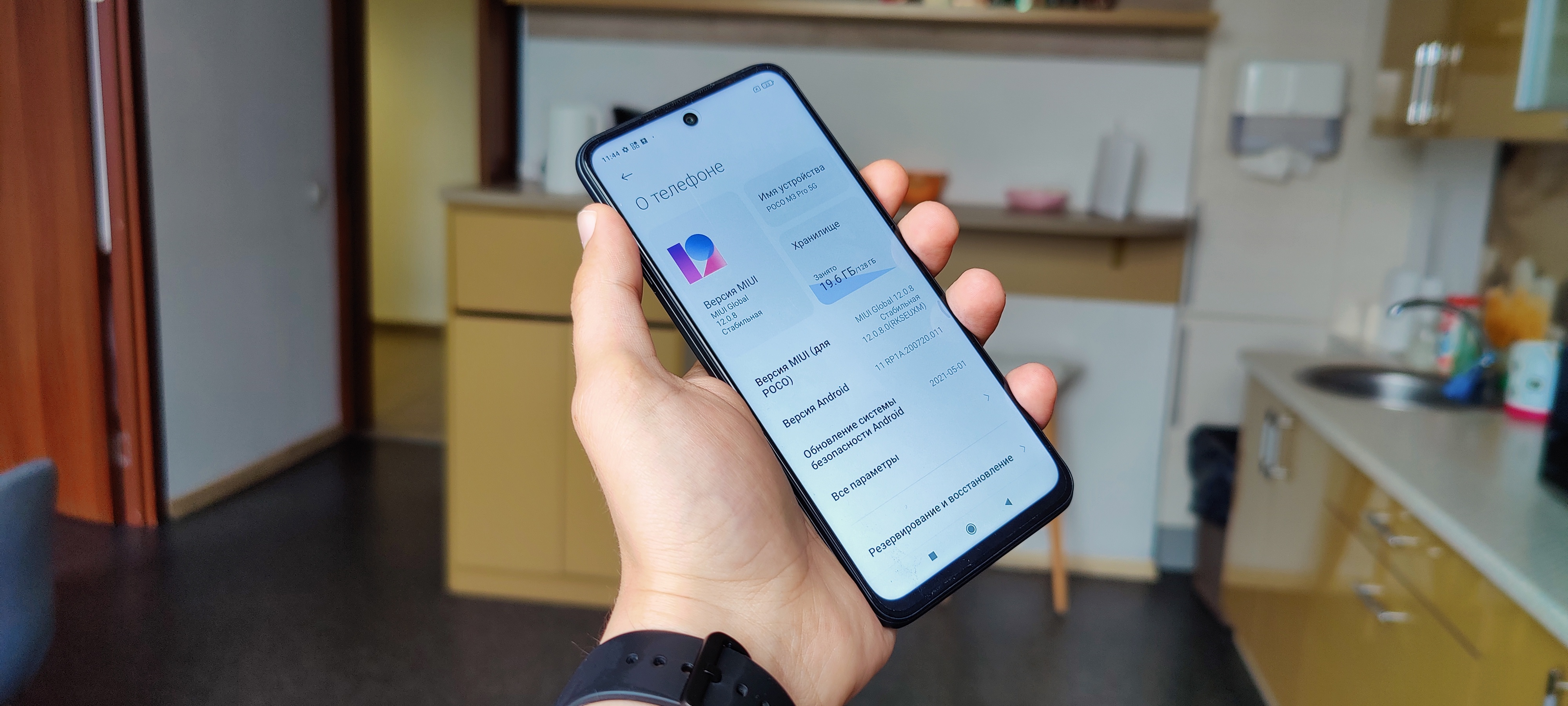
Отключение «пузырей диалогов»
Всплывающие диалоги — фунционал может быть для кого-то и полезный, но конкретно в MIUI реализация хромает. Тем более, что многие привыкли открывать приложения для ответа, а не пользоваться пузырьками. Для отключения «пузырей диалогов» необходимо:
1) Cкачать в Play Market приложение "Activity Launcher" (рейтинг 4.2, более 5млн скачиваний)
2) Запустить приложение
3) В поиске написать «Уведомления» и выбрать пункт "Уведомления"


А если на экране «Уведомления» опуститься в самый них и тапнуть по пункту «Дополнительно», можно открыть очень интересные настройки. Здесь можно скрыть появление уведомлений на заблокированном экране, скрыть беззвучные уведомления, отрегулировать световую индикацию и др. Также в настройках MIUI Вам может быть полезна группировка уведомлений в шторке — лично я пользуюсь.


Отключение «слежки Gmail»
Подойдет не только владельцам гаджетов на MIUI, но и всем остальным андроидам. Наверняка многие из Вас никогда не заходили в меню настроек приложения почты Gmail, а оно, как и многие другие приложения от компании Google занимается сбором и анализом данных, а также отправкой их на нужные сервера. А эти действия в свою очередь приводят к дополнительному расходу аккумулятора, что никому из нас точно не нужно.
Для начала обновляемсяна последнюю версию приложения Gmail, чтобы избежать возможных отличий в названиях пунктов меню. На момент написания гайда это версия 2021.05.02.373487627, последнее обновление от 13 мая 2021 года.


1) Запускаем приложение Gmail
2) Переходим в Настройки
3) Выбираем свой адрес электронной почты


4) Проматываем меню настроек почти в самый конец
5) В разделе «Встречи» убираем галочку из чекбокса «Отправлять сведения для диагностики»
6) Поднимитесь выше и уберите также галочку пункта меню «Умные функции и персонализация в других продуктах Google»


Поздравляю! Вы успешно избавились от «пузырей диалогов» и «слежки Google»!
На форумах, в соцсетях и комментариях к тематическим статьям часто появляется вопрос — как убрать голосовой ввод на Xiaomi, чтобы использовать смартфон в обычном режиме. В таком вопросе может скрываться несколько моментов, касающихся ввода текста с помощью голоса, а также функции ОК Гугл. Рассмотрим эти вопросы подробно.
Что такое голосовой ввод и поиск на Xiaomi
Перед тем как отключить голосовой ввод на Xiaomi, разберитесь с возможностями опции. Это незаменимый помощник в ситуации, когда у человека заняты руки, или он не может набрать текст другими способами. Приведенный ниже метод универсальный и подходит для клавиатуры Gboard от Гугл. Заполнение полей голосом на Xiaomi можно использовать в браузере и социальных сетях, но при желании его в любой момент легко убрать.
- Войдите в браузер и жмите на поисковую строку, чтобы появилась клавиатура.
- Найдите шестеренку над буквами для перехода в настройки и убедитесь, что клавиатура способна работать с русским языком.
- Выберите Голосовой ввод .

- Сделайте русский язык по умолчанию. Для этого удерживайте нужный пункт в течение двух и более секунд до появления всплывающей надписи.

- Вернитесь назад и перейдите в раздел Распознавание речи офлайн . Эта настройка позволяет скачать нужные алгоритмы без передачи информации на сервер. Средний размер пакета около 25 МБ.


- Проверьте, что пакет с языками (русским и английским) находятся в разделе Установленные, при необходимости инсталлируйте их.
- Вернитесь в браузер и на клавиатуре выберите микрофон.

В процессе набора текста нужно проговаривать не только слова, но и знаки препинания. Автоматически система не распознает эти элементы. На первом этапе такая особенность кажется неудобной, но в дальнейшем человек привыкает и пользуется функцией на 100%. Таким же способом доступен голосовой ввод цифр и других символов.
Не меньший интерес вызывает голосовой поиск ОК Гугл. Его особенность в том, что для задания информации в поисковой графе не нужно вызывать клавиатуру. Система распознает команду пользователя голосом. Эту опцию, как и рассмотренную выше, легко убрать через настройки Xiaomi.
Как отключить голосовой ввод и поиск
Существует несколько способов, как убрать голосовой ввод вместо клавиатуры на Xiaomi. В процессе применения для его отключения достаточно нажать микрофон. Если необходимо полностью убрать функцию, сделайте такие шаги:
- войдите в Настройки ;
- перейдите в Система и устройство;
- кликните на Расширенные настройки;


- укажите Выбрать способ ввода и установите нужное значение.


Существует еще один вариант, как отключить голосовой набор на телефоне Xiaomi. Для этого войдите в раздел Все приложения, найдите Работающие, а далее Голосовой ввод. Теперь остается убрать ненужный вариант из списка (остановить программу). Это временная мера, но ее можно использовать в качестве альтернативы.
Сразу отметим, что названия разделов могут отличаться для разных моделей и ОС Xiaomi, но общий принцип остается неизменным.
Как убрать голосовой помощник
В телефонах Xiaomi предусмотрена функция поиска по голосу, с помощью которой можно ввести данные в поле без применения клавиатуры. Достаточно сказать Окей, Гугл, после чего ввести запрос и получить результаты поисковой работы. По умолчанию эта функция всегда остается во включенном состоянии, поэтому она может быстро реагировать на команды. Но некоторым пользователям она не нравится. Возникает вопрос, как убрать функцию и тем самым разгрузить оперативную память.
Существует два пути, как отключить голосовой помощник на Андроиде Xiaomi.
- войдите в Настройки ;
- найдите пункт Система и устройство, а далее Расширенные настройки;
- войдите в Язык и ввод ;
- жмите на Голосовой ввод Гугл ;
- кликните на пункт Voice Match ;
- переместите тумблер в положение Отключено .


- войдите в приложение Гугл и откройте его;
- жмите Еще и Настройки ;
- выберите Голосовой поиск ;


- далее, как и в инструкции выше, найдите раздел Voice Match;
- переведите тумблер в позицию Выкл .
В России такая рассылка не производится, однако фантомные уведомления продолжают приходить. Далее расскажем, что надо сделать, чтобы избавиться от этой опции.
Инструкция по отключению фантомных уведомлений на Xiaomi
В настройках заходим в «Дополнительные функции» и находим подраздел «Экстренные оповещения».
Здесь отключаются все доступные элементы, для чего бегунок переводится в неактивное положение.
Однако этих действий будет недостаточно, так как необходимо еще изменить ряд настроек в разделе «Все приложения».
После открытия нового окна необходимо нажать на три точки, расположенные в верхнем правом углу экрана, и выбрать пункт «Показать все приложения».
Находим приложение «Система Android», для чего удобно в поисковой строке написать слово «система».
Заходим в него и нажимаем на «Уведомления».
Здесь необходимо перейти в подраздел «Оповещения сети», на новой вкладке отключается пункт «Показывать уведомления».
После этого возвращаемся к списку всех доступных приложений и находим «Оповещение населения». В разделе опять нажимаем на пункт «Уведомления», где еще раз переводим бегунок в неактивное положение напротив всех пунктов.
После завершения всех настроек на смартфон Xiaomi перестанут приходить пустые уведомления, при этом выполненные действия никак не отразятся на работоспособности устройства.
Выберите способ ввода как убрать уведомление xiaomi

, Чтобы отключить вирусы приложения, если ваш брезгую болеть избавиться
из них. Тем не менее, остановить приложение работать на всех, так что будьте уверены
что не используется или подключается к любому из приложений, которые вы используете. В отличие от
с помощью root и Titanium резервного копирования, чтобы удалить или “замораживания и” Приложение, отключение
не будет держать вас от того, чтобы принимать какие-либо обновления. Когда обновление
проверяет приложение будет по-прежнему есть, просто выключен
Система настройки-и GT;язык и усилитель; входное спуститься к клавиатуре & раздел методы ввода и снимите все, кроме клавиатуры, что вы планируете
, Чтобы использовать, включая “Гугл голосовой ввод” и “входной мото китайский” и (для
У меня это значит оставить графы проверено). имея только одну проверил
следует остановить уведомления. Однако на бионической есть два
методы ввода, флажок заблокирован, и вы можете’т
снимите их: акции клавиатура и Swype. Эти двое что бы
продолжать глупый уведомление вернется. Поэтому нужно пойти и включить
вещи вручную в приложения.
Система настройки-и gt;Приложения – >Все–>клавиатура Android (AOSP в)–>отключение–>ОК система
и gt; Настройки и gt;Приложения – >Все–>словарь–>отключение–>ОК насколько я знаю, отключение
они должны’т возиться с любыми другими приложениями на вашем телефоне, если у вас есть
По другую клавиатуру установить с рынка, так Дон’т беспокоиться о
уведомление, которое всплывает, когда вы нажмете и”отключить " и;.Если вы беспокоитесь
об этом…тогда вы’придется жить с уведомлением. Если
что-то вниз по дороге не вызовет у вас проблема, и вы думаете, что это
> это тогда просто перейдите обратно в Приложения – >Все, прокрутите вниз, и нажмите
и”включение” и перезагрузить, и вы должны быть хорошо идти. Если вы используете одну из
У этих двух, а не третья сторона клавиатуры я’м уверена, что вы могли бы просто
отключить другой и получить уведомление, чтобы уйти.
Выключите и перезагрузите устройство.
Открой текстовые сообщения и проверить, что при выборе поля) вы Don’т получить уведомление и Б) что клавиатура появляется на всех
:icon_eek: если вы Don’т сделать клавиатуры на все Дон’т паники, там’ы
всего один шаг, чтобы сделать.Если вы все-таки получите уведомление вернуться к
шаг один, и убедитесь, что любые другие клавиатуры не отмечены.
Система настройки-и GT;язык и усилитель; вход – >По умолчанию–>выберите клавиатуру (для меня это хорошо) клавиатуры выбор должен быть единственным
пункт в этом списке, выберите его, а затем пройдите тест, чтобы убедиться, что
все работает правильно.
мячик попрыгунчик
Обновил систему до miui 13, и появилось много вопросов. Что за значки в уведомлениях и строке состояния, как их убрать. Одно из них клавиатура, мол выберите способ ввода, а второе на фото. Как это убрать? Очень глаз мозолит. И ещё(не сильно важно) можно ли как то поменять рамку букв при вводе на клавиатуре (при наборе текста, буква в круглой рамке, тоже немного подбешивает)
Идущий найдет дорогу
6 месяцев назад
Да уж, мне бы твои проблемы…
Клавиатура настраивается по всякому, если речь идет о gboard, она самая нормальная из всех.
Уведомления тоже убираются, опусти шторку, если видишь ненужное уведомление, зажми на него, и появятся настройки, которые позволят отключить уведомления от этого приложения. С остальным сам разберешься постепенно.
I don’t know if this is standard ICS behavior or if it’s due to my Cyanogenmod based ROM, but every time I open the soft keyboard by clicking on a text box/area a notification appears in the notification drawer that says “Select input method.” I don’t mind seeing this notification one time, but I’m already using the input method I want and I’d like to disable the notification.
Is this standard behavior for Ice Cream Sandwich? Can it be disabled?
asked Feb 16, 2012 at 18:36
This is a standard ‘feature’ of ICS. Aside from the notification, changing input methods can be accomplished through the “language and input” section of the phone menu. If you disable and uninstall all keyboards except for one, so there is nothing else to switch to, the notification may disappear.
answered Feb 16, 2012 at 20:18
8,366 11 gold badges 39 silver badges 67 bronze badges
I’m not sure about stock ICS, but in CyanogenMod 9 & 10.2 you can disable this notification by going to “Settings -> Language & input” and de-selecting the “Selector notification” option just below the list of keyboards.
3,872 1 gold badge 18 silver badges 35 bronze badges
answered Jun 7, 2012 at 18:16
19.4k 3 gold badges 55 silver badges 80 bronze badges
Go into language settings and disable(uncheck) all of the other keyboards but the one you wish to use. go to applications settings, find the “all” tab, find the other stock keyboards and disable them. restart. worked for me.
answered Jun 8, 2012 at 19:16
149 1 silver badge 2 bronze badges
This is a feature in ICS and above. Its goal is to make it easy to switch input methods.
It only appears if you have more than one IME enabled. The sad thing is that if you use a non-stock keyboard this will always appear.
If you want to get rid of it simply go into
and find the default keyboard(s). Open the entry and choose disable.
19.7k 33 gold badges 108 silver badges 159 bronze badges
answered Jul 27, 2012 at 12:00
6,270 4 gold badges 35 silver badges 64 bronze badges
Yes it is standard behavior in ICS. This appears if you have more than one keyboard selected in the ICS keyboard & language settings page, which is always the case if you use a third party keyboard. Some custom roms (particularly CM9 and AOKP) allow you to disable it in their extra settings.
6,270 4 gold badges 35 silver badges 64 bronze badges
answered Apr 20, 2012 at 19:18
51 1 silver badge 1 bronze badge
On Xperia devices you can disable this by disabling the “Smart Keyboard” option in
Settings->Xperia->Smart Keyboard .
36.7k 16 gold badges 143 silver badges 174 bronze badges
answered Jul 14, 2012 at 10:40
Use Titanium Backup to backup, then uninstall “Android keyboard”
36.7k 16 gold badges 143 silver badges 174 bronze badges
answered May 1, 2012 at 0:39
You DON’T need to be rooted to do this. The “Disable” function is part of Android, it does not delete the app. Disable can also be used
to turn off bloatware apps if your squeamish about rooting to get rid
of them. It does however stop the app from working at all, so be sure
that its not used or connected to any of the apps you use. Unlike
using root and Titanium Backup to delete or “freeze” an app, Disabling
will not keep you from being able to take any updates. When the update
checks the app will still be there, just turned off
System Settings–>Language & Input Go down to the Keyboard & Input Methods section and uncheck everything but the keyboard that you plan
to use, including “Google voice typing” and “moto Chinese input” (for
me that means leaving Swiftkey checked). having only one checked
should stop the notification. However on the Bionic there are two
input methods that the checkmark is blocked out on so you can’t
uncheck them: the stock keyboard and Swype. These two are what would
keep the stupid notification coming back. So you need to go turn the
things off manually in apps.
System Settings–>Apps–>All–>Android Keyboard (AOSP)–>Disable–>OK System
Settings–>Apps–>All–>Swype–>Disable–>OK As far I know disabling
these shouldn’t mess with any other apps on your phone if you have
another keyboard installed from the market, so don’t worry about the
notification that pops up when you hit “Disable”.If you are worried
about it…then you’ll have to live with the notification. If
something down the road does cause you a problem and you think this is
it then just go back to apps–>all, scroll all the way down, and hit
“Enable”, then reboot and you should be good to go. If you use one of
these two instead of a third party keyboard I’m sure you could just
disable the other one and get the notification to go away.
Power off and reboot your device.
Open up texting and test that when you select the input field A) you don’t get a notification and B) That a keyboard shows up at all
:icon_eek: If you don’t get a keyboard at all don’t panic, there’s
just one more step to do.If you still get a notification go back to
step one and make sure that any other keyboards are unchecked.
50.5k 29 gold badges 143 silver badges 272 bronze badges
answered Dec 15, 2014 at 11:45
Go to Settings > Language and Input and uncheck Google Voice Typing.
36.7k 16 gold badges 143 silver badges 174 bronze badges
answered Sep 5, 2014 at 2:01
If all else fails just disable the stock Google search (which automatically reactivates Google voice typing & therefore ‘select input method’) and use Google search from a downloaded app. Yahoo or Bing can also be replacement search engines.
answered Apr 16, 2013 at 20:42
You must log in to answer this question.
Not the answer you’re looking for? Browse other questions tagged
Как отключить функцию «Выбор метода ввода»?
Я не знаю, является ли это стандартным поведением ICS, или если это связано с моим ROM на основе Cyanogenmod, но каждый раз, когда я открываю мягкую клавиатуру, нажимая на текстовое поле /область, в ящике уведомлений появляется уведомление, в котором говорится: Выберите метод ввода. » Я не возражаю видеть это уведомление один раз, но я уже использую метод ввода, который я хочу, и я хотел бы отключить уведомление.
Является ли это стандартным поведением для Ice Cream Sandwich? Может ли он быть отключен?
10 ответов
Это стандартная функция ICS. Помимо уведомления, изменение методов ввода может быть выполнено через раздел «язык и ввод» в меню телефона. Если вы отключите и удалите все клавиатуры, кроме одного, поэтому больше нечего переключаться, уведомление может исчезнуть.
Я не уверен в наличии ICS, но в CyanogenMod 9 & 10.2 вы можете отключить это уведомление, выбрав «Настройки -> Язык и вход» и отменив выбор «Уведомление о выборе» чуть ниже списка клавиатур.
Перейдите на языковые настройки и отключите (снимите) все остальные клавиатуры, но тот, который вы хотите использовать. перейти к настройкам приложений, найти вкладку «все», найти другие клавиши и отключить их. перезапуск. работал на меня.
Это функция в ICS и выше. Его цель — упростить переключение методов ввода.
Он появляется только в том случае, если включено несколько IME. Печально то, что если вы используете не-складскую клавиатуру, это будет всегда .
Если вы хотите избавиться от него, просто перейдите в
и найдите клавиатуру по умолчанию. Откройте запись и выберите «Отключить».
Да, это стандартное поведение в ICS. Это появляется, если в клавиатуре ICS есть несколько клавиатур и amp; страница настроек языка, которая всегда имеет место, если вы используете стороннюю клавиатуру. Некоторые пользовательские ромы (в частности, CM9 и AOKP) позволяют отключить его в дополнительных настройках.
На устройствах Xperia вы можете отключить эту функцию, отключив опцию «Smart Keyboard» в
Settings->Xperia->Smart Keyboard .
Используйте Титановый резервную копию для резервного копирования, а затем удалите «Android-клавиатура»
Вам НЕ нужно корениться, чтобы сделать это. Функция «Отключить» является частью Android, она не удаляет приложение. Отключить также можно отключить приложения для борьбы с вирусами, если ваш брезгливый об укоренении, чтобы избавиться из них. Тем не менее, приложение не работает, поэтому обязательно что он не используется или не подключен ни к одному из приложений, которые вы используете. В отличие от используя root и Titanium Backup для удаления или «замораживания» приложения, Отключение не будет препятствовать вам получать какие-либо обновления. Когда обновление проверяет, что приложение все равно будет там, просто выключено
Настройки системы -> Язык & Вход. Спуститесь к клавиатуре и усилителю; Ввод методов и снимите флажок со всех, кроме клавиатуры, которую вы планируете для использования, включая «Google voice typing» и «moto Chinese input» (для мне это означает, что проверка Swiftkey проверяется). имея только один проверенный должен остановить уведомление. Однако на Bionic есть два методы ввода, которые галочка заблокирована, поэтому вы не можете снимите их: клавиатуру и Swype. Эти два держите глупое уведомление. Поэтому вам нужно вещи отключены вручную в приложениях.
Системные настройки -> Apps -> All -> Android Keyboard (AOSP) -> Disable -> OK System Настройки -> Приложения -> Все -> Swype -> Disable -> OK. Насколько я знаю, отключить они не должны взаимодействовать с другими приложениями на вашем телефоне, если у вас есть другая клавиатура установлена с рынка, поэтому не беспокойтесь о уведомление, которое появляется, когда вы нажимаете «Отключить». Если вы беспокоитесь об этом . тогда вам придется жить с уведомлением. Если что-то по дороге действительно вызывает у вас проблемы, и вы думаете, что это затем просто вернитесь в приложения -> все, прокрутите весь путь вниз и нажмите «Включить», затем перезагрузитесь, и вам должно быть хорошо идти. Если вы используете один из эти два вместо клавиатуры третьей стороны, я уверен, что вы могли бы просто отключите другой и отпустите уведомление.
Выключите и перезагрузите устройство.
Откройте текстовое сообщение и проверьте, что при выборе поля ввода A) вы не получите уведомление и B), что клавиатура вообще отображается : icon_eek: Если вы вообще не получаете клавиатуру, не паникуйте, есть просто еще один шаг. Если вы все еще получите уведомление, вернитесь к шаг 1 и убедитесь, что любые другие клавиатуры не отмечены. â €
Перейдите в Настройки> Язык и ввод и снимите галочку с Google Voice Typing.
Если все остальное не удастся просто отключить запас Google search (который автоматически активирует Google voice typing и, следовательно, «выберите метод ввода») и используйте поиск Google из загруженного приложения. Yahoo или Bing также могут быть поисковыми системами с заменой.
Как настроить виртуальную и физическую клавиатуру на Андроид
Привет всем. Далеко не все пользователи смартфонов знают, как настроить клавиатуру на Андроид, а это основной инструмент при передаче и получении данных. От выбора клавиатуры и настроек зависит многое: удобство использования, скорость набора, расширенный функционал и другие прелести.
На различных устройствах интерфейс настроек может выглядеть по-разному, но сам алгоритм не меняется.
Виртуальная клавиатура
Для управления встроенной клавиатуры нужно перейти: Настройки → Система → Язык и ввод. По умолчанию вам будет доступна клавиатура Gboard от Гугл.

Что можно сказать о ней. Если не лучшее, то отличное сочетание возможностей:
- скорость
- надежность
- голосовой набор
- встроенный поиск
Поэтому многие используют этот набор и их все устраивает. Есть и свои минусы, он их перечислять не будем, так как мнения разделятся.
Если вы хотите изменить что-то в своей жизни, для начала измените клавиатуру.
Плэй Маркет располагает огромным выбором различных keyboard и вы обязательно найдете для себя лучшее.
Любая сборка клавиатур имеют свои настройки, в том числе и установленная по умолчанию. Находите значок шестеренки и переходите к “Настройкам” или через настройки системы.
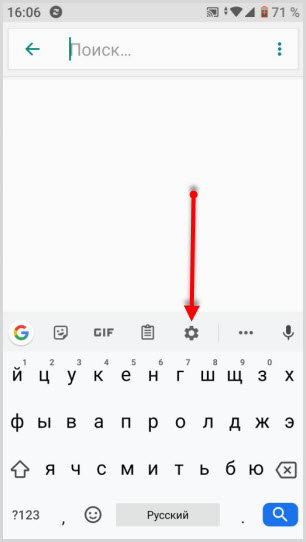
В настройках стоковой клавиатуры можно изменить:
- языки ввода
- темы
- подсказку слов
- эмодзи
- автоисправление
- проверку правописания
- типы ввода
- словарь
- голосовой ввод
- раскладка
- звук
Интересная функция недавно появилась в Gboard. Создание своих мини-смайлов. Проверьте, если у вас имеется знак плюс (Добавить), значит, вы счастливчик и можете создать свой стикер на основе вашего селфи.
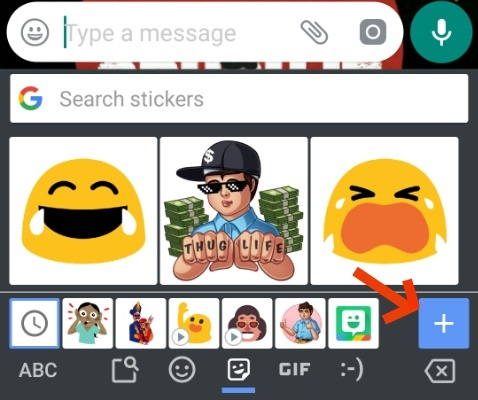
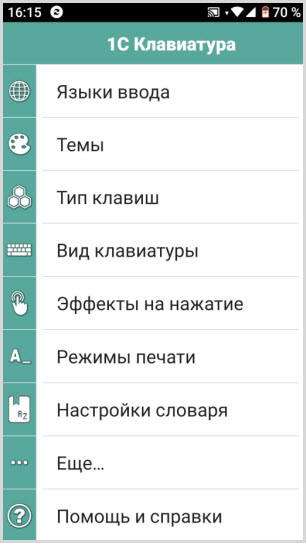
Пользователям в возрасте, кому крайне неудобна данная сборка Gboard (размер, шрифт) рекомендую обратить внимание на 1С Клавиатуру, они оценят ее по достоинству.
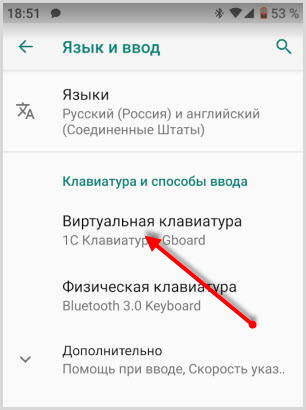
Для смены одной клавиатуры на другую также переходите в настройки (показано выше).
Выбираете “Виртуальная клавиатура”
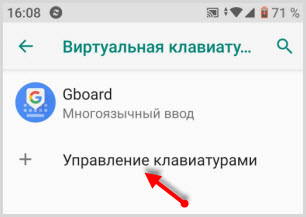
Далее, Управление клавиатурами
Ставите переключатель или отмечаете ту которую будете использовать.
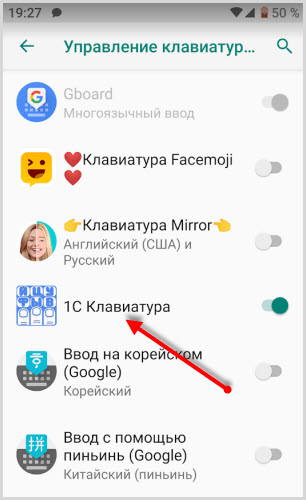
Затем настраиваете клавиатуру под себя.
Физическая клавиатура
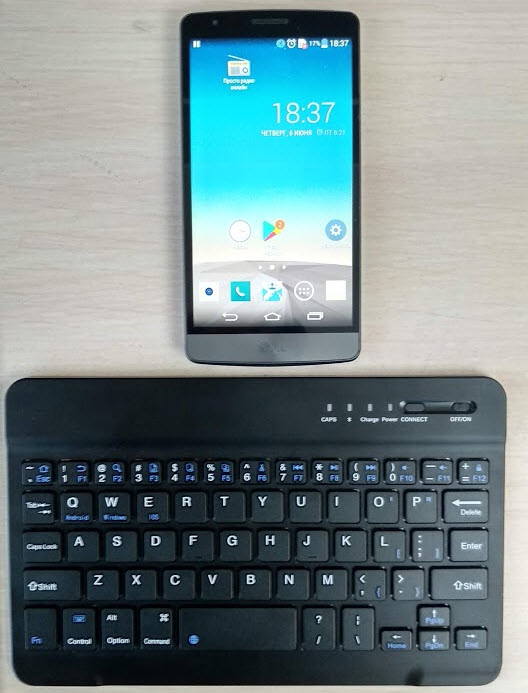
Внешнюю клавиатуру можно подключить двумя способами:
- Bluetooth соединение
- USB кабель с использованием переходника OTG
Для первого способа понадобится клавиатура с поддержкой блютуз.
Синхронизация устройств по блютуз производится стандартным способом .
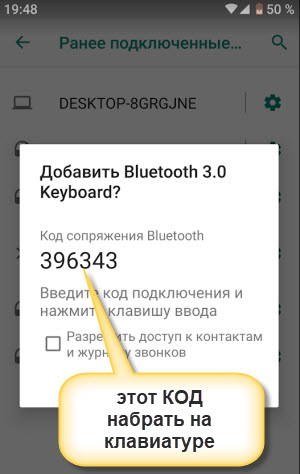
После выбора устройства (keyboard) на смартфоне, появится код синхронизации, который необходимо набрать на самой клавиатуре. После этого все заработает.
Далее, переходите к выбору клавиатуры
Выбор “Физической” вместо “Виртуальной” клавиатуры в настройках.
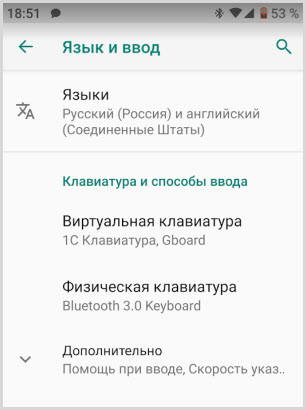
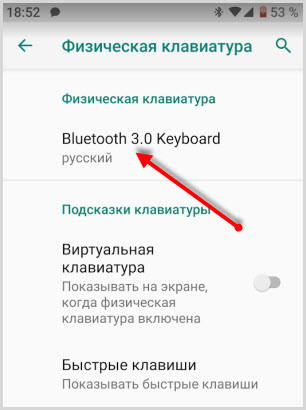
Затем выбираете подключенную клавиатуру. Виртуальную можете отключить или оставить (от этой настройки зависит будет она показываться или нет).
Настройка раскладки клавы.
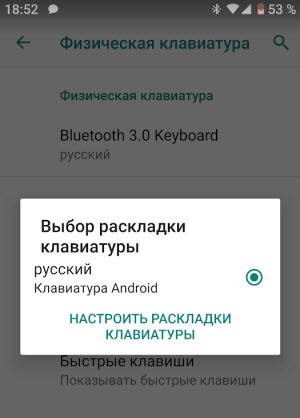
Последним действием выбираете “Русский”, если это ваш родной язык, или любой другой.
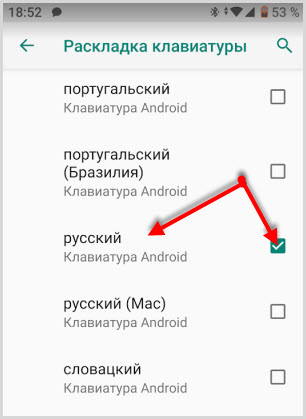
Изменение раскладки на некоторых keyboard работает сочетание клавиш “CTRL + Пробел”
Для подключения и настройки через USB кабель используем то же алгоритм настроек. Но предварительно нужно проверить, оснащен ли ваш телефон usb-host. Если нет, то у вас ничего не получится.
Не избегайте настроек клавиатуры на Андроид никогда, если она вам не нравиться, замените ее. Сделайте набор текста на смартфоне быстрым, удобным и приятным.
Мне приходит уведомление «Выберите способ ввода»

Это функция операционной системы Android. Уведомление появляется каждый раз, когда вы находитесь в текстовом поле и у вас включено больше одной клавиатуры (включая имеющуюся клавиатуру).
Это уведомление также отображается при касании значка «Выбор ввода» (обозначенного клавиатурой).
Это уведомление можно полностью убрать, скрыв все остальные клавиатуры, установленные на вашем устройстве.
- Найдите настройки клавиатуры и способов ввода на вашем устройстве. Как правило, они находятся в меню «Языки и ввод».
- Выберите «Виртуальная клавиатура»
- Коснитесь «Управление клавиатурами»
- Toggle all other keyboards to the ‘Off’ position


Вам понадобится отменить предыдущие действия, чтобы все ваши клавиатуры снова появились.
Устранение проблем
Если вы не видите значка «Выбор ввода» на клавиатуре, возможно, вам следует раскрыть панель уведомлений Android, чтобы сделать выбор.
Как отключить функцию «Выбор метода ввода»?
Я не знаю, является ли это стандартным поведением ICS, или если это связано с моим ROM на основе Cyanogenmod, но каждый раз, когда я открываю мягкую клавиатуру, нажимая на текстовое поле /область, в ящике уведомлений появляется уведомление, в котором говорится: Выберите метод ввода. » Я не возражаю видеть это уведомление один раз, но я уже использую метод ввода, который я хочу, и я хотел бы отключить уведомление.
Является ли это стандартным поведением для Ice Cream Sandwich? Может ли он быть отключен?
10 ответов
Это стандартная функция ICS. Помимо уведомления, изменение методов ввода может быть выполнено через раздел «язык и ввод» в меню телефона. Если вы отключите и удалите все клавиатуры, кроме одного, поэтому больше нечего переключаться, уведомление может исчезнуть.
Я не уверен в наличии ICS, но в CyanogenMod 9 & 10.2 вы можете отключить это уведомление, выбрав «Настройки -> Язык и вход» и отменив выбор «Уведомление о выборе» чуть ниже списка клавиатур.
Перейдите на языковые настройки и отключите (снимите) все остальные клавиатуры, но тот, который вы хотите использовать. перейти к настройкам приложений, найти вкладку «все», найти другие клавиши и отключить их. перезапуск. работал на меня.
Это функция в ICS и выше. Его цель — упростить переключение методов ввода.
Он появляется только в том случае, если включено несколько IME. Печально то, что если вы используете не-складскую клавиатуру, это будет всегда .
Если вы хотите избавиться от него, просто перейдите в
и найдите клавиатуру по умолчанию. Откройте запись и выберите «Отключить».
Да, это стандартное поведение в ICS. Это появляется, если в клавиатуре ICS есть несколько клавиатур и amp; страница настроек языка, которая всегда имеет место, если вы используете стороннюю клавиатуру. Некоторые пользовательские ромы (в частности, CM9 и AOKP) позволяют отключить его в дополнительных настройках.
На устройствах Xperia вы можете отключить эту функцию, отключив опцию «Smart Keyboard» в
Settings->Xperia->Smart Keyboard .
Используйте Титановый резервную копию для резервного копирования, а затем удалите «Android-клавиатура»
Вам НЕ нужно корениться, чтобы сделать это. Функция «Отключить» является частью Android, она не удаляет приложение. Отключить также можно отключить приложения для борьбы с вирусами, если ваш брезгливый об укоренении, чтобы избавиться из них. Тем не менее, приложение не работает, поэтому обязательно что он не используется или не подключен ни к одному из приложений, которые вы используете. В отличие от используя root и Titanium Backup для удаления или «замораживания» приложения, Отключение не будет препятствовать вам получать какие-либо обновления. Когда обновление проверяет, что приложение все равно будет там, просто выключено
Настройки системы -> Язык & Вход. Спуститесь к клавиатуре и усилителю; Ввод методов и снимите флажок со всех, кроме клавиатуры, которую вы планируете для использования, включая «Google voice typing» и «moto Chinese input» (для мне это означает, что проверка Swiftkey проверяется). имея только один проверенный должен остановить уведомление. Однако на Bionic есть два методы ввода, которые галочка заблокирована, поэтому вы не можете снимите их: клавиатуру и Swype. Эти два держите глупое уведомление. Поэтому вам нужно вещи отключены вручную в приложениях.
Системные настройки -> Apps -> All -> Android Keyboard (AOSP) -> Disable -> OK System Настройки -> Приложения -> Все -> Swype -> Disable -> OK. Насколько я знаю, отключить они не должны взаимодействовать с другими приложениями на вашем телефоне, если у вас есть другая клавиатура установлена с рынка, поэтому не беспокойтесь о уведомление, которое появляется, когда вы нажимаете «Отключить». Если вы беспокоитесь об этом . тогда вам придется жить с уведомлением. Если что-то по дороге действительно вызывает у вас проблемы, и вы думаете, что это затем просто вернитесь в приложения -> все, прокрутите весь путь вниз и нажмите «Включить», затем перезагрузитесь, и вам должно быть хорошо идти. Если вы используете один из эти два вместо клавиатуры третьей стороны, я уверен, что вы могли бы просто отключите другой и отпустите уведомление.
Выключите и перезагрузите устройство.
Откройте текстовое сообщение и проверьте, что при выборе поля ввода A) вы не получите уведомление и B), что клавиатура вообще отображается : icon_eek: Если вы вообще не получаете клавиатуру, не паникуйте, есть просто еще один шаг. Если вы все еще получите уведомление, вернитесь к шаг 1 и убедитесь, что любые другие клавиатуры не отмечены. â €
Перейдите в Настройки> Язык и ввод и снимите галочку с Google Voice Typing.
Если все остальное не удастся просто отключить запас Google search (который автоматически активирует Google voice typing и, следовательно, «выберите метод ввода») и используйте поиск Google из загруженного приложения. Yahoo или Bing также могут быть поисковыми системами с заменой.
Как отключить уведомление «Выберите способ ввода»?
Я не знаю, является ли это стандартным поведением ICS или это связано с моим ПЗУ на основе Cyanogenmod, но каждый раз, когда я открываю программную клавиатуру, нажимая на текстовое поле / область, появляется уведомление в ящике уведомлений, которое говорит: «Выберите метод ввода «. Я не против увидеть это уведомление один раз, но я уже использую нужный метод ввода и хочу отключить уведомление.
Это стандартное поведение для Ice Cream Sandwich? Это можно отключить?
Это стандартная «функция» ICS. Помимо уведомления, изменение методов ввода может быть выполнено через раздел «язык и ввод» в меню телефона. Если вы отключите и деинсталлируете все клавиатуры, кроме одной, поэтому переключаться не на что, уведомление может исчезнуть.
Я не уверен насчет стоковой ICS, но в CyanogenMod 9 & 10.2 вы можете отключить это уведомление, перейдя в «Настройки -> Язык и ввод» и отменив выбор опции «Уведомление селектора» чуть ниже списка клавиатур.
Зайдите в настройки языка и отключите (снимите флажок) все другие клавиатуры, кроме той, которую вы хотите использовать. Зайдите в настройки приложений, найдите вкладку «все», найдите другие стандартные клавиатуры и отключите их. запустить снова. работал на меня.
Это функция в ICS и выше. Его цель — облегчить переключение методов ввода.
Отображается только если у вас включено более одного IME. Грустная вещь в том, что если вы используете нестандартную клавиатуру, это будет появляться всегда .
Если вы хотите избавиться от этого, просто зайдите в
и найдите клавиатуру (ы) по умолчанию. Откройте запись и выберите отключить.
Да, это стандартное поведение в ICS. Это появляется, если на странице настроек клавиатуры и языка ICS выбрано более одной клавиатуры, что всегда имеет место, если вы используете стороннюю клавиатуру. Некоторые пользовательские диски (в частности, CM9 и AOKP) позволяют отключить его в дополнительных настройках.
На устройствах Xperia вы можете отключить это, отключив опцию «Smart Keyboard» в
Settings->Xperia->Smart Keyboard .
Используйте Titanium Backup для резервного копирования, затем удалите «Клавиатуру Android»
Во-первых хочется коротко осветить прошедший вчера опрос, на тему публикации нового цикла о превращении Redmi 7A в Google Pixel . Мнение читателей не однозначное, поэтому если Вы хотите влиять на контент на канале, призываю Вас подписаться на группу в telegram (ссылка внизу).
Теперь перейдём к теме статьи
Сегодня я собрал для вас несколько неочевидных настроек MIUI, каждая из которых положительно повлияет на разные показатели работы смартфона, и так как представленные ниже советы достаточно просты, я не стал разделять их по разным статьям, а просто собрал воедино, для вашего удобства и экономии времени.
Xiaomi Service Framework расходуют заряд ? Исправляем.
Несмотря на то что MIUI 11 скоро сменится новой версией оболочки, проблемы плохо настроенного программного обеспечения всё ещё продолжают появляться.
Так, после недавних обновлений, в статистике расхода заряда аккумулятора на некоторых телефонах, было замечено чрезмерное потребление заряда Xiaomi Service Framework , выглядит это примерно вот так:
Чтобы исправить ситуацию, Вам необходимо зайти в приложение “Безопасность”, пролистать вниз и найти пункт “Передача данных”, далее проследовать в “Сетевые подключения”
Затем, в самом низу страницы нажать на “Системные приложения” и воспользовавшись поиском найти ту самую службу Xiaomi Service Framework, после чего запретить ей использовать мобильный интернет , так как при подключении по Wi-Fi проблем вроде как не наблюдалось.
Однако, должен заметить, что если Вы используете смартфон в связке с умными часами или браслетом, после этой настройки, могут возникнуть проблемы с синхронизацией данных между устройствами.
Отключаем бесполезные уведомления
В смартфонах Xiaomi, как и в большинстве других гаджетов на Android, есть несколько бесполезных (в наших странах) служб , которые могут время от времени пробуждать устройство, тем самым естественно расходуя заряд и тратя мобильный интернет. Да и в целом, их отключение положительно повлияет на работу вашего телефона.
Чтобы отключить их, Вам необходимо зайти в “Настройки” –> Пароли и безопасность, а затем проследовать в пункт “Экстренные оповещения”, где Вы увидите следующую картину:
Просто выключите самый верхний пункт и эти оповещения не будут Вас беспокоить.
НО! Это ещё не всё . Возвращаемся в настройки и заходим в пункт “Приложения”, затем следуем во “Все приложения” и вводим в поисковой строке “Оповещение населения” и зайдя в них, отключаем показ уведомлений для этого приложения.
Готово! Теперь бесполезные уведомления не станут вас беспокоить, а автономность смартфона, по понятным причинам, слегка возрастёт.
Не забывайте поставить лайк и подписаться на канал��
В тему: Секреты MIUI: обновляемся раньше других / Попробуйте приложения из MIUI 12 на вашем смартфоне Xiaomi