Учимся печатать документ с помощью iPhone через AirPrint
 В закладки
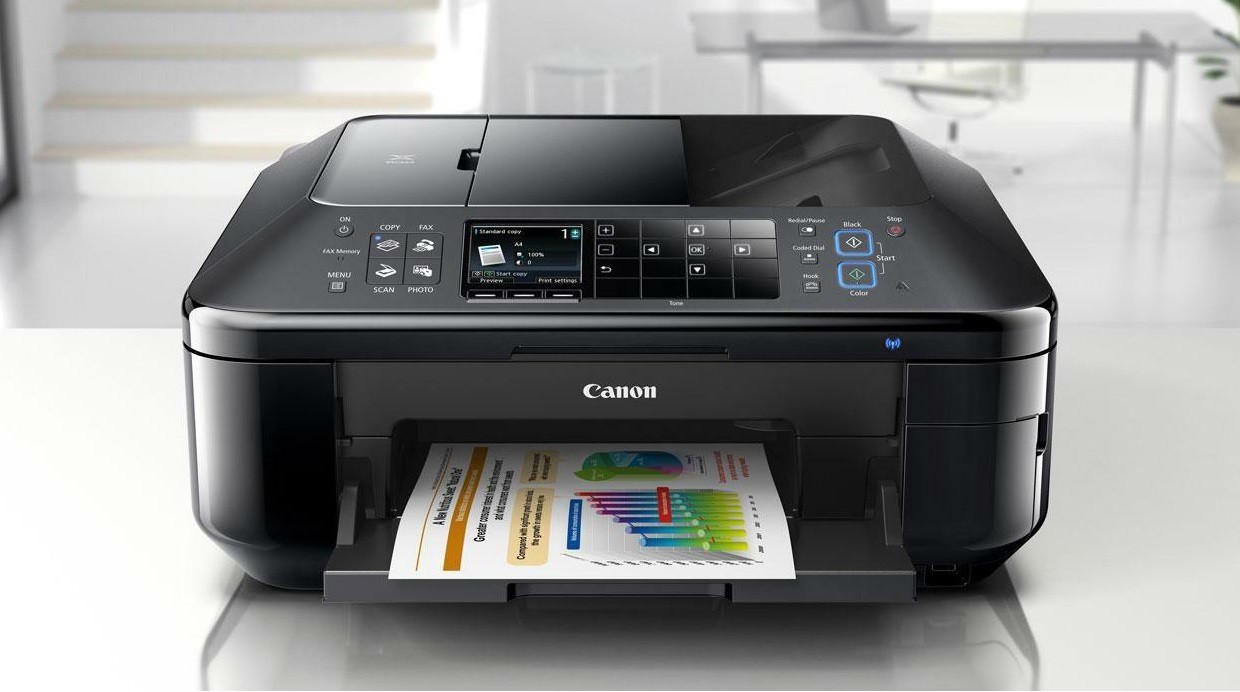
Часто случается так, что у вас нет под рукой компьютера, с которого можно распечатать тот или иной документ. К счастью, всегда можно скачать необходимый файл на iPhone или iPad и распечатать на любом принтере, поддерживающем Bluetooth-соединение, не обязательно через AirPrint.
Рассмотрим два варианта печати – с помощью технологии AirPrint или без нее.
Как печатать через AirPrint
Шаг 1. Откройте программу, с которой будет выполняться печать.
Шаг 2. Чтобы найти функцию печати, найдите значок общего доступа в программе, либо выберите •••.
Не все приложения поддерживают технологию AirPrint
Шаг 3. Нажмите на значок печати или кнопку Напечатать.
Шаг 4. Нажмите Выбрать принтер и укажите необходимый принтер с технологией AirPrint.
Шаг 5. Выберите количество копий и настройте другие параметры, например номера нужных страниц.
Шаг 6. Нажмите Напечатать в правом верхнем углу программы.
Для отмены печати дважды нажмите кнопку Home и перейдите в Центр печати. Нажмите кнопку Отмена печати.
PROFIT!
Как печатать без AirPrint
Шаг 1. Найдите на своем принтере похожую кнопку и нажмите ее.

Шаг 2. Зайдите в Настройки -> Wi-Fi. Выберите сеть с названием модели вашего принтера.
Шаг 3. У большинства крупных производителей есть собственное приложение для печати с iPhone или iPad. Найти его можно по названию компании в App Store. Находим, скачиваем, проделываем те же действия, что и в первой части инструкции.
У некоторых моделей принтеров есть возможность подключения через Bluetooth, схема та же.
PROFIT!
Поздравляем, теперь вы знаете, как печатать с помощью iPhone и iPad. Это технология уже нашла применение среди пользователей, о чем Apple не раз говорила на своих корпоративных презентациях. А вы пользуетесь технологией AirPrint? [9to5]
В закладки
How to AirPrint from your iOS devices — An introduction
Wireless is a term used to describe telecommunications in which electromagnetic waves (rather than some form of wire) carry the signal over part or all of the communication path.
Some Common examples of wireless equipment which is in use today:
-
phones and pagers — provide connectivity for portable and mobile applications, both personal and business
- Global Positioning System (GPS) — allows drivers of cars and trucks, captains of boats and ships, and pilots of aircraft to ascertain their location anywhere on earth television — allows viewers in almost any location to select from hundreds of channels s or local area networks — provide flexibility and reliability for business computer users
Wireless technology:
Wireless technology is the process of sending information through invisible waves in the air. Information such as data, voice, and video are carried through the radio frequency of the electromagnetic spectrum.
How Wireless Technology Changed Printing
With wireless printing technology, you can send documents to your printer from across the room or the other side of the house. You don’t need a cable connection. If you have a computer that’s always connected to your printer, as well as a wireless router, you can simply share the printer to your wireless network.
Wireless can be divided into:
- Fixed wireless
- Mobile wireless
- Portable wireless
- IR wireless
- Mobile wireless
Different Methods for printing:
- AirPrint
- Print apps
- Google Cloud Print
Among these methods, we are going to see in detail about AirPrint. Also, we will see in detail on how to print using AirPrint from your iOS devices.
Print using Apple AirPrint
AirPrint lets you print from your iOS devices. With this feature you can instruct to print from your iPhone, iPad, or iPod touch to an AirPrint-enabled printer.
In order to use AirPrint, both your printer and iPhone must be connected to the same Wi-Fi network.
With AirPrint setup, you can now print almost anything you see on your iOS device. Photos, maps, Web pages, and even content from third-party apps can be sent to your printer wirelessly.
You can print from your iOS device to any AirPrint-enabled printer:
1. Open the app you want to print from. Find the print option by tapping the app’s share icon or settings icon. Click Print.
For example, Open safari and select print option
The below screen appears:
After selecting the print option you will be able to see the screen which is shown below.
2. Choose an AirPrint-enabled printer.
If your device is not connected to the AirPrint printer it will show error like this. After connecting also if you don’t see your printer, make sure that:
- Your iOS device and your printer are both connected to the same Wi-Fi network and you’re within range.
- Your printer supports AirPrint.
- Select the number of copies you want to print by tapping the addition and subtraction arrows to the right of “Copy.”
- Tap Print.
View or cancel your print job
While printing, you can watch your print jobs or cancel them through the App Switcher. Just double-click the Home button and tap the printer icon.
Did you find this blog useful? Let us know in the comments section. Happy Reading!!
How To Use Airprint To Print Wirelessly From Iphone And Ipad
full-quality printed materials right from your iPhone, iPad or iPod Touch over your wireless network. It works just like printing from a Mac or Windows PC computer, only that it happens without any wires, which allows you to print from just about anywhere at your home or office where there is a Wi-Fi connection. Here’s what you need in order to be able to use AirPrint from your iOS device:
One of the following iOS devices (iPad, iPhone 3GS or later or iPod Touch 3rd generation or later)A printer that supports AirPrint. Click here to find an updated list on Apple’s website.A Wi-Fi network to which both your printer and your iOS device will be connected.
Using AirPrint From an iOS Device#
Step 1: Verify that your printer is connected to the same Wi-Fi network as your iPhone, iPad or iPod Touch. Each printer has different kind of settings, so check your printer’s documentation for information on how to connect it to your Wi-Fi and how to configure AirPrint on it. We have covered how to set up a printer for wireless printing, and if you’ve an HP one, we have an article on how to set up the HP Officejet 6500A Plus printer. Step 2: On your iPhone or other iOS device, open any app that supports AirPrint (Mail, Safari, Photos and several third party apps do). Go to the content you want to print and tap on the Share icon. When the Print option shows up, tap on it. Step 3: On the next screen, choose your printer, range, number of copies and if you want your printed image or document to be double-sided or not. When you are done, tap Print and printing will start. Tip: If you would like to see an overview of your print job or want to cancel it, double tap the Home button to expose the multitasking tray and tap on the Print Center icon. You are done! Your document or photo should be printed shortly and all from your iPhone and without the need of a Mac or Windows PC computer. If you run into any trouble, don’t forget to check your printer’s compatibility and its settings. Or simply drop us a line in the comments, we will help you gladly! The above article may contain affiliate links which help support Guiding Tech. However, it does not affect our editorial integrity. The content remains unbiased and authentic.
Настройка принтера HP (Apple AirPrint для iPhone, iPad)
Apple AirPrint – это встроенный драйвер печати, позволяющий выполнять печать с iPhone, iPad или iPod touch на большинстве принтеров HP.
Для получения доступа к дополнительным функциям принтера, таким как средства для сканирования и управления принтером, установите приложение HP Smart. Дополнительные сведения см. в документе Настройка принтера HP (приложение HP Smart).
Настройка сетевого подключения принтера
Убедитесь, что принтер и устройство Apple подключены к одной и той же беспроводной сети.
Убедитесь, что на устройстве Apple включено подключение к сети Wi-Fi и напротив имени вашей локальной сети Wi-Fi установлен флажок. Если вы подключены к другой сети, нажмите имя сети, к которой следует подключиться.
Перезагрузите принтер, затем проверьте состояние подключения принтера к сети.
Принтеры с сенсорной панелью управления. Нажмите значок Беспроводная связь или откройте меню Сетевые параметры или Настройка для просмотра состояния подключения к сети.
Принтеры без сенсорной панели управления. Убедитесь, что индикатор рядом со значком или кнопкой беспроводной связи включен и не мигает.
Если принтер не подключен, переходите к следующему шагу.
Разместите принтер в зоне действия сигнала маршрутизатора Wi-Fi, а затем подключите его к сети.
Принтеры с сенсорной панелью управления. Откройте меню Настройка , Сеть или Настройки беспроводной сети , выберите Мастер настройки беспроводной связи , а затем следуйте инструкциям для выбора имени сети и ввода пароля.
Принтеры без сенсорной панели управления. Нажмите и удерживайте кнопку Беспроводная связь в течение пяти секунд или до того момента, когда начнет мигать индикатор беспроводной связи. В течение двух минут нажмите и удерживайте кнопку WPS (Wi-Fi Protected Setup) на маршрутизаторе, пока не запустится процесс установления подключения. После установления подключения индикатор беспроводной связи на принтере перестает мигать.
Принтеры HP DeskJet 6000 и 6400, ENVY 6000 и 6400, а также Tango. Нажмите и удерживайте кнопку Wi-Fi и кнопку питания на задней панели принтера в течение пяти секунд, пока не начнет мигать синяя полоса. В течение двух минут нажмите и удерживайте кнопку WPS на маршрутизаторе, пока не запустится процесс установления подключения. После установления подключения синяя полоса перестает мигать.
Печать с устройства Apple
Выполняйте печать документов, фотографий и веб-страниц из приложений для iPhone и iPad с поддержкой печати.
Убедитесь, что принтер включен, картриджи установлены, а бумага, на которой требуется выполнить печать, загружена в правильный лоток для бумаги.
Откройте документ, который необходимо напечатать, затем нажмите значок Поделиться ( или ) или значок меню .
Прокрутите экран вниз и выберите Печать из списка опций.
Выберите принтер, затем выберите параметры задания печати, такие как формат бумаги, количество копий и диапазон страниц.
Доступные параметры различаются в зависимости от приложения, из которого выполняется печать, типа задания печати и вашего принтера. Для получения доступа к дополнительным параметрам и средствам для сканирования установите приложение HP Smart.
Ответы на часто задаваемые вопросы
Остались вопросы? Ознакомьтесь с дополнительной справочной информацией и ответами на вопросы.
Что делать, если отображается сообщение «Принтеры AirPrint не найдены»?
Проверьте сетевое подключение и убедитесь, что служба AirPrint включена в параметрах принтера.
Проверьте сетевое подключение.
Убедитесь, что на принтере включено подключение к сети Wi-Fi и что он подключен к той же сети, что и мобильное устройство. Если на принтере есть значок или кнопка беспроводной связи с индикатором, убедитесь, что индикатор включен. Если индикатор выключен или мигает, принтер отключен от сети.
Переместите принтер и мобильное устройство ближе к маршрутизатору, чтобы повысить мощность сигнала.
Откройте любой сайт, чтобы проверить, работает ли подключение к Интернету должным образом. Если сеть Wi-Fi работает медленно или нестабильно, перезапустите маршрутизатор, отсоединив кабель питания и подключив его обратно через 15 секунд.
Перезагрузите принтер для сброса возможных состояний ошибки.
Откройте Дополнительные параметры (EWS) в приложении HP Smart или введите IP-адрес принтера в адресной строке веб-браузера.
В меню Сетевые параметры убедитесь, что для AirPrint отображается состояние включено .
Как использовать AirPrint, если сеть Wi-Fi недоступна?
Отправьте задание печати с помощью подключения к принтеру через Wi-Fi Direct. Выполните следующие действия, находясь рядом с принтером.
Определите имя принтера (например, DIRECT-72-HP OfficeJet Pro 6970) и пароль.
Принтеры с меню панели управления. Коснитесь значка Wi-Fi Direct или кнопки для просмотра имени и пароля для подключения Wi-Fi Direct. Из меню «Отчеты» напечатайте страницу сводки конфигурации сети или страницу конфигурации сети с подробным описанием.
Принтеры без меню панели управления. Напечатайте отчет о конфигурации сети или страницу справки. Имя и пароль указаны в разделе Wi-Fi Direct.
Чтобы распечатать отчет о сети, воспользуйтесь методом, который соответствует кнопкам на панели управления вашего принтера.
Нажмите кнопку Информация .
Нажмите и удерживайте кнопку Wi-Fi Direct в течение 3 секунд.
Одновременно нажмите кнопки Wi-Fi Direct и Информация .
Нажмите и удерживайте кнопку Возобновить ( или ) до 10 секунд, или пока не начнется печать отчета.
Принтеры HP DeskJet 6000 и 6400, ENVY 6000, Pro 6400 и One: Нажмите и удерживайте кнопку » Информация», пока не замижаты все кнопки на панели управления , а затем нажмите одновременно кнопки «Информация» и «Отмена».
Убедитесь, что бумага загружена в основной лоток, затем включите принтер.
Если требуется распечатать веб-контент, например электронную почту или документ из облака, откройте соответствующий документ, прежде чем продолжить.
На мобильном устройстве откройте меню сети Wi-Fi, затем выберите свой принтер, начиная с direct в названии, с последующим названием модели.
Возможно, что в зоне действия вашего мобильного устройства имеется несколько принтеров Wi-Fi Direct. Убедитесь, что выделите имя принтера в списке, чтобы исключить проблемы с подключением и заданиями печати.
При выводе соответствующего запроса введите пароль Wi-Fi Direct, затем коснитесь Подключиться .
Откройте документ, который необходимо напечатать, затем выберите опцию Печать .
Выберите AirPrint при выводе соответствующего запроса.
Выберите свой принтер, затем коснитесь Печать .
Если раньше вы были подключены к сети Wi-Fi, вернитесь в меню сети Wi-Fi для повторного подключения к ней.
Как проверить состояние задания печати?
Во время печати откройте приложение «Центр печати», чтобы посмотреть состояние и параметры задания печати.
Во время выполнения задания печати откройте «Переключатель программ», чтобы посмотреть все недавно использованные приложения.
Устройства iPhone и iPad с кнопкой «Домой». Дважды нажмите кнопку Домой .
iPhone X и iPad или более поздней версии. Проведите пальцем вверх от нижнего края экрана к его середине и удерживайте палец на экране, пока не отобразится «Переключатель программ».
Выберите Центр печати , чтобы посмотреть отчет о печати.
Если приложение «Центр печати» недоступно, приложение автоматически закрывается после завершения задания печати.
Как можно отменить задание печати?
Отмените задание печати на панели управления принтера или с помощью приложения «Центр печати» на устройстве Apple .
На панели управления принтера: Нажмите кнопку Отмена .
На устройстве Apple: Во время выполнения задания печати откройте «Переключатель программ». На устройствах с кнопкой «Домой» дважды нажмите кнопку «Домой» . На iPhone X и iPad или более поздней версии проведите пальцем вверх от нижнего края экрана к его середине и удерживайте палец на экране, пока не отобразится «Переключатель программ». Выберите Центр печати , затем нажмите Отменить печать .