Как восстановить удаленное приложение на Айфоне
Бывают моменты, когда нужную программу удаляют по ошибке, случайно нажав не на ту клавишу. Деинсталляция не беда, если вы обладатель системы iOS, которая позволяет восстановить все элементы и приложения, которые были скачены ранее. Автоматическая синхронизация с iTunes и авторизация ID запоминается системой, что дает возможность легкого доступа, даже если программы были платными.
Для восстановления удаленных файлов, разработчики обеспечения подумали и создали множество утилит, которые помогут вам в нелегкой ситуации. Существует множество вмонтированных и сторонних сервисов для поддержки удаленных компонентов. Все они сосредоточены на возврате резервных копий на основное устройство.
Далее приведем несколько способов, которые помогут посмотреть удаленные приложения.
Способ 1. Как вернуть удаленное приложение на Айфоне
Для быстрого восстановления существует единое условие – авторизация первоначального ID. То есть возврат данных возможен на тот адрес, на который приложение скачивалось в первый раз. Даже если приложение с App Store было платным, то последующие скачивания будут бесплатными на тот же адрес, так как данные оплаты сохраняются в вашем аккаунте, и не требуют повторного внесения средств.
Прогресс в играх или изменение информации тоже вернется. Также более недоступные программы, которые были удалены разработчиками в магазине App Store можно загрузить повторно, если они использовались ранее и просто были удалены со смартфона или планшета.
Любой вариант отображается в онлайн магазине среди вкладок скачивания. Как это сделать? Достаточно просто.
Шаг 1. Для возобновления запустите фирменный магазин и найдете вкладку «Обновления», которая находится в нижней части панели предлагаемых опций.
Шаг 2. В разделе с покупками, перед вами возникнет вкладка в виде облака со стрелочкой. Нажав на представленную иконку, пойдет автоматическая установка программы, подвязанной к вашему ID.
Шаг 3. Для того чтобы выбрать конкретное вложение листайте по списку далее и выбирайте необходимую потерянную игру.
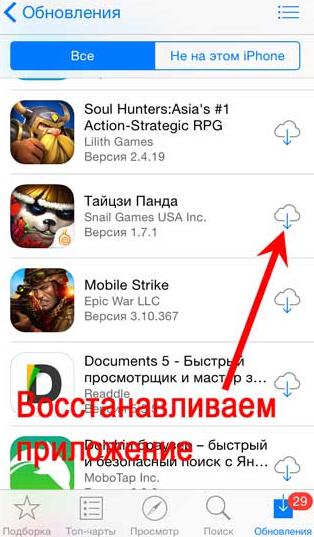
Если ваша программа уже загружается, то возврат будет значительно проще.
Работа с App Store также может поддержать другое устройство, привязанное к вашему личному аккаунту. Дополнительная вкладка, что скрылась в том же разделе «Покупки», называемая «не на этом ….» поможет восстановить или перенести любое скаченное ранее приложение на другое устройство с вашим ID кодом. Для операции следует нажать уже знакомую иконку в виде облака.
Пользуясь специально программой, вам необходимо подключить устройство к компьютеру.
Способ 2. Как восстановить удаленное приложение
Шаг 1. Для того, чтобы восстановить удаленное рекомендуем использовать хитрость пользователей: начните загрузку, после появления таблички с отказом нажимайте «ОК» и переходите в режим «В самолете».
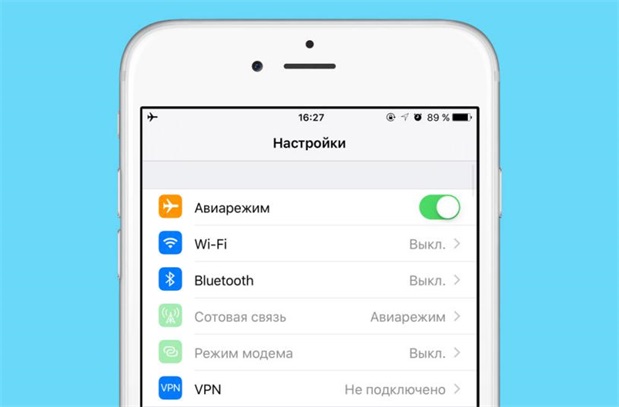
Шаг 2. Последующая перезагрузка устройства с выключением режима, автоматически продолжит загрузку приложения, если интернет будет включен.
Особенностью системы является то, что не только восстановить, но и удалить базовые стандартные программы возможно. Для этого необходимо зажать значок приложения на экране и дождаться появления крестика на ярлыке. Восстановить данные программы возможно также как и другие: пользуясь базовыми и дополнительными приложениями.
Для комфортного восстановления введите ваши данные в сплывающую таблицу.
Способ 3. Как найти недавно удалённое приложение?
Запустите App Store, коснитесь значка своего профиля в правом верхнем углу и выберите «Приобретено». Если вы выберете вкладку «Все», вы увидите все приложения в своей учетной записи. У установленных справа кнопка «Открыть», а у удаленных – небольшой значок облака. Чтобы предварительно просмотреть только удаленные приложения, вместо этого коснитесь вкладки «Не на этом iPhone». В нем перечислены все приложения, которые вы когда-либо удаляли из своей учетной записи.
Способ 4. Как восстановить удаленное приложение на Айфоне без App Store
Как мы все знаем, из-за влияния войны и санкций в России пострадали многие предприятия. Некоторые часто используемые приложения, такие как Сбербанк, 2ГИС, АЛЬФА-БАНК, Spotify и т. д., были запрещены к загрузке в App Store России, что серьезно повлияло на нашу жизнь. Но не волнуйтесь, у нас есть быстрый способ помочь вам вернуть удаленные приложения на Айфоне. Вам нужно использовать программу Tenorshare iCareFone. Tenorshare iCareFone поможет вам скачать Tiktok, Сбербанк, ВК, Facetune и другие запрещенные приложения на устройство одним щелчком мыши. Это очень быстро и удобно.
Давайте посмотрим, как восстановить удаленные приложения на Айфоне с помощью Tenorshare iCareFone:
Примечание: Только если приложение уже было приобретено с вашим идентификатором Apple ID, оно может быть установлено.
Загрузите и установите iCareFone на свой компьютер. Запустите его. Затем подключите iPhone к компьютеру. Выберите раздел Управление в левой строке меню.

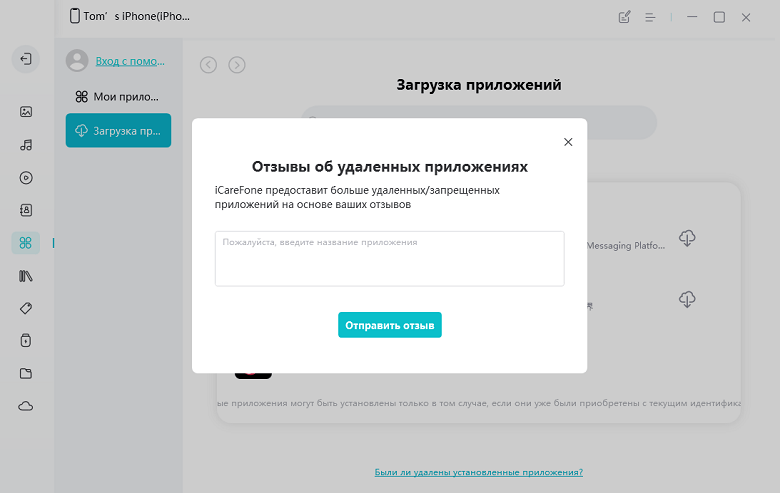
Затем перейдите в раздел «Приложения». Нажмите «Загрузка приложений». Вы увидите некоторые запрещенные приложения в разделе «Рекомендуемые». Все эти приложения были удалены или запрещены в iOS App Store в вашей стране. Просто нажмите на значок установки, чтобы установить его на свое устройство.

Если все эти рекомендуемые приложения не являются вашим выбором, вы можете оставить отзыв, и iCareFone предоставит больше приложений в следующих обновлениях!
Способ 5. Программа для восстановления данных приложения Tenorshare UltData
Данные, фотографии, сообщения, контакты, видео, файлы и приложение – все найдет программа Tenorshare UltData, которая совместима с любой версией операционной системы. Приложение поможет восстановить файлы следующими способами:
Шаг 1. Загрузите и установите Tenorshare UltData. Откройте UltData и подключите iPhone к компьютеру с помощью кабеля Lightning-USB. Нажмите «Доверять этому компьютеру» на экране iPhone, если вы впервые подключаете его к этому компьютеру.

Шаг 2. После присоединения означаете маркером элементы, которые необходимо восстановить.

Шаг 3. После подтверждения и завершения сканирования ранее удаленные файлы появятся в интерфейсе.

Восстановить удаленную программу iPhone реально. Поэтому случайное удаление приложения в случае сбоев, ошибки и прочих помех – не повод расстраиваться. Все утраченные файлы можно вернуть, пользуясь вышеперечисленными способами. Восстановление без копий, через фирменные iTunes и iCloud возможно быстро и легко как на сам смартфон, так и на домашний компьютер. Вернуть потерянное легко, пользуясь специальным программным продуктом, который поможет в быстром и комфортном восстановлении. Скачивание обеспечения Tenorshare UltData позволит скомпоновать удаленные данные и вывести их на основной экран. Легкое пользование и бесперебойная уверенная работа для вашего гаджета.
Заключение
Мы представили вам всего 5 методов, которые помогут вам восстановить удаленные приложения, и вы можете выбрать тот, который подходит вам в соответствии с вашими потребностями. Конечно, если вашего удаленного ПРИЛОЖЕНИЯ нет в App Store, мы рекомендуем вам использовать Tenorshare iCareFone. Если вы хотите восстановить удаленные данные, вы можете попробовать Tenorshare UltData.
ЧТО ДЕЛАТЬ ЕСЛИ УДАЛИЛ ПРИЛОЖЕНИЕ НА АЙФОНЕ А ОНО ОСТАЛОСЬ И НЕ ОТКРЫВАЕТСЯ
Если вы удалили приложение на iPhone, а оно осталось и не открывается, то вам нужно сделать несколько простых шагов, чтобы решить эту проблему. Во-первых, попробуйте перезапустить устройство. Нажмите и удерживайте кнопку включения (Power) на вашем iPhone до тех пор, пока не появится ползунок «Выключить». Переместите ползунок, чтобы выключить устройство, а затем снова нажмите и удерживайте кнопку «Power», пока не увидите логотип Apple на экране.
Если перезапуск не помог, то попробуйте скачать приложение заново. Откройте App Store и найдите приложение, которое вы удалили. Нажмите на кнопку «Загрузить», чтобы скачать приложение заново.
Если это не помогло, то вы можете попробовать удалить приложение еще раз. Найдите иконку приложения на главном экране вашего iPhone, удерживайте палец на ней до тех пор, пока иконки не начнут трястись. Нажмите на значок крестика в углу и выберите «Удалить», когда появится окно подтверждения.
Если ничего из вышеупомянутого не сработало, то попробуйте сбросить все настройки на вашем iPhone. Зайдите в меню «Настройки», выберите «Основные», затем «Сброс» и нажмите на «Сбросить все настройки». Это не удалит ваши данные, но сбросит все ранее заданные параметры настройки.
Если ничего из перечисленного не помогло, то обратитесь в службу технической поддержки Apple, чтобы получить дополнительную помощь.
Почему не открывается приложение на айфоне и не работают?(7 РЕШЕНИЙ для iOS 15)
Как установить Сбербанк онлайн на iOS. Установка Sberbank online iPhone. Скачать Сбербанк.
Как скачать приложение на айфон(IOS) если оно не скачивается ? Ответ тут!
Как найти удаленные программы на Айфоне и восстановить их
В процессе использования смартфона мы одни программы удаляем, другие, более актуальные, устанавливаем. Но, наверняка каждый сталкивался с ситуацией, когда по какой-либо причине требуется старое приложение или игра, которая была давно удалена со смартфона. Если вы помните ее название, то скачать и установить заново не проблема. Но, как быть, если не помните название или хотите восстановить несколько приложений, которые ранее были установлены на смартфоне? Специально для таких случаев в App Store хранится список со всеми приложениями и играми, которые были установлены ранее. Далее подробно рассмотрим как найти удаленные программы на Айфоне и восстановить.

Все ранее удаленные на iPhone приложения можно найти и восстановить
Восстановление удаленных программ на iPhone
Найти программы можно только, если смартфон привязан к тому же Apple ID, к которому был привязан в момент установки и удаления приложения. Если вы использовали программы на одной учетной записи, и теперь их желаете восстановить на другой, то сделать это не получится. Можно только переписать список приложений, и затем скачать их и установить с App Store вручную.
Если же действия выполняются в одной учетной записи, то вы сможете восстановить не только сами приложения, но и всю сопутствующую информацию. К примеру, если речь идет об игре, то восстановятся настройки, прогресс прохождения и прочие данные.
Кроме того, функция восстановления имеет пару других преимуществ перед обычной установкой:
- Если вы восстанавливаете платное приложение, которое было оплачено ранее, от его не придется заново покупать.
- Если приложение удалено из App Store, его все равно можно восстановить.
Как найти удаленные программы на Айфоне в App Store
Проще всего найти и удаленные программы на iPhone и восстановить их через App Store. Для этого выполните действия в такой последовательности:
- Откройте магазин приложений.
- На нижней панели тапните по значку “Обновления”.
- Перейдите в подраздел “Покупке”.
- Откройте вкладку “Все”.
- Найдите среди списка приложение и тапните по значку в виде облака со стрелкой вниз.
- Также вы можете перейти во вкладку “Не на этом iPhone”, в которой содержатся все приложения, которые установлены на других ваших устройствах, привязанных к этому же Apple ID.

Проще всего восстановить программы через приложение App Store
Как найти удаленные программы на Айфоне и восстановить их через iTunes
Найти и восстановить старые приложение можно на ПК или ноутбуке при помощи приложения iTunes. Для этого нужно выполнить такие действия:
- Подключите смартфон к компьютеру при помощи USB кабеля.
- Запустите приложение iTunes.
- Убедитесь, что вы авторизированы под интересующим Apple ID.
- Кликните по значку профиля.
- Перейдите в раздел “Покупки”.
- Выберите интересующее приложение и кликните по нему, чтобы скачать.
- Кликните по значку устройства в правой части экрана.
- Кликните по разделу “Программы”,
- Найдите приложение, которое вы скачали, и кликните по кнопке “Установить”.
- После этого кликните по кнопке “Синхронизировать”.
Как восстановить данные восстановленных приложений
Как уже было сказано выше, при восстановлении программ восстанавливается и информация, которая с ними связана. Информация может храниться в облаке iCloud или на серверах разработчиков приложения. В первом случае данные будут восстановлены автоматически, вам для этого ничего не понадобится делать. Во втором же случае, чтобы информация восстановилась, необходимо ввести логин и пароль от учетной записи приложения, под которым вы использовали его ранее.
Как увидеть недавно удаленные приложения на iPhone
Удаление приложения на iPhone – это прогулка по парку. Вы слегка нажимаете на приложение, от которого хотите избавиться. Все приложения начинают раскачиваться, вы нажимаете значок «x», и нежелательное приложение исчезает.

Но есть ли способ отслеживать все удаленные приложения?
Да, есть, и сделать это очень просто. В следующих разделах вы узнаете, как предварительно просмотреть удаленные приложения, а также восстановить их, если хотите. Без лишних слов, давайте начнем прямо сейчас.
Программы для Windows, мобильные приложения, игры — ВСЁ БЕСПЛАТНО, в нашем закрытом телеграмм канале — Подписывайтесь:)

Предварительный просмотр удаленных приложений
После того, как вы нажмете значок «x» и подтвердите, нажав «Удалить», приложение и его данные исчезнут. Однако это не навсегда. Помните, что все ваши приложения (удаленные или установленные) находятся в App Store. Вы всего в нескольких шагах от доступа к ним в любой момент.
Запустите App Store, коснитесь значка своего профиля в правом верхнем углу и выберите «Приобретено».

Если вы выберете вкладку «Все», вы увидите все приложения в своей учетной записи. У установленных справа кнопка «Открыть», а у удаленных – небольшой значок облака.
Чтобы предварительно просмотреть только удаленные приложения, вместо этого коснитесь вкладки «Не на этом iPhone». В нем перечислены все приложения, которые вы когда-либо удаляли из своей учетной записи.
Как восстановить приложения
Через некоторое время вы можете решить, что хотите вернуться к некоторым из удаленных приложений. Неудивительно, что есть несколько разных способов восстановить приложения на iPhone, и все они просты.
Магазин приложений
Вы уже знаете, как перейти на вкладку «Не на этом iPhone», поэтому нет необходимости повторять шаги. Дойдя до вкладки, просмотрите список удаленных приложений и нажмите значок облака, чтобы переустановить его. Вам нужно будет ввести пароль Apple ID, чтобы подтвердить и загрузить приложение.

Маленький синий кружок указывает на статус загрузки. Когда это будет сделано, вы увидите кнопку «Открыть» рядом с приложением. Эта функция хороша тем, что вам не нужно платить дважды за приобретенные приложения. Достаточно восстановить приложение.
Поиск по имени
Возможно, будет быстрее просто ввести имя приложения в строке поиска App Store и найти приложение таким образом. Магазин, конечно же, запоминает ваши покупки, и процесс очень похож на описанный выше. Нажмите значок лупы в правом нижнем углу в App Store, введите имя и выберите приложение из результатов.

Значок облака появляется под названием приложения, просто нажмите на него, чтобы переустановить приложение.
Вы можете сделать это через iTunes?
К сожалению, нет. По какой-то причине Apple решила удалить вкладку / значок приложений из iTunes 12.7 и новее. Но если вы какое-то время не обновляли iTunes, вы все равно сможете восстановить приложения.
В этом случае нажмите на свой iPhone, выберите «Приложения» и нажмите «Установить» рядом с теми, которые вы хотите использовать снова.

С другой стороны, вы можете использовать функцию восстановления из резервной копии в любой версии iTunes. Однако этого может быть слишком много, чтобы получить несколько приложений.
Вам необходимо своевременно обновлять iPhone, и всегда есть риск потерять часть ваших данных. Поэтому лучше всего придерживаться ранее описанных методов.
Приложения пропали
Вы можете заметить, что некоторые из ваших приложений нигде не найти, даже если вы их не удалили. Но беспокоиться не о чем – эти приложения не исчезли навсегда. Начиная с iOS 11.0, Apple представила функцию выгрузки неиспользуемых приложений, которая удаляет приложения, которые вы не используете.
Все выгруженные приложения можно переустановить через App Store. Если вам не нравится эта автоматическая функция, ее просто отключить.
Зайдите в «Настройки», проведите пальцем вниз и выберите «iTunes & App Store», перейдите к «Выгрузить неиспользуемые приложения» и нажмите кнопку, чтобы отключить его.

Совет: используйте поиск Spotlight, чтобы найти отсутствующие или удаленные приложения. Введите имя приложения и кликните значок App Store, если приложение было загружено или выгружено.
Часто задаваемые вопросы
Если я удалю со своего телефона приложение, за которое я заплатил, придется ли мне платить, чтобы загрузить его снова?
Если вы используете тот же Apple ID и пароль, вам не придется платить за повторную загрузку приложения. Просто зайдите в App Store на своем телефоне, щелкните значок облака и загрузите контент.
Вы можете увидеть кнопку с надписью «Купить», а не облако. Если вы используете тот же Apple ID и пароль, вам не нужно платить за приложение. Если это более дешевое приложение, и вы не против, скачайте его, потому что часто вы получите всплывающее окно с сообщением: «Вы уже купили это приложение». К сожалению, это не гарантия, поэтому вам может потребоваться связаться с Apple.
Если я изменю свой Apple ID, смогу ли я восстановить свои приложения?
К сожалению нет. Если вы удалите свой Apple ID или потеряете доступ к нему, вы также потеряете доступ ко всей сохраненной информации и своим покупкам. Единственный способ обойти это – если у вас настроен семейный доступ.
Повторно активируйте семейный доступ с новым Apple ID и посмотрите, станут ли ваши покупки доступными. Если вы удалили свой Apple ID, это может не сработать, потому что вы также удалили все покупки. В качестве альтернативы, если вы или кто-то из членов вашей семьи совершили покупки, а ваша учетная запись все еще активна, это определенно стоит попробовать.
Приложения всегда рядом
Короче говоря, самый простой способ увидеть ваши удаленные приложения – через вкладку App Store Purchased. Оттуда вы можете быстро восстановить несколько приложений одновременно, нажав значок облака.
Другой важный вывод: функция «Выгрузить неиспользуемые приложения» автоматически удаляет приложения. Выключите его, чтобы временно не потерять некоторые из ваших приложений.
Программы для Windows, мобильные приложения, игры — ВСЁ БЕСПЛАТНО, в нашем закрытом телеграмм канале — Подписывайтесь:)