Что такое медиа на телефоне Android?
Медиа-файлы в телефоне — это фотографии, видео и аудиофайлы, включая музыку и аудиозаписи. * Изображения, настройки и пути могут отличаться от изображений на вашем телефоне, но это не повлияет на описание в этой статье.
Что такое медиа в телефоне?
Какие медиа-файлы есть на моем телефоне Android? Медиа-файлы — этоваши изображения, музыка, видео и документы. Если ваш телефон поддерживает карту памяти micro SD, это файлы, которые вы хотите перенести на карту.
Что такое медиафайлы в настройках?
Самым большим мусором на вашем телефоне Android являются медиафайлы.Те альбомы, которые вы загрузили в поход или в кино для долгой поездки на самолете, о которых вы просто забыли, могут съесть много данных. … Вы также захотите проверить свои отдельные потоковые приложения на наличие загруженных файлов.
Где мультимедиа на моем телефоне Android?
Примечание. В настоящее время эта функция доступна только на телефонах с обновленным Android 10. Панель «Медиа» может показаться сложной загадкой, но пользоваться ею на самом деле очень просто. Чтобы использовать его,просто проведите двумя пальцами сверху вниз по экрану, чтобы открыть панель быстрых настроек. Затем нажмите «Медиа».
См. Также Вопрос: как установить приложения Android на SD-карту без рутирования?
Что означает мультимедиа на моем телефоне Samsung?
Управляйте воспроизведением музыки и видео на своем телефоне, а также на других устройствах Samsung с помощью настроек мультимедиа или быстро управляйте устройствами SmartThings и видео сцены прямо с панели быстрого доступа.
Является ли телефон мультимедийным устройством?
Медиа-телефон представляет собойновую категорию широкополосных мультимедийных устройств, которые могут стать четвертым экраном в доме, дополняя ПК, телевизор и телефонную трубку мобильного телефона.
Где в моем телефоне мультимедийные файлы?
На Android файлы мультимедиа автоматически сохраняются впапке WhatsApp / Media /. Если у вас есть внутреннее хранилище, папка WhatsApp находится во внутреннем хранилище. Если у вас нет внутренней памяти, папка будет на вашей SD-карте или внешней SD-карте.
Почему у моего телефона нет свободного места?
Если ваш смартфон настроен на автоматическоеобновление своих приложенийпо мере появления новых версий, вы можете легко проснуться, используя меньше доступной памяти телефона. Основные обновления приложений могут занимать больше места, чем версия, которую вы установили ранее, и делать это без предупреждения.
Какие файлы я могу удалить, чтобы освободить место?
Удалите все ненужные файлы, а остальные переместите в папки«Документы», «Видео» и «Фото». Вы освободите немного места на жестком диске, когда удалите их, а те, которые вы оставите, больше не будут замедлять работу вашего компьютера.
Где медиафайл?
Чтобы увидеть, какие типы файлов у вас есть в медиатеке, вам нужно перейти в режим просмотра папок в Проводнике Windows (ПК) илиFinder (Mac). Здесь будут перечислены все файлы в ваших медиа-папках. Щелкните правой кнопкой мыши выделенный файл и выберите «Свойства» (ПК) или «Войти» (Mac). Затем здесь будет указан тип файла.
См. Также Как проверить наличие проблем с BIOS?
Где медиафайлы в телефоне Samsung?
Проведите по экрану сверху вниз, чтобы открыть панель быстрого доступа. Шаг 2. Нажмите «Мультимедиа»под значками быстрых настроек.
Куда деваются удаленные файлы на телефоне Android?
Когда вы удаляете файл на телефоне Android, он никуда не исчезает. Этот удаленный файл все ещехранится на своем исходном месте во внутренней памяти телефона, пока его место не будет записано новыми данными, даже если удаленный файл невидим для вас в системе Android.
Как включить медиа?
Выберите «Параметры разработчика». Прокрутите до конца, пока не найдете раздел«Медиа»и в нем «Возобновление мультимедиа» (это имя может потребовать небольшой доработки, Google). Включите эту опцию.
Есть ли у Samsung медиаплеер?
ОфициальноВидеоплеер Samsung
Видеоплеер Samsung — это видеоплеер, который по умолчанию установлен на всех смартфонах Samsung Android. Это приложение позволяет вам легко просматривать все видео, которые вы записываете с помощью камеры смартфона, а также те, которые вы загружаете в память своего смартфона.
Приложение медиафайлы и устройства samsung что это — Как использовать приложение Медиафайлы и Устройства на устройствах Samsung
Приложение Медиафайлы и Устройства на устройствах Samsung может помочь вам управлять вашими медиафайлами и устройствами. Вот пошаговая инструкция, как использовать это приложение:
Шаг 1: Откройте приложение Медиафайлы и Устройства
Шаг 2: Выберите нужный раздел
В приложении Медиафайлы и Устройства вы можете выбрать один из разделов: музыка, видео, фото, документы или устройства. При выборе раздела вы увидите все файлы, которые есть в этой категории.
Шаг 3: Выберите нужный файл
После того, как вы выбрали нужный раздел, выберите нужный файл. Вы можете использовать поиск, чтобы быстро найти нужный файл.
Шаг 4: Управление файлом
В зависимости от типа файла, вы можете выполнить различные действия. Например, вы можете поделиться файлом, удалить его, смотреть информацию о файле, открыть его и многое другое.
Шаг 5: Использование раздела Устройства
Раздел Устройства дает возможность управлять устройствами, которые подключены к вашему устройству Samsung, такими как Bluetooth-устройства, USB-устройства и другие.
— Если у вас есть планшет и смартфон Samsung, вы можете использовать приложение Медиафайлы и Устройства на обоих устройствах. Это синхронизирует все файлы для удобного доступа.
— Если у вас есть проблемы с подключением устройств, попробуйте перезапустить устройство и проверить настройки подключения.
— В приложении Медиафайлы и Устройства вы также можете добавлять теги, чтобы найти файлы быстрее, и создавать плейлисты для удобного прослушивания музыки и просмотра видео.
— Периодически чистите ненужные медиа-файлы для освобождения памяти на вашем устройстве и более эффективной работы.
Приложение «Медиафайлы и устройства Samsung» — это программное обеспечение, которое предназначено для управления мультимедийными файлами на устройствах Samsung. С помощью этого приложения вы можете просматривать, редактировать и удалять фотографии, видео, музыку и другие файлы на своем устройстве. Кроме того, «Медиафайлы и устройства Samsung» предоставляет возможность осуществлять бэкап и восстановление важных данных, что существенно повышает безопасность вашего ресурса. Приложение имеет простой и интуитивно понятный интерфейс, следовательно, даже неопытный пользователь легко сможет разобраться в его функциях. Это удобное и эффективное приложение для всех пользователей техники Samsung, которые хотят получить больше контроля над своими мультимедийными файлами и повысить свою безопасность.
Как управлять мультимедиа и устройствами на смартфоне Galaxy
Хотите контролировать громкость подключенного динамика Bluetooth или управлять устройствами SmartThings прямо с панели быстрых настроек? Просто настройте панель мультимедиа и устройств на телефоне или планшете Galaxy, чтобы удобно управлять подключенными устройствами.
Прежде чем попробовать приведенные ниже рекомендации обязательно проверьте, обновлено ли программное обеспечение вашего устройства до последней версии.
Шаг 1. Откройте Настройки → нажмите Обновление ПО.
Шаг 2. Нажмите Загрузить и установить.
Шаг 3. Следуйте инструкциям на экране.
Настройте и используйте панель «Медиа»
После настройки панели «Медиа» вы сможете просматривать текущие медиафайлы, которые воспроизводятся на телефоне, например песни из Spotify или Google Play Music. Просто следуйте инструкциям ниже.
Шаг 1. Проведите пальцем вниз от верхней части экрана, чтобы открыть панель быстрых настроек.
Шаг 2. Нажмите «Медиа» под значками быстрых настроек.
Шаг 3. Прочитайте инструкции на экране и нажмите «Готово».
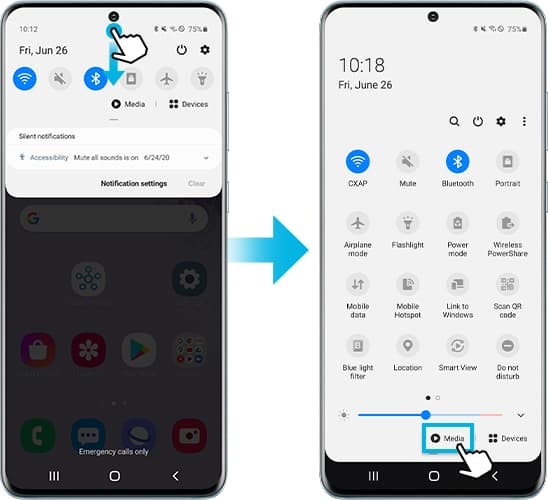
Под отображаемой песней вы увидите список подключенных аудиоустройств Bluetooth. Вы можете:
Что такое медиа на телефоне Android?
Медиа-файлы в телефоне — это фотографии, видео и аудиофайлы, включая музыку и аудиозаписи. * Изображения, настройки и пути могут отличаться от изображений на вашем телефоне, но это не повлияет на описание в этой статье.
Что такое медиа в телефоне?
Какие медиа-файлы есть на моем телефоне Android? Медиа-файлы — этоваши изображения, музыка, видео и документы. Если ваш телефон поддерживает карту памяти micro SD, это файлы, которые вы хотите перенести на карту.
Что такое медиафайлы в настройках?
Самым большим мусором на вашем телефоне Android являются медиафайлы.Те альбомы, которые вы загрузили в поход или в кино для долгой поездки на самолете, о которых вы просто забыли, могут съесть много данных. … Вы также захотите проверить свои отдельные потоковые приложения на наличие загруженных файлов.
Где мультимедиа на моем телефоне Android?
Примечание. В настоящее время эта функция доступна только на телефонах с обновленным Android 10. Панель «Медиа» может показаться сложной загадкой, но пользоваться ею на самом деле очень просто. Чтобы использовать его,просто проведите двумя пальцами сверху вниз по экрану, чтобы открыть панель быстрых настроек. Затем нажмите «Медиа».
Что означает мультимедиа на моем телефоне Samsung?
Управляйте воспроизведением музыки и видео на своем телефоне, а также на других устройствах Samsung с помощью настроек мультимедиа или быстро управляйте устройствами SmartThings и видео сцены прямо с панели быстрого доступа.
Является ли телефон мультимедийным устройством?
Медиа-телефон представляет собойновую категорию широкополосных мультимедийных устройств, которые могут стать четвертым экраном в доме, дополняя ПК, телевизор и телефонную трубку мобильного телефона.
Где в моем телефоне мультимедийные файлы?
На Android файлы мультимедиа автоматически сохраняются впапке WhatsApp / Media /. Если у вас есть внутреннее хранилище, папка WhatsApp находится во внутреннем хранилище. Если у вас нет внутренней памяти, папка будет на вашей SD-карте или внешней SD-карте.
Почему у моего телефона нет свободного места?
Если ваш смартфон настроен на автоматическоеобновление своих приложенийпо мере появления новых версий, вы можете легко проснуться, используя меньше доступной памяти телефона. Основные обновления приложений могут занимать больше места, чем версия, которую вы установили ранее, и делать это без предупреждения.
Какие файлы я могу удалить, чтобы освободить место?
Удалите все ненужные файлы, а остальные переместите в папки«Документы», «Видео» и «Фото». Вы освободите немного места на жестком диске, когда удалите их, а те, которые вы оставите, больше не будут замедлять работу вашего компьютера.
Где медиафайл?
Чтобы увидеть, какие типы файлов у вас есть в медиатеке, вам нужно перейти в режим просмотра папок в Проводнике Windows (ПК) илиFinder (Mac). Здесь будут перечислены все файлы в ваших медиа-папках. Щелкните правой кнопкой мыши выделенный файл и выберите «Свойства» (ПК) или «Войти» (Mac). Затем здесь будет указан тип файла.
Где медиафайлы в телефоне Samsung?
Проведите по экрану сверху вниз, чтобы открыть панель быстрого доступа. Шаг 2. Нажмите «Мультимедиа»под значками быстрых настроек.
Куда деваются удаленные файлы на телефоне Android?
Когда вы удаляете файл на телефоне Android, он никуда не исчезает. Этот удаленный файл все ещехранится на своем исходном месте во внутренней памяти телефона, пока его место не будет записано новыми данными, даже если удаленный файл невидим для вас в системе Android.
Как включить медиа?
Выберите «Параметры разработчика». Прокрутите до конца, пока не найдете раздел«Медиа»и в нем «Возобновление мультимедиа» (это имя может потребовать небольшой доработки, Google). Включите эту опцию.
Есть ли у Samsung медиаплеер?
ОфициальноВидеоплеер Samsung
Видеоплеер Samsung — это видеоплеер, который по умолчанию установлен на всех смартфонах Samsung Android. Это приложение позволяет вам легко просматривать все видео, которые вы записываете с помощью камеры смартфона, а также те, которые вы загружаете в память своего смартфона.
Секреты Xiaomi: где спрятана кнопка вывода медиаданных
Xiaomi — один из самых популярных брендов, производящих смартфоны, и другую электронику. Устройства этой компании обладают множеством функций, но не все из них всегда очевидны для пользователей. В данной статье мы расскажем о такой функции, как вывод медиаданных, и о том, где находится кнопка ее активации.
Вывод медиаданных
Медиаданные — это информация, связанная с мультимедийными файлами, такими как фотографии, видео и музыка. К такой информации относится, например, информация о дате и времени создания файла, его размере и разрешении, а также информация о камере или приложении, с помощью которых был сделан файл.
Вывод медиаданных может быть полезен в различных ситуациях. Например, если вы хотите узнать, когда была сделана конкретная фотография или к какому месту относится видео, которое вы снимали на отпуске. Кроме того, информация о медиаданных может помочь вам выбрать лучший формат и настройки при съемке, если вы сами являетесь фотографом или видеооператором.
Кнопка вывода медиаданных на Xiaomi
Вывод медиаданных возможен на многих устройствах, включая смартфоны от Xiaomi. Однако, в Xiaomi этот функционал скрыт от пользователей и требует активации.
Для того чтобы вывести медиаданные на устройствах Xiaomi, нужно перейти в приложение "Фотогалерея" или "Видеоплеер". Затем перейдите к просмотру файла, с которым хотите работать.
Нажмите на экран и удерживайте его пальцем в течение двух-трех секунд. После этого появится небольшое меню, которое позволит вам выбрать функции, связанные с файлом, а именно: "Скопировать", "Переименовать", "Удалить" и "Посмотреть информацию о файле". Нажмите на последнюю опцию, чтобы увидеть дополнительные данные о файле, включая медиаданные.
Вывод
Вывод медиаданных — это полезная функция, которая может помочь нам лучше управлять мультимедийными файлами на наших устройствах Xiaomi. Как мы узнали, активировать эту функцию просто — достаточно удержать палец на экране в течение двух-трех секунд при просмотре файла в приложении "Фотогалерея" или "Видеоплеер". Теперь мы знаем об этой возможности и можем использовать ее в повседневной жизни.
Что такое сообщение с медиафайлами
Самым большим мусором на вашем телефоне Android являются медиафайлы. Те альбомы, которые вы скачали для похода или фильма для долгой поездки на самолете, о которых вы просто забыли, могут съесть много данных.
Как удалить медиафайлы на Android?
Что произойдет, если вы очистите данные в хранилище мультимедиа?
Что такое медиафайлы на телефоне Android?
Медиа-файлы — это ваши изображения, музыка, видео и документы. Если ваш телефон поддерживает карту micro SD, это файлы, которые вы хотите перенести на карту. Как сказал @ManiacJoe, изображения, музыка, видео и документы. И вы можете удалить любые установленные вами приложения, которые вы не используете.
Где хранятся медиафайлы на Android?
На Android медиафайлы автоматически сохраняются в папке WhatsApp / Media /. Если у вас есть внутреннее хранилище, папка WhatsApp находится во внутреннем хранилище. Если у вас нет внутренней памяти, папка будет на вашей SD-карте или внешней SD-карте.
Куда деваются удаленные файлы на android?
Когда вы удаляете файл на телефоне Android, он никуда не денется. Этот удаленный файл по-прежнему хранится на своем исходном месте во внутренней памяти телефона, пока его место не будет записано новыми данными, хотя удаленный файл теперь невидим для вас в системе Android.
Почему система занимает место в хранилище?
Некоторое пространство зарезервировано для обновлений ПЗУ, действует как системный буфер или кеш-хранилище и т. Д. Проверьте наличие предустановленных приложений, которые вам не нужны. … Хотя предустановленные приложения находятся в разделе / system (который нельзя использовать без root), их данные и обновления занимают место в разделе / data, который освобождается таким образом.
Что произойдет, если я очищу хранилище?
Очистить кеш: удаляет временные данные. Некоторые приложения могут открываться медленнее при следующем их использовании. Очистить хранилище данных: безвозвратно удаляет все данные приложения. Мы рекомендуем сначала попробовать удалить из приложения.
Как освободить место, не удаляя приложения?
Как освободить место на телефоне Android?
Где медиа в моем телефоне?
Какие ненужные файлы у меня на телефоне?
Что такое ненужные файлы на моем телефоне?
- Временные файлы приложений используются для установки приложений, но после завершения установки они бесполезны. …
- Невидимые файлы кеша — это то же самое, что и временные интернет-файлы, используемые приложениями или самой системой.
- Нетронутые или неиспользованные файлы являются спорными ненужными файлами.
Что считаются медиафайлами?
Медиа-файлы — это ваши изображения, музыка, аудио, видео и документы. Компьютерные программы или приложения могут читать и работать с цифровым файлом после его кодирования в процессе сохранения. Например, форматы документов можно читать и редактировать в программах обработки текстов, таких как Microsoft Word.
Где хранятся файлы PDF на Android?
Как найти загрузки на вашем Android-устройстве
Где на Самсунг внутреннее хранилище?
Чтобы просмотреть объем свободной внутренней памяти, выполните следующие действия:
Спрос на цифровые медиафайлы для кодирования Аудио и видео быстро растет в последние годы. Однако это явление также приносит много сложных проблем. Поскольку не все форматы медиафайлов будут воспроизводиться на всех устройствах, распространение различных аудио, видео и рисунок форматы файлов вызывают большую путаницу.
Чтобы быть конкретным, вы можете подключить компьютер или медиа-сервер к вашему сетевому медиа-плееру (или медиа-стримеру или Smart TV с приложением медиа-плеера) через домашнюю сеть, но вы можете обнаружить, что не можете воспроизвести часть сохраненного вами аудио или видео файлы.
Что еще хуже, эти медиафайлы даже не отображаются в вашем списке музыки, видео или изображений. Почему они не появляются? Вероятно, они имеют формат, который ваши игроки не могут воспроизвести. Итак, что такое медиафайлы? Какие основные типы медиафайлов? MiniTool расскажу вам ответы в следующем содержании.
Что такое медиафайлы
Медиа-файлы — это ваши изображения, музыка, аудио, видео и документы. Компьютерные программы или приложения могут читать и работать с цифровым файлом после того, как он закодирован в процессе сохранения. Например, форматы документов можно читать и редактировать в программах обработки текстов, таких как Microsoft Word.
Множество видеоформатов, таких как видеокамера, файлы DVD, файлы Quicktime, видео Windows и несколько форматов высокой четкости, должны быть преобразованы в определенный формат перед воспроизведением, и их нельзя воспроизводить непосредственно в первоначально созданном или сохраненном формате.
Основные типы медиафайлов и их основные различия
Фотографии, музыка и фильмы являются основными медиафайлами. Для каждой категории есть несколько часто используемых медиафайлов.
- Форматы фото файлов: JPEG, GIF, TIFF, BMP
- Форматы музыкальных файлов: AAC, MP3, WAV, WMA, DOLBY DIGITAL, DTS
- Другие доступные форматы музыкальных файлов: AIFF, ASF, FLAC, ADPCM, DSD, LPCM, OGG
- Форматы видео файлов: MPEG-1, MPEG-2, MPEG-4, AVI, MOV, AVCHD, H.264, H.265.
- Другие доступные форматы видео: DivX и DivX HD, Xvid HD, MKV, RMVB, WMV9, TS / TP / M2T, WMV .
Эти форматы медиафайлов разные. Однако, поскольку для этих медиафайлов нет стандартизации, в этих категориях есть дальнейшие различия. Фотографии обычно хранятся в форматах RAW, JPEG или TIFF. Хотя сохранение фотографии в формате TIFF может обеспечить наилучшее качество фотографии, это огромный файл.
Это означает, что вы заполните свой жесткий диск меньшим количеством фотографий, чем фотографиями в формате JPEG. Форматы JPEG будут сжимать и сжимать файл, чтобы уменьшить его. Следовательно, вы можете хранить больше фотографий в формате JPEG на одном жестком диске.
Как правило, видеофайлы кодируются в стандартном формате или формате высокой четкости. Существует множество видеоформатов, поэтому вам необходимо преобразовать их в определенный формат, прежде чем воспроизводить их на проигрывателях, таких как телевизор и смартфоны.
Точно так же цифровой аудиофайл может быть закодирован в формате низкого или высокого разрешения. Сначала необходимо передать или загрузить звук в потоковом режиме, а затем проверить, совместимо ли устройство воспроизведения с плеерами.
Подводя итог, все эти форматы медиафайлов также называются кодеками, что является сокращением от кодер-декодер. Кроме того, необходимо преобразование формата медиафайлов. В противном случае файл не может быть воспроизведен другой программой или ранее несовместимым устройством, что называется транскодированием.
Некоторые компьютерные программы медиасервера можно настроить на автоматическое перекодирование медиафайлов. Кроме того, вы можете использовать стороннюю программу для преобразования ваших медиафайлов. MiniTool Movie Maker позволяет с легкостью конвертировать различные типы видеоформатов. Например, вы можете конвертировать VOB в MP4 , AVI в GIF , и т.д.
Расширение медиафайлов
Как обсуждалось выше, существует множество типов медиафайлов. Итак, как их четко идентифицировать? В качестве сетевого медиаплеера или медиаплеера / смарт-ТВ с совместимыми приложениями необходимо иметь возможность читать тип файла перед его показом или воспроизведением.
Однако некоторые проигрыватели не будут отображать имена файлов в форматах, которые невозможно воспроизвести. Чтобы увидеть, какие типы файлов у вас есть в медиатеке, вам нужно перейти в папку вид проводника Windows (ПК) или Finder (Mac). Здесь будут перечислены все файлы в ваших медиа-папках.
Щелкните правой кнопкой мыши выделенный файл и выберите Свойства (ПК) или Попасть в (Mac). Затем здесь будет указан тип файла.
Наконечник: Если устройство воспроизведения цифрового мультимедиа не может воспроизвести определенный файл, даже если оно способно воспроизводить этот формат, вероятно, это файл, защищенный авторскими правами. Тем не менее, в некоторых случаях он может совместно использовать законно приобретенные защищенные носители в вашем доме.
Заметили, что на вашем смартфоне почти не осталось памяти? Возможно, вы не отключили несколько опций, а возможно, это необратимый процесс. Лайф разобрался, как очистить память в смартфоне.

Мессенджеры и приложения сохраняют файлы сами по себе
В ряде приложений, которыми мы часто пользуемся, включена автоматическая загрузка файлов. WhatsApp сохраняет все фото и видео, которые вам присылают собеседники, Instagram — снимки с фирменными фильтрами. Через год одна из таких «папочек» вполне может заполнить 10–15 гигабайт.
В каждом приложении сохранение файлов можно отключить. Наиболее гибкие настройки сохранения кэша — в WhatsApp. Зайдите в «Настройки» —> «Данные и хранилище». Вы увидите раздел «Автозагрузка медиа» и сможете управлять сохранением файлов — они могут вообще не перемещаться в память телефона или сохраняться, но только при подключённом Wi-Fi.
Как определить, что мобильное приложение шпионит за вами. Оно совершает эти 6 действий
Чтобы удалить загруженные данные, зайдите в диспетчер файлов или просто приложение «Файлы» (название зависит от прошивки смартфона). Как правило, в нём есть отдельная папка конкретного приложения. И удалите все ненужные данные.
Слишком много кеша
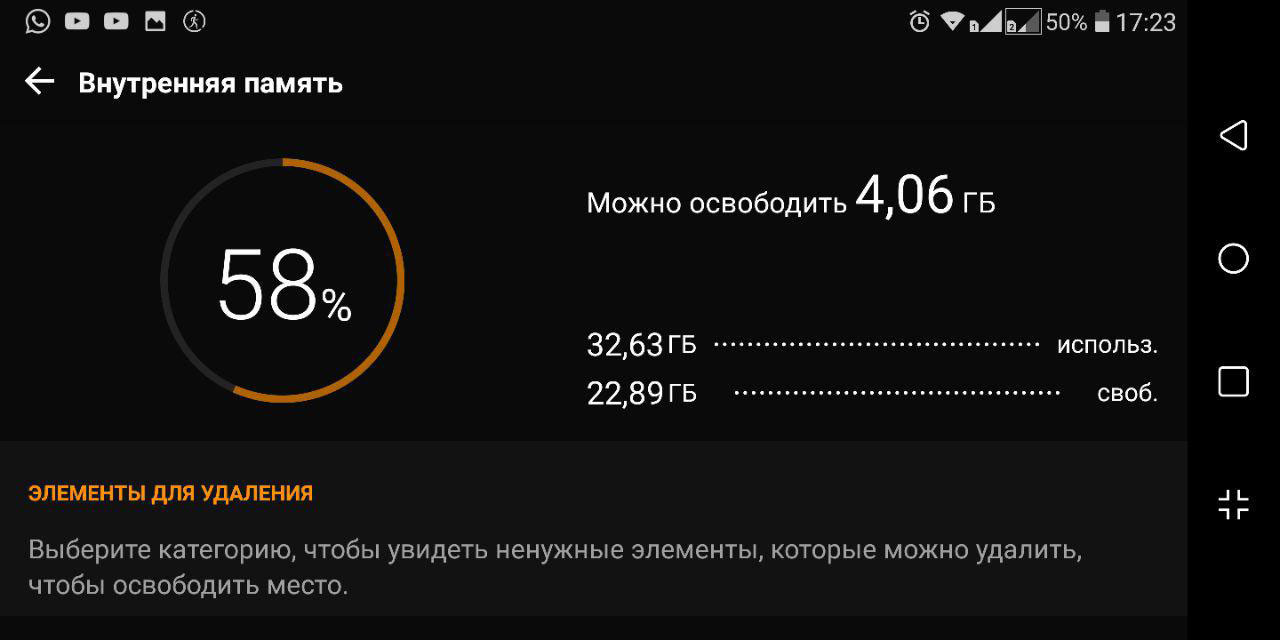
Приложения собирают мелкие данные, чтобы работать быстрее, не тратить лишний трафик и не скачивать их из Интернета каждый раз. Фотографии пользователей в соцсетях, их аватары, записи и даже рекламные баннеры. Много места они не «съедят», но вполне могут занять несколько сотен мегабайт.
Почти каждое приложение браузера, соцсети или мобильной игры позволяет контролировать сохранение кеша. Сбросить его можно в настройках программы, как правило, в разделе памяти и сохранённых файлов.
Фото и видео сильнее других данных заполняют память смартфона. Более того, часть фотографий — это рандомные скриншоты. В смартфонах последних двух лет снимок экрана делается при одновременном нажатии на качельку регулировки громкости и кнопки питания.
К сожалению, решение проблеме ещё не нашли — на iPhone без рамок это единственный способ сделать скриншот, производители Android-смартфонов предлагают альтернативную команду — свайп тремя пальцами вниз, но отключить снимок экрана по одновременному нажатию качельки и кнопки питания нельзя.
Поэтому единственный способ не забивать память — стабильно чистить галерею. Кроме того, фотографии можно хранить в «Google фото» — снимки сохранятся, окажутся доступны с разных устройств и не будут занимать пространство на накопителе.
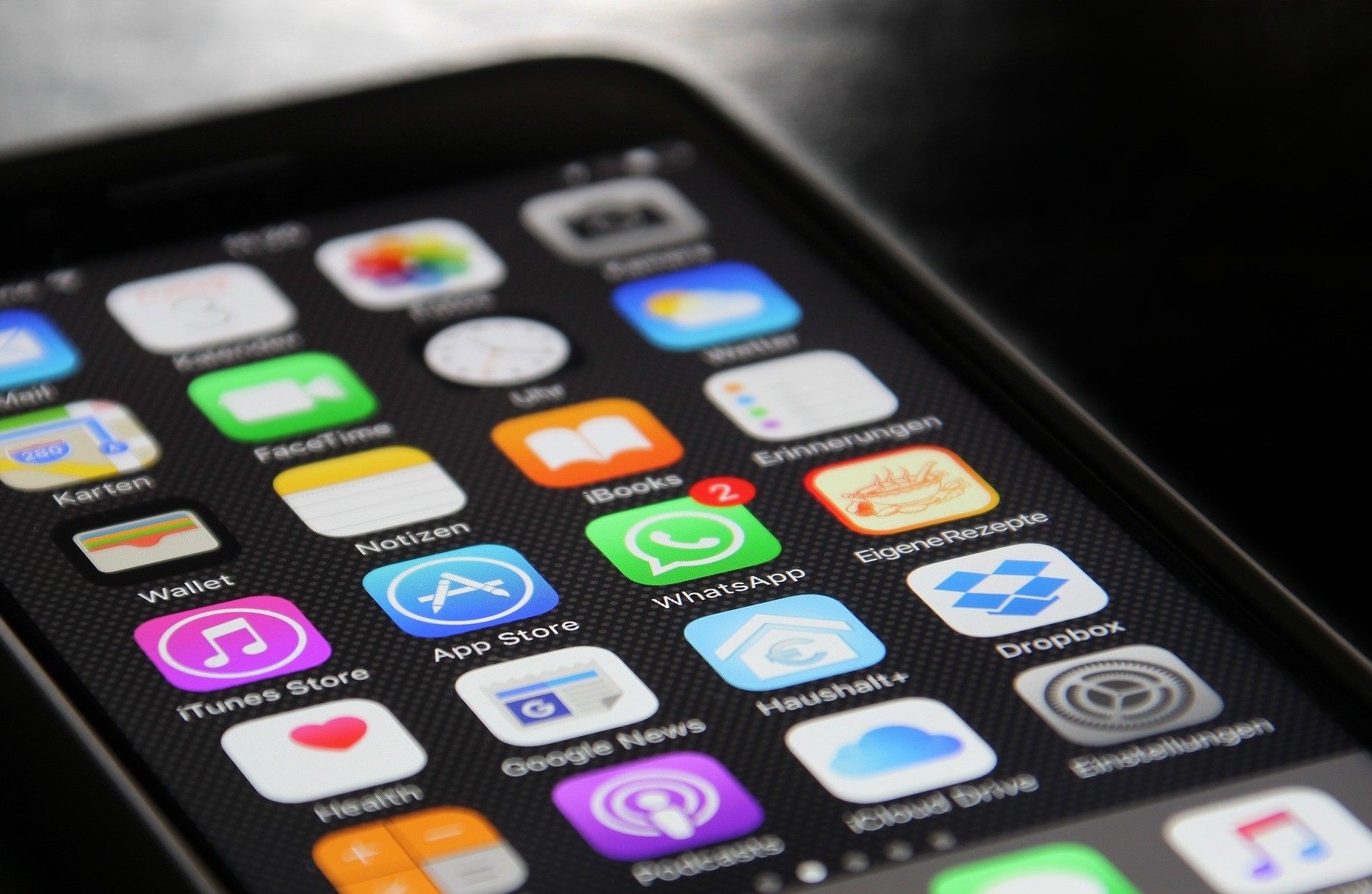
Настройки -> Основные -> Хранилище iPhone. Вы увидите раздел «Другое», и файлы, хранящиеся в нём, также забивают память. Они могут занимать до 80% памяти вашего смартфона в зависимости от продолжительности пользования.
Проблема в том, что файлы из этой папки бесполезные, а удалить их невозможно. Грубо говоря, это хлам, который iOS накапливает во время работы.
Удалить его можно только одним способом — полностью обновив прошивку на iPhone. Беда в том, что после этой операции восстановить резервную копию невозможно. Стоит ли жертвовать всеми данными ради свободного места на накопителе? Подумайте, прежде чем решиться на эту процедуру.
Telegram хотят разблокировать, но смысл? Одна функция «Яндекс.Мессенджера» убивает его и WhatsApp
Более безопасное решение — выгрузить все необходимые данные в облако и загрузить обратно вручную. Это займёт больше времени, но вы освободите заветные гигабайты.
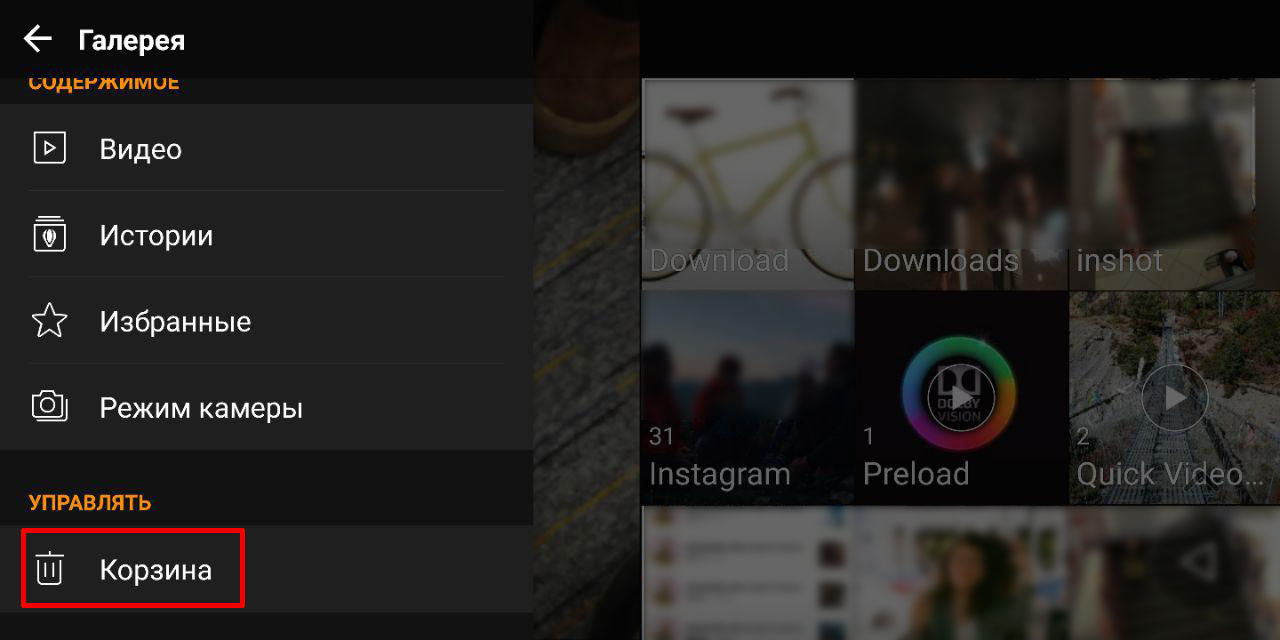
Эта опция есть не во всех смартфонах, зависит от прошивки. Когда вы удаляете файлы, они не стираются безвозвратно, а попадают в корзину и удаляются только спустя определённое время — в iOS через 30 дней, в Samsung One UI — спустя 15 дней.
Плюс этой опции — надёжность системы. Если вы случайно удалили файл, останется время, чтобы его восстановить. Минус — когда надо срочно освободить память, придётся удалить файлов и приложений больше, чем если бы функция «Корзина» была отключена.
Любой пользователь компьютерных систем, мобильных устройств или Интернета сталкивается с мультимедийными файлами практически каждый день. Что такое мультимедийный файл? Кроме того, предлагается рассмотреть этот вопрос более подробно. Однако нет ничего особенно сложного в понимании всей концепции мультимедиа.
Что такое медиафайл в общем понимании?

Именно эти три большие группы представляют основные направления всей категории мультимедиа. Однако для всех трех классов также может быть дана дополнительная классификация, разделив их по формату или содержанию. Так, например, в категории видео по содержанию могут быть фильмы, мультфильмы, клипы, видеоткрытки, рекламные материалы и т.д.
И если вы углубитесь в различные форматы в каждом классе, у вас не будет достаточно времени, чтобы описать их все, поскольку сегодня в компьютерном мире вы даже не можете сосчитать десятки — сотни. Но если говорить о том, что такое медиафайл, стоит рассмотреть каждую категорию отдельно.
Аудио
Аудио или аудиофайлы — одна из самых больших категорий, объединяющая огромное количество всевозможных форматов.

На заре их появления и создания изначально использовался формат PCM WAVE, разработанный Microsoft. Но файлы этого типа были очень большими по размеру, и было довольно проблематично хранить их на небольших жестких дисках или съемных носителях в виде самих дискет.
Все изменилось, когда был разработан специальный кодек Fraunhofer MP3 Encoder, который позволил сжимать звуковую информацию за счет уменьшения размера исходного файла WAV. Правда, с небольшой потерей качества на уровне понижения звуковых характеристик (частота дискретизации, глубина звука и т.д.). Однако сегодня формат MP3 настолько улучшился, что не только разница в звучании незаметна, но иногда файлы этого стандарта, например, с битрейтом 320 кбит / с, звучат намного лучше, чем любой другой формат.
Говоря о том, что такое мультимедийный файл категории аудио, можно отметить, что в последнее время достаточно распространенными и популярными форматами являются такие как:
- CAA;
- CDDA;
- OGG;
- AC3;
- WMA;
- AIFF;
- DTS;
- FLAC;
- MP3;
- DVD Audio и многое другое.
Некоторые из этих форматов являются самодостаточными и могут воспроизводиться любым плеером. Остальные — это звуковые дорожки, встроенные в видео. Если мы также возьмем узкоспециализированные форматы музыкальных программ (например, формат FLP для секвенсора FL Studio), количество форматов просто резко возрастет.
Видео
Еще один отличный урок — видео. При этом видео могут содержать аудио, видео, графику, текст (например, субтитры) и т.д. В этой категории форматов тоже можно много сосчитать.

Наиболее распространены следующие:
- SWF;
- MPG;
- PSA;
- Реальное видео;
- DivX;
- Xvid;
- MPEG;
- WMV;
- AVI;
- 3GP и так далее
- MOV;
- MP4;
Все в этой категории сегодня просто невозможно перечислить. Однако есть нюанс. Так бывает, что плеер не проигрывает медиафайлы этого типа. Почему? Да просто потому, что для каждого стандарта необходимо использовать специальные программы, называемые кодеками и декодерами (об этом мы поговорим отдельно).
Графика
Наконец, еще один отличный класс мультимедиа — это графика. Здесь, пожалуй, можно насчитать больше всевозможных форматов. Кроме того, вы можете разделить неподвижные изображения и анимацию, которые, хотя и относятся к графике с точки зрения формата, ближе к видео по содержанию или к растровым и векторным изображениям. Самый простой пример — это файл GIF. Кстати, их в равной степени можно отнести к так называемым смешанным файлам.

Смешанные медиафайлы
Что такое смешанный медиафайл? Проще всего объяснить это на примере документов PDF, которые могут содержать как графику, так и текст.

Хотя для их просмотра или редактирования предоставляются специальные программы, такие как Adobe Reader, а не стандартные инструменты, используемые для графических изображений, они также в определенном смысле представляют собой одну из разновидностей мультимедиа.
Создание медиафайлов
Что касается создания или редактирования мультимедийного контента, для каждой категории предоставляются специальные инструменты в виде специализированных редакторов или программ, сочетающих в себе различные функции.

Аудиофайлы можно создавать (записывать) или редактировать не только в специализированных приложениях, таких как Adobe Audition, Sound Forge или ACID, но также с помощью видеопрограмм, которые, помимо обработки видео, имеют инструменты для редактирования аудио. Одной из самых мощных является программа Sony Vegas Pro, но на самом деле сегодня можно найти множество приложений такого типа разного уровня. Конечно, все они отличаются умением и профессионализмом полученного результата.
Что ж, если посмотреть на утилит для создания и обработки графики, их так много, что начинающий пользователь просто потеряется в этом огромном списке при выборе нужной утилиты.
Кодеки и декодеры
Отдельно стоит остановиться на кодеках и декодерах, которые необходимы не только для правильного воспроизведения определенных типов мультимедиа, но и для конвертации форматов. В этом случае один и тот же видеокодек может использоваться в некоторых конвертерах для преобразования видео в аудио и наоборот.

Самыми популярными и распространенными пакетами с полным набором необходимых инструментов считаются K-Lite, которые в зависимости от модификации могут содержать разное количество кодеков и декодеров. Самым полным является K-Lie Mega Codec Pack, который содержит абсолютно все известные на данный момент декодеры и кодеки. После установки в операционную систему встроены любые видеокодеки или аудиодекодеры, программы для автоматического воспроизведения или обработки мультимедийных файлов, поэтому проблем с их использованием возникнуть не должно. Только на этапе установки необходимо отметить все, что необходимо установить.