Как посмотреть историю поиска в Яндексе на айфоне
Иногда бывает полезно посмотреть историю своих поисковых запросов в Яндексе на iPhone. Это может помочь вам восстановить информацию, которую вы искали ранее, или проанализировать свои поисковые интересы. В этой статье мы рассмотрим, как можно посмотреть историю поиска в приложении Яндекс на iPhone.
Шаг 1: открыть историю поисковых запросов
Для начала откройте приложение «Яндекс — с Алисой». Нажмите на поисковую строку, которая находится вверху экрана. Под ней отобразятся запросы, которые вы задавали ранее.
Шаг 2: настроить сохранение истории запросов
Если вы хотите сохранять историю запросов в приложении Яндекс на iPhone, то перейдите на Главный экран, затем нажмите на ваш портрет профиля. В открывшемся меню выберите «Настройки приложения». В разделе «Конфиденциальность» включите опцию «Сохранять историю запросов».
Шаг 3: посмотреть всю историю запросов в Яндексе
Вы можете посмотреть всю историю запросов, заданных в Яндексе, нажав на иконку «История» на Главном экране. Найдите раздел «История», затем нажмите на него или используйте комбинацию клавиш Ctrl + H. Чтобы найти определенную страницу, воспользуйтесь полем «Поиск» и введите часть ее названия или адреса. Справа на экране отобразится список страниц, которые соответствуют вашему запросу.
Шаг 4: проверить историю обслуживания и замены запасных частей iPhone
В операционной системе iOS 15.2 и более поздней версии вы можете проверить историю обслуживания и замены запасных частей своего iPhone. Для этого откройте меню «Настройки», затем пройдите в раздел «Основные» и выберите «Об этом устройстве». Здесь вы найдете информацию о прошлых ремонтах и заменах комплектующих на своем устройстве.
Шаг 5: зайти в историю посещенных веб-сайтов
Если вы хотите посмотреть историю посещенных веб-сайтов на своем iPhone, то это тоже возможно. Существует несколько способов получить доступ к истории:
- Просмотр уже посещенных веб-сайтов в текущем окне или вкладке. Для этого нажмите кнопку «Назад» или «Вперед» на панели инструментов (или используйте Touch Bar).
- Просмотр более длинного списка недавно просмотренных веб-сайтов. Для этого нажмите на меню «История».
- Просмотр всех веб-сайтов в журнале истории. Для этого зайдите в раздел «Настройки», затем выберите «Safari» и прокрутите до раздела «Очистить историю и данные сайтов». Здесь вы можете очистить историю или просмотреть весь список посещенных веб-сайтов.
Полезные советы и выводы
- Запросы, которые вы задаете в Яндексе, могут автоматически сохраняться в приложении. Вы можете настроить это в разделе «Конфиденциальность» на Главном экране приложения «Яндекс — с Алисой».
- Если вы используете несколько устройств, то история запросов будет сохраняться отдельно на каждом из них.
- Если вы хотите удалить определенный запрос из истории, то просто смахните его вправо. Он автоматически удалится из вашего списка.
- Просмотр истории запросов может помочь вам быстрее находить нужную информацию и эффективнее вести поисковую работу.
- Помните, что история запросов может содержать конфиденциальную информацию о вас и вашей онлайн-активности. Будьте осторожны и не допускайте раскрытия этой информации третьим лицам.
Надеемся, что наш подробный гайд помог вам разобраться в том, как посмотреть историю поиска в приложении Яндекс на iPhone. Следуйте нашим советам и пользуйтесь поисковым сервисом безопасно и эффективно!
Как посмотреть траты в стиме за все время
Чтобы проверить свои расходы в Steam за все время, нужно зайти в раздел «История покупок». Это можно сделать в меню «Данные аккаунта», которое находится на третьем шаге при входе в Steam. В отчёте по истории покупок будут указаны все совершенные транзакции, даты и суммы в валюте аккаунта. Необходимо помнить, что этот отчёт не подлежит корректировке, то есть удалить или изменить историю транзакций невозможно. Просмотреть историю покупок может быть полезно для тех, кто хочет контролировать свои расходы в Steam и следить за тем, сколько денег уходит на игры и другие покупки в данной платформе.
Где находится журнал действий в ВК
В социальной сети ВКонтакте существует функция журнала действий, которая позволяет пользователям просматривать свои собственные действия в сети, а также, если необходимо, скачивать этот журнал. Чтобы найти журнал действий, нужно нажать на свое имя пользователя в шапке страницы, после чего выбрать нужный пункт из выпадающего списка. Далее необходимо нажать на кнопку «Скачать отчет», чтобы сохранить журнал в файле на своем компьютере. Эта функция может быть полезна, если пользовательу нужно проверить, какие изменения были внесены на его страницу, например, кто оставлял комментарии, кто добавился в друзья и т.д. Доступ к журналу действий есть только у самого пользователя, так что никто другой не может его просматривать.
Как добавить виджет аккумулятора на айфон
Если вы хотите удобно следить за уровнем заряда батареи вашего iPhone, то можно добавить виджет аккумулятора на экран блокировки. Для этого нужно нажать и удерживать экран блокировки до тех пор, пока не появится кнопка «Настроить», затем нажать ее и выбрать экран блокировки. После этого нужно нажать «Добавить виджеты» и выбрать нужные виджеты, которые будут показываться на экране блокировки. Например, добавьте виджет аккумулятора, чтобы видеть процент заряда батареи. Также можно добавить другие виджеты, например, погоду, календарь и т.д. После добавления виджетов на экран блокировки можно увидеть их, просто смахнув вправо на экране блокировки, без необходимости разблокировки телефона. Теперь вы будете всегда в курсе уровня заряда вашего iPhone.
Как посмотреть всю историю на компьютере
Если вы хотите посмотреть всю историю на компьютере, вам необходимо запустить инструмент «Выполнить». Для этого кликните правой кнопкой мыши на меню Пуск или нажмите сочетание клавиш Win + R. После этого вам нужно ввести в поле «Открыть» команду recent и нажать на OK. Таким образом, откроется папка, где находятся последние измененыные на компьютере файлы, расположенные в хронологическом порядке, начиная с последних изменений. С помощью данного инструмента вы сможете следить за тем, какие файлы были открыты, изменены или удалены на вашем компьютере, а также восстановить утерянные файлы в случае необходимости. Это простой и удобный способ оценить свою деятельность на ПК и быть в курсе всех изменений.
Для того чтобы посмотреть свою историю поисковых запросов в Яндексе на айфоне, необходимо открыть приложение «Яндекс — с Алисой» и нажать на поисковую строку. В этом разделе отобразятся все запросы, которые Вы использовали ранее. Если Вы хотите включить опцию сохранения истории запросов, то необходимо на Главном экране нажать на портрет профиля, а затем перейти в настройки приложения. В разделе конфиденциальности включите опцию «Сохранять историю запросов». Теперь все ваши запросы будут сохраняться в истории поиска Яндекса, и Вы сможете легко найти нужную информацию в последующих поисках. Это очень удобно, если Вы часто ищете одну и ту же информацию или забываете название нужного сайта.
Все права защищены © 2023.
iOS — это операционная система, разработанная компанией Apple для своих мобильных устройств, таких как iPhone, iPad и iPod Touch. Она является одной из самых популярных и влиятельных мобильных платформ в мире. iOS отличается своей простотой, интуитивно понятным интерфейсом и богатыми возможностями, которые обеспечивают пользователям широкий спектр функций и удобство использования. Стильный дизайн, безопасность данных и высокая производительность — это лишь некоторые из преимуществ iOS, делающие его предпочтительным выбором для миллионов пользователей по всему миру. Операционная система регулярно обновляется и совершенствуется, внося новые функции, улучшая производительность и обеспечивая безопасность, чтобы удовлетворить все потребности современных мобильных пользователей.
Как посмотреть историю в Яндексе на Айфоне
Главной функцией современного смартфона является выход в интернет. Конечно, совершение звонков тоже можно назвать одной из первостепенных возможностей мобильного устройства, но именно доступ к сети открывает перед пользователем социальные сети, стриминговые сервисы и браузеры.
Что такое история браузера в телефоне и зачем она нужна
Человек, который использует интернет для поиска информации, неминуемо сталкивается с работой браузера. Мобильное приложение, открывающее любой сайт, сохраняет все посещенные пользователем страницы. Так образуется история браузера.

Сохранение списка посещенных страниц важно для человека тем, что впоследствии он сможет без труда найти интересующую страницу. Например, пользователь наткнулся в интернете на интересную статью, а на следующий день решил передать ссылку на нее своему другу. Чтобы скопировать ссылку, не нужно снова заниматься кропотливым поиском в браузере, а достаточно открыть историю, где указана ссылка и время посещения страницы.
Как бы то ни было, далеко не всегда история посещений представляется важной и необходимой функцией. Список открытых через браузер страниц – информация конфиденциальная, однако с ней может ознакомиться любой человек, получающий доступ к смартфону.
Для повышения уровня конфиденциальности можно либо очистить историю, либо сделать так, чтобы она не сохранялась.
Как отключить показ истории в браузере
Вне зависимости от того, какое приложение человек использует для выхода в интернет, браузер всегда сохраняет историю. В таком случае каждый владелец Айфона хочет узнать, как сделать так, чтобы список посещенных страниц не отображался. К сожалению, в полной мере отключить показ истории невозможно. Однако, существует альтернативный метод, предполагающий открытие сайтов в режиме инкогнито.
Когда пользователь активирует режим инкогнито, ссылка на ресурс и время его посещения не отображаются в истории браузера. Если речь идет о приложении Safari, которое используется большинством владельцев Apple iPhone для выхода в интернет, то такой режим называется «Частный доступ». Чтобы его активировать, необходимо:
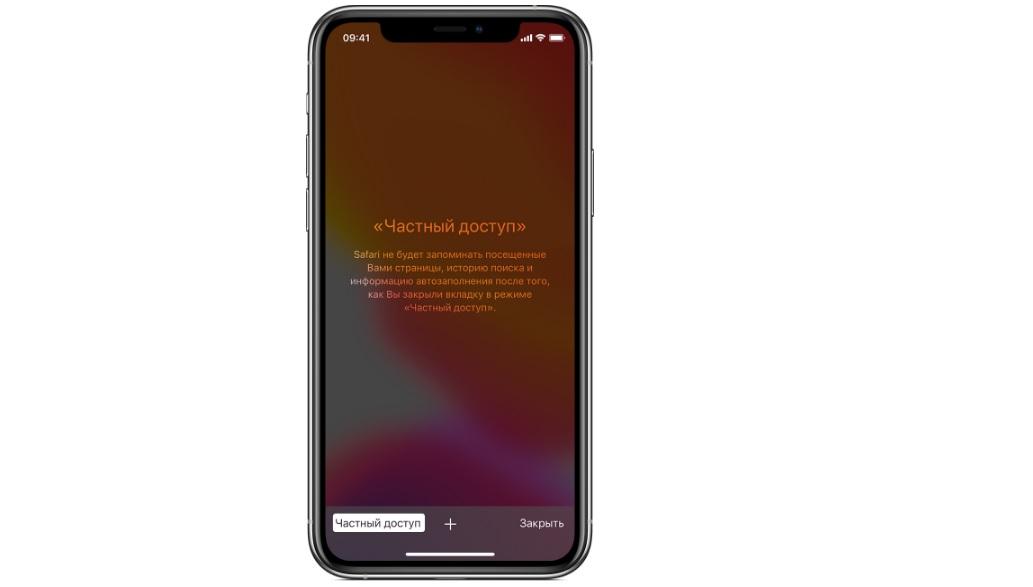
- Открыть Safari.
- Нажать кнопку открытия новой страницы.
- Кликнуть на «Частный доступ» в нижней части экрана.
- Подтвердить выполнение операции нажатием на кнопку «Готово».
После перехода в режим частного доступа панель браузера поменяет свой оттенок со светлого на темный. Так пользователь всегда может отследить, включено ли у него в данный момент скрытие истории.
Для деактивации специального режима нужно открыть новую страницу браузера и снова нажать кнопку «Частный доступ». Если панель Safari станет светлой, значит скрытие страниц успешно отключено.
Разумеется, владелец Айфона пользуется далеко не только Safari. Для выхода в интернет, например, можно скачать Яндекс. Браузер, где в полной мере работает режим инкогнито. Чтобы его включить, потребуется открыть приложение, нажать кнопку с тремя точками и в списке доступных команд выбрать «Открыть вкладку инкогнито».
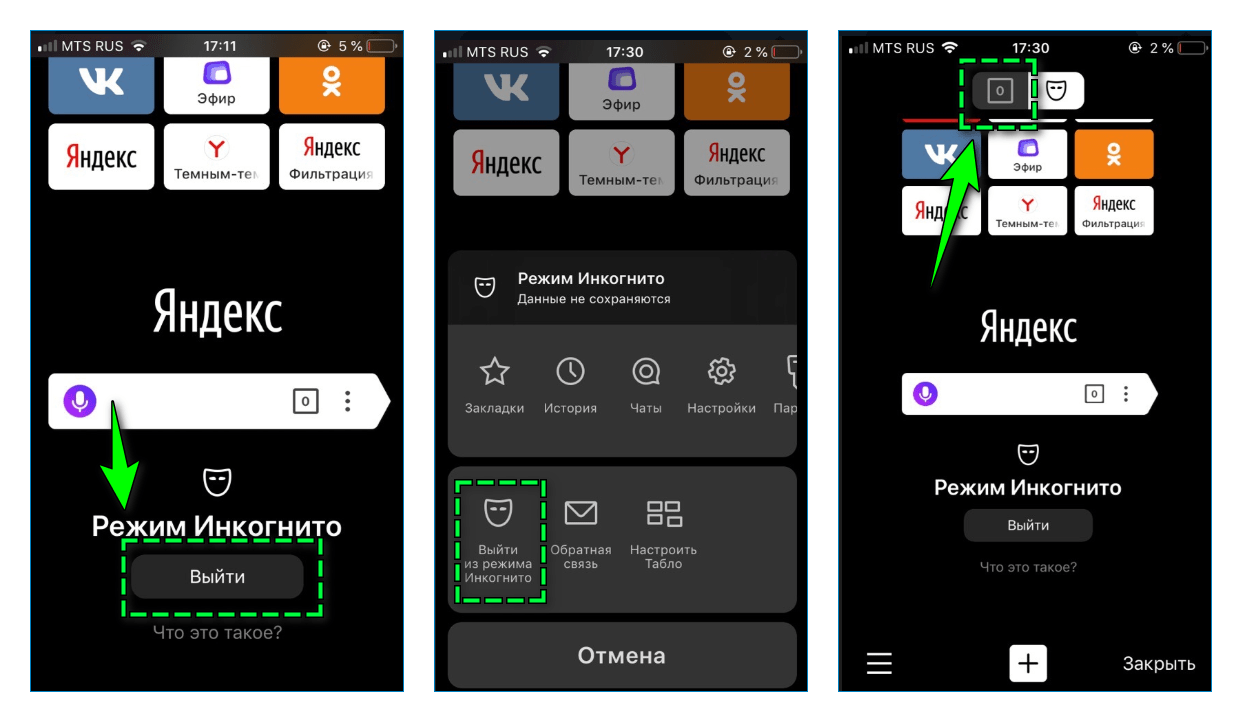
Как и в случае с Safari, панель браузера станет темного цвета, и ни одна из посещенных страниц не попадет в историю. Для деактивации режима потребуется нажать кнопку «Отключить» на главной странице Yandex Browser.
Аналогичным образом может поступить владелец Айфона, который использует для выхода в интернет любой другой браузер. Важно лишь уточнить, что в зависимости от производителя программы режим может называться «Инкогнито», «Частный доступ» или «Гостевой режим». Все эти понятия равнозначны.
В браузере от Яндекса существует еще один способ отключить показ истории. Даже без включения режима инкогнито пользователь может сделать так, чтобы список посещенных сайтов не отображался в разделе История. Чтобы выполнить операцию, понадобится:
- Открыть Yandex Browser.
- Кликнуть по иконке с тремя кнопками.
- Перейти в настройки.
- Выбрать раздел «Конфиденциальность».
- Снять галочку с пункта «Сохранять историю».
После выполнения операции вне зависимости от того, через какой режим пользователь осуществляет веб-серфинг, журнал посещенных страниц отображаться неб будет. Однако, посещенные до этого момента сайты все равно появятся в «Истории».
Как посмотреть историю браузера на Айфоне в Safari
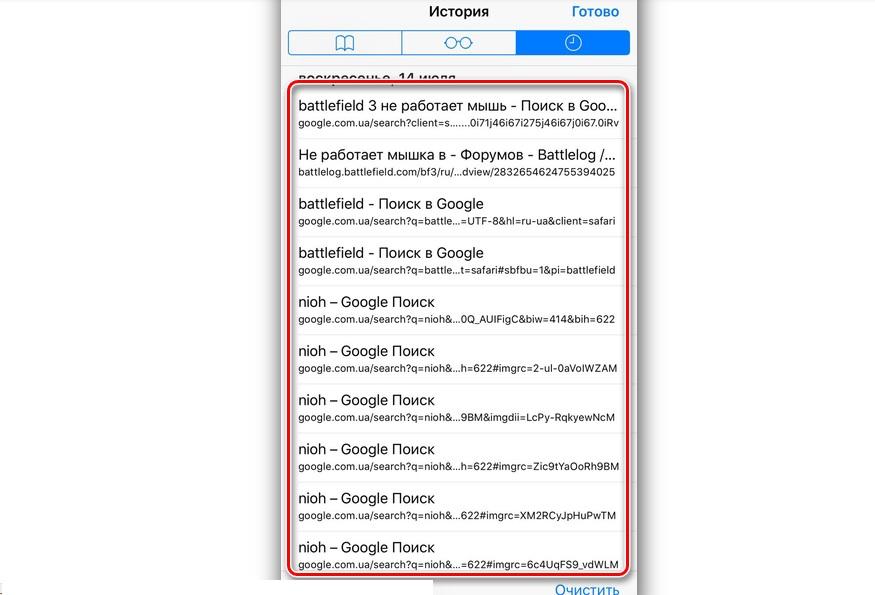
Сафари – основной браузер, предназначенный для устройств Apple. Он, как и любое другое подобное приложение, позволяет пользователям ознакомиться с историей посещенных сайтов.
Для просмотра истории нужно:
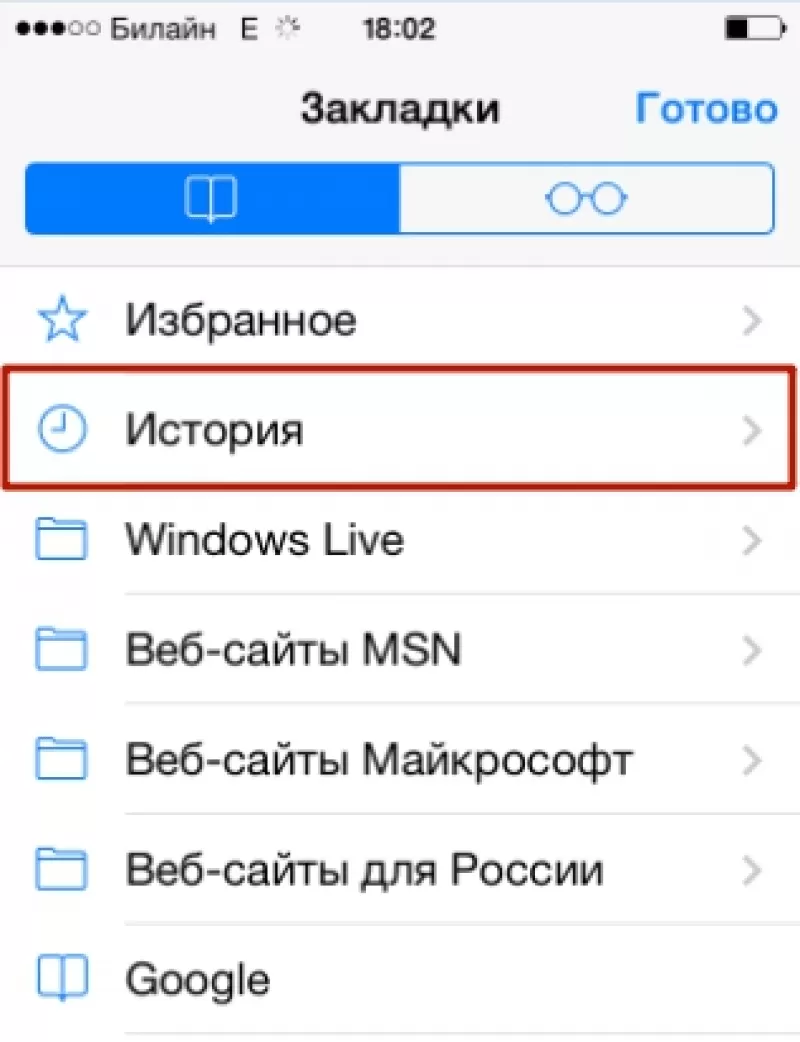
- Открыть Safari (значок в виде компаса на главном экране).
- В нижней части экрана кликнуть по иконке, изображающей журнал.
- Нажать на значок в виде часов.
В мобильной версии Safari все посещенные сайты отобразятся на дисплее в порядке открытия (от новых к старым). Чтобы перейти на интересующую страницу, достаточно нажать на представленную ссылку.
Как посмотреть историю браузера Яндекс на Айфоне
Yandex Browser также является популярным приложением для выхода в интернет с iPhone. Его интерфейс немного отличается от Safari, поэтому для ознакомления с историей посещенных сайтов нужно выполнить иные действия. Точнее, пользователю придется нажать другие кнопки, а сам алгоритм будет практически в точности напоминать действия, выполненные в Сафари.
История в Яндекс. Браузере открывается следующим образом:
- Открываем приложение.
- Нажимаем кнопку с тремя точками.
- Выбираем пункт «История».
- Ищем нужную страницу и при необходимости переходим на интересующий сайт.
Здесь, как и в Safari, все сайты представлены в порядке посещений. Таким образом, недавно открытый ресурс будет отображаться первым, а посещенный раньше всего – последним.
Как удалить историю действий на устройстве
Ознакомившись с ранее представленной в материале информацией, пользователь может без проблем скрыть историю посещенных сайтов. Но дело в том, что действие выполняется только в режиме инкогнито или «Частный доступ». Страницы, которые открывались без специфического режима, все равно отображаются в журнале.
Очистить представленную историю можно двумя способами:
- в самом браузере;
- через настройки.
Первый вариант работает в любом браузере, который владелец Айфона скачивает на своем устройстве. В первую очередь требуется рассмотреть алгоритм действий в Safari. Здесь очистка журнала посещений выполняется следующим образом:
- Запускаем приложение.
- Нажимаем кнопку журнала.
- Переходим во вкладку с историей.
- Передвигаем посещенную страницу влево и кликаем «Удалить».
- Чтобы стереть всю историю, нажать кнопку «Очистить».
При удалении истории пользователь может выбрать, за какой период требуется очистить список посещенных сайтов. Это может быть час, день, неделя или все время.
Похожим образом очистка выполняется через Yandex Browser:
- Открываем приложение.
- Кликаем на 3 вертикальные точки.
- Переходим в «Конфиденциальность».
- Нажимаем на «Очистить данные».
- Выбираем информацию для очистки. Это может быть не только история, но и кэш, пароли и другие параметры.

Это лишь первый способ, позволяющий стереть историю открытых страниц на Айфоне. Порой пользователям не очень удобно запускать каждый браузер по очереди, чтобы чистить журнал посещения. Поэтому важно рассмотреть вариант, предполагающий удаление истории через настройки смартфона.
В случае с Safari действует следующий алгоритм:
- Открыть настройки устройства.
- Нажать на иконку Сафари.
- Пролистать страницу вниз.
- Кликнуть на «Очистить историю и данные».
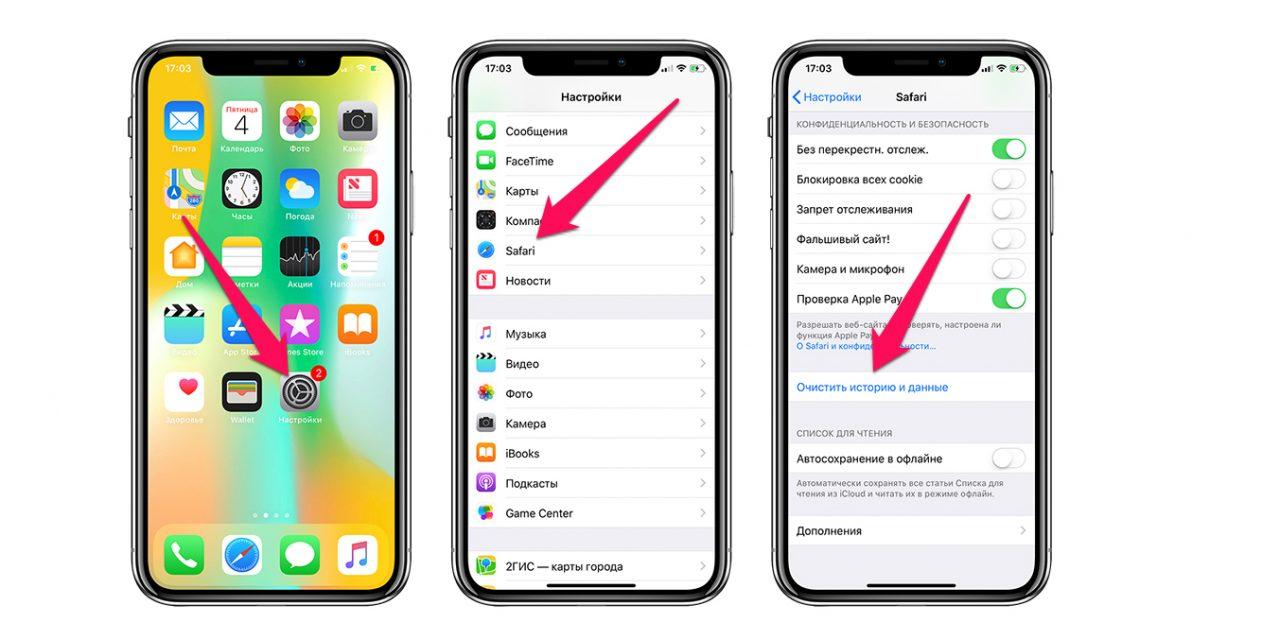
Обратите внимание, что при выполнении действий из указанного алгоритма сотрется не только история, но и все пароли, которые были сохранены в Safari. В будущем это может доставить определенные неудобства, поскольку авторизацию на нужном сайте придется проходить повторно.
Как известно, иконка Chrome или Yandex Browser не отображается на главном экране настроек Айфона. Поэтому для очистки истории аналогичным с Safari образом понадобится выполнить другой алгоритм:
- Открыть настройки iPhone.
- Перейти в раздел «Основные», а затем – «Хранилище iPhone».
- В пункте «Приложения» выбрать интересующий браузер.
- Нажать кнопку «Очистить».
Как и в случае с Сафари, в браузере Chrome, UCBrowser и любой другой программе очистится вся информация, которая включает в себя историю, кэш и пароли. Если такой способ удаления журнала посещенных сайтов не устраивает пользователя, рекомендуется ознакомиться с вариантом, расписанным выше.
Как найти удаленную историю браузера
Нередко пользователи мобильных устройств удаляют те или иные данные по случайности. Похожая ситуация может произойти с очисткой истории. В связи с этим необходимо разобраться, где искать очищенный журнал посещений.
Где на телефоне история Яндекс Браузера
В статье будет рассказано о том, где посмотреть историю посещений в Яндекс браузере в телефоне или планшете. Узнайте, как найти просмотренную веб-страницу и удалить ее либо полностью очистить историю и кэш на телефоне Андроид или iOS.







Как посмотреть историю в яндекс браузере на айфоне

В процессе активного использования веб-обозревателя на смартфоне рано или поздно можно столкнуться с необходимостью просмотра истории посещенных сайтов. Это можно сделать в любом подобном приложении, и Яндекс.Браузер для iPhone не является исключением.
Просмотр истории

Несмотря на то что интерфейс мобильного веб-обозревателя от Яндекс во многом отличается от такового в версии для ПК, посмотреть историю посещенных с его помощью веб-страниц можно практически тем же образом.
-
Запустите Яндекс.Браузер и вызовите его меню. Независимо от того, на какой из страниц приложения вы будете находиться (домашней или произвольном веб-сайте), для этого нужно нажать на три горизонтальные точки, расположенные справа от адресной строки.
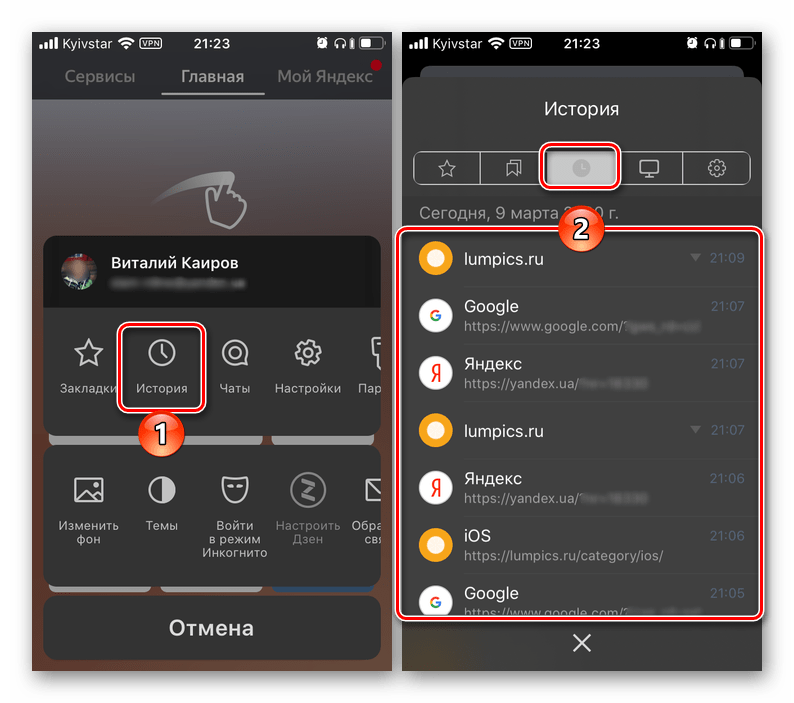 Для просмотра списка ранее посещенных сайтов просто листайте их перечень сверху вниз, а для перехода к любому из них коснитесь названия имени или адреса.
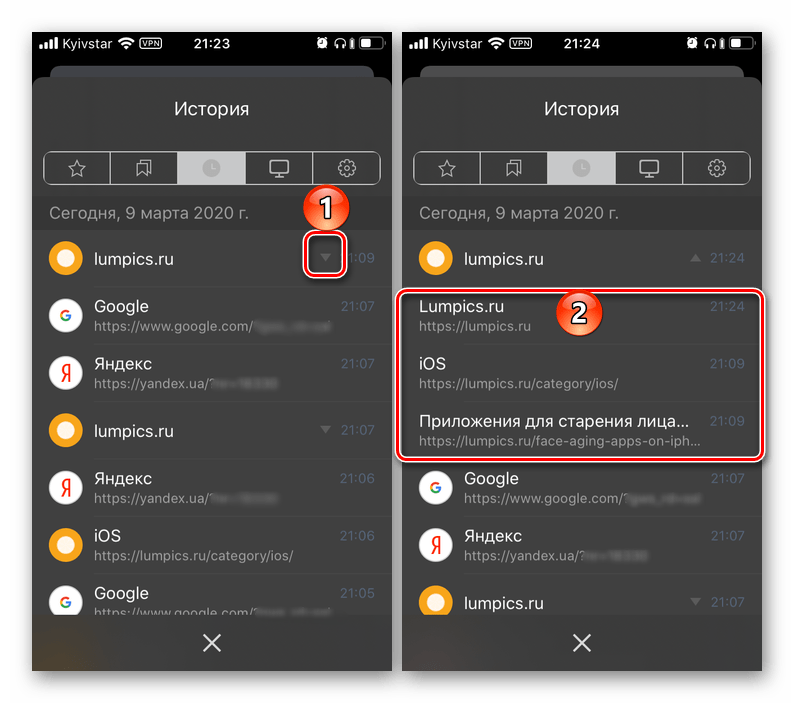
  Если в истории сохранилось сразу несколько страниц одного веб-ресурса, просмотренных за один временной отрезок, они будут представлены в виде группы, о чем можно понять по указывающей вниз треугольной стрелке, расположенной слева от времени посещения. Ее нажатие развернет список.
  Если вы пользуетесь браузером Яндекс на любом другом устройстве, помимо iPhone, и авторизованы в той же учетной записи, а также активировали функцию синхронизации, во вкладке «Другие устройства» можно будет просмотреть историю соответствующих посещений.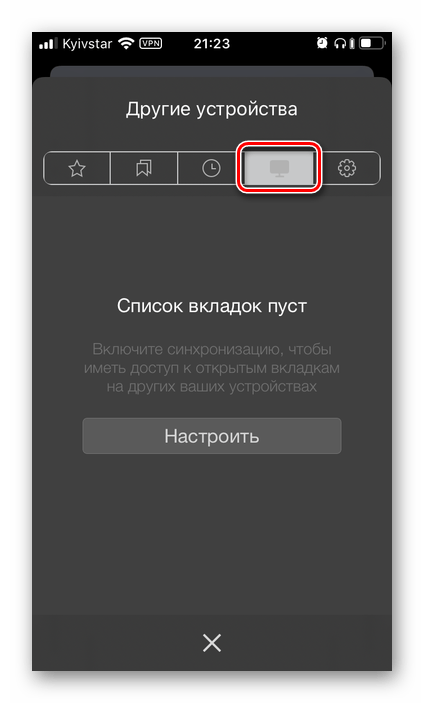

Сохранение и очистка истории

Как можно понять из предыдущей части статьи, просмотр истории в Яндексе на iPhone — задача довольно простая, но иногда данный раздел приложения требуется открыть отнюдь не для получения информации о ранее посещенных сайтах, а для ее очистки. Если и вы хотите сделать именно это, придерживайтесь следующего алгоритма.
-
Вызовите меню Яндекс.Браузера и откройте его «Настройки».
Пролистайте список доступных опций вниз, до блока «Конфиденциальность». Если вы не хотите более «Сохранять историю», отключите расположенный напротив этого пункта переключатель.

Примечание: В случае если история посещенных сайтов, наоборот, не сохранялась ранее и это нужно исправить, активируйте данную функцию.
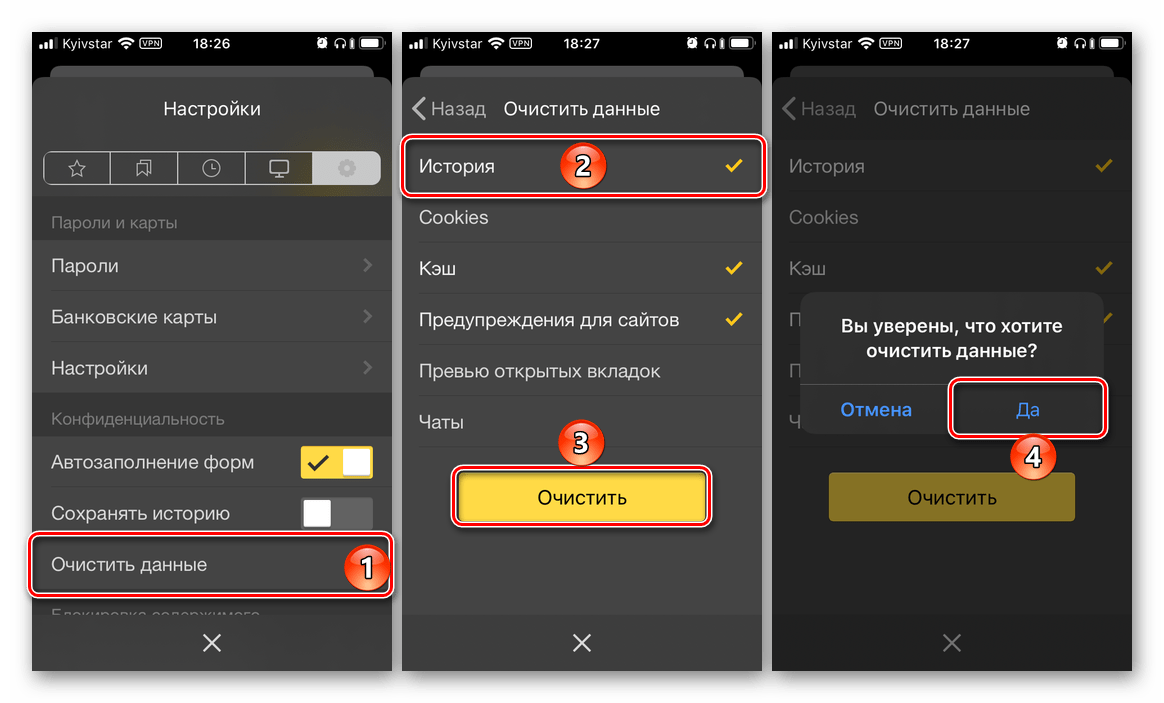
Таким образом осуществляется очистка данных, накопленных за время использования веб-обозревателя от Яндекс на айФон. Теперь вы знаете, как посмотреть историю в Яндекс.Браузере на iPhone, а также, как отключить ее сохранение и/или выполнить полное удаление, если это потребуется. Источник
Где на телефоне история Яндекс Браузера
В статье будет рассказано о том, где посмотреть историю посещений в Яндекс браузере в телефоне или планшете. Узнайте, как найти просмотренную веб-страницу и удалить ее либо полностью очистить историю и кэш на телефоне Андроид или iOS.
По умолчанию Яндекс браузер сохраняет историю просмотров. Но иногда возникает необходимость скрыть перемещения по сайтам или вернуться к конкретному ресурсу. Разберемся подробно, где находится журнал популярного браузера Яндекс в мобильной версии.
Где история на Андроиде
Посмотрим, куда на Андроиде в Яндекс браузере сохраняется история:
-
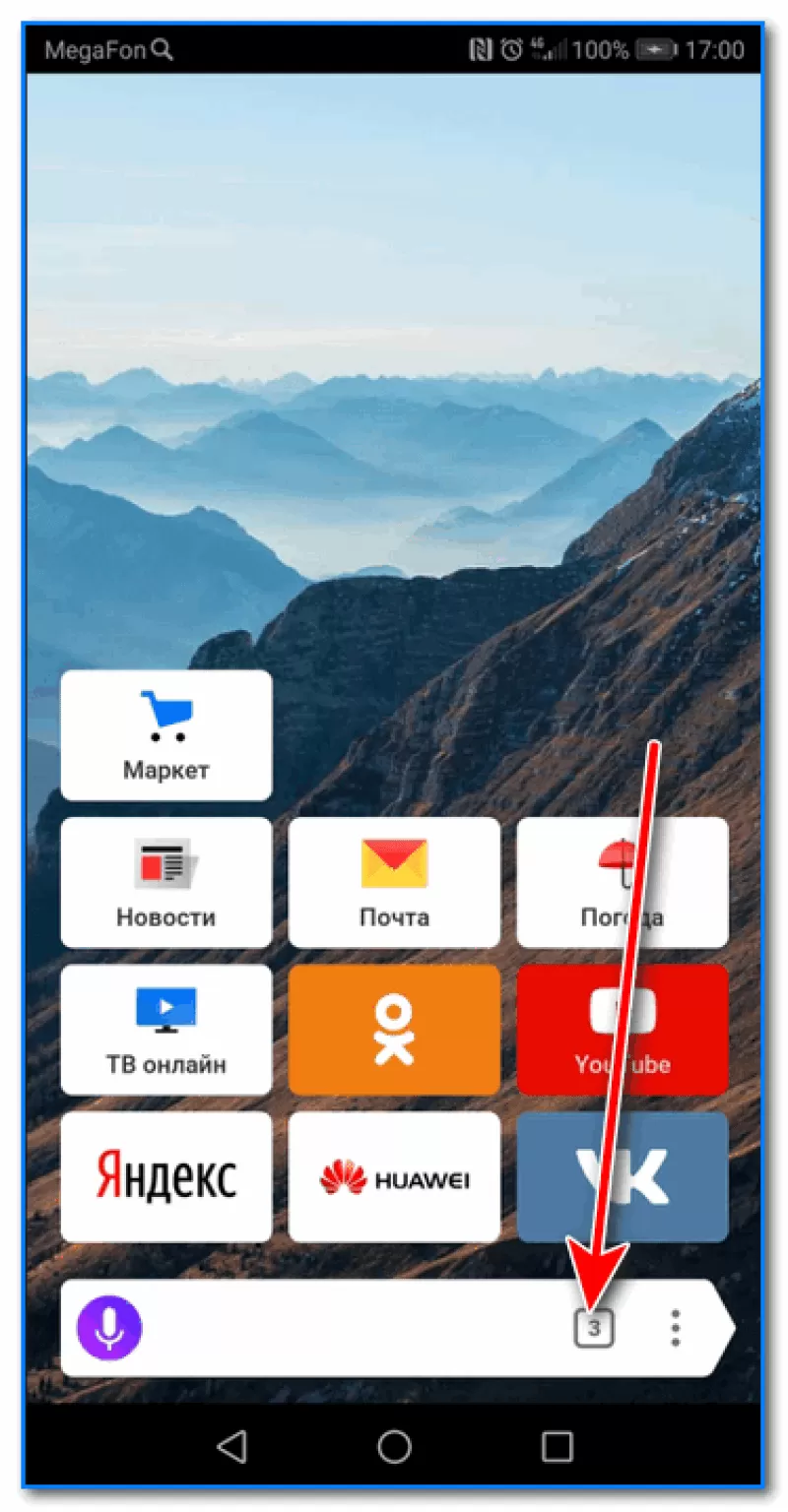
На главной нажимаем на вкладки. Открытые окна обозначены цифрой по их количеству.
На появившейся панели внизу окна выбираем значок «часы» и нажимаем на него.
После этого откроются просмотренные страницы в виде списка.
Здесь можно найти нужную ссылку. Нажав на нее, можно опять попасть на этот сайт, или удалить ее, если эта информация больше не нужна. Просмотр списка посещений в Яндекс браузере на телефоне Самсунг и Хонор доступен по этому же алгоритму.
Очистка истории на Андроиде
На Android можно очищать список посещенных сайтов или удалять отдельные вкладки в приложении. Для этого необходимо:
-
В открывшемся окне нажмите на вкладку, которую хотите удалить, удерживайте, пока не появится меню.
Выберите нужный пункт. «Удалить», если хотите, чтобы из списка пропала только эта вкладка, или «Очистить», чтобы удалить все страницы, которые посещали в Интернете.
Второй вариант полной очистки данных:
-
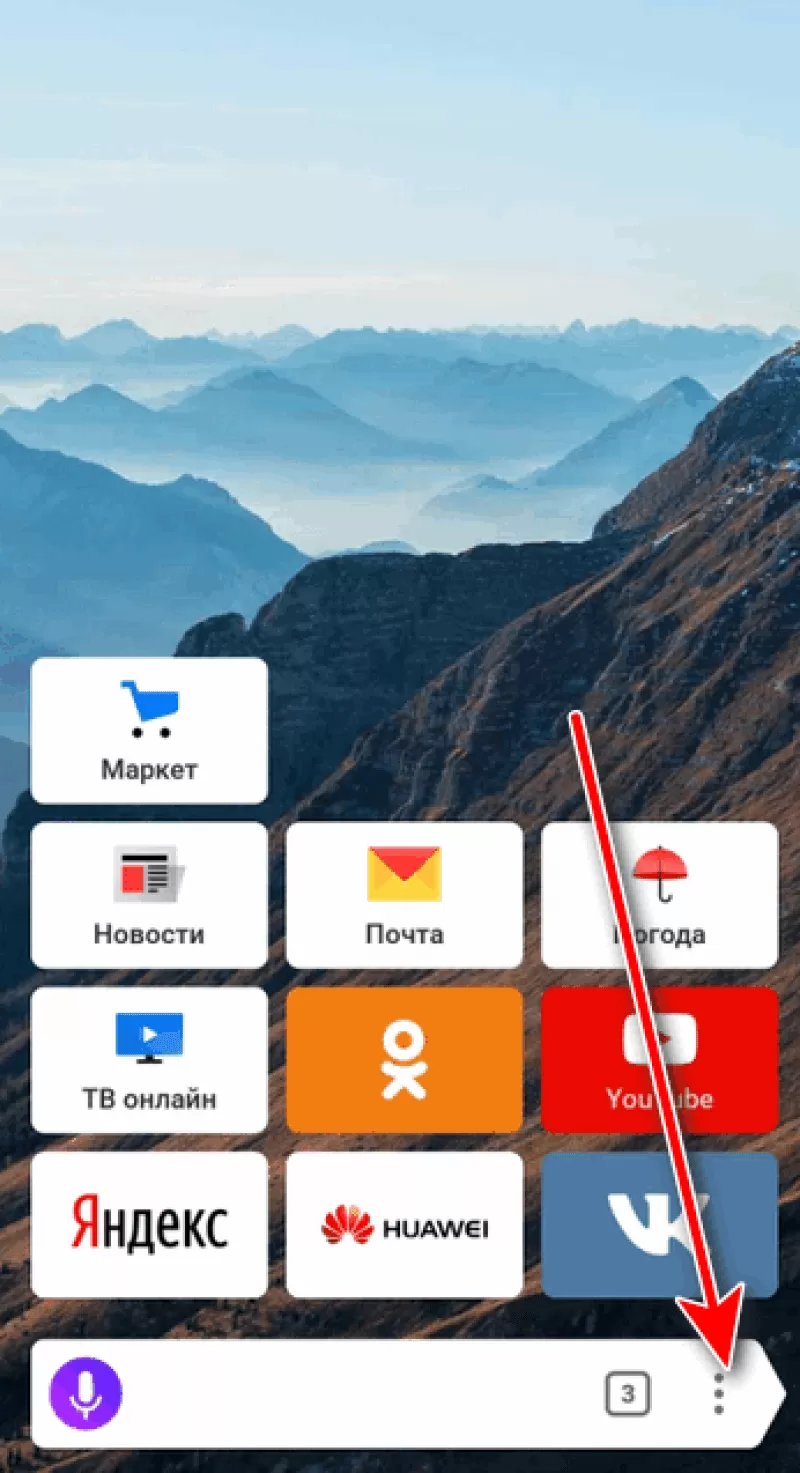
Зайти в настройки в браузере, нажав на знак трёх точек.
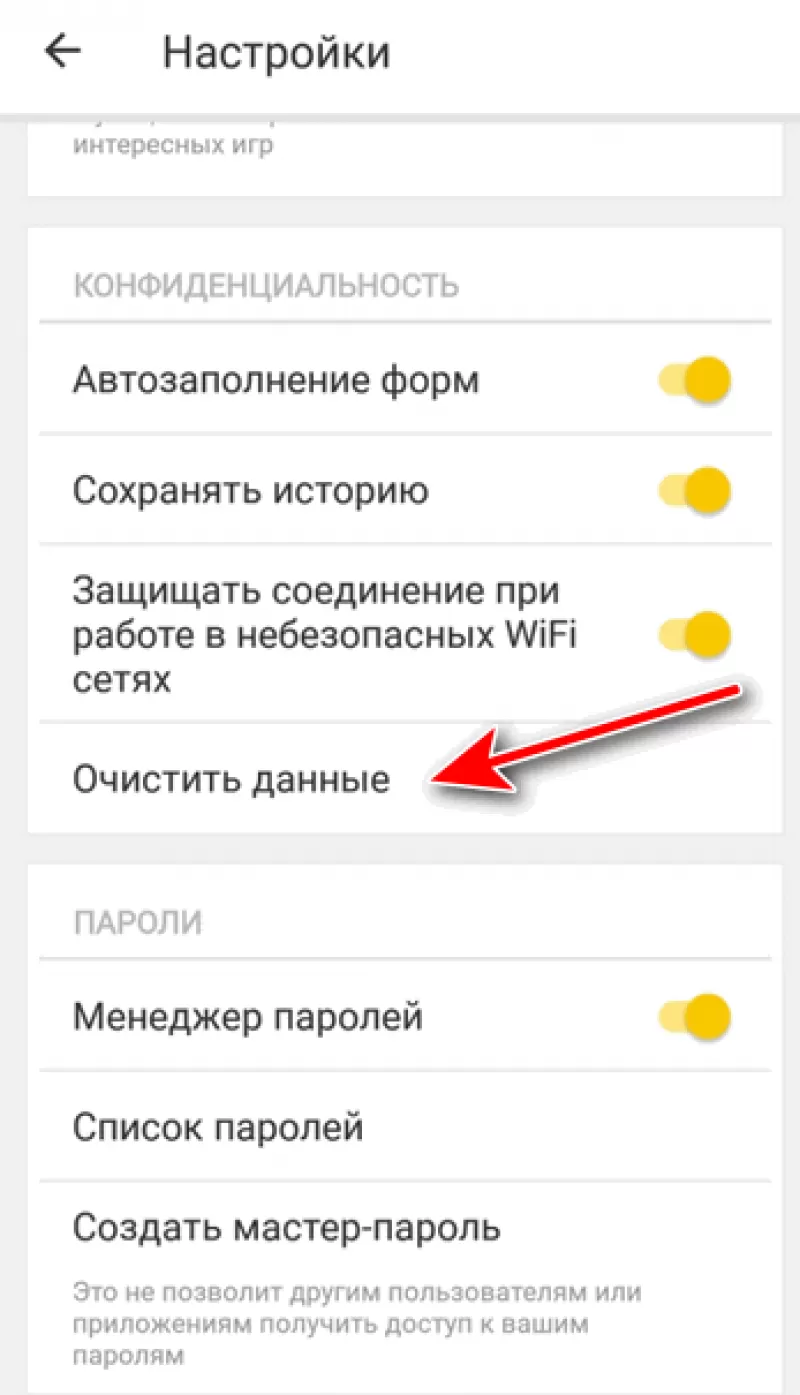
Во вкладке «Конфиденциальность» зайти в раздел «Очистить данные».
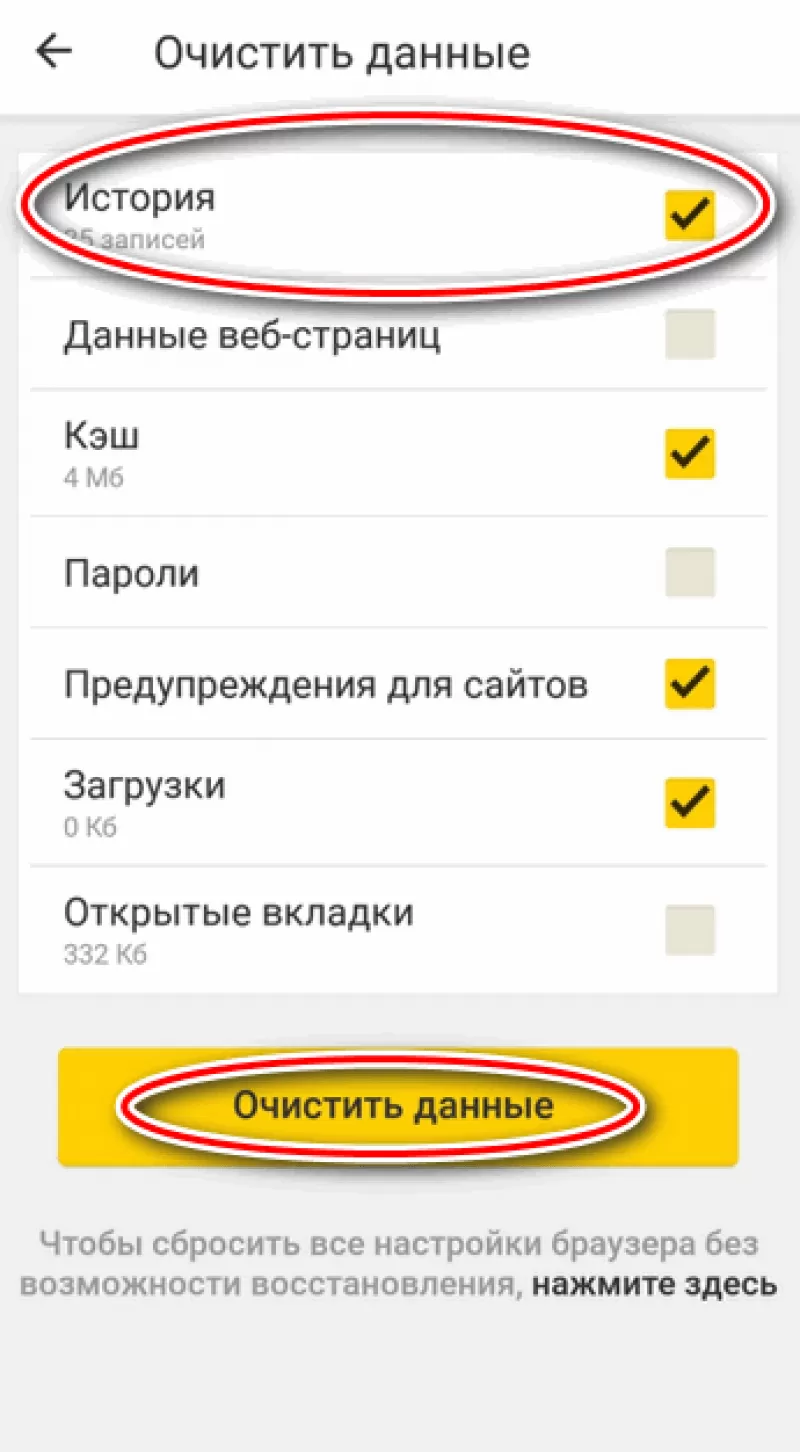
Проставить галочки напротив нужных разделов с данными и нажать на соответствующую кнопку, после подтвердить удаление.
Где история на Айфоне
Узнаем, где хранится журнал истории Yandex browser на iPhone.
-
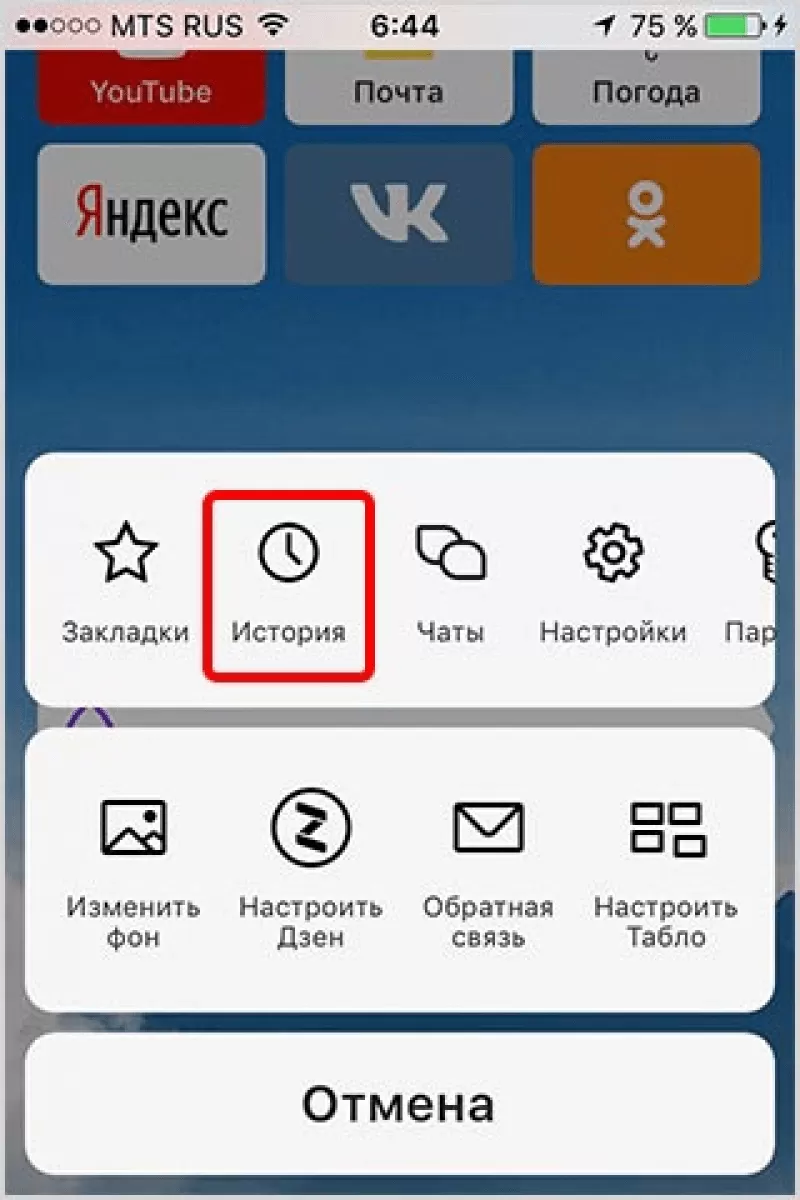
Тапните на значок «три точки».
Выберите часики с надписью «История».
Откроется окно с навигацией по сайтам.
Здесь можно совершать нужные действия: удалять вкладки или просматривать странички снова.
Очистка истории на Айфоне
Чтобы очистить просмотренные сайты в Яндекс Браузере на Айфоне, нужно:
-
Зайти в просмотренные страницы и выбрать ту вкладку, которую нужно удалить.
Сдвинуть вкладку влево. Подтвердить удаление, нажав на кнопку «Удалить».
Для удаления данных проделайте шаги, описанные в пункте «Как очистить историю Яндекс браузера на телефоне Андроид». Алгоритм полного удаления, в том числе и очистка кэша, доступен на любой ОС, даже на планшете и компьютере.
Как осуществлять поиск по истории
Поиск по истории Яндекс браузера осуществляется вручную. Прокручивайте список вкладок, пока не дойдете до цели. Для удобства пользователей навигация разбита по датам. Зайдите в тот день, в который открывали страницу и найдите ее в списке. Процедура будет одинакова для смартфонов на Андроиде и iOS.
Как отменить сохранение истории на телефоне
Некоторые пользователи не хотят оставлять следы пребывания в Сети в целях сохранения приватности или рационального использования памяти устройства. В этом случае рекомендуем в вашем гаджете:
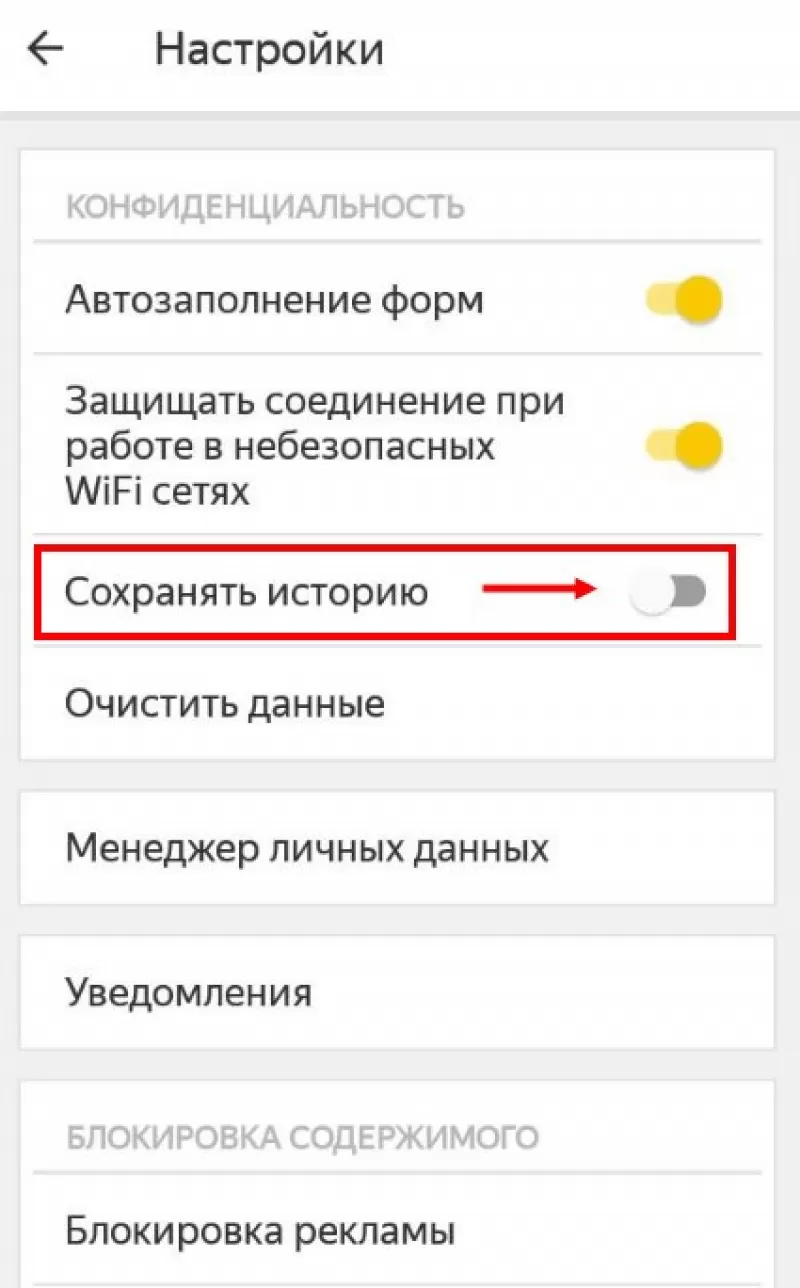
-
Зайти в настройки (значок трех точек).
 Отключить опцию «Сохранять историю».
Также в Яндекс браузере можно просматривать веб-страницы в режиме «Инкогнито» бесследно. Для этого нажмите на три точки справа выберите «Инкогнито вкладка». Этот способ хорош, если вы не хотите собирать данные о просмотренных сайтах.
Где история на планшете
Процесс открытия истории веб-обозревателя на планшете схож с таковой на компьютере, но отличается от алгоритма на смартфоне.
-
Открываем стартовую страницу браузера Яндекс. Для этого в конце вкладок нажимаем «+».
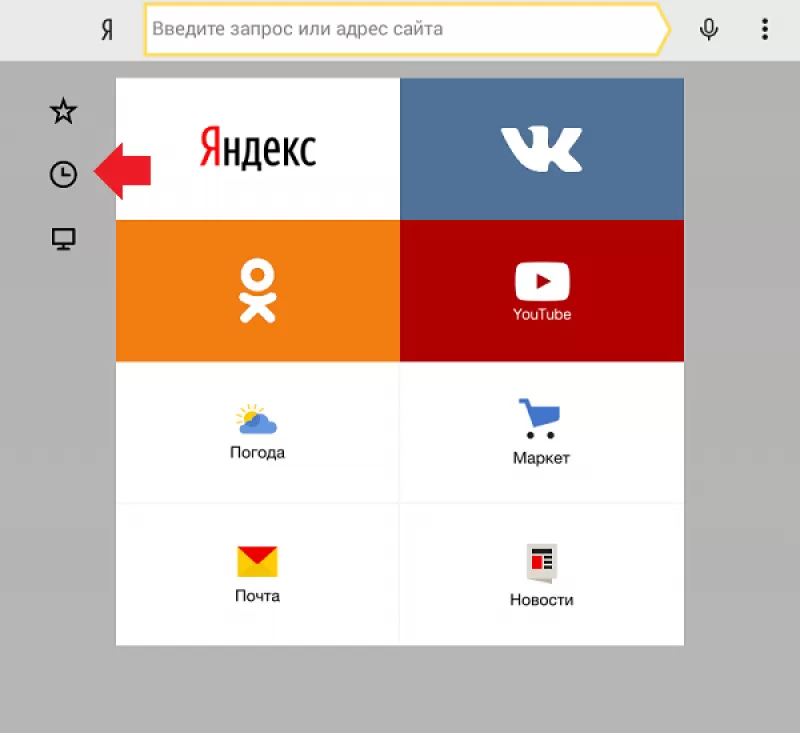 С левой стороны выбираем иконку часов. Откроется лента просмотренных ресурсов.
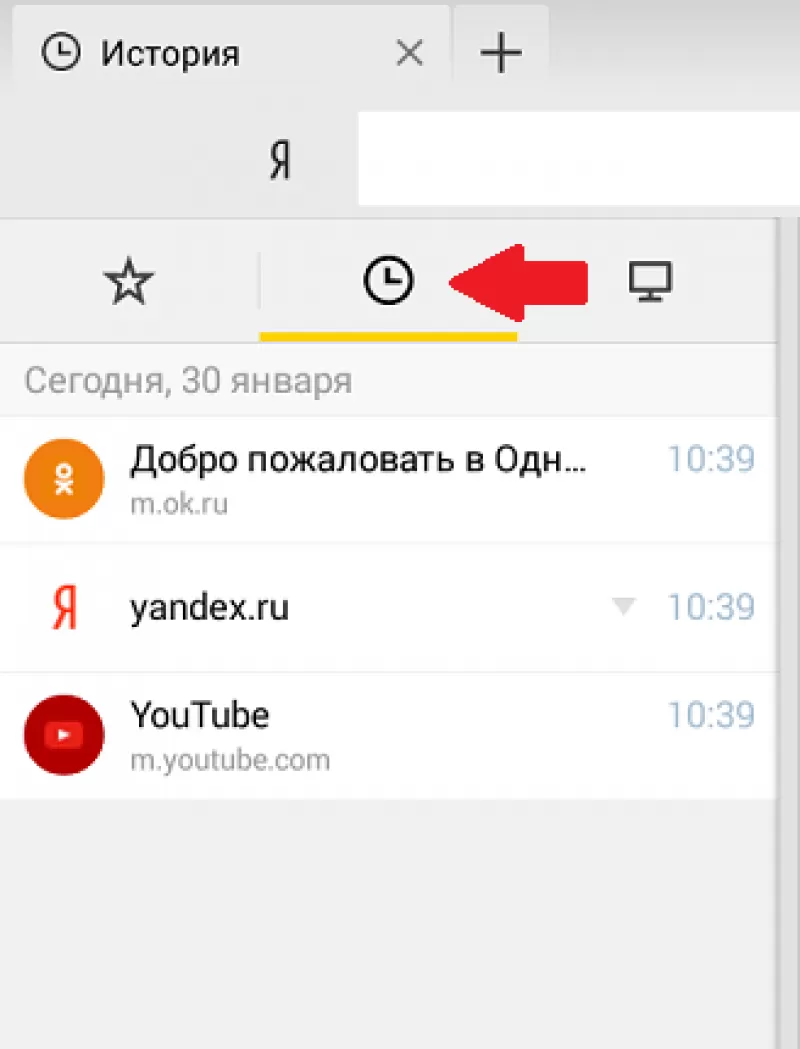 Есть и другой способ. Интерфейс планшета, как и компьютера, разрешает сделать запрос через адресную строку. Для этого нужно ввести в нее «browser://history/». Откроется вкладка с полным списком просмотренных ранее сайтов.