Обновляем ВКонтакте на Android-смартфоне

У большинства мобильных устройств, работающих на базе Android, предустановлены сервисы Google и, соответственно, фирменный магазин приложений Google Play. Обновить клиент социальной сети «ВКонтакте» можно именно через него. В первую очередь разберем этот способ, поскольку он наиболее простой и популярный.
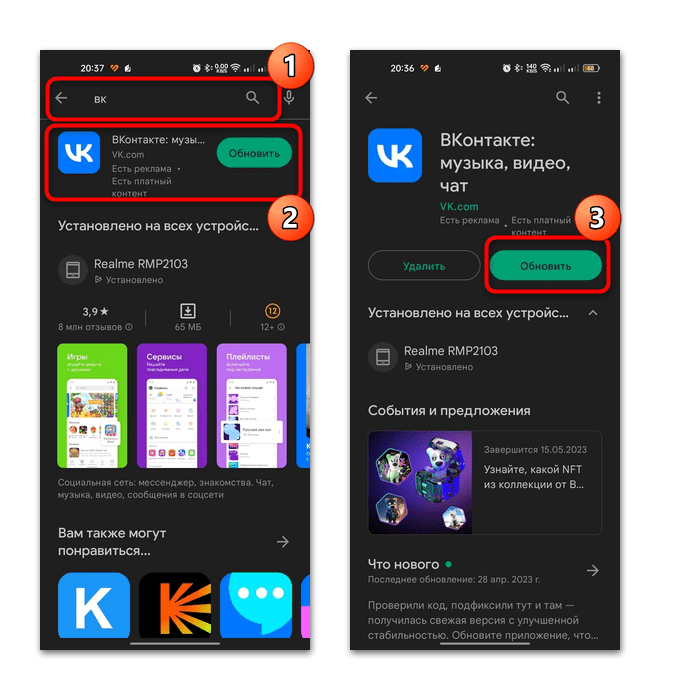
Для установки актуальной версии достаточно через поисковую строку магазина приложений ввести соответствующий запрос и нажать на кнопку поиска. Далее останется перейти на страницу с описанием софта и нажать на кнопку «Обновить».
Также есть альтернативный метод установки обновлений для приложения – библиотека софта в Google Play:
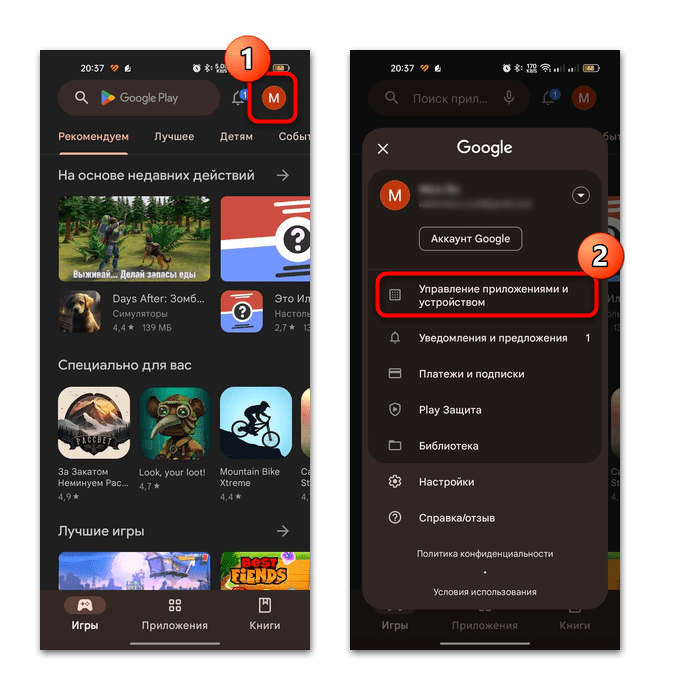
- Запустите магазин и тапните по миниатюре аватарки в правом верхнем углу. В появившемся окне выберите «Управление приложениями и устройством».
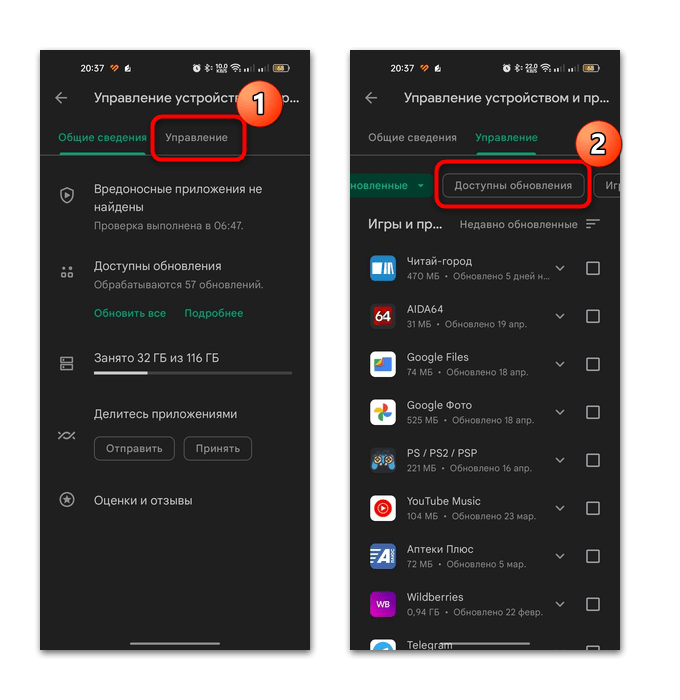
- Перейдите на вкладку «Управление», затем нажмите на кнопку «Доступны обновления».

В магазине Google Play есть возможность активировать автоматическое обновление для определенных приложений, например для ВК. Для этого на странице с описанием софта нажмите на троеточие вверху и отметьте пункт «Автообновление». После этого актуальная версия при наличии самостоятельно будет загружена и установлена.
Способ 2: Сторонние магазины приложений
Обновление приложения соцсети доступно и через сторонние магазины приложений. Одним из наиболее популярных в стране является RuStore.
В этом случае достаточно перейти на вкладку «Профиль», затем в списке софта найти «ВКонтакте» и обновить его, тапнув по соответствующей кнопке.
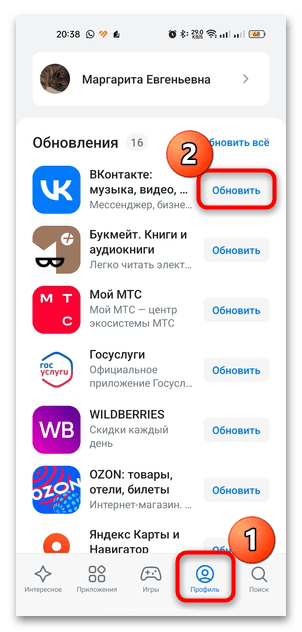
Еще так же, как и в предыдущем варианте, можно отыскать программу через поисковую строку, затем перейти на страницу с ее описанием и выбрать кнопку обновления.
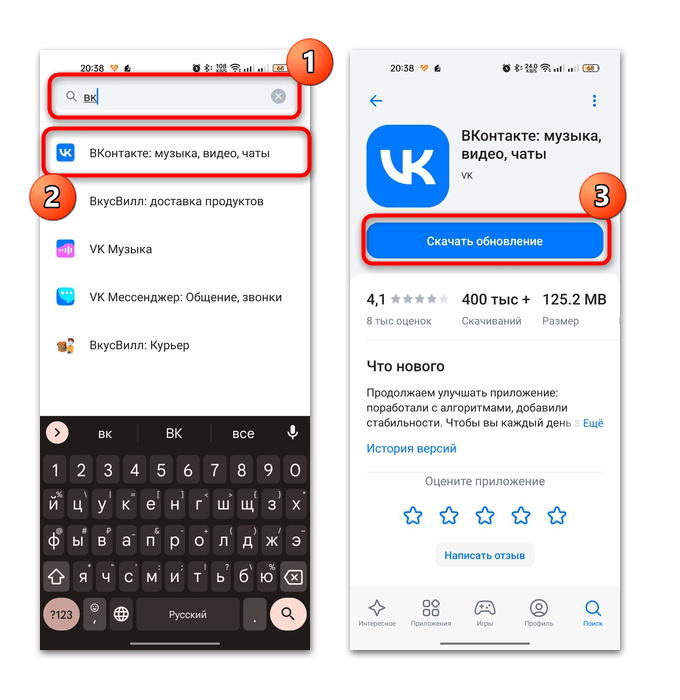
Алгоритм действий в других магазинах приложений (фирменных или сторонних — не имеет значения) схож: достаточно найти «ВКонтакте» и нажать на кнопку «Обновить» для установки актуальной версии.
Способ 3: Установка APK-файла
В некоторых случаях (допустим, когда новая версия приложения не устраивает, не поддерживается версией Android или при установке из маркета возникает ошибка) может понадобиться установка APK-файла официального приложения ВКонтакте. Это более трудоемкий способ, поскольку придется отыскать установочный файл в сети, затем скачать его и запустить его. Такой алгоритм действий придется проделывать каждый раз, когда потребуется обновление софта. Помните, что скачивать APK-файл нужно только из проверенных и надежных источников во избежание кражи данных аккаунта и появления других неприятностей.
Прежде чем устанавливать приложение из неизвестного источника, потребуется дать соответствующие разрешения для приложения, откуда будет производиться инсталляция (файловый менеджер или браузер). В целях безопасности у Android такая возможность отключена по умолчанию. Ранее мы писали о том, как выдать необходимые права.
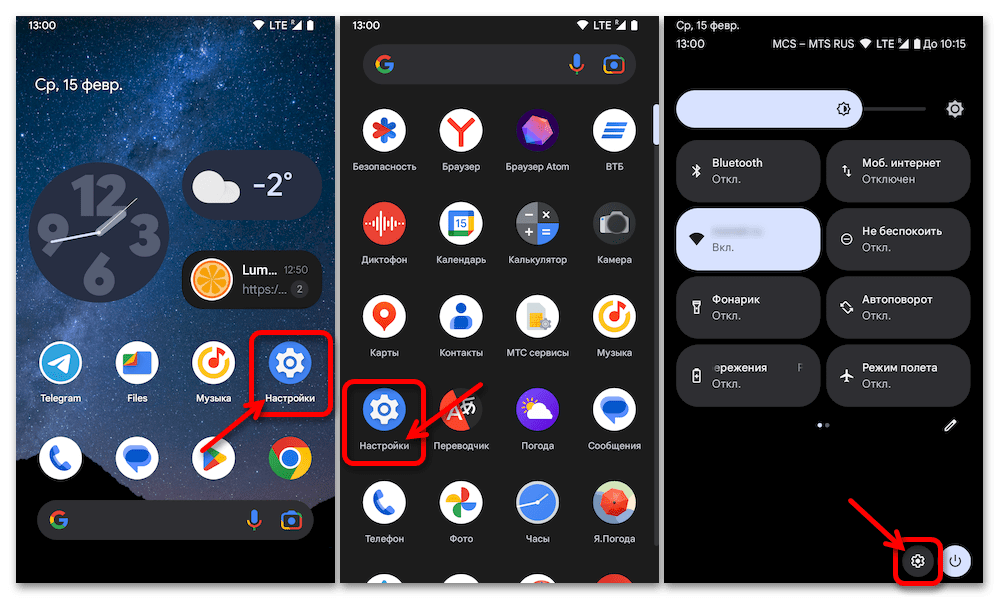
Подробнее: Выдача разрешения для установки приложений из неизвестных источников на Android
Новую версию из APK-файла можно устанавливать прямо на то приложение, которое уже есть на телефоне. В этом случае появится всплывающее окно с предложением обновить софт.
Как на андроиде обновить приложение Вконтакте?
Обновлять можно несколькими способами. И самый простой — зайти на Goole Play, который предустановлен на большинстве смартфонов, выбрать раздел Мои приложения и игры. Найти там нужное приложение и нажать на кнопку Обновить. После этого ничего нажимать не надо.
Или же найти приложение в поиске, кликнуть на него. Там будет две кнопки — Удалить и Обновить. Нажать вторую и дождаться конца загрузки.
Можно также установить автоматическое обновление для приложения — зайдя на его страницу, как указано выше, нажать на три вертикальные точки в правом углу и поставить галочку около пункта Автообновление. Так все будет обновляться само, при выходе новой версии Вконтакте.
Инструкция: Как обновить приложение ВКонтакте через QR-код

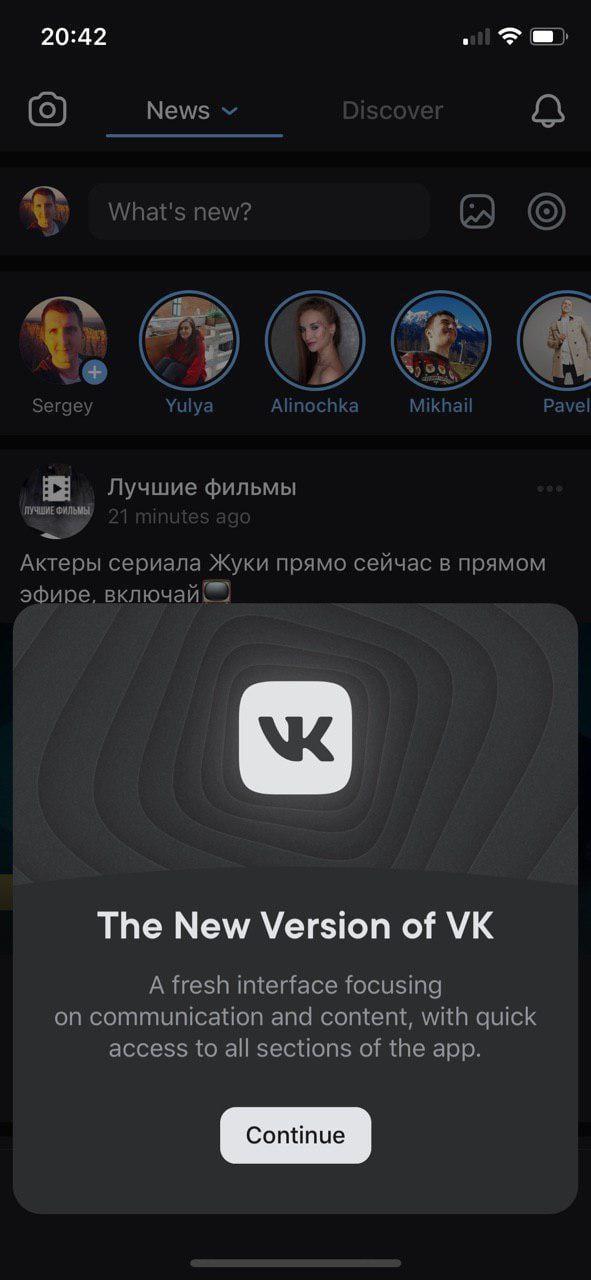
17 октября ВКонтакте сделали полный редизайн приложения. Посмотреть его можно двумя способами: по ссылке или через QR-код. Расскажем о каждом из них поподробнее.
Первый способ: по ссылке
- Установите последнюю версию приложения. Если вы не уверены, что она последняя, зайдите в PlayMarket или AppStore и проверьте, есть ли обновления для приложения. Если доступны обновления, их нужно установить
- Перейдите по ссылке vk.cc/future
- В приложении запустится обновление и вы увидите новый дизайн
Второй способ: через QR-код
- Установите последнюю версию приложения. Если вы не уверены, что она последняя, зайдите в Google Play или AppStore и проверьте, есть ли обновления для приложения. Если доступно обновление, его нужно установить
- Зайдите в приложение ВКонтакте. Нажмите на «Истории» и наведите камеру на QR-код.

QR-код для обновления дизайна ВКонтакте
3. В приложении запустится обновление и вы увидите новый дизайн.
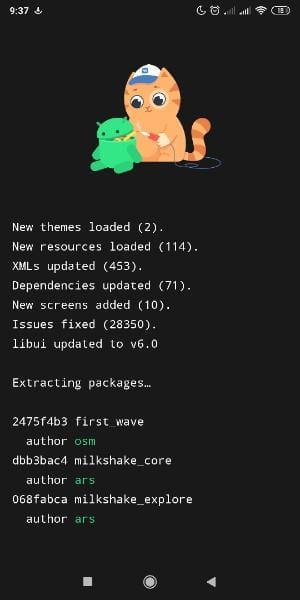
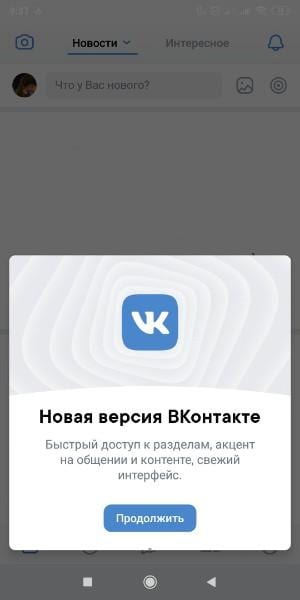
Готово. Теперь у вас активирован новый дизайн ВКонтакте. Кто уже активировал, расскажите нам, что изменилось и нравится ли вам это.
Как обновить ВК до последней версии на Андроиде
Чтобы установить новую версию социальной сети ВКонтакте на телефон, потребуется воспользоваться специальным сервисом от Google. При этом поставленную задачу можно выполнить в автоматическом режиме или вручную. Для апдейта устаревшего дизайна приложения нужно отсканировать QR-код. Вне зависимости от выбранного метода на смартфоне ВК обновится до последней версии 2021 года.
Как обновить приложение ВКонтакте на Андроиде через Google Play
Среди штатных сервисов от Google есть Play Маркет, с помощью которого можно выполнить обновление любого софта на смартфоне, включая ВКонтакте. Делается это путем настройки автоматической загрузки и установки программ или вручную со страницы ВК.
Автоматическое обновление ВКонтакте
Для настройки автообновления на Андроиде необходимо активировать соответствующую опцию:
- Запустить Play Маркет и раскрыть главное меню, нажав по иконке профиля в углу экрана. Перейти в раздел « Управление приложениями и устройством ».

- Раскрыть вкладку « Управление » и тапнуть по кнопке « Доступны обновления ». Нажать на наименование программы, для которой нужно установить апдейт.

- На официальной странице раскрыть меню, нажав на 3 вертикально расположенные точки в верхнем правом углу экрана. Установить отметку « Автообновление ».

- Начать инсталляцию, дотронувшись до кнопки « Обновить ».

После непродолжительного процесса загрузки файлов начнется инсталляция апдейта. Появление кнопки « Открыть » будет означать завершение процедуры.
Обратите внимание! После активации функции автообновления инсталляция будет выполняться без вмешательства пользователя — сразу после выхода нового релиза программы.
Ручное обновление приложения
Ручной апдейт подразумевает активацию соответствующего действия на странице программы. Необходимо:
- Войти в магазин приложений и тапнуть по поисковой строке. Ввести запрос « ВКонтакте » и нажать на одноименную строчку выдачи.

- В результатах поиска перейти на страницу ВК, нажав на название.

- Запустить процесс инсталляции апдейтов, тапнув по кнопке « Обновить ».

После окончания процедуры появится возможность запустить программное обеспечение посредством нажатия соответствующей кнопки.
Установка последней версии ВК через QR-код
С помощью кода инсталлировать апдейты самого софта нельзя. Этот способ служит для обновления устаревшего оформления. Для осуществления запланированного потребуется актуальная версия программного обеспечения, поэтому предварительно нужно воспользоваться вышеописанными инструкциями.
- Запустить ВК и на главной странице начать запись истории.

- Навести камеру на код, расположенный ниже.

- Дождаться завершения процесса добавления нового дизайна, после чего перезапустить программу.

Важно! В зависимости от даты установки последнего апдейта этот метод может быть не актуален.
Чтобы в будущем проблем с апдейтом программы не возникало, рекомендуется выполнить настройку автоматического обновления, после чего сразу же инсталлировать актуальную версию ВКонтакте. В дальнейшем для установки свежих релизов софта участие пользователя не потребуется.