Как вырезать звуковое сообщение в WhatsApp
Если вам есть что сказать и вы не хотите тратить вечность на набор текста, вы отправляете голосовое сообщение. Или, может быть, вы в пути и не можете остановиться, чтобы написать текстовое сообщение. Но что, если вы получили голосовое сообщение, которое хотите, чтобы кто-то услышал, но не хотите, чтобы он услышал его конец?
Хорошая новость заключается в том, что вы можете отключить звук, чтобы получатель слышит только ту часть, которую вы хотите, чтобы они слышали. Для этого вам понадобится помощь стороннего приложения, поскольку WhatsApp не позволяет это делать своим пользователям. Приложение, которое вам понадобится, бесплатное, поэтому, если оно не то, что вы ищете, вам не придется заниматься процессом возврата.
Как редактировать любое звуковое сообщение WhatsApp
Для редактирования аудио в WhatsApp вам понадобится приложение под названием Audio Cutter и Ringtone Maker . После того, как вы установили приложение, пора просмотреть ваши аудио в WhatsApp и выберите один для редактирования. Когда вы открываете приложение, выберите опцию Выбрать аудиофайлы. Он первый в списке.
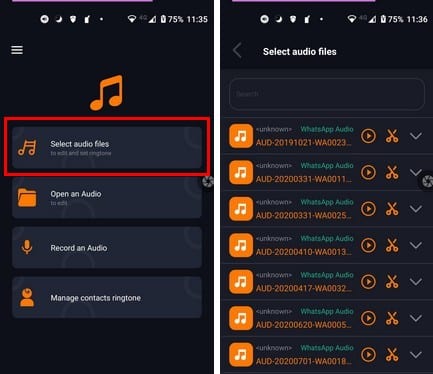
После этого вы должны увидеть список всех ваших аудиофайлов, включая аудио из WhatsApp. Прежде чем продолжить и вырезать его, вы найдете различные варианты того, что вы можете сделать со звуком, если вы нажмете на раскрывающееся меню. Например, вы можете:
- Изменить
- Поделиться
- Удалить
- Установить в качестве мелодии звонка по умолчанию.
- Назначить контакту рингтон
- Назначить рингтон всем контактам.
- Установить как уведомление по умолчанию
- Установить только в качестве мелодии звонка.
- Установить как уведомление
- Установить только как будильник
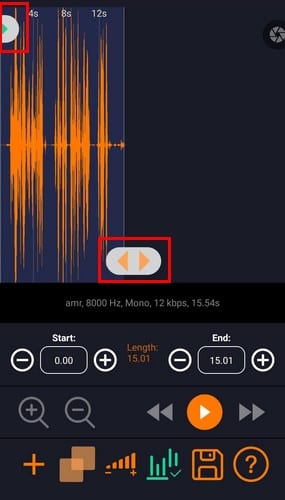
Если вас не интересует ни один из этих вариантов и вы хотите изменить только WhatsApp audio , нажмите на значок ножниц, чтобы продолжить. На следующей странице вы увидите два значка в форме таблеток со стрелками, указывающими в каждую сторону. Верхний должен быть установлен там, где вы хотите, чтобы звук начинался, а нижний, где вы хотите, чтобы звук заканчивался.
Дополнительные параметры
Если вы воспроизводите звук при перемещении этих параметров, вам нужно будет остановить и включить звук, а затем воспроизвести его снова, чтобы услышать ту часть звука, которую вы собираетесь сохранить. Вы можете захотеть начать или закончить звук в определенное время. Например, вы можете захотеть начать звук с 2.23 и закончить его с 10.45. Как вы можете видеть на изображении выше, его легко установить, поскольку время начала и окончания четко обозначено. Обязательно придумайте хорошее название, так как в конце вам нужно будет указать имя файла.
Если вы не видите время начала или окончания звука, просто смахните вправо или влево, чтобы увидеть больше. Пока вы там, вы также можете микшировать другой звук с тем, который редактируете. Нажмите на символ копии, который выглядит как два слегка соприкасающихся квадрата, и выберите другой звук. Как только вы вернетесь туда, где вы были, звук будет воспроизводить только что созданный микс. Если звук слишком слабый, можно также отрегулировать громкость.
Заключение
Благодаря этому устройству для обрезки звука вы можете отправить звук, чтобы другой человек не услышал ту часть, которая не предназначена для него. Помимо редактирования любого аудио в WhatsApp, вы также можете смешивать два совершенно разных аудио вместе. Как вы думаете, вы будете часто использовать это приложение? Позвольте мне знать в комментариях ниже. Кроме того, не забудьте опубликовать статью в социальных сетях, чтобы другие тоже могли получить от нее пользу.
Как редактировать голосовые сообщения в Ватсапе
В мессенджере WhatsApp есть возможность редактировать отправленные сообщения. Это позволяет исправить опечатки или добавить дополнительную информацию. В данной статье рассмотрим различные способы редактирования голосовых сообщений в приложении WhatsApp.
Как в Ватсапе редактировать уже отправленное сообщение
- Кликните на отправленное сообщение, которое необходимо отредактировать.
- Выберите пункт «Редактировать» из контекстного меню.
- Исправьте текст сообщения или добавьте необходимую информацию.
- После редактирования у сообщения появится пометка «Изменено», которую увидят все собеседники в чате.
Важно: Время, в течение которого можно редактировать сообщение, ограничено и составляет 15 минут после отправки. По истечении этого времени, сообщение будет невозможно отредактировать.
Можно ли обрезать голосовое сообщение
Да, в WhatsApp есть возможность обрезать голосовые сообщения. Данный функционал позволяет выделить нужную часть звуковой записи и удалить ненужные фрагменты.
Для обрезки голосового сообщения выполните следующие действия:
- Выберите голосовое сообщение, которое необходимо обрезать.
- Нажмите на пункт «Обрезать» в контекстном меню.
- Дважды коснитесь экрана для выделения начала или конца выделения.
- Удерживайте палец на экране и потяните, чтобы настроить обрезку.
- Подтвердите изменения.
Как исправить ошибку в тексте в Ватсапе
Если вы обнаружили ошибку в тексте сообщения, отправленного в WhatsApp, но уже не можете его отредактировать, вам потребуется следовать следующим шагам:
- Зажмите нажатие на сообщение, в котором нужно исправить ошибку.
- Дождитесь появления контекстного меню.
- Выберите пункт «Изменить».
- Внесите необходимые правки в текст сообщения.
- После внесения изменений, пометка «Изменено» появится у сообщения и будет видна всем собеседникам в чате.
Важно: История внесения исправлений не отслеживается в WhatsApp. Таким образом, нельзя просмотреть, какие изменения были внесены в сообщение.
Как в Ватсапе голосовое сделать текстом
WhatsApp не имеет встроенной функции для преобразования голосовых сообщений в текст. Однако, существуют сторонние приложения, позволяющие осуществить данную конвертацию.
Для перевода голосового сообщения в текст в WhatsApp на Android, выполните следующие шаги:
- Установите приложение Transcriber из магазина Google Play.
- Зайдите в чат с голосовым сообщением, которое нужно сконвертировать.
- Зажмите голосовое сообщение, чтобы появилось дополнительное меню.
- Выберите опцию «Конвертировать в текст» в меню приложения Transcriber.
Теперь вы сможете видеть текстовую версию голосового сообщения прямо в чате WhatsApp.
Полезные советы и выводы
- Использование функции редактирования в WhatsApp позволяет вносить изменения в уже отправленные сообщения, что удобно для исправления ошибок или добавления дополнительной информации.
- Обрезка голосовых сообщений может быть полезна, если вы хотите выделить нужную часть звуковой записи или удалить ненужные фрагменты.
- Если вы обнаруживаете ошибку в тексте уже отправленного сообщения, вы можете внести правки, нажав на сообщение и выбрав опцию «Изменить».
- Для преобразования голосовых сообщений в текст в WhatsApp на Android рекомендуется использовать стороннее приложение Transcriber.
В итоге, редактирование голосовых сообщений, обрезка записей, исправление ошибок и конвертация голоса в текст — все эти функции в WhatsApp позволяют обеспечить более комфортное и удобное общение пользователям.
Что означает восклицательный знак в сообщении в Ватсапе
В Ватсапе красный восклицательный знак рядом с сообщением обозначает, что его отправка не удалась из-за проблем с интернет-соединением или сервером. В случае такой ошибки рекомендуется попробовать отправить сообщение позже. Важно понимать, что это проблема в процессе отправки сообщения, и она не связана с тем, что пользователь заблокировал вас. Возможна ситуация, когда ваше сообщение не доходит до адресата, но это не означает, что он не может его прочитать или не хочет ответить. Потому важно учесть технические причины возникновения такого знака и не делать поспешных выводов относительно коммуникации с собеседником.
Как свернуть видеозвонок в Ватсапе без остановки видео
Чтобы вернуться к видеозвонку, просто нажмите на миниатюру на экране «Домой». Таким образом, вы сможете свернуть видеозвонок в Ватсапе, не прерывая видео. Это очень удобная функция, которая позволяет продолжать разговор или делать другие вещи на своем устройстве, не закрывая приложение WhatsApp. Например, вы можете проверить сообщения, просматривать фотографии или прослушивать аудиозаписи, не прерывая видеозвонок. Также, если вы хотите полностью закрыть видеозвонок, вы можете просто свайпнуть экран вниз и избавиться от миниатюры на экране «Домой». Это простой способ управлять видеозвонком в WhatsApp и делать свою коммуникацию еще более удобной и продуктивной.
Как в родительском контроле разрешить Ватсап
Чтобы разрешить использование приложения Ватсап в родительском контроле, следуйте простым инструкциям. В первую очередь, откройте приложение Ватсап на девайсе вашего ребенка. Коснитесь значка с тремя точками, находящегося в верхнем правом углу экрана. В появившемся меню выберите пункт «Настройки». Далее выберите «Учетная запись». В открывшемся окне выберите вкладку «Конфиденциальность». Здесь вы сможете увидеть все параметры приватности и настроек доступа к информации, касающейся вашего ребенка. Установите необходимые параметры, указывая, кто может видеть информацию о вашем ребенке, а также контролируйте доступность различных функций приложения. Следуя этим инструкциям, вы сможете настроить родительский контроль в Ватсап, чтобы обеспечить безопасность и приватность вашего ребенка в сети.
Как сделать маленький смайлик в Ватсапе
Язык кода в WhatsApp можно использовать для создания многообразных смайликов и эмодзи. Однако, некоторые пользователи могут быть раздражены размерами смайлов и хотят использовать маленькие и привычные изображения. Сегодня я случайно открыл способ сделать размер смайла маленьким. Оказывается, если вы заключите смайл в символы тильды (
), то он будет отображаться в обычном, уменьшенном виде. Просто наберите в сообщении
, а затем заключите ваш смайл в тильды, и у вас появится привычный, маленький смайлик. Вот таким простым способом вы можете изменять размеры смайлов в WhatsApp и наслаждаться использованием маленьких смайликов в ваших сообщениях.
Для редактирования голосовых сообщений в приложении WhatsApp необходимо выполнить следующие шаги. Вначале, необходимо открыть личную переписку или групповой чат, в котором находится нужное сообщение. Далее, нужно найти голосовое сообщение, которое требуется исправить, и кликнуть на него. После этого, появится всплывающее окно с различными опциями, среди которых будет и вариант «Редактировать». Нажав на эту опцию, можно будет внести изменения в текст голосового сообщения. Планируется, что данную функцию добавят и в версию приложения WhatsApp для устройств на базе iOS и Android. Таким образом, пользователи смогут исправлять и улучшать текстовую составляющую голосовых сообщений, делая общение более удобным и легким.
Все права защищены © 2023.
WhatsApp — это мгновенные сообщения и голосовая связь, которые позволяют пользователям обмениваться сообщениями и звонить по всему миру. Он предоставляет простой и удобный способ связи с друзьями, семьей и коллегами через интернет, и позволяет обмениваться текстовыми сообщениями, фотографиями, видео и документами. Благодаря своей широкой популярности и доступности на различных платформах, WhatsApp стал одним из самых популярных мессенджеров в мире.
Как обрезать голосовое сообщение в ватсапе в айфоне
Как обрезать голосовое сообщение в ватсапе в айфоне — советы и пошаговая инструкция
Вот пошаговая инструкция, как обрезать голосовое сообщение в WhatsApp на iPhone:
1. Откройте WhatsApp на вашем iPhone.
2. Выберите чат, в котором находится голосовое сообщение, которое нужно обрезать.
3. Найдите голосовое сообщение и нажмите на него.
4. Нажмите и удерживайте кнопку «Воспроизведение», чтобы услышать голосовое сообщение.
5. Отпустите кнопку «Воспроизведение», когда вы услышите нужную часть текста.
6. Нажмите на кнопку «Редактировать», которая появится в верхнем правом углу после того, как вы закончили воспроизведение.
7. Выберите стрелку, которую можно перемещать влево и вправо, чтобы выбрать то место, которое вы хотите сохранить.
8. Нажмите на «Обрезать», когда вы выбрали нужную часть сообщения.
9. Если вы желаете сохранить только обрезанную часть, нажмите на «Не сохранять оставшуюся часть», затем на «Готово».
10. Нажмите на кнопку «Отправить».
— Если ошиблись при обрезке, вы можете вернуться назад в меню редактирования и изменить место обрезки.
— После обрезки, вы все еще можете прослушать оставшуюся часть голосового сообщения, нажав на кнопку «Воспроизведение».
— Если вы отправили сообщение с ошибкой в голосовом сообщении, вы можете удалить его, нажав и удерживая на сообщении, затем выбрать «Удалить».
Одна из основных причин, по которой важно генерировать текст на русском языке, заключается в том, что это помогает расширить аудиторию и привлечь новых пользователей. Русскоязычная аудитория в Интернете огромна, и ежедневно миллионы людей читают новости, блоги, статьи и другие материалы на русском языке.
Кроме того, использование русского языка в текстах позволяет достичь более точного и качественного перевода на другие языки. Русский язык имеет множество тонкостей и нюансов, которые могут быть упущены при переводе на другие языки. Поэтому, если вы хотите, чтобы ваш контент был доступен на разных языках и имел высокую степень точности, то следует использовать русский язык в качестве исходного языка.
Еще одной важной причиной для использования русского языка в текстах является то, что он позволяет лучше передать эмоции и чувства. Русский язык богат эмоциональными выражениями и выразительными средствами, которые позволяют передавать не только информацию, но и эмоциональную составляющую. Это особенно важно для контента, который направлен на формирование определенных мнений, убеждений или вызывает яркие эмоции.
В целом, использование русского языка в текстах является обязательным для тех, кто хочет создавать качественный контент и привлекать большую аудиторию. Русский язык обладает множеством преимуществ, которые позволяют достичь высокой степени точности, эмоциональности и доступности текста для широкой аудитории.
Как обрезать голосовое сообщение в ватсапе в айфоне
Если вам есть что сказать и вы не хотите тратить вечность на набор текста, вы отправляете голосовое сообщение. Или, может быть, вы в пути и не можете остановиться, чтобы написать текстовое сообщение. Но что, если вы получили голосовое сообщение, которое хотите, чтобы кто-то услышал, но не хотите, чтобы он услышал его конец?
Хорошая новость заключается в том, что вы можете отключить звук, чтобы получатель слышит только ту часть, которую вы хотите, чтобы они слышали. Для этого вам понадобится помощь стороннего приложения, поскольку WhatsApp не позволяет это делать своим пользователям. Приложение, которое вам понадобится, бесплатное, поэтому, если оно не то, что вы ищете, вам не придется заниматься процессом возврата.
Как редактировать любое звуковое сообщение WhatsApp
Для редактирования аудио в WhatsApp вам понадобится приложение под названием Audio Cutter и Ringtone Maker . После того, как вы установили приложение, пора просмотреть ваши аудио в WhatsApp и выберите один для редактирования. Когда вы открываете приложение, выберите опцию Выбрать аудиофайлы. Он первый в списке.
После этого вы должны увидеть список всех ваших аудиофайлов, включая аудио из WhatsApp. Прежде чем продолжить и вырезать его, вы найдете различные варианты того, что вы можете сделать со звуком, если вы нажмете на раскрывающееся меню. Например, вы можете:
- Изменить
- Поделиться
- Удалить
- Установить в качестве мелодии звонка по умолчанию.
- Назначить контакту рингтон
- Назначить рингтон всем контактам.
- Установить как уведомление по умолчанию
- Установить только в качестве мелодии звонка.
- Установить как уведомление
- Установить только как будильник
Если вас не интересует ни один из этих вариантов и вы хотите изменить только WhatsApp audio , нажмите на значок ножниц, чтобы продолжить. На следующей странице вы увидите два значка в форме таблеток со стрелками, указывающими в каждую сторону. Верхний должен быть установлен там, где вы хотите, чтобы звук начинался, а нижний, где вы хотите, чтобы звук заканчивался.
Дополнительные параметры
Если вы воспроизводите звук при перемещении этих параметров, вам нужно будет остановить и включить звук, а затем воспроизвести его снова, чтобы услышать ту часть звука, которую вы собираетесь сохранить. Вы можете захотеть начать или закончить звук в определенное время. Например, вы можете захотеть начать звук с 2.23 и закончить его с 10.45. Как вы можете видеть на изображении выше, его легко установить, поскольку время начала и окончания четко обозначено. Обязательно придумайте хорошее название, так как в конце вам нужно будет указать имя файла.
Если вы не видите время начала или окончания звука, просто смахните вправо или влево, чтобы увидеть больше. Пока вы там, вы также можете микшировать другой звук с тем, который редактируете. Нажмите на символ копии, который выглядит как два слегка соприкасающихся квадрата, и выберите другой звук. Как только вы вернетесь туда, где вы были, звук будет воспроизводить только что созданный микс. Если звук слишком слабый, можно также отрегулировать громкость.
Заключение
Благодаря этому устройству для обрезки звука вы можете отправить звук, чтобы другой человек не услышал ту часть, которая не предназначена для него. Помимо редактирования любого аудио в WhatsApp, вы также можете смешивать два совершенно разных аудио вместе. Как вы думаете, вы будете часто использовать это приложение? Позвольте мне знать в комментариях ниже. Кроме того, не забудьте опубликовать статью в социальных сетях, чтобы другие тоже могли получить от нее пользу.
Как записать голосовое сообщение в Ватсапе и отправить
Как записать голосовое сообщение в Ватсапе, прослушать запись и отправить ее другому пользователю? Расскажем! Читай наш обзор, чтобы выяснить всю необходимую информацию – мы обсудим все, что относится к отправке и настройке аудио.
Что это?
Голосовые сообщения в Ватсап – удобный и оперативный способ общения. Тебе больше не придется печатать длинные тексты на клавиатуре – достаточно просто продиктовать месседж и кликнуть на соответствующую иконку – о том, как передать файл, мы расскажем ниже.
Давай рассмотрим индикаторы голосовых сообщений Whatsapp! При полученных файлах ты увидишь такие иконки:
- Зеленый микрофон обозначает непрослушанные аудиофайлы;
- Голубой микрофон сигнализирует о прослушанных месседжах.
 При отправке сообщений ты увидишь такие индикаторы:
- Серый микрофон на файлах, которые были доставлены, но не прослушаны;
- Голубой микрофон – аудио, прослушанное собеседником.
 С определением разобрались – поговорим о том, как в Ватсапе сделать голосовое сообщение и послать его в чат?
Смотрите другие статьи в этом разделе про Голосовые сообщения:
- Подскажем место, где хранятся;
- Удалить за 2 шага;
- Почему не слышно: причины и решение проблемы;
- Если они не отправляются, то поможем здесь;
- Гаснет экран при прослушивании голосовых сообщений;
- Как навсегда отключить в настройках эту функцию;
- Как восстановить давние голосовые сообщения в Вотсапе;
Записываем и отправляем
Пора обсудить, как в Вацапе записать голосовое сообщение, если ты захотел скинуть аудиофайл собеседнику в чате.
Хочешь отправить длинное сообщение в Вотсапе? Поговорим о том, как увеличить время записи!
- Открой Ватсап. Кликни на иконку микрофона в строчке ввода текста и начни диктовать сообщение;
- Сделай свайп вверх в сторону замочка;
- После окончания диктовки нажми на кнопку отправки.
 Готово! Ты смог разобраться, как в Вацапе отправить голосовое сообщение после записи – достаточно нескольких нажатий для комфортного общения.
Обрати внимание – некоторые модели телефона начинают запись через секунду после нажатия на кнопку микрофона.
Поговорим о том, как осуществить прослушивание аудиофайла?
Если перестал работать микрофон, то прочтите как это исправить.
Слушаем
Давай обсудим, как прочитать – а точнее прослушать полученную запись. Вы уже увидели уведомление о доставке аудио? Пора открыть его:
- Войди в мессенджер Ватсап и открой беседу;
- Кликни на значок Play (в виде треугольника).
 Ты можешь слушать файл двумя способами:
- Держи телефон подальше от головы – текст воспроизведется по громкой связи;
- Поднеси смартфон к уху, чтобы сработал датчик движения – тогда текст прозвучит тихо, услышишь только ты.
Важно! Если ты слушаешь аудио через bluetooth гарнитуру или подключенные наушники, файлы будут проигрываться соответствующим способом.
Пора обсудить, как сделать, чтобы голосовые Ватсапа читались подряд! Ничего делать не придется – автоматическая загрузка медиа предусмотрена системой, отключить или настроить ее не получится. Автовоспроизведение голосовых сообщений в Whatsapp сделано для удобства общения пользователей.
Переходим к настройке голосовых сообщений Ватсап – есть несколько важных параметров, о которых ты должен знать.
Настройка
Максимальная длина аудиофайлов не определена – мы не нашли границы, за которой останавливается запись месседжа. Иногда пользователи сталкиваются с тем, что документ останавливается на девятой секунде – это связано с техническими неполадками, этот недочет исправляется в обновлениях приложения.
Обсудим, как настроить голосовое сообщение в Ватсапе для сохранения:
- Открой Ватсап и кликни на кнопку настроек;

- Перейди к разделу «Данные и хранилище» ;

- Открой пункт «Аудио» , здесь нужно найти значение «Wi-Fi и сотовая связь» ;


- Теперь вернись к настройкам и открой раздел «Чаты» ;

- Кликни на блок «Резервная копия» и выбери периодичность сохранения.


Готово – теперь все месседжи будут сохраняться в облачном хранилище, в любую секунду их можно оттуда вытащить.
Многих волнует вопрос, как обрезать голосовое сообщение в Ватсапе? К сожалению, встроенных возможностей нет. Ты можешь загрузить специальную программу из магазина на Андроиде или Айфоне.
Напоследок переходим к особенностям работы, с которыми может столкнуться любой пользователь.
Узнайте, что обозначает звездочка в программе (в чате и на фото).
Возможные проблемы
Рассказали ниже что делать, если вы не можете прослушивать и записывать аудио, необходимо проверить следующее:
- Нет звука. Включен ли звук и повышена ли громкость;
- Интернет. Возможно не установлено стабильное интернет подключение.
- Память. Проверьте наличие свободного места в смартфоне, это тоже может вызывать ошибки.
- Обновление. Версии обновляются достаточно часто, поэтому зайдите в App Store или Play Market и проверьте его наличие.
- Не слышно. Не закрыт ли датчик приближения и не подключена ли гарнитура, которая мешает прослушать данные.
 Если при прослушивании голосового в Ватсап вибрирует телефон, нужно сделать следующее:
- Открой настройки смартфона;
- Перейди к разделу с уведомлениями;

- Найди название мессенджера Ватсап;

- Открой раздел «Звук медиа» и установи значение «Без звука».
 Чаще всего проблема появления звука уведомления при прослушивании голосовых сообщений Whatsapp проявляется на Андроиде. О решении этой трудности мы рассказали – если наш способ не помог, удостоверься, что используешь последнюю версию приложения и обнови его при необходимости.
Как записать голосовое сообщение в Ватсапе мы тебе рассказали – сохраняй наш обзор в закладки, чтобы запомнить наши полезные советы и алгоритмы работы с мессенджером.
Как обрезать голосовое сообщение в ватсапе в айфоне
Как обрезать голосовое сообщение в ватсапе в айфоне — советы и пошаговая инструкция
Вот пошаговая инструкция, как обрезать голосовое сообщение в WhatsApp на iPhone:
1. Откройте WhatsApp на вашем iPhone.
2. Выберите чат, в котором находится голосовое сообщение, которое нужно обрезать.
3. Найдите голосовое сообщение и нажмите на него.
4. Нажмите и удерживайте кнопку «Воспроизведение», чтобы услышать голосовое сообщение.
5. Отпустите кнопку «Воспроизведение», когда вы услышите нужную часть текста.
6. Нажмите на кнопку «Редактировать», которая появится в верхнем правом углу после того, как вы закончили воспроизведение.
7. Выберите стрелку, которую можно перемещать влево и вправо, чтобы выбрать то место, которое вы хотите сохранить.
8. Нажмите на «Обрезать», когда вы выбрали нужную часть сообщения.
9. Если вы желаете сохранить только обрезанную часть, нажмите на «Не сохранять оставшуюся часть», затем на «Готово».
10. Нажмите на кнопку «Отправить».
— Если ошиблись при обрезке, вы можете вернуться назад в меню редактирования и изменить место обрезки.
— После обрезки, вы все еще можете прослушать оставшуюся часть голосового сообщения, нажав на кнопку «Воспроизведение».
— Если вы отправили сообщение с ошибкой в голосовом сообщении, вы можете удалить его, нажав и удерживая на сообщении, затем выбрать «Удалить».
Одна из основных причин, по которой важно генерировать текст на русском языке, заключается в том, что это помогает расширить аудиторию и привлечь новых пользователей. Русскоязычная аудитория в Интернете огромна, и ежедневно миллионы людей читают новости, блоги, статьи и другие материалы на русском языке.
Кроме того, использование русского языка в текстах позволяет достичь более точного и качественного перевода на другие языки. Русский язык имеет множество тонкостей и нюансов, которые могут быть упущены при переводе на другие языки. Поэтому, если вы хотите, чтобы ваш контент был доступен на разных языках и имел высокую степень точности, то следует использовать русский язык в качестве исходного языка.
Еще одной важной причиной для использования русского языка в текстах является то, что он позволяет лучше передать эмоции и чувства. Русский язык богат эмоциональными выражениями и выразительными средствами, которые позволяют передавать не только информацию, но и эмоциональную составляющую. Это особенно важно для контента, который направлен на формирование определенных мнений, убеждений или вызывает яркие эмоции.
В целом, использование русского языка в текстах является обязательным для тех, кто хочет создавать качественный контент и привлекать большую аудиторию. Русский язык обладает множеством преимуществ, которые позволяют достичь высокой степени точности, эмоциональности и доступности текста для широкой аудитории.
Как обрезать аудио в ватсапе
Обрезка голосовой записи. В программе «Диктофон» выберите голосовую запись, нажмите «Изменить», затем нажмите «Начать обрезку». Выберите начало или конец выделения, дважды коснитесь экрана и удерживайте палец, затем потяните, чтобы настроить.
Как в Ватсапе перевести голос в текст?
Вам нужно только удерживать палец на аудио, которое вы хотите транскрибировать в том же разговоре WhatsApp. Выберите голосовое сообщение, коснитесь параметра «Поделиться», выберите Voicepop, и он автоматически расшифрует его.
Где в телефоне хранятся голосовые сообщения Ватсап?
Перейдите в раздел «Мои файлы» или «Диспетчер файлов» на вашем устройстве. Откройте там каталог WhatsApp. Откройте папку «Медиа», затем «Голоса». Все голосовые сообщения хранятся там.
Как включить голосовые сообщения в WhatsApp?
- Откройте индивидуальный или групповой чат.
- Нажмите и удерживайте иконку микрофона , затем начните говорить.
- Когда закончите, уберите палец с иконки микрофона . Сообщение будет отправлено автоматически.
Как голосовое сообщение перевести в мп3?
- Запустите Sound Recorder. .
- Щелкните Файл и выберите Oткрыть.
- Выберите файлы скопированные с Sansa плеера, и выберите Открыть.
- Нажмите Файл и выберите Сохранить Как.
- Нажмите Изменить чтобы выбрать формат.
- В списке Форматов, выберите MPEG Layer-3.
Как с диктофона обрезать запись?
- В списке записей коснитесь записи, которую хотите отредактировать, коснитесь кнопки , а затем — «Править запись».
- Коснитесь кнопки .
- Чтобы сохранить выбранный фрагмент записи (и удалить остальную часть записи), коснитесь «Обрезать». .
- Коснитесь «Сохранить», затем коснитесь «Готово».
Как перевести голосовые сообщения в текст?
Как превратить голосовое сообщение в текст на Android
Для всех смартфонов на базе Android доступно бесплатное приложение Textr. Для расшифровки аудио с ним также надо «поделиться» голосовым сообщением — через пару секунд после этого вы получите обычный и приятный глазу текст.
Как увеличить скорость воспроизведения голосовых сообщений в WhatsApp?
- Нажмите кнопку Воспроизведение , чтобы прослушать голосовые сообщения, которые вы отправили или получили.
- Прослушайте голосовое сообщение. .
- Пока сообщение воспроизводится, вы можете нажать на иконку 1x, чтобы увеличить скорость воспроизведения в 1,5 или 2 раза.
Как перевести звук в текст?
- Speechpad. Онлайн-сервис Speechpad позволяет через браузер Google Chrome переводить речь в текст. .
- Dictation. .
- RealSpeaker. .
- Speechlogger. .
- Express Scribe. .
- ListNote. .
- Voice to Text. .
- Speech Recognition Anywhere.
Где хранятся голосовые сообщения в Ватсапе?
Где хранятся аудиозаписи WhatsApp на вашем телефоне
Если у вас есть устройство Android, просто перейдите в проводник, откройте папку WhatsApp, а затем папку «Медиа». Наконец, перейдите к тому, что называется Голосовые заметки WhatsApp. В последнем хранятся все аудио, которые поступают через приложение.
Где в андроиде хранятся голосовые сообщения?
Если речь идет про смартфон с операционной системой Android, то во внутренней памяти устройства есть папка «Recorder». В ней находится каталог «Call», а в нём — все сохранённые разговоры пользователя с другими абонентами.
Как удалить голосовые сообщения из памяти телефона?
Если на вашем мобильном телефоне есть приложение Voicemail, перейдите в «Настройки»> «Диспетчер приложений», найдите приложение «Voicemail» и нажмите «Очистить данные» на экране «Информация о приложении».
Почему не работают голосовые сообщения в WhatsApp?
Чаще всего WhatsApp не записывает голосовые сообщения по простой причине – вы не давали мессенджеру доступ к микрофону. Сразу после установки приложения (во время регистрации или авторизации) на экране появляется окно с запросом на доступ. Если вы нажали «Запретить», не удивляйтесь.
Почему я не могу записать голосовое сообщение в Вацап?
Чаще всего ошибки в отправке голосовых сообщений возникают из-за проблем с трафиком. Возможно, что на личном счету недостаточно средств или запаса мегабайт для отправки медийного файла, потому и возникает ошибка. Ещё одной причиной может служить плохое покрытие сети.
How to Cut an Audio Message in WhatsApp on Android Phones
When there are lots of things to say and you don’t want to waste your time all day typing, you send a voice message. Or, maybe you hate texting But, what if you get a voice message and you want someone else to hear it as well, but you don’t want them to hear the end of it?
The good news is that you are in the right place, in this guide you will learn how to cut an audio message in WhatsApp on Android devices, so the receiver only hears that part you want them to hear. To do this, you’ll need the help of a third-party app, known as ‘MP3 Cutter and Ringtone Maker’ since WhatsApp doesn’t allow its user to do this. The app you’ll need is free, so if it’s not what you’re looking for, you don’t have to deal with the refund process.
Table of Contents
How to edit any WhatsApp audio message on Android phones
To edit or cut an audio message in WhatsApp on Android phones, you will need an app called MP3 Cutter and Ringtone Maker. Install it from Play Store and run it. Next, tap on the “MP3 Cutter” and choose the voice message you want to cut. Now, cut it and you are all done!
Let me show how you can do it step-by-step:
- Go to Play Store, Search for ‘Audio Cutter and Ringtone Maker,’ and install it on your Android phone.
- Now, open the app and tap on the ‘MP3 Cutter’, and to select your audio file first you need to allow the app to access your files.
- Next, you will see a list of all your audios, including your WhatsApp audios. Select a WhatsApp voice message that you want to edit or cut. And, tap on three dots in front of the audio file and tap on ‘cut’ to edit your WhatsApp voice message.
- On the next page, you’ll see two pill-shaped icons with arrows pointing to each side. The top needs to be set where you want the audio to begin, and the bottom one where you want the audio to end. When you are done, tap on the ‘tick’ icon in the top-right corner.
- Next, you can select the format, bitrate, and volume, and tap on ‘CONVERT’ to save the process.
- At last, you see options that you can use if you want to set the audio for ringtones, alarms or you want to share with people.
That’s it. Now you can let other people listen to the voice message without worrying.
Additional Options
If you are playing audio when you move these options, you must stop and play the audio to hear the portion of the audio that will be preserved. You may need to begin or end the audio at a particular time. For example, you may want to begin the audio at 2.23 and end it at 10.45. As you can see from the picture above, it is easy to set it up because the start time and end time are marked. Make sure to provide a good name, as you will have to name your file last.
If you don’t see the audio start or end time, swipe right or left to see more information. It’s there and you can mix other audio into the audio you’re editing. Tap the copy symbol where the two squares appear to touch lightly to select another audio. When you return to the original position, the created mix will be played back by audio. If the audio is too quiet, you have the option to adjust the volume as well.
Conclusion
That’s how you can edit and cut an audio message in WhatsApp on Android phones, and with the help of this audio cutter, you can send audio without requiring others to hear parts that are not suitable for them. Besides editing any WhatsApp audio, you can also mix two completely different audios. Do you think you will use this application often? Let me know in the comments below.