Как очистить кеш на iPhone 14/13/12/11/X/8
Сейчас мы с вами рассмотрим как очистить кеш на Айфоне разных моделей и на актуальной iOS. Будем чистить кеш приложений и браузера Safari, чтобы освободить дополнительно место.
p, blockquote 1,0,0,0,0 —>
Данная статья подходит для всех моделей iPhone 14/13/12/11/X/8 на iOS 16. На более старых версиях могут отличаться или отсутствовать указанные в статье пункты меню и аппаратная поддержка.
p, blockquote 2,0,0,0,0 —>
Кэш данных в iOS
Если в Андроид ручная очистка кэша – это нормальное явление, то система iOS с данной задачей справляется автоматически. ОС на Айфоне определяет наличие на гаджете свободного места, а если его недостаточно, то избавляется от элементов, которые повторно могут быть загружены.
p, blockquote 3,0,0,0,0 —>
Удаляются в первую очередь временные файлы и кэш, потом осуществляется очистка девайса от видео, потоковой музыки и элементов приложений. После выполнения все операций, доступных автоматике, ОС сообщит пользователю о недостаточно объеме памяти на гаджете.
p, blockquote 4,0,0,0,0 —>

p, blockquote 5,0,0,0,0 —>
Объем свободного места
Пользователь в любой момент может проверить на iPhone наличие свободного места в настройках. Данная информация раньше доступна была только в цифровом виде, а после выхода системы iOS 10 отображается и графически.
p, blockquote 6,0,1,0,0 —>
Настройки iOS
Два представления находятся в одном разделе ОС. Их не придется искать в разных местах.
-
Переходим в «Настройки», выбираем раздел «Основные». В нижней и верхней части на главном экране будут показаны два параметра, которые содержат нужную информацию про использование внутренней памяти. В первой строке предоставляются данные в цифровой форме, а во второй находятся элементы управления приложениями.


В iTunes
Аналогичная информация демонстрируется в iTunes. Необходимо Айфон подключить к компьютеру, затем перейти в области навигации во вкладку «Обзор». Диаграмма использования хранилища Айфона размещается в нижней части окна. Если мышку навести на цветные области, то можно увидеть место, которое занимают разные категории файлов.
p, blockquote 9,0,0,0,0 —>

p, blockquote 10,0,0,0,0 —>
Очистка браузера
Данные браузера Safari пользователь удалить может вручную. Теперь рассмотрим, какие имеются возможности для удаления кэша вручную в системном браузере:
-
Открываем раздел «Хранилище iPhone», в которым следует опуститься ниже рекомендаций. Там находится список всех приложений, установленных в системе, информация о последнем их использовании и количестве занимаемого места. В списке находим браузер Safari.


Удаляем Кэш программ
Открываем главный экран настроек, проматываем его до конца. Откроется область, где находятся параметры установленных пользователем приложений и игр.
p, blockquote 13,1,0,0,0 —>

p, blockquote 14,0,0,0,0 —>
Зачастую опции ограничены продемонстрированным блоком в рамке. Там настраивается поисковая выдача, процесс вывода уведомлений и автоматическое обновление контента.
p, blockquote 15,0,0,0,0 —>
Разработчики в редких ситуациях имеющийся там выключатель размещают для автоматической очистки кэша приложений. Если его передвинуть в положение «Включено», программа получит права самостоятельно за собой убирать временные файлы после того, когда вы ее закроете.
p, blockquote 16,0,0,0,0 —>

p, blockquote 17,0,0,0,0 —>
Очистка кэша на iPhone при помощи iTunes
- Подсоединяем смартфон к компьютеру.
- Открываем iTunes.
- На верхней панели находим иконку гаджета, нажимаем на нее.
- При помощи блока «Резервные копии» сохраняем копию данных перед очисткой памяти. В iCloud можно выгрузить музыку, фото.
- На Айфоне выбираем «Настройки», потом переходим в меню «Основные».
- Выбираем в списке «Сброс».
- Здесь необходимо перейти в iTunes, активировать опцию «Восстановить из копии».
- Отобразится окно, где выбираем «Восстановить».
Используем специальный софт
На любом Айфоне можно почистить кэш при помощи специальных утилит. Разработаны они специально для данных целей. Сейчас в интернете есть бесплатные и платные версии таких приложений.
p, blockquote 19,0,0,1,0 —>
Magic Phone Cleaner
Данная утилита легкая и простая в использовании. Выполняем чистку кэша:
- Загружаем утилиту по ссылке https://www.imobie.com/phoneclean/ на компьютер.
- Выбираем на странице скачивания вариант для своей ОС.
- Выполняем сопряжение Айфона с ПК.
- Запускаем утилиту, в верхнем меню выбираем нужные элементы, которые необходимо удалить с гаджета. Приложение очистит остаточные файлы, кэш браузера, историю посещения сайтов.
Clean Doctor
Программа Clean Doctor доступен для скачивания бесплатно https://itunes.apple.com/ru/app/id855008026. Со своей работой софт справляется отлично. После активации программы необходимо перейти в раздел, который позволяет провести очистку кэша.
p, blockquote 21,0,0,0,0 —>
Затем выполните подтверждение, а все лишние файлы будут удалены в автоматическом режиме. Иногда софт может удалить файлы, которые содержат сведения про обновления в некоторых играх, приложениях. Поэтому геймерам в играх придется заново начинать прохождения игр.
p, blockquote 22,0,0,0,0 —>
Если вы хотите сохранить игровые достижения, то к вопросу очищения следует подойти индивидуально, не использовать специальный софт для чистки кэша. Отличием Clean Doctor стало то, что утилита помогает контролировать работу с памятью, отмечает давно загруженные и неиспользуемые приложения.
p, blockquote 23,0,0,0,0 —>
Срок хранения сообщений
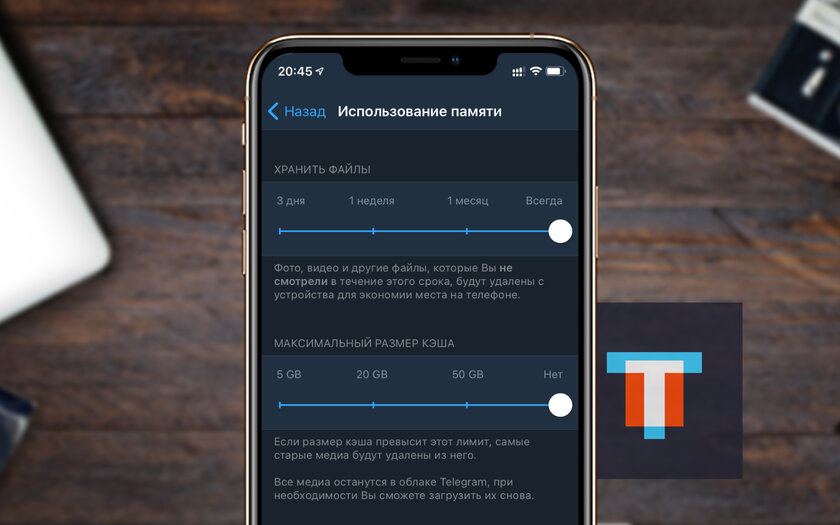
Существенного эффекта можно добиться, если в мессенджерах ограничить время хранения контента. Рассмотрим эту функцию на примере Телеграм:
-
Заходим в настройки, находим пункт, отмеченный на скриншоте ниже.


p, blockquote 25,0,0,0,0 —> p, blockquote 26,0,0,0,1 —>
В приложениях социальных сетей таких настроек нет, они уже перестали активно занимать доступное место. Инстаграм и Ватсап, после перехода под крыло Фейсбука, стали получать постоянные обновления, поэтому функционируют стабильно.

Активный пользователь «яблочной» продукции, способный провести ремонт любого гаджета Apple и дать консультацию по работе.
Как очистить iPhone

Новенький смартфон «только из коробки» работает практически молниеносно: задачи хватает на лету, на клики по иконкам реагирует за секунду до самого нажатия. Но яблочные девайсы не исключение из общего правила: чем активнее вы пользуетесь телефоном. чем больше приложений устанавливаете, чем чаще сохраняете пароли, тем быстрее переполнится доступный объем встроенной памяти. И грядет кризис: если в начале использования на телефоне хватало места для десятков приложений и нескольких сотен фото, то сейчас гаджет ругается даже при попытке обновить условный WhatsApp. В бородатом анекдоте новый русский рекомендовал выбрасывать машину, как только у нее забьется пепельница. Мы так делать не будем, и сейчас подробно разберемся, как вернуть телефону скорость и резвость, очистить iPhone от кэша, истории данных. Наша пошаговая инструкция с советами позволит сделать это буквально за десять минут.
Как очистить iPhone от мусора, если он у вас в руках
«Хвосты» удаленных приложений, миллион открыток из Viber, звуковые сообщения из Контакта, запасы Safari — иногда информационный хлам на iPhone занимает больше гигабайта драгоценной памяти. Как освободить место, не жертвуя драгоценными фото и нужными данными? Для этого нужно почистить кэш на iPhone без потери данных самостоятельно без обращения в сервисный центр.

Как очистить кэш на iPhone через iTunes без потерь данных
Самый простой способ очистить iPhone от кэшированных данных (той информации, которую браузеры и многие приложения сохраняют на телефоне для быстродействия) — воспользоваться программой iTunes. Для этого у вас должен быть сам гаджет, компьютер на Windows или макоси и специальный провод для подключения устройства Lightening
- В меню «Настройки» в разделе «Имя устройства — iCloud — Найти iPhone» отключаем эту функцию.
- Подключаем устройство к компьютеру, включаем iTunes.
- В разделе «Обзор» создайте резервную копию вашего устройства, вернее, его содержимого. В этой копии сохраняются только главные файлы приложений, а вот весь сопутствующий мусор исчезнет.
- В том же разделе выбираем функцию «Восстановить из резервной копии»
- Оценить объем освободившегося пространства можно на смартфоне. Посмотреть, сколько места у вас осталось, можно в разделе «настройки — Основные — Хранилище».
Как очистить «Другое» на iPhone
С самого iPhone вы сможете увидеть только объем занятой памяти. Если же вам нужна более полная детализация, добро пожаловать в iTunes. Здесь, в меню «обзор», расположен индикатор состояния памяти. Все ее содержимое разделено на несколько категорий. Это программы, фотографии, видео, аудио, документы, книги… а также таинственное «другое». В операционных системах ниже восьмой версии в нее входили и напоминания, и вложения сообщений, информация диагностики, голосовые записи. Теперь содержимое категории более структурировано: другое — это настройки iOS, голоса звуковых помощников, данные о системе и тот самый кэш. Сюда попадают ваши музыка, видео фотографии, если вы смотрите их в «онлайне», потоковой передачей. Чтобы не прерываться постоянно на дозакачку, умный телефон сохраняет информацию немного вперед. И тем самым занимает место в памяти. Также сюда падают недогруженные файлы, отчеты о сбоях в работе приложений, копии фотографий с разными фильтрами, которые вы накладывали, скучая.
Очистка кэшированных фото, видео, музыки
Удалить полностью весь ненужный массив данных, не разбираясь в том, откуда они взялись, можно, если восстановить телефон до заводских настроек для борьбы с кэшем. В этом случае рекомендуем сохранить резервную копию (туда кешированные данные не попадают). Затем через «Настройки — Основные — Сброс «найдите функцию «Стереть контент и настройки». Это позволит восстановить прежнее состояние телефона, как в момент при покупке.
Очистка кэша в приложениях
Самые мусорные приложения на телефоне — это различные мессенджеры. Наиболее простой способ избавиться от их кэша — просто удалить, а затем установить программу заново. В этом случае из скрытых папок удалятся все фотографии, звуки и видео, которые телефон подгружал до этого. Это может быть несколько гигабайт информации!
Если удалять приложение вы не хотите, а внутри него нет функции очистки кэша, воспользуйтесь программой очистки кэш памяти. Среди полезных — Magic Phone Cleaner, Battery Saver. Эти приложения позволят очистить кэш одним нажатием, а затем можно следить за наполнением памяти.
Как очистить историю Safari
Это можно сделать прямо на самом iPhone. Для этого зайдите в раздел «Основные», выбирайте вкладку «Хранилище». Здесь нажмите «Управлять». Выбираем программу Safari, нажимаем на «документы и данные» и дальше вам предложат Resert account cache. Соглашайтесь. Также это можно сделать через Настройки: здесь найдите веб-браузер, нажмите на строчку и выберите опцию: «Очистить историю и данные сайтов».
Если у вас стоит другой браузер, например, Chrome, чистить кэш придется из приложения: здесь нужно выбрать Меню, настройки, личные данные и функцию — почистить кэш. Также можно удалить данные для автозаполнения. Это полезно и в том случае, если вы не хотите раскрывать другим свои интересы и историю поиска.
Что делать, чтобы экономить память iPhone
- Много кэша образует Siri. Для стирания его включайте и отключайте функцию раз в несколько дней.
- Проверьте альбом с удаленными фотографиями и удалите их до конца.
- Отключите фоновое обновление для большинства приложений.
- Удаляйте видео и фото вложения в Сообщениях.Запретите телефону сохранять оригиналы фото и видео.
Что делать, чтобы экономить память iPhone
Разберемся, какую информацию надо удалять с iPhone перед продажей.
Итак, вы решили продать свой гаджет, но совершенно не хотите разделять с его будущим владельцем мечты, личную информацию. При этом удалять все данные безвозвратно тоже не хочется — впереди новые айфоны, и календари с напоминалками еще пригодятся.
Для того чтобы удалить личные данные с iPhone при продаже нужно:
- Создать резервную копию данных на устройстве через Настройки.
- Выйдите из iCloud, iTunes Store и App Store. Затем выполните выход. Для этого на устройствах с системой старше 10.3 в меню Настройки найдите кнопку «Выйти». Введите пароль и нажмите «Выключить». Для более ранних версий ОС ищите эту кнопку в разделе «Настройки» — iCloud. Дважды нажмите «Выйти» и введите свой Apple ID. Затем нажмите «Выйти» в меню «Настройки — iTunes Store и App Store»
- В разделе «Основные» меню «Настройки» нажмите сброс, а затем выберите пункт «Стереть контент и настройки».
- Спокойно продавайте чистый телефон. При полном стирании данных отключается функция «блокировка активации» в «Найти iPhone»

Что делать, чтобы экономить память iPhone
Что делать, если вы продали или потеряли телефон и на нем остались все ценные данные?
Во-первых, можно попросить покупателя провести все действия из предыдущей главы.
Если на устройстве была включена функция «Найти iPhone», зайдите в iCloud, выберите свое устройство и нажмите «стереть». Это работает даже удаленно.
Также на сайте iCloud можно удалить данные кредитных или дебетовых карт в службе ApplePay.
Как освободить память и увеличить производительность iPhone?

Если вы уже некоторое время пользуетесь устройством от Apple, то ваш iPhone может работать медленнее, чем раньше. Это происходит из-за загрузки кэша устройства. За время пользования смартфоном он сохраняет в хранилище данные приложений, документов, фотографии и другую уже ненужную вам информацию. За счёт наполнения хранилища, устройство начинает работать медленнее и его производительность со временем снижается. Для восстановления прежней работы iPhone рекомендуем периодически очищать кэш устройства, освобождая iPhone от ненужной информации.
Очистка кэша на iPhone с iOS 15
Каждый день вы находите в браузере какую-то информацию и всё это время iPhone хранит её в памяти устройства. Если вы никогда не чистили кэш браузера, то представьте сколько всего лишнего находится на вашем устройстве, давайте исправим эту ситуацию.
Чистим память браузера
Наиболее удобным браузером для iPhone является Safari, преступим к удалению кэша из него:
- Перейдите в «Настройки» на вашем флагмане.
- Откройте «Основные» → «Хранилище iPhone». Подождите пока смартфон посчитает размер всех категорий.
- Найдите в списке браузер Safari.
- Перейдите в «Данные сайтов» → «Удалить все данные».
Также вы можете удалить список для чтения, если он был ранее включён:
- Перейдите в «Настройки» iPhone.
- Найдите в списке Safari.
- Поставьте ползунок в неактивное положение возле пункта «Автосохранение офлайн».
- Если параметр был ранее включён, то появится всплывающее окно с кнопкой «Удалить». Нажмите на неё для удаления из памяти телефона списка для чтения.
- В этом же меню кликните «Очистить историю и данные». Если хотите стереть с устройства всю историю браузера и другие параметры просмотра.

Если вы являетесь пользователем браузера Chrome, то в нём также можно очистить кэш, для этого:
- Откройте браузер Chrome на iPhone.
- Нажмите на вертикальное троеточие, находящиеся в правом верхнем углу.
- Во всплывающем окне выберите «Настройки».
- Перейдите в раздел «Приватность» → «Очистить данные просмотра».
- В этом меню вы можете выбрать информацию, которую хотите удалить из памяти iPhone: историю просмотров, кэш, файлы cookie, данные сайтов или очистить всё.
- Выберите подходящее действие и подтвердите удаление.
Как удалить кэш приложений?
Не только браузеры на iPhone сохраняют различные данные, кэш существует и в приложениях. Если есть программы, которыми вы пользуетесь редко, то вы можете сгрузить их, тем самым освободив кэш. Ярлык приложения будет отображаться на рабочем столе вашего iPhone, если вы вновь захотите воспользоваться программой, то при нажатии на ярлык, приложения снова загрузится на ваше устройство.
Для удаления кэша приложений:
- Перейдите «Настройки» → «Основные» → «Хранилище iPhone».
- Заходите в каждое приложение, которым пользуетесь редко, и кэш которого хотите стереть из хранилища iPhone.
- Нажмите кнопку «Сгрузить приложение».

Таким образом данные из программы удаляться, но она будет отображаться на вашем iPhone, не занимая его память.
Увеличиваем объём памяти флагмана
- Для освобождения памяти iPhone храните свои фотографии и видео в облаке iCloud. Таким образом все ваши воспоминания будут доступны сразу на многих ваших устройствах Apple, и вы освободите хранилище телефона. Помимо iCloud вы можете воспользоваться любым другим облачным сервисом на ваше усмотрение.
- Если вы не пользуетесь облачными хранилищами, то создайте резервную копию вашего iPhone и сохраните её на флешке либо компьютере. После этого ненужную информацию вы можете удалить с вашего iPhone. Таким образом можно очистить фотоплёнку и документы.
- Если на вашем смартфоне критически не хватает памяти, то создавайте видео не в 4К, а в 1080p. Менее качественные видеозаписи будут занимать меньше памяти iPhone. Изменить формат записи видео можно в настройках телефона в разделе «Камера».
- Если на смартфоне есть приложения, которыми вы уже давно не пользуетесь, то перейдите в хранилище и просто удалите их. Пользователи часто скачивают программы на iPhone для единоразового использования, а потом забывают про них, а приложения продолжают занимать память их устройства.
Отключаем фоновое обновление приложений
Фоновое обновление приложений сильно сказывается на производительности iPhone, особенно если вы пользуетесь им уже несколько лет. В таком случае отключите этот параметр в настройках:
- Откройте «Настройки» телефона.
- Перейдите в «Основные» → «Обновление контента».
- Выберите параметр «Выкл» в пункте «Обновление контента».
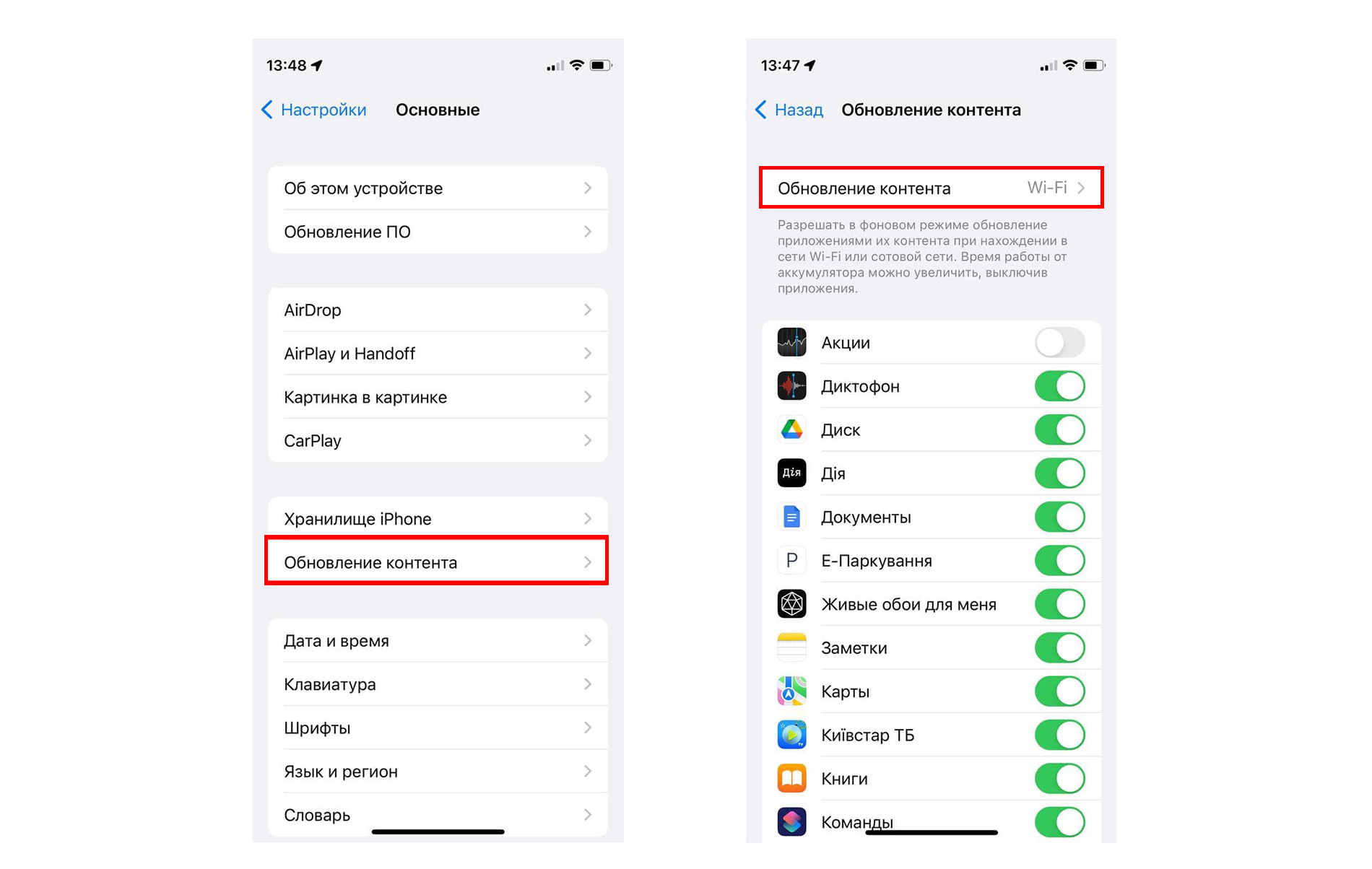
Таким образом смартфон не будет самостоятельно обновлять приложения без вашего участия, и нагрузка на центральный процессор снизится.
Для более плавной и корректной работы iPhone не забывайте обновлять его до новой версии iOS. Чаще всего в обновлениях содержаться не только новые параметры, но и множество исправлений, которые ускоряют работу телефона и приложений. Как правильно обновить iPhone до последней версии iOS , читайте в статье блога.
Вот так легко освободить хранилище на iPhone и улучшить производительность своего телефона. Если вы пользуетесь смартфоном уже более трёх лет и стали замечать значительные сбои в работе устройства, то рекомендуется сделать сброс до заводских настроек. Подробнее о том, как это сделать, читайте в статье « Сброс iPhone до заводских настроек, или как стереть все данные с телефона? ». Прежде чем удалять какие-либо данные с iPhone или обновлять iOS, не забудьте сделать резервную копию iCloud, чтобы в случае какого-либо сбоя вы с лёгкостью восстановили свои данные.
Как очистить кэш на iPhone из Safari или любого приложения
Очистка кэша приложений iPhone — один из наиболее действенных способов освободить место в хранилище своего мобильного устройства Apple. Это особенно касается пользователей, которые проводят достаточно времени во встроенном или сторонних браузерах, а также современных мессенджерах.
Содержание
Как очистить кэш во встроенном браузере Safari
Шаг 1. Откройте «Настройки».
Шаг 2. Перейдите в раздел Safari.
Шаг 3. Воспользуйтесь возможностью «Очистить историю и данные».
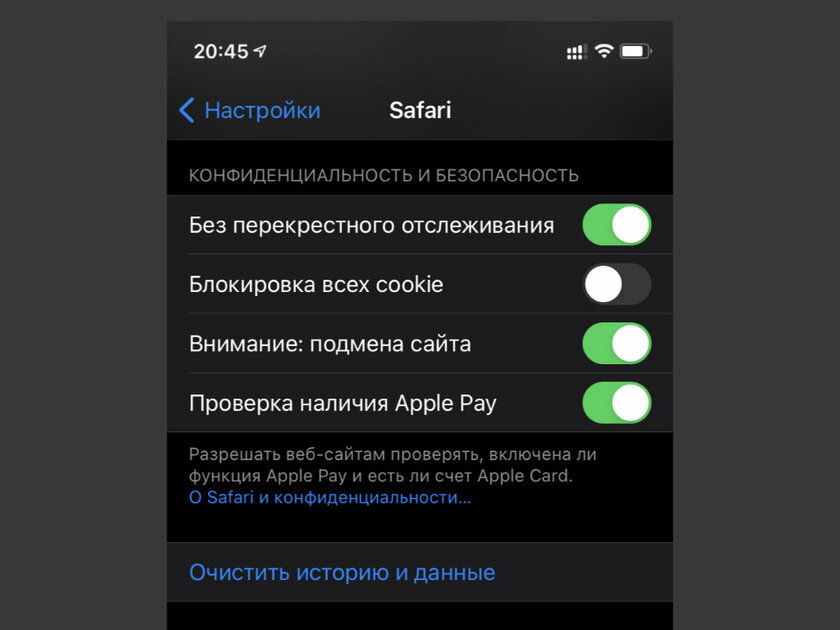
Обратите внимание: при использовании данной возможности удаляется не только кэш встроенного браузера Safari, но и история его просмотров. Более того, это произойдет не только на текущем iPhone, но и на всех остальных устройствах Apple, привязанных к той же учетной записи Apple ID.
Как определить вес кэша любых приложений
Шаг 1. Откройте «Настройки».
Шаг 2. Перейдите в раздел «Основные».
Шаг 3. Разверните меню «Хранилище iPhone».
Шаг 4. Нажмите на пункт приложения, которое вас интересует в данный момент.
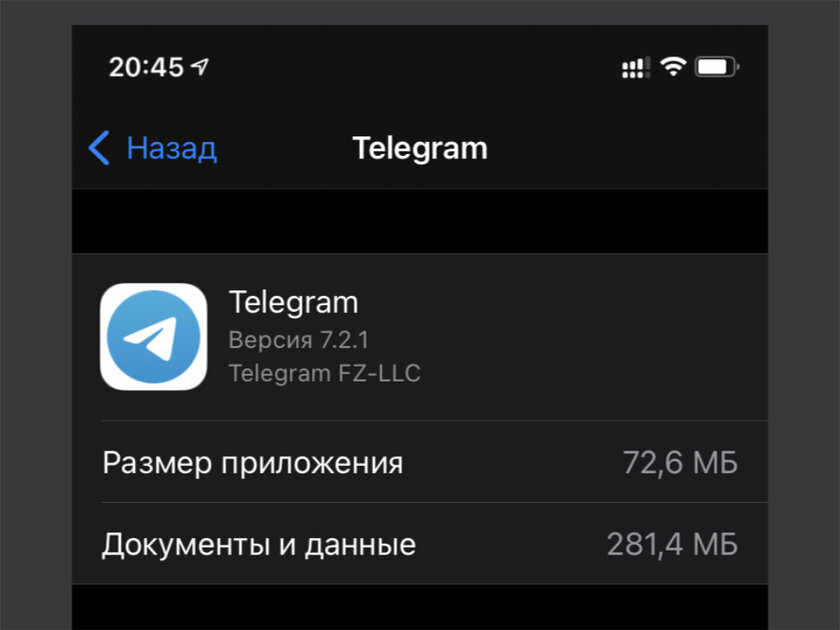
Здесь важно обратить внимание на пару пунктов: «Размер приложения» определяет место в хранилище iPhone, которое оно занимает без дополнительных файлов, а также «Документы и данные» — в их состав, в том числе, входит кэш. Более точно оценить его можно только в том случае, если эту возможность предусмотрел разработчик.
У разработчиков есть возможность интегрировать в мобильные приложения для iPhone инструменты для работы с кэшем, который они сохраняют. Обычно это касается современных мессенджеров и других программ, которые достаточно быстро увеличиваются в размере по мере использования — например, в Telegram: там очистку можно произвести через меню настроек. Важно также отметить, что возможность очистки кэша некоторых приложений располагается прямо в «Настройках» iPhone. Это, к примеру, касается бизнес-мессенджера Slack: если перейти в его раздел в параметрах гаджета, удастся найти переключатель «Очистить кэш при следующем запуске».
Как очистить кэш приложения на iPhone
На iOS единственный способ очистить кэш приложений, разработчики которых не позаботились о реализации подобной возможности, — удалить и установить повторно конкретную игру или программу. Во время данной процедуры подавляющее большинство пользовательских данных будет удалено. Это касается очистки кэша Инстаграма и многих других популярных приложений — по непонятной причине, многие разработчики не предусматривают такую опцию в настройках.
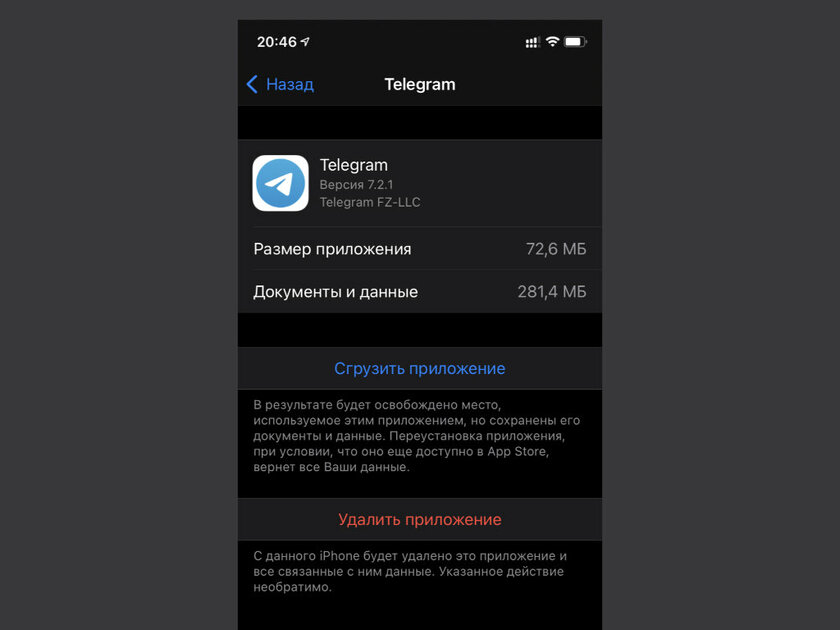
Важно иметь ввиду, что функция «Сгрузить приложение» для удаления кэша не поможет — она, напротив, удаляет дистрибутив программы и оставляет в хранилище мобильного устройства Apple все пользовательские данные.
⚠️ Если инструкция перестала работать или у вас возникли проблемы на каком-то шаге — пожалуйста, сообщите об этом в комментариях. Мы обязательно изучим проблему и обновим статью.