Как платить картой Тинькофф через NFC
В настоящее время бесконтактная оплата с помощью технологии NFC (Near Field Communication) стала широко распространенной и удобной опцией для многих пользователей банковских карт. Карта Тинькофф также предоставляет возможность оплаты покупок с помощью NFC технологии. В этой статье мы рассмотрим несколько способов оплаты с помощью карты Тинькофф через NFC и дадим полезные советы по использованию данной функции.
Способы оплаты с картой Тинькофф через NFC
Существует два основных способа оплаты с помощью карты Тинькофф через NFC:
- С использованием приложения Тинькофф:
- Запустите приложение Тинькофф на своем телефоне.
- Нажмите на ярлык карты, которой хотите оплатить покупку через Tinkoff Pay.
- На экране карты нажмите «Оплатить с Tinkoff Pay».
- С использованием ярлыка Tinkoff Pay:
- На экране телефона найдите ярлык Tinkoff Pay.
- Листайте карты на экране, пока не увидите нужную.
- Нажмите на карту, которой хотите оплатить покупку.
Как привязать банковскую карту к телефону NFC
Прежде чем использовать функцию оплаты с помощью NFC, необходимо привязать банковскую карту к телефону. Вот пошаговая инструкция о том, как это сделать:
- Запустите приложение Google Pay на своем телефоне.
- Выберите аккаунт, к которому будет привязана ваша карта (если у вас есть несколько аккаунтов).
- Приложение само предложит сменить настройки и добавить карту.
- Выберите способ подтверждения из предложенных вариантов.
Как включить Tinkoff Pay в платежной форме Тинькофф
Чтобы включить функцию Tinkoff Pay для оплаты покупок через карту Тинькофф, вам потребуется выполнить следующие действия:
- Перейдите в личный кабинет Тинькофф Бизнеса.
- Перейдите во вкладку «Интернет-эквайринг».
- Выберите вкладку «Магазины».
- Выберите ваш магазин из списка.
- Перейдите во вкладку «Способы оплаты».
- Нажмите на кнопку «Настроить» рядом с опцией Tinkoff Pay.
- Включите функцию, нажав на кнопку «Включить».
Как использовать Google Pay для оплаты с картой Тинькофф через телефон
Если вы хотите использовать Google Pay для оплаты с помощью карты Тинькофф через телефон, выполните следующие шаги:
- Найдите приложение Google Pay в Google Play и загрузите его на свой телефон.
- Откройте установленное приложение и авторизуйтесь в своем аккаунте Google.
- Пролистайте вниз по экрану и нажмите на кнопку «Добавить карту».
- Выберите «Кредитная или дебетовая карта» и затем нажмите на «+», чтобы добавить карту.
- Выберите метод добавления карты: либо отсканируйте карту с помощью камеры телефона, либо введите данные карты вручную.
Полезные советы и выводы
- При использовании функции NFC для оплаты покупок с помощью карты Тинькофф, необходимо учитывать, что не все терминалы и магазины поддерживают эту технологию. Поэтому перед покупкой стоит убедиться, что место, где вы собираетесь совершить покупку, имеет возможность принимать платежи через NFC.
- Не забывайте включать телефон и открывать приложение перед оплатой. Без активации устройства и приложения вы не сможете произвести платеж с помощью NFC.
- Важно также привязать карту к своему аккаунту Google Pay или приложению Тинькофф, чтобы использовать ее для оплаты покупок через NFC.
- Если терминал не распознает вашу карту или оплата не проходит, убедитесь, что NFC на вашем телефоне включен и находится в рабочем состоянии.
- При использовании NFC для оплаты с помощью карты Тинькофф будьте осторожны и берегите свою карту, чтобы избежать возможности мошенничества.
В заключение, оплата покупок с помощью карты Тинькофф через NFC — это удобная и быстрая опция, которую многие используют в повседневной жизни. Следуя приведенным выше инструкциям и советам, вы сможете легко настроить и использовать эту функцию на своем телефоне. Не забывайте быть бдительными и проверять доступность NFC в терминалах, чтобы гарантировать комфортную и безопасную оплату покупок.
Как получить деньги с Золотой Короны в Казахстане
Чтобы получить деньги с помощью системы «Золотая Корона» в Казахстане, существует несколько способов. Один из них — воспользоваться сайтом или приложением KoronaPay. В первую очередь необходимо выбрать пункт выдачи на карте, которую можно найти на данном сайте или в приложении. Затем следует обратиться к сотруднику выбранного пункта и сообщить о том, что у вас поступил перевод через систему «Золотая Корона». При этом требуется предъявить документ, удостоверяющий личность (например, паспорт). Далее вам нужно назвать номер перевода, после чего получить деньги. Эти простые шаги позволят вам получить денежные средства с удобством и безопасностью, предоставляемыми системой «Золотая Корона».
Можно ли привязать карту Каспи к PayPal
К сожалению, невозможно привязать карту Каспи к PayPal. Компания Каспи является казахстанским банком, который не поддерживает работу с PayPal. PayPal, в свою очередь, является популярной платежной системой, которая позволяет осуществлять платежи и переводы на международном уровне. Однако, на данный момент, взаимодействие между картами Каспи и PayPal невозможно. Если у вас есть желание использовать PayPal, вам необходимо будет привязать другую банковскую карту, поддерживающую работу с этой платежной системой. Как альтернативу, вы можете воспользоваться другими методами оплаты, предложенными PayPal, например, использовать банковский перевод или указать реквизиты другой карты, поддерживаемой системой. Пожалуйста, обратитесь к условиям использования PayPal для получения более подробной информации о доступных способах платежей.
Можно ли в России принимать оплату криптовалютой
В России действует запрет на принятие криптовалюты в качестве платежного средства. Использование и обращение криптовалюты как единицы обмена запрещено в стране. Это значит, что согласно законодательству Российской Федерации нельзя проводить финансовые операции с использованием криптовалюты, включая оплату товаров и услуг. Однако, получение дохода от криптоактивов не является незаконным. Это означает, что инвестирование в криптовалюту, торговля ею на бирже или майнинг криптовалюты допускается в России. Таким образом, физические и юридические лица имеют право зарабатывать на криптовалюте, но не могут использовать ее для осуществления платежей или обмена на другую валюту внутри страны. В целом, ситуация с использованием криптовалюты в России достаточно ограничительна и требует дальнейшего законодательного регулирования.
Куда лучше всего вложить материнский капитал
Материнский капитал — это значительная сумма денег, предоставляемая государством на поддержку молодых семей. Вопрос, на что лучше всего его потратить, является важным для каждого родителя.
Одним из наиболее приоритетных направлений для вложения материнского капитала является улучшение жилищных условий. С этой суммой можно сделать первоначальный взнос по ипотеке либо погасить жилищные кредиты, что значительно облегчит финансовое положение семьи.
Также средства можно направить на образование детей, будь то оплата курсов или приобретение необходимых учебных материалов. Это поможет обеспечить наиболее полноценный рост и развитие детей.
Важным аспектом является также накопительная пенсия матери. Вложение материнского капитала в данный вид позволит родителям обеспечить себе финансовую поддержку в старости.
Не следует забывать и о тех семьях, у которых есть дети-инвалиды. Для них предусмотрены товары и услуги, которые могут быть куплены с использованием материнского капитала.
В итоге, решение о вложении материнского капитала должно быть принято исходя из индивидуальных потребностей каждой семьи, с учетом их текущей ситуации и планов на будущее.

Для оплаты покупки через NFC с помощью карты Тинькофф есть два способа.
Первый способ — откройте приложение Тинькофф на своём телефоне и нажмите на ярлык нужной карты, которой вы хотите оплатить покупку через Tinkoff Pay. После этого выберите вариант «Оплатить с Tinkoff Pay».
Второй способ — на рабочем экране вашего телефона найдите ярлык Tinkoff Pay и откройте его. Затем пролистайте доступные карты до тех пор, пока не найдете нужную.
После выбора карты просто приложите телефон к терминалу оплаты NFC, также известному как бесконтактная оплата. Будет произведены необходимые действия для оплаты и покупка будет завершена.
Важно, чтобы ваш телефон поддерживал технологию NFC и был разблокирован для проведения операций оплаты.
Бесконтактная оплата Тинькофф
Для использования банковской карты уже необязательно иметь при себе физический носитель. Благодаря современным технологиям, оплата производится при помощи смартфона. Все о бесконтактной оплате по карте Тинькофф, — только на портале Бробанк.ру.

| Стоимость от | 0 Р |
| Кэшбек | 1-30% |
| % на остаток | До 5% |
| Снятие без % | До 500 000 руб. |
| Овердрафт | Есть |
| Доставка | 1-2 дня |
Что такое бесконтактная оплата картой
В 2004 году была анонсирована технология NFC (Near Field Communication). Она позволяет добавлять данные карты в мобильное приложение для совершения оплаты в торговых точках.
- Что такое бесконтактная оплата картой
- Настройка бесконтактной оплаты картой Тинькофф Банка
- Скачивание мобильного приложения
- Как совершается бесконтактная оплата Тинькофф
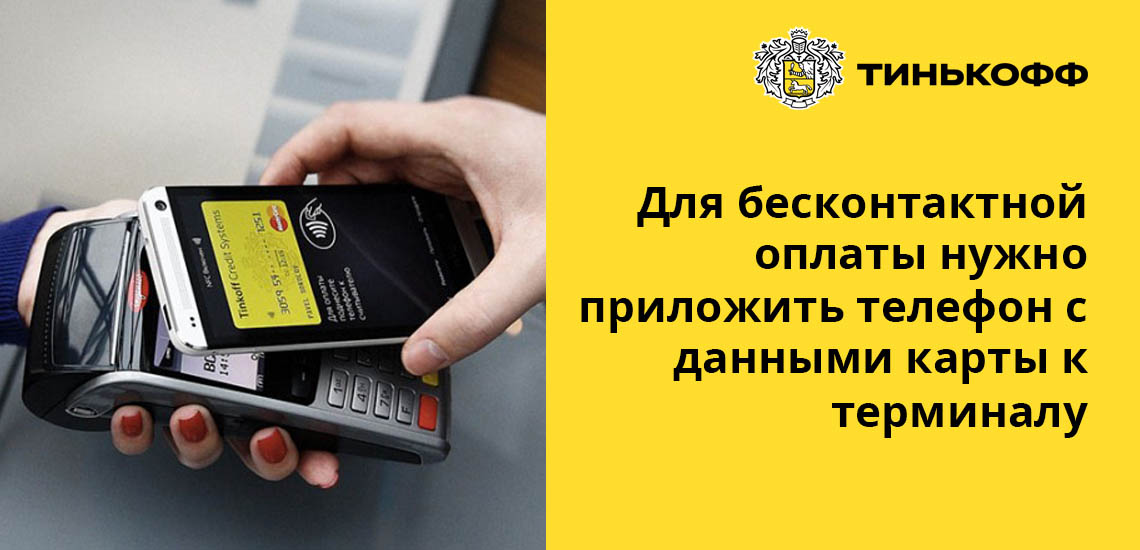
Крайне полезной технология стала для использования виртуальных карт, которыми ранее можно было расплачиваться только в интернете. Не имея на руках карты, держатель прикладывает смартфон к сканеру, после чего проходит операция.
В Российскую Федерацию это технология пришла намного позже. Изначально она использовалась только в некоторых торговых точках, поэтому ее постоянное применение было неудобным. Для использования технологии необходимо:
- Иметь банковскую карту — не при себе, а иметь в принципе.
- Проводить оплату в терминалах, поддерживающих технологию — сейчас ее поддерживает большинство терминалов, включая и те, которые установлены в общественном транспорте.
- Пользоваться современным смартфоном на базе любой операционной системы.
При выполнении этих требований владелец карты может настроить бесконтактную оплату Тинькофф, прибегнув к простому алгоритму. Технология работает на дебетовых и кредитных картах.
Настройка бесконтактной оплаты картой Тинькофф Банка
Первое, что необходимо сделать — проверить, поддерживает ли сам смартфон технологию NFS.
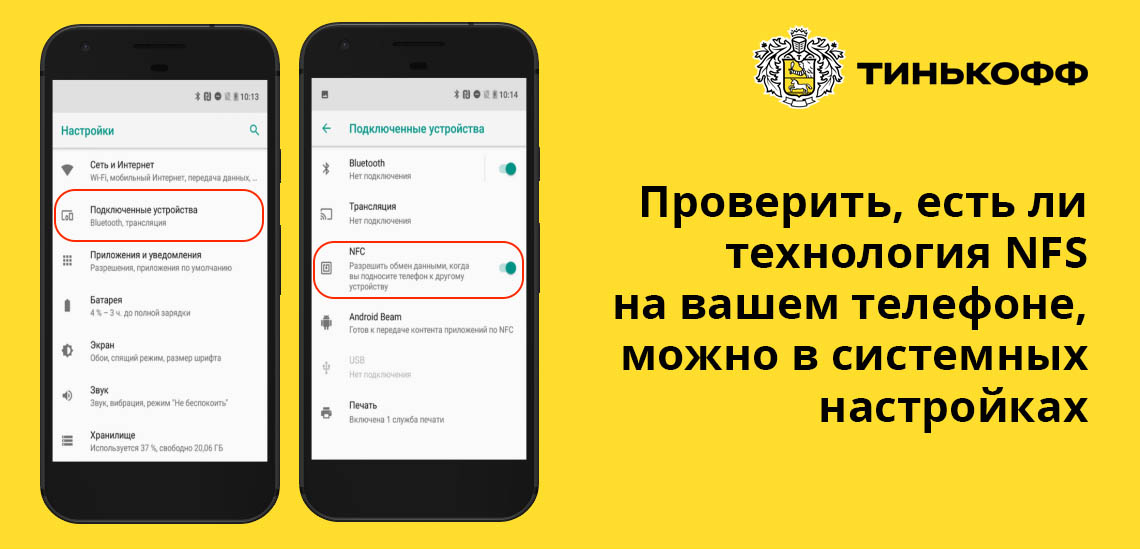
Владелец карты может пользоваться не современной моделью, которую не получится настроить для оплаты таким образом. Если модель не поддерживает технологию, то как-либо обойти это ограничение у пользователя не получится.
Уточнить информацию можно в документах смартфона или в настройках. В современных аппаратах технология находится в системных настройках. Она должна быть в активном режиме.
Скачивание мобильного приложения
Для бесконтактной оплаты потребуется наличие специального программного обеспечения — мобильного приложения, в которое добавляются данные карты. Такие предложения есть практически у каждого крупного банка, и Тинькофф не стал исключением.
Скачать его можно совершенно бесплатно на ресурсах Google Play и App Store. Приложение является мобильным банком. После скачивания совершаются следующие действия:
- Запустить мобильное приложение, и пройти авторизацию — указать номер телефона, подтвердить авторизацию вводом разового СМС-кода.
- Просмотреть список используемых банковских карт Тинькофф Банка — отображаются на дисплее.
- Перейти в настройки конкретной карты — опция «Бесконтактная оплата» размещена под текущим балансом.
- Кликнуть на опцию, и перевести технологию в активный режим — потребуется передвинуть ползунок в противоположное направление, так как по умолчанию опция отключена.
Настройка подтверждается СМС-кодом. Опция запускается моментально. На современных аппаратах обязательным условием является настройка пин-кода для блокировки телефона. Это необходимо в целях безопасности: при утере телефона пользователь рискует лишиться и денег на карте.
Как совершается бесконтактная оплата Тинькофф
В самом начале все проходит по стандартному сценарию: кассир вбивает итоговую сумму, после чего включает кассовый терминал, и предлагает покупателю совершить оплату покупки.
- Открыть мобильное приложение.
- Выбрать карту, с которой оплачивается покупка — должна отобразиться на дисплее.
- Поднести смартфон к терминалу.
- Удостовериться в списании правильной суммы по операции.
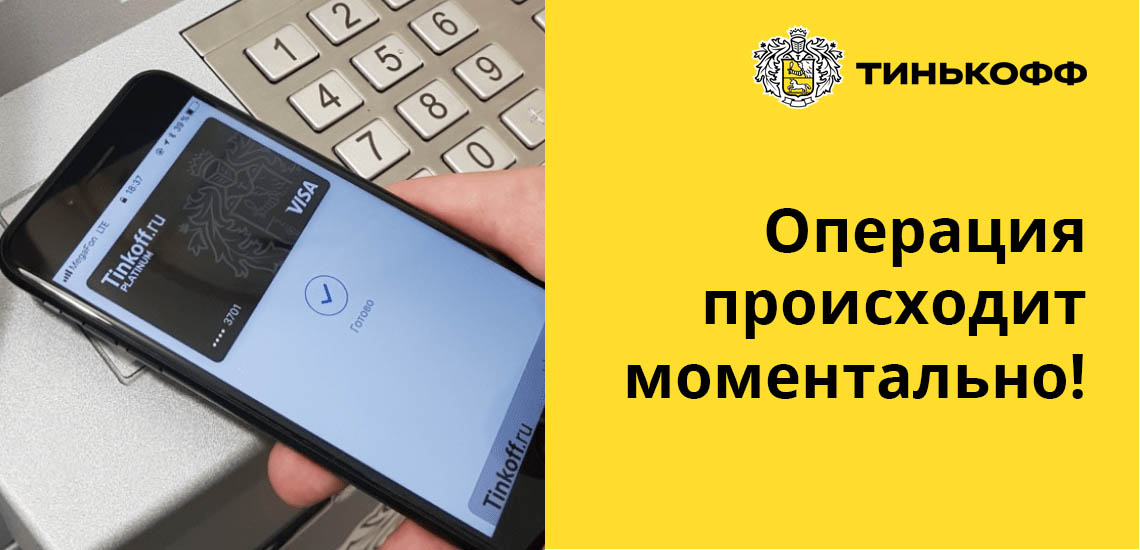
Оплата совершается моментально. Об успешной операции в приложении всплывает уведомление. Таким образом можно расплачиваться картой Тинькофф с телефона, не имея при себе физического носителя.
Настраивать NFS необходимо в указанной последовательности. Если телефон не поддерживает технологию, то мобильное приложение работать не будет: терминал не сможет считать данные карты, даже при ее добавлении в приложение.
Об оплате телефоном через Tinkoff Pay
Оплата доступна клиентам Тинькофф с любыми дебетовыми или кредитными картами «Мир» и телефоном на Android версии 7.0 или новее с NFC‑модулем. Обновите приложение Тинькофф до последней версии и добавьте карту в Tinkoff Pay. Минимальная версия приложения — 6.18. Как обновить приложение
Если у вас iOS, выпустите платежный стикер Tinkoff Pay — это небольшая наклейка на телефон, которая работает как обычная карта. Как выпустить стикер Tinkoff Pay
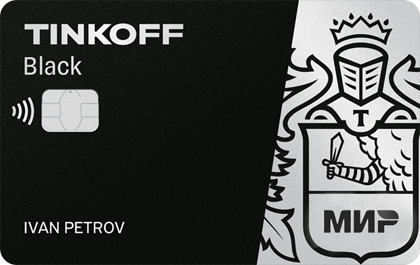
Если карты нет, оформите Tinkoff Black с платежной системой «Мир», и мы привезем ее вам бесплатно. Вы сможете сразу пользоваться картой в приложении и привязать ее к Tinkoff Pay.
Как работает оплата телефоном через Tinkoff Pay?
Оплата телефоном работает так же, как оплата обычной картой на кассе. Только вместо карты к терминалу нужно приложить телефон.
Для оплаты через Tinkoff Pay понадобится только приложение Тинькофф, больше ничего устанавливать не придется.
Где принимают оплату телефоном через Tinkoff Pay?
Везде, где принимают карты «Мир»: по всей России и в некоторых других странах. Страны, где принимают карты «Мир»
Нужен ли интернет для оплаты через NFC с помощью Tinkoff Pay?
Не обязательно. Вы можете оплатить подряд 10 покупок без интернета через Tinkoff Pay. Затем количество оплат нужно обновить — для этого включите интернет и зайдите в приложение Тинькофф.
Насколько безопасна оплата телефоном через Tinkoff Pay?
Технология прошла сертификацию платежной системы «Мир». Для оплаты телефоном не нужно вводить данные карты или скачивать дополнительное приложение. Ваши платежные реквизиты надежно защищены.
Начисляется ли кэшбэк за оплату телефоном через Tinkoff Pay?
Да, начисляется, в том числе повышенный кэшбэк за покупки в магазинах наших партнеров.
Чтобы получать кэшбэк на карту Tinkoff Black, выберите категории покупок — их список обновляется каждый месяц. Как получать повышенный кэшбэк до 15%
Какие есть ограничения на оплату телефоном через Tinkoff Pay?
Для работы Tinkoff Pay понадобится телефон на Android версии 7.0 или новее c NFC‑модулем.
Первый обзор платёжного стикера Tinkoff Pay
Одними из первых достали полезную новинку Тинькофф Банка и спешим поделиться с вами впечатлениями от реального использования.
Что такое платёжный стикер Tinkoff Pay и зачем он нужен?
По сути, это уменьшенная в несколько раз банковская карта, которая лишена магнитной полосы, но имеет NFC-чип для бесконтактной оплаты.

Благодаря миниатюрным размерам стикер можно приклеить на смартфон или чехол (или куда-то ещё), для чего с обратной стороны предусмотрена клейкая поверхность. Это позволит вернуть привычный многим способ оплаты смартфоном, что особенно актуально владельцам iPhone, лишившимся Apple Pay и не имеющим альтернатив на платформе iOS.
То есть со стикером Tinkoff Pay больше не придётся носить с собой магнитный кардхолдер, надевать на iPhone специальный кейс с прорезью для карты или вовсе подкладывать карту под кейс.


Где им можно платить?
Везде, где есть терминал с поддержкой бесконтактной оплаты. То есть во всех тех же самых местах, где вы ранее могли платить смартфоном. Кроме того, можно снимать наличные в банкоматах, поддерживающих бесконтактный способ авторизации.
Как работать со стикером в приложении Тинькофф?
Ровно так же, как с обычной банковской картой банка. Стикер отображается в приложении как дополнительная карта к счёту — можно настроить ПИН-код, установить лимит по тратам и ограничения по операциям, заблокировать стикер в случае его потери.

Стикер работает с платёжной системой «Мир», пока доступна привязка лишь к дебетовому счёту Tinkoff Black, однако в будущем банк обещает обеспечить привязку к кредитному. К обычному счёту можно выпустить до 10 стикеров, к премиальному — до 20.
Естественно, при оплате стикером будет начисляться кэшбэк, в том числе по выбранным категориям повышенного кэшбэка. Это полезно, так как при оплате, к примеру, с помощью QR-кода кэшбэк не начисляется, поскольку он проходит без эквайринга.
Есть ли выбор по дизайну?
Пока нет, стикер доступен лишь в классическом чёрном дизайне. Однако в будущем банк обещает пополнить коллекцию цветов, чтобы пользователи могли подобрать стикер под цвет смартфона или кейса.
Сколько стоит?
Для пользователей банка с тарифом Tinkoff Premium и Private выпуск платёжных стикеров бесплатный, для всех остальных — 700 рублей.
Как заказать?
Возможность заказа платёжного стикера для всех желающих появится в ближайшее время, точных сроков в банке пока не называют. Это можно будет сделать в мобильном приложении Тинькофф, процесс такой же, как и оформление дополнительной карты.
Для этого необходимо на главном экране нажать «Открыть новый счет или продукт» — «Заказать допкарту» — выбрать счёт Tinkoff Black — «Для себя» — «Пластиковая карта». Затем в списке дизайнов следует выбрать «Платёжный стикер».
Если вы ещё не клиент Тинькофф, то к запуску платёжных стикеров необходимо им стать. Если это сделать, например, по этой ссылке, то можно получить вечное бесплатное обслуживание карты Tinkoff Black. Соответственно, за обслуживание стикера тоже платить не придётся, только за его выпуск.
Стикер Tinkoff Pay в реальной жизни
Итак, переходим от теории к практике. В конверте, который мне доставил представитель банка, находится сам платёжный стикер и три дополнительных клейких полоски для того, чтобы в случае необходимости его можно было переклеить на новый смартфон или кейс.

Сам стикер для начала необходимо отделить от пластиковой основы, снять защитный слой с клеевой части и, собственно, наклеить его на смартфон или кейс.

Габариты стикера — 48 × 28 мм, толщина — чуть меньше миллиметра.


В случае с iPhone 13 Pro Max для наклейки я выбрал нижнюю часть задней крышки аппарата, в стороне от встроенного NFC-чипа (который ближе к верху), а также от магнитов MagSafe.

Затем я прикрыл всё это дело силиконовым кейсом Commo, который наделся на смартфон без каких-либо проблем. Кейс немного над стикером топорщится, но заметить это можно только если очень хорошо присмотреться.


И как впечатления?
В целом — отлично! Несмотря на то, что мы почти год живём без Apple Pay, я всё ещё умудряюсь периодически забывать с собой банковскую карту. А вот смартфон — никогда. По оплате никаких проблем — поднёс спинку смартфона к терминалу и транзакция прошла. Просто и быстро. Остаётся лишь один вопрос, почему такие стикеры не появились раньше?