Как пользоваться imazing на пк
Внимание!
Не делитесь вашим AppleID с неизвестными людьми — это угрожает конфиденциальности ваших данных.
Не экспериментируйте с новыми прошивками — можете потерять установленные приложения.
Создайте резервную копию системы — устройство может потерять всю информацию.
Если программы уже установлены, не удаляйте их с устройства. Отключите автоматическую выгрузку редко используемых программ в облако («Настройки» — App Store — «Сгружать неиспользуемые»).
Файлы банковских программ расположены в темах этих программ — тут выкладывать их не нужно.
Способы установки приложения, удалённого из AppStore
Если приложение видно в медиатеке iMazing — вариант #1.
Если есть донор, на котором приложение видно в медиатеке iMazing:
— с сохранением файла ipa вариант #3;
— без сохранения файла ipa вариант #1.
Если приложение не видно в медиатеке iMazing:
— приложение ранее скачивалось в AppStore — вариант #2;
— приложение ранее не скачивалось в AppStore — искать донора и далее по варианту #1 или #3.
Инструкция по восстановления удалённых из AppStore приложений, которые ранее скачивались под AppleID.
Желательно проделать всё на Windows, так как на Mac OS могут быть проблемы с установкой. Чаще очистить кеш iMazing. Обязательно экспорт ipa.
Установить приложения на новый телефон можно с помощью телефона донора.
Возьмите телефон донор (нужное приложение скачано из App Store).
Выполните п.2, 3, 4 инструкции, чтобы убедиться в наличии приложения в медиатеке.
Подключите новый телефон, выберите его в левой колонке.
Выполните п. 3, 4, 5, 6 основной инструкции.
Если донор и второй смартфон имеют разные Apple ID, то при запуске приложения введите данные донора.
Инструкция
1. Установите iMazing с официального сайта или с 4pda.
2. Разблокируйте и подключите устройство к компьютеру.
3. Перейдите по пути Управление приложениями -> Медиатека.
4. В нижней строке впишите название приложения. Если оно ранее ставилось с этого Apple ID, то поиск его найдёт.
5. Нажмите правой кнопкой мыши на приложение, выберите Установить на устройство.
6. Если всё сделано верно, программа установится на девайс.
Пока прошивка системы поддерживает эту версию приложения, оно будет работать. Но без обновлений.
Чтобы приложения были видны в медиатеке , необходимо использовать телефон, на котором было раньше установлено приложение. Также нужен компьютер с iMazing, к которому ранее подключался такой телефон.
Отключите впн и локатор на телефоне.
Желательно использовать компьютер, на котором есть резервная копия устройства.
Установите iMazing c официального сайта.
Отключите впн и локатор на телефоне.
Отключите брандмауэр Windows и антивирус.
Иногда помогает сделать выход/вход из учетки в Медиатеке. ( можно предварительно изменить пароль от Apple ID на новый).
Спасибо lupin за поиск информации.
Внимание!
Перед всеми манипуляциями сделайте резервную копию Ваших данных.
Отключите «Найти айфон»: Настройки — AppleID — iCloud — Контент и покупки — Локатор — Найти iPhone.
Отключите Брандмауэр Windows, антивирус. Папку iMazing желательно добавить в исключение.
После восстановления устройство может потерять всю информацию.
=======
Инструкция по восстановления удалённых из AppStore приложений, которые ранее скачивались под AppleID, а теперь отсутствуют в покупках.
Главное:
• если приложения не видно в Медиатеке iMazing, то всё равно его можно выгрузить;
• если ранее приложение Сбер НЕ было установлено или у вас новый AppleID, то данный способ НЕ подойдёт ;
• если у вас iPhone 5s/6/6+ с установленной iOS 12.5.5, способ НЕ подойдёт .
Проверка истории покупок AppleID
Настройки — Apple ID — Контент и покупки — Посмотреть — История покупок.
Примечание: в истории покупок Сбер иногда не отображается.
Далее понадобится программа iMazing — свежая версия на официальном сайте https://imazing.com/ru. Вполне достаточно бесплатной версии.
Установите iMazing на Windows 7/8.1/10/11 | Под Mac — Другой.
Чтоб не запрашивался смс-код, запускаем iMazing и выбираем в правой колонке Управление приложениями — Вкладка Медиатека. Справа сверху будет видна учётная запись AppleID — ВЫХОДИМ из неё и снова заходим.
Подключите кабелем iOS-устройство к компьютеру и запустите iMazing.
Нажмите Доверять, далее Бесплатная пробная версия,
Не создаём копию — жмем кнопку Позже.



Возможно потребуется ввести пароль от AppleID.
Пойдет процесс установки приложения, устройство перезагрузится. Какое-то время будет идти процесс импорта кэша, после чего появится экран приветствия:
— введите пароль и дождитесь, когда iMazing напишет «Готово»;
— введите на iOS-устройстве пароль от AppleID;
— смартфон предложит перенести данные из разных источников — нажимайте «Не переносить приложения и данные», тогда ваши данные не сбросятся.
Начнётся загрузка приложения — Сбер появится на рабочем столе.
Если приложение не появляется на рабочем столе, идём в Медиатеку, выбираем Сбер с иконкой облака.
Строго следуйте инструкциям!
=======
Вопрос: почему нельзя просто перенести приложения?
Ответ: при переносе из бэкапа программа выдаст ошибку. Лучше восстановить из бэкапа.
Вопрос: почему нужно удалять приложение?
Ответ: восстановление и выгрузка приложения с медиатеки с Вашего AppleID не произойдёт.
Вопрос: в iMazing возникает ошибка kAMDMuxConnectError / com.apple.afc.
Ответ: в настройках телефона отключить VPN.
Важное дополнение: при восстановлении можно использовать любой AppleID (ранее в покупках было приложение), от которого Вам известен пароль.
После восстановления все данные с устройства могут быть удалены!
Сохраните бэкап и восстанавливайте на чистой iOS (сброс до заводских настроек и отключенный от AppleID).
Изменения и доработки этого способа можно отслеживать здесь.
За инструкцию спасибо pilubery5655.
Инструкция по восстановления удалённых из AppStore приложений, которые ранее не скачивались под AppleID.
На Mac OS не работает — только для Windows.
Нужен телефон донора, на котором сейчас установлено приложение.
1. Установите iMazing с официального сайта или с 4pda.
2. Разблокируйте и подключите устройство (донора) к компьютеру.
3. Перейдите по пути Управление приложениями -> Медиатека.
4. В нижней строке впишите название приложения.
5. Правой кнопкой по приложению -> «Загрузить в библиотеку».
6. Правой кнопкой по приложению -> «Экспорт Ipa», сохраняем файл в удобное место.
7. Отключите iphone (донора).
8. Разблокируйте и подключите устройство, на которое нужно установить приложение.
9. Перейдите по пути Управление приложениями -> Устройство.
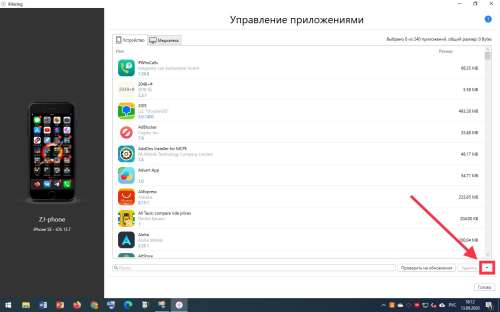
10. В нижней части окна приложения iMazing, рядом с кнопкой «удалить» нажмите галочку и выберите «Установить файл .IPA», выбираете ранее скаченный файл.
11. Начнется установка приложения, займет несколько минут.
12. При первом запуске приложения у Вас попросят один раз ввести Apple ID/пароль от устройства донора.
13. Вводим Apple ID/пароль от устройства донора, вводим проверочный код если потребуется.
Актуально для смарта-донора. Рекомендую всем проделать 1-7 пункт, если вдруг придется обновить/восстановить свой телефон, чтобы использовать приложение со своим Apple ID.
Важное дополнение: после ввода учетки установленного приложения с донора телефона, бывают ошибки — приложение повторно и бесконечно запрашивает Apple ID даже при верном вводе учетки.
Решение: Удаляете приложение на Вашем телефоне, перезагружаете. После включения заново ставите через iMazing через быстрый перенос. Приложение должно запуститься без ввода Apple ID.
За инструкцию спасибо jkas777.
Чтобы приложения были видны в медиатеке
Желательно использовать компьютер, на котором есть резервная копия устройства.
Установите iMazing c официального сайта.
Отключите впн и локатор на телефоне.
Отключите брандмауэр Windows и антивирус.
Запустите iMazing и подключите устройство. Выберите бесплатную пробную версию.
В правой колонке выберите Управление приложениями — Медиатека.
Справа сверху кнопка с AppleID, сделайте выход и повторный вход.
P.S. Иногда помогает изменить пароль AppleID на новый и сделать выход/вход из учетки в Медиатеке.
Важное дополнение: может возникнуть Сбой проверки, если на iOS-устройстве включена WiFi и мобильная сеть. Пробуйте отключить WiFi и переключиться на мобильную сеть.
На вашем iPhone/iPad обязательно должен быть введён Apple ID, иначе донорская учётка вместо него запишется — все данные донорского id добавятся вам.
Если после ввода донорской учётки возникнет ошибка проверки и.т.п., перезагружаем iPhone/iPad и повторяем по шагам.
Внимание! Иногда при активации приложения данные донорского Apple iD могут записаться в Ваш раздел «Покупки». Ничего страшного нет, ибо данные iCloud НЕ затрагиваются .
Что делать в таком случае?
Заходим Настройки — iCloud
В зависимости от модели iPhone раздел подписок может быть разным: Контент и покупки, Медиаматериалы и покупки, iTunes App Store.
В разделе Контент и покупки видим чужой ID, нажимаем Контент и покупки — Выйти — Контент и покупки — Выкл. Ещё раз Контент и покупки — выбираем строчку «Дальше» — выходим из донорского ID.
Далее будет автоматический вход в свой ID или вручную вписываем логин/пароль Вашей учётки.
За дополнения спасибо pilubery5655
Инструкция по восстановления удалённых из AppStore приложений, которые ранее не скачивались под AppleID.
Нужен телефон донора, на котором сейчас установлено приложение.
Краткая инструкция:
— выключаем синхронизацию всех данных на своём смартфоне;
— получаем IPA-файл с донорского телефона;
— на своём телефоне выходим из своего AppleID в магазине AppStore и заходим с AppleID донора;
— с помощью iMazing устанавливаем IPA-файл;
— проверяем, что приложение запускается;
— выходим из чужого AppleID в магазине AppStore и заходим со своим AppleID.
Рабочая версия Сбербанк Онлайн (10.1) для старых iOS , которые не подходили по причине «Версия iOS устарела».
Способ установки тестовый. Если у вас есть уточнения или дополнения, то просьба сообщить.
Подходит для iPhone 5s и выше (пакет 64 битный), iOS >=12.2 .
Джейлбрейк не обязателен, но желателен для автоматической переподписи через ReProvision. Без этого придётся каждые 7 дней подписывать приложение снова. При наличии джейлбрейка эта версия приложения не ругается на него.
Известные проблемы — пропадают иконки и/или при нажатии на аватар происходит вылет. Скорее всего, api личного кабинета поменялось.
Инструкция
1. Устанавливаем Sideloadly!.
2. Подключаем устройство к ПК.
3. Скачиваем установочный файл версии 10.1 (195 Мб) или версии 10.13 (109 Мб).
4. Выбираем скачанный файл в Проводнике или перетаскиваем его в окно программы Sideloadly!.
5. Больше ничего не меняем и нажимаем Start.

В процессе программа попросит Apple ID, желательно создать отдельный для тестов. После установки нужно зайти в Настройки смартфона, выбрать Профили и нажать «Доверять» разработчику «вашапочта».
За инструкцию спасибо Computershik
Сбербанк с jailbreak. Протестировано на iPhone 6, iOS 12.5.5
1. Устанавливаем jailbrake (видео по его установке https://www.youtube.com/watch?v=weevoEGuOvQ )
2. Скачиваем sberbank2_10_7_0_sberbankbypass12.ipa отсюда.
3. Скачиваем Sideloadly!.
4. Заходим в Sideloadly!, выбираем наш скаченный Ipa, ставим галочки на пункте try to suo ios7+ , local, apple id Sideload, жмем Start.
Данные iCloud должны быть известны при установке приложения.
Инструкция от Maximka2675
ВСЕ ДЕЙСТВИЯ ВЫПОЛНЯЕТЕ НА СВОЙ СТРАХ И РИСК.
Где взять файл imazingapp.
Файл imazingapp можно взять готовый или создать с помощью устройства донора или своего устройства.
Если память устройства переполнено или имеет ошибку «Невозможно создать файл imazinapp», используйте уже готовый файл imazingapp из этой и других тем.
Если приложение установлено на устройстве действуйте по п.2 и 4 этой инструкции.
Если приложения на устройстве нет, действуйте по инструкции.
1. Заходим в тему нужного приложения, скачиваем и сохраняем файл приложения *.ipa. (файл должен быть привязан к Apple ID, данные и пароль знать не обязательно)
2. Подключаем устройство кабелем к компьютеру. Выбираем его в левой колонке.
3. В правой колонке iMazing выбираем пункт Быстрый перенос — Открыть, добавляем скачанный *.ipa. Приложение установится на устройство.
4. Заходим в Управление приложениями — Устройство, выбираем установленное приложение, правая кнопка мыши — создать копию данных приложения. Файл imazing.app сохраняем в удобное место на компьютере.
5. Удаляем приложение с устройства.
Зачем выкладывают файлы, привязанные к чужому Apple ID?
Установка ipa, привязанного к чужому Apple ID, по варианту #2 возможна при условии: приложение ранее скачивалось под вашим Apple ID и присутствует в истории покупок.
В офисах Сбера устанавливают СБОЛ — можно ли сделать копию этого приложения?
Это бесполезно. Причины здесь.
Установка ipa, которые отвязаны от Apple ID.
Способы: Altstore, Sideloadly, Trollstore, Scarlet, Bullfrog assistant, сертификат разработчика. Установка временная, от недели до года или момента отзыва сертификата.
Установка файлов *.ipa с помощью программы 3u tools, если известен Apple ID и пароль, к которому привязан файл ipa.
Запрещено выкладывать файлы *.ipa неизвестных программ-аналогов официальных приложений.
Обсуждения и вопросы, которые запрещены в теме:
— слухи и домыслы;
— недостоверная и непроверенная информация;
— голословные и провокационные заявления;
— поиск программ и файлов *.ipa;
— любые сторонние вопросы.
Предложения «помогу установить» и подобные запрещены . При удалённой установке банковских приложений пользователь может потерять конфиденциальную информацию.
Оффтоп и сообщения с нарушениями удаляются без предупреждения.
Не забывайте делать резервные копии системы.
Все действия выполняете на свой страх и риск.
Сообщение отредактировал КараванН — 13.09.23, 13:02
Перенос приложений банков с Iphone 7
Apple iPhone 7
Джейлбрейк: Нет
Описание проблемы:
Всем доброго времени суток!
Прошу помочь и объяснить. Хочу приобрести в подарок iphone 13 pm, текущий аппарат в пользовании iphone 7.
В связи с различными санкциями и удалениями приложений из апстора, как сохранить приложения банков, которые уже установлены? Сам пользуюсь андроидом, опыт с айос минимален. Знаю что на айфонах можно легко и безболезненно настраивать новый телефон, вплоть до получения копии всей системы в новом аппарате (мессенджеры, звонки и переписки). Подскажите, есть ли возможность создать и накатить на новый аппарат всю систему и так, чтобы сохранились приложения банков и всего остального. Если не затруднит, подскажите поэтапно что и как делать — буду реализовывать.
Заранее благодарен!
Getting started with iMazing
If you’re new to iMazing, then you are on the right page! We’ve linked to our most popular guides so you can quickly find all the information you need to get up and running with iMazing.
1. Download and install iMazing
iMazing is a computer application that needs to be installed on your Mac or Windows PC. You do not need to install anything on your iPhone, iPad or iPod.
See the following guides for instructions on how to install iMazing on a:
2. Connect your device
To use iMazing, you’ll need to connect your device to your computer with a USB cable.
After the first connection, you can either continue to connect via USB, or go cable free and connect your devices via Wi-Fi.
3. Activate iMazing
Many of iMazing’s features are available for free, but you’ll need to purchase a license from our store to unlock unlimited data exports, access to advanced options when you restore a backup, and to update or reinstall iOS.
4. How does iMazing work?
Under the hood, iMazing uses many different technologies to connect to your mobile devices and grant you access to your data. A few key concepts:
- iMazing does not store any of your data online. The data you access and export is stored locally on your computer, in total respect of your privacy.
- Photos, Videos, Music, Books, and public Application files can be accessed directly. Other types of data like Messages or Call History will be pulled from a backup of your device.
- iMazing handles this for you — a backup will automatically be triggered when you access a type of data which requires it.
Backups
A backup is a snapshot of the current state of your iPhone, iPad, or iPod Touch. When you backup your device, you save its current state.
On your computer, backups are a large collection of files, the names of which are scrambled. That’s where iMazing works its magic.
iMazing reads through the thousands of files that make up your backup, and displays its contents in a simple and transparent graphical interface.
iMazing vs iTunes
There are many differences between iTunes and iMazing, but there are two key concepts to understanding how they differ:
- Multiple Backups vs Single backup
iTunes keeps only one backup per device, resulting in potential data loss: back up your phone in iTunes after deleting some conversations, and the new backup will overwrite the previous one. The deleted conversations are lost.
In contrast, iMazing keeps multiple backups of each device so you can safely backup and access data that is no longer on your device.
- Sync vs Transfer
iTunes can be set up to automatically sync your data between your iTunes Library and your device(s), so that the data on your computer matches what’s on your device. This can sometimes lead to data loss if you, for example, try to sync your device with a new computer.
With iMazing, you manually decide what you want to add to each device. This is by design, so you have the utmost control over your data.
5. What can I do with iMazing?
Well, there’s lots you can do with iMazing, but most features can be organized in the following categories:
| Action | Definition |
|---|---|
| Browse | View the contents of your devices or your backups — including iTunes backups. |
| Export | Transfer data from your device to your computer. |
| Import | Transfer data from your computer to your device. |
| Backup | Save snapshots of your device on your computer. |
| Restore | Restore a backup to another device. You can choose to restore everything in your backup, or only selected datasets and apps. |
| Transfer | Device to device data transfer. Essentially a backup and restore procedure merged into one simple wizard. Here too, you can choose to transfer everything, or only selected datasets and apps. |
| Advanced | Tools and features for our power users and developers. Not featured in this guide |
Below you’ll find links to some of our many guides. Simply click on the dataset that you want to manage, and we’ll take you to the appropriate guide page.
If you’d like to know more about how iMazing handles different types of data, have a look at our cheatsheet.
Browse and transfer data between your computer and your device
| Photos | |
| Messages | |
| Apps and App Files | |
| Contacts | |
| Notes | |
| Voice Memos | |
| Books | |
| Music and Videos | |
| Ringtones | |
| Voicemail and Call History | |
| Safari History and Bookmarks | |
| Calendars | |
| File System |
Backup and Restore data to your device
| Backup a device | |
| Restore a backup | |
| Transfer data from a device to another | |
| Manage device backups |
6. iMazing Mini
iMazing now comes packaged with iMazing Mini, a free menu bar application that backs up your iOS devices automatically and wirelessly!
To learn more about the Mini, see Getting Started with iMazing Mini.
ⓘ Info: If you already use iMazing, there’s no need to install the Mini separately. Since iMazing 2.3, iMazing Mini is included in iMazing.
7. Learn iMazing’s interface
Learn all about iMazing’s Interface, and unlock all its secrets.
8. The iMazing Cheatsheet
Though iMazing makes interacting with your data really simple, Apple mobile devices are complex little things and not all types of data can be managed in exactly the same way.
Here’s a little cheatsheet of what’s possible for each data type:
| Backup & Restore |
Browse | Export | Import | Delete | |
|---|---|---|---|---|---|
| Photos | |||||
| Contacts | |||||
| Apps Data | |||||
| Books | |||||
| Music | |||||
| Videos | |||||
| Messages | |||||
| Call History | |||||
| Voicemail | |||||
| Notes | |||||
| Voice Memos | |||||
| Safari History & Bookmarks | |||||
| Calendars | |||||
| Accounts | |||||
| Health Data | |||||
| Apple Watch Data | |||||
| Home Data | |||||
| Keychain | |||||
| Other Data & Preferences |
Congratulations, you’ve successfully gone through our Getting Started guide!
We hope that this introduction helped you. If you need help, don’t hesitate to contact us.
Как вернуть в iPhone СберБанк, СберБизнес, Аэрофлот и прочие пропавшие из App Store приложения
В этой статье я опишу способ возврата на iPhone приложений, которые исчезли из App Store и не смогли автоматически установиться на новый смартфон на базе iOS при переезде или восстановлении из резервной копии.
Я использую приложение Сбербанка, поэтому при переселении образа на новый iPhone я, как и тысячи пользователей забаненных приложений, столкнулся с тем, что несколько программ, включая клиент Сбербанка, остались на смартфоне только в виде ярлычков. При попытке запустить такое приложение выдавалось сообщение о том, что приложение отсутствует в App Store, и у пользователя два варианта: оставить ярлык до лучших времён или удалить его с рабочего стола.
В поиске решения по восстановлению пропавших программ, я наткнулся на способ, которым хочу поделиться. Способ заключается, условно, в переносе приложения с одного телефона на другой с помощью программы Imazing под MacOS или Windows, но при условии, что данный Apple ID когда-то уже скачивал это приложение.
Условия для переноса
Иметь телефон с установленным приложением, которое требуется перенести (или воспользоваться моими файлами).
Перенос осуществлять на Apple ID, который уже устанавливал когда-либо это приложение на любое из устройств.
Доверять свой пароль Apple ID стороннему приложению Imazing на время переноса программ (при 2-факторной аутентификации не страшно конечно, к тому же можно сменить пароль)
1. Установка Imazing
Заходим на https://imazing.com/ и скачиваем дистрибутив программы под свою ОС.
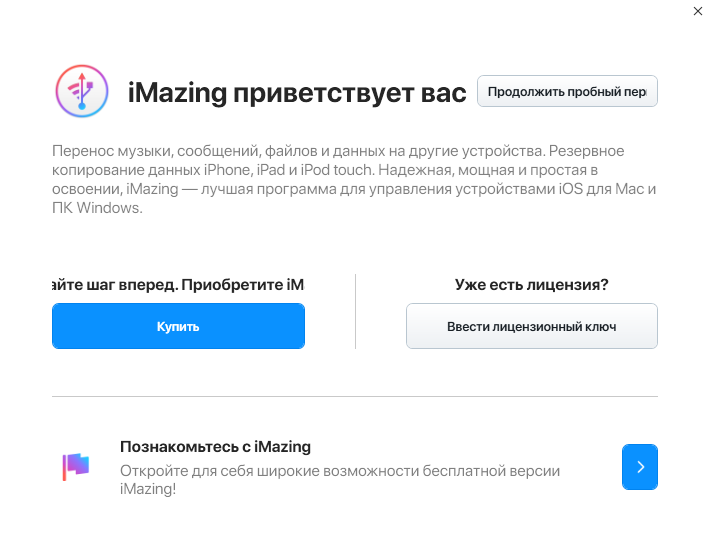
Программа имеет бесплатный период, поэтому для разовой процедуры переноса это очень удобно.
2. Изъятие приложения
Для того, чтобы установить приложение на новый телефон, нужно сначала скачать его со старого телефона с помощью программы.
Делается это, к сожалению, только через создание образа всего смартфона. К счастью — только 1 раз. Если в будущем понадобятся другие приложения, их можно будет изъять уже из готового образа и не использовать старый телефон повторно. Это удобно, если телефон не твой.
После подключения телефона и запуска программы, требуется разблокировать телефон и довериться компьютеру.

Переходим в «Управление приложениями» и находим интересующие нас программы.
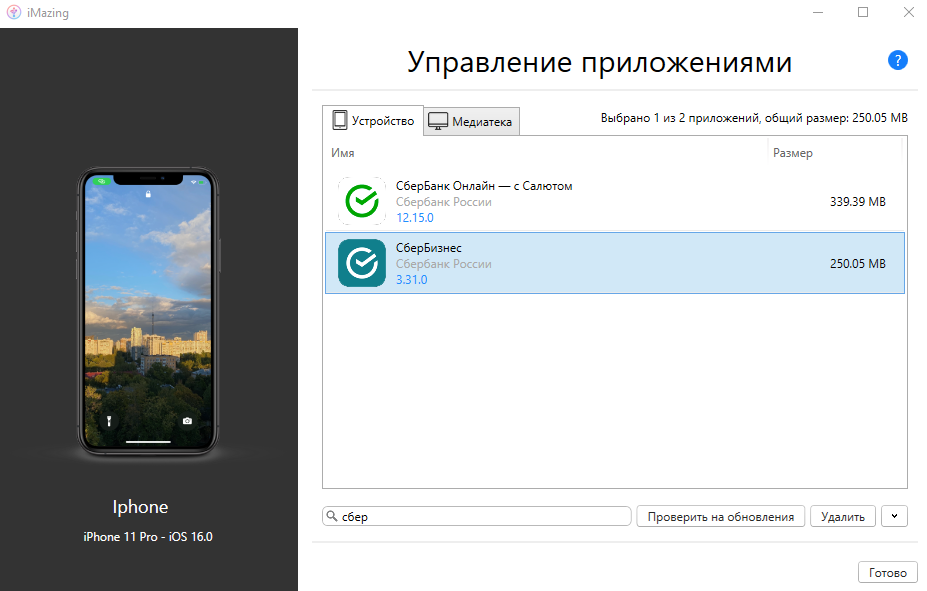
Далее выделяем необходимые приложение и выбираем «Создать копию данных приложения».

Как я уже писал — при первом скачивании приложения будет произведена резервная копия всего устройства. Поэтому потребуется время и место на ПК, чтобы разместить образ всего смартфона.
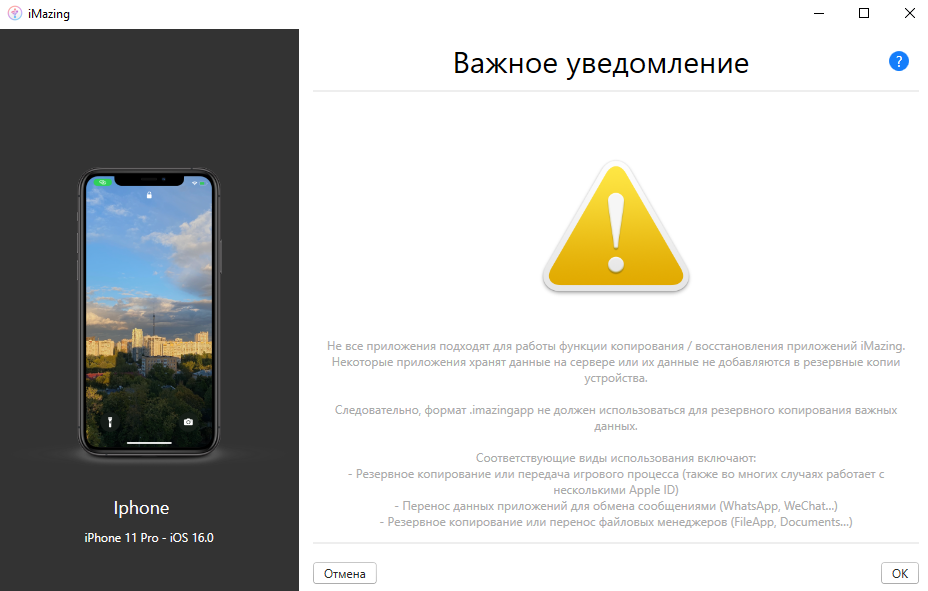
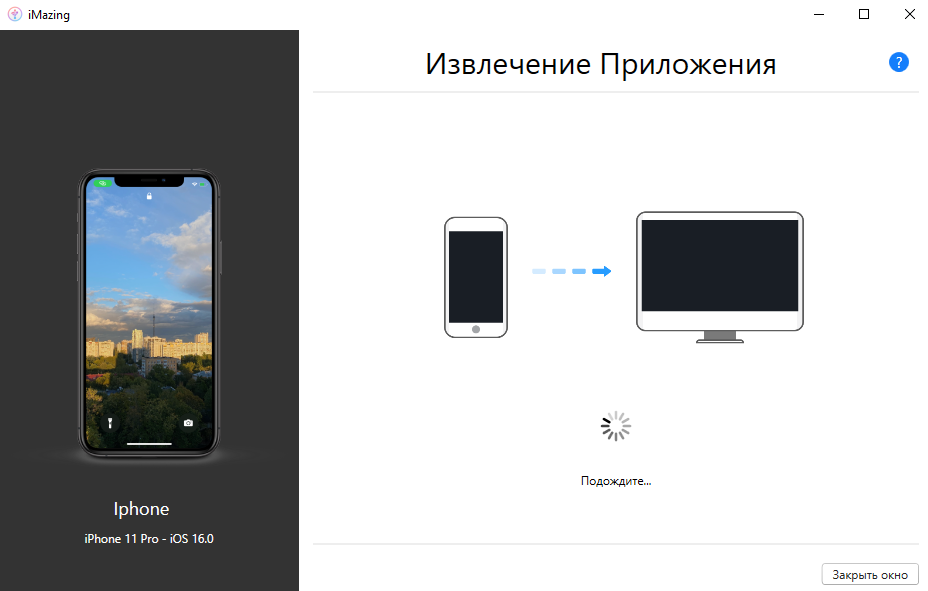
После создания резервной копии и извлечения приложений, файлы в формате *.imazingapp появятся в папке назначения.
Для удобства я залил в облако несколько таких пропавших приложений, если у кого не осталось телефона с ними, или нет возможности сделать образ самостоятельно:
СберБанк — клиент Сбербанка для физических лиц.
СберБизнес — клиент Сбербанка для юридических лиц.
Аэрофлот — приложение Аэрофлот бонус для покупки билетов.
3. Перенос приложения на новый телефон
Подключаем новый смартфон, разблокируем, доверяемся.
Важно: предварительно удаляем ярлыки пропавших программ, иначе новое приложение не загрузится!
Выбираем в меню верхний пункт — «Быстрый перенос».
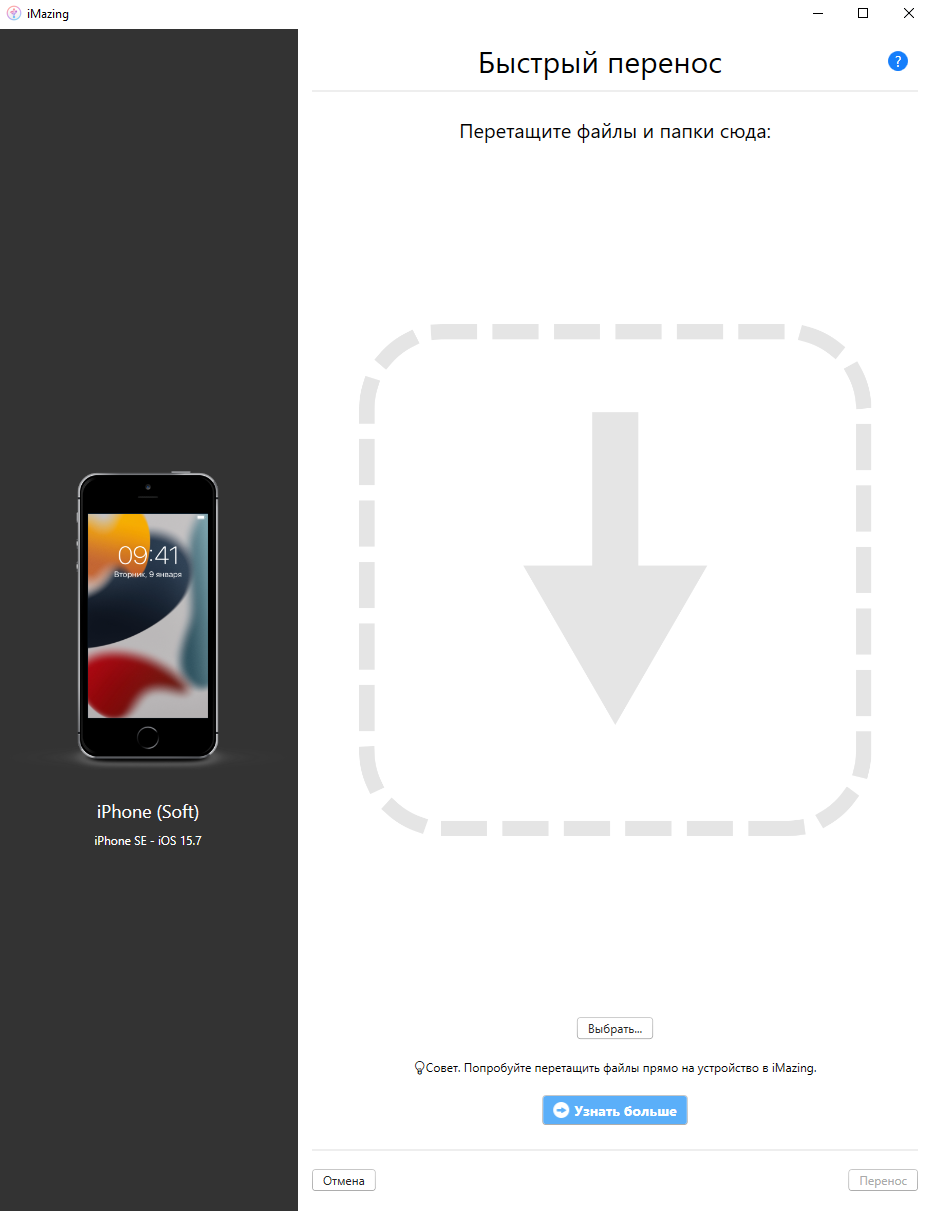
Указываем путь к файлам приложений или закидываем их в это окно мышью.
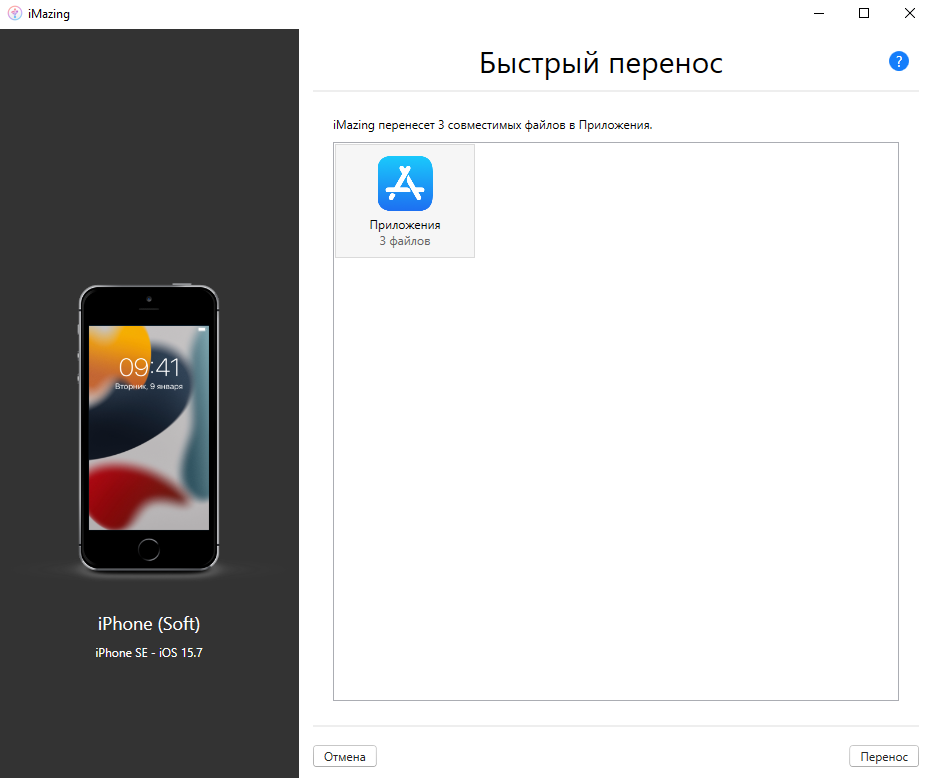
Дальше приложение запросит первый и единственный раз данные учётной записи Aplle ID
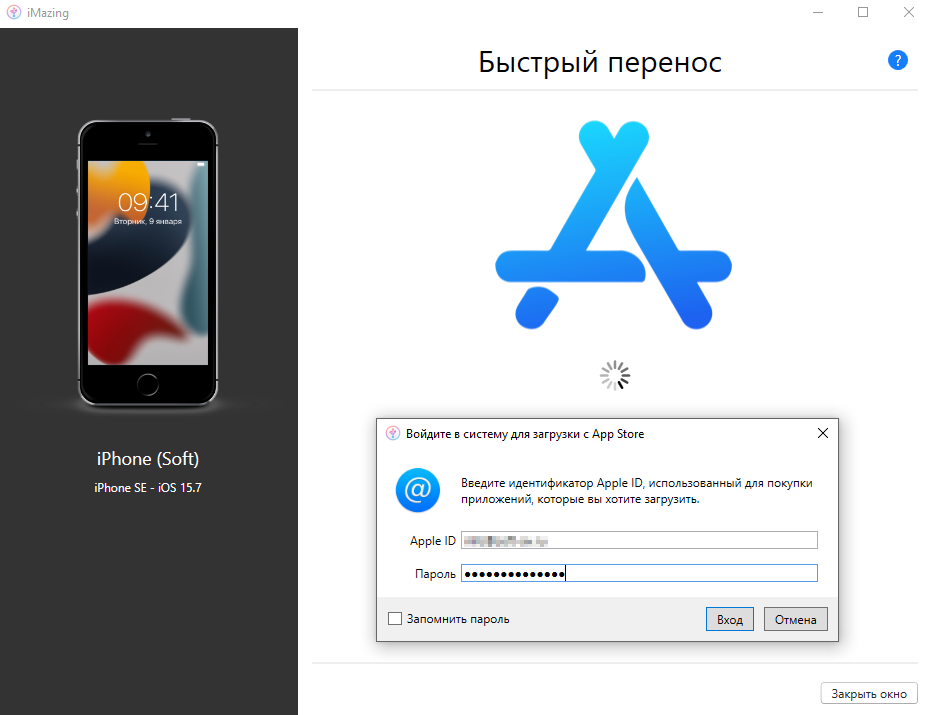
На этом этапе выясняется — скачивала ли учётная запись Apple когда-либо это приложение или нет.

Если целевая учётная запись никогда не скачивала данное приложение, то появится данное сообщение. Теоретически, можно ввести данные другой учётки, которая скачивала. И приложение даже установится на целевой Apple ID. Но при запуске приложения будет затребован ввод пароля той учётной записи, которую вводили при заливке приложения.
После ввода корректного Apple ID, который соответствует целевому устройству, программа попросит отключить функцию «Найти iPhone».
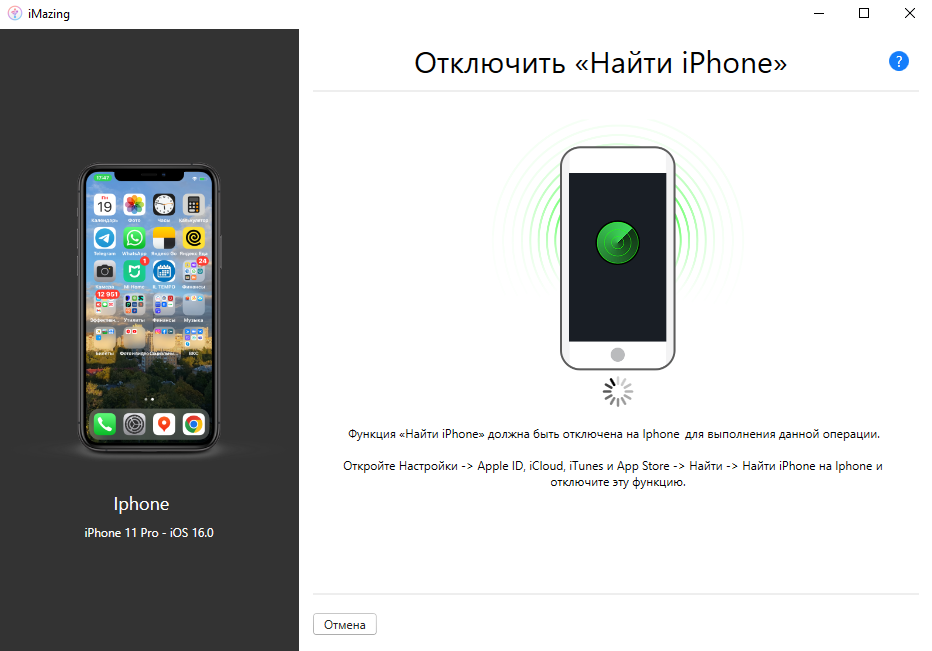
После отключения функции «Найти iPhone» приложения зальются на смартфон и он отправится на перезагрузку.
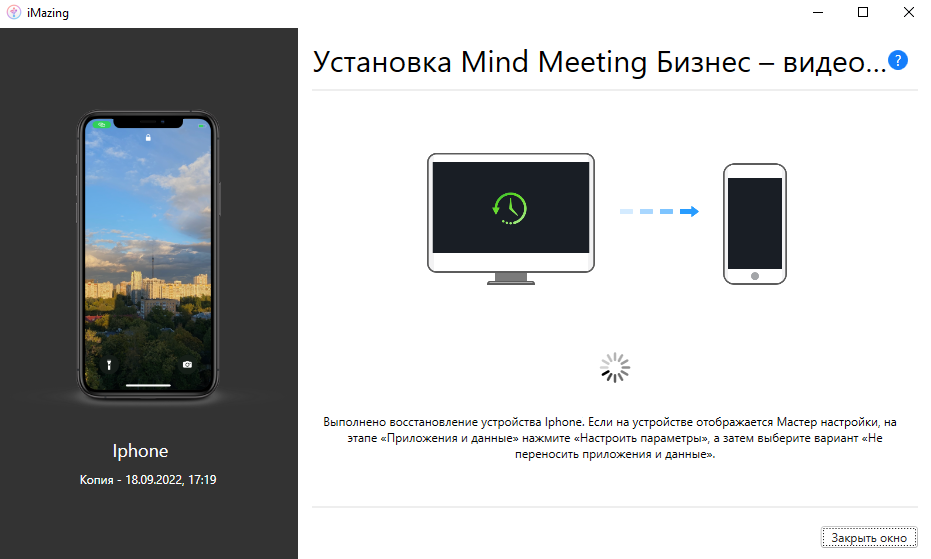
Важно — это самый ответственный момент! Я на данном этапе затёр свой телефон и лишился всего контента. После установки приложений телефон уходит на перезагрузку, но не обычную, а как после критического обновления. Появляется «hello», выбор сети, параметров безопасности и прочее. Я на данном этапе запаниковал, подумал, что я обнулил свой iPhone до заводских настроек и не вчитался в предыдущий пункт. А именно:
Когда на устройстве появится мастер настройки «Приложения и данные» нужно нажать «Настроить параметры» и выбрать самый нижний вариант — «Не переносить приложения и данные»!
У меня стояло «Загрузить образ из iCloud», ну телефон и грузанул пустой образ из облака. Если выбрать «Не переносить приложения и данные»!, то ничего не произойдёт — телефон загрузится как обычно с уже установленными новыми приложениями.
Заключение
Не забудь включить «Найти iPhone» и задумайся о смене пароля Apple ID. Хотя при 2-факторной аутентификации, даже имея образ я не уверен, что можно как-то навредить, зная только пароль. Напишите в комментариях, кто в курсе — стоит менять или это безопасно.
Да, и ещё: напомню, что Apple не позволяет устанавливать пароль, который использовался менее года назад, поэтому, если задумал поставить временный пароль на время процесса переноса — не выйдет, старый уже не получится вернуть в течение года.
Как установить iMazing на компьютер с операционной системой Windows: пошаговая инструкция
iMazing — это удобный инструмент для управления устройствами Apple, разработанный для пользователей операционных систем Windows и macOS. Он позволяет вам без проблем управлять контентом на вашем iPhone, iPad или iPod, резервировать и восстанавливать данные, а также передавать файлы между устройствами. В этой статье мы предоставим пошаговую инструкцию по установке iMazing на компьютер с операционной системой Windows.
Шаг 1: Проверка системных требований
Перед установкой iMazing на компьютер с операционной системой Windows, убедитесь, что ваш компьютер соответствует минимальным системным требованиям.
- Операционная система: Windows 10, 8.1 или 7 (64-бит)
- Процессор: Intel Pentium 4 или новее
- RAM: Минимум 2 ГБ
- Свободное место на жестком диске: Минимум 200 МБ
- iTunes: последняя версия или версия с поддержкой iDevice
Шаг 2: Загрузка установочного файла iMazing
- Откройте веб-браузер на вашем компьютере и перейдите на официальный сайт iMazing: https://imazing.com/
- На главной странице сайта, нажмите на кнопку "Download iMazing" или выберите "Windows" в верхнем меню и затем нажмите на кнопку "Download"
- Скачайте установочный файл iMazing на ваш компьютер.
Шаг 3: Установка iMazing
- Найдите загруженный установочный файл iMazing на вашем компьютере и дважды щелкните по нему для его запуска.
- В появившемся окне установщика нажмите на кнопку "Next" (далее).
- Прочтите и принимайте условия соглашения о лицензии iMazing, затем нажмите на кнопку "Next".
- Выберите место установки iMazing на вашем компьютере, либо оставьте значение по умолчанию, и нажмите на кнопку "Next".
- На следующем экране выберите дополнительные компоненты, которые вы хотите установить вместе с iMazing. Нажмите на кнопку "Next", чтобы продолжить.
- Выберите папку, в которую будут помещены ярлыки iMazing, затем нажмите на кнопку "Next".
- В появившемся окне установщика нажмите на кнопку "Install" (установить), чтобы начать процесс установки iMazing на ваш компьютер.
- Ожидайте, пока установка завершится.
- После завершения установки, нажмите на кнопку "Finish" (завершить), чтобы закрыть установщик.
Шаг 4: Запуск iMazing
- Найдите ярлык iMazing на рабочем столе или в меню "Пуск" и дважды щелкните по нему.
- iMazing будет запущен на вашем компьютере, и вы можете начать использовать его для управления вашими устройствами Apple.
Заключение
Теперь у вас есть iMazing установленный на вашем компьютере с операционной системой Windows. Вы готовы начать управлять вашими устройствами Apple, резервировать данные и передавать файлы между устройствами с помощью этого удобного инструмента. Пользуйтесь iMazing и наслаждайтесь полным контролем над вашими Apple-устройствами.