Как на Android проверить расход оперативной памяти
У современных Android-смартфонов уже давно нет проблем с оперативной памятью. Постепенно стало нормой, чтобы аппарат имел 8 и даже 12 ГБ. В принципе, бывает и больше, но даже самые отъявленные гики пока не представляют, куда можно применить такой большой объём ОЗУ. Всё-таки для стабильной работы устройству редко требуется больше 5-6 ГБ, а то, что остаётся, — остаётся просто про запас на случай, если в каком-то приложении произойдёт сбой и оно начнёт расходовать оперативку как не в себя. Но как узнать, куда уходит оперативная память, если в Android нет штатного инструмента проверки её потребления?
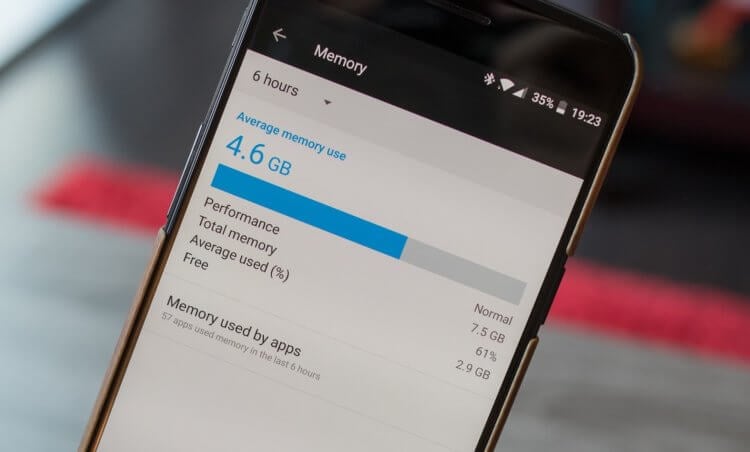
Заметили перерасход оперативной памяти? Возьмите и проверьте, куда она уходит
На самом деле такой инструмент есть, просто он скрыт от рядовых пользователей и доступен только разработчикам. То есть устанавливать какое-то приложение для этого не потребуется. В конце концов, полагаться в таких вопросах на сторонний софт было бы слишком опрометчиво, учитывая, что зачастую его созданием занимаются энтузиасты, которые мало что смыслят в разработке и инженерных тонкостях, а просто пробуют свои силы.
Как включить меню разработчика на Android
Чтобы получить доступ к инструменту для контроля расхода оперативной памяти, вам сначала потребуется получить права разработчика и открыть соответствующий раздел настроек.
- Для этого перейдите в «Настройки» и откройте пункт «О телефоне»;
- В открывшемся окне найдите строку «Номер сборки»;
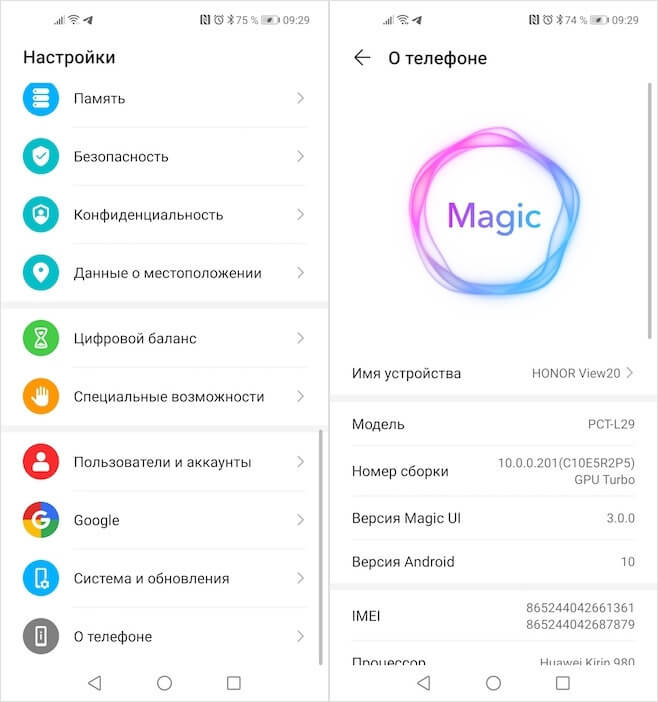
Получить права разработчика проще, чем кажется
- Быстро нажимайте на неё 5-10 раз до тех пор, пока на экране не появится надпись «Вы стали разработчиком»;
- Подтвердите получение статуса разработчика вводом пароля доступа.
С этого момента в меню «Настроек» вы увидите новый раздел «Для разработчиков». Как правило, он располагается в самом низу, рядом с разделами «Обновление ПО» и «О телефоне». Однако некоторые производители намеренно убирают этот пункт из видимой части и внедряют его в качестве подпункта в какую-то вкладку. Поэтому, если вы не можете найти раздел «Для разработчиков», воспользуйтесь поиском, который встроен в приложение «Настройки». Это самый верный способ отыскать искомый пункт меню.
Какие приложения расходуют оперативную память
А теперь перейдём к инструменту контроля расхода оперативки. Чтобы получить к нему доступ, потребуется проделать следующие шаги:
- Перейдите в меню «Для разработчиков»;
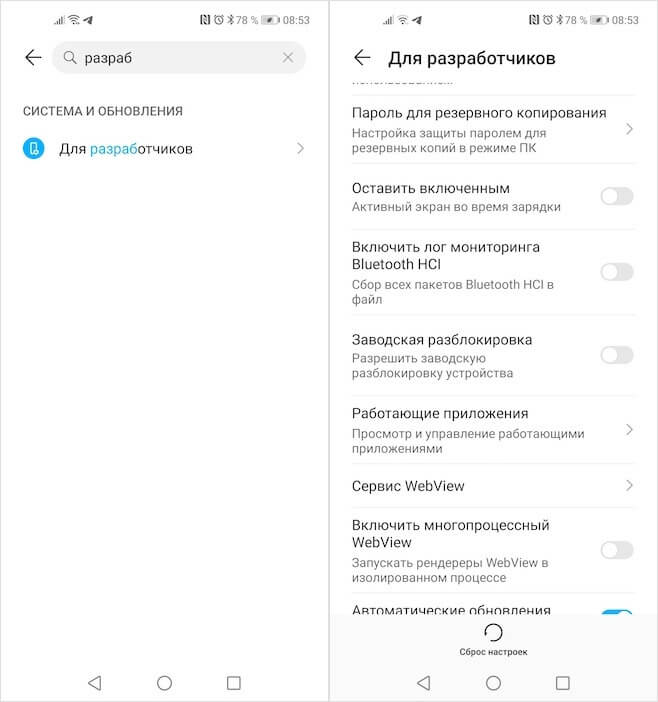
В меню разработчика скрыт инструмент слежения за расходом оперативной памяти
- Пролистайте вниз до раздела «Работающие приложения»;
- Здесь вы увидите сводку о расходе памяти системой и установленным софтом.
Однако, если вы посмотрите на список процессов, которые используют ОЗУ, вы не увидите ни одного приложения. А всё потому, что здесь фигурирует только системный софт, отключение которого может быть чревато сбоями и ухудшением работы операционной системы. Поэтому нам надо переключиться на раздел, в котором указывается расход сторонних приложений. Для этого нужно нажать на иконку шестерёнки в правом верхнем углу. Это действие перенесёт вас на такую же страницу, но уже со списком всех запущенных сторонних приложений, использующих оперативку.
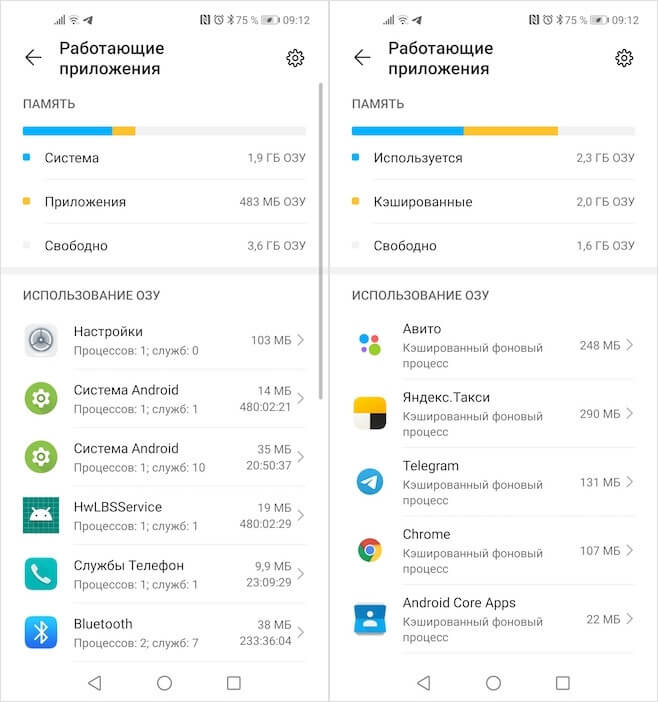
Слева — расход ОЗУ системным софтом, справа — сторонним
Скорее всего, все приложения, кроме «Настроек», будут обозначены как «Кэшированный фоновый процесс». Это значит, что приложение хоть и расходует ресурс, но находится в фоновом режиме и не активничает в данный момент. Нормальный расход памяти для среднестатистического приложения – 100-300 МБ. Тяжёлые игры могут потреблять и 1, и даже 2 ГБ. Таким образом, кстати, очень легко вычислить приложения-шпионы, рекламные вирусы и им подобную шелуху, которая не засыпает, а продолжает прокручивать рекламу или вести сбор данных о пользователе.
Если вы увидели, что какое-то приложение потребляет слишком много ресурсов, его можно остановить или удалить. Софт, которому вы доверяете, можно просто перезагрузить или попробовать установить обновление. В конце концов, разработчики могут и ошибиться при написании кода. А вот если приложение, которое расходует 500-700 МБ или больше, вам незнакомо, его лучше сначала остановить, а потом удалить, чтобы сберечь ресурс смартфона и обеспечить ему более плавное функционирование без сбоев и случайных вылетов запущенных в фоне приложений.
Как посмотреть память на ПК и на смартфоне
В любом устройстве — мобильном и стационарном — используется два типа памяти. Оперативная отвечает за быстродействие системных и установленных программ. Встроенная — за объём данных, которые вы можете хранить на ПК или смартфоне. Как посмотреть количество памяти — рассказываем в нашей инструкции.
Как посмотреть память на Windows
Если вам необходимо узнать, сколько всего оперативной памяти на вашем ПК, выполните следующее:
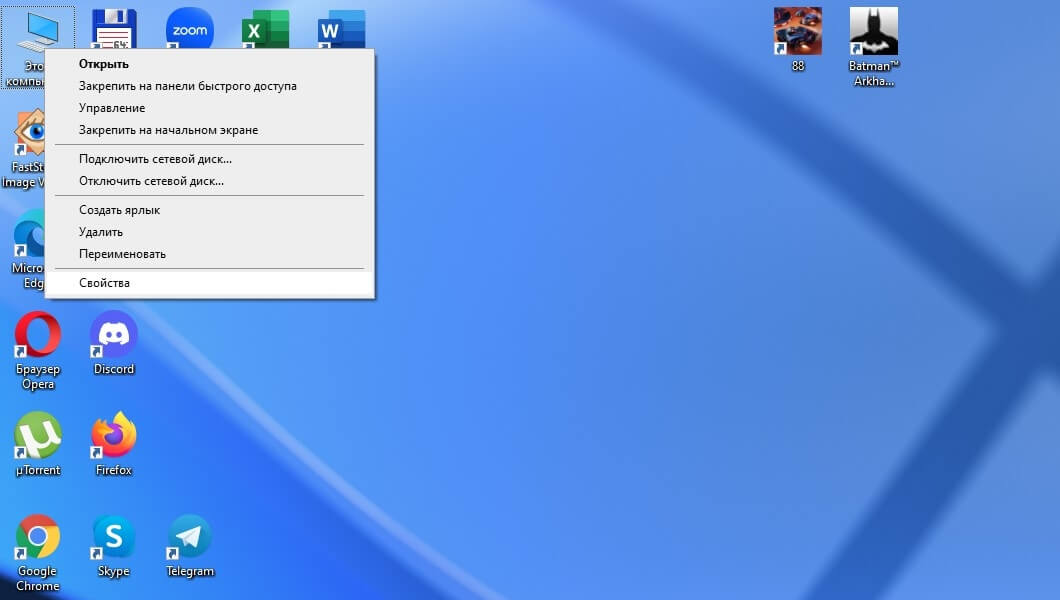
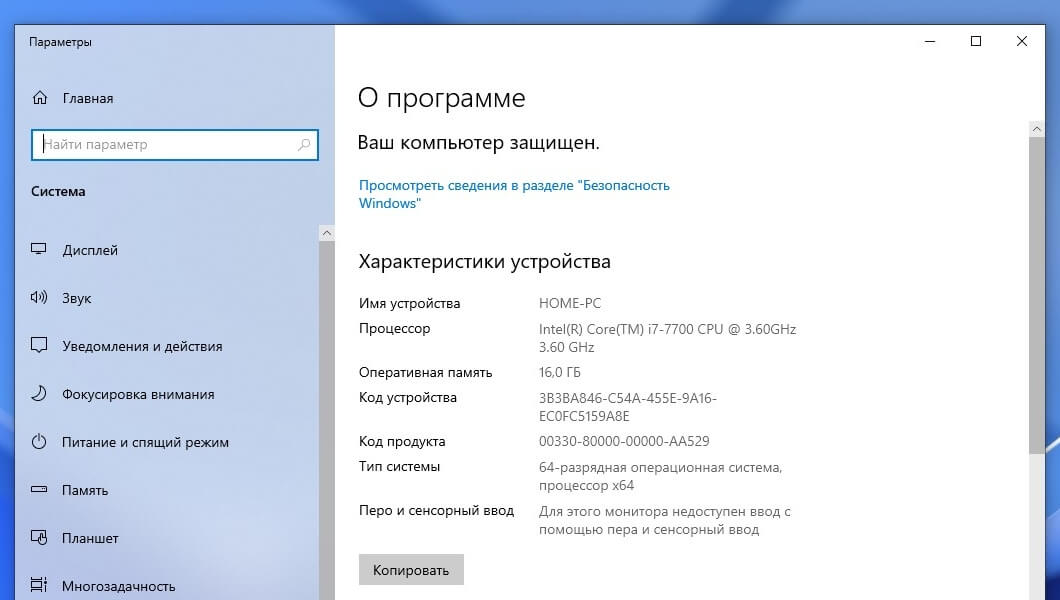
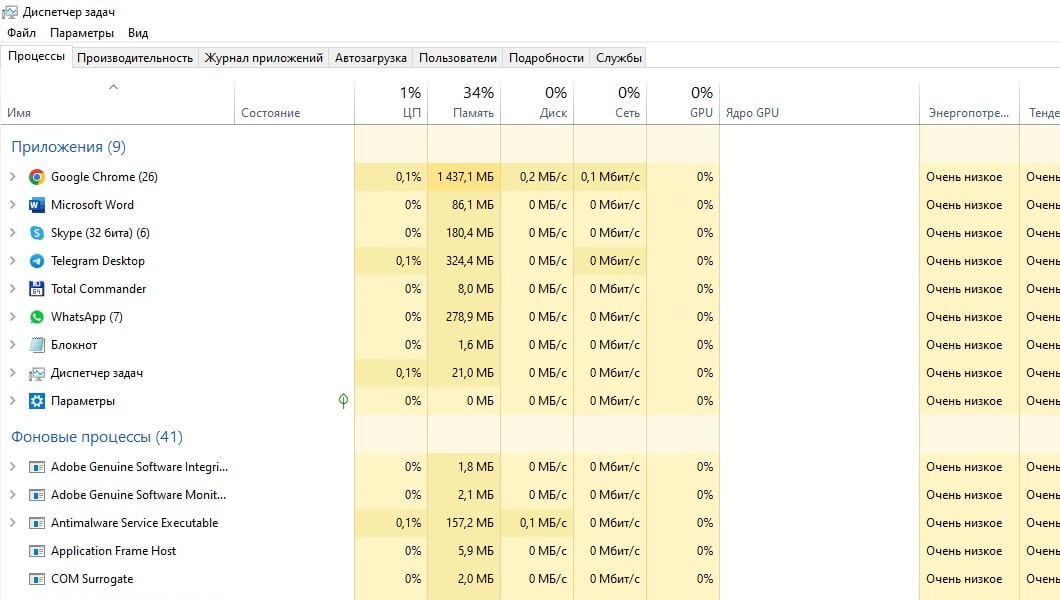
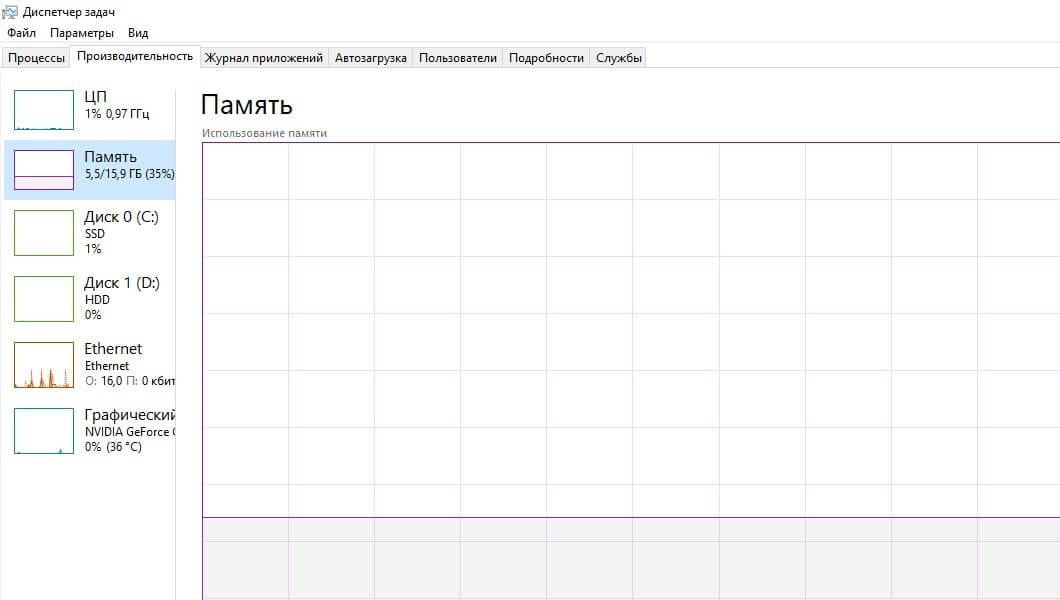
Допустим, вам необходимо узнать, сколько оперативной памяти сейчас используется компьютером, а сколько осталось в свободном доступе. Для этого:
Теперь узнаем, сколько встроенной памяти на вашем ПК, именно в ней хранятся ваши данные — программы, документы, фильмы, музыка и другие файлы. Всё это размещается на жёстких или твердотельных дисках внутри вашего компьютера, при этом могут быть и оба типа. Чтобы посмотреть полный и доступный вам объём памяти:
Лайфхак для Xiaomi: как узнать, сколько оперативной памяти у вас свободно
Всего минута — и вы точно знаете расход оперативной памяти своего Xiaomi/POCO/Redmi. Пригодится, когда будете выбирать следующий смартфон.


Современные смартфоны часто предлагают в разных версиях: например, с 4 или 6 Гбайт оперативной памяти. Но для обычного (не особо продвинутого) пользователя эти цифры ничего не значат. Конечно, больше — не меньше, но реально ли вам необходимы 6 Гбайт? Может, хватит 4, и есть шанс сэкономить?
Чтобы ответить на эти вопросы, а заодно узнать, какой объем оперативной памяти реально занимают ваши приложения, нужно проделать нехитрую манипуляцию с меню. Никаких режимов разработчика — все доступно без танцев с бубнами. Итак.
1. Удерживаем палец на свободной части рабочего стола. Или делаем «щипок», соединяя два пальца вместе. Попадаем вот на такой экран.
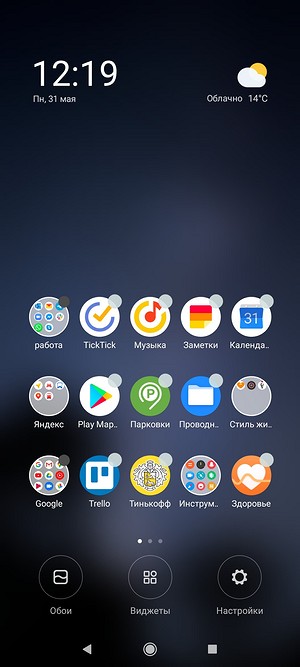
2. Здесь находим в «Настройки» (справа внизу) и кликаем на пункт «Еще».
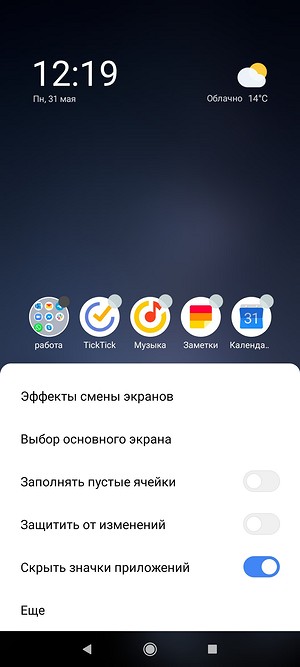
3. Теперь нужно найти строку «Рабочий стол». Кликаем по ней, в открывшемся меню нас интересует переключатель «Показывать состояние памяти». Переводим ползунок в вправо, то есть включаем опцию.
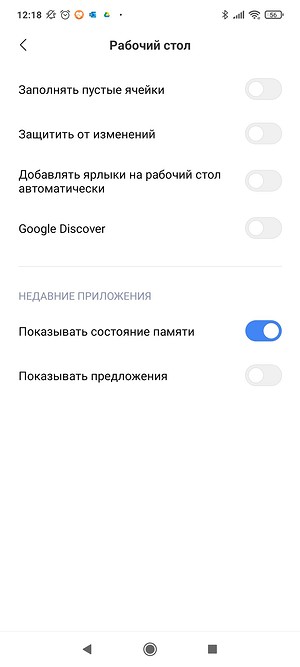
Вот, собственно, и все. Теперь при выводе списка всех запущенных приложений (для этого нужно нажать на символ квадрата в нижней панели) у вас будет отображаться общий и свободный объем оперативной памяти. На нашем POCO это строка в верхней левой части, но на других моделях Xiaomi/POCO/Redmi она может находиться и в альтернативных местах.
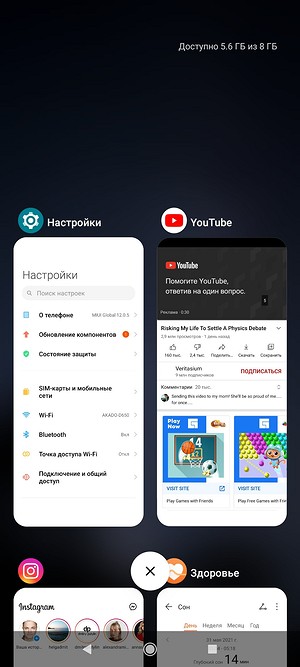
Можно провести эксперимент: загрузить все приложения, которыми вы обычно пользуетесь, и вывести их список. Посмотрите на количество оставшейся оперативной памяти. Например, если из 6 Гбайт у вас свободно 3, вам вполне подойдет смартфон с 4 Гбайт оперативки. Если же, наоборот, остаток совсем небольшой, есть повод задуматься о том, чтобы приобрести модель с объемом памяти побольше.
Напоминаем, что у нас есть подборки смартфонов с хорошим соотношением цены и характеристик. Например, с бюджетными моделями до 6000 руб. или полноценный топ 2021 года.
Как посмотреть использование оперативной памяти на андроид
Монитор ресурсов Мини
версия: 1.0.183
Последнее обновление программы в шапке: 28.08.2023


Это мини-монитор ресурсов для вашего телефона. Он контролирует свободную память (RAM) в мегабайтах и CPU (процессора) использование в %. Он всегда будет оставаться в углу экрана телефона. Вы можете установить индикатор по всем углам экрана, настроить цвет и прозрачность индикатора. Таким образом, вы можете управлять своим смартфоном и видеть статистику потребления ресурсов, как и что вы делаете!
В Pro версии поддержка отображения и процессора и отображение свободной памяти. Вы также можете отключить значок уведомления. Кроме того, в ней нет рекламы. Pro версия доступна по адресу: