В какой программе для Android 10 посмотреть загрузку CPU приложениями?
Т.е. чтобы было видно какие процессы нагружают процессор.
Как, например, HTop или Системный монитор в Linux.
А не просто процент загрузки CPU.
Чтобы просмотреть загрузку CPU приложениями на устройстве с Android 10, вы можете воспользоваться следующими способами:
Нажмите кнопку быстрого доступа к настройкам (например, кнопку "Настройки" на шторке навигации).
Перейдите в раздел "Система" > "О настройки устройства" > "Статистика устройства".
Нажмите на вкладку "Использование ресурсов" и выберите "CPU" из списка. Здесь вы увидите список приложений, отсортированный по убыванию использования CPU.
Используйте приложение третьей стороны:
Есть множество приложений, которые могут помочь вам отслеживать загрузку CPU на устройстве Android. Одним из популярных приложений является "System Monitor", которое отображает детальную статистику об использовании ресурсов устройства
Как посмотреть загрузку процессора на андроид
SystemPanel
версия: 2.0.b14 / 1.5.1
Последнее обновление программы в шапке: 11.07.2019
Краткое описание:
Таск-менеджер/таск-киллер.
Описание:
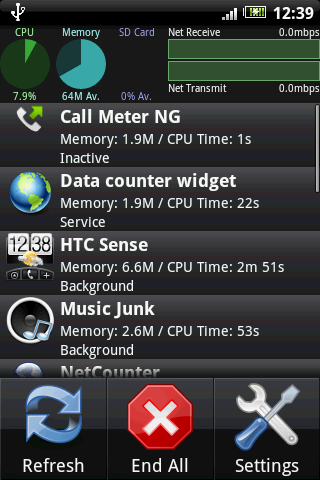
Также, это приложение предоставляет информацию о загрузке процессора, общей памяти, сетевом траффике (на текущий момент).
Сообщение отредактировал iMiKED — 11.07.19, 21:04
Обновлено до версии 1.0 b2
Скачать: nextapp.systempanel.apk ( 355.86 КБ )
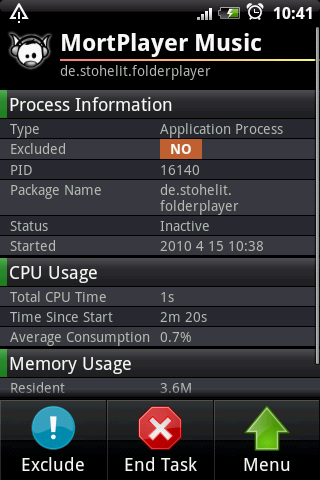
- Добавлена возможность помечать приложения как невыгружаемые (исключения для таск-киллера)
- Добавлен системный монитор отдельным окном
- CPU Activity
- Memory
- SD Card
- Network
- Battery
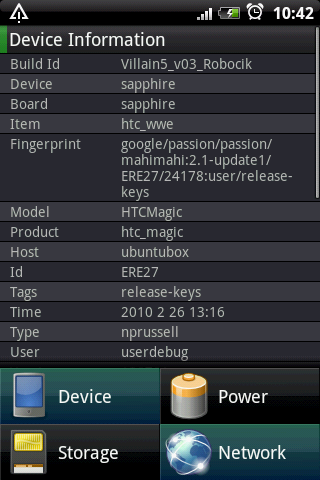
- Device Information
- OS Information
- CPU Information
- Telephony Information
- Network Interface
- Storage Information
- System Storage
- Application Storage
- SD Card
- Информация о приложении, включая список разрешений
- Сортировка
- Бэкап каждой версии приложения
- Фильтр списка
! Важное замечание: Данная версия работает в качестве полной (Full) до 18 апреля 2010. После этого момента некоторые нововведения будут отключены и программа перейдет в статус Lite-версии. Можно посмотреть, какие функции будут отключены в Lite-версии в настройках (опция: Full Version)
10 лучших приложений для мониторинга Android в 2022 году 2023
10 лучших приложений для мониторинга Android в 2022–2023 годах. Смартфоны становятся все мощнее с каждым днем. Сейчас они больше похожи на персональные компьютеры, которые мы носим в карманах. В настоящее время смартфоны поставляются с лучшими вариантами оперативной памяти, лучшими процессорами, лучшим графическим процессором и т. д., и они могут быстро запускать игры с интенсивным использованием графики.
Однако, как и ПК, Android-смартфоны могут плохо себя вести. Такие проблемы, как разряд батареи, сбои, автоматический перезапуск и перегрев, часто встречаются на устройствах Android. Чтобы решить такие проблемы, нам нужно использовать приложения для мониторинга системы. Конечно, приложения для мониторинга системы не решат никаких проблем с Android, но они помогут вам определить основную причину любой проблемы.
Список 10 лучших приложений для мониторинга системы Android
С помощью приложений для мониторинга системы вы можете легко отслеживать каждый компонент Android, например использование оперативной памяти, использование Интернета, состояние батареи, поведение приложений и т. д. Итак, давайте рассмотрим лучшие приложения для мониторинга Android.
1. Телефон Доктор Плюс
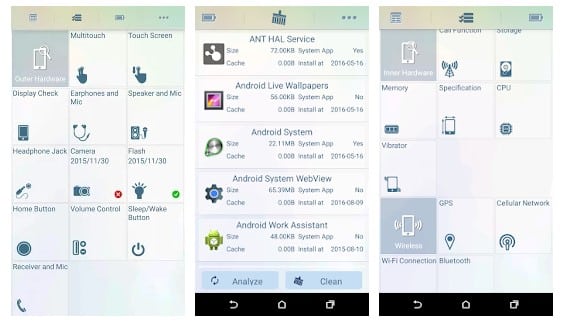
С Phone Doctor Plus вы можете мгновенно получить все данные о статусе смартфона. Кроме того, Phone Doctor Plus также предоставляет системную информацию в режиме реального времени. Он также выделяет другие разделы, такие как разряд батареи, циклы зарядки батареи и т. д.
- Приложение предлагает более 30 различных типов инструментов диагностики оборудования и системы.
- Phone Doctor Plus предлагает широкий спектр возможностей мониторинга и оптимизации системы.
- Приложение также известно своими функциями мониторинга и оптимизации батареи.
2. Мой менеджер данных
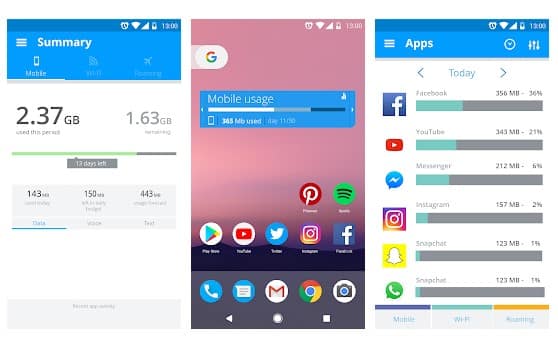
Это один из лучших и лучших инструментов мониторинга использования мобильных данных Android в списке. С помощью My Data Manager вы можете легко отслеживать использование данных как на мобильном телефоне, так и на WiFi. Кроме того, My Data Manager также позволяет пользователям устанавливать настраиваемые оповещения об использовании, чтобы избежать дополнительных расходов на передачу данных.
- Это одно из лучших приложений для управления данными для Android.
- С помощью этого приложения вы можете отслеживать использование данных на мобильном телефоне, Wi-Fi и в роуминге.
- Приложение также позволяет устанавливать настраиваемые сигналы тревоги использования данных.
3. Монитор процессора
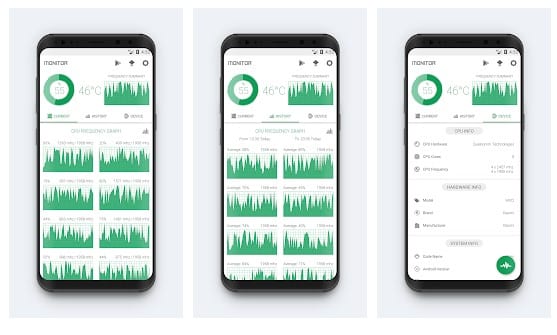
Что ж, если вы ищете приложение для Android, которое может предоставить вам информацию и функцию повышения производительности одним щелчком мыши, то CPU Monitor может быть лучшим выбором для вас. Монитор ЦП предоставляет пользователям ценную информацию, связанную с ЦП, включая скорость ЦП, температуру и т. д.
- Это одно из лучших и наиболее эффективных приложений для мониторинга процессора для Android.
- Приложение отображает температуру и частоту процессора в режиме реального времени.
- Монитор ЦП также отображает подробную информацию об устройстве.
- Приложение также подает сигнал тревоги при перегреве процессора или аккумулятора.
4. Системная панель 2
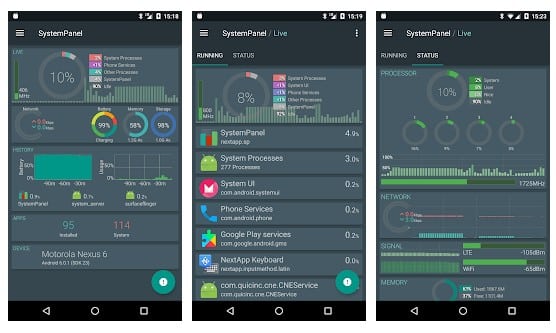
Приложение позволяет пользователям просматривать и управлять всем, что происходит с устройством. Например, с помощью SystemPanel 2 вы можете видеть, какие приложения активны, отслеживать использование батареи для каждого приложения, анализировать текущее потребление батареи и т. д.
- Это одно из лучших приложений для управления системой, доступных для Android.
- С помощью SystemPanel 2 вы можете просматривать активные приложения, отслеживать расход заряда батареи, отслеживать блокировку будильника и т. д.
- Вы даже можете управлять установленными приложениями, приложениями для резервного копирования Apk, удаленными приложениями и т. д.
5. Fing
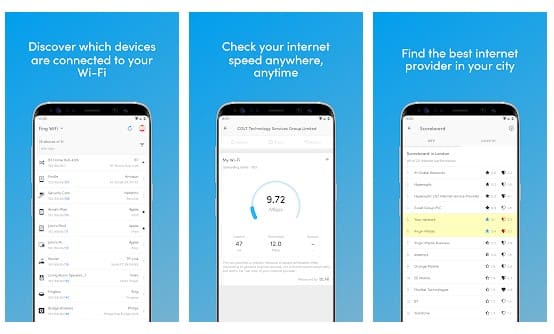
Это один из лучших инструментов для мониторинга сети Android, доступных в магазине Google Play. С помощью Fing вы можете быстро обнаруживать устройства, подключенные к вашей сети Wi-Fi. Мало того, Fing также может помочь вам проверить скорость вашего интернета в любом месте и в любое время.
- Fing — это приложение для управления сетью для Android.
- С помощью Fing вы можете искать и находить другие устройства, подключенные к вашей сети Wi-Fi.
- Поиск также позволяет проверить скорость вашего сотового и Wi-Fi интернета.
- Приложение обеспечивает максимально точное распознавание устройством IP-адреса, MAC-адреса, имени устройства, ресурса и т. д.
6. ТЕННИКОР
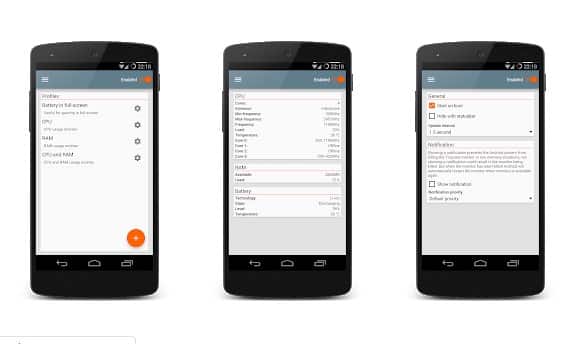
Что ж, Tinycore обычно представляет собой приложение для мониторинга системы, но оно широко известно как инструмент персонализации. Добавляет индикатор ЦП и ОЗУ прямо в строку состояния. Таким образом, приложение предоставляет пользователям широкие возможности настройки.
- TinyCore добавляет индикатор ЦП и ОЗУ в строку состояния.
- Приложение также позволяет добавлять индикаторы использования ЦП, использования батареи и т. д.
- TinyCore также предлагает множество вариантов настройки.
7. Расширенное управление задачами
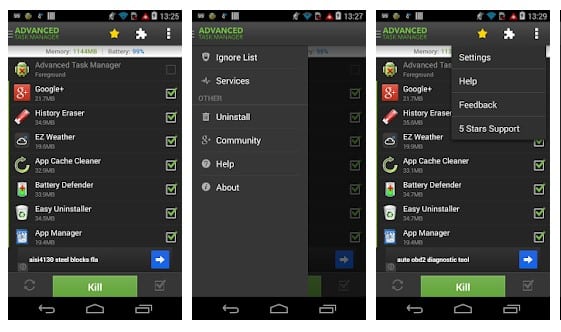
Отсутствует диспетчер задач Windows на Android? Если да, то вам нужно попробовать Advanced Task Manager на Android. Как и диспетчер задач Windows, расширенный диспетчер задач позволяет пользователям убивать запущенные приложения, очищать оперативную память и контролировать ЦП.
- С помощью Advanced Task Manager вы можете проверить все задачи, запущенные на вашем телефоне.
- Приложение в основном используется для уничтожения задач, освобождения памяти и ускорения работы телефонов.
- В Advanced Task Manager есть несколько вариантов уничтожения приложений.
- Приложение совместимо со всеми версиями Android.
8. AccuBattery
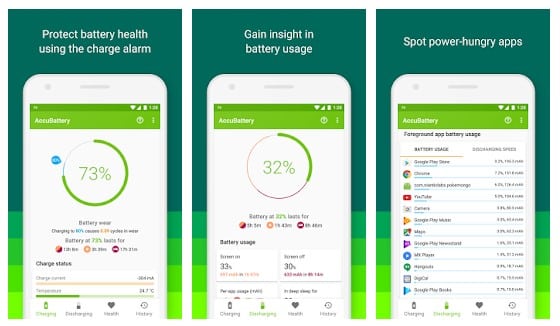
Приложение отображает состояние батареи и информацию об использовании батареи. С AccuBattery вы можете измерить фактическую емкость аккумулятора, проверить скорость зарядки и разрядки, проверить время зарядки и оставшееся время использования и т. д.
- Это одно из лучших приложений для управления батареями и мониторинга, доступных для Android.
- С Accubattery вы можете измерить фактическую емкость батареи.
- Он также показывает скорость разряда и расход батареи для каждого приложения.
- Accubattery также показывает оставшееся время зарядки и оставшееся время использования.
9. Информация о системе и оборудовании DevCheck
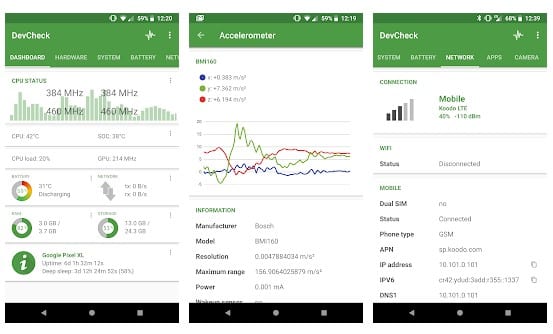
Если вы ищете простой способ мониторинга вашего оборудования в режиме реального времени, вам нужно попробовать DevCheck Hardware and System Info. Угадай, что? Информация об оборудовании и системе DevCheck предоставляет вам подробную информацию о вашем устройстве Android, такую как модель, процессор, графический процессор, оперативная память, аккумулятор и т. д.
- С помощью этого приложения вы можете контролировать аппаратное обеспечение вашего телефона в режиме реального времени.
- Приложение показывает подробную информацию о модели вашего устройства, процессоре, графическом процессоре, оперативной памяти, аккумуляторе, камере и т. д.
- На панели инструментов DevCheck в реальном времени отображается состояние частот ЦП и ГП.
- Он также отображает информацию о вашем Wi-Fi и сотовых соединениях.
10 Мониторинг активности
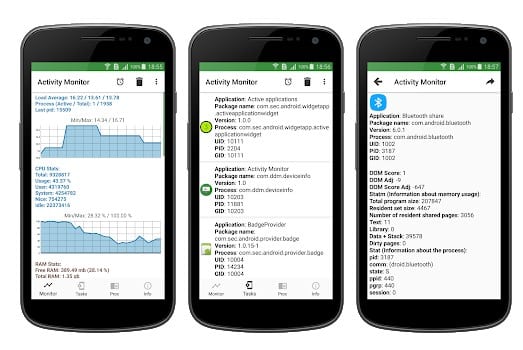
Это многоцелевое приложение для мониторинга системы из списка, которое может помочь вам в мониторинге системы и управлении приложениями. Функции системного мониторинга Activity Monitor включают диспетчер разрешений, состояние батареи, отслеживание использования ЦП и ОЗУ и т. д.
- Это одно из лучших и самых простых приложений для мониторинга активности для Android.
- Приложение наглядно демонстрирует использование различных компонентов системы.
- Он также имеет диспетчер задач, который можно использовать для уничтожения приложений и задач.
- С помощью Activity Monito вы также можете отслеживать Wi-Fi и мобильные данные.
Итак, это все мы. С помощью этих приложений вы сможете контролировать компоненты системы Android в режиме реального времени. Надеюсь, эта статья помогла вам! Не забудьте поделиться им и с друзьями. Также сообщите нам, какие приложения вы используете для мониторинга вашего Android-устройства.
Как понять, что грузит процессор на Андроид?
 Руководства
Со временем устройство на андроид начинает сильно тормозить. Это происходит из-за того, что приложения, установленные на телефоне, забиваются в памяти и нагружают процессор. В магазине приложений Google Play имеются сотни приложений для очистки фоновых процессов, но они больше вредят, чем приносят пользу. В этой статье мы рассмотрим способ с помощью которого можно без установки приложений очистить оперативную память и снизить нагрузку на процессор смартфона.
Как снять нагрузку с процессора устройства?
Для того, чтобы снизить нагрузку на процессор следует найти причину тормозов смартфона. Следуйте нижеописанной инструкции, чтобы устранить проблему:
- Откройте приложение «Настройки»
- Прокрутите меню вниз и найдите раздел «О телефоне»
- Откроется раздел с техническими данными смартфона. Найдите там пункт «Номер сборки» и быстро нажмите на него 3-4 раза.
- Отобразится уведомление «Вы стали разработчиком»
- Выйдите обратно в главное меню настройки. Далее заходим в раздел «Система». Там появится меню «Для разработчиков». Откройте его.
После открытия нового меню нужно поискать пункт «Работающие службы». Там будут отображаться службы, которые и нагружают процессор вашего устройства. Найдите все ненужные службы и остановите их.
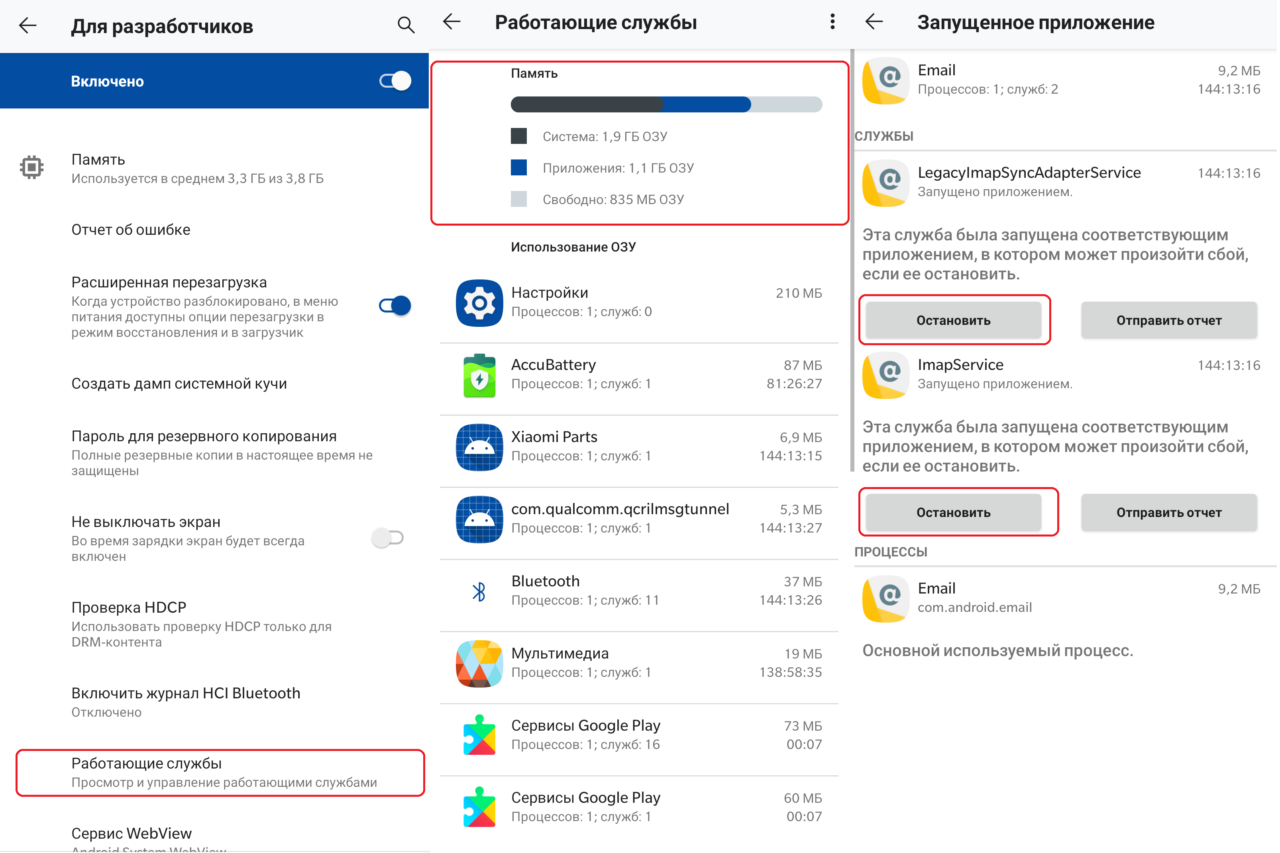
Особое внимание уделите системным службам. При случайной остановке служб в системе могут произойти непредвиденные ошибки.