Приложение не установлено при установке APK на Android — почему и что делать?

Одна из самых распространенных проблем при установке Android приложений из скачанных со сторонних сайтов файлов APK — сообщение «Приложение не установлено», повторные запуски установки, как правило, тоже ничего не дают.
В этой пошаговой инструкции подробно о том, почему может появляться сообщение «Приложение не установлено» и что делать, чтобы исправить ситуацию.
Почему телефон пишет, что приложение не установлено
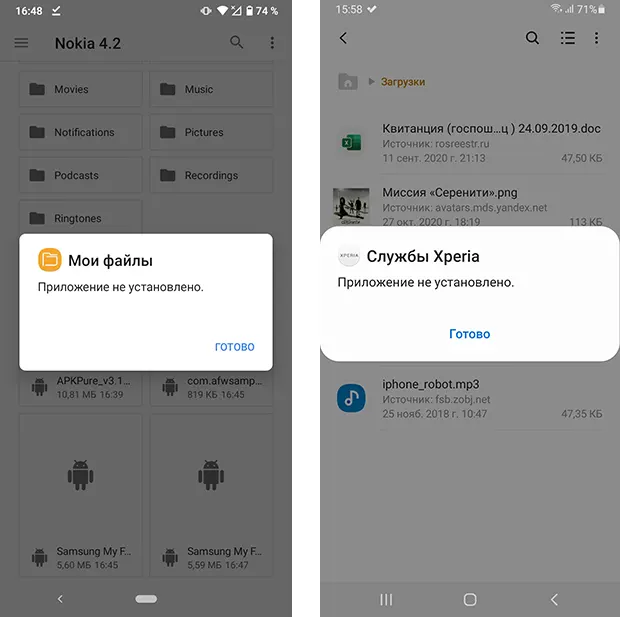
Самые частые причины, по которым вы можете увидеть «Приложение не установлено» на вашем Android телефоне:
- Случайный сбой в текущем состоянии ОС
- Несовместимость APK с вашей версией Android.
- Несовместимость приложения с вашим устройством, даже при наличии нужной версии Android.
- Нехватка внутренней памяти для установки приложения.
- Устанавливаемое приложение уже есть на телефоне, но другой версии и подписано другим сертификатом.
- Google Play Защита предотвращает установку приложения.
- Повреждение APK файла.
- Проблемы с именем файла или файловым менеджером.
Варианты решения для каждой из указанных причин вы найдете в следующем разделе инструкции.
В редких случаях возможны и иные причины проблемы, но, в большинстве своем, они имеют отношение к указанным выше и будут дополнительно рассмотрены в заключительной части этого материала.
Что делать, если приложение не установлено, как исправить проблему и установить приложение
Прежде всего рекомендую убедиться, что устанавливаемый вами файл APK подходит для:
- Вашей версии Android (как правило, информация о минимальных и совместимых версиях Android указывается на странице загрузки). Если это не так, возможно вы сможете найти более раннюю или, наоборот — более новую версию приложения, поддерживаемую вашим телефоном.
- Вашего устройства. Некоторые приложения предназначены для конкретных устройств. Например, выше вы могли увидеть скриншоты, с попыткой установки сервисов Sony на смартфон Samsung Galaxy и файлового менеджера Samsung на смартфон с чистой ОС Android — в обоих случаях это, в результате дает сообщение «Приложение не установлено». Кстати: для популярных приложений, «заточенных» под определенные марки и модели устройств в Интернете часто можно найти специальные модифицированные версии, работающие на любых Android смартфонах.
Если приложение гарантированно совместимо, рекомендую следующие шаги для решения проблемы:
- Перезагрузите ваш телефон: удерживайте нажатой кнопку питания и нажмите «Перезагрузить» или «Перезапустить». После перезагрузки проверьте, будет ли выполняться установка.

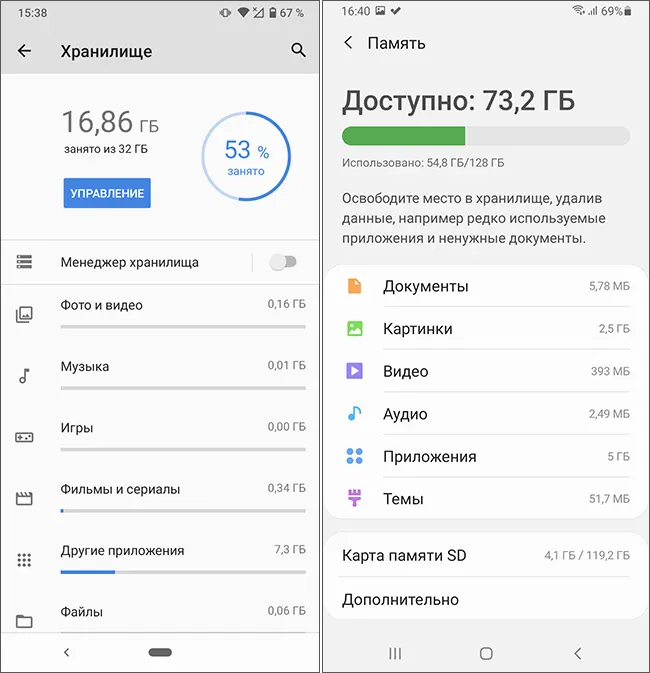
- Проверьте, сколько места свободно во внутреннем хранилище телефона (в файловом менеджере, в Настройки — Обслуживание устройства — Память, в Настройки — Хранилище или с помощью поиска слова «Память» или «Хранилище» в настройках телефона) и, если память почти заканчивается (её меньше чем размер устанавливаемого APK, умноженный в 3-5 раз), очистите её от ненужных файлов: можно удалить давно неиспользуемые приложения, перенести фото и видео на карту памяти или предпринять иные действия.
- Если вы устанавливаете APK приложения, которое уже есть на вашем телефоне, но другой версии, попробуйте выполнить чистую установку, предварительно удалив имеющуюся версию приложения.
- Метод только под вашу ответственность, поскольку он потенциально небезопасен и может привести к установке потенциально небезопасных приложений: отключите Play Защиту. Для этого зайдите в приложение Google Play (Play Маркет), нажмите по значку профиля справа вверху и выберите в меню пункт «Play Защита», затем нажмите по значку настроек. Отключите сканирование приложений с помощью Play Защиты. Если способ не сработает, настоятельно рекомендую включить Play Защиту снова.

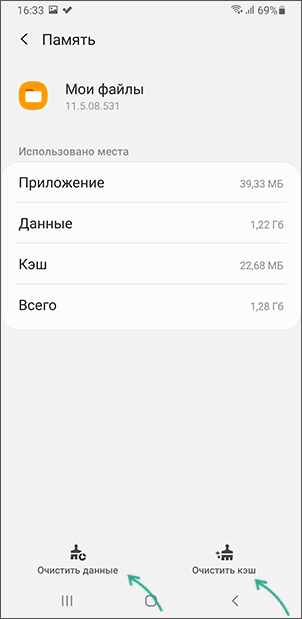
- Проверьте, а выполняется ли установка, если запустить (открыть) файл из другого файлового менеджера. При отсутствии такового, попробуйте удалить кэш и данные в текущем файловом менеджере в (путь может слегка отличаться на разных телефонах) Настройки — Приложения — Все приложения — Название вашего файлового менеджера — Хранилище и кэш (или «Память») — Очистить кэш и Очистить данные.
- Включите показ системных приложений в списке «Все приложения» и очистить кэш и данные для приложений «Установщик пакетов» и «Установщик приложений».
- Попробуйте скачать APK этого же приложения, но из другого источника: не исключено, что файл был поврежден при загрузке или хранится в поврежденном виде в первоначальном источнике.
- Есть сообщения, что слишком длинное имя файла APK, содержащее кириллицу и спецсимволы, иногда приводит к проблеме «Приложение не установлено». Можно попробовать переименовать файл.
В большинстве случаев один из предложенных способов помогает решить проблему и установить приложение, при условии, что оно может быть установлено на ваш телефон.
Видео инструкция
Дополнительная информация
Если ошибка «Приложение не установлено» продолжает появляться, возможно, следующие несколько моментов могут помочь разобраться:
Как принудительно установить приложение на андроид
Приложение не установлено — решение проблемы
Нам понадобятся:
Root-права
Программа-командная строка
(можно скачать тут: Qute: Командная строка
Root Explorer
(тема тут: ® Root Explorer (File Manager)
1. Открываем Root Explorer, ищем папку, куда вы загрузили apk-файл. Чтобы далее не вспоминать название, меняем его имя на что-то попроще, вроде «111.apk»
2. Далее следует найти в памяти папку data/app. Для начала выдвигаем «шторку» слева и жмём «домой». Смотрим чуть выше середины экрана, там скорее всего будет написано «права на чтение, права R/W». Нажимаем на «права R/W» и надпись сменяется на «права на чтение/запись, права R/O». Далее ищем папку «data», а в ней — «app». В названиях папок в ней вы, вероятно, угадаете игры и приложения, установленные на вашем аппарате. Сюда надо переместить наш переименованный apk-файл.
Нестандартная установка приложений и игр на Android

На сегодняшний день на рынке смартфонов осталось только две популярные операционные системы — Android и iOS. У каждой имеется свой магазин приложений для легкого доступа к ним. Но у первой есть и альтернатива — возможность устанавливать приложения из установочных файлов формата APK. Когда может пригодиться такая функция? Расскажем далее.
Формат приложений APK (Android Package File) используется операционной системой от Google с самого начала ее истории, начавшейся в далеком 2009 году. И хотя за время развития ОС сменила среду выполнения Dalvik на ART, а также обрела поддержку 64-битности, формат APK не претерпел изменений, все так же представляя собой архив с кодом, ресурсами и библиотеками приложения. Именно поэтому установочный пакет приложения легко модифицировать при надобности. Зачем это может быть нужно? Да и зачем вообще что-то откуда-то скачивать, когда все есть в Google Play? Рассмотрим основные причины, по которым может понадобиться нестандартная установка приложений в Android.
Когда может понадобиться нестандартная установка

- Приложение удалено из магазина
Многие приложения со временем исчезают из Google Play. Причин на это может быть много — разработчик прекращает развивать свою программу и выпускает другую, приложение морально устаревает и перестает быть актуальным для новых версий ОС (хотя для старых версий его использовать можно). Или, как в случае с играми — разработчики сами удаляют свои старые творения из магазина, чтобы они не конкурировали с новыми. В данном случае их можно скачать со сторонних ресурсов (благо, архивы популярных приложений и игр своего времени часто хранятся там).
- Приложение недоступно в вашей стране
В магазине Google Play распространяется ограничение для использования некоторых приложений в определенных странах. Возможно, вам уже приходилось сталкиваться с ошибкой «Приложение недоступно в вашей стране». Можно воспользоваться способами обхода — сменить регион и использовать VPN. Но в таком случае велика вероятность блокировки вашего аккаунта из-за подозрительных действий. Решение куда проще — скачать установочный APK-файл со стороннего ресурса.

- Нужна старая версия приложения
Часто разработчики приложений не тестируют обновления своих творений до конца, но выкладывать их в магазин при этом не забывают. Это приводит к тому, что после обновления еще недавно нормально работающее приложение начинает «глючить», а отката до прошлой версии нет. В этом случае может пригодиться архив старых версий — в Google Play вы его не найдете, зато в сторонних источниках он точно есть.
Такая же необходимость может возникнуть и при резкой смене дизайна и функциональности приложения. Представьте — пользуетесь вы приложением годами, привыкли к тому, что все удобно и на своих местах, и вдруг видите очередное обновление, и даете обновиться приложению… А тут разработчик решил полностью переосмыслить дизайн, убрать ненужные (по его мнению) функции. Яркий пример — недавний редизайн мобильной версии браузера Firefox. Рвать на себе волосы и в этом случае не стоит — если вы так и не смогли привыкнуть к новизне, внесенной разработчиками, стоит скачать предыдущую версию из альтернативного источника.
В том числе, необходимость в старой версии приложения может возникнуть при использовании устройства на старой версии ОС Android. Если приложение в Google Play несовместимо с вашим старым смартфоном — скачайте подходящую для него версию пакета со стороннего сайта.
- Приложение несовместимо с вашим устройством

Еще одна ошибка, которую часто видят пользователи магазина приложений Google. В основном, она касается игр, но и некоторые приложения иногда грешат подобным. Абсолютной панацеи нет, но в большинстве случаев можно найти модифицированную версию пакета, которая будет работать с вашим устройством. Перед этим рекомендуется почитать отзывы пользователей, чтобы зря не потерять время — если у других людей с аналогичным гаджетом проблем нет, то можете смело устанавливать модификацию.
- Нужна модифицированная версия приложения
В вашем любимом приложении нет русского языка? Или добрый разработчик скрыл какие-то функции, которые раньше были, но вам обязательно нужна последняя версия с этими функциями? А может вы хотите иметь новую версию приложения на устройстве, ОС которого устарела и уже официально не поддерживается в описании приложения в Google Play? Не беда! Во всех этих случаях на помощь придут модифицированные файлы APK.
Русификация, включение скрытых функций, понижение необходимой для установки версии Android — это лишь малая часть того, что могут добавить в приложения народные умельцы. «Моды» часто предлагают то, что не могут предложить официальные дистрибутивы, при этом не содержа в себе рекламы и работая быстрее из-за вырезанных функций аналитики. Из каких источников их взять — вы уже знаете.
А как же безопасность?

Вот тут нужно быть осторожными. Не стоит скачивать старые или модифицированные версии приложений с первого попавшегося сайта. Мошенники тоже уже давно знакомы с легкостью модификаций APK-файлов, поэтому по многим ссылкам из выдачи поисковиков вас поджидают модифицированные версии установочных пакетов, содержащие разнообразные вирусы. Такие приложения могут нарушить работу устройства, показывать постоянную навязчивую рекламу, или украсть ваши деньги и пароли, сохраненные на устройстве. Поэтому пользуйтесь только проверенными сайтами, которые не были замечены в подобном и имеют большую аудиторию.
Где скачивать
Сайты, хранящие множество разных версий установочных пакетов, делятся на две категории. Первая использует только официальные дистрибутивы, которые были доступны в Google Play в разный период времени и для разных устройств. Скачать программы с таких сайтов можно через браузер, но многие обладают также удобным приложением-клиентом для Android. Благодаря последним, поиск и загрузка приложений становится такой же простой, как при использовании Google Play.
Вторая категория, в дополнение к официальным пакетам, хранит так же разнообразные модифицированные версии, которые пересобраны аудиторией сайта или взяты со сторонних ресурсов. На надежных сайтах модифицированные версии проходят модерацию, поэтому шанса нарваться на вирус практически нет. Максимум, что может случиться — модифицированное приложение откажется работать с вашим устройством, и вам придется искать другой его вариант.

Некоторые из популярных проверенных сайтов приведены в таблице ниже.
| Типы приложений, распространяемых сайтом | Официальное приложение-клиент для Android | Примеры сайтов |
| Архив официальных сборок | нет | APK Mirror, Softpedia |
| есть | APK Pure, Aptoide | |
| Архив официальных и модифицированных сборок | нет | 4PDA, Forum XDA Developers |
Как устанавливать приложения из APK
В операционной системе Android по умолчанию отключена установка приложений из неизвестных источников. Поэтому при первой такой установке ее необходимо включить. Делается это в настройках.
Для смартфонов на современных версиях Android (8 и выше)
Зайдите в настройки и напишите в поисковую строку наверху экрана «Специальный». В результатах поиска на первом месте будет «Специальный доступ», нажмите на него.

В открывшемся списке найдите пункт «Установка неизвестных приложений» (для Samsung) или «Внешние источники» (для Xiaomi). В нем будет список приложений, для которых можно открыть доступ к установке из неизвестных источников. В более старых прошивках данный пункт у Samsung находится в разделе «Биометрия и безопасность», у Huawei — в разделе «Безопасность».
Как правило, достаточно дать разрешение только проводнику (приложение «Проводник» или «Файлы») и браузерам, если вы передаете APK на устройство через компьютер или скачиваете через мобильный браузер. В случае использования приложений-клиентов для Android, после их установки не забудьте дать разрешение и им.

Для смартфонов на старых версиях Android (7 и ниже)
Здесь все гораздо проще. Зайдите в настройки, выберите пункт «Расширенные настройки — Конфиденциальность» (для Xiaomi) или «Безопасность» (для Samsung и прочих) и включите переключатель или поставьте галочку «Неизвестные источники». После этого все ваши приложения получат доступ к установке файлов APK.

После включения функции, скачайте со смартфона или передайте на него с компьютера нужный файл APK. Открыв встроенный проводник, найдите папку с расположением файла (если копировали с ПК) или откройте папку Downloads (если скачивали через браузер с устройства). Нажмите на файл APK и подтвердите установку. После окончания установки смартфон уведомит вас сообщением «Приложение установлено», и вы сможете приступить к его использованию.
Крупные игры перед запуском потребуют кеш — ресурсы, не поместившиеся в APK-файл ввиду слишком большого объема. Обычно кеш представляет собой сжатый архив, который нужно скачать со страницы с игрой, распаковать и скопировать по определенному пути в накопитель устройства. Перед установкой таких игр обязательно прочтите инструкции по установке на странице сайта, где выложена игра.
В случае использования сайтов, у которых есть собственное приложение-клиент для Android, разумно установить его. В таком случае не придётся отдельно скачивать и устанавливать каждый APK с сайта — все загрузки будут идти посредством приложения, работа с которым аналогична использованию Google Play.