Как удалить аккаунт Яндекс: простая инструкция
В интернете много слухов на эту тему: кто-то пишет о том, что удаленный профиль не получится восстановить. В других источниках указано, что кнопку «Удалить» в настройках нельзя найти. Рассказываем, как удалить аккаунт в Яндекс быстро и легко.


Чтобы получить ответы на все вопросы и понять, как удалить аккаунт в Яндексе навсегда или вернуть его обратно, стоит познакомиться с небольшой инструкцией.
Причины удаления аккаунта
Перед тем, как удалить аккаунт Яндекс почты полностью, следует убедиться, нужно ли это пользователю на самом деле. Список основных причин для удаления включает:
- отсутствие необходимости в почте, на которую постоянно приходит спам и рекламные письма;
- взлом электронного ящика для получения конфиденциальной информации — или даже просто попытки взломать аккаунт;
- желание полностью удалить всю информацию и связанные с электронной почтой профили в других сервисах Яндекс;
- заведение нового почтового адреса, по какой-то причине больше подходящего пользователю (например, из-за более запоминающегося названия).
Часть таких проблем, из-за которых пользовали задумываются об удалении, легко решить, оставив старый профиль. Так, со спамом и не слишком полезной рекламой можно бороться, отписавшись от рассылок и настроив фильтр. Тем более что в новом ящике тоже со временем появится реклама.
Попытки взлома можно предотвратить, заменив пароль более надежной комбинацией и не сохраняя новые данные. Также стоит знать о том, что поддержка удаленного профиля прекращается уже через 30 дней. А завести вместо него новый с тем же названием получится не раньше, чем через 6 месяцев.

Инструкция по удалению
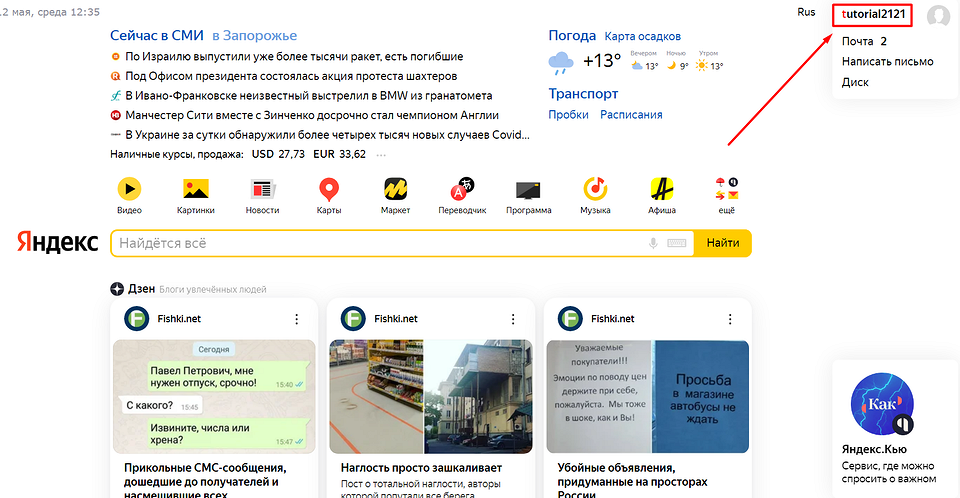
Первое, что следует сделать перед тем, как удалить Яндекс почту и аккаунт навсегда — перейти в этот профиль, введя его пароль и логин. Или, если идентификаторы уже введены и вход выполнен — кликнуть по названию профиля и выбрать в выпадающем меню пункт «Управление аккаунтом».
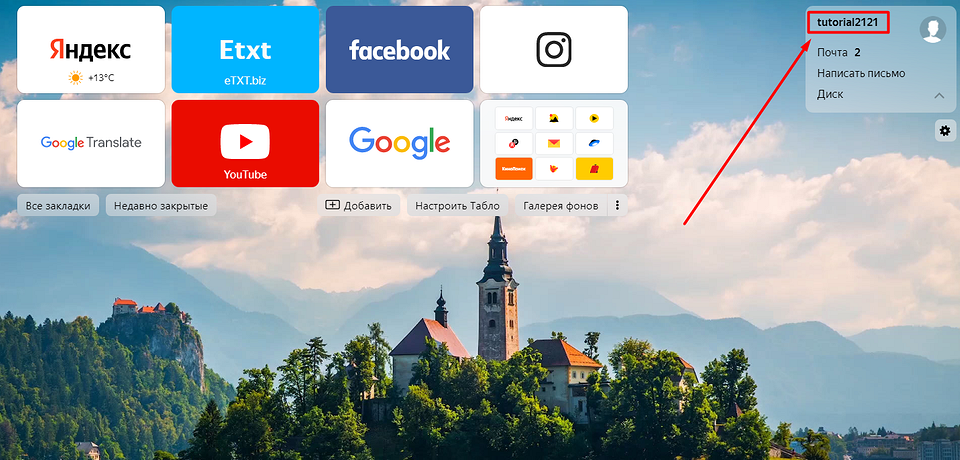
Если используется ЯндексБраузер, переход к профилю будет еще более простым. Возможность входа появляется при открытии новой страницы. Достаточно нажать по заголовку, который является названием профиля — без всяких дополнительных меню.
Нажатие по названию своего аккаунта автоматически перебрасывает пользователя на страницу Яндекс Паспорта. Здесь можно изменять различные настройки и персональные данные, адреса и фото на аватаре, воспользоваться справкой и подключить дополнительные службы. И даже установить более надежный пароль и выйти из профиля сразу на всех устройствах, если он был взломан. А еще — удалить аккаунт.
Для этого понадобится выполнить такие действия:
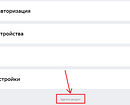
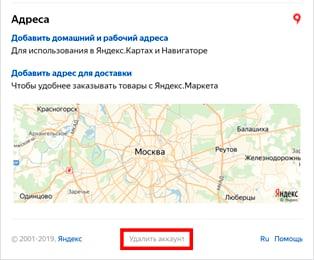
- Пролистать страницу вниз.
- Найти кнопку с надписью «Удалить аккаунт».
- Нажать на кнопку и перейти к меню удаления.
- Познакомиться с информацией о том, к каким сервисом будет прекращен доступ после удаления. Это может быть просто Почта, но иногда — еще и Яндекс. Диск или Яндекс. Музыка.
- Ввести капчу (набор латинских или кириллических символов) и подтвердить телефонный номер, привязанный к профилю, нажав на соответствующую кнопку.
- Ввести код, который система отправляет на телефон.
- Нажать на кнопку «Удалить аккаунт» и еще раз подтвердить окончательное удаление.
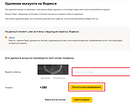
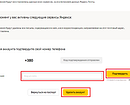
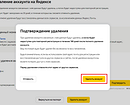


После выполнения всех действий по удалению профиля система автоматически выполняет выход на главную страницу сервиса — или на свободную вкладку Яндекс Браузера. Здесь же появится предложение снова войти в удаленный или в другой аккаунт. Если не выполнять вход и не восстанавливать доступ к старому профилю, через 30 дней он перестанет существовать.

Удаление с телефона
Еще один способ, как удалить аккаунт в Яндекс Паспорте — удаление с мобильного телефона. Как правило, пользователи смартфонов пользуют таким профилем в соответствующем браузере. Тем более что вместе с приложением браузера устанавливается и популярный голосовой помощник Алиса. Процесс стирания профиля мало отличается от десктопного — разница только в пути перехода к странице Яндекс. Паспорта:
- Для перехода к настройкам в браузере следует найти и нажать на иконку с тремя расположенными вертикально точками.
- Теперь следует нажать на аватар профиля.
- В Яндекс. Паспорте выбирается ту же ссылку «Удалить аккаунт», которая появится, если пролистать страницу до самого низа.
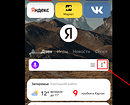
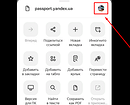
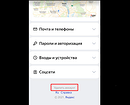


Весь дальнейший процесс ничем не отличается от удаления профиля (и вместе с ним почты Яндекс) на десктопном компьютере или ноутбуке. Пользователю точно так же придется ввести капчу и подтвердить телефонный номер. Убрать профиль можно и в любом другом браузере — но для этого придется перейти к Паспорту через главную страницу сервиса.
Особенности восстановления
При попытке войти в удаленный аккаунт появится сообщение о том, что профиль заблокирован. Если пользователь передумал, или удаление было выполнено другим человеком (например, злоумышленниками), восстановление займет не больше 2–3 минут. Для этого понадобится нажать кнопку «Восстановить доступ», ввести капчу и подтвердить привязанный к профилю номер телефона. Чтобы повысить безопасность использования аккаунта и избежать его удаления посторонними, система попросит ввода нового пароля.
Как удалить почту Яндекс навсегда с телефона
Яндекс Почта – это популярный почтовой агент, который позволяет миллионам пользователей без каких-либо препятствий отправлять другим пользователям письма. Это один из популярных почтовых агентов, он может уступать только почте от компании Гугл.
Нет того человека, у которого нет своего аккаунта в Яндексе. Это очень удобный и быстрый сервер, который помогает обмениваться не только текстовыми сообщениями, но и различными файлами, а также другими интересными фишками.
Как удалить приложение Яндекс. Почта с телефона
Иногда сервис занимает слишком много места на телефоне и единственное, что можно сделать – это удалить его с девайса навсегда. К такому действительно нужно прибегнуть.
Удаляя приложения, пользователь не удаляет свой аккаунт. Он только удаляет возможность войти в свой аккаунт через телефон, когда все остальные функции доступны пользователю, например, через другой девайс. Например, через компьютер.
Удаление происходит через обычный сервис от Плей Маркета. Он установлен на всех телефонах системы Андроид. Если необходимо удалить почту прямо через Айфон, то стоит удалять его через официальные сервисы.
Алгоритм достаточно прост, таким методом можно не только удалить Яндекс. почту, но и другие программы:
- Для начала пользователю необходимо перейти в Плей Маркет который, как правило, располагается на стартовом экране телефона. Это приложение встроено в систему;
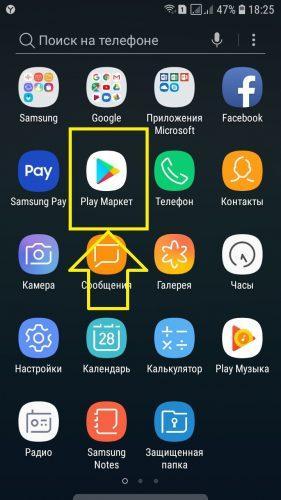
- Далее пользователю нужно ориентироваться на главной странице. Приложение автоматически предлагает другие приложения, которые вовсе не нужны. Нужно перейти в боковое меню, которое располагается слева. Сделать это можно как взмахом, так и при помощи трех черточек, которые располагаются в левом верхнем углу;
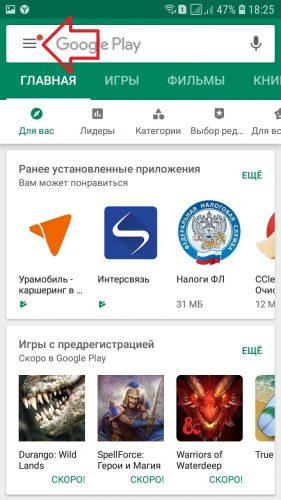
- Пользователь должен быть заранее зарегистрирован в системе Плей Маркета. Если у пользователя нет аккаунта, то его необходимо восстановить. О том, как зайти в свой аккаунт на Плей маркете, можно посмотреть в видео ниже.
- После перехода в меню, нужно найти раздел «Мои приложения и игры». В нем как раз и располагаются все те программки, которые установлены на устройстве человека;
- Перейдя в этот раздел, открывается несколько возможных вариантов. Пользователю нужно перейти в пункт «Установленные»;
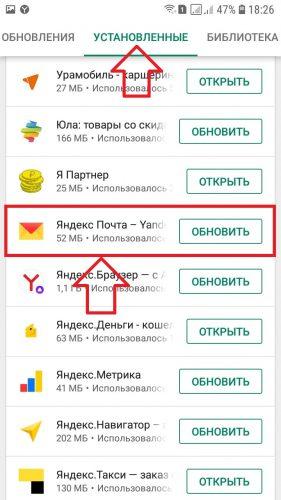
- После этого находим програму Яндекса, которую пользователь и хочет удалить. Кликаем на неё. Как правило, рядом с ней стоит либо кнопка «Обновить» или же «Открыть»;
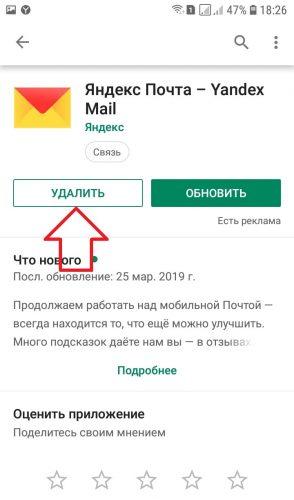
- Теперь кликаем на кнопку «Удалить» и соглашаемся с условиями удаления.
Таким образом при помощи Плей Маркета пользователь смог просто и легко удалить почту со своего телефона. Это только полдела, так как удалилось само приложение, а не аккаунт, который зарегистрирован в нем.
Как удалить аккаунт Яндекс.Почты
Если пользователю необходимо удалить сам аккаунт, а не только приложение, то алгоритм совершенно другой. Удалить аккаунт невозможно через мобильное приложение. Делается это только через браузер, поэтому перед всеми действиями необходимо проверить то, чтобы пользователь смог войти в зону, где есть стабильный интернет.
Удаление аккаунта приводит к тому, что в базе данных он остается нетронутым в течение 30 дней. Это означает, что пользователь может восстановить его.
Так как алгоритм проходит через браузер на телефоне, то необходимо иметь такой браузер, через который как раз можно войти:
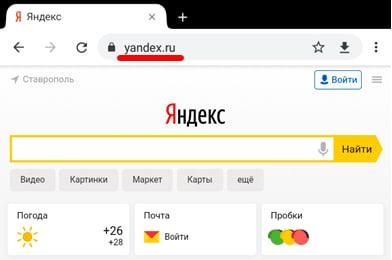
- Для начала пользователю нужно открыть мобильный браузер, а потом перейти на официальный сайт Яндекса. Не важно, какой браузер человек использует. С любого сайта можно зайти на официальную страницу Яндекса.
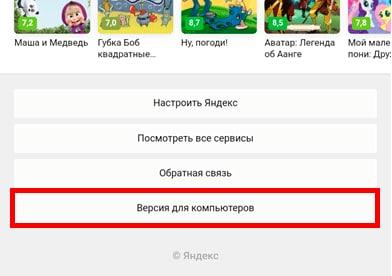
- Теперь необходимо прокрутить страничку до конца и найти кнопку с вариантом «Версия для компьютера», которая открывает полную версию сайта. Кликаем на неё;
- Теперь пользователю необходимо войти в тот ящик, который он хотел бы удалить. Делается это в правом верхнем углу;
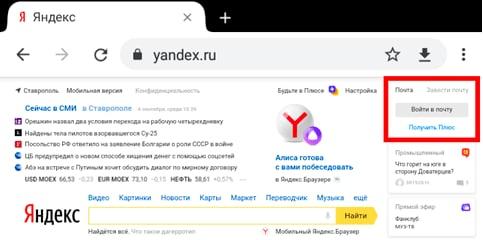
- После входа пользователю видит то, что его аккаунт отображается также в правом верхнем углу. Кликаем на кнопку «Паспорт», чтобы открыть необходимые данные;
- Далее пользователю необходимо прокрутить страничку до самого конца, а потом найти кнопку «Удалить аккаунт», с помощью которой и удалить страничку полностью;
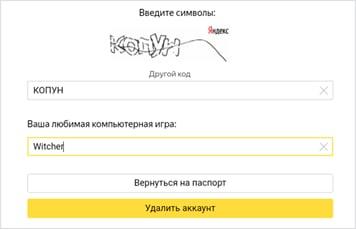
- Вводим символы на картинке, которые подтверждают наши намерения, а также ответ на контрольный вопрос. Кликаем на кнопку «Удалить аккаунт»;
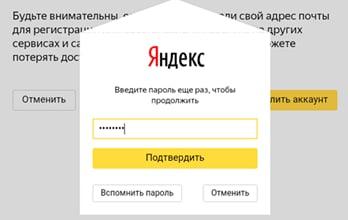
- Теперь пользователю необходимо подтвердить действия паролем.
Таким образом пользователь может легко и просто удалить свой аккаунт.
Альтернативы удалению
Существуют некоторые альтернативы удалению, которые как бы также временно ограничивают пользователя. Сделаны они для того, что пользователь мог случайно на эмоциях удалить свой ящик. Альтернативные варианты — отличный вариант для того, чтобы избежать таких казусов.
Как выйти из аккаунта на смартфоне
Первый вариант – это простой выход из ящика. Почему это действенно? Потому что пользователь просто не удаляет свой ящик, а только выходит из него. Он также потом имеет возможность войти в него при помощи своего логина и пароля, а также совершать все необходимые действия.
Этот способ хорош тем, что пользователь не теряет все свои данные. Они по-прежнему сохраняются, только немного в другом виде, нежели были ранее. Есть два варианта выхода:
- На отдельном устройстве;
- На всех.
На отдельном устройстве
Сначала поговорим про первый способ. Для того чтобы выйти с отдельного аккаунта на конкретном устройстве, нужно:
- Открыть свою почту. Сделать это можно как и через приложение, так и прямо через браузер;

- После этого кликаем по логину, который располагается вверху справа. Откроется кнопка «Выйти из сервисов Яндекса»;
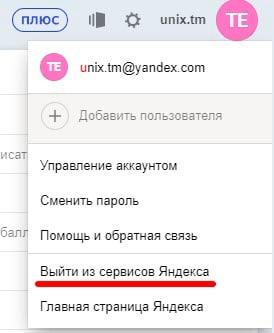
- Все, пользователь смог выйти на конкретном устройстве.
Пользователь не удаляет свои данные. Он также имеет полное право войти в этот аккаунт после ухода. Достаточно просто ввести логин и пароль.
Как выйти из аккаунта на всех устройствах
Если пользователь хочет выйти не с одного аккаунта, а со всех, то необходимо применить немного другой алгоритм. Для этого нужно:
- Войти в свой аккаунт прямо через мобильный браузер. Как говорилось ранее, неважно, с какого браузера проходят все действия. Главное – это как раз зайти в свой аккаунт на посте;
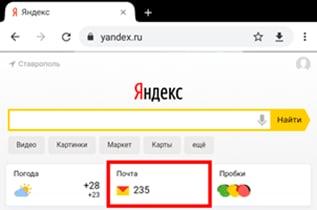
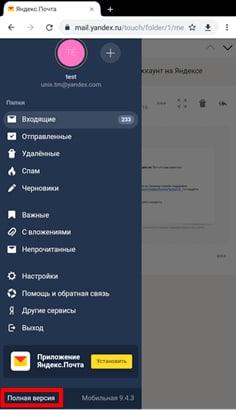
- После кликаем на три полоски, чтобы войти в меню. Располагаются они в левом верхнем углу. Листаем вниз, находим пункт «Полная версия» и кликаем на неё;
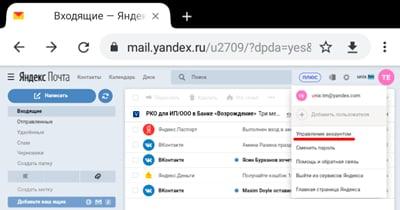
- Нажимаем на значок логина, который располагается в правом верхнем углу. После этого переходим и выбираем пункт «Управление моим аккаунтом»;
- Открываются все манипуляции и возможности человека со своей страничкой. Кликаем на пункт «Историях входов» и тапаем на «Выйти на всех устройствах»;
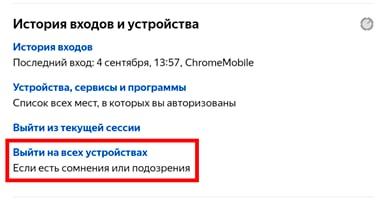
- Теперь подтверждаем свои намерения.

Таким образом пользователь выйдет совершенно со всех устройств и аккаунтов.
Как настроить переадресацию
Многие не знают о таком методе, как переадресация. Это такая манипуляция с почтовым ящиком, когда пересылка идет не на тот ящик, на который должно все отправлять, а на совершенно другой. То есть пользователь может настроить все таким образом, чтобы все сообщения переходили только на один нужный ящик и больше не на какие другие.
Это очень удобно, если пользователь завел другой аккаунт. Старый закрывать не хотелось бы, а письма нужно получать на новый.
Настройка алгоритма переадресации также проста:
- Заходим во все тот же мобильный браузер и открываем его полную версию, чтобы предоставить доступ ко многим другим функциям, недоступным на мобильном приложении;
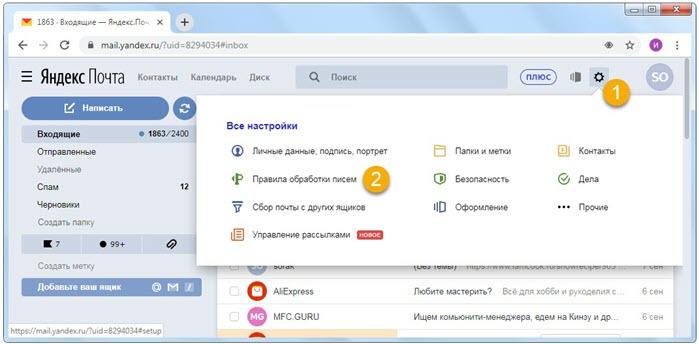
- Теперь открываем ящик и кликаем на значок настроек, который откроет многие пункты. Выбираем пункт «Правила обработки писем». Он отвечает за пересылку;
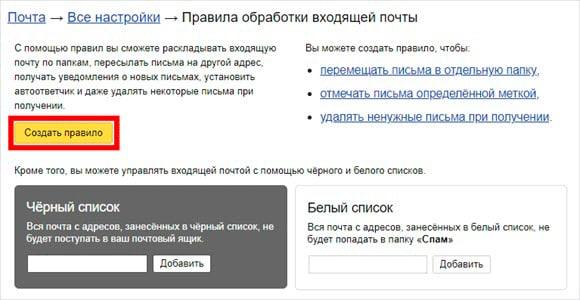
- Теперь кликаем на такой пункт, как создание правила. Пользователь сам создаст правило для своего почтового агента;
- Теперь удаляем поля со словом «Если». Делается это нажатием крестика;
- Кликаем на пункт «Положить в папку», тем самым деактивируем его;
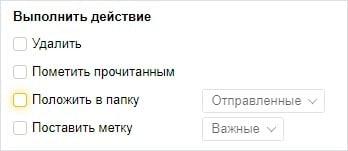
- Теперь поставим галочку на «Переслать по адресу» и указываем тот почтовый ящик, на который хотелось бы получать письма;
- Выбираем пункт «Применить»;
- Подтверждаем действия вводом пароля.
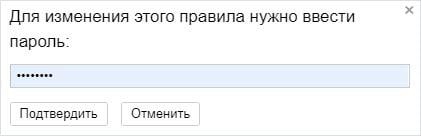

Таким образом пользователь поставил переадресацию на свой почтовый ящик. Все будет приходить на другой адрес.
Как восстановить Яндекс. Почту
Если пользователь удалил свою страницу, то он может восстановить её в течение 30 дней. Такое правило было создано для того, чтобы пользователь смог получить доступ ко всем своим старым перепискам. До этого все будет храниться в специальном облаке приложения. Пользователь будет иметь доступ к нему в этот период.
Делается восстановление очень просто. Для этого нужно просто через мобильный браузер или же приложение войти под своим логином и паролем на почту. Все!

Таким образом ящик автоматически восстановится. Иногда некоторые письма не восстанавливаются. Так как были частично удалены системой.
Как удалить яндекс почту с телефона
Яндекс почта является одним из самых популярных электронных почтовых сервисов в России. Однако, иногда пользователи решают удалить свою учетную запись, по разным причинам. Некоторые хотят освободить место на своем устройстве, другие переходят на другой почтовый сервис. В этой статье мы расскажем, как просто удалить Яндекс почту с телефона.
Процесс удаления Яндекс почты с телефона может отличаться в зависимости от операционной системы вашего устройства. В любом случае, для удаления Яндекс почты с телефона вам понадобится доступ к интернету и знание основных шагов. Следуйте инструкции ниже, чтобы удалить свою учетную запись без проблем.
Шаг 1: Откройте приложение почты на своем телефоне и найдите раздел «Настройки». Обычно это иконка с шестеренкой или три точки в верхнем правом углу. Нажмите на нее, чтобы открыть меню настроек.
Шаг 2: В меню настроек найдите опцию «Управление аккаунтами». После этого вас попросят ввести пароль от вашей учетной записи. Введите пароль и нажмите «Далее».
Как удалить Яндекс почту с телефона
Шаг 1: Открыть настройки телефона
У каждого телефона есть панель настроек, которую можно найти обычно на главном экране устройства или в списке всех приложений. Найдите иконку «Настройки» и нажмите на нее, чтобы открыть панель настроек.
Шаг 2: Найти раздел «Приложения» или «Установленные приложения»
В панели настроек найдите раздел с названием «Приложения» или «Установленные приложения». Возможно, у вас будет отображаться другое название, но главное, чтобы это был раздел, в котором отображаются все установленные на вашем телефоне приложения.
Шаг 3: Найти иконку Яндекс Почты
Пролистайте список приложений в разделе «Приложения» и найдите иконку Яндекс Почты. Обычно иконка имеет отличительный зеленый овал с белой почтовой конвертом внутри. Когда вы найдете иконку, нажмите на нее.
Шаг 4: Изменить настройки или удалить приложение
После нажатия на иконку Яндекс Почты откроется страница с информацией о приложении. Здесь вы можете увидеть различные настройки и функции приложения. Чтобы удалить приложение, прокрутите страницу вниз до раздела «Удалить» или «Деактивация» и нажмите на соответствующую кнопку.
Обратите внимание, что процесс удаления приложения может незначительно отличаться в зависимости от модели и версии операционной системы вашего телефона. Возможно, вам потребуется подтверждение удаления приложения или изменение дополнительных настроек.
Проверьте устройство после удаления приложения, чтобы убедиться, что Яндекс Почта была успешно удалена. Если вы все еще видите иконку или признаки приложения на своем телефоне, повторите шаги или обратитесь к руководству пользователя вашего устройства.
Простые шаги и инструкция
1. Откройте приложение почты
На вашем телефоне найдите и откройте приложение почты, где установлена Яндекс почта.
2. Перейдите в настройки
В правом верхнем углу экрана вы увидите значок с тремя горизонтальными линиями. Нажмите на него и выберите «Настройки».
3. Выберите аккаунт
На экране настроек найдите раздел «Аккаунты» и выберите свой аккаунт Яндекс почты.
4. Удалите аккаунт
В настройках аккаунта найдите кнопку «Удалить аккаунт» или «Отключить аккаунт» и нажмите на неё.
5. Подтвердите удаление
Появится сообщение с предупреждением о том, что все данные будут удалены. Нажмите на кнопку «Удалить» или «Подтвердить», чтобы подтвердить удаление.
6. Подождите завершения
В зависимости от объема данных, удаление аккаунта может занять некоторое время. Дождитесь завершения процесса.
7. Аккаунт успешно удален
После завершения процесса удаления вы увидите сообщение о том, что ваш аккаунт успешно удален с вашего телефона.
Пожалуйста, обратите внимание, что эти инструкции могут незначительно отличаться в зависимости от версии операционной системы вашего телефона и приложения почты, которое вы используете.
Почему удалять Яндекс почту с телефона?
- Необходимость освободить память устройства. Удаление Яндекс почты с телефона может помочь освободить ценное пространство на вашем устройстве, особенно если у вас ограниченный объем памяти.
- Повышение производительности устройства. Если ваш телефон работает медленно или тормозит, удаление Яндекс почты может помочь ускорить работу устройства, освободив ресурсы и уменьшив загрузку системы.
- Хранение данных в облаке. Удаление Яндекс почты с телефона не означает полное удаление вашей почты. Ваши данные и сообщения могут быть сохранены в облаке, поэтому вы все равно сможете получать доступ к ним через другие устройства или веб-версию.
- Чистота и порядок. Удаление Яндекс почты с телефона может помочь создать более упорядоченное и чистое рабочее пространство без ненужных приложений и сообщений.
- Конфиденциальность и безопасность. Важно удалить Яндекс почту с устройства, если вы потеряли его или продаете. Таким образом, вы предотвращаете несанкционированный доступ к вашей электронной почте и персональным данным.
Несколько веских причин
Удаление Яндекс почты с телефона может быть обоснованно несколькими весомыми причинами:
1. Деактивация неиспользуемого аккаунта
Если вы больше не пользуетесь Яндекс почтой и не видите необходимости в ее наличии на телефоне, удаление аккаунта позволит освободить память и упростить управление учетными записями.
2. Конфиденциальность и безопасность
Удаление Яндекс почты с телефона может быть полезным с точки зрения конфиденциальности и безопасности. Если вы беспокоитесь о приватности данных и хотите избежать возможных утечек информации, удаление аккаунта может быть рациональным решением.
3. Оптимизация рабочего процесса
Если вы используете другие почтовые сервисы, удаление Яндекс почты с телефона поможет оптимизировать рабочий процесс и сосредоточиться на основных задачах без постоянного переключения между приложениями.
4. Освобождение места
Удаление Яндекс почты с телефона освобождает место для других приложений или файлов, что может быть особенно полезно, если у вас ограниченный объем памяти на устройстве.
Вне зависимости от возможных причин удаления Яндекс почты с телефона, необходимо помнить о том, что процесс удаления нельзя отменить, и все данные и сообщения будут полностью удалены. Поэтому перед удалением аккаунта рекомендуется сохранить необходимые данные на компьютер или другое устройство.
Как удалить Яндекс почту с телефона на Android
Удаление Яндекс почты с телефона на операционной системе Android может показаться сложным, но на самом деле этот процесс достаточно прост. Следуйте инструкции ниже, чтобы удалить Яндекс почту с вашего Android устройства.
1. Откройте приложение «Настройки» на вашем телефоне Android.
2. Прокрутите вниз и найдите раздел «Аккаунты» или «Учетные записи».
3. В разделе «Аккаунты» выберите «Google» или «Яндекс».
4. Найдите учетную запись Яндекс почты, которую вы хотите удалить, и нажмите на нее.
5. В меню учетной записи выберите пункт «Удалить аккаунт» или «Удалить учетную запись».
6. Подтвердите удаление аккаунта, следуя инструкциям на экране.
7. После завершения процесса удаления аккаунта, Яндекс почта больше не будет синхронизироваться с вашим телефоном Android.
Обратите внимание, что удаление учетной записи Яндекс почты с вашего телефона Android не приведет к ее удалению из облака. Ваши письма и другие данные будут сохранены на сервере Яндекса и могут быть восстановлены, если вы решите снова добавить учетную запись в будущем.
Теперь вы знаете, как удалить Яндекс почту с телефона на Android. Следуя простым шагам, вы сможете легко удалить свою учетную запись Яндекс почты с вашего Android устройства.
Как удалить Яндекс почту с телефона
Яндекс Почта является одним из самых популярных почтовых сервисов в России. Однако, по разным причинам, вам может потребоваться удалить его из вашего мобильного устройства. В данной статье мы расскажем, как удалить Яндекс Почту с телефона, следуя простой пошаговой инструкции.
Первым шагом для удаления Яндекс Почты с вашего телефона является открытие приложения почтового ящика на вашем устройстве. Найдите иконку приложения на главном экране или в списке приложений. Запустите его, введя вашу учетную запись и пароль.
Далее, после успешного входа, вы попадете в свой почтовый ящик. Перед тем как приступить к удалению Яндекс Почты, убедитесь, что у вас нет важных данных в почтовом ящике. Если есть, рекомендуется сделать их резервную копию или перенести на другой почтовый сервис. Только после этого вы можете приступать к удалению.
Для удаления Яндекс Почты с вашего телефона вам необходимо найти иконку «Настройки» в почтовом приложении. Обычно она находится в верхнем правом углу экрана или расположена в меню с боковой панели. Нажмите на эту иконку и пролистайте список настроек до тех пор, пока вы не найдете раздел, связанный с удалением или отключением аккаунта. В этом разделе вы должны будете найти опцию «Удалить аккаунт» или «Отключить аккаунт».
После того как вы найдете соответствующую опцию, вам будет предложено подтвердить свое решение. Убедитесь, что вы сделали все необходимые резервные копии, так как удаление аккаунта приведет к потере всех данных, связанных с этим аккаунтом. Подтвердите свое решение и следуйте инструкциям на экране. В некоторых случаях вам может потребоваться ввести пароль или ответить на дополнительные вопросы для подтверждения удаления.
После завершения процесса удаления вы больше не будете получать уведомления или доступ к вашему Яндекс Почтовому ящику на телефоне. Если вы в будущем решите вернуться к использованию Яндекс Почты, вам придется повторно настроить приложение и войти в свою учетную запись.
Удаление Яндекс Почты с телефона: зачем это нужно?
Удаление Яндекс Почты с телефона может быть необходимо по нескольким причинам:
1. Освобождение места на устройстве. Приложение Яндекс Почта может занимать значительное количество памяти на телефоне, особенно если у вас накопилось много писем и вложений. Удаление приложения позволит освободить место для других приложений и файлов.
2. Оптимизация работы устройства. Если вы замечаете, что ваш телефон начал медленно работать или появляются зависания, удаление Яндекс Почты может помочь улучшить общую производительность устройства. Это особенно актуально для старых или слабых моделей телефонов.
3. Приватность и безопасность. Если на вашем телефоне есть аккаунт Яндекс Почты, то при потере или краже устройства злоумышленники могут получить доступ к вашей электронной почте. Удаление приложения предотвратит подобные ситуации и защитит ваши личные данные.
4. Неиспользование. Если вы перестали активно пользоваться Яндекс Почтой или у вас есть другой почтовый клиент, который предпочитаете использовать, то удаление Яндекс Почты с телефона поможет избавиться от ненужного приложения и сократить количество установленных приложений на устройстве.
Шаг 1: Отключение синхронизации
Перед удалением Яндекс Почты с вашего телефона, необходимо сначала отключить синхронизацию аккаунта.
Для этого выполните следующие действия:
| 1. | Откройте настройки телефона. |
| 2. | Прокрутите список настроек и найдите раздел «Учетные записи и синхронизация». |
| 3. | В разделе «Учетные записи и синхронизация» найдите аккаунт Яндекса. |
| 4. | Нажмите на аккаунт Яндекса и выберите пункт «Синхронизация» либо «Синхронизация данных». |
| 5. | В открывшемся меню снимите флажок с опции синхронизации почты или выберите пункт «Удалить аккаунт». |
| 6. | Подтвердите свое действие, если требуется. |
После выполнения данных действий синхронизация аккаунта Яндекс Почты будет отключена на вашем телефоне.
Шаг 2: Удаление аккаунта
1. Откройте приложение «Яндекс Почта» на своем телефоне.
2. В правом верхнем углу экрана нажмите на значок меню (три горизонтальные линии).
3. В открывшемся меню выберите «Настройки».
4. Прокрутите вниз и найдите раздел «Учетная запись» или «Аккаунт».
5. В разделе «Учетная запись» выберите «Удалить аккаунт».
6. Введите пароль от вашего аккаунта и нажмите на кнопку «Удалить».
7. Подтвердите удаление аккаунта, следуя инструкциям на экране.
8. После удаления аккаунта вы больше не сможете использовать Яндекс Почту на данном устройстве.
Важно: После удаления аккаунта, ваши письма и контакты будут безвозвратно удалены. Пожалуйста, перед удалением аккаунта сохраните необходимые данные.
Шаг 3: Удаление приложения
Чтобы удалить Яндекс Почту с телефона, следуйте этим простым инструкциям:
- Откройте меню на вашем телефоне.
- Перейдите в раздел «Настройки» или «Параметры».
- Найдите и выберите «Приложения» или «Управление приложениями».
- Прокрутите список приложений вниз и найдите «Яндекс Почту».
- Нажмите на приложение и выберите «Удалить» или «Деинсталлировать».
- Подтвердите удаление приложения, следуя инструкциям на экране.
После выполнения этих шагов Яндекс Почта будет полностью удалена с вашего телефона.