Как удалить аккаунт в Facebook временно и навсегда: пошаговая инструкция
Иногда, особенно в период полномасштабной войны россии в Украине, может возникнуть необходимость удалить свой аккаунт из Facebook. Как это сделать временно или навсегда и есть ли возможность восстановить свой аккаунт после удаления?

Что будет, если удалить аккаунт в Facebook навсегда
В случае окончательного удаления аккаунта с Facebook аккаунт нельзя будет снова активировать. Профиль, фотографии, сообщения, видео и другое содержимое исчезнет, и их нельзя будет восстановить.
Также после удаления аккаунта в Facebook нельзя будет общаться через Facebook Messenger, использовать функцию «вход через Facebook» для других приложений и сайтов: следовательно, нужно убедиться, что у вас есть возможность залогиниться иным образом, или обратиться в службы поддержки этих сервисов восстановление аккаунта.
Следует отметить, что некоторая информация о вашей активности в Facebook сохранится: например, ваши сообщения друзьям у них в личных сообщениях.

При этом страницы, которыми вы управляете, будут удалены, если вы не передадите полный контроль над ними другому лицу.
Подписывайтесь на нас в Google News!
Что будет, если временно деактивировать аккаунт Facebook
Если у вас нет необходимости предпринимать такие радикальные шаги, как удаление аккаунта Facebook навсегда, вы можете сделать перерыв в пользовании сервисом.
Если временно деактивировать аккаунт, другие пользователи не смогут просматривать или открывать профиль Facebook, однако фотографии, сообщения, видео, страницы и другое содержимое не будут удалены.
Кроме того, пользоваться Facebook Messenger вы также сможете: при общении будет видна основная фотография и вас можно будет найти по имени и отправить вам сообщение.

Также можно будет продолжать использовать функцию «вход через Facebook» в других приложениях.
Тем не менее, страницы, которыми вы управляете, будут деактивированы, и их нельзя будет найти в поиске, если не передать контроль над ними другому лицу.
Восстановить свой аккаунт можно всегда.
Как временно деактивировать аккаунт в Facebook
Это легче всего сделать с компьютера: вам нужно залогиниться, в верхнем правом углу развернуть панель управления страницей и перейти в настройки.

В разделе настройки выберите пункт «Ваша информация в Facebook», а затем выберите функцию «Деактивация или удаление». После этого нужно выбрать деактивацию, чтобы активировать страницу заново.
От вас попросят заполнить поле с паролем, дальше можно будет заморозить страницу.
Как навсегда удалить аккаунт Facebook
Перед удалением аккаунта вы можете загрузить копию информации на компьютер.
Как удалить аккаунт в Facebook [видео]
После этого выполните следующие действия:
- в своем основном профиле нажмите account в правом верхнем углу страницыFacebook;
- выберите Настройки и конфиденциальность, выделите настройки.
- в левом столбце нажмите «Конфиденциальность», затем «Ваша информация в Facebook».
- нажмите кнопку «Деактивация и удаление»;
- выберите «Удалить аккаунт»;
- нажмите кнопку «Продолжить удаление учетной записи».

Как отменить удаление аккаунта в Facebook
Отменить удаление аккаунта в Facebook возможно в течение 30 дней после создания соответствующего запроса.
По истечении 30-дневного срока аккаунт и вся связанная с ним информация исчезнет без возможности восстановления.
Удаление всего содержимого вашей страницы может занять до 90 дней, впрочем, пока оно продолжается, другие пользователи Facebook без доступа к ней.

Чтобы отменить удаление аккаунта, необходимо зарегистрироваться в Facebook и нажать на отмену удаления.
Как удалить страницу в фейсбук
Деактивация выступает в качестве временной заморозки аккаунта. Например, вы решили уехать в горы и предаться цифровому детоксу без Facebook и постоянных уведомлений, но точно знаете, что через пару месяцев вернетесь и аккаунт со всеми контактами и сообщениями вам понадобится. Кстати, о сообщениях — при удалении профиля Facebook у вас удалится также и привязка к Messenger, что приведет к потере всех диалогов и данных в переписках. Поэтому, если аккаунт в FB стал не нужен, но вот личные сообщения — дело другое, то можно использовать опцию деактивации аккаунта вместо удаления.
Как деактивировать аккаунт в фейсбуке
Из веб-версии
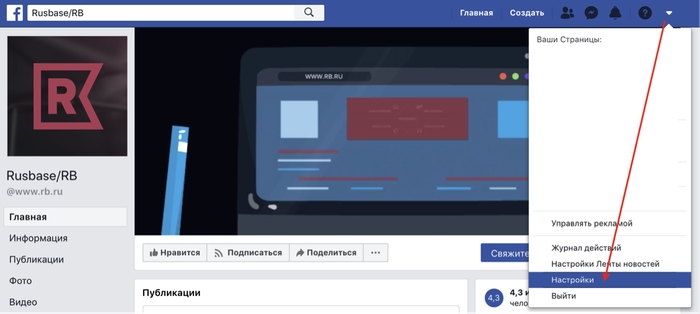
С любой страницы Facebook нужно нажать на треугольник ниспадающего меню (самая правая иконка в верхнем меню) и выбрать «Настройки», или просто перейти по этой ссылке.
Нажать «Редактировать» на блоке «Управление аккаунтом»
И нажать «Деактивировать аккаунт» в самом низу этого блока настроек.
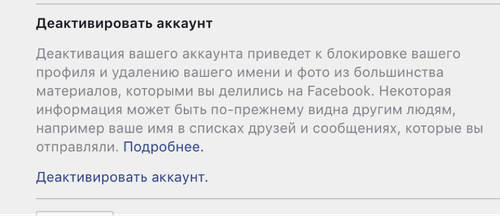
Чтобы не получилось так, что ваш аккаунт хочет деактивировать коллега, которому вы не особо нравитесь, но оставили рабочий компьютер включенным, Facebook попросит ввести актуальный пароль от учетной записи, и лишь после этого аккаунт будет деактивирован. Messenger сохранит работоспособность и историю переписки, ну а когда вам снова захочется поделиться мыслями, настроением или рассказать Марку, что у вас нового, вы всегда сможете активировать аккаунт заново, полностью восстановив все данные.
Из мобильного приложения
Нажмите на меню-гамбургер на нижней панели приложения, затем «Настройки и конфиденциальность» — «Настройки».
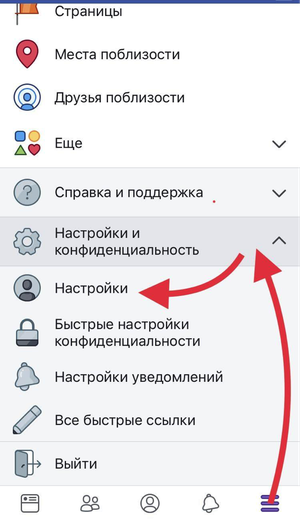
Далее понадобится пункт меню «Управление аккаунтом». Кстати, на текущем экране можно с помощью приложения скачать архив загруженных вами данных.
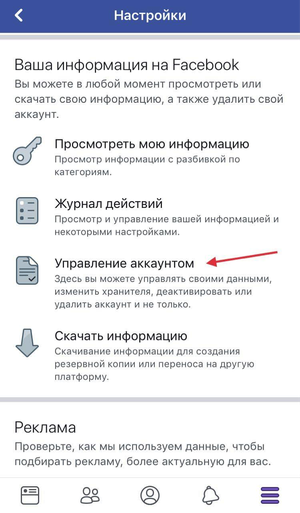
А в «Управлении аккаунтом» — раздел «Деактивация и удаление».
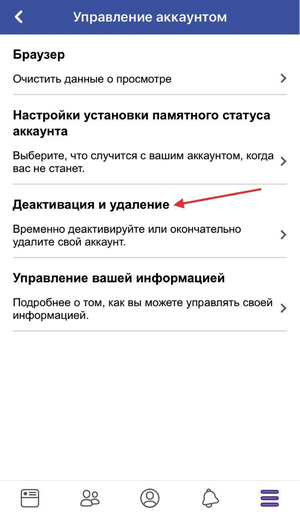
После чего останется лишь финально определиться с решением насчет деактивации или удаления, выбрав соответствующий пункт.
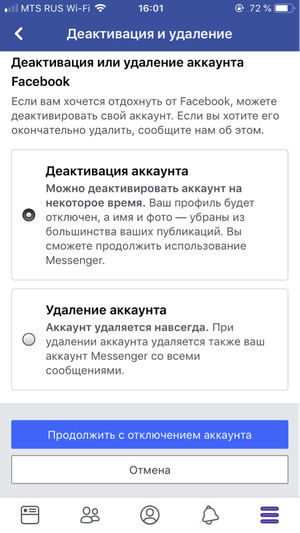
Как удалить аккаунт в фейсбуке целиком
Если вы точно решили, что он вам больше не понадобится, равно как и Messenger (уходить — так уходить), то вместо деактивации аккаунта, которая еще оставляет возможность все откатить, вам будет предпочтительнее удалить аккаунт целиком, без возможности восстановления.
Из веб-версии
Таким же образом, как и при деактивации, заходите в общие настройки Facebook, но с вкладки «Общие» переходите на «Ваша информация на Facebook». Здесь же можно запросить архив всей информации для скачивания к себе на компьютер, если аккаунт вам точно не жалко, а вот все те сотни фотографий, записей, заметок и комментариев — жаль. Соцсеть создаст вам архив всех этих данных, который можно будет выкачать перед удалением аккаунта.
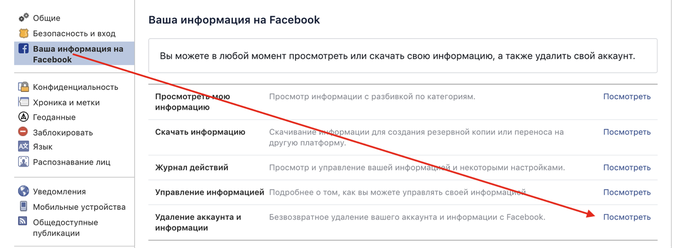
На странице удаления вам еще разок предложат на всякий случай деактивировать аккаунт вместо удаления, если вам нужен Messenger, а также скачать архив с загруженной вами информацией.
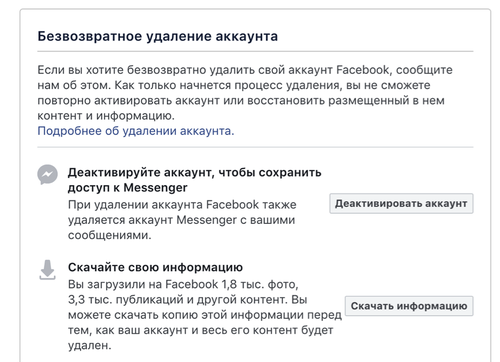
Файл с данными вы потом сможете разархивировать у себя и убедиться, что сохранилось на самом деле все — от ваших сохраненных объектов и ссылок и информации об аккаунте до всех фотографий (учитывая иерархию вложенности ваших альбомов) и отметок «Нравится» и списка друзей на момент удаления аккаунта.
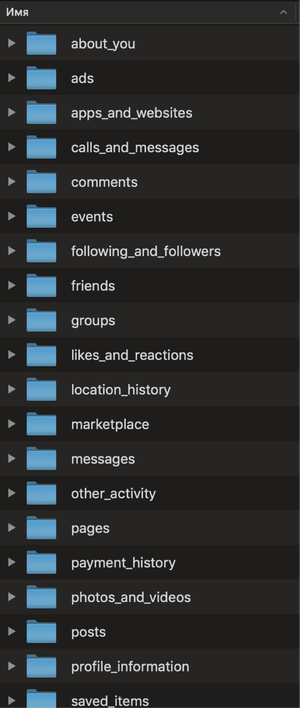
Если вы точно все обдумали и решили удалить аккаунт безвозвратно, останется нажать соответствующую кнопку и ввести потом пароль от учетной записи для подтверждения.
Если вдруг передумаете насчет удаления уже после удаления (да, такое тоже бывает), то у вас будет 30 дней на то, чтобы восстановить аккаунт, надо будет просто залогиниться в него и нажать «Отменить удаление» на появившейся после входа странице.
Ну а если в течение месяца после удаления вы так и не решили восстановить аккаунт, то сделать это после уже не получится.
Все шаги аналогичны деактивации аккаунта, кроме финального — там надо будет просто выбрать «Удаление аккаунта» вместо «Деактивация аккаунта».
Это что касается удаления профиля, то есть личной страницы. Кроме этого, иногда возникает необходимость удалить страницу компании.
Как удалить бизнес-страницу в фейсбуке
Из веб-версии
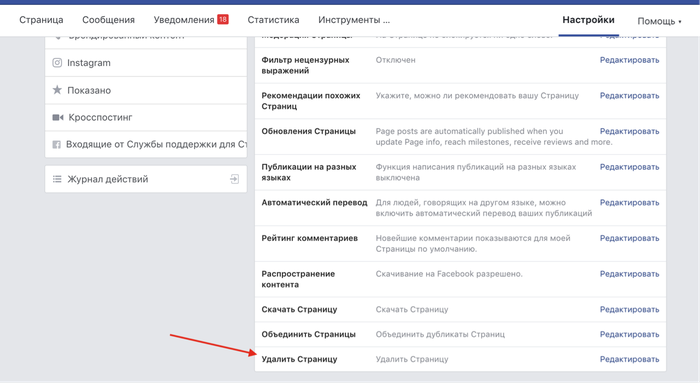
Прежде всего потребуется зайти на страницу, которую вы администрируете, и нажать в меню «Настройки».
Для удаления страницы нужен самый нижний пункт блока общих настроек.
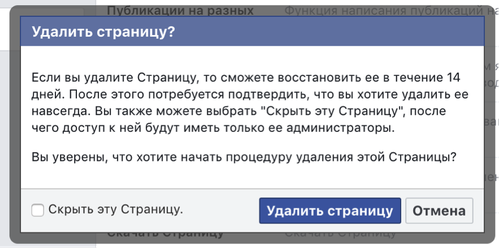
При нажатии на «Удалить страницу» Facebook предупредит вас, что у вас будет 2 недели, чтобы ее восстановить, если вдруг передумаете.
Из приложения
А вот как сделать это с телефона через стандартное приложение Facebook.
По клику на меню-гамбургер в самом верху экрана появится список страниц, которые вы администрируете. Выберите нужную, а затем тапните по меню, скрытым за тремя точками.
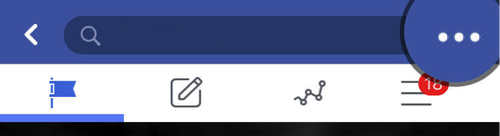
Затем надо проделать такой путь по экранам:
«Редактировать страницу» — «Настройки» — «Общие» — «Удалить страницу». И подтвердить свой выбор.
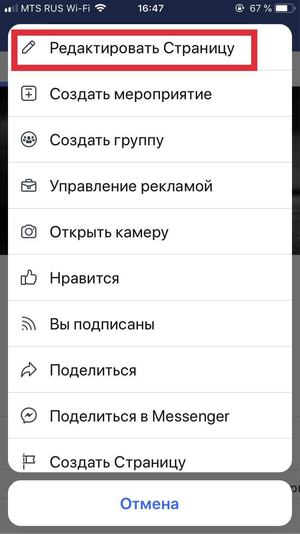
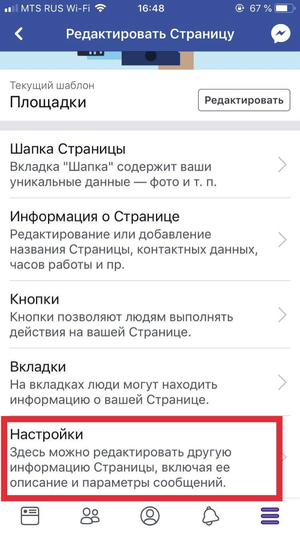
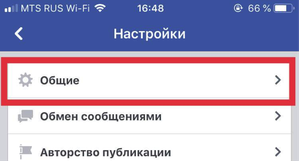
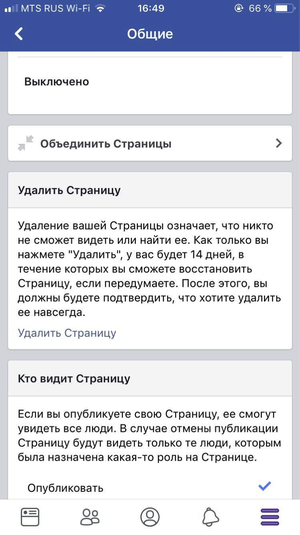
Интерфейс Facebook меняется довольно часто (хоть и не так заметно), поэтому, если вы решили воспользоваться нашей инструкцией, но у вас что-то не совпадает по скриншотам или представленным выше ссылкам, используйте постоянную ссылку на общую справку Facebook по удалению и деактивации аккаунта.
Как удалить аккаунт в Facebook
4 марта Роскомнадзор заблокировал соцсеть Facebook в России из-за «дискриминации российских СМИ и информационных ресурсов со стороны» компании. Как можно удалить свой профиль из соцсети — в справке «Ъ».
• Для того чтобы удалить свой аккаунт в приложении Facebook, сначала нужно открыть свой профиль.
• Потом нужно перейти в раздел «Настройки».

• Нажать на «Личные данные и информация об аккаунте».
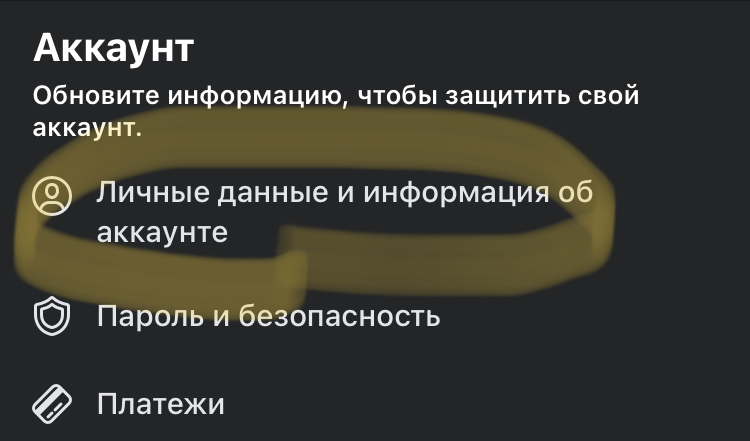
• Выбрать «Управление аккаунтом».
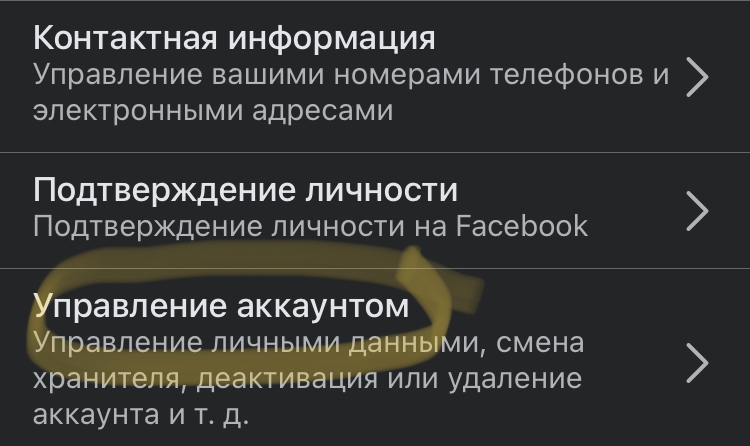
• Затем в меню нажать на «Деактивация и удаление».
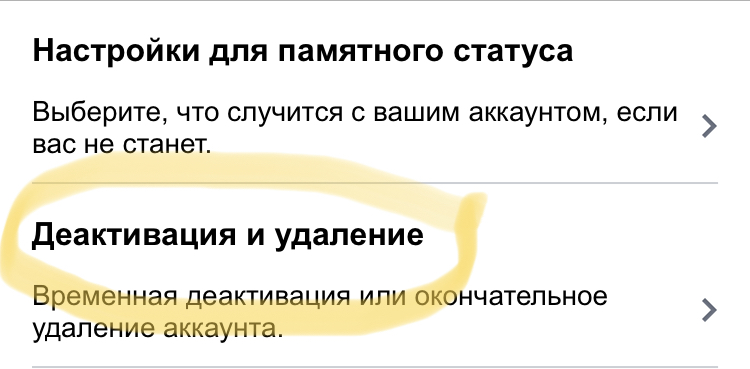
• После этого Facebook предложит либо временно деактивировать аккаунт, либо удалить его, выбираем «Удаление аккаунта».
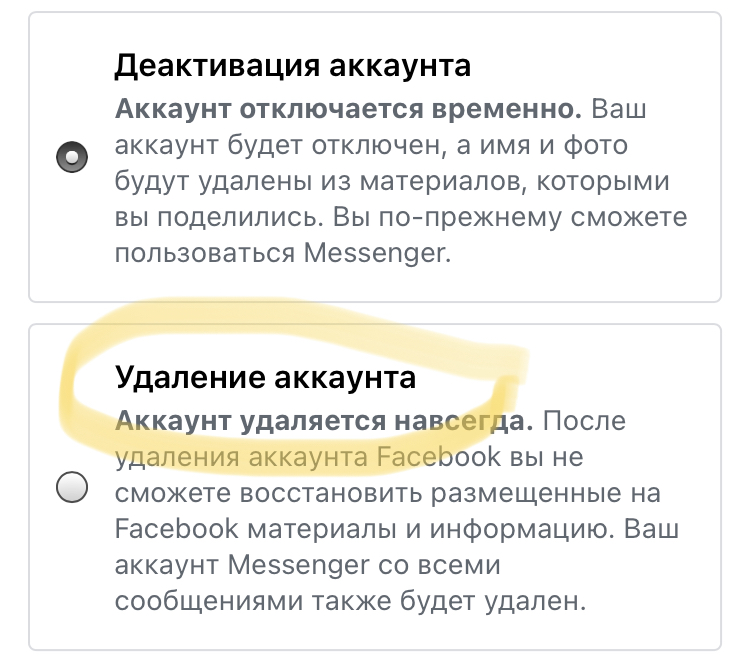
• Facebook предложит выбрать, почему вы решили удалить свой профиль, после чего можно будет удалить аккаунт.
• Данные с профиля будут удалены через 30 дней с момента после отправки запроса.
• Также удалить свой профиль можно и в настольной версии Facebook.
• Для этого в основном профиле нужно нажать на значок аккаунта в правом верхнем углу окна Facebook.
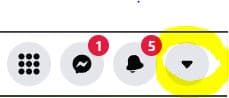
• Далее перейти в «Настройки и конфиденциальность».
• Надо нажать «Ваша информация на Facebook» в столбце в левой части экрана.

• Далее выбрать «Деактивация и удаление».
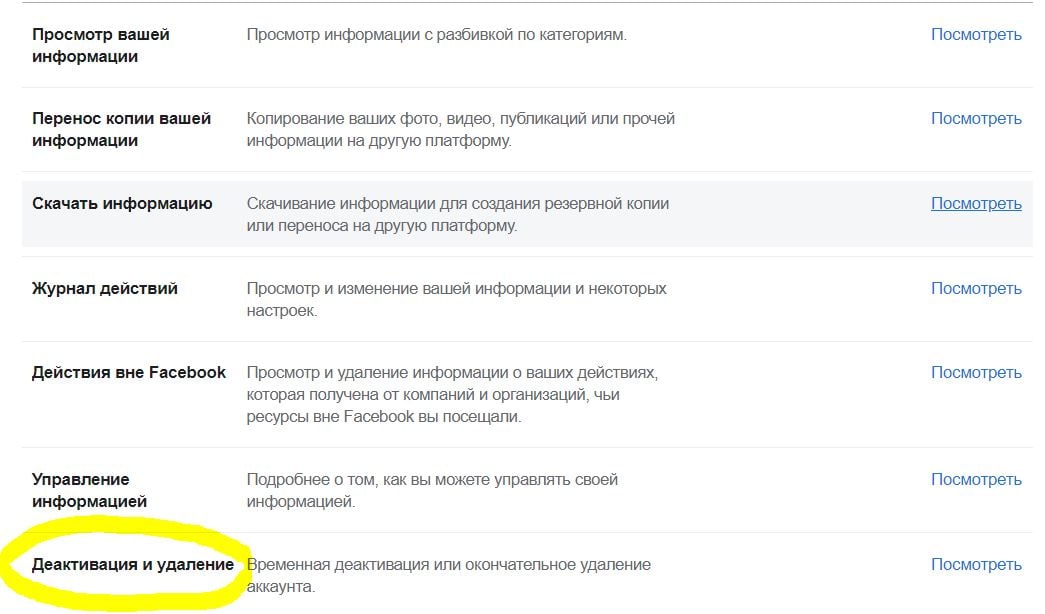
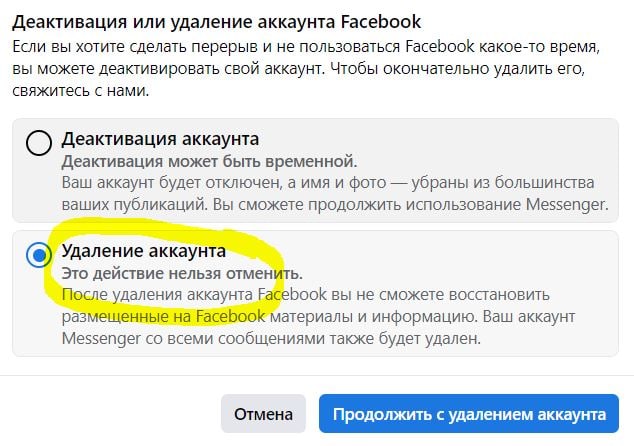
• После этого выбрать «Удаление аккаунта» и «Продолжить с удалением аккаунта».
• Facebook предложит перенести копию вашей информации в другой сервис (например, Google Docs или Dropbox).
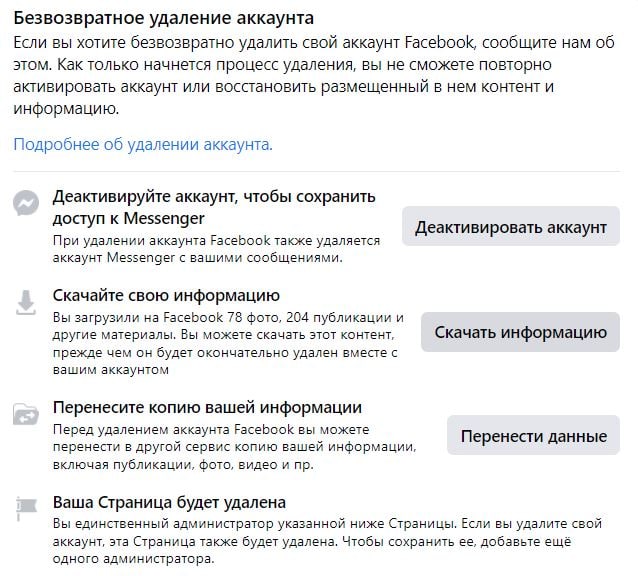
• Нажмите «Удалить аккаунт», введите пароль и выберите «Продолжить».
05.10.2023
АО «Газпромбанк Мобайл»
Газпромбанк Мобайл защитил абонентов почти от 500 тыс. мошеннических звонков
04.10.2023
АО АКБ «НОВИКОМБАНК»
Новикомбанк улучшил условия кредитования МСП
04.10.2023
ЛАНИТ
BPMSoft развивает инструментарий для клиентоцентричных коммуникаци
04.10.2023
АО «Российский аукционный дом»
РАД запускает эксклюзивную программу по реализации лизингового имущества для лизингодателей
Лента
Лента

© АО «Коммерсантъ». 123112, Москва, Пресненская наб. д. 10, этаж 35,
Сетевое издание «Коммерсантъ» (доменное имя сайта: kommersant.ru) зарегистрировано Федеральной службой по надзору в сфере связи, информационных технологий и массовых коммуникаций (Роскомнадзор), регистрационный номер и дата принятия решения о регистрации: серия от 11 октября 2019 г.
Партнерские проекты/материалы, новости компаний, материалы с пометкой «Промо» и «Официальное сообщение» опубликованы на коммерческой основе.
How to Delete Facebook Account Permanently: Step by Step Guide

If you want to delete your Facebook account permanently, we will show you how you can do it easily. Although Facebook is a great way to stay connected with your friends and family. But sometimes, It affects your private or professional life by sending unnecessary notifications and ads.
As they say, Without privacy there was no point in being an individual
Top Reasons to Delete Facebook Account
There could be any reason to delete a Facebook account such as
- After the Cambridge Analytica Scandal in which Cambridge University researchers collected users data earlier this month from Facebook. It makes sense to remove an account to keep your privacy protected.
- If you fear that your password or other private pieces of information (photos, videos, chats, etc.) might be shared with any unauthorized person. Although Facebook offers safety features like photo guard etc. but they are not that safe, for some obvious reasons.
- If you are just addicted to Facebook and wasting more time liking and scrolling through people’s photo, you barely know.
- If people tag you in the posts which have nothing to do with you and Facebook keeps sending you unnecessary notifications. That’s really annoying for sure, are you cool with that?
- Or you just don’t want to use Facebook ever again in your life
How to Delete My Facebook Account?
After following all the above-mentioned vital points and precautions, you are all set to delete your account. Now, follow these simple steps:
- First of all, log in to your Facebook account or click here
2. From the top right of the Facebook page, click on “Drop Down Menu.
3. From the drop-down menu, select “Settings”
4. On the redirected page, select “General” from the left side of Facebook
5. Now, click “Manage Account.”
6. Now, click “Request Account Deletion.”
7. You are done here! A process to delete your account will start, and as we mentioned, it will take up to 90 days for complete deletion.
How to Download My Information Before Deleting Facebook Account?
Before deleting your account permanently, you can download all your information including your account related data, chats and messages, activity log, etc. Now, to download your info follow these steps:
- First of all, go to “Drop Down Menu” and select “Settings”
2. At the bottom of “General Account Setting,” you will find “Download a copy of your Facebook data” click on that
3. On the next page, click “Start My Archive.”
4. After that, your information will start to download. The process may take several minutes to complete.